
Gli steroidi non sono solo per i culturisti.
Immagina: analisi del sito web potenziate.
Utilizzare Looker Studio (precedentemente Google Data Studio) per creare un report di analisi personalizzato è come potenziare i tuoi dati più importanti per aiutarti a monitorare, comprendere e ottimizzare il tuo sito web.
Looker Studio è estremamente potente, il che significa che può anche essere un po’ complicato.
Ma, per questa guida, inizieremo dalle basi. Insieme, procederemo con la configurazione del tuo primo rapporto di analisi e inizieremo a personalizzarlo per te, il tuo team e la tua azienda.
Cos’è un Rapporto di Google Analytics?
I rapporti di Google Analytics visualizzano, combinano e rappresentano i dati analitici principali in un’unica dashboard per facilitare la comprensione e la presa di decisioni da parte degli stakeholder. Utilizzando i dati provenienti da Google Analytics (uno strumento di analisi del sito web per misurare e monitorare il traffico del tuo sito), un rapporto analitico ti aiuta a comprendere quante persone visitano il tuo sito, dove trascorrono più tempo e quanto rapidamente lasciano il tuo sito.
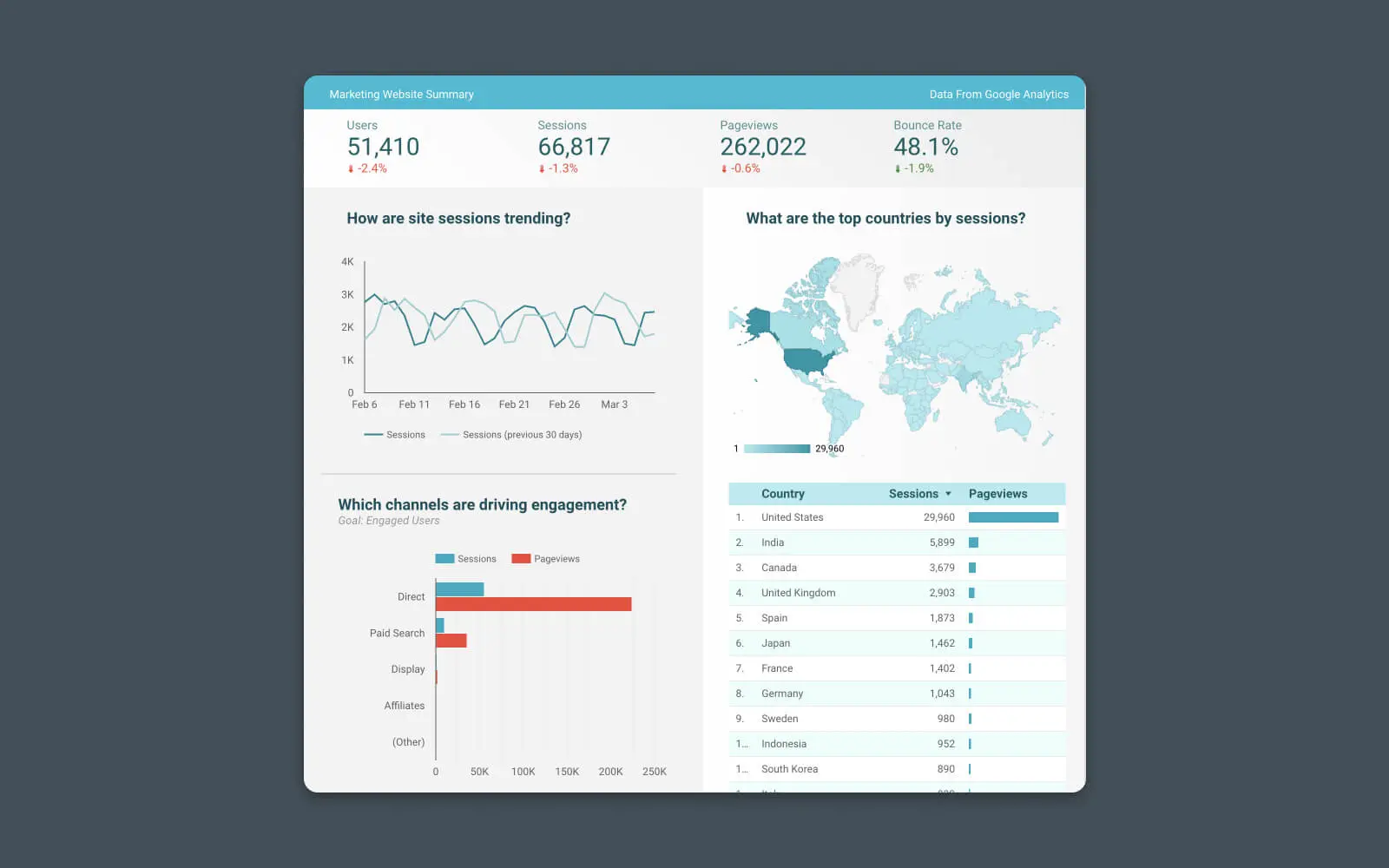
Questi rapporti possono combinare diversi tipi di dati insieme, rendendo più facile identificare intuizioni preziose, scoprire tendenze e confrontare gli KPI di diversi periodi.
Perché Hai Bisogno Di Un Rapporto Di Analisi?
Potresti chiederti, “Qual è il senso di costruire una Dashboard se i dati sono già su Google Analytics?”
Domanda giusta.
E hai ragione nel dire che i dati che stai aggiungendo al tuo rapporto di analisi potrebbero già essere – tecnicamente – disponibili all’interno di Google Analytics. Ma trovare i dati giusti, combinarli con altri dati pertinenti e identificare le tendenze non è sempre facile né ovvio. Inoltre, se lavori in un team, altri stakeholder potrebbero non sapere come leggere e interpretare correttamente i dati da Google Analytics.
Google Analytics
Google Analytics è un servizio di analisi web offerto da Google che traccia e riporta il traffico dei siti web. È attualmente un programma all’interno del marchio Google Marketing Platform.
In altre parole, creare un report di analisi personalizzato rende la vita un po’ più semplice a tutti.
Creazione di un Report di Analisi in Tempo Reale in Looker Studio (Google Data Studio)
Il modo più semplice per creare un report di analisi in tempo reale utilizzando i dati di Google Analytics è con Looker Studio.
Questo strumento di reportistica rende incredibilmente facile creare visualizzazioni, grafici e tabelle insightful che mostrano le metriche chiave del tuo sito web e forniscono più contesto rispetto agli strumenti di reportistica tradizionali.
Looker estrarrà i dati dal tuo account Google Analytics esistente, li formatterà e li visualizzerà in una dashboard. Non sono necessari altri strumenti!
La cosa migliore di tutte è che costruire un report di base con Looker Studio è semplice — hai bisogno solo di due cose per iniziare:
- Account Google
- Google Analytics installato sul tuo sito web
Passo #1 – Scegli un Modello di Report
Looker Studio offre una galleria di oltre 100 modelli di report gratuiti.
Ogni modello è personalizzabile, ma offre un ottimo punto di partenza per lavorare con Looker Studio. Quindi, prima di discutere su come creare un rapporto personalizzato, iniziamo con un modello.
Sfoglia la libreria di template e clicca su quello che meglio si adatta alle tue esigenze.
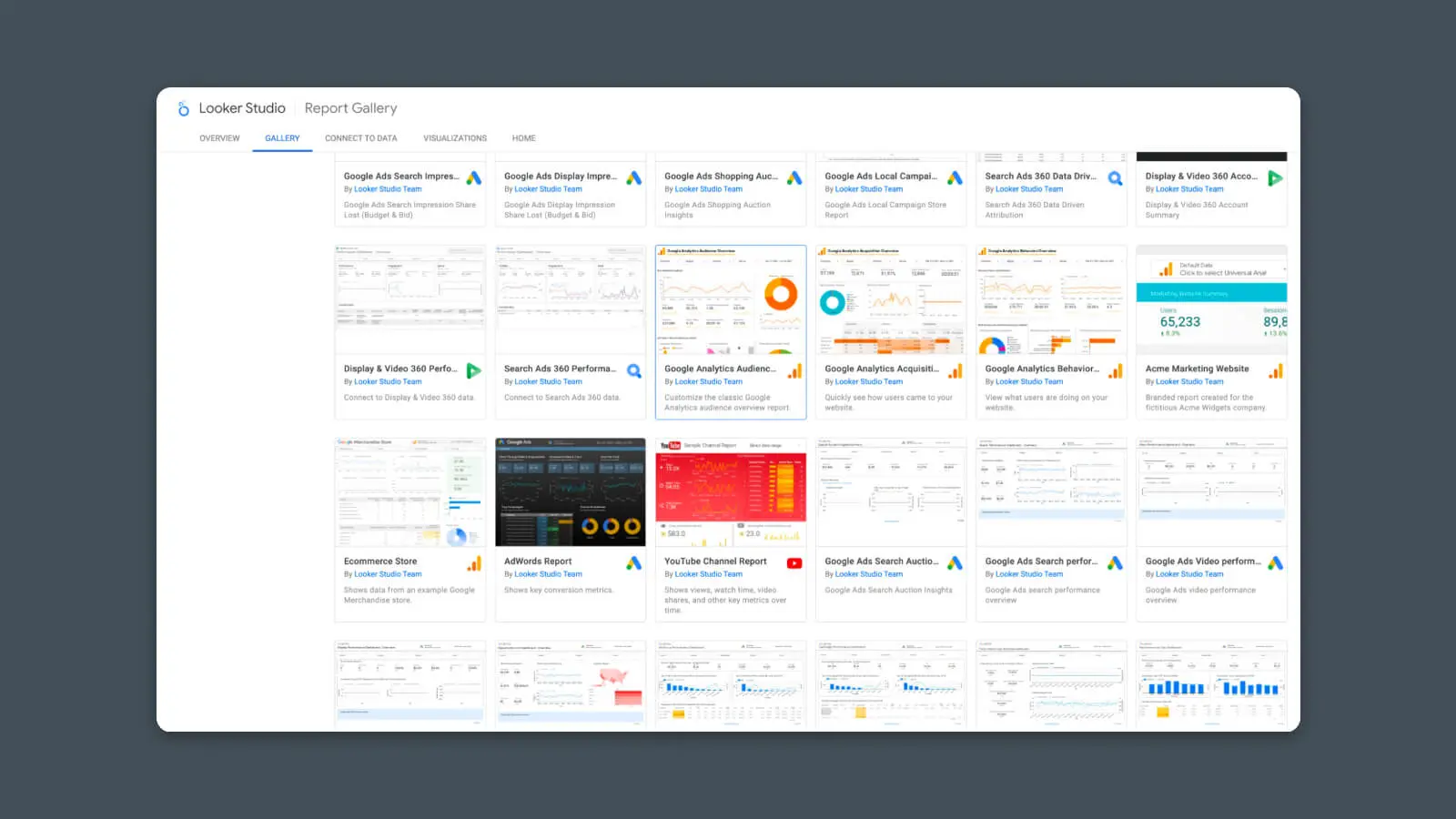
(Nota: Alcuni template “In evidenza” sono disponibili solo per l’acquisto.)
Per questo esempio, sto utilizzando il modello di rapporto dell’audience di Google Analytics.
Una volta aperto, clicca sull’opzione “Usa i miei dati” in alto.
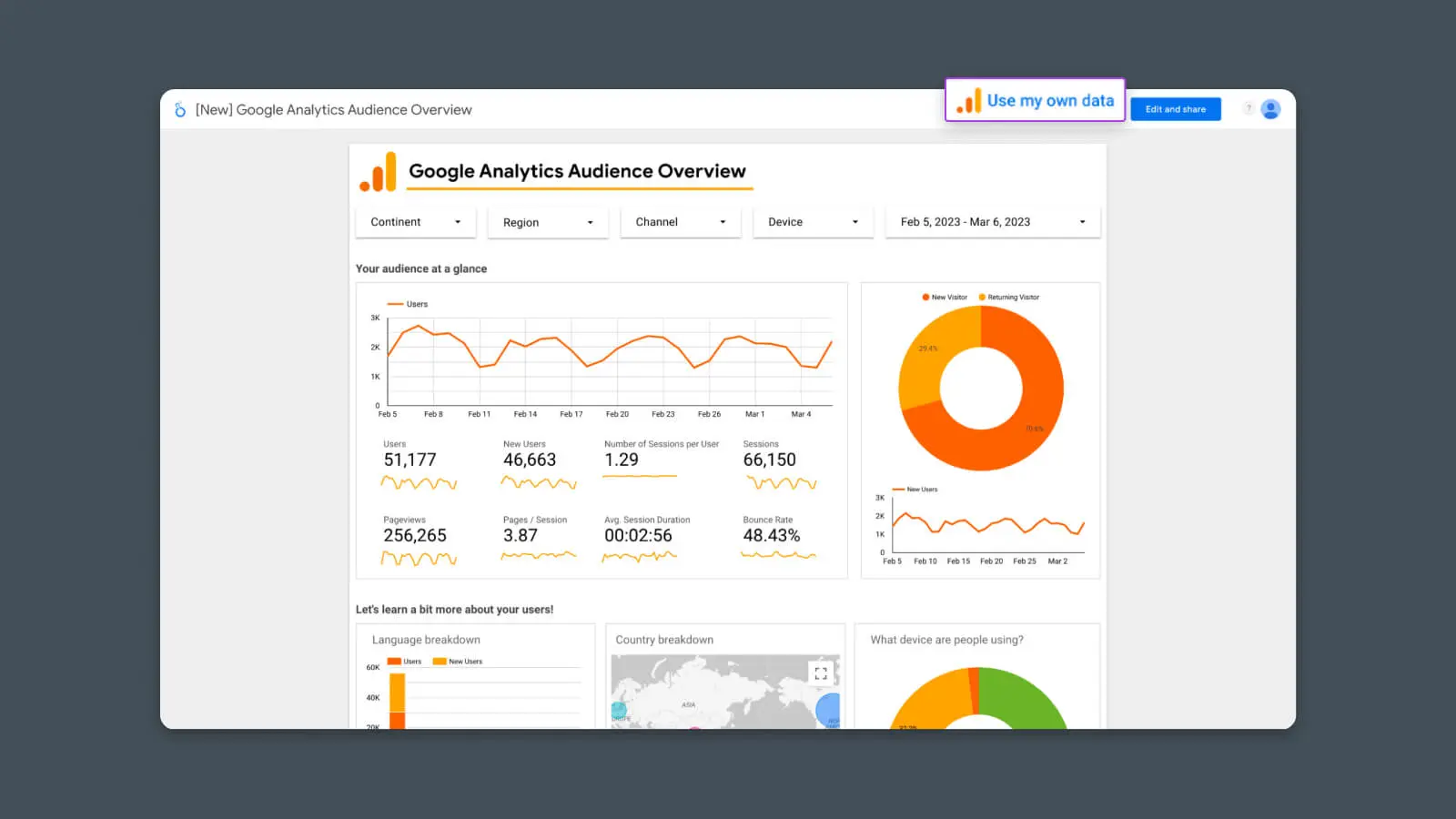
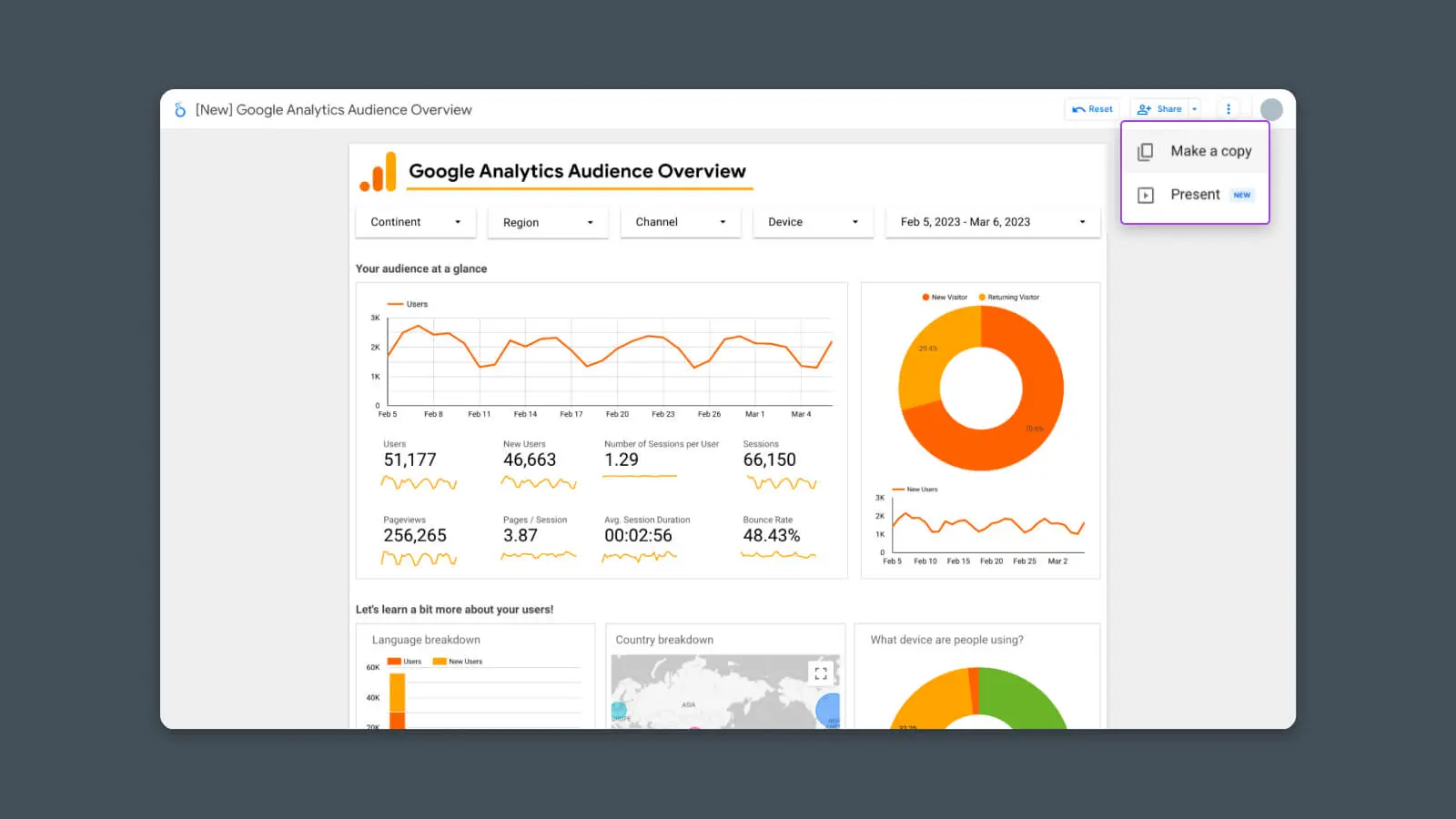
In alcuni casi, potresti non vedere questo pulsante. Se manca, clicca sul menu a 3 punti e seleziona “Crea una copia”.
Fase #2 – Collega le Tue Fonti di Dati
Non appena clicchi su “Usa i miei dati,” dovresti vedere una nuova schermata che ti chiede di autorizzare l’accesso a Google Analytics per Looker Studio.
Clicca il pulsante “Autorizza”.
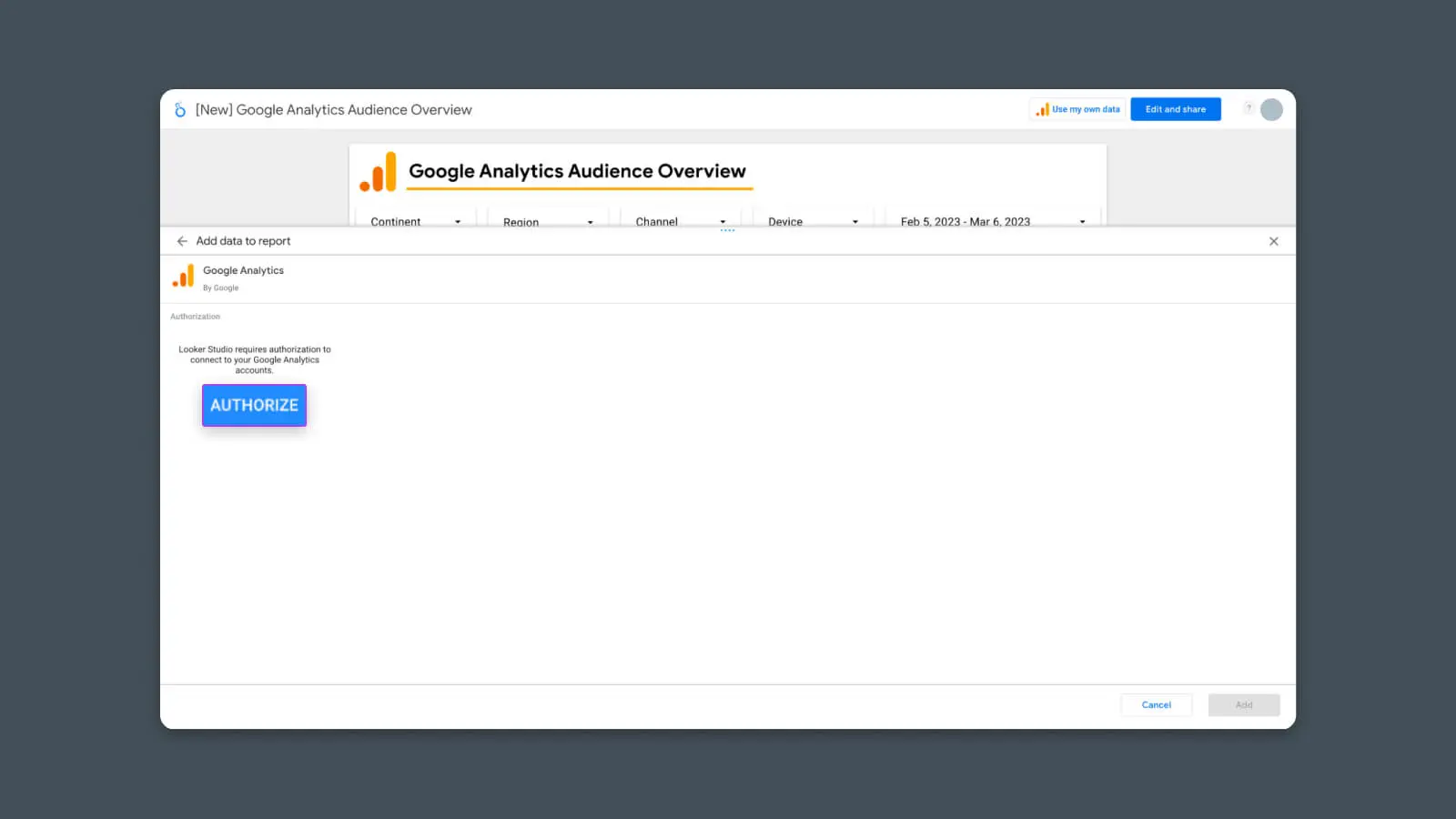
Questo consente a Looker Studio di accedere ai tuoi dati analitici.
Dopo aver cliccato su “Autorizza” e confermato, dovresti vedere un elenco dei tuoi account Google Analytics collegati. Seleziona l’Account, la Proprietà e la Vista che vuoi utilizzare per questo rapporto.
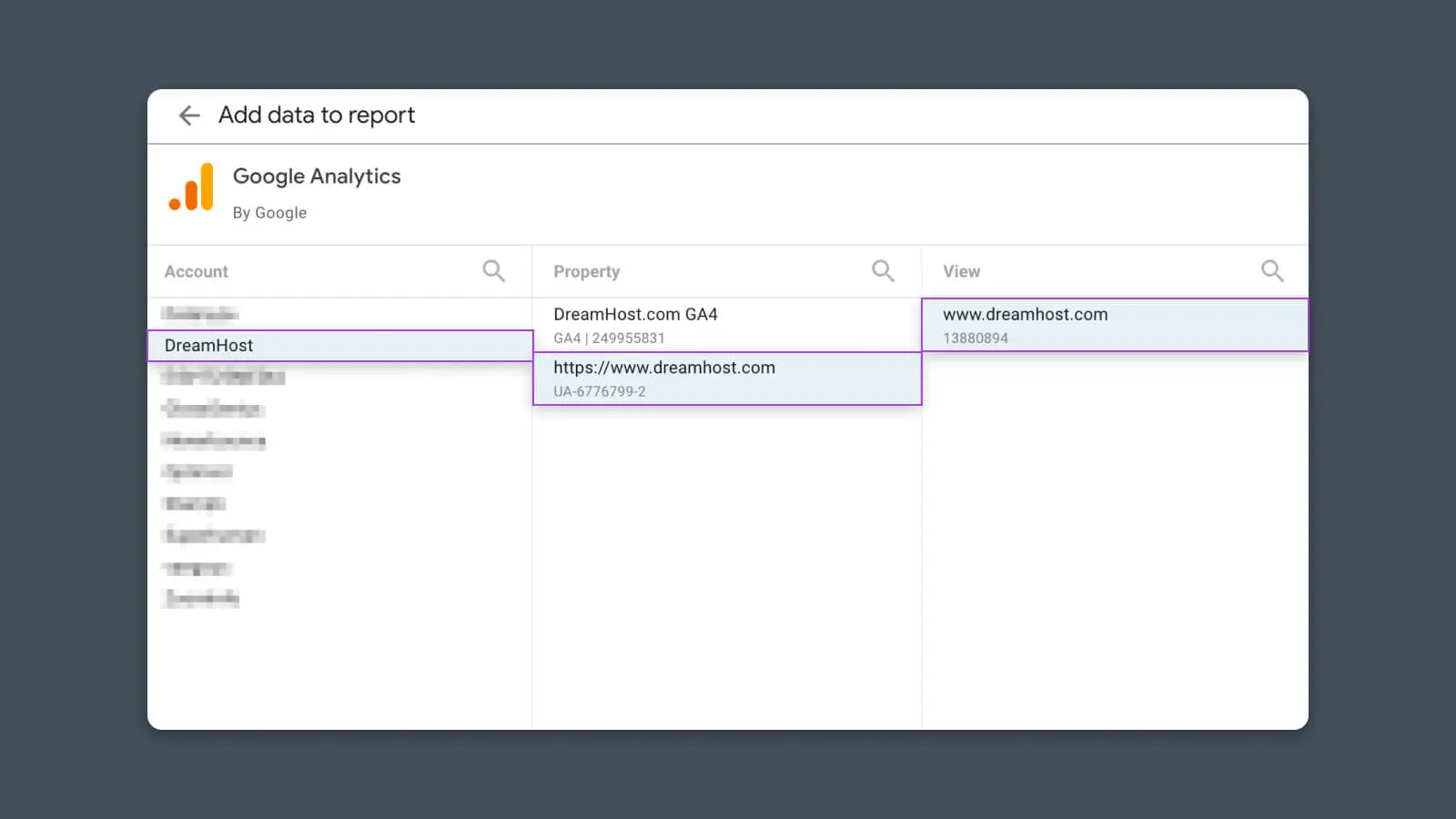
Eccola!
Fatto ciò, il rapporto dovrebbe aggiornarsi e visualizzare i tuoi dati!
Hai appena creato il tuo primo report di analisi di Looker Studio! Prenditi un momento per goderti il successo.
Passaggio #3 – Personalizza il Report
Con il rapporto di analisi di base configurato, ora possiamo pensare alla personalizzazione.
Inizia cliccando su “Modifica e Condividi” nell’angolo in alto a destra.
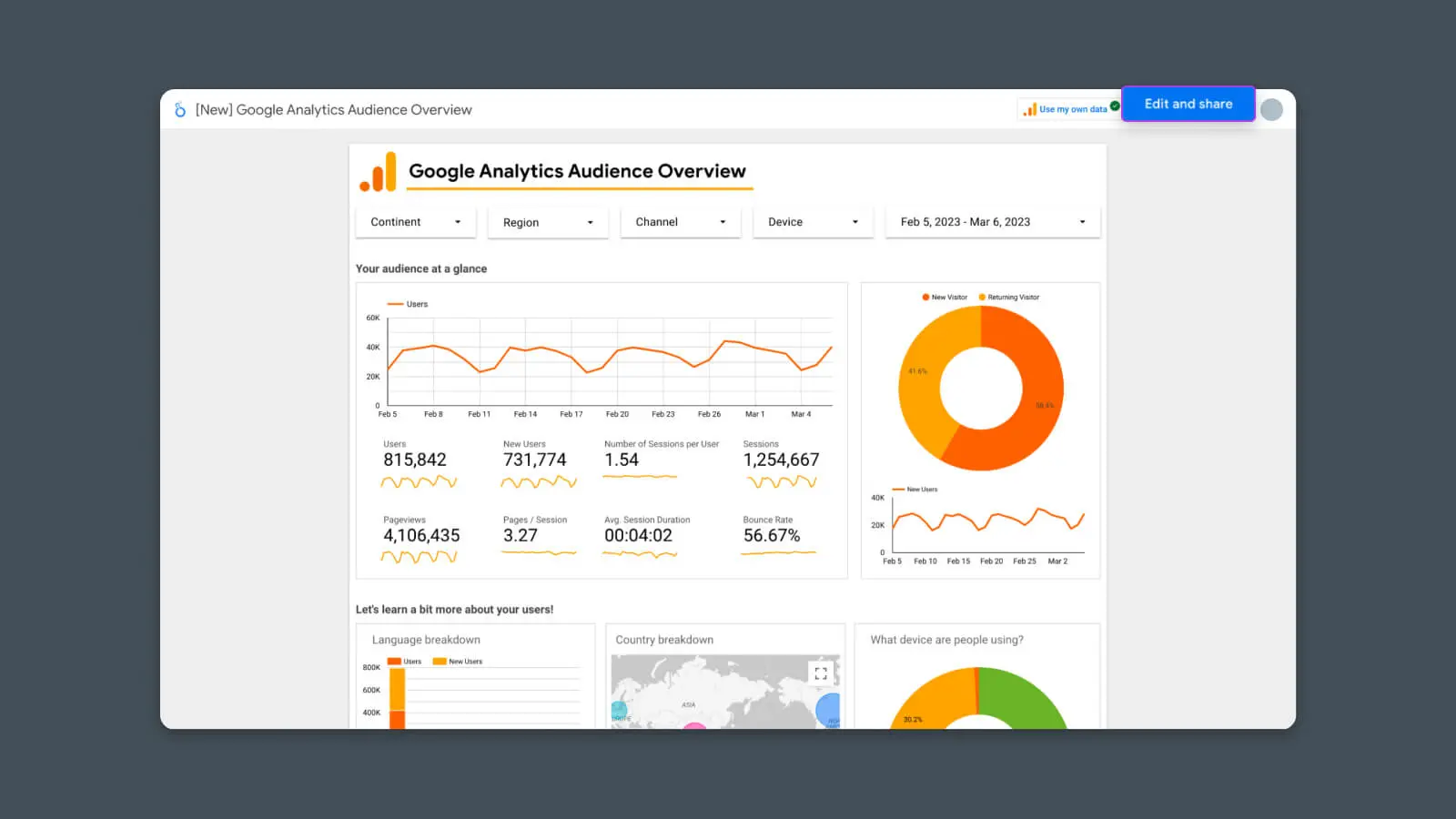
Ora il report dovrebbe aggiornarsi di nuovo, e noterai che:
- È in modalità “Modifica”
- Il rapporto è ora una “Copia”
Da qui, puoi iniziare a modificare il report per adattarlo meglio alle tue esigenze.
Modi in cui puoi personalizzare i rapporti analitici di Looker Studio:
- Cambia il layout o il design spostando i grafici da un punto all’altro
- Elimina i dati che non sono rilevanti per il tuo caso d’uso
- Aggiungi nuovi grafici cliccando su “Aggiungi grafico”
- Aggiungi un’altra pagina di dati cliccando su “Aggiungi pagina”
- Collega altri strumenti di analisi cliccando su “Aggiungi dati” per visualizzare o combinare metriche da più fonti di dati (ad esempio, Google Search Console, Google Ads, Google Sheets)
- Modifica i grafici e i rapporti esistenti per cambiare i dati visualizzati e come appaiono
- Imposta l’intervallo di date per i singoli grafici per creare viste statiche o benchmark
8 Cruscotti di Analisi per il Monitoraggio di Diverse Metriche & KPI
Il primo esempio è solo l’inizio.
Utilizzando Looker Studio, puoi creare rapidamente e facilmente report analitici per quasi ogni caso d’uso, industria, stakeholder o campagna.
Visitatori del Sito e Comportamento del Traffico
Capisci meglio come le persone utilizzano il tuo sito web creando dashboard che mostrano metriche vitali per il successo del tuo sito web o blog.
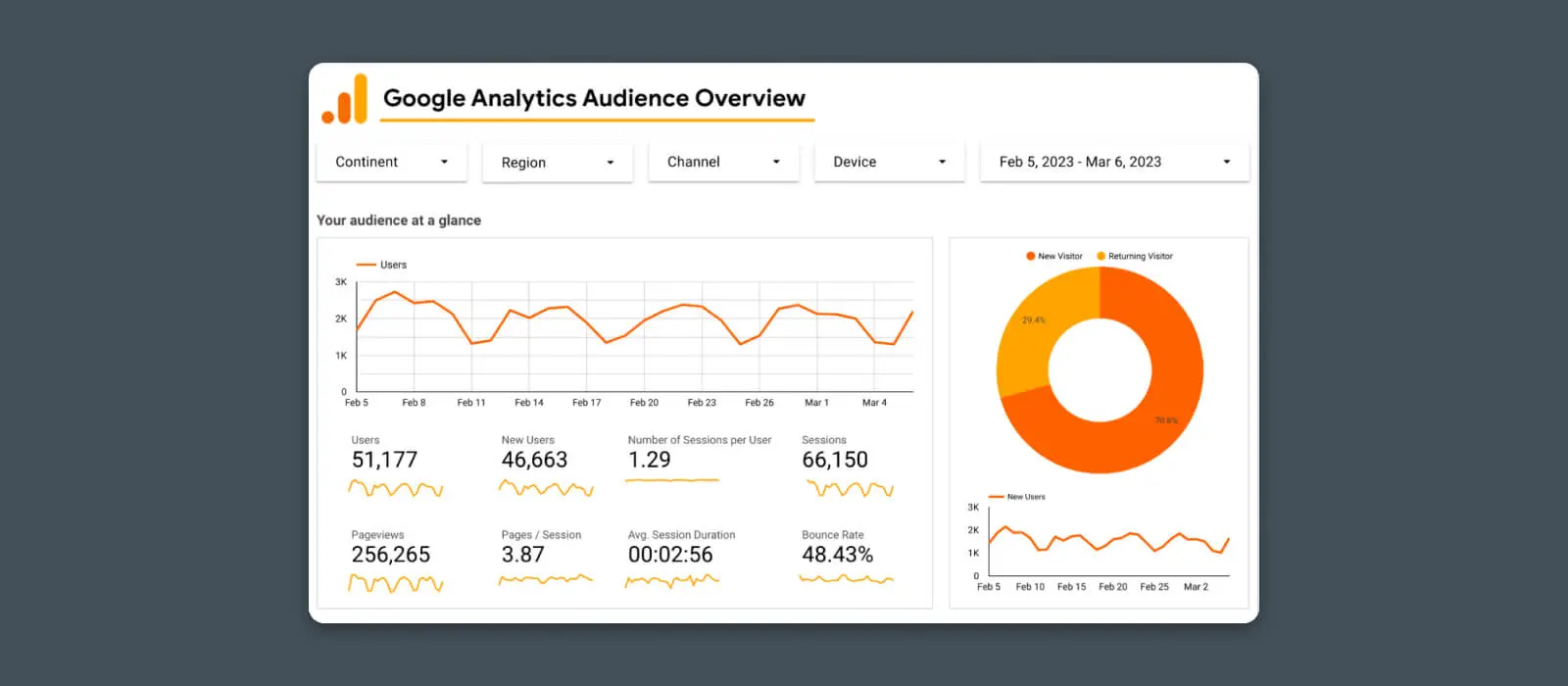
Ottieni una visione in tempo reale di quante persone trovano il tuo sito web, con quale frequenza ritornano e quanto rapidamente sta crescendo la popolarità del tuo sito.
Questo rapporto include queste metriche:
- Traffico generale del sito web
- Numeri di visualizzazione delle pagine
2. Dashboard dell’Esperienza Utente
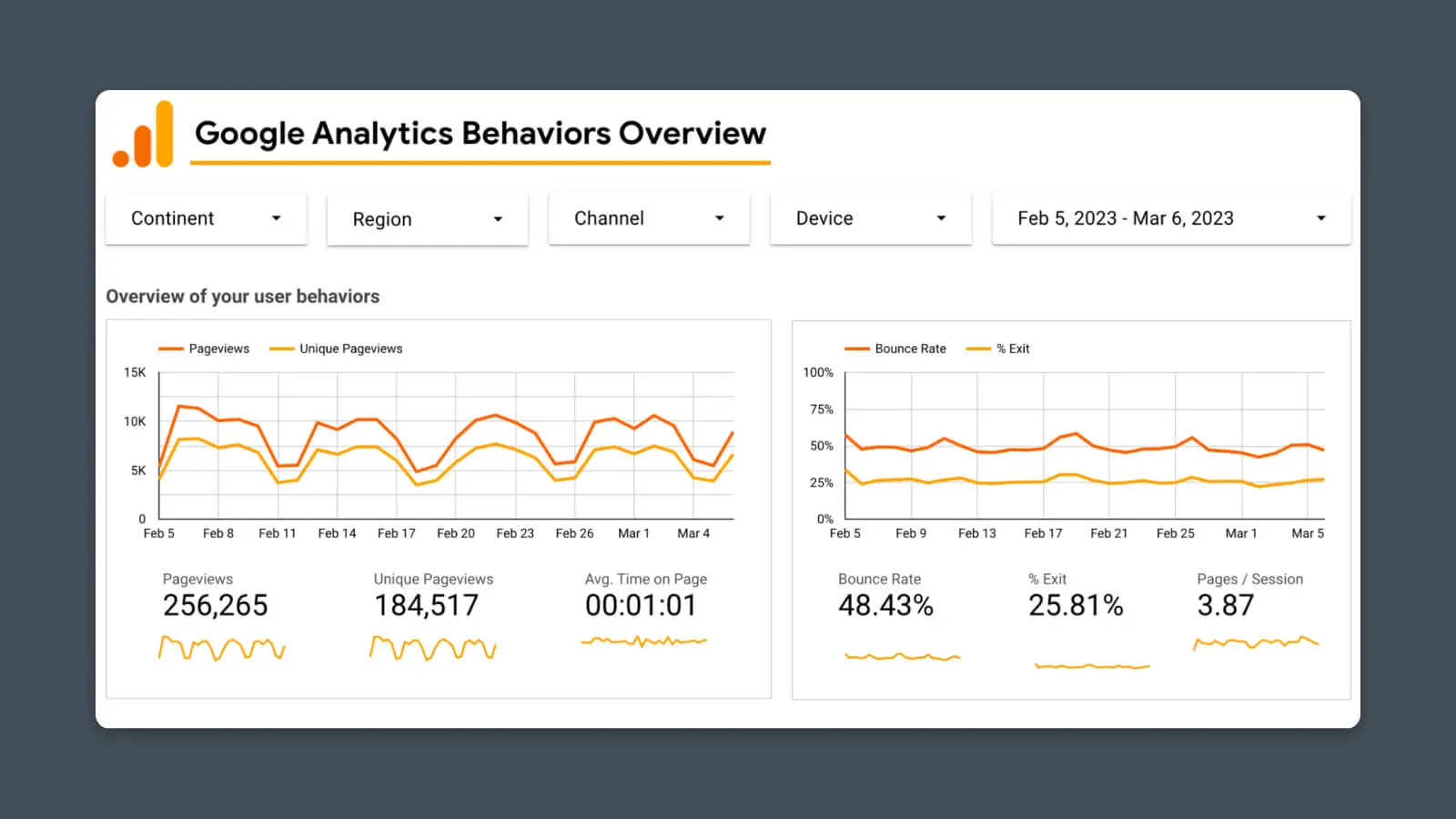
Valuta la funzionalità del tuo sito web creando una dashboard per metriche UX cruciali come:
- Durata della sessione
- Tasso di rimbalzo
3. Dashboard del Viaggio del Cliente
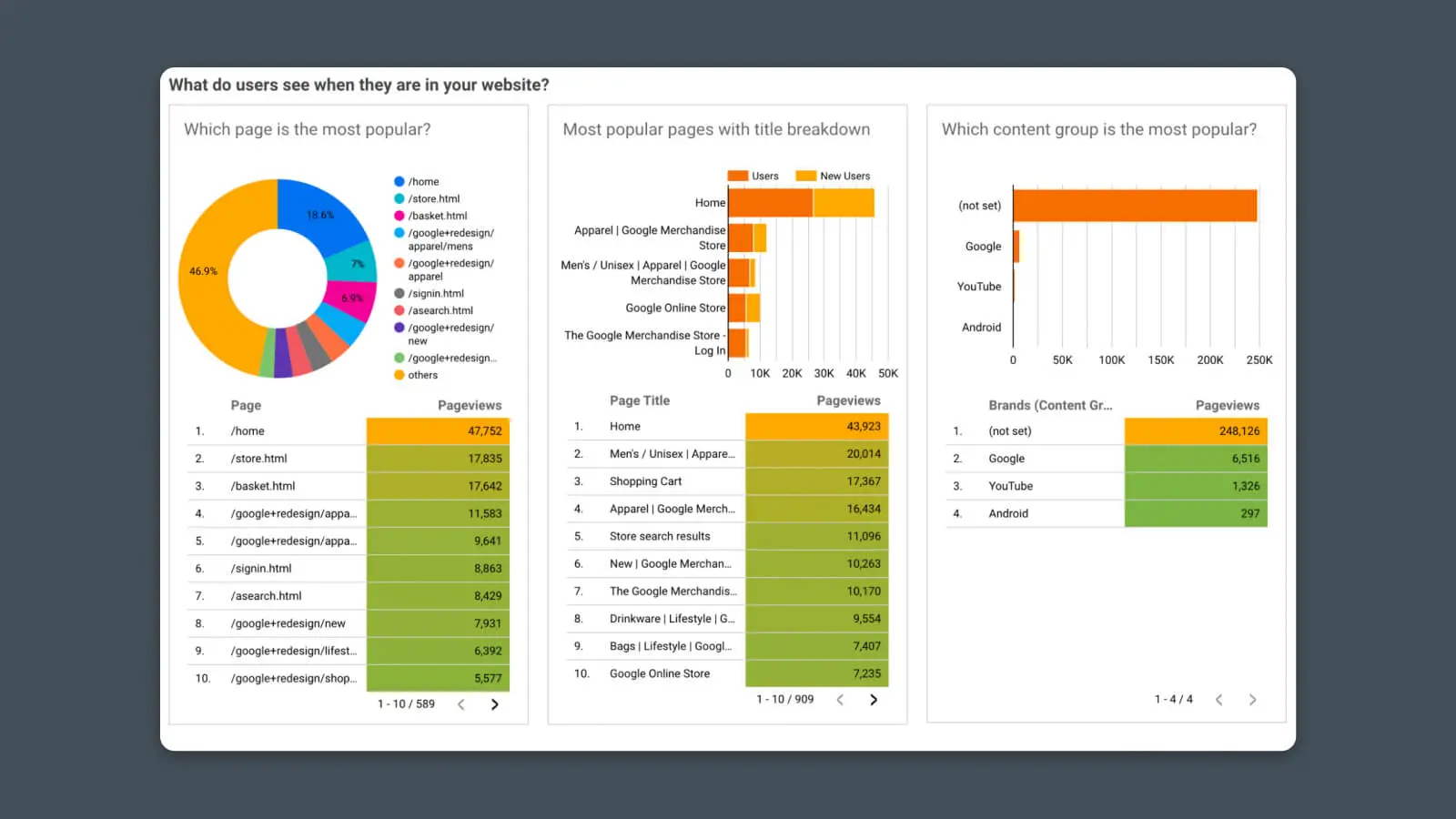
Comprendi meglio come gli utenti trovano il tuo sito web e come lo navigano. Analizzando più a fondo il rapporto comportamentale, possiamo vedere i contenuti più popolari e le interazioni.
- Dati del contenuto del sito (traffico verso pagine web specifiche)
- Report della pagina di destinazione
Fonti Di Traffico, Acquisizione E Marketing
Una volta che sai quanto traffico riceve il tuo sito web, probabilmente vorrai sapere come gli utenti scoprono il tuo sito web in primo luogo.
Puoi creare report analitici personalizzati per monitorare le tue fonti di traffico e i canali di marketing utilizzando Google Analytics e altre fonti.
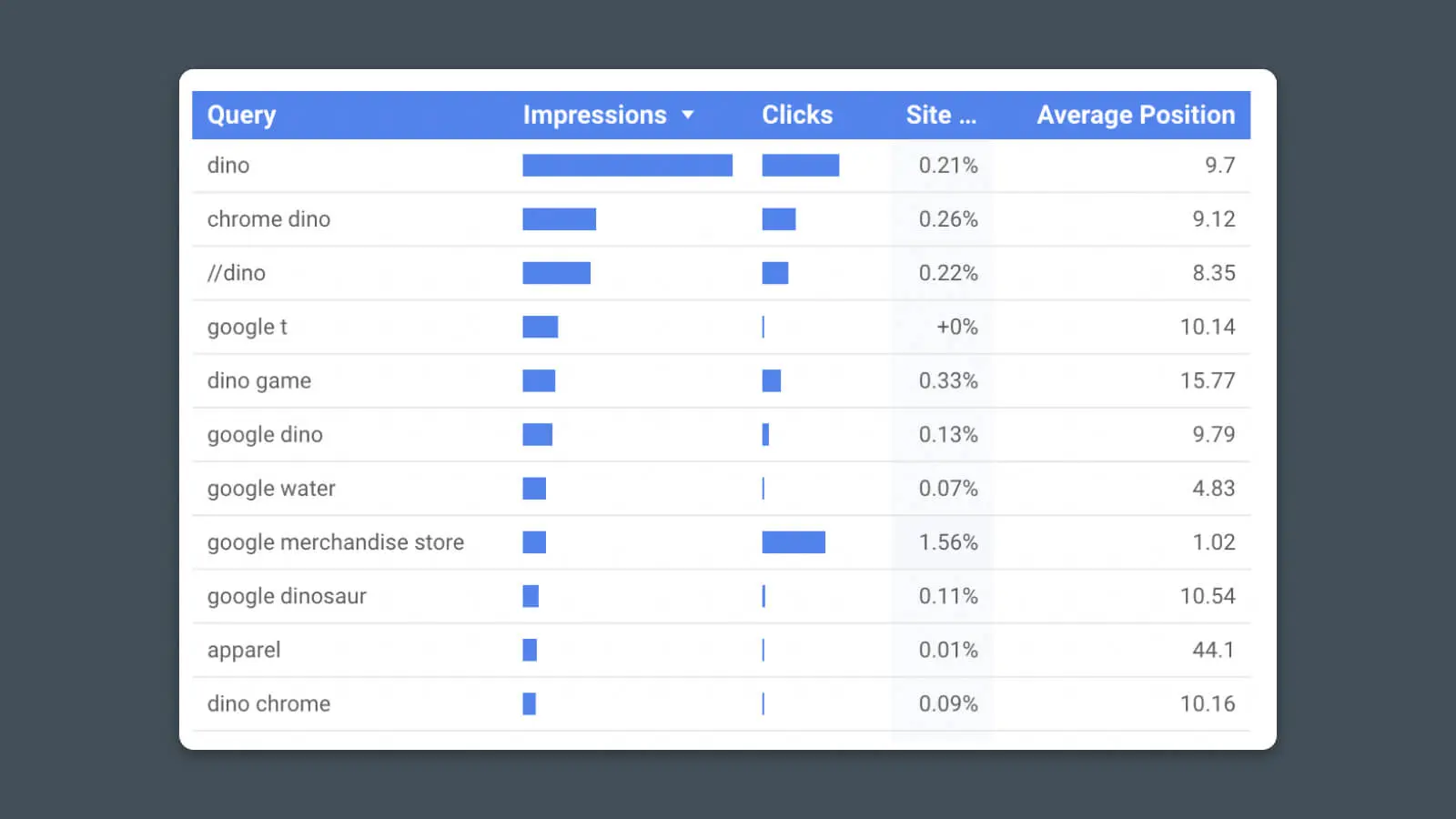
Scopri quante visite ricevi dai motori di ricerca come Google e quali pagine hanno le migliori prestazioni nelle ricerche. Questo modello di rapporto utilizza i dati provenienti dalla Google Search Console.
Tasso Di Clic (CTR)
Il Tasso Di Clic (CTR) si riferisce alla percentuale di utenti che cliccano su un link specifico. Idealmente, vuoi che il maggior numero possibile di utenti clicchi su URL che portano al tuo sito web o ai prodotti e servizi che stai promuovendo.
Statistiche:
- Impressioni di ricerca
- Click per pagina
- Tasso di click-through (impressioni/click)
- Classifica (posizione) per parole chiave importanti
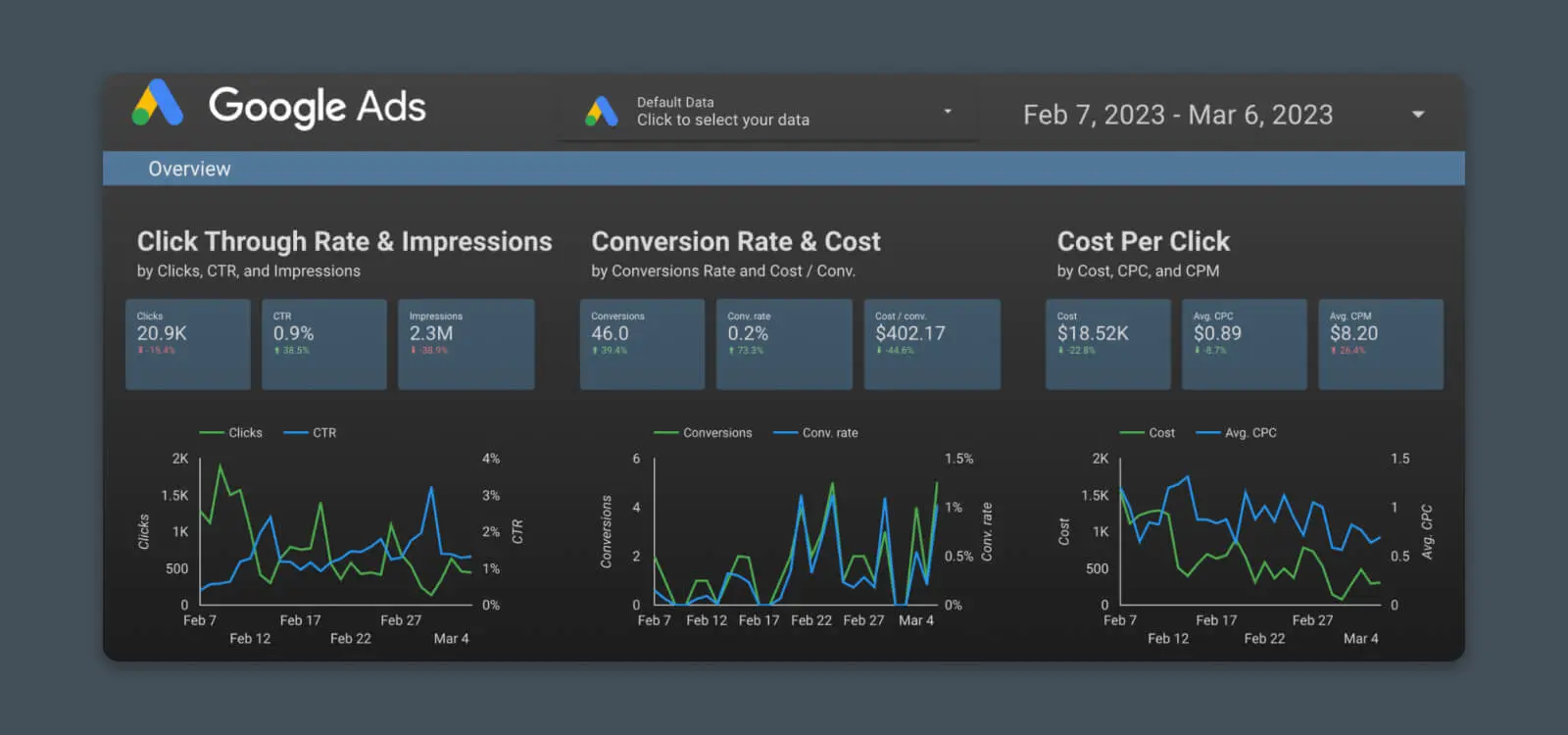
Tieni traccia delle prestazioni delle tue campagne pubblicitarie. Che si tratti di Google Ads (PPC) o dell’ultimo cartellone che hai messo sulla Route 66, con il tracciamento corretto, puoi vedere esattamente come i tuoi soldi in pubblicità stanno lavorando per te.
Statistiche:
- Traffico e visite
- Tassi di clic e impressioni degli annunci
- Costo per clic (CPC)
- Tassi di conversione e costo per conversione
6. Dashboard di Marketing
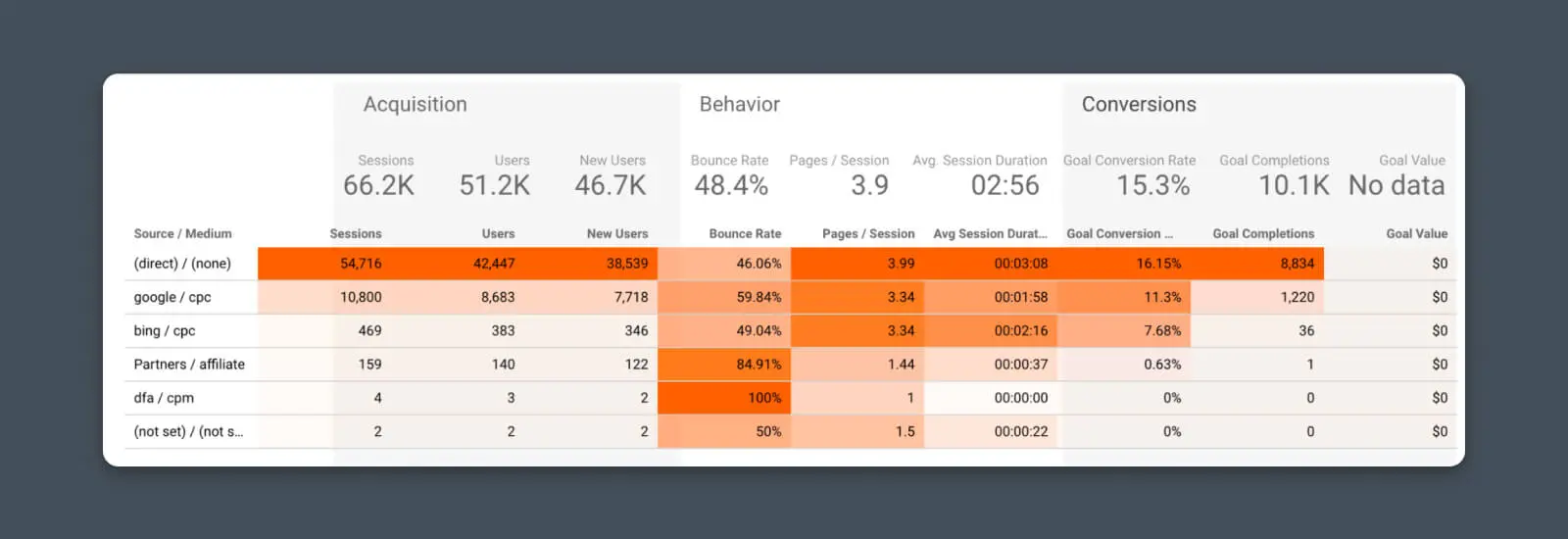
Decidi se tutti questi sforzi di marketing stanno dando i loro frutti con una dashboard di marketing. Visualizza un’istantanea del traffico proveniente dai tuoi canali di marketing digitale, marketing dei contenuti, social media e altro ancora.
- Traffico per canale
- Traffico di riferimento da altri siti web
Prestazione di Conversione
7. Prestazioni degli Obiettivi
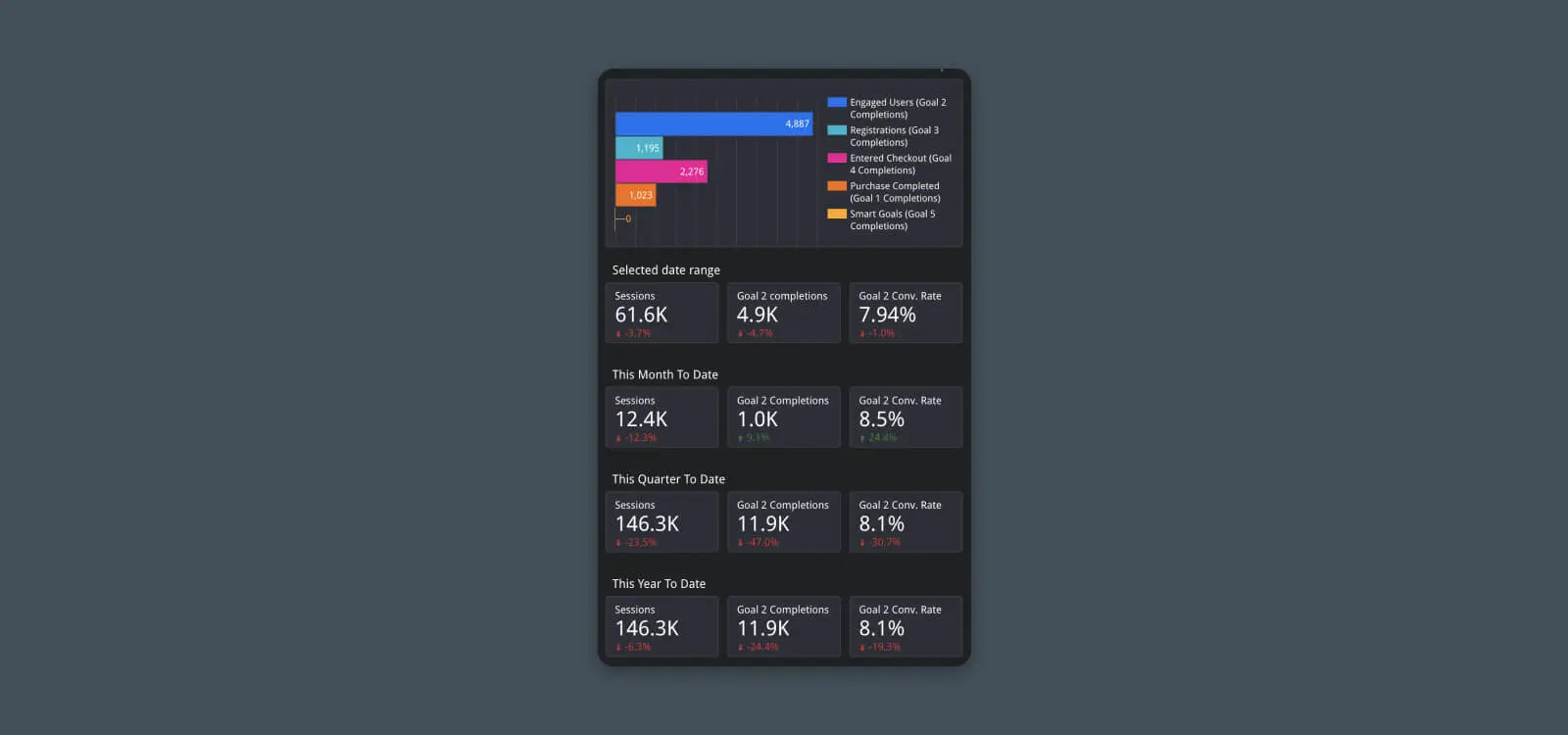
La responsabilità si ferma qui. Analizza in profondità le prestazioni del tuo sito web per comprendere meglio l’attribuzione del fatturato, i tassi di conversione e altro ancora.
Metriche:
- Obiettivi completati
- Conversioni degli obiettivi
- Tasso di conversione
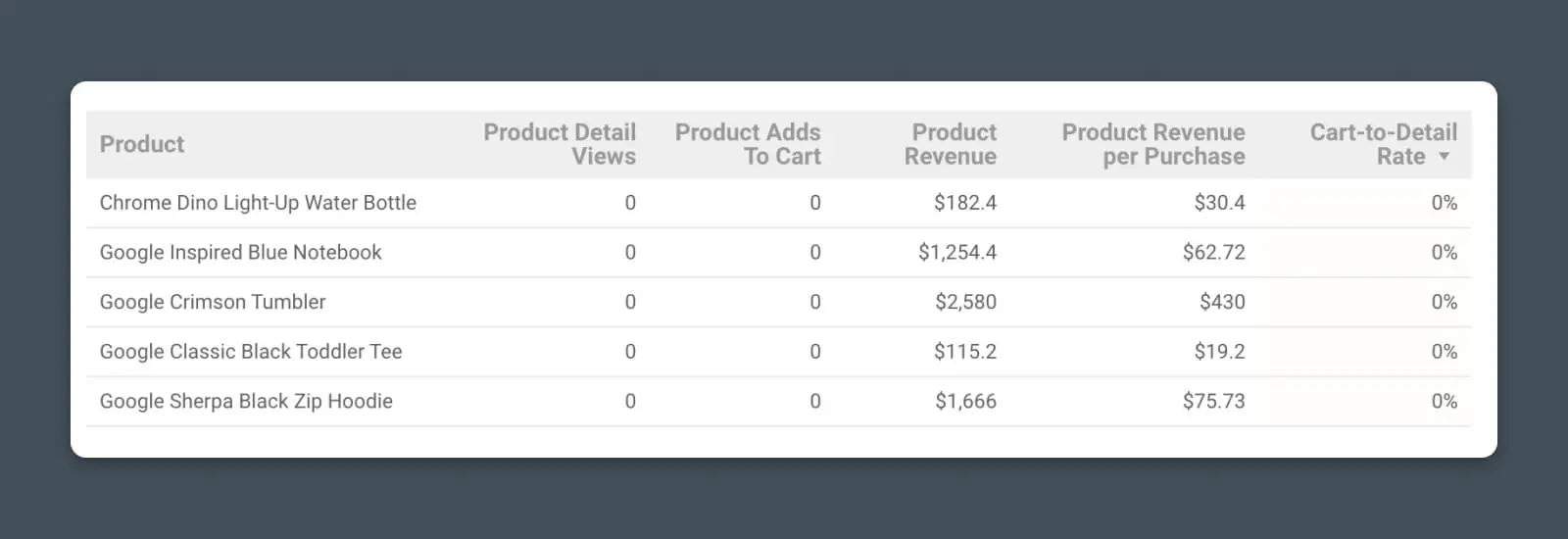
Se vendi widget o cappotti di lana, puoi trasferire dati da piattaforme di Analytics e di e-commerce per monitorare le prestazioni chiave del business:
- Vendite di prodotti e entrate
- Tassi di conversione dei prodotti
- Dati di acquisto e aggiunta al carrello
(Bonus) Creazione Di Un Report Di Analisi Personalizzato Di Looker Studio
Ok, l’hai chiesto tu.
Noi andremo oltre il rapporto di base e ti mostreremo, passo dopo passo, come creare un grafico personalizzato da zero e aggiungerlo al tuo rapporto di analisi.
Una volta che avrai padroneggiato questo processo, sarai praticamente inarrestabile con Looker Studio.
Passo #1 – Collega Fonte dei Dati
Iniziamo aggiungendo una nuova pagina al mio rapporto Looker Studio (Pagina > Nuova Pagina), ma puoi anche seguire i passaggi per aggiungere un nuovo grafico a una pagina esistente.
Una volta che hai la pagina dove vuoi aggiungere i dati, dovrai collegare la tua fonte di dati. Questa può essere Google Analytics, Google Search Console, Google Ads, Sheets o varie altre fonti.
Clicca “Aggiungi dati” e seleziona la tua fonte di dati.
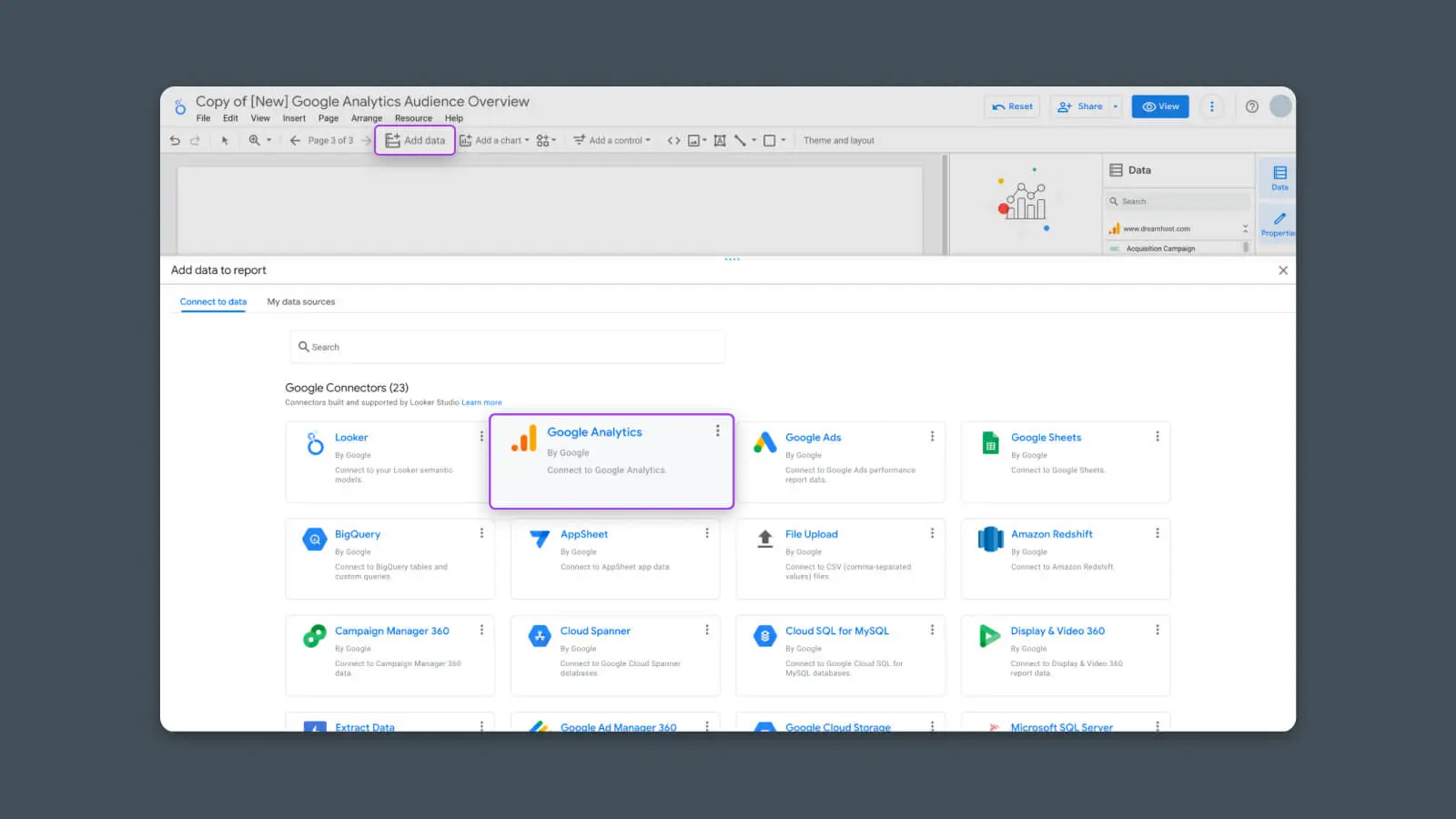
Utilizzerò Google Analytics per questo esempio.
Una volta selezionata la tua fonte di dati, ti verrà chiesto di connetterti a Looker Studio e di abilitare i permessi. Segui le indicazioni per accedere o autorizzare di conseguenza.
Passo #2 – Scegli il Tipo di Grafico Corretto
Ora che Looker Studio può accedere alla fonte dei dati, possiamo scegliere come vogliamo visualizzare i dati.
Clicca su “Aggiungi grafico”.

Qui, vedrai un elenco di opzioni per i grafici.
(Sto usando “chart” come termine generico. Looker Studio considera tabelle, statistiche indipendenti e tutto il resto come un tipo di “chart”.)
Scegli il tipo di grafico che vuoi aggiungere al rapporto.
- Tabella – Tabella in testo semplice per confrontare una panoramica di più dimensioni e metriche
- Cartellino dei Punteggi – Statistica in testo semplice per evidenziare gli indicatori chiave di prestazione principali
- Serie Temporale – Grafico per monitorare 1-3 metriche nel corso del tempo
- Barra – Grafico per confrontare le quantità o le dimensioni relative di più metriche
- Torta – Grafico per mostrare quali dimensioni costituiscono una metrica completa
Per questo esempio, sceglierò una Serie Temporale.
Una volta selezionato il tipo di grafico, puoi cliccare in qualsiasi punto della pagina per aggiungerlo.
Passo #3 – Configura Fonte Dati del Grafico
Successivamente, devi configurare il grafico per prelevare i dati dalla fonte che hai appena aggiunto.
Clicca sul grafico, e nella barra laterale di destra dovresti vedere una sezione chiamata “Data Source”.
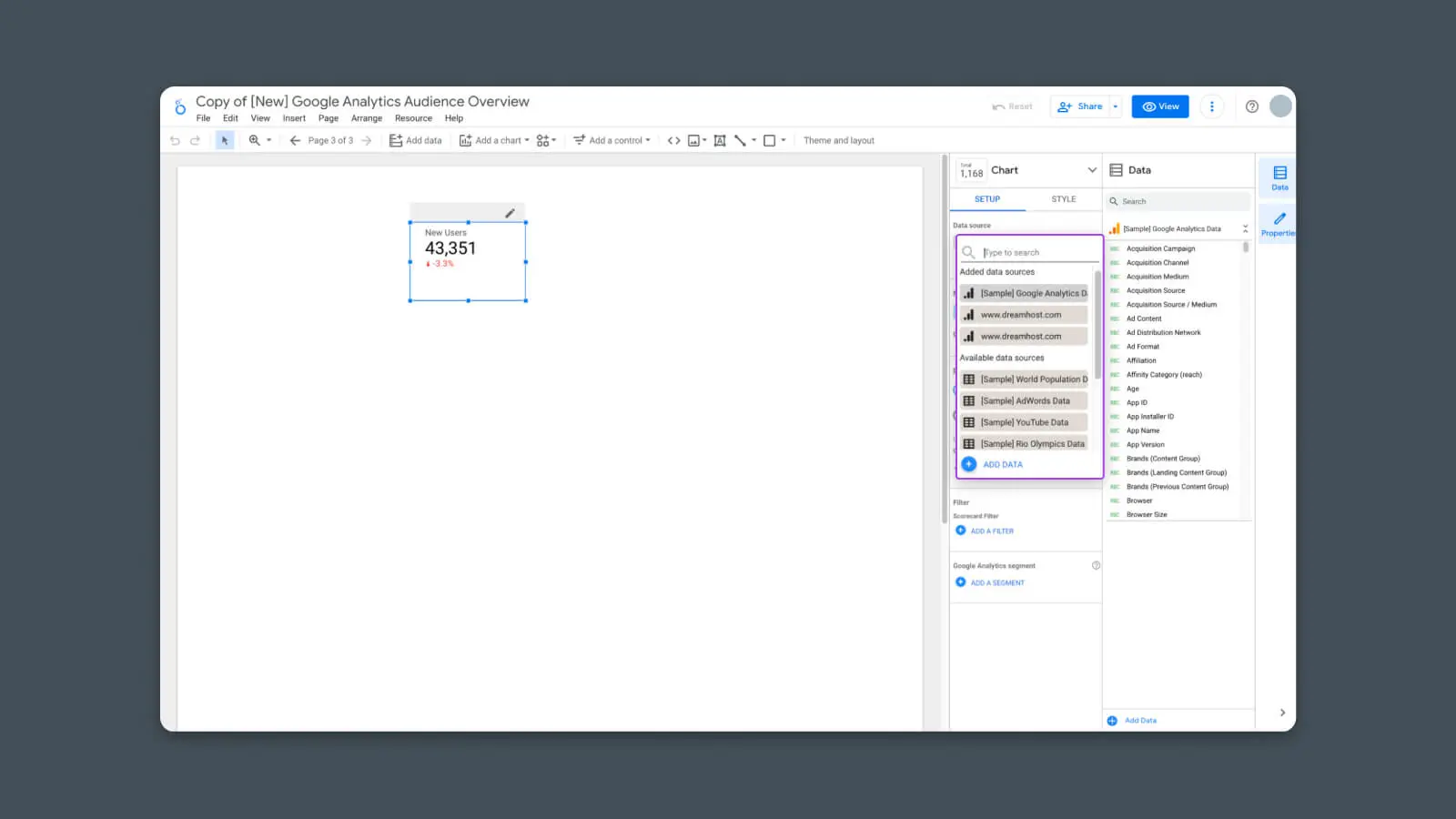
Clicca sulla casella grigia per selezionare qualsiasi fonte di dati che hai aggiunto a questo rapporto.
Passaggio #4 – Configura le Dimensioni del Grafico
Poi, scegli le dimensioni che vuoi visualizzare.
Le dimensioni sono il modo in cui desideriamo che i dati siano segmentati. Ad esempio, potremmo voler visualizzare i dati per data in una Serie Temporale, oppure potremmo voler segmentare i dati per origine se stiamo creando una tabella del nostro traffico proveniente da vari sforzi di marketing.
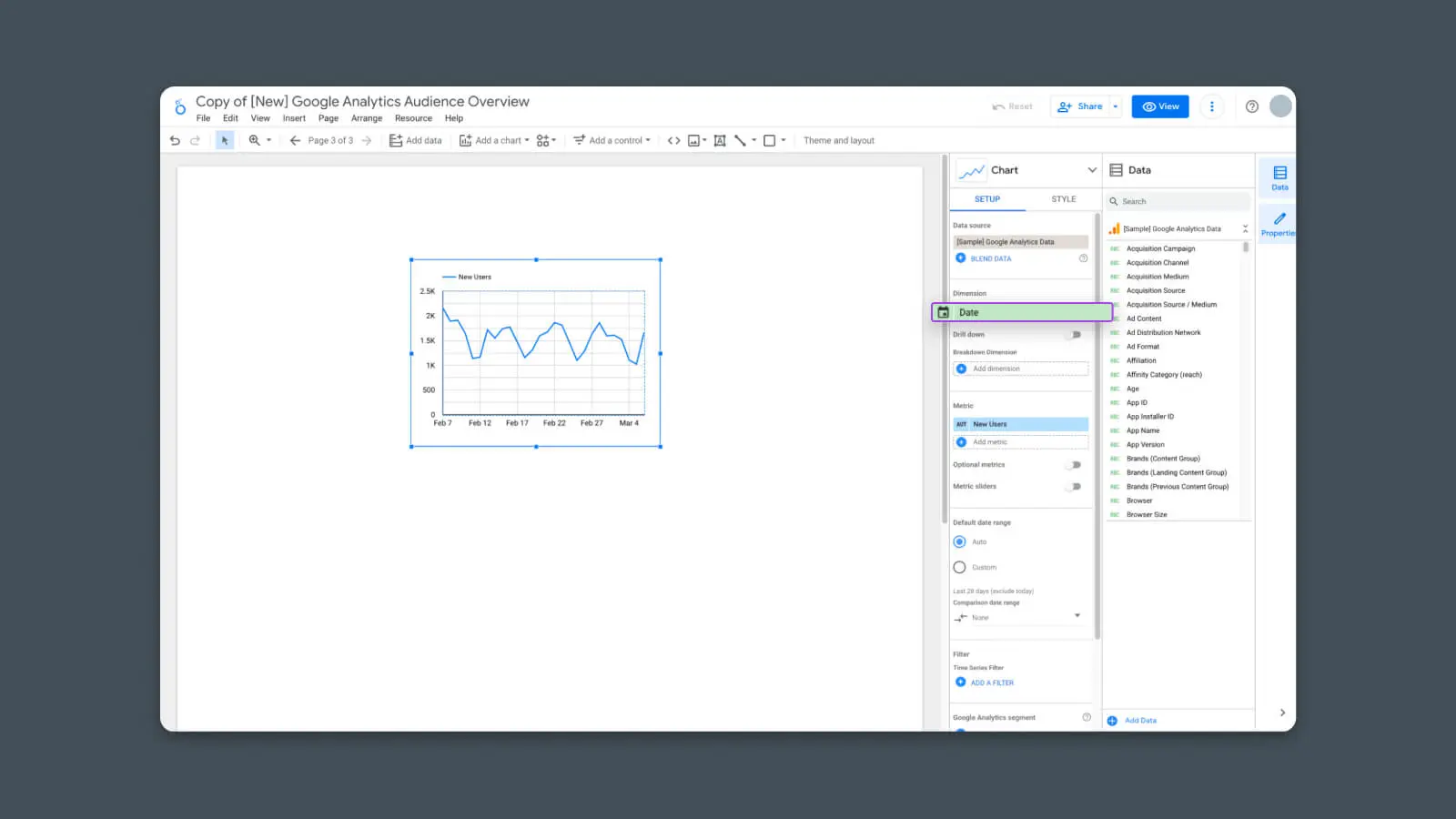
Looker Studio mostrerà dimensioni pertinenti a seconda del tipo di grafico che hai selezionato.
Dato che sto utilizzando una Serie Temporale, sceglierò “Data” come mia unica dimensione.
Passaggio #5 – Configura le Metriche del Grafico
Una volta scelte le dimensioni dei dati, possiamo ora selezionare le metriche.
Le metriche sono i punti dati effettivi che vogliamo mostrare nel rapporto. Potrebbero essere elementi come Sessioni, Conversioni, Tempo sulla pagina o qualsiasi altro valore numerico. Puoi aggiungere più metriche per confrontarle nello stesso grafico.
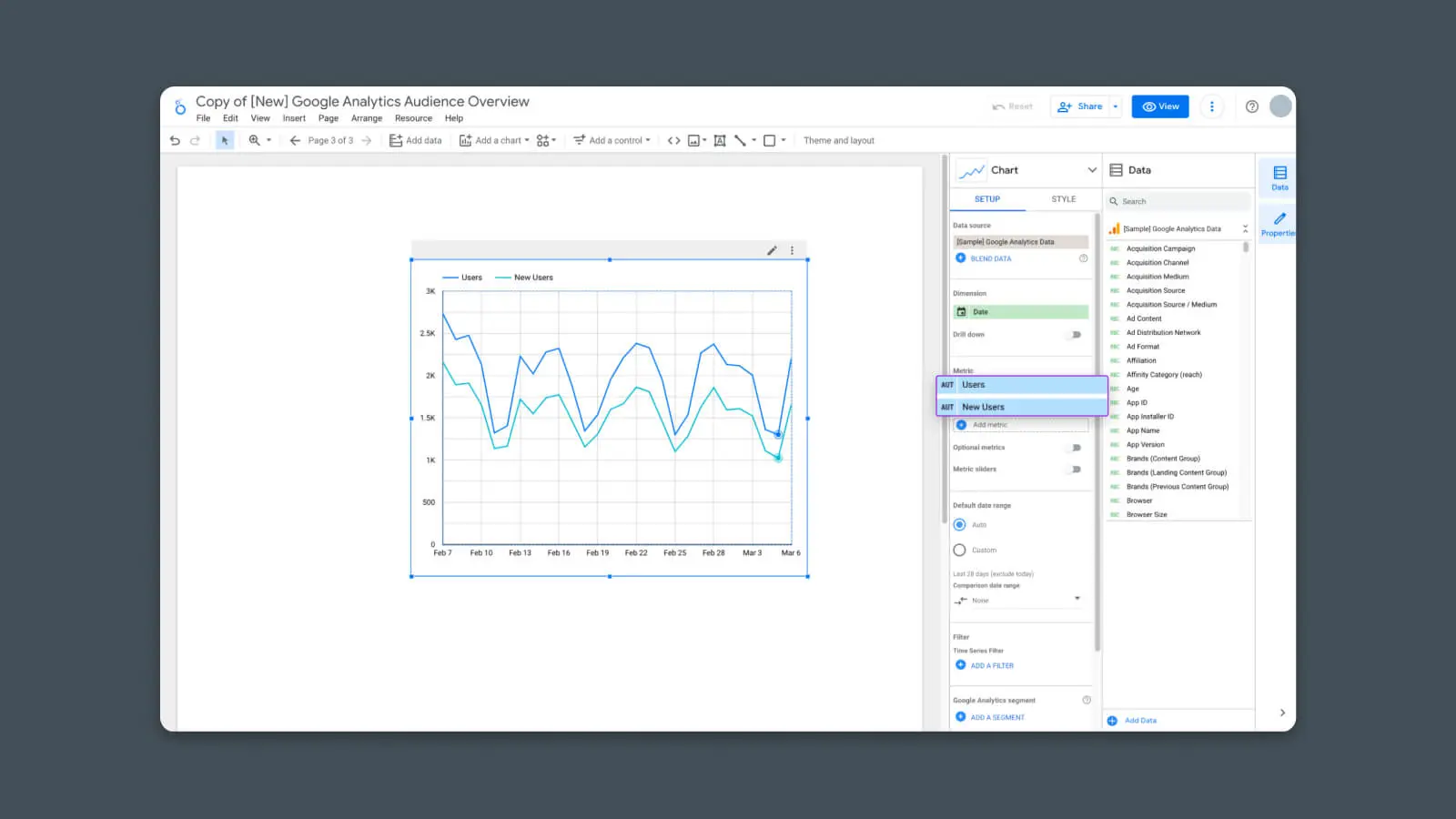
Nel mio esempio, ho scelto di mostrare sia gli Utenti che i Nuovi Utenti. Puoi vedere nel grafico che ora ci sono due linee che confrontano queste due metriche rispetto alla dimensione selezionata (Data).
E ora il grafico è completato — Sta mostrando i dati che ho selezionato.
Ma possiamo fare un passo avanti.
Passo #6 – Configura Confronto (Opzionale)
Come passaggio opzionale, puoi anche confrontare i dati qui presenti con i dati di un periodo precedente. Ad esempio, se vuoi vedere come la performance di questo mese si confronta con quella del mese scorso.
Per fare ciò, trova semplicemente l’opzione nella barra laterale destra che dice “Comparison date range”.
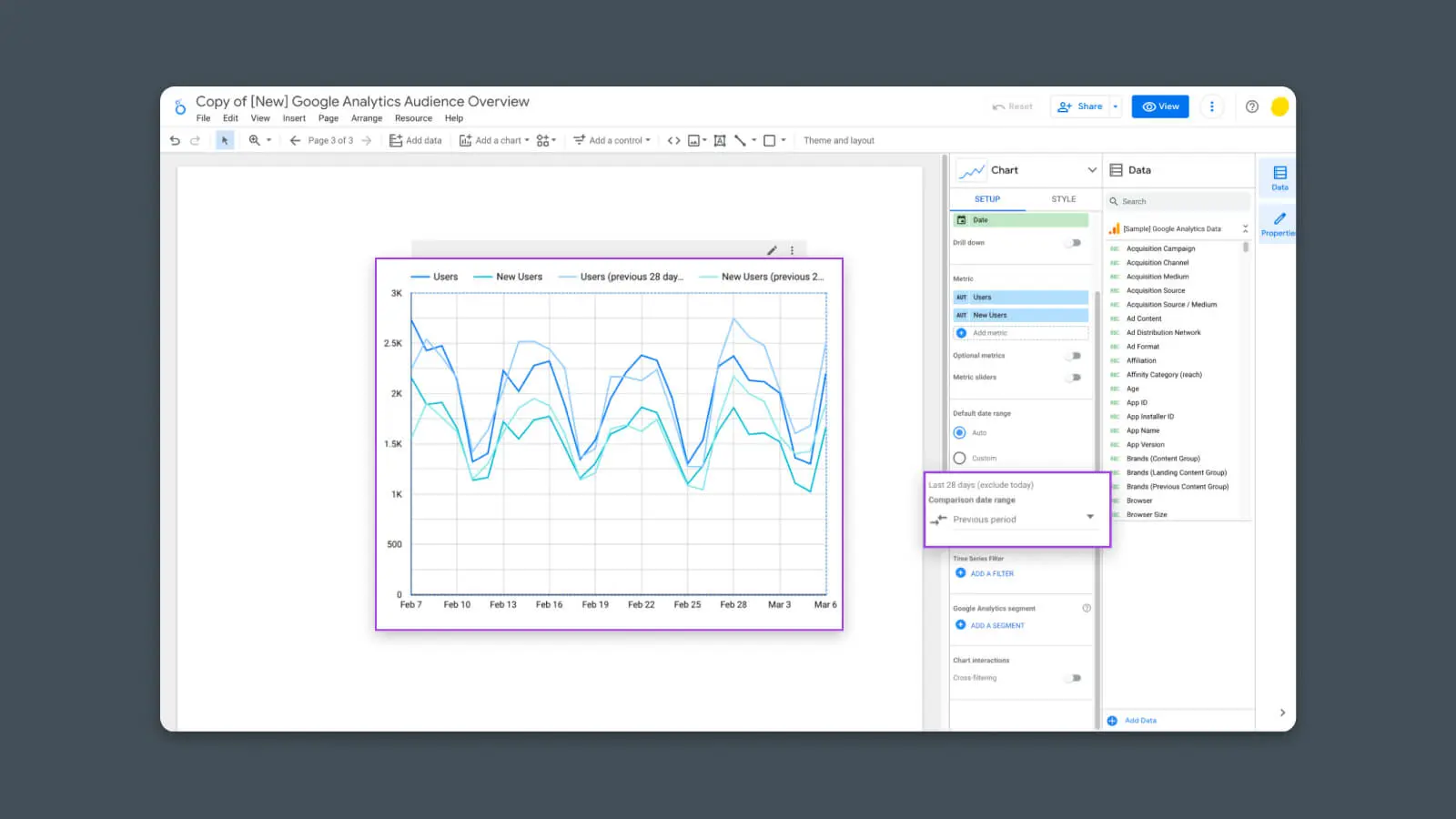
Apri il menu a tendina per scegliere le date precedenti che vuoi confrontare.
Scegliere “Periodo Precedente” è un’opzione predefinita valida che ti mostrerà una vista comparativa dei dati di questo periodo corrente (che di default è degli ultimi 28 giorni) rispetto al periodo precedente (prima dei 28 giorni).
Ecco a te — È un nuovo grafico, costruito da zero!
Una Nota Finale: Google Analytics 4 è Vicino
Mentre stiamo scrivendo, Google Analytics 4 sta per sostituire la versione attuale di Google Analytics (Universal Analytics o “UA”).
Ma una cosa che devi sapere per questa guida: qualsiasi modello di report che utilizza Universal Analytics non funzionerà con i dati GA4. Peccato, lo so.
La maggior parte dei template GA4 attuali sono a pagamento, ma alcuni esempi, come quello di Metricized, sono gratuiti con il tuo indirizzo email.
Continueremo ad aggiornare questo post in futuro quando saranno disponibili altri modelli e report GA4.
Armato di queste nuove competenze, dovresti essere in grado di creare e mostrare qualsiasi dato ti serva per gestire il tuo sito web con la precisione di un chirurgo cardiaco diventato proprietario di un sito web. Per ora, vai avanti e crea i report dei tuoi sogni. (O quelli del tuo capo.)

Cresci Con Fiducia
I nostri esperti di marketing possono aiutarti a costruire report e dashboard perfetti per la tua attività.
Scopri di Più