
Hai mai avuto la necessità di sapere quale versione di Linux stai utilizzando? Che tu stia risolvendo un problema, assicurandoti la compatibilità con un software specifico, o pianificando un aggiornamento hardware, conoscere la versione del tuo sistema operativo può essere fondamentale. Questo è particolarmente vero per gli utenti Ubuntu, ma questi metodi possono funzionare per la maggior parte delle distribuzioni Linux.
Queste informazioni possono aiutarti a risolvere problemi, evitare problemi di compatibilità e pianificare aggiornamenti hardware. Possono persino aiutarti a mantenere una buona sicurezza.
In altre parole, controllare la tua versione di Linux è importante quando se ne presenta la necessità. Che tu stia assicurandoti di avere l’ultimo aggiornamento o stia cercando di capire se stai utilizzando una versione più vecchia, sei nel posto giusto.
In questa guida concisa, ti mostreremo come identificare la tua versione di Ubuntu in pochi minuti.
Inizia ora!
Le Diverse Versioni Di Ubuntu
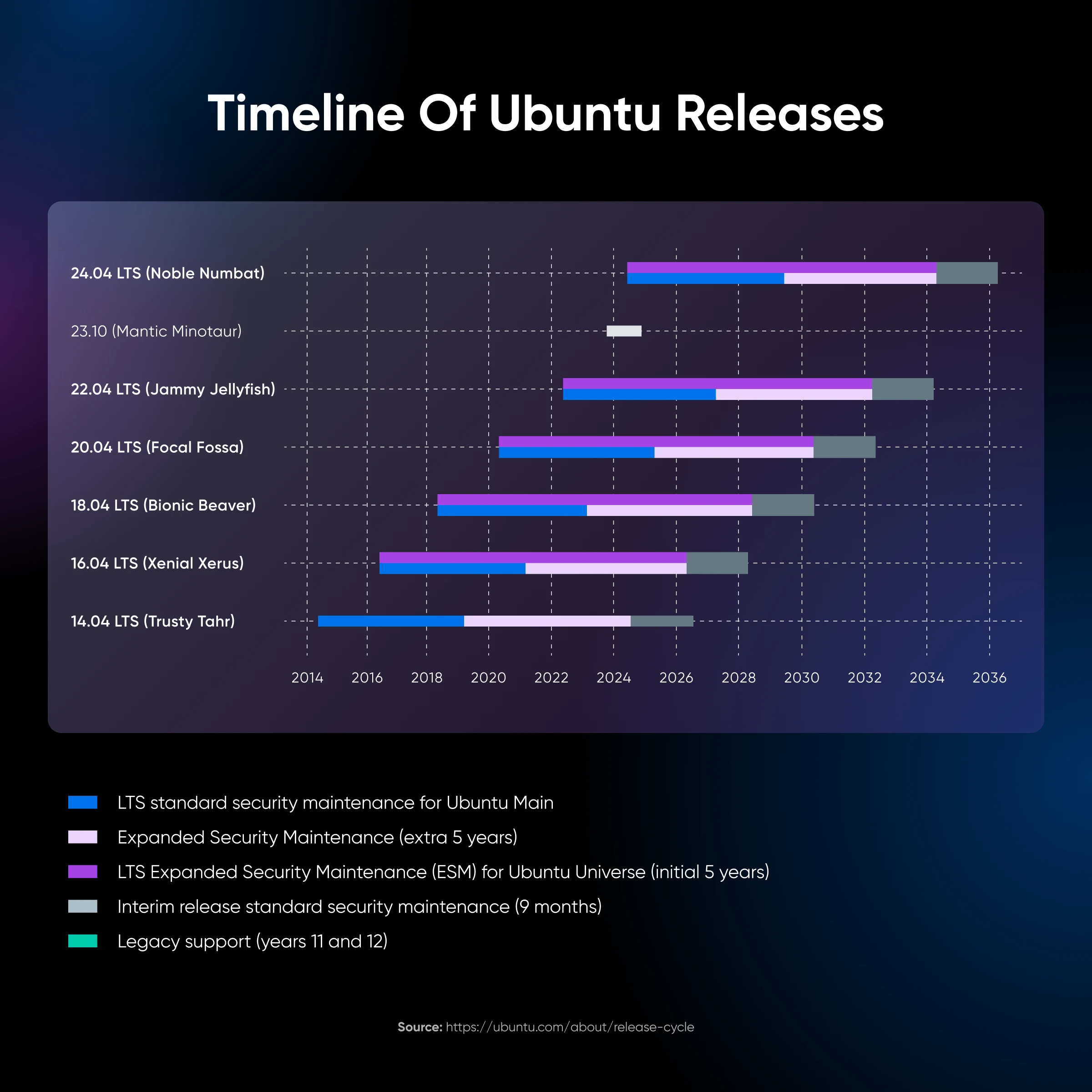
Ogni versione di Ubuntu è sostanzialmente un aggiornamento del sistema operativo. Le nuove versioni arrivano mediamente ogni sei mesi e ogni rilascio ha il proprio nome in codice.
Ecco alcuni esempi recenti:
- 24.04 LTS Noble Numbat
- 23.10 Mantic Minotaur
- 22.04 LTS Jammy Jellyfish
A differenza di alcuni altri sistemi operativi desktop, Ubuntu è disponibile in molteplici Flavor, ognuno dei quali offre qualcosa di unico.
Tuttavia, questi flavor sono essenzialmente diversi ambienti desktop avvolti attorno allo stesso sistema di base Ubuntu. Condividono tutti lo stesso kernel Linux e il sistema operativo di base.
Questo sistema sottostante è quello che dobbiamo indagare per trovare quel numero di versione così importante.
Perché Potresti Avere Bisogno Di Verificare La Tua Versione Di Ubuntu
“Ricordami perché devo sapere la versione di Ubuntu che uso?”
Ti ascoltiamo.
Ci sono diverse buone ragioni per cercare il tuo numero di versione.
Ecco i punti salienti:
Verifica Compatibilità Software
Potresti non essere in grado di eseguire nuovi software su versioni più vecchie, e lo stesso vale per nuovi aggiornamenti delle app esistenti. Un controllo di compatibilità sulla versione Ubuntu del tuo dispositivo può aiutarti a evitare eventuali problemi.
Aggiornamenti Di Sicurezza
Le nuove versioni di Ubuntu cercano spesso di correggere le debolezze di sicurezza. Se sei preoccupato per una vulnerabilità specifica, potresti voler assicurarti di essere aggiornato.
Risoluzione dei problemi
Quando tenti di risolvere problemi sul tuo dispositivo, è molto utile conoscere il numero di versione di Ubuntu. Alcuni problemi sono specifici per determinate versioni, quindi quasi ogni persona del supporto tecnico chiede queste informazioni.
Pianificazione Degli Aggiornamenti
Se prevedi di aggiornare il tuo sistema, assicurati di verificare se il tuo dispositivo può effettivamente gestire l’aggiornamento. C’è la possibilità che i dispositivi più vecchi potrebbero non soddisfare i requisiti tecnici per le ultime versioni di Ubuntu.
Allo stesso modo, potresti aver bisogno di aggiornare Ubuntu per sfruttare gli aggiornamenti hardware più recenti.
Come Scoprire Quale Versione Di Ubuntu Stai Utilizzando
Basta con la teoria. Probabilmente sei impaziente di ottenere quel numero di versione ora.
Ecco i migliori metodi per verificare la tua versione di Ubuntu tramite la linea di comando e l’interfaccia grafica (GUI) GUI — classificati dalla più semplice alla più tecnica.
Metodo 1: Controlla La Tua Versione Attraverso Le Impostazioni GUI
Il modo più semplice per verificare la tua versione di Ubuntu è attraverso l’interfaccia grafica:
- Nel Launcher, clicca sull’icona dell’ingranaggio Impostazioni
- Sul lato sinistro, vedrai molte opzioni. Premi quella etichettata Dettagli
- Dopo aver cliccato, dovrebbe aprirsi una nuova finestra
- In questa finestra, scorri verso il basso fino a trovare la sezione Informazioni, dove dovresti trovare il numero di versione del tuo Ubuntu
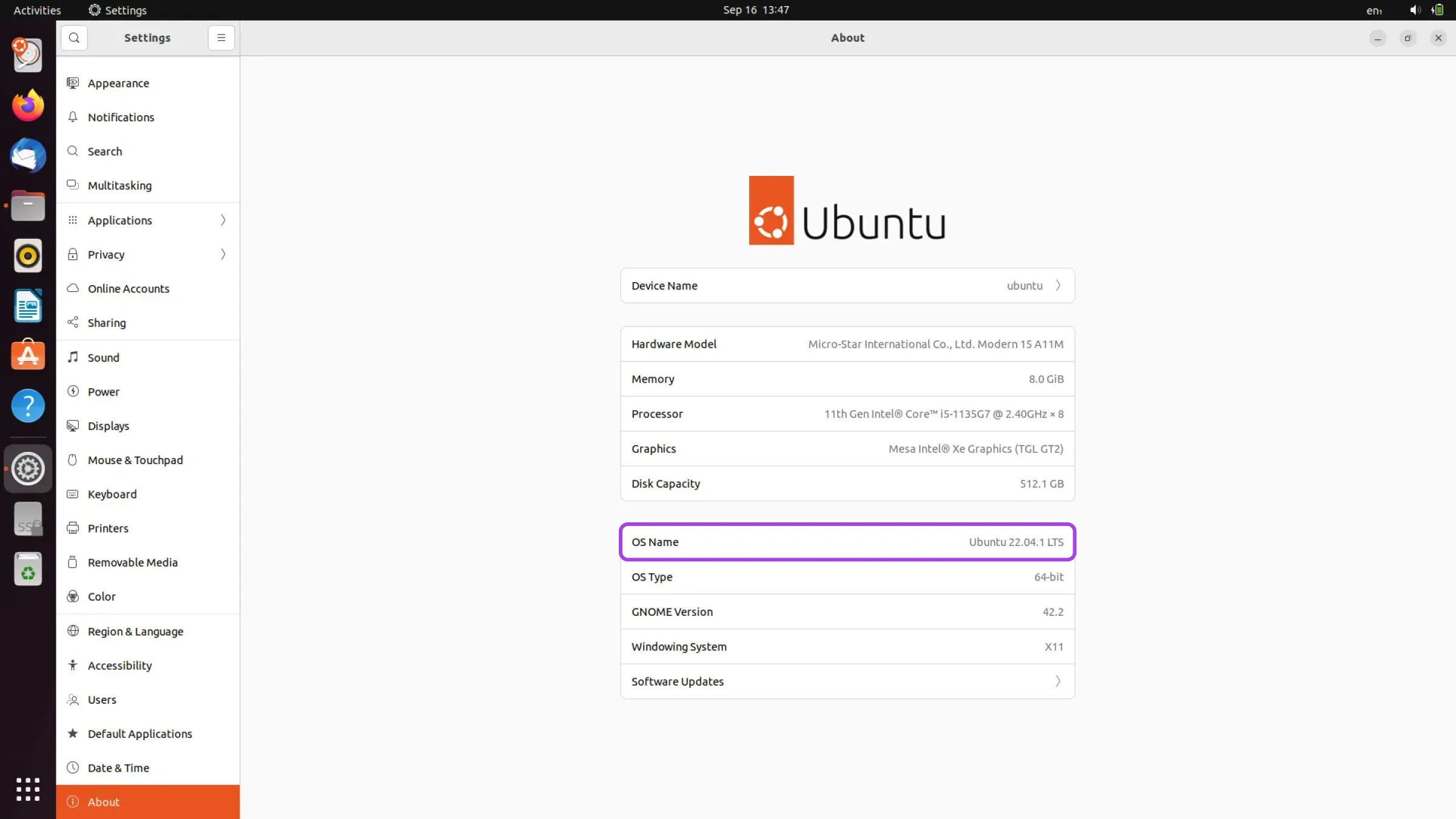
Questo percorso è perfetto se non ti senti sicuro con lo scripting e la linea di comando Linux.
Detto ciò, puoi svolgere il lavoro un po’ più velocemente tramite il Terminale.
Metodo 2: Il Comando lsb_release -a
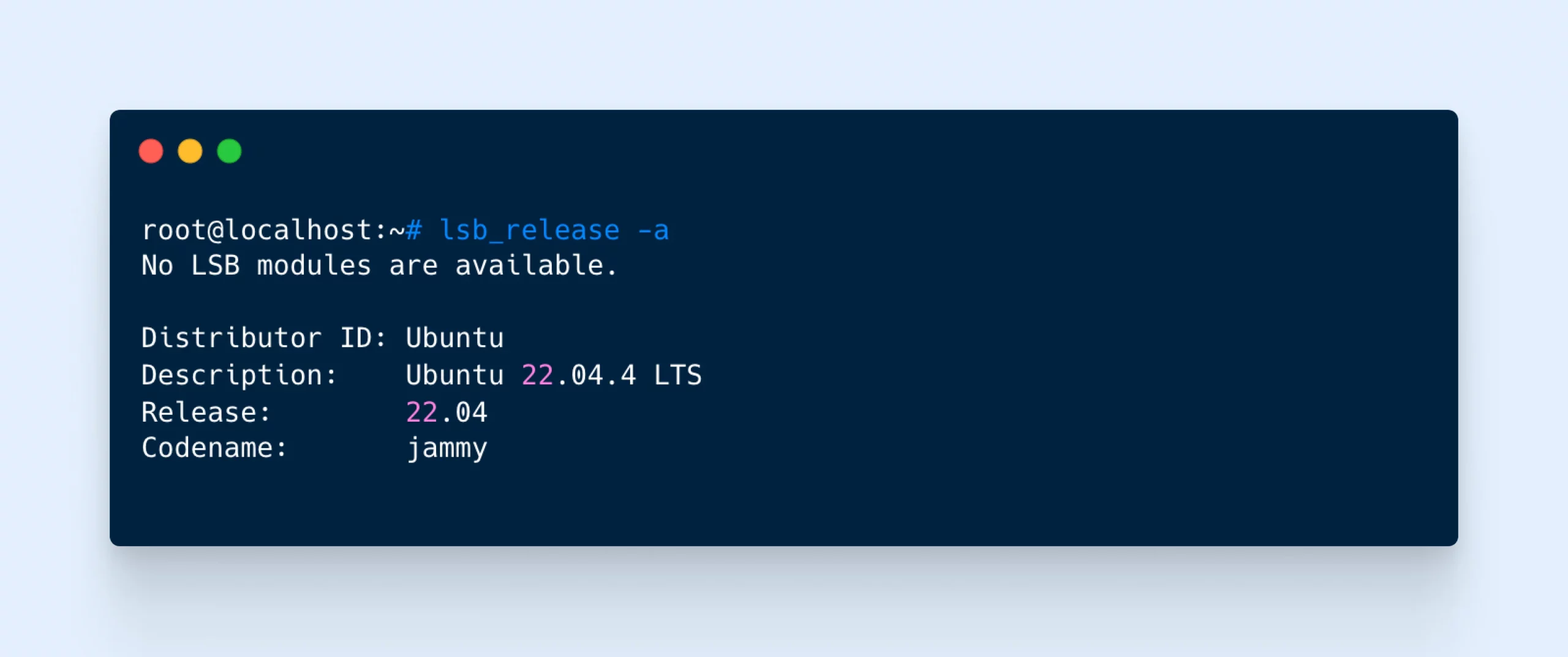
Un modo per utilizzare la riga di comando è attraverso il comando lsb_release. Questo stampa informazioni utili sulla versione del kernel Linux e sulla distribuzione Linux che stai utilizzando — in questo caso, Ubuntu.
Ecco come usarlo:
- Avvia il Terminale usando Ctrl+Alt+T
- Digita il seguente comando:
lsb_release -a - Premi Invio
- L’output dovrebbe includere il numero di versione etichettato come Release
Metodo 3: Il Comando cat /etc/os-release
Invece di chiedere alla riga di comando Linux il numero della versione, puoi semplicemente interrogare i file che contengono queste informazioni.
- Avvia il Terminale usando Ctrl+Alt+T
- Immetti il seguente comando:
cat /etc/os-release - Premi Invio
- Il Terminale dovrebbe mostrare il contenuto del file os-release
- Troverai i dati principali sotto le variabili DISTRIB_RELEASE e DISTRIB_CODENAME
Metodo 4: Controlla Il Tuo File /etc/issue
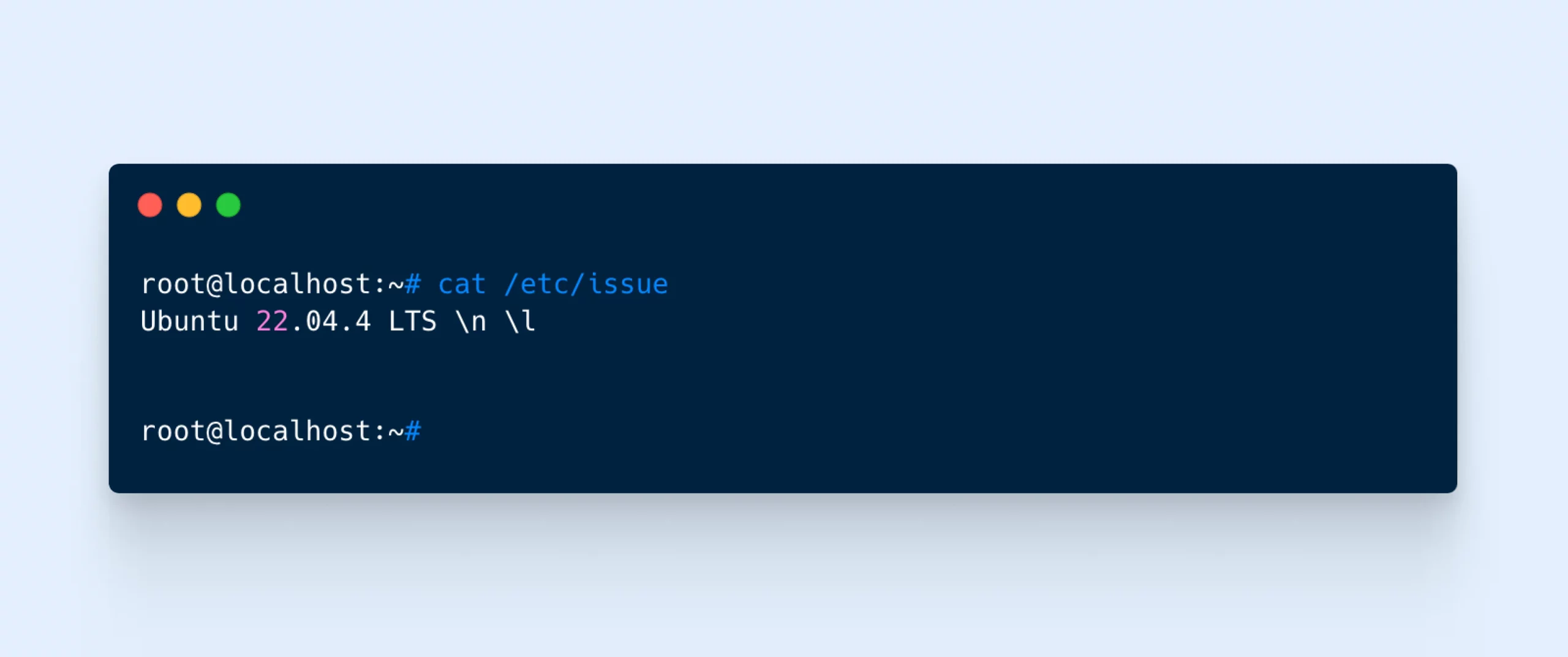
Un altro luogo dove vengono memorizzate le informazioni è il file /etc/issue. Possiamo richiamare questo documento usando un comando semplice e ottenere solo la versione di Ubuntu come risposta.
- Avvia il Terminale usando Ctrl+Alt+T
- Digita il seguente comando:
cat /etc/issue - Premi Invio
- Dovresti vedere una singola riga di testo, che elenca il numero della tua versione
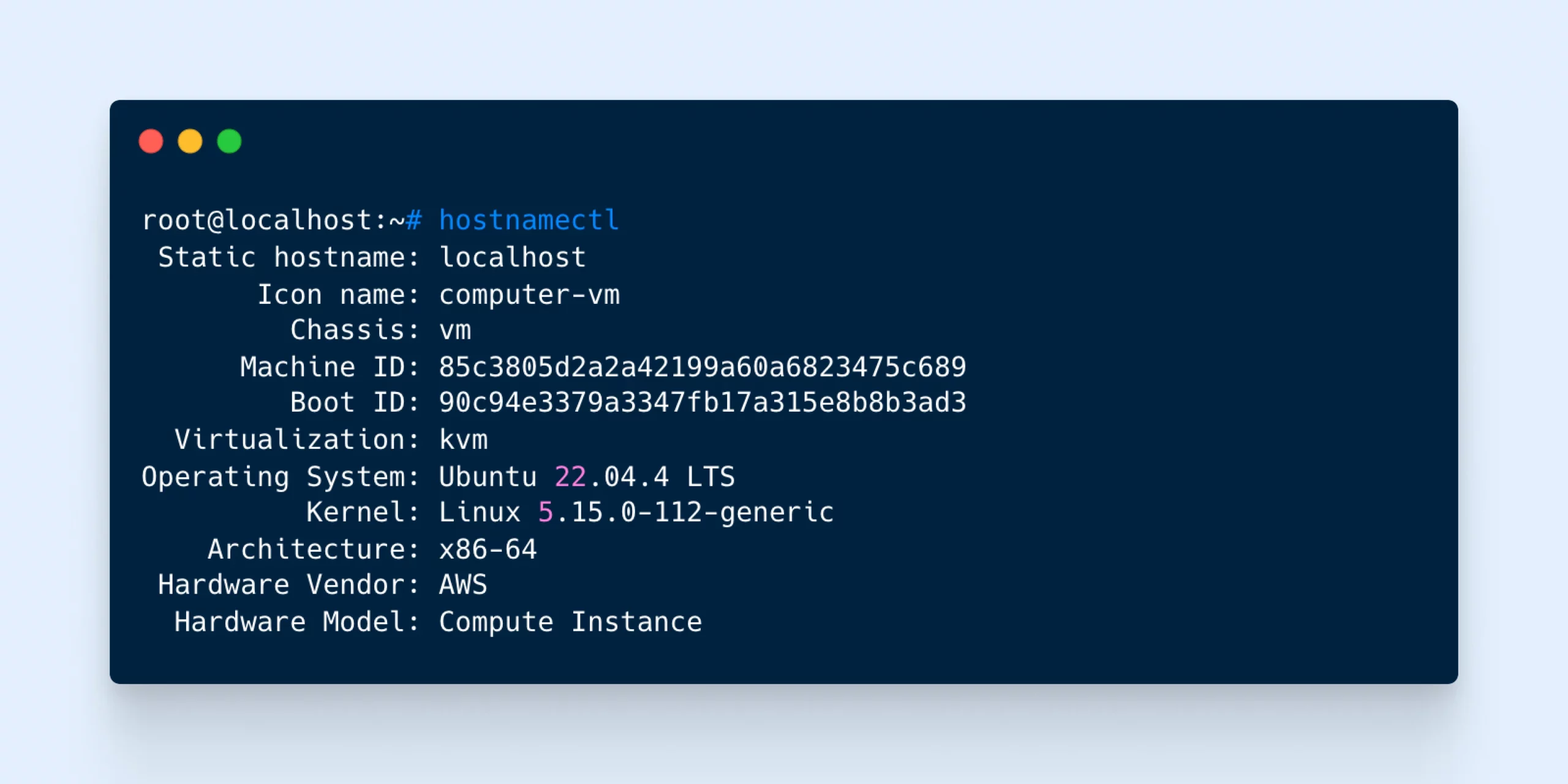
Metodo 5: Usa il Comando hostnamectl
Il comando hostnamectl è progettato per aiutarti a cambiare il Hostname del tuo sistema. (Questa è l’identità del tuo dispositivo quando è connesso a una rete.)
Ma oggi non ci interessa.
Invece, useremo il comando per rivelare alcune informazioni chiave sul tuo sistema, inclusa l’importantissima versione di Ubuntu.
- Avvia il Terminale usando Ctrl+Alt+T
- Digita il seguente comando:
hostnamectl - Premi Invio
- Dovresti vedere diverse righe di informazioni, inclusi il tuo Sistema Operativo e le versioni del Kernel
Domande Frequenti Sulla Versione Ubuntu
Hai altre domande? Qui sotto troverai alcune delle più comuni riguardanti le versioni di Ubuntu:
Quanto spesso dovrei controllare la mia versione di Ubuntu?
Non devi controllare la tua versione di Ubuntu a meno che tu non stia aggiornando alla versione successiva, migliorando la tua configurazione o tentando di risolvere problemi.
Come posso aggiornare la mia versione di Ubuntu?
Puoi aggiornare tramite l’applicazione Software Updater o scegliendo l’opzione di aggiornamento quando Ubuntu ti notifica una nuova versione.
Qual è la differenza tra le versioni LTS e non-LTS di Ubuntu?
Potresti notare che alcuni codici di versione di Ubuntu includono l’acronimo LTS. Questo sta per supporto a lungo termine.
Le versioni LTS di Ubuntu vengono rilasciate ogni due anni e sono supportate per cinque anni dalla loro data di rilascio.
Invece, le versioni non LTS vengono rilasciate ogni sei mesi. Sono accompagnate solo da nove mesi di supporto garantito.
Se desideri un ambiente stabile per portare a termine le cose, LTS potrebbe essere la soluzione giusta.
Tuttavia, non otterrai le funzionalità più recenti e sperimentali che appaiono in altre versioni.
Controllare la mia versione di Ubuntu richiede privilegi sudo?
No. Puoi usare i metodi lsb_release, /etc/os-release e GUI menzionati sopra senza accesso sudo.
Quali sono le convenzioni di denominazione delle versioni di Ubuntu?
Ogni nuova versione di Ubuntu riceve un nome per facilitarne il riferimento. Questi nomi seguono un formato semplice: aggettivo animale. Ad esempio, la prossima release sarà Oracular Oriole (24.10).
La prima lettera di entrambe le parole è solitamente la stessa, e ogni nuova versione passa alla lettera successiva nell’alfabeto. Gli animali e gli aggettivi possono a volte essere un po’ oscuri, ma questi nomi in codice sono decisamente memorabili.
Oltre ai nomi, le versioni di Ubuntu hanno anche un sistema di numerazione che segue il formato YY.MM, dove YY rappresenta l’anno e MM il mese di rilascio. Ad esempio, Ubuntu 24.10 indica un rilascio nell’ottobre 2024. Questo sistema di numerazione aiuta gli utenti ad identificare rapidamente l’anzianità di una particolare release. La versione “minore” sarà sempre o .04 o .10 per rappresentare i mesi in cui vengono rilasciate le nuove versioni.
Insieme, il nome in codice e il numero di versione offrono un modo semplice per identificare e fare riferimento a specifiche versioni di Ubuntu.
Rimanere Aggiornati
Come hai visto, scoprire quale versione di Ubuntu è sul tuo computer non è così difficile.
Devi solo sapere dove guardare o quali comandi utilizzare. Per riassumere, i metodi principali sono:
- Controlla nelle tue Impostazioni tramite GUI
- Utilizza il comando
lsb_release -a - Inserisci il comando
cat /etc/os-release - Chiedi
cat /etc/issuenel Terminale - Fai uso del comando
hostnamectl
Salva questa pagina per riferimento futuro, e non incontrerai mai più lo stesso problema!
Naturalmente, gli aggiornamenti software non riguardano solo i computer desktop. I proprietari di siti web devono tracciare le nuove versioni e controllare costantemente gli aggiornamenti.
Se sei stanco di correre in cerchio, considera di trasferire il tuo sito su DreamHost.
I nostri piani di hosting gestiti si occupano automaticamente degli aggiornamenti, il che significa che non devi preoccuparti delle versioni. E con i backup giornalieri automatici, puoi ripristinare il tuo sito a una versione precedente con un paio di clic.
Iscriviti oggi per rendere la tua vita un po’ più facile!

Quando Ti Aspetti Prestazioni, Scegli DreamHost VPS
Grande o piccolo, sito web o applicazione – abbiamo una configurazione VPS per te.
Vedi Altro