Scegliere un hosting web è tipicamente una delle prime decisioni che prenderai quando configuri il tuo sito web. Tuttavia, con il tempo potresti pentirti della tua scelta del fornitore. Se ciò accade, ti troverai di fronte alla prospettiva di migrare il tuo sito web da un host all’altro.
Fortunatamente, questo processo è più semplice di quanto possa sembrare inizialmente. Questo è particolarmente vero se stai spostando il tuo sito WordPress verso un host che offrirà una casa migliore e più sicura per esso, come DreamHost! Inoltre, ciò può essere fatto in pochi passaggi, grazie al nostro nuovo Plugin di Migrazione Automatica.
In questo articolo, ti mostreremo come migrare facilmente il tuo sito su DreamHost in sei passaggi utilizzando il nostro plugin. Non vediamo l’ora di mostrarti come funziona, quindi immergiamoci subito!

Migra Facilmente Il Tuo Sito WordPress
Lascia alle spalle le problematiche del tuo attuale hosting e torna a concentrarti su ciò che conta di più. Passa a DreamHost oggi stesso con il nostro plugin di migrazione automatica gratuito.
Trova Il Tuo PianoPerché Potresti Voler Migrare Il Tuo Sito Web WordPress
Quando parliamo di migrare il tuo sito web, intendiamo spostarlo da un hosting provider all’altro. Tipicamente, una delle prime cose che farai quando crei un nuovo sito è iscriverti con il provider di hosting scelto.
Di solito, si occupano di mettere online il tuo sito, così le persone possono effettivamente visitarlo.
Tuttavia, se decidi di spostare il tuo sito su un altro host dopo che è stato funzionante per un po’, dovrai migrare tutti i tuoi file e le informazioni del database.
Ci sono molte ragioni per cui potresti voler migrare il tuo sito WordPress su un diverso host, inclusi:
- Il tuo sito web è cresciuto nel tempo e hai bisogno di più opzioni, funzionalità o spazio per stare al passo
- Il tuo host attuale non offre le funzionalità di sicurezza o le opzioni di supporto che cerchi
- Il tuo sito sta riscontrando prestazioni scarse o molte interruzioni
Se senti che è il momento di un cambiamento, sia per i motivi sopra citati sia per qualcos’altro, il tuo primo passo sarà trovare un nuovo host che si adatti meglio alle tue esigenze. Dovresti cercare un servizio che offra eccellente performance e uptime, molta flessibilità e opzioni “scalabili”, e una sicurezza e supporto di alto livello.
Qui da DreamHost, offriamo piani di hosting che soddisfano tutti questi criteri e altri ancora. Puoi scegliere tra pacchetti di hosting condiviso economici, o optare per DreamPress — una soluzione completamente gestita. In entrambi i casi, beneficerai di ottime performance, molte funzioni utili specifiche per WordPress, e supporto esperto.
La cosa migliore di tutte, migrare il tuo sito su DreamHost è un processo semplice quando utilizzi il nostro Plugin di Migrazione Automatica.
Introduzione alla Migrazione Automatica DreamHost

Se hai deciso di migrare il tuo sito WordPress, hai diverse opzioni. Come abbiamo menzionato sopra, spesso puoi far gestire il processo dal tuo nuovo host. Gli utenti avanzati potrebbero essere interessati a opzioni di migrazione manuale, come l’uso di WP-CLI. Tuttavia, in molti casi, l’opzione più semplice è utilizzare un Plugin.
Ecco perché abbiamo collaborato con il team di BlogVault per creare uno strumento appositamente progettato per aiutarti a migrare il tuo sito su DreamHost. Con DreamHost Automated Migration, non solo hai la facilità di utilizzare un Plugin, ma sai anche che la tua migrazione sarà adattata ai nostri servizi di hosting. Questo significa anche che non dovrai fare il passaggio extra di clonare il tuo sito web prima di spostarlo.
Funzionalità Principali:
- Ti permette di spostare o migrare il tuo sito WordPress su DreamHost.
- Ti consente di copiare i tuoi file e il database nel tuo nuovo account di hosting senza dover clonare il sito separatamente.
- Richiede solo sei semplici passaggi, dall’installazione alla migrazione.
Questo è davvero il modo più semplice per migrare il tuo sito web e sapere che si adatterà perfettamente al tuo account DreamHost.
Prezzi: Il Plugin di Migrazione Automatica DreamHost è disponibile gratuitamente per i titolari di un account DreamHost. Questo significa che se hai recentemente scelto DreamHost o stai considerando di farlo, il tuo processo di migrazione è appena diventato più semplice e molto più conveniente!
Come Migrare Il Tuo Sito Web WordPress Su DreamHost (In 6 Passi)
Ora che abbiamo coperto le basi, è il momento di discutere su come effettuare effettivamente la migrazione del tuo sito. I sei passaggi qui sotto ti aiuteranno a trasferire il tuo sito dal tuo attuale fornitore di hosting al tuo nuovo piano DreamHost.
Passo 1: Preparati per il Processo di Migrazione
Migrare il tuo sito su DreamHost (o su qualsiasi altro provider di hosting) è un processo abbastanza semplice. Tuttavia, ci sono alcune attività di cui dovrai occuparti prima di procedere:
- Assicurati di aver aggiornato la tua installazione di WordPress alla versione più recente.
- Verifica i tuoi temi e plugins per assicurarti che siano tutti aggiornati o eliminati se non più in uso.
- Scegli ed acquista un piano DreamHost, o aggiungi hosting al tuo esistente dominio DreamHost.
Dopo aver predisposto tutto quanto sopra, sei pronto per iniziare!
Passo 2: Trova La Tua Chiave Di Migrazione Nel Tuo Account DreamHost
Una volta stabilito il tuo account, accedi al tuo pannello utente e vai alla scheda Migrazione Gratuita direttamente dalla tua pagina Home.
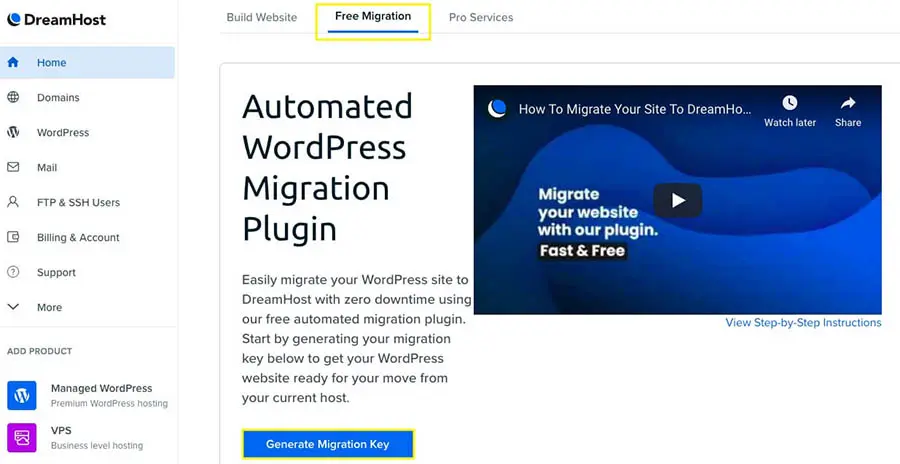
Lì, vedrai dove puoi cliccare su Genera Chiave di Migrazione. Ti servirà per completare il processo di migrazione. Una volta selezionato, la tua chiave apparirà sotto il pulsante.
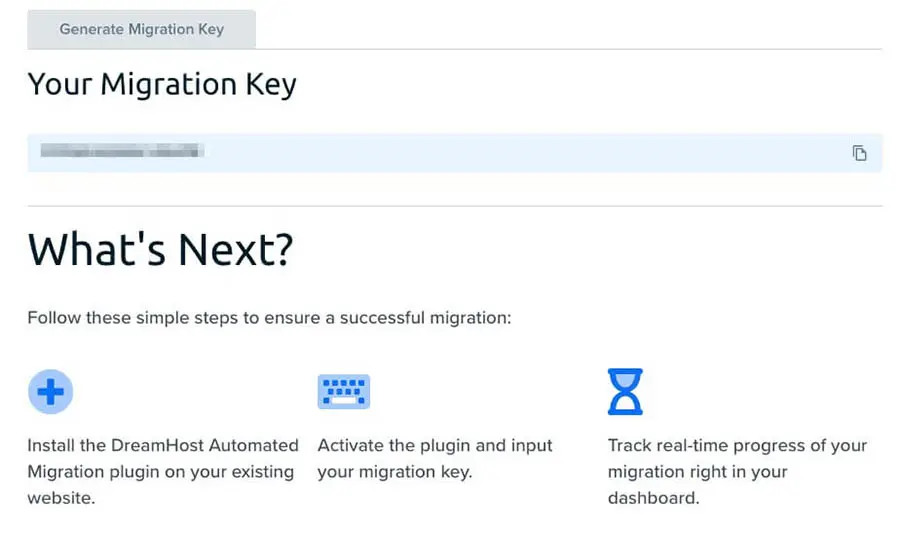
Avrai bisogno di queste informazioni per il prossimo passaggio, quindi è meglio lasciare aperta la scheda del browser per un facile accesso. È importante notare che il generatore di chiavi di migrazione non è disponibile su Server Privati Virtuali (VPS) o piani di hosting dedicato. Le chiavi possono essere richieste contattando il nostro team di supporto oppure puoi inserire manualmente i dettagli del tuo host.
Se hai un piano condiviso dove ospiti più di un sito web, potresti non vedere il generatore nel tuo account. Se è così, dovrai contattare il nostro team di supporto per richiedere la tua chiave di migrazione o eventuali altre chiavi di cui potresti avere bisogno.
Trovare La Tua Chiave Di Migrazione Negli Account DreamPress
È importante notare che per gli account DreamPress, il processo è lo stesso, ma la tua opzione di migrazione sarà situata in un posto diverso. Nel tuo pannello utente, andrai a WordPress > Hosting WordPress Gestito nel menu a sinistra. Troverai quindi una scheda Migrazione tra le tue opzioni.
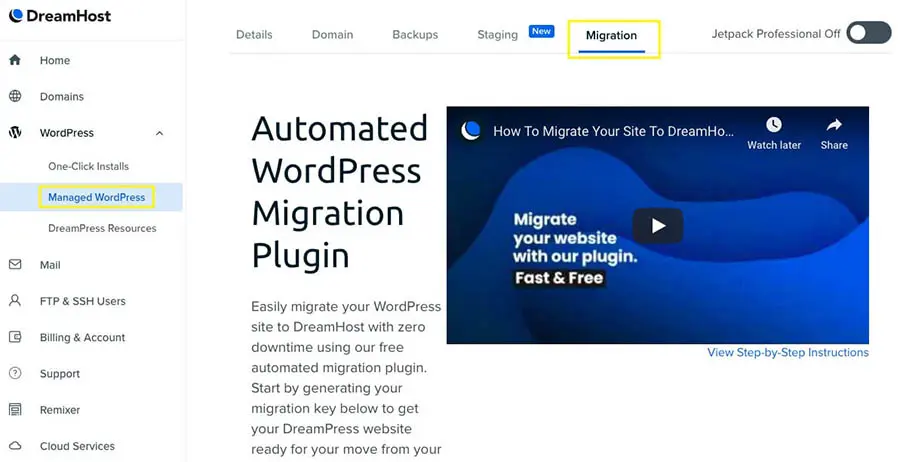
Successivamente, vedrai il pulsante Genera Chiave di Migrazione. Clicca su questo, e riceverai la tua chiave unica da utilizzare durante il processo di migrazione. Questa è la chiave di cui il nostro plugin ha bisogno per accedere e spostare i file e il database del tuo sito.
Si consiglia di lasciare aperta questa pagina del tuo pannello utente e di passare al tuo sito WordPress aprendo un’altra scheda del browser.
Fase 3: Installa il Plugin di Migrazione Automatica DreamHost Gratuito
Nella dashboard del tuo sito WordPress, vai su Plugins > Aggiungi Nuovo e usa il campo Cerca per trovare il Plugin di Migrazione Automatica DreamHost.
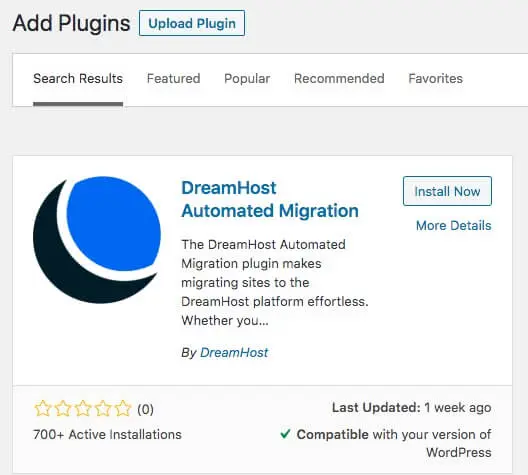
Clicca su Installa Ora, e poi Attiva il plugin una volta completata l’installazione.
Passaggio 4: Utilizza La Tua Chiave di Migrazione Per Iniziare La Tua Migrazione
Ricorderai che ti abbiamo consigliato di lasciare aperto il tuo pannello utente DreamHost in un’altra scheda. Ora torna a quella scheda, copia la tua chiave di migrazione e torna a WordPress.
Vedrai un’opzione DreamHost nel menu a sinistra. Clicca su quella, e potrai aggiungere la tua chiave di migrazione.
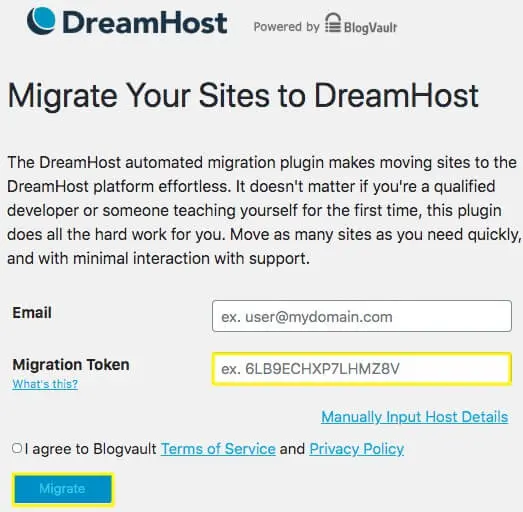
Incolla la chiave di migrazione dal tuo account DreamHost nel campo Token di Migrazione. Dovrai anche accettare i Termini di Servizio di BlogVault. Una volta selezionata quella casella, clicca su Migra.
Passo 5: Segui il Progresso della Tua Migrazione
Successivamente, puoi attendere una email dal team di DreamHost oppure seguire il progresso della migrazione nella tua dashboard di WordPress. Questo ti informerà quando la tua migrazione sarà completata.
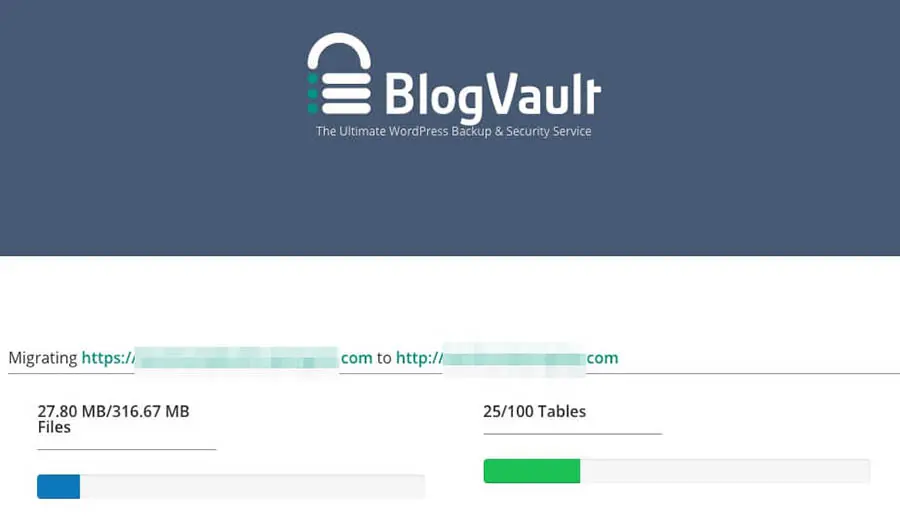
Inoltre, se ci sono problemi con la tua migrazione, riceverai le informazioni pertinenti su questa schermata.
Passo 6: Aggiorna I Tuoi Record DNS
Una volta ricevuto l’avviso che il tuo sito è stato migrato con successo, dovresti controllarlo all’interno del tuo account DreamHost. Se il tuo dominio è lo stesso presso DreamHost e il tuo vecchio host, puoi verificarlo aggiungendo “dream.website” alla fine del tuo dominio DreamHost. Se utilizzerai un nome di dominio diverso presso DreamHost o stai usando un sottodominio temporaneo, visita la nostra base di conoscenza per ulteriori passaggi.
Vorrai anche assicurarti che il tuo dominio punti al tuo sito web appena migrato. Questo significa aggiornare le tue informazioni di Domain Name System (DNS).
Puoi trovare l’indirizzo DNS di DreamHost andando su Domini nel tuo pannello utente e cliccando su DNS sotto il tuo dominio.

Fornire queste informazioni DNS al tuo attuale registrar di dominio assicurerà che il tuo dominio punti al contenuto web corretto, ora ospitato con noi su DreamHost.
Ecco fatto! Il tuo sito migrato dovrebbe ora essere attivo e funzionante. È una buona idea testare approfonditamente il tuo nuovo sito e assicurarsi che tutto sia stato trasferito correttamente. Poi puoi eliminare il tuo vecchio sito, e goderti il tuo nuovo hosting di qualità con DreamHost.
Passa a un Server di Hosting Più Veloce
Migrare un sito web è complicato, ma noi l’abbiamo fatto un milione di volte. Il nostro Servizio di Trasferimento Contenuti sposterà il tuo sito senza interruzioni per la tua attività.
Scopri di piùÈ Semplice Cambiare Hosting Web
Migrare il tuo sito web su un nuovo host potrebbe essere un po’ complicato, ma può valerne la pena a lungo termine. Se il tuo attuale host non è all’altezza, vorrai passare a un nuovo host che offre le prestazioni, la stabilità e la sicurezza di cui il tuo sito ha bisogno per prosperare. Inoltre, gli utenti di WordPress scopriranno che il processo può essere gestito facilmente utilizzando il nostro Plugin di Migrazione Automatica.
