
Minecraft è un gioco unico con la longevità per rimanere incredibilmente popolare più di nove anni dopo il suo rilascio iniziale, vantando 126 milioni di giocatori mensili. Tuttavia, se hai mai desiderato avere il tuo regno di blocchi, gli aspetti tecnici della creazione di un server Minecraft potrebbero sembrarti di avere a che fare con un vero Enderman nella vita reale.
Fortunatamente, ci sono modi per rendere il processo veloce e facile.
DreamCompute è il nostro servizio di cloud computing che può aiutarti a configurare il tuo server Minecraft. Con pochi semplici passi, sarai pronto per lanciare il tuo mondo Minecraft.
In questo articolo, discuteremo alcune delle ragioni per cui potresti voler creare il tuo server Minecraft e copriremo gli aspetti tecnici del processo. Poi ti forniremo tre semplici passaggi per avviarlo con DreamHost. Andiamo!
I Vantaggi di Creare il Tuo Server Minecraft
I server Minecraft ti permettono di giocare al gioco sia online che in una rete locale. È come un sottoinsieme all’interno del gioco più grande che puoi personalizzare come preferisci. Sei libero di costruire al suo interno secondo i tuoi termini.
Ci sono molti vantaggi nel creare il proprio server. Per cominciare, hai il pieno controllo. Puoi utilizzare qualsiasi modifica desideri per personalizzare la tua esperienza di gioco. Creare un ambiente unico con questi strumenti può essere vantaggioso se stai pensando di iniziare il tuo canale YouTube.
Non deve essere solo tu. Avere il proprio server ti permette di costruire una comunità. Puoi invitare persone che desideri uniscano a te in un’avventura multiplayer. Se preferisci stare per conto tuo, puoi comunque condividere i tuoi design personalizzati con il mondo.
Per concludere, creare il tuo server Minecraft può essere un’esperienza abbastanza semplice. Potresti rimanere sorpreso da quanto possa essere accessibile il processo. Con un po’ di guida, avrai il tuo spazio operativo in pochissimo tempo.
Perché Dovresti Usare DreamCompute per il Tuo Server Minecraft
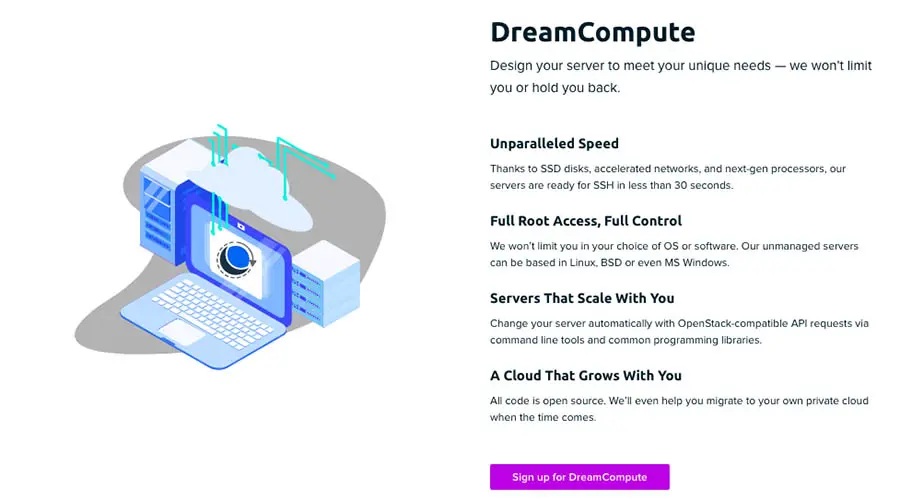
Probabilmente hai diverse opzioni quando si tratta di host di server. Potrebbero sembrare simili a prima vista, specialmente se stai solo iniziando. Tuttavia, ci sono alcune differenze importanti delle quali essere a conoscenza prima di fare la tua scelta.
La prima cosa da cercare in un host è se offre un server basato su cloud. Questi sono generalmente una scelta migliore rispetto ai più tradizionali server locali, in quanto non gravano direttamente sulle risorse del tuo computer. Tipicamente, questo si traduce in un gameplay più fluido e migliorato.
Il supporto tecnico potrebbe anche avere più facilità nel gestire un server cloud rispetto a un server locale in caso di problemi. Inoltre, avere un server cloud significa che non dovrai preoccuparti di mantenere il tuo computer sempre acceso per gli altri membri del server che desiderano accedervi.
Il nostro servizio DreamCompute offre server cloud per Minecraft con caratteristiche competitive. È adatto sia a configurazioni semplici che complesse, offrendo velocità impressionanti per tutti gli utenti. Ha anche un sistema di fatturazione chiaro e prevedibile per evitare spiacevoli sorprese alla fine del mese.
Inoltre, è abbastanza flessibile da crescere con te se hai bisogno di modificare qualsiasi aspetto del tuo account. Puoi stare tranquillo che qualsiasi modifica tu debba fare riceverà il supporto necessario.
Se sai già che stai cercando prestazioni e controllo premium, potresti voler esplorare l’opzione del server dedicato di DreamHost. Offre vantaggi impressionanti, come la gestione completa e il gioco cooperativo cross-platform. Tuttavia, se stai cercando solo una configurazione di server di base, abbiamo quello che fa per te.

Ottieni Hosting Per Minecraft Che Si Adatta
DreamCompute è la soluzione ideale per i server di Minecraft che richiedono velocità elevate e un uptime costante.
Vedi PianiCosa Sapere Prima di Iniziare
Ci sono un paio di strumenti di cui avrai bisogno per iniziare. Prima di tutto, assicurati di avere una copia scaricata di Minecraft pronta. Dovrai anche configurare un account DreamCompute.
Potresti anche trovare utile avere qualche conoscenza sui server, poiché ti aiuterà a comprendere esattamente cosa succede in ogni passaggio. Tuttavia, se sei un principiante, non preoccuparti! Il processo è molto accessibile e la nostra guida è qui per aiutarti.
Come Creare il Tuo Server Minecraft con DreamCompute (In 3 Passi)
Una volta che hai tutte le risorse necessarie, segui questi tre semplici passi per creare il tuo server di Minecraft.
Passo 1: Crea un Gruppo di Sicurezza
La prima cosa che vorrai fare è creare un gruppo di sicurezza. Questo è un insieme di regole che definiscono l’accesso alla rete e permetteranno o impediranno il traffico verso il tuo server Minecraft secondo le tue preferenze. Tutto ciò che devi fare è regolare alcune impostazioni.
Per iniziare, naviga nella tua Dashboard di DreamCompute e clicca per espandere l’opzione Networking sul lato sinistro.
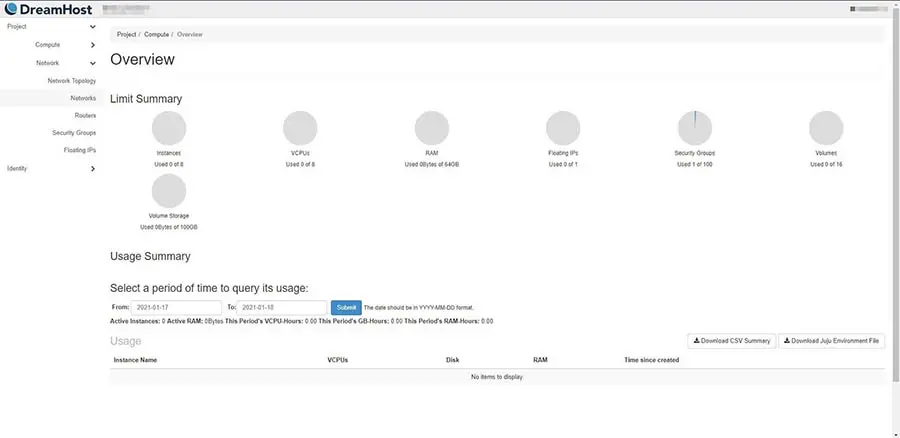
Successivamente, puoi cliccare il bottone Gruppi di Sicurezza e poi selezionare Crea Gruppo di Sicurezza. Si aprirà una finestra dove potrai aggiungere un nome e una descrizione. Useremo “Minecraft” per entrambi in questa guida, ma sentiti libero di essere creativo con il tuo.
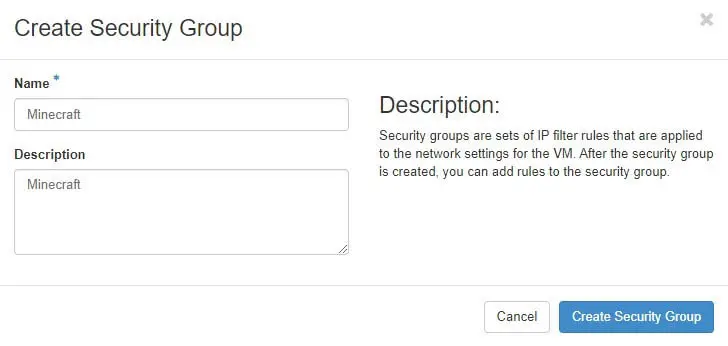
Una volta completato il riempimento di questi campi, clicca su Crea Gruppo di Sicurezza per passare al passo successivo. Ti verranno poi presentate le opzioni per creare regole per questo nuovo gruppo.
Passo 2: Gestisci Le Tue Regole
Nel nuovo gruppo, clicca sul pulsante Gestisci Regole sulla destra. Successivamente, seleziona Aggiungi Regola per visualizzare la seguente schermata.
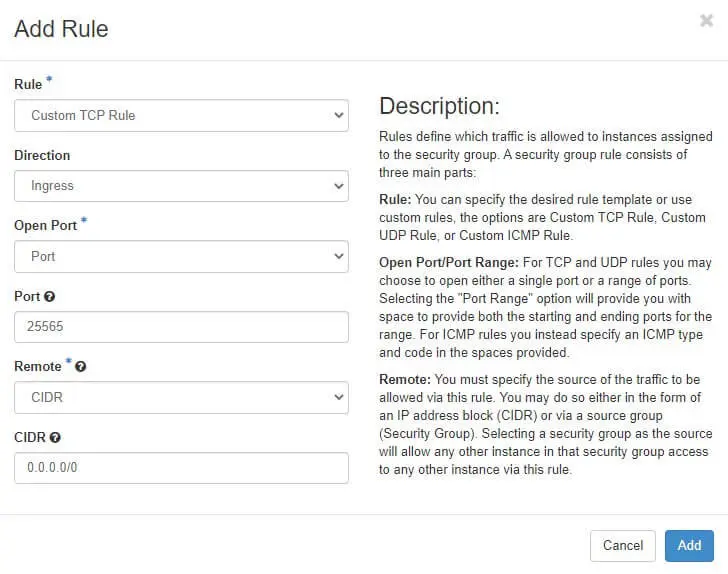
Ci sono molte opzioni in questa pagina, ma non devi preoccupartene troppo. Se vuoi avviare rapidamente il tuo server, puoi compilare nel modo in cui abbiamo fatto sopra.
Specificatamente, ti suggeriamo di selezionare Regola TCP Personalizzata nel primo campo, Ingresso nel secondo, e Porta nel terzo. Sotto Porta, inserisci il numero “25565”; questa è la porta predefinita per Minecraft.
Successivamente, assicurati che i due campi in basso siano impostati su CIDR e “0.0.0.0/0” rispettivamente. Una volta pronto, clicca sul Aggiungi pulsante.
Passo 3: Crea Una Macchina Virtuale (VM)
Per l’ultimo passaggio, avrai bisogno di una Macchina Virtuale (VM). Qualsiasi cosa con Java sarà sufficiente. Utilizzeremo Ubuntu-14.04 per questa guida, e lo raccomandiamo se non sei sicuro di quale soluzione scegliere.
Puoi poi tornare alla tua Dashboard di DreamCompute, e sotto il menu Elaborazione, clicca su Istanze. Successivamente, seleziona il pulsante Avvia Istanza sulla destra. Comparirà una schermata simile alla seguente:
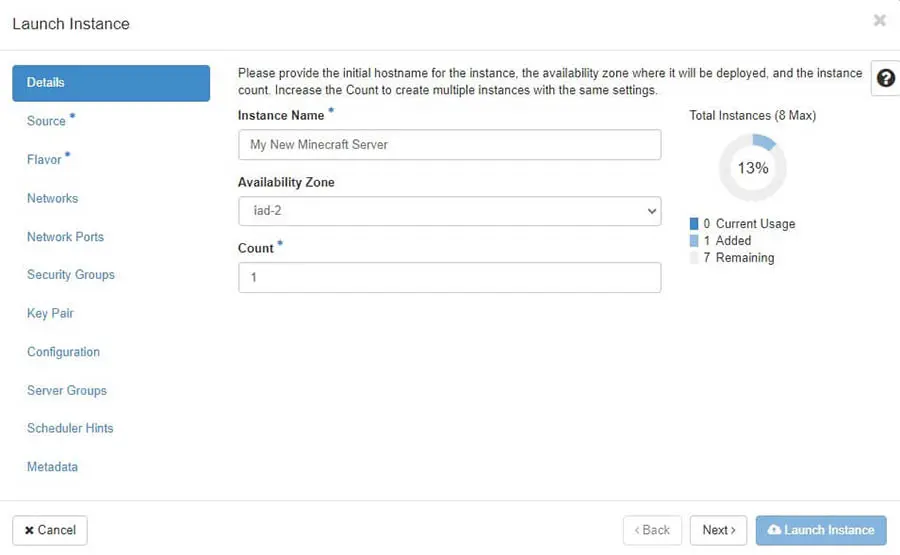
Cerca di non lasciarti sopraffare da tutte le opzioni! Ci sono solo alcune che dovrai gestire. Inizia dando un nome al tuo server nel campo superiore sotto Instance Name. Noi abbiamo usato “My New Minecraft Server,” ma puoi nominarlo come preferisci.
Clic Avanti per procedere.
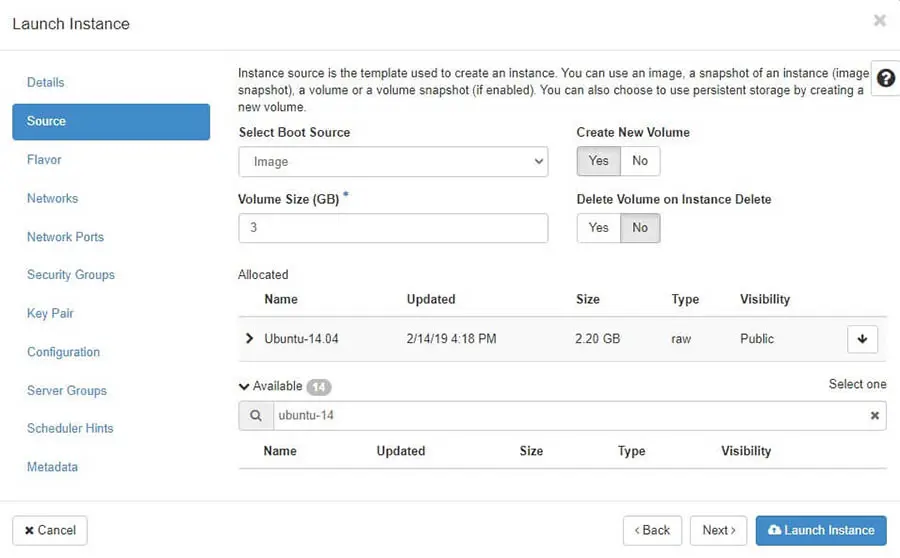
Dalla lista fornita, seleziona Ubuntu-14.04. La funzione di ricerca può essere utile qui se hai difficoltà a trovarlo. Quindi puoi fare clic sulla freccia in su per spostare la tua selezione nella sezione Allocated. Per assicurarti che la tua istanza non esaurisca immediatamente lo spazio su disco / di archiviazione, regola la Dimensione del Volume (GB) a 10 GB e poi clicca su Next per passare alla sezione Flavor .
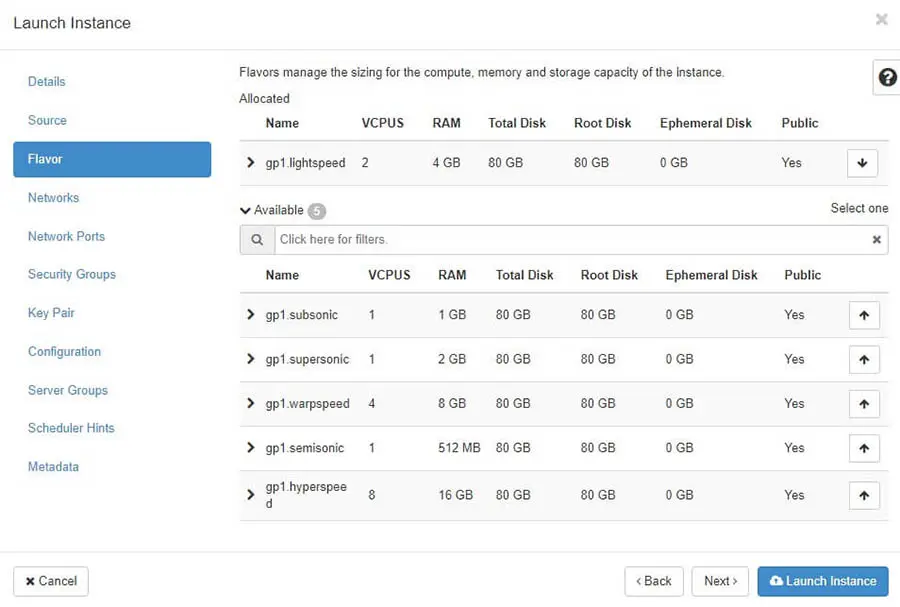
Puoi anche utilizzare la funzione di ricerca qui per trovare un specifico ‘Flavor’ che stai cercando. Se non sei sicuro di quale sia il migliore per te, ti raccomandiamo l’opzione Lightspeed . Dispone di 4GB di RAM, rendendolo una scelta solida per la maggior parte degli utenti.
Successivamente, seleziona la freccia verso l’alto accanto al tuo Flavor scelto per spostarlo nella categoria Allocated . Clicca su Next fino a raggiungere la sezione Security Groups .
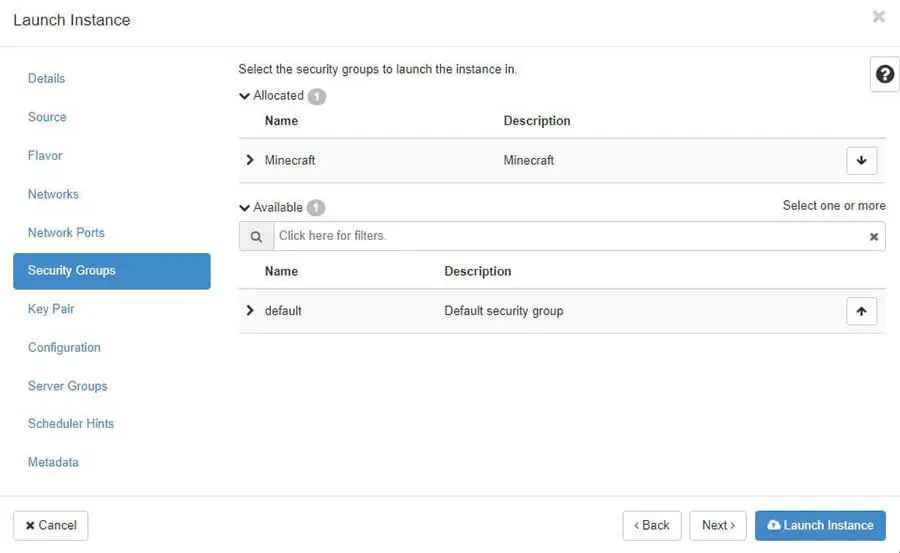
Questa sezione è semplice. Clicca sulla freccia accanto al gruppo di sicurezza Minecraft che abbiamo creato in precedenza, in modo che sia elencato nella categoria Allocated come mostrato sopra.
Clicca su Avanti per accedere alla sezione Coppia di chiavi. Se hai già importato una Coppia di chiavi nel tuo progetto DreamCompute, usa la freccia accanto a quella chiave per assegnarla alla tua istanza. Altrimenti, usa il pulsante “Crea Coppia di chiavi” per creare una nuova Coppia di chiavi e poi assegna quella Coppia di chiavi alla tua istanza (questo si utilizza per connessioni di emergenza e per fare ulteriori regolazioni al server MineCraft).
Questo dovrebbe essere tutto ciò che devi fare prima di passare alla sezione Configurazione.
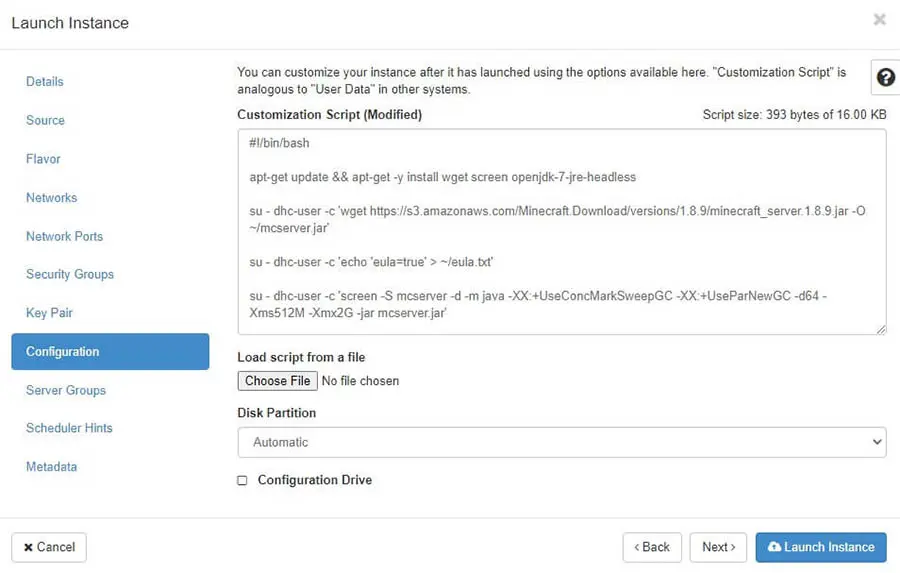
A questo punto, sarai portato a una pagina con un campo vuoto intitolato Script di Personalizzazione. Su di esso, puoi copiare e incollare il codice qui sotto:
#!/bin/bash

apt-get update && apt-get -y install wget screen openjdk-7-jre-headless

su - ubuntu -c 'wget https://s3.amazonaws.com/Minecraft.Download/versions/1.8.9/minecraft_server.1.8.9.jar -O ~/mcserver.jar'

su - ubuntu -c 'echo 'eula=true' > ~/eula.txt'

su - ubuntu -c 'screen -S mcserver -d -m java -XX:+UseConcMarkSweepGC -XX:+UseParNewGC -d64 -Xms512M -Xmx2G -jar mcserver.jar'
Puoi anche caricare lo script da un file. Tuttavia, potresti scoprire che il metodo di copia e incolla è più rapido e semplice.
Tieni presente che la parte -Xms512M -Xmx2G di questo codice indica a Java la memoria minima e massima consentita per il Flavor Lightspeed che abbiamo scelto in precedenza. Di conseguenza, potrebbe non essere adatta per altri Flavors.
Dopo aver inserito quel codice, clicca su Avvia Istanza. Siediti, rilassati e dai al tuo server alcuni minuti per completare il processo di configurazione. Una volta fatto, il tuo server sarà online e pronto all’uso!
Per aggiungere il tuo nuovo server al tuo client, puoi aprire Minecraft e cliccare su Multiplayer > Aggiungi Server. Dagli il nome che preferisci e fornisci l’indirizzo IPv4 della VM che hai configurato in precedenza.
Se vuoi modificare le impostazioni predefinite del server, puoi accedere al tuo server tramite Secure Shell (SSH) come “ubuntu”. Questo ti darà accesso a un file server.properties dove puoi cambiare il messaggio del giorno, generare diverse creature, regolare il numero massimo di giocatori e altro ancora.
Costruisci Il Tuo Regno Minecraft
Minecraft offre quasi infinite opportunità per la libertà creativa. Se vuoi sfruttare al massimo tutto ciò che ha da offrire e portare il tuo gioco al livello successivo, creare il tuo server Minecraft è la strada da seguire.
In questo articolo, abbiamo coperto tre semplici passaggi per configurarne uno utilizzando DreamCompute:
- Crea un gruppo di sicurezza per il tuo nuovo server.
- Regola le regole di accesso alla rete.
- Configura la tua VM per completare il processo.
Non vedi l’ora di creare un mondo tutto tuo? DreamCompute può aiutarti a configurare il tuo server Minecraft in pochi minuti. Preparati a prendere il tuo piccone e a partire all’avventura!
