Chiunque può creare un sito web semplice e di successo utilizzando le funzionalità di base di WordPress. Tuttavia, cosa succede se la visione che hai per il tuo sito va oltre un semplice blog o un piccolo portfolio? Probabilmente avrai bisogno di alcuni strumenti per aggiungere le funzionalità necessarie e dare vita al sito web dei tuoi sogni.
Qui entrano in gioco i plugin di WordPress. Questi componenti aggiuntivi ti permettono di espandere la funzionalità del tuo sito e di farlo fare praticamente tutto ciò che desideri. Puoi trovare plugin che ti aiutano a costruire e ottimizzare il tuo sito, a mantenerlo nel tempo e ad aggiungere nuove funzionalità come moduli di contatto e vetrine.
Introduzione ai Plugin WordPress

Se non hai mai sentito parlare di plugin prima d’ora, non temere! Sono generalmente semplici da comprendere e, cosa più importante, da utilizzare.
In breve, un plugin è un componente aggiuntivo per il tuo sito WordPress — un pezzo di software che puoi installare per aggiungere nuove funzionalità e caratteristiche.
Non importa cosa vorresti che il tuo sito web fosse in grado di fare, probabilmente esiste un plugin che può aiutarti. Puoi trovare Plugins per accelerare il tuo sito, ottimizzare la sua sicurezza, e aiutarlo a classificarsi più in alto nei motori di ricerca. Altre opzioni ti permettono di aggiungere funzionalità specifiche al tuo sito, come un modulo di contatto, un negozio online o un forum. Alcuni aiutano anche con compiti di manutenzione di base, come la pulizia di link interrotti.
Ovviamente, vale la pena menzionare che un piano di hosting di qualità elimina la necessità di alcuni plugin. Ad esempio, dai un’occhiata al nostro servizio di hosting WordPress gestito — ci occupiamo noi di ottimizzare la velocità e le prestazioni del tuo sito, quindi non è necessario cercare plugin per quel tipo di compiti.
Per scoprire come DreamPress può semplificare la gestione del tuo sito web, consulta la nostra documentazione.
Trovare Plugin per il Tuo Sito WordPress
Anche con un solido piano di hosting, potresti voler aggiungere alcuni plugin al tuo sito. Allora, come fai a trovarli? Ci sono diversi posti dove cercare, e il punto di partenza dipende da quello che stai cercando.
Se sei interessato a iniziare con alcuni plugin gratuiti, la tua prima tappa dovrebbe essere l’ufficiale WordPress Plugin Directory:
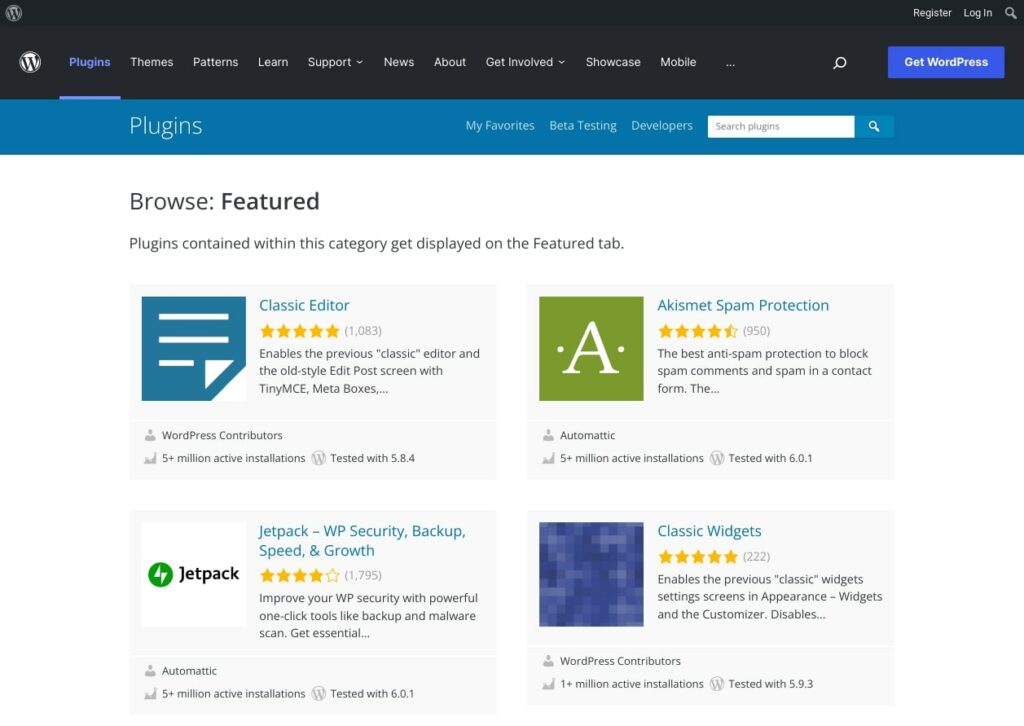
Ogni plugin elencato è passato attraverso un processo di verifica e non ti costerà un centesimo. Puoi trovare molti strumenti di alta qualità e vedere come altri utenti li hanno valutati.
Tuttavia, a volte potresti desiderare più opzioni o funzionalità di quelle che un plugin gratuito può offrire. In tal caso, puoi cercare plugin premium, che avranno un costo (variabile) ma sono spesso più completi.
Quando scegli i plugin, è importante essere cauti — un plugin scritto male può danneggiare o addirittura interrompere il tuo sito. Assicurati di controllare le recensioni e le valutazioni degli utenti, e dai un’occhiata a quanto recentemente è stato aggiornato ciascun plugin. Se non sei ancora sicuro da dove iniziare, dai un’occhiata alla nostra lista di 20 plugin popolari e di alta qualità che ogni utente di WordPress dovrebbe conoscere.
Come Installare Plugin di WordPress (3 Metodi Facili)
Una volta scelto un plugin, dovrai installarlo e attivarlo sul tuo sito. Ci sono tre modi principali per farlo, e li affronteremo uno per uno. Prima di provare uno di questi, tuttavia, ti consigliamo di fare un backup del tuo sito. In questo modo, se qualcosa va storto o il nuovo plugin causa problemi, puoi annullare rapidamente i danni.
1. Installa un Plugin Dall’Elenco Ufficiale
Se hai scelto un plugin dalla directory ufficiale di WordPress, sei fortunato. Installare plugin gratuiti da questa fonte non potrebbe essere più facile — e puoi farlo senza uscire dalla tua dashboard.
Per iniziare, accedi al tuo sito web e vai alla scheda Plugins:
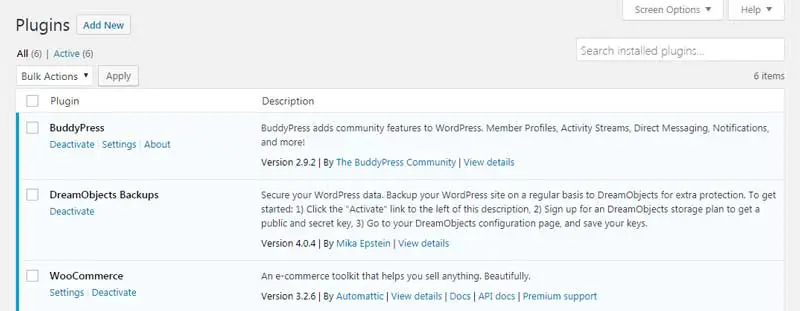
Qui puoi vedere tutti i plugin che hai attualmente installati (se presenti). Clicca su Aggiungi Nuovo, e verrai portato a una versione ricercabile dell’elenco. Digita semplicemente il nome del plugin che desideri. Se non ne hai ancora scelto uno, puoi utilizzare le varie opzioni di ricerca per esplorare tutto ciò che è disponibile.
Quando trovi il plugin giusto, seleziona il pulsante Install Now:
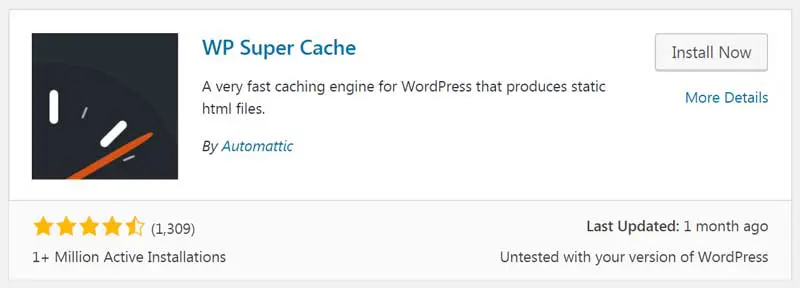
WordPress impiegherà alcuni istanti per eseguire l’installazione, e poi vedrai apparire un pulsante blu Attiva. Clicca su quello, e il plugin sarà pronto all’uso! A seconda del plugin che hai scelto, potresti essere invitato a configurare alcune impostazioni o a eseguire una procedura guidata di configurazione.
2. Carica Un Plugin Tramite La Dashboard
Se hai acquistato un plugin premium o ne hai scaricato uno da una posizione esterna, dovrai utilizzare un metodo leggermente diverso rispetto a quello sopra.
Tutto ciò di cui avrai bisogno è la cartella compressa contenente i file del plugin salvati sul tuo computer. Questa dovrebbe essere stata fornita quando hai acquistato il plugin. Se non sei sicuro di dove trovarla, contatta lo sviluppatore del plugin per aiuto.
Una volta ottenuto il plugin, accedi al tuo sito e vai alla scheda Plugins. Come in precedenza, clicca su Aggiungi Nuovo. Questa volta, però, dovrai selezionare Carica Plugin nella pagina successiva:
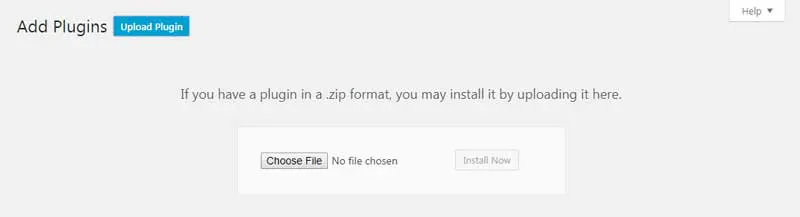
Fai clic sul pulsante Choose File, trova la cartella del plugin compressa sul tuo computer e selezionala (non è necessario estrarre i file), poi fai clic su Install Now. Dai a WordPress qualche momento per operare la sua magia, e dovresti vedere un messaggio di successo:
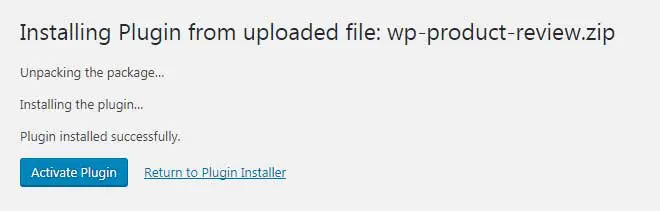
Premi il pulsante Attiva Plugin e sei a posto! Il plugin dovrebbe ora apparire nella tua lista nella scheda Plugin.
3. Utilizza FTP per Installare Direttamente il Plugin
Se hai una cartella compressa di un plugin salvata sul tuo computer, puoi anche installarla utilizzando il Protocollo di Trasferimento File (FTP). FTP ti permette di accedere direttamente ai file e alle basi dati del tuo sito in modo che tu possa apportare modifiche manualmente.
Per coloro che sono a proprio agio nell’usare FTP, questo può essere un metodo più rapido per installare plugin. Tuttavia, anche se non hai mai usato FTP prima, potresti prendere in considerazione questo metodo. È un modo perfetto per iniziare a imparare a lavorare con i file del tuo sito web. È anche un’alternativa utile se incontri errori durante il tentativo di installare un plugin tramite la dashboard.
La prima cosa che vorrai fare è scaricare uno strumento FTP. Noi consigliamo FileZilla, che è gratuito e facile da usare. Poi dovrai configurarlo e collegarti al tuo web host. Questo è un buon momento per fare un backup del tuo sito, se non lo hai già fatto. FTP ti permette di apportare modifiche permanenti al tuo sito web, quindi è importante essere prudenti e avere un modo immediatamente disponibile per annullare eventuali errori.
Una volta che hai aperto e connesso FileZilla, dovrebbe apparire più o meno così:
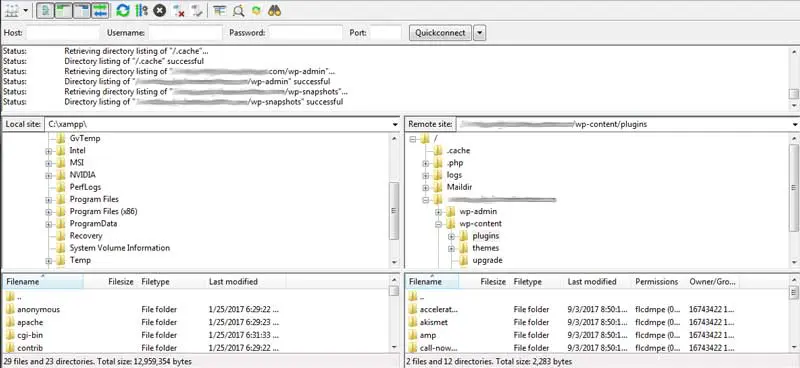
Nell’angolo in alto a destra, vedrai la directory principale del tuo sito web (di solito è denominata come il dominio del sito). All’interno di questa cartella, naviga fino a wp-content > plugins:
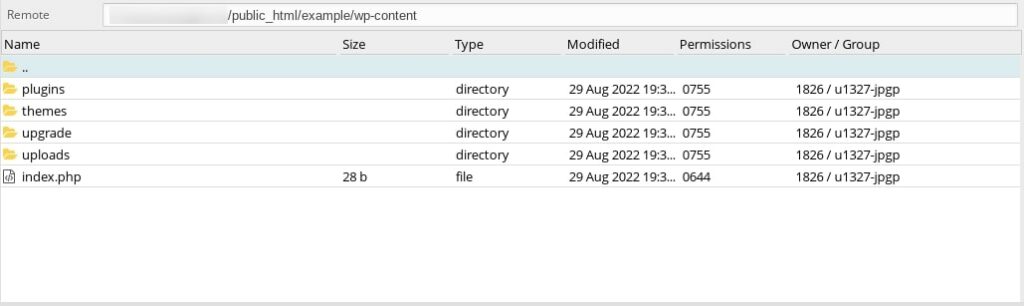
Qui è dove dovrai posizionare i file per il tuo nuovo plugin. Scompattali prima, poi copiali e incollali nella cartella plugins. In alternativa, puoi trovare i file sul tuo computer utilizzando i due quadranti a sinistra di FileZilla e trascinarli (ancora una volta, dopo averli scompattati).
Questo è tutto ciò che devi fare per installare il tuo nuovo plugin. Tuttavia, dovrai comunque visitare il tuo sito per attivarlo. Naviga nella scheda Plugins dalla tua dashboard e trova il plugin che hai appena installato nell’elenco. Una volta che clicchi su Activate, hai finito!
Installa Facilmente Qualsiasi Plugin di WordPress
I plugin sono risorse fantastiche che ti permettono di trasformare il tuo sito in tutto ciò che desideri. Non importa quale funzionalità o caratteristica stai cercando, molto probabilmente esiste un plugin che può realizzarla. Ancora meglio, installare i plugin sul tuo sito WordPress non potrebbe essere più facile.

Fai Di Più Con DreamPress
Gli aggiornamenti automatici, la cache e le forti difese di sicurezza di DreamPress tolgono la gestione di WordPress dalle tue mani così puoi concentrarti sul tuo sito web.
Scopri i Piani