
Man mano che diventi più a tuo agio sviluppando WordPress, vorrai alcuni strumenti che ti aiuteranno a completare i tuoi compiti in modo rapido ed efficiente. La dashboard di amministrazione di WordPress è intuitiva e completa, ma può anche essere dispendiosa in termini di tempo da navigare.
Cosa succede se vuoi gestire il tuo sito più direttamente, con solo alcuni comandi semplici? Qui entra in gioco l’Interfaccia a Riga di Comando di WordPress (WP-CLI).
WP-CLI è uno strumento che ti consente di interagire direttamente con il tuo sito WordPress utilizzando comandi in un’interfaccia basata su testo. È anche molto completo, con una vasta varietà di comandi possibili. Quasi tutto ciò che puoi fare nel backend del tuo sito, puoi farlo molto più velocemente utilizzando WP-CLI.
Introduzione All’Interfaccia di Comando di WordPress (WP-CLI)
Come la maggior parte degli utenti WordPress, probabilmente conosci molto bene l’area di amministrazione di WordPress. Funziona bene, ma non è l’unica opzione per gestire il tuo sito. Infatti, non è nemmeno il modo più diretto o efficiente per farlo. Avere un’interfaccia grafica è certamente preferibile per alcuni utenti. Tuttavia, significa che trascorrerai molto tempo a navigare tra i menu o ad attendere il caricamento delle pagine.
Accedi all’Interfaccia a riga di comando di WordPress (WP-CLI).
Come suggerisce il nome, questo strumento ti consente di eseguire compiti amministrativi sul tuo sito WordPress utilizzando una riga di comando. Con questo metodo, puoi completare un compito semplicemente digitando una linea di codice e premendo Invio.
La bellezza del WP-CLI è che ti dà il controllo diretto sul tuo sito. Qualsiasi cosa tu possa fare nella dashboard di amministrazione di WordPress, puoi farla usando il WP-CLI. Non è così complicato come potresti temere, e ci sono molte risorse disponibili se vuoi saperne di più.
Per utilizzare il WP-CLI, devi installarlo sul tuo sito WordPress. Ora esaminiamo questo processo più nel dettaglio.
Come Installare il WP-CLI sul Tuo Sito Web WordPress
Se il tuo sito è ospitato con DreamHost, avrà già il WP-CLI installato. Se necessario, tuttavia, puoi anche installare questo strumento manualmente.
Dovrai prima assicurarti che il tuo ambiente sia compatibile, il che significa che si conforma alle seguenti specifiche:
- Un ambiente simile a UNIX (OS X, Linux, FreeBSD, Cygwin)
- PHP 5.6 o successivo
- WordPress 3.7 o successivo
Quel primo punto potrebbe essere un problema per alcuni utenti. Il WP-CLI è pensato per ambienti simil-UNIX e offre un supporto limitato per Windows. È comunque possibile installarlo su Windows, ma attenzione che potrebbe richiedere qualche aggiustamento aggiuntivo.
Per installare WP-CLI in uno degli ambienti nella lista sopra, dovrai usare Secure Shell (SSH) per scaricare e configurare i file necessari. Prima di tutto, devi scaricare il file wp-cli.phar nella tua directory principale, usando il seguente comando:
curl -O https://raw.githubusercontent.com/wp-cli/builds/gh-pages/phar/wp-cli.phar
Dovresti poi verificare che il file funzioni, utilizzando un altro comando:
php wp-cli.phar --info
Successivamente, vorrai rendere il file eseguibile, il che ti permetterà di utilizzare il comando wp. Vorrai anche spostarlo in un’altra directory. Questo comando finale eseguirà entrambi i compiti:
chmod +x wp-cli.phar

sudo mv wp-cli.phar /usr/local/bin/wp
Con questo, il WP-CLI dovrebbe essere installato con successo. Puoi testarlo eseguendo il comando wp –info. Se tutto funziona, vedrai visualizzate le informazioni sulla tua versione del WP-CLI.
Ecco fatto! Ora sei pronto a usare questo strumento per gestire il tuo sito in modo più efficiente. Prima di procedere, però, esaminiamo alcuni metodi alternativi di installazione.
Metodi Alternativi per Installare il WP-CLI
Come abbiamo accennato in precedenza, esistono in realtà diversi metodi per installare il WP-CLI. Non li descriveremo tutti in questo articolo. Tuttavia, li elencheremo brevemente e linkeremo maggiori informazioni su ciascuno, così potrai scegliere la tecnica che meglio si adatta alle tue esigenze.
Puoi utilizzare i seguenti strumenti per installare il WP-CLI sul tuo sito:
Infine, potresti voler partecipare allo sviluppo del WP-CLI tu stesso. Puoi facilmente coinvolgerti nello sviluppo utilizzando le istruzioni di installazione Git.
5 Modi per Utilizzare WP-CLI per Gestire il Tuo Sito WordPress
Il WP-CLI offre accesso totale al tuo sito — proprio a portata di mano. Ci sono decine di comandi che puoi utilizzare per gestire quasi tutto, dai commenti agli aggiornamenti principali. Inoltre, puoi anche creare comandi personalizzati.
Ora esamineremo solo alcuni dei comandi standard a tua disposizione. Questo per darti un’idea di come puoi usare WP-CLI per gestire il tuo sito prima di addentrarti ulteriormente nel labirinto di possibilità.
1. Installa e Aggiorna WordPress
Il compito più fondamentale che puoi eseguire con il WP-CLI è scaricare e installare WordPress sul tuo sito. Il comando per scaricare WordPress è semplicemente:
wp core download
Questo scaricherà ed estrarrà WordPress nella directory corrente. Puoi anche aggiungere parametri aggiuntivi per affinare ulteriormente il download. Ad esempio, il parametro locale determina quale traduzione di WordPress verrà utilizzata. Questo comando scaricherà la versione brasiliana in portoghese di WordPress:
wp core download --locale=pt_BR
Una volta scaricato, puoi installare WordPress utilizzando il comando di installazione. Questo comando contiene una serie di parametri che configurano l’installazione. Vediamo un esempio:
wp core install --url=example.com --title=Example --admin_user=supervisor --admin_password=strongpassword --admin_email=info@example.com
Come puoi vedere, è tutto abbastanza intuitivo. Sostituisci semplicemente i dati di esempio in ciascun parametro con i tuoi valori. Per assicurarti che tutto funzioni come previsto, puoi usare il seguente comando per testare l’installazione:
versione base di wp
Questo mostrerà il numero di versione della tua installazione, dimostrando che WordPress è stato installato con successo! Ora puoi assicurarti che sia aggiornato con il seguente comando:
wp core update
Se è disponibile una versione più recente di WordPress, verrà scaricata e installata automaticamente dopo che avrai eseguito questo comando.
2. Gestisci Temi E Plugins
Ci sono molti modi con cui puoi gestire i temi e i plugin utilizzando WP-CLI, quindi diamo un’occhiata ad alcune delle opzioni base ora. Per cominciare, puoi usare il comando list per vedere un elenco dei tuoi temi o plugin. Utilizzando i parametri, puoi filtrare la visualizzazione per elementi con uno specifico stato (come inattivo) o un particolare formato di output.
Per esempio, se vuoi elencare tutti i temi inattivi come una lista in formato CSV, puoi usare il seguente comando:
wp tema elenco --status=inattivo --format=csv
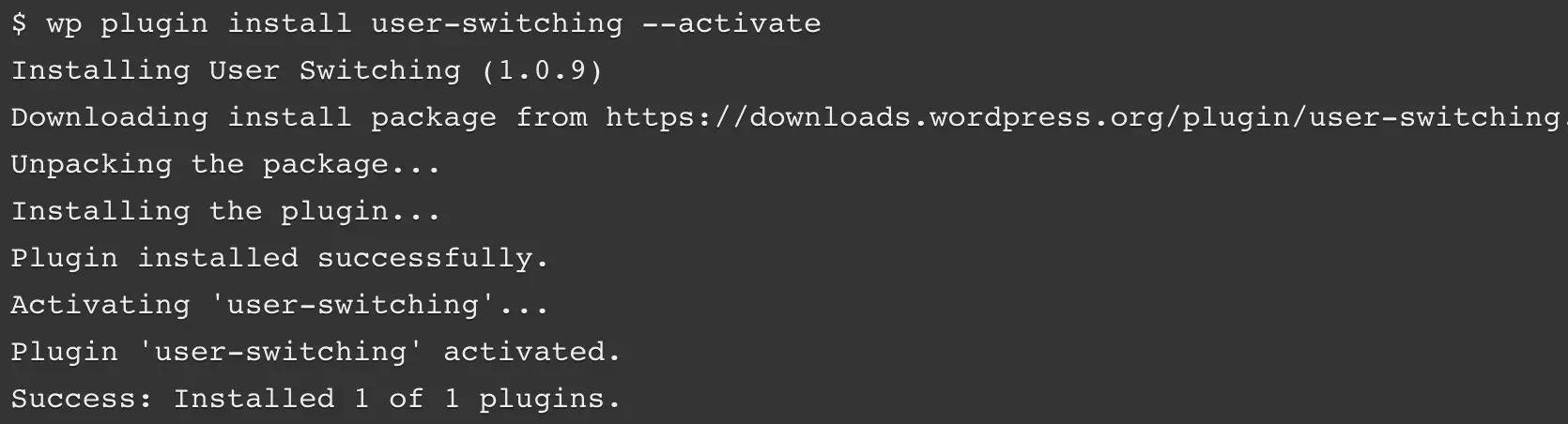
Puoi anche installare un plugin specificando il suo slug nella directory dei plugin, fornendo il percorso di un file locale o inserendo l’URL per un file esterno. In questo esempio, attiveremo anche il plugin contemporaneamente:
wp plugin install ../my-plugin.zip --activate
È anche facile cambiare lo stato di un plugin o di un tema. Questo comando può essere utilizzato per abilitare un tema, che in questo esempio è Twenty Twenty:
wp theme enable twentytwenty
C’è anche un comando per disattivare un plugin. Nel nostro esempio, useremo questo comando per disabilitare il plugin Hello Dolly. Disinstalleremo anche il plugin nello stesso momento:
wp plugin disattiva hello –uninstall
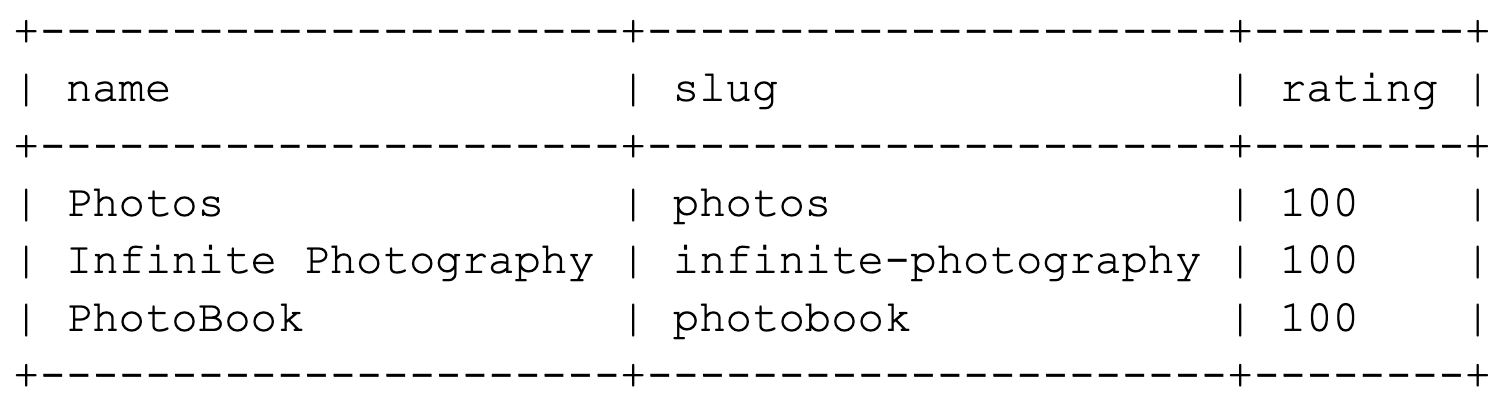
Infine, puoi cercare nelle rispettive directory un plugin o tema specifico. Ad esempio, cerchiamo un tema che contenga la stringa “photo”. Abbiamo anche impostato il ritorno di tre risultati invece dei dieci predefiniti:
wp theme search photo --per-page=3
Questo mostrerà la seguente tabella:
Come abbiamo accennato, questo è solo un piccolo assaggio di come puoi gestire temi e plugin utilizzando il WP-CLI. Speriamo che tu stia iniziando a capire quanto possa essere utile questo strumento.
3. Crea Un Tema Child
Utilizzando il comando scaffold, puoi generare un tema child che include i file functions.php e style.css. Ti consigliamo di farlo se desideri apportare modifiche a un tema esistente. Quando utilizzi un tema child, eventuali personalizzazioni non andranno perse dopo nuovi aggiornamenti del software.
Per fare ciò, dovrai semplicemente specificare lo slug per il nuovo tema child, e per il tema che stai utilizzando come ‘parent.’ In questo esempio, stiamo creando un child basato sul tema Twenty Twenty, e gli stiamo dando lo slug twentytwenty-child:
wp scaffold tema-child twentytwenty-child --parent_theme=twentytwenty
Se il processo ha successo, vedrai un messaggio che indica che il tema child è stato creato. Questo includerà anche il percorso della sua directory:
Successo: Creato '/var/www/example.com/public_html/wp-content/themes/twentytwenty-theme'.
Ora troverai il tema child nel template specificato, pronto per essere modificato!
4. Modera i Commenti
Moderare e gestire i commenti è molto più semplice con WP-CLI, che ti permette di crearli, eliminarli e modificarli rapidamente. Ci sono molti sottocomandi per i commenti che puoi utilizzare, ma diamo un’occhiata ad alcune delle opzioni più basilari.
Prima, puoi aggiungere un nuovo commento. Il seguente comando aggiungerà un commento a un post con ID del post 20, e specifica i contenuti e l’autore:
wp comment create --comment_post_ID=20 --comment_content="Questo è il mio commento" --comment_author="nome-autore"
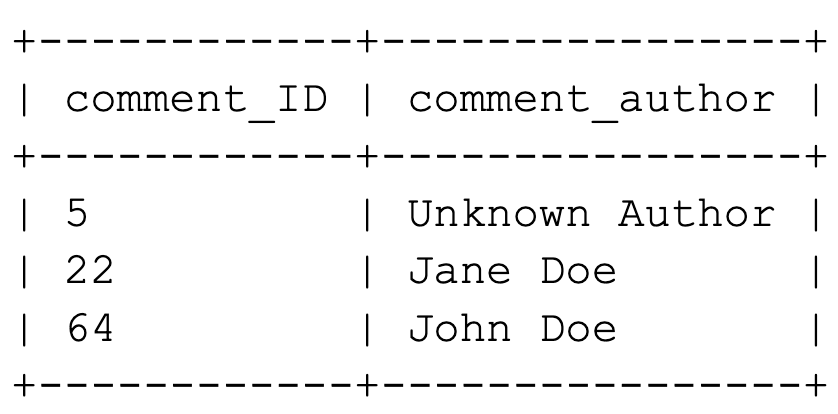
Prima di gestire i commenti esistenti, può essere utile ottenere un elenco aggiornato. Puoi farlo con il comando di elenco, e i risultati possono essere filtrati in vari modi. Ad esempio, utilizzando questo comando verrà restituita una tabella contenente l’ID del commento e il nome dell’autore per tutti i commenti approvati nel post con un ID di 3:
wp comment list --number=3 --status=approve --fields=ID,comment_author
Questo è l’aspetto della tabella risultante:
Se vuoi eliminare dei commenti, puoi farlo specificando gli ID dei commenti individualmente, così:
wp commento elimina 64
Puoi anche eliminare più commenti separando ogni ID con uno spazio. In questo esempio, stiamo anche utilizzando il parametro force, che elimina permanentemente i commenti invece di aggiungerli al cestino:
wp comment delete 5 22 64 64 --force
Con un po’ di pratica, puoi gestire molto rapidamente i commenti del tuo sito utilizzando i comandi WP-CLI.
5. Aggiorna il WP-CLI
Come per ogni aspetto di WordPress, dovresti sempre assicurarti che il WP-CLI sia aggiornato. Fortunatamente, questo è molto semplice. Tutto ciò che devi fare è eseguire il seguente comando:
wp cli aggiornamento
Se la tua versione è la più recente disponibile, riceverai un messaggio di conferma. Tuttavia, se è disponibile una nuova versione da scaricare, ti verrà chiesto di accettare l’installazione. Se selezioni sì, il WP-CLI verrà aggiornato e vedrai un messaggio di conferma:
Successo: Aggiornato WP-CLI a 0.23.1
Con questo, hai aggiornato la tua installazione del WP-CLI.
Ormai, stai iniziando a vedere cosa puoi realizzare utilizzando questa semplice interfaccia. C’è ancora molto da imparare, ma dovresti essere orgoglioso di quanto hai già raggiunto!
Lavora Con Maggiore Efficienza con il CLI di WordPress
Velocità, accessibilità ed efficienza sono tutte caratteristiche che ogni sviluppatore intelligente cerca nei propri strumenti. Il WP-CLI offre tutto questo e molto altro, permettendoti di gestire il tuo sito WordPress da remoto. Utilizzando il WP-CLI, puoi eseguire qualsiasi azione che sia possibile nell’admin di WordPress — solo molto più velocemente (dopo aver fatto un po’ di pratica).

Fai Di Più Con DreamPress
Gli utenti di DreamPress Plus e Pro hanno accesso a Jetpack Professional (e a più di 200 temi premium) senza costi aggiuntivi!
Scopri i Piani