
Nel passaggio da Universal Analytics (UA) a Google Analytics 4 (GA4) — che entrerà completamente in vigore luglio 2023 — sono cambiate moltissime cose.
Uno dei cambiamenti che ha avuto un impatto significativo su proprietari di siti web e applicazioni, gestori e marketer è il modo in cui viene monitorato e riportato il comportamento degli utenti.
I report “pronti all’uso” di UA (lo diciamo con affetto) sono quasi scomparsi. Al loro posto c’è un editor potente e completamente personalizzabile per creare report sui dati degli utenti praticamente infiniti.
Ma, come ha quasi detto Spider-Man, con grande potere arriva una grande quantità di apprendimento.
Quindi in questa parte delle nostre guide per ottenere il massimo da GA4, copriremo tutto ciò che riguarda le Esplorazioni in GA4.
Tuffati per scoprire cosa significa, fai un tour guidato di tutte le parti fondamentali che devi conoscere e esci dall’altra parte con la tua prima esplorazione.
Cosa Sono Le Esplorazioni GA4?
Se hai avuto l’opportunità di esplorare Google Analytics di recente, probabilmente sai che GA4 ha ancora quello che definisce “Rapporti Standard”, che consentono ai proprietari di proprietà di riportare informazioni su utenti, acquisizione, coinvolgimento, monetizzazione e altro ancora.
Metrica Di Coinvolgimento
u2018Le metriche di coinvolgimentou2019 si riferiscono a qualsiasi misura dell’attività degli utenti su un sito web. Possono includere clic, visualizzazioni, commenti e altro. Queste informazioni sono tipicamente ottenute utilizzando il tracciamento dei dati e l’analisi.
Ma oggi non siamo qui per parlare di questo.
Quello che andremo a coprire in questa guida è qualcosa di completamente nuovo e unico: GA4 Explorations.
Le esplorazioni sono grafici potenti che possono essere rapidamente costruiti da zero e personalizzati per visualizzare dati dettagliati dei visitatori (web e app) e scoprire informazioni utili sul comportamento dei consumatori.
Una nota per la cronaca prima di proseguire, Google Analytics non ha cambiato le cose solo per divertimento — la Reportistica (e molte altre capacità) hanno dovuto cambiare poiché il modello di dati di Google Analytics è passato a concentrarsi sugli eventi piuttosto che su fattori come sessioni e visualizzazioni di pagina su cui UA si basava. Se sei curioso di saperne di più su questo nuovo modello di dati, approfondisci dalla nostra guida agli eventi GA4.
Perché È Importante Padronare le Esplorazioni di GA4?
Il vantaggio fondamentale delle Esplorazioni in GA4 è la flessibilità.
Sebbene i rapporti predefiniti forniti da UA possano sicuramente essere personalizzati, le esplorazioni sono su un livello completamente diverso per quanto riguarda la personalizzazione.
Insieme a diversi utili modelli di grafico per iniziare, i campi di esplorazione rendono facile confrontare segmenti di pubblico personalizzati, incrociare qualsiasi dato, analizzare comportamenti su un’intera durata dell’utente, scoprire e studiare percorsi di utenti sconosciuti, e quasi tutto ciò che puoi immaginare.
GA4 Explorations non si distingue solo nell’analizzare i dati — è anche estremamente utile nel visualizzare e rendere tutti quei dati interattivi così che tu possa realmente capire cosa ti stanno mostrando.
Un’altra fantastica funzionalità delle Esplorazioni GA4 è la sua velocità. Configura report robusti ad hoc, aggiungi e modifica filtri, condividi o esporta i report delle esplorazioni con un clic e guarda i tuoi grafici aggiornarsi istantaneamente.
Oltre a tutti questi vantaggi, il fatto è che le esplorazioni sono il nuovo modo di immergersi nei dati se stai utilizzando Google Analytics. Quindi, se continuerai a usare la piattaforma per comprendere e riportare i tuoi utenti web e delle applicazioni — la padronanza non è più un’opzione; è un obbligo.
Con questo in mente, scopriamo i dettagli di GA4 Explorations.
Gli Elementi Chiave delle Esplorazioni GA4
Non sorprende che ci siano molte componenti in movimento all’interno delle Esplorazioni GA4. In questa sezione, ti guideremo attraverso i principali componenti che devi conoscere per navigare la funzionalità.
Consigliamo vivamente di aprire il tuo pannello GA4 e di seguire per rendere questa guida alle funzionalità il più utile possibile.
Pagina Principale delle Esplorazioni
Prima, se non stai già utilizzando GA4, ecco come aggiornare da Universal Analytics a GA4.
Una volta effettuato l’accesso all’ultima istanza di Google Analytics, seleziona l’account e la proprietà o l’app per cui desideri creare un’esplorazione. Fallo utilizzando il menu a discesa nell’angolo superiore sinistro dello schermo vicino al logo di Analytics (su desktop).
Nel menu laterale, seleziona Esplora — ed eccoti dentro!
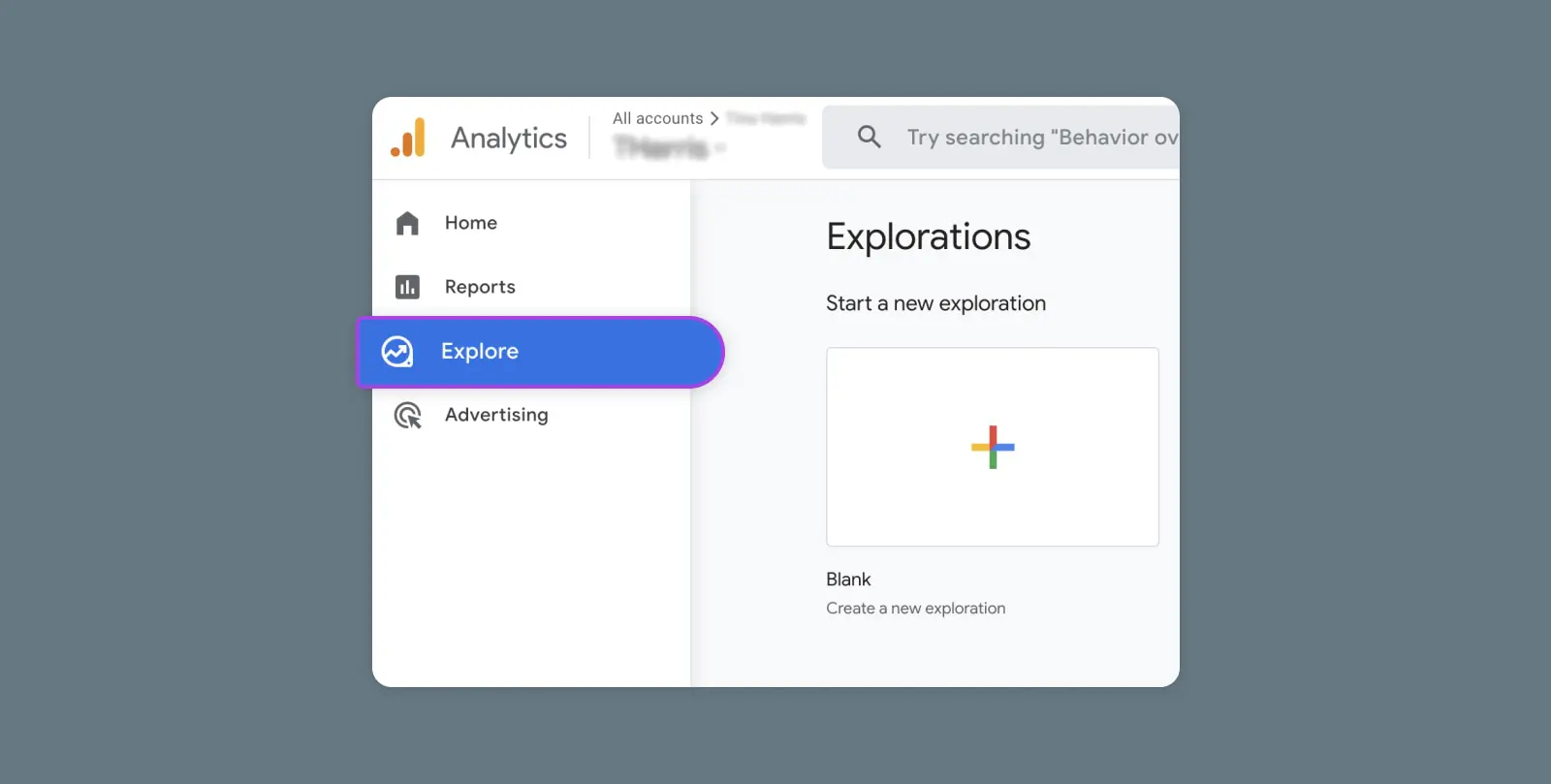
Qui potrai scegliere di iniziare con un modello vuoto o una “tecnica” per la tua esplorazione. (Clicca su “galleria di modelli” per visualizzare modelli creati per casi d’uso specifici — come l’acquisizione — e settori — come l’ecommerce e il gaming.)
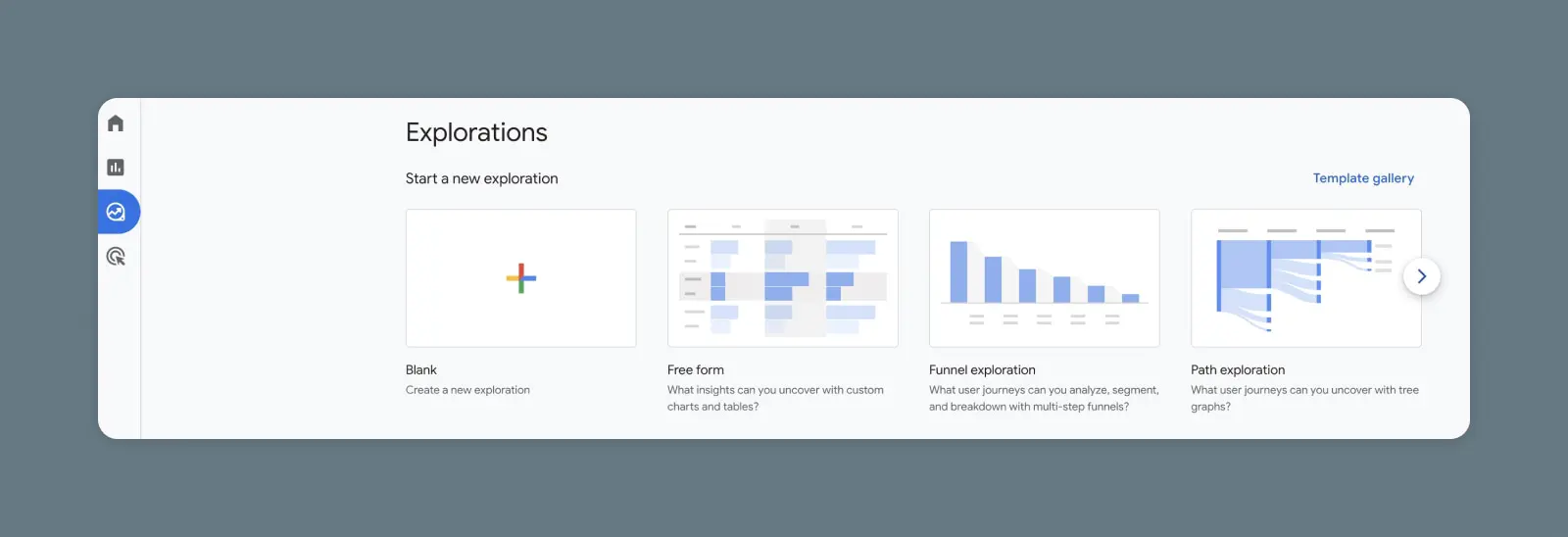
Le tecniche sono tipi di visualizzazioni. Al momento della stesura di questo documento, queste sono le tecniche offerte da GA4:
Esplorazione Libera
Free-form è quasi come iniziare un’esplorazione da zero, ma un po’ meno intimidatorio. Inizia con un layout a tabella incrociata per visualizzare i tuoi dati, poi aggiungi altri elementi di visualizzazione a tua scelta come mappe geografiche, grafici di dispersione, grafici a linee, grafici a barre e altro ancora.
Esplorazione Dei Cohort
Osserva segmenti di utenti che condividono attributi comuni per ottenere una comprensione più profonda dei loro comportamenti e modelli con un’esplorazione delle coorti.
Esplorazione del Funnel
L’esplorazione del funnel è particolarmente utile per visualizzare i passaggi che gli utenti compiono per completare specifiche conversioni. Sapendo ciò, puoi meglio prevedere e concentrarti sulle azioni chiave che portano a conversioni redditizie.
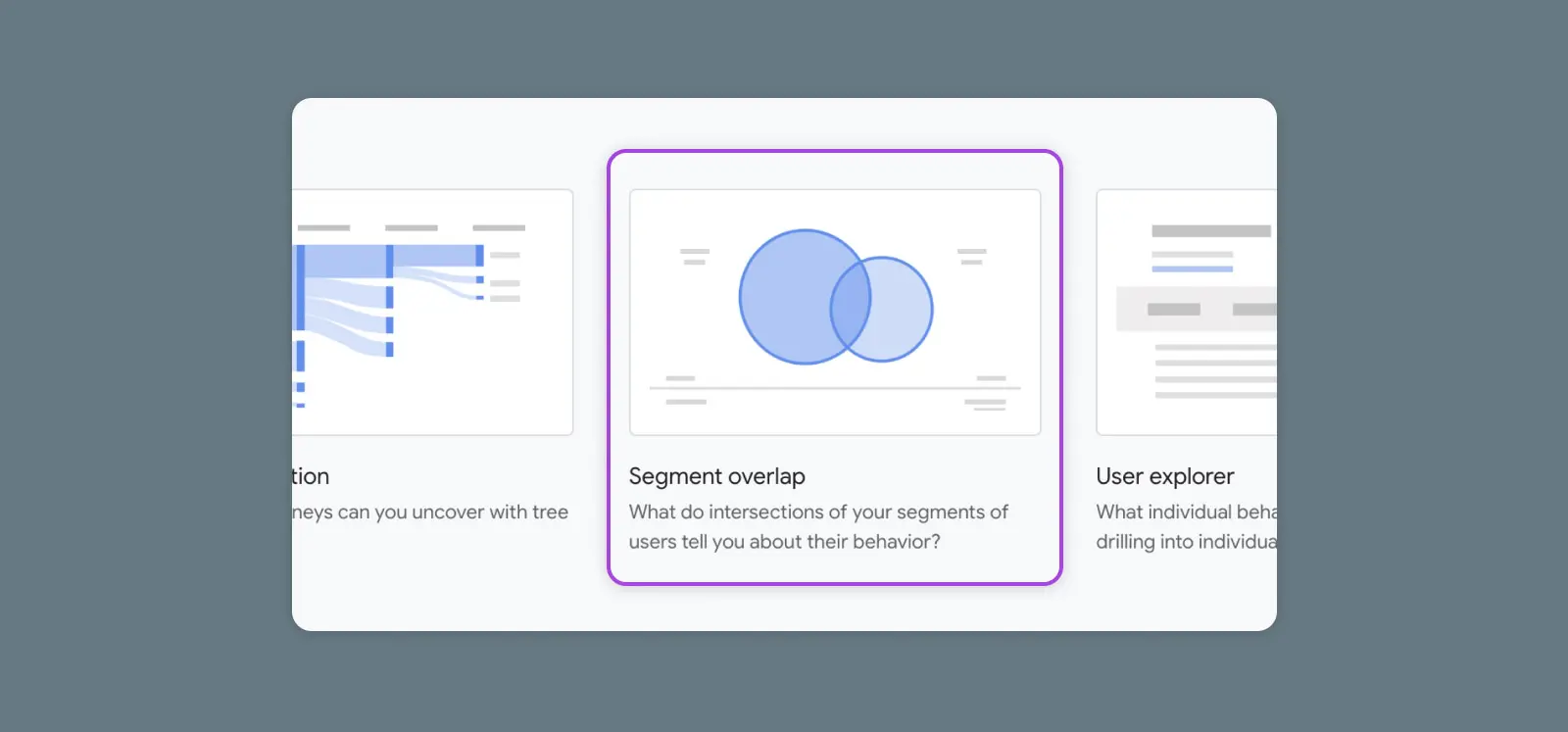
Sovrapposizione di Segmenti
Sovrapposizione dei segmenti è autoesplicativa — questa analisi mostra ciò che vari segmenti (fino a tre attualmente) hanno in comune. Utilizzala per scoprire nuovi pubblici altamente specifici.
Esploratore Utente
Con user explorer, puoi osservare gruppi di utenti così come singoli individui — come quelli che spendono poco o quelli che spendono molto — per capire cosa li motiva e come puoi replicarli.
Esplorazione del Percorso
Utilizza l’esplorazione dei percorsi per creare un grafico ad albero dettagliato che visualizza come gli utenti si muovono attraverso il tuo sito web o app.
Durata Utente
L’esplorazione del ciclo di vita dell’utente può rivelare il comportamento e il valore individuale dell’utente durante il periodo in cui è tuo cliente. Simile all’esploratore di utenti, questa esplorazione fornisce indizi su quali tipi di fonti, campagne, demografici e comportamenti possono risultare in un alto valore nel ciclo di vita.
Una volta selezionato il tuo modello o tecnica, atterrerai all’interno dell’editor di esplorazione, che Google chiama il “canvas”.
Canvas
All’interno del canvas, noterai un’area più grande sul lato destro dello schermo che mostrerà i tuoi dati all’interno della tecnica scelta. Puoi utilizzare diverse tecniche in una singola esplorazione. Apri semplicemente una nuova scheda nella parte superiore del tuo canvas per crearne una nuova (il limite attuale è di dieci schede).
Sul lato sinistro dello schermo ci sono due colonne — Variabili e Impostazioni Tab — dove verrà effettuata tutta la tua configurazione.
Variabili
La colonna più a sinistra è dove risiedono le tue variabili. Attualmente, ogni esplorazione presenta queste tre principali sezioni di variabili:
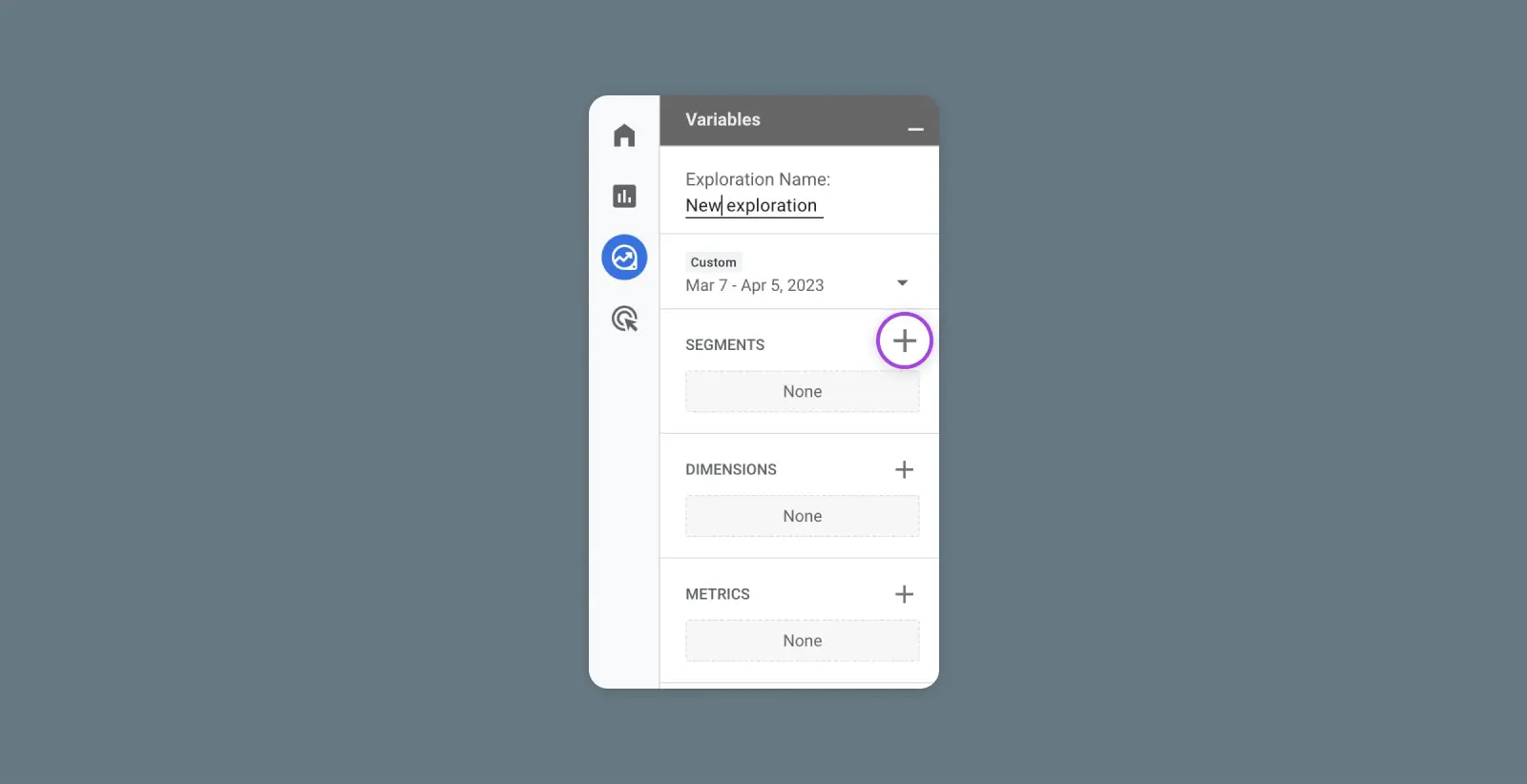
Segmenti sono sottoinsiemi di dati come utenti di uno specifico paese, utenti recentemente attivi, utenti che non hanno effettuato un acquisto, utenti che hanno effettuato un acquisto, e così via. Ci sono innumerevoli modi di segmentare i dati qui. Google Analytics offre suggerimenti sui segmenti, ma puoi creare i tuoi o utilizzare la loro funzionalità predittiva per costruire audience basate sul comportamento osservato nel tuo sito web o app.
Le Dimensioni sono attributi associati a punti dati come eventi, prodotti, utenti, ecc. Ad esempio, le dimensioni di un prodotto possono essere il nome del prodotto, la categoria del prodotto, il prezzo del prodotto, il codice SKU del prodotto, ecc. Esplorazioni ha oltre 100 dimensioni predefinite, e la personalizzazione è possibile.
Le Metriche sono variabili per misurare. Quindi le metriche includono cose come il numero di utenti attivi, il numero di primi acquisti, il numero di pagamenti, ecc. Google offre oltre 100 opzioni, e puoi creare anche le tue.
Per tutte queste variabili, usa il pulsante più per aprire un menu per visualizzare e salvare/importare variabili predefinite e personalizzate. Puoi applicare fino a 20 dimensioni e 20 metriche a ciascuna esplorazione.
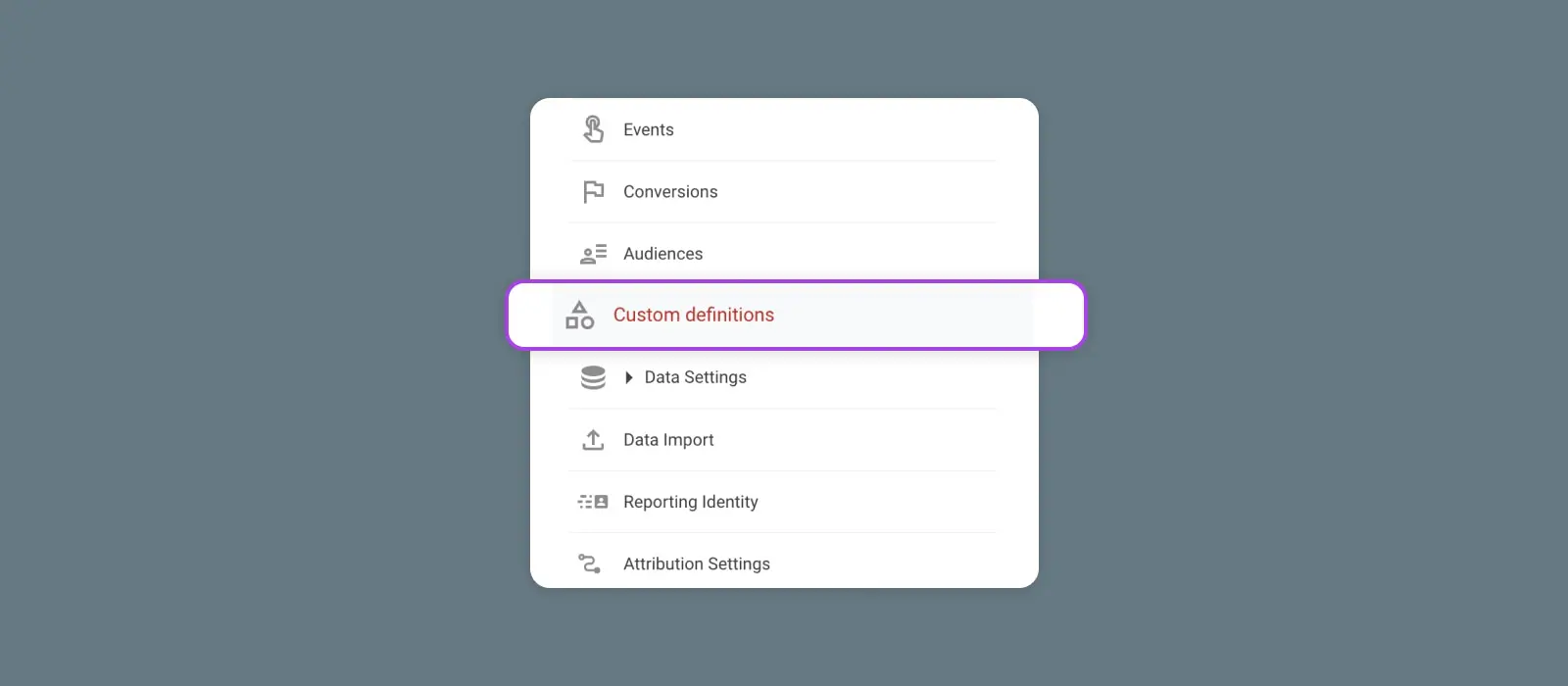
Per creare dimensioni e metriche personalizzate, visita l’icona dell’ingranaggio Admin in basso a sinistra dello schermo, assicurati di essere nel tuo account e proprietà desiderati, e seleziona “Definizioni personalizzate”.
Un’altra cosa che puoi fare in questa colonna è dare un nome alla tua esplorazione e impostare un intervallo di date.
Qualsiasi segmento, metrica o dimensione che desideri vedere nella tua esplorazione, tra le schede, deve essere documentato qui nelle Variabili. Variabili è come la sezione di input per tutti i dati analitici che la tua esplorazione utilizzerà.
Impostazioni Della Scheda
Ora spostiamo la nostra attenzione alla colonna successiva: Impostazioni della Scheda.
Mentre le variabili definiscono i segmenti, le metriche e le dimensioni dei dati che vuoi vedere nella tua esplorazione, le Impostazioni Scheda sono ciò che visualizza tali dati secondo la tecnica. Le Impostazioni Scheda danno forma e contesto ai dati applicando righe, colonne, filtri, confronti e varie altre configurazioni. In altre parole, le Impostazioni Scheda sono il luogo dove modifichi l’aspetto reale della tua esplorazione.
Le Impostazioni della Scheda che ti permettono di personalizzare la tua esplorazione variano ampiamente in base alla tecnica.
Ad esempio, con un rapporto in forma libera, puoi configurare le righe e le colonne del tuo grafico di esplorazione usando le dimensioni scelte. Con la tecnica del percorso, configurerai invece i nodi (i nodi sono punti dati lungo il percorso). E con la tecnica dell’imbuto, le tue impostazioni includeranno la scelta della prossima azione dalle tue dimensioni.
Per applicare le variabili alle tue Impostazioni Tab, trascinale nella casella tratteggiata o clicca sulla casella per un menu a tendina di opzioni.
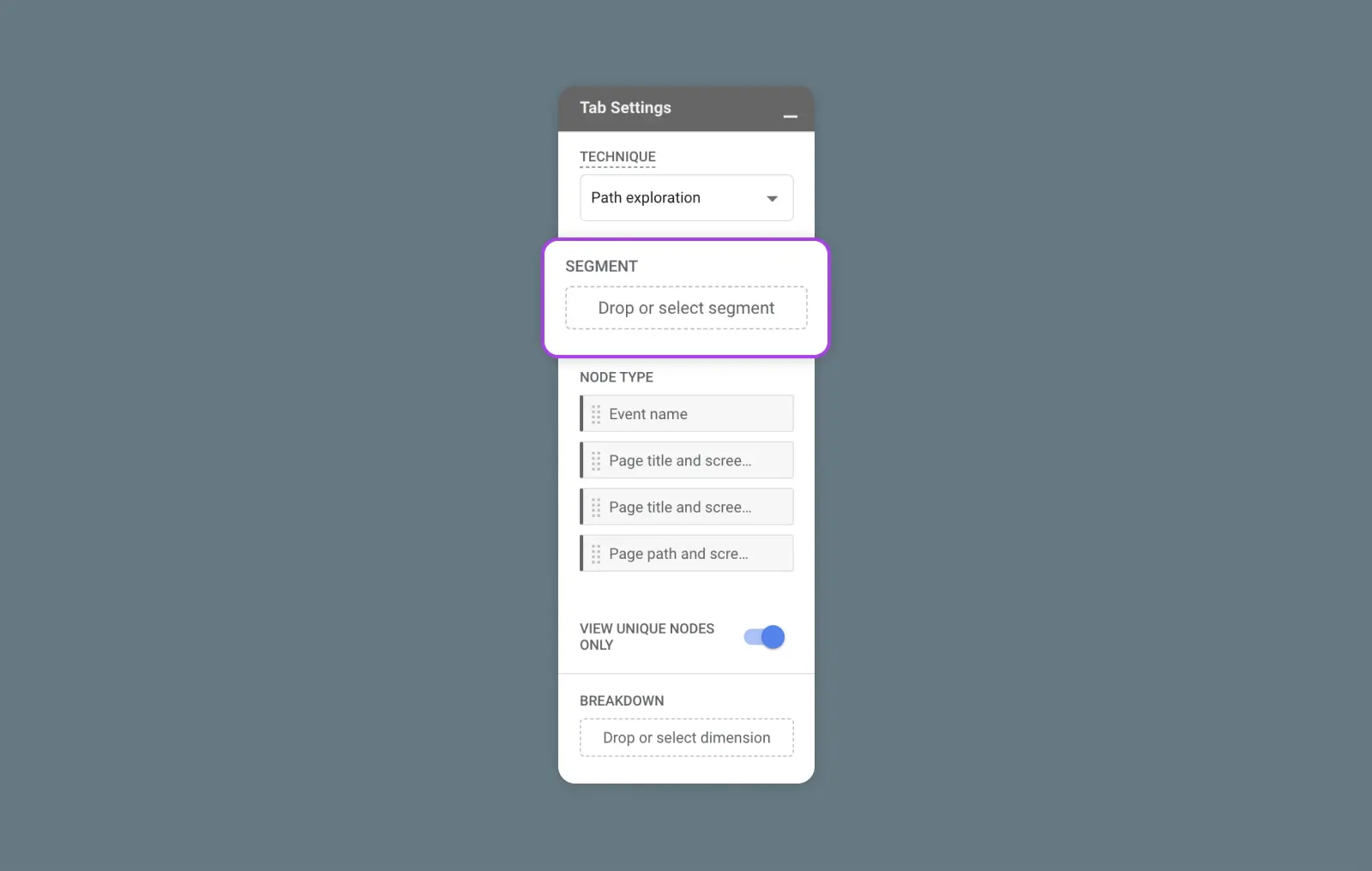
Il menu a discesa in alto che ti permette di scegliere la tua tecnica è costante nelle Impostazioni Tab per ogni tecnica.
Per fornire i dettagli su come configurare esattamente ogni singola Impostazione di Scheda per ogni tipo di tecnica GA4 attualmente disponibile, forniremo questi link rapidi alla guida di Google per ciascuna:
- Esplorazione Libera
- Esplorazione di Coorte
- Esplorazione di Funnel
- Sovrapposizione di Segmenti
- Esploratore di Utenti
- Esplorazione del Percorso
- Durata dell’Utente
Procedura Dettagliata: Crea La Tua Prima Esplorazione GA4 (Sovrapposizione Di Segmenti)
La tecnica della sovrapposizione di segmenti è piuttosto unica in quanto ti permette di identificare segmenti iper-specifici all’interno del tuo pubblico esistente che poi puoi esplorare ulteriormente, trarne spunti e rivolgere i tuoi sforzi di marketing.
Allora, andiamo a vedere il processo completo per creare e condividere un’esplorazione GA4 basata sulla tecnica di sovrapposizione dei segmenti:
1. Ora conosci la procedura — accedi a Google Analytics, vai alla proprietà o all’app GA4 dove vuoi creare questa esplorazione, scegli la scheda Esplora nella barra laterale sinistra e raggiungi la pagina di atterraggio delle Esplorazioni.
2. Seleziona il template di sovrapposizione dei segmenti per aprire la tela.
3. Nella colonna Variabili, assegna un nome a questa esplorazione e seleziona l’intervallo di date da cui desideri estrarre i dati.
4. Ancora in Variabili, usa i pulsanti più per aggiungere i segmenti, le dimensioni e le metriche che definiscono i dati secondo cui desideri suddividere e analizzare la tua esplorazione.
5. Nella colonna delle Impostazioni Tab sotto Confronti di Segmento, puoi importare fino a tre segmenti per confrontarli.
6. Compila le suddivisioni con dimensioni, che sono attributi che forniscono ulteriori contesti ai tuoi segmenti, come paese, tipo di dispositivo, ecc. Queste costituiranno le tue righe.
7. Scegli la riga iniziale per la tua tabella e il numero di righe da visualizzare.
8. Nella sezione Valori, scegli le tue metriche, che sono misurazioni qualitative come il numero di clic sugli annunci, il numero di sessioni, ecc. Queste guideranno le tue colonne.
9. Se vuoi affinare ulteriormente i tuoi risultati, aggiungi dimensioni o metriche alla sezione Filtri. Questo campo ti permette di essere estremamente specifico riguardo al tipo di dispositivo, i paesi ecc. che puoi visualizzare nella tua esplorazione.
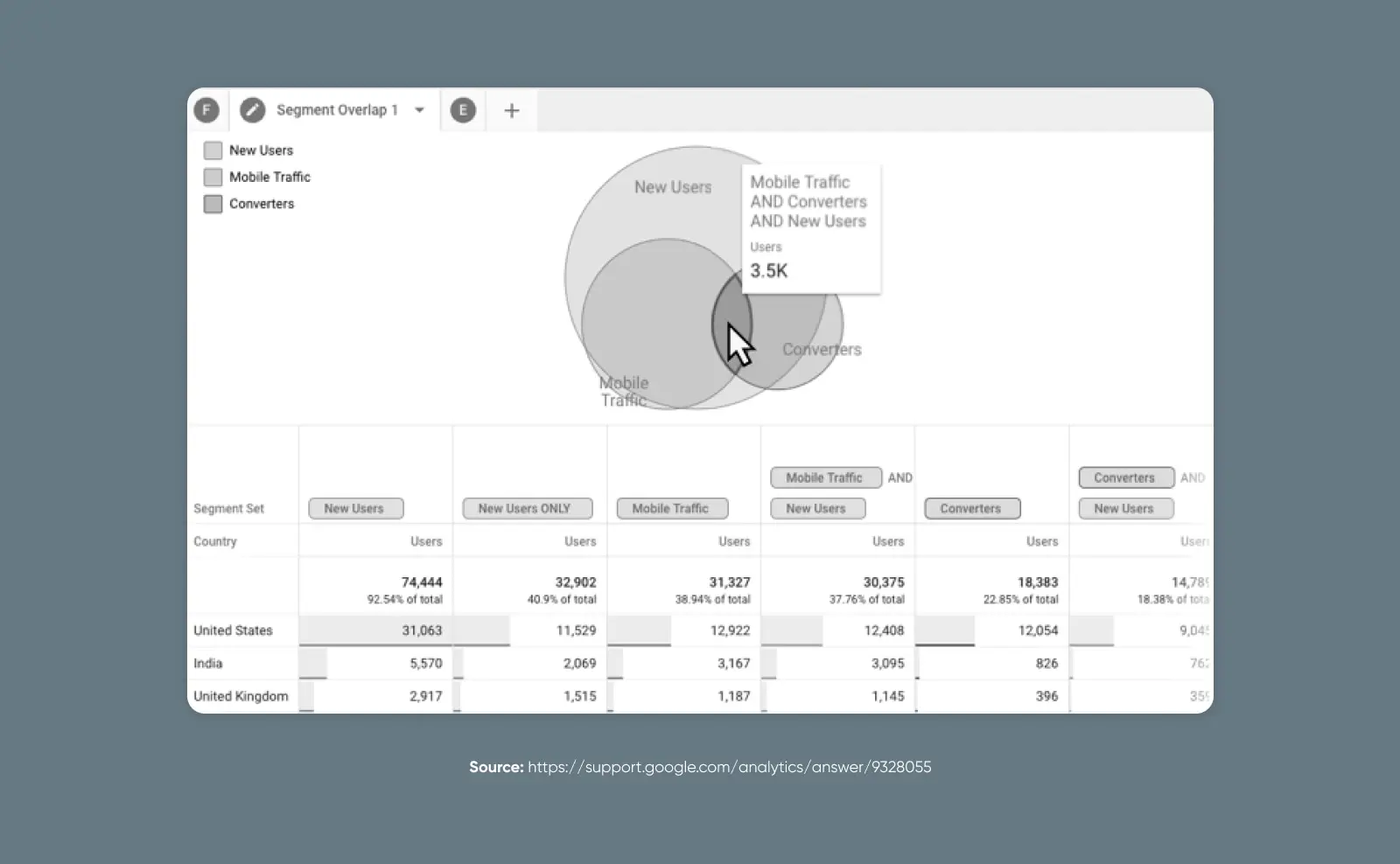
10. Dovresti vedere un grafico e una tabella prendere forma nel tuo canvas. Il grafico con cui finirai è interattivo! Passa il mouse su diversi segmenti e sezioni sovrapposte per saperne di più sulle nicchie all’interno del tuo pubblico più ampio. La tabella sotto il tuo nuovo diagramma mostra i dati su cui è costruito il grafico.
Questo esempio di Google mostra come potrebbe apparire se creassi un’esplorazione dell’intersezione dei segmenti per vedere dove convergono i segmenti degli utenti nuovi, del traffico mobile e dei convertitori:
11. Se lo desideri, ora puoi esportare e/o condividere la tua esplorazione. Nell’angolo in alto a destra del tuo canvas c’è quello che sembra un pulsante di download. Questo ti darà opzioni per esportare i tuoi dati in vari modi.

Vedrai anche un’icona umanoide che consente la condivisione. Questo pulsante condivide l’esplorazione con tutti gli altri utenti che fanno già parte di questa proprietà di Google Analytics. Le esplorazioni condivise sono in sola lettura. Le persone che ricevono la tua condivisione dovranno andare alla loro pagina principale di Esplorazioni (passaggio 1 sopra), trovare l’esplorazione che hai condiviso (si trova proprio sotto i modelli) e usare il menu a puntini per duplicare l’esplorazione. Questo creerà una nuova versione, che potranno utilizzare e modificare come preferiscono.

Le esplorazioni in GA4 sono mondi più approfondite rispetto ai rapporti di Universal Analytics a cui molti di noi si sono molto abituati. E mentre ciò significa grandi cose per la tua profondità di comprensione del tuo pubblico e delle tue proprietà digitali, è ovviamente necessario dedicare una buona quantità di tempo e lavoro per configurare tutto e abituarsi.
Se non hai quel tipo di tempo ed energia da dedicare al momento, considera di ottenere aiuto dal team di DreamHost di professionisti del marketing.
Pianifica una consulenza di marketing oppure inizia una chat nella nostra pagina dei servizi professionali di marketing per scoprire come possiamo aiutarti a crescere e avere successo nel business.

Ottieni Più Visitatori, Fai Crescere La Tua Attività
I nostri esperti di marketing ti aiuteranno a guadagnare più traffico e a convertire più visitatori del sito così puoi concentrarti sulla gestione della tua attività.
Scopri di Più