Chiunque utilizzi Git, o lo abbia anche solo visto, sa che ci sono un sacco di termini e modificatori da ricordare.
E devi stare al passo, perché è diventato lo standard nel controllo delle versioni per i prodotti tecnologici oggi.
Ma invece di aspettarci che tu ricordi tutto, abbiamo creato questa risorsa essenziale piena di comandi fondamentali da consultare, così puoi utilizzare Git in modo efficace ed efficiente.
Non sei ancora un super utente di Git (ancora)? Va perfettamente bene.
I comandi che dettaglieremo qui variano dai più quotidiani a quelli più rari e complessi. E, come bonus aggiuntivo, ogni comando è accompagnato da suggerimenti su come puoi utilizzarlo durante un progetto di sviluppo.
Inizieremo con alcune informazioni sullo sfondo di Git, per poi concludere con una guida completa su come potresti utilizzare Git in un contesto reale.
Breve Debriefing: Comprendere Git, GitHub e il Controllo di Versione
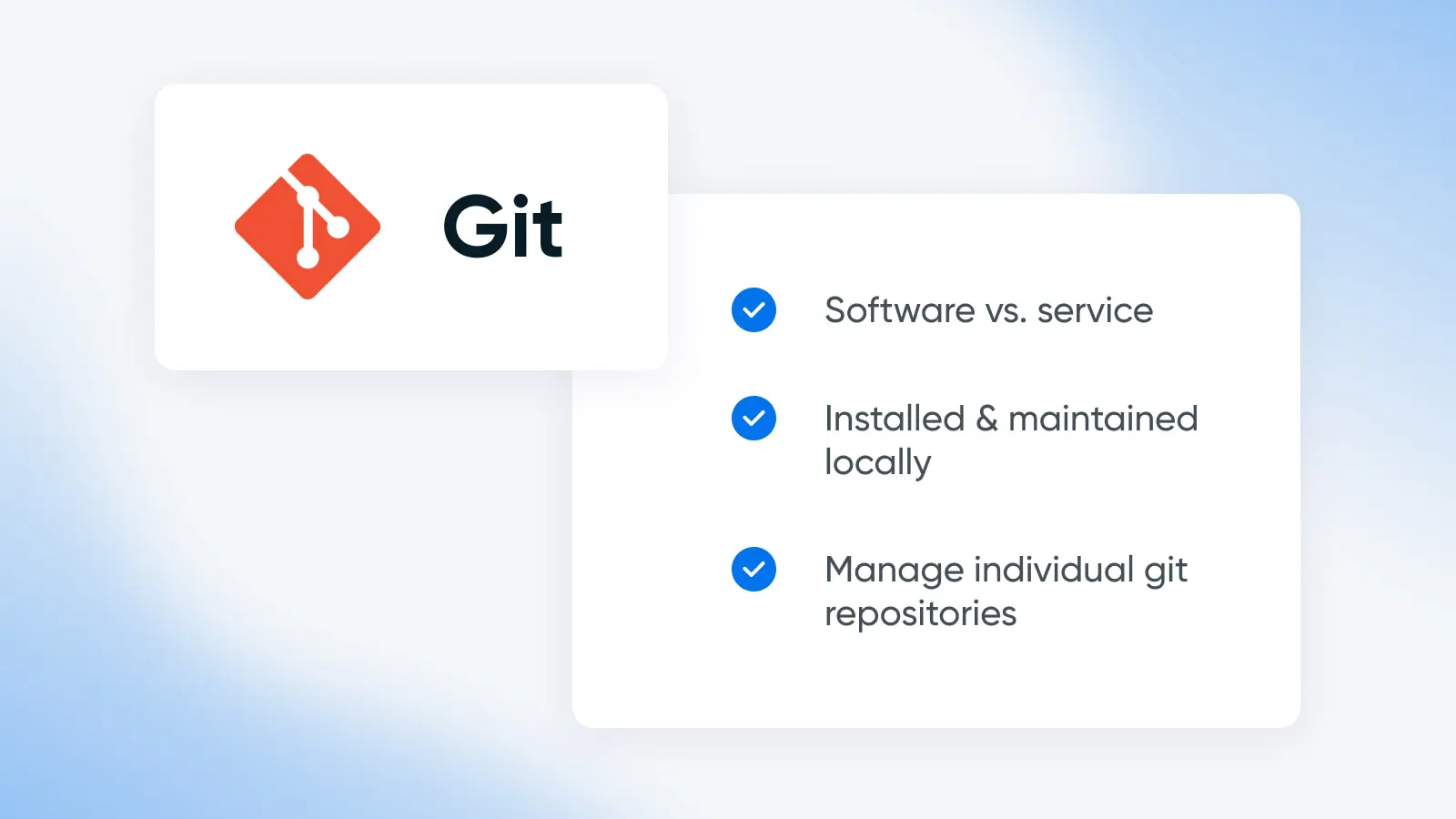
Git è ciò che i suoi creatori definiscono una piattaforma di gestione del codice sorgente (SCM). In altre parole, è un sistema di controllo versione. Uno che è gratuito, facile da usare, e quindi alla base di molti progetti ben noti.
Che ci porta a una domanda logica se non sei immerso nel mondo dello sviluppo: Cos’è esattamente il controllo di versione?
Costruire qualcosa dal codice richiede spesso molti tentativi, errori e passaggi. E, in molti casi, collaborazione.
È facile che elementi importanti, che hanno richiesto molto sforzo, vengano sovrascritti o persi. Ad esempio, se hai mai lavorato con un collega su un Google Doc in tempo reale, capirai cosa intendiamo.
Uno strumento di controllo delle versioni salva sostanzialmente ogni iterazione del tuo progresso durante un progetto. Questo è utile nel caso in cui tu voglia tornare a una versione precedente per rivedere e recuperare certi elementi da riutilizzare — oppure anche ripristinare una versione più vecchia se qualcosa nella build corrente non funziona come previsto.
Git è installato localmente, il che significa che esiste sul tuo computer invece che nel cloud. Infatti, non devi nemmeno essere connesso a internet quando lo usi!
In questo modo, offre un repository sicuro (spesso chiamato “repo”, che è uno spazio di archiviazione per il codice) per consentire a uno sviluppatore di salvare ogni “bozza” di un progetto su cui sta lavorando.
Git porta questo concetto un passo avanti con il modello di branching per il quale è diventato noto.
Con Git, uno sviluppatore può creare vari “rami” di codice che si estendono da un progetto. Questi rami sono sostanzialmente copie del progetto principale, che un tempo veniva chiamato il progetto “master”, ma questo termine sta venendo gradualmente eliminato.
Le modifiche nei rami non influenzano il codice del progetto principale a meno che tu non lo decida. Con il branching, gli sviluppatori possono fare cose come sperimentare con nuove funzionalità o correggere bug. Le modifiche effettuate in un ramo non impatteranno il codice principale a meno che tu non effettui qualcosa chiamato “merging”.
Git è perfettamente logico per i proprietari di siti web o gli sviluppatori che lavorano ai propri progetti. Ma cosa succede quando devi lavorare con un team su un progetto di programmazione?
Conosci GitHub.
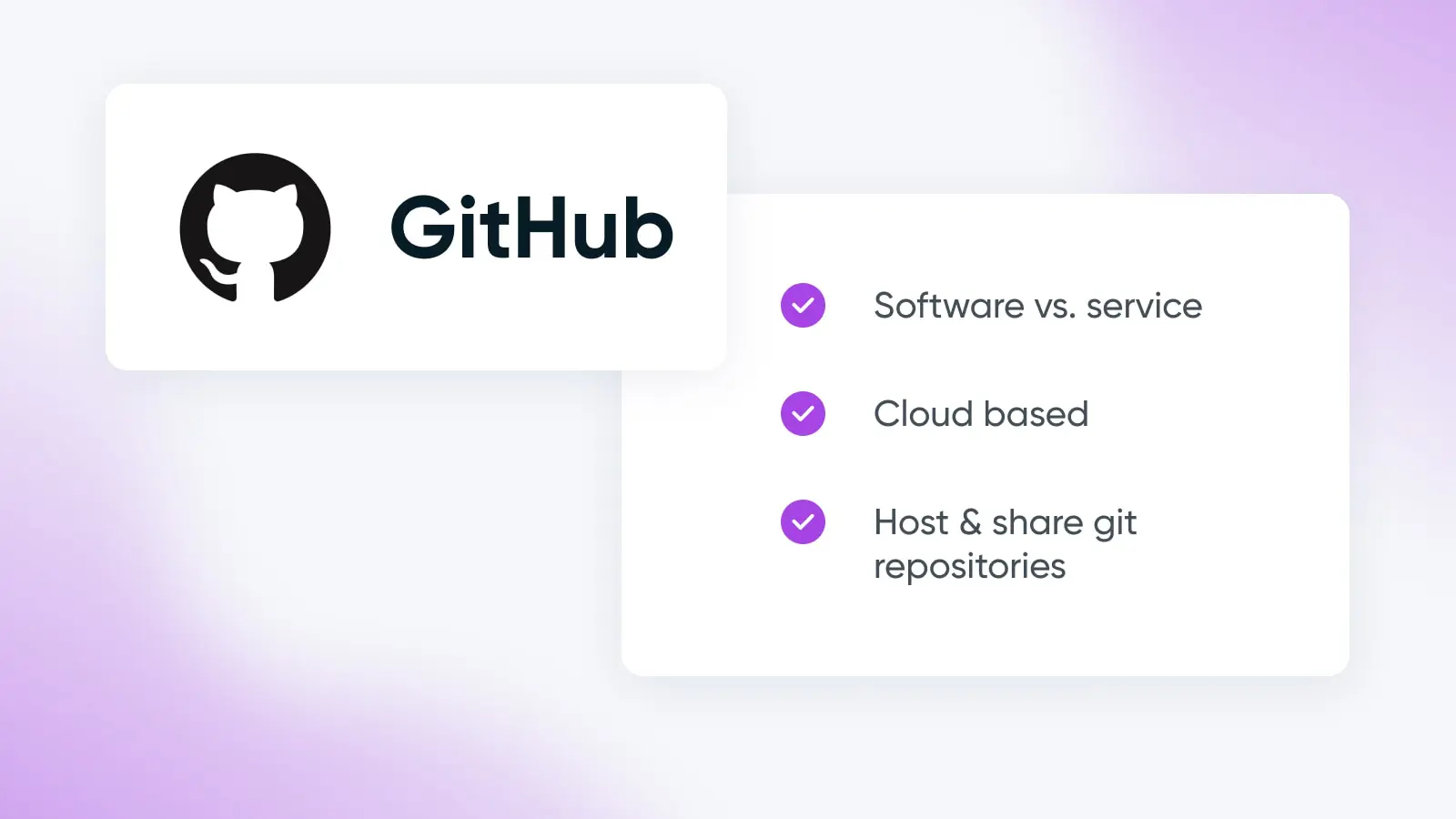
GitHub è una piattaforma di sviluppo per l’hosting di repository Git.
In altre parole, è il modo in cui trasferisci i tuoi repository Git dalla tua macchina locale a internet, solitamente allo scopo di permettere alle persone di collaborarci.
GitHub è basato sul cloud ed è a scopo di lucro, anche se le funzioni di base possono essere utilizzate gratuitamente al momento dell’iscrizione.
La funzione principale di GibHub è permettere agli sviluppatori di lavorare insieme su un singolo progetto in tempo reale, effettuando modifiche al codice, revisionando il lavoro altrui e aggiornando il progetto principale, il tutto da remoto.
GitHub mantiene la funzionalità principale di Git: impedisce la sovrascrittura e conserva ogni versione salvata di un progetto. Aggiunge anche una serie di funzionalità aggiuntive e componenti aggiuntivi come maggiore archiviazione, ambienti di sviluppo veloci, scrittura di codice potenziata dall’IA, supporto all’auditing del codice e molto altro. (Ti consigliamo di consultare la pagina dei prezzi per vedere tutto ciò che è offerto.)
È importante notare che GitHub non è l’unico servizio in questo settore. Tra le alternative ci sono Bitbucket, GitLab, ecc.
Tuttavia, Git e GitHub ovviamente funzionano insieme come il burro di arachidi e la gelatina, come vedrai più avanti in questo articolo.
Prima di tutto: un elenco completo di tutti i comandi Git che gli sviluppatori e i team tecnici dovrebbero conoscere per avere successo in questo ambiente di controllo versione.
Github
GitHub è un servizio basato su cloud che gli sviluppatori utilizzano per memorizzare il loro codice, tracciare nuove modifiche e collaborare con altri sviluppatori. È una piattaforma popolare per collaborare in tempo reale su progetti software.
21 Dei Comandi Git Più Usati Che Dovresti Conoscere
Sei pronto per il cheat sheet di Git definitivo?
In questa sezione approfondiremo i comandi di Git, istruzioni, fondamentalmente, che devi conoscere per utilizzare Git con successo. Inoltre, ti daremo anche alcuni consigli su come potresti utilizzare ciascuno di essi in un progetto.
Consiglio Pro per sfruttare al massimo questo documento: Premi “command + F” su un Mac o “Ctrl + F” su Windows per aprire una casella di ricerca e trovare un comando specifico, se stai cercando qualcosa in particolare.
git config
git config è un comando utile per personalizzare il funzionamento di Git su tre livelli: il livello del sistema operativo (system), il livello specifico dell’utente (global) e il livello specifico del repository (local).
Prova git config con queste mosse:
git config --global user.email [your email]
Questo è un comando che molti sviluppatori eseguono subito dopo aver scaricato Git per configurare il loro indirizzo email.
git config --global user.name [il tuo nome]
Per configurare il tuo nome utente.
git config --local
Personalizza le impostazioni specifiche del tuo repository locale. Questo sovrascriverà le configurazioni di Git predefinite a livello di sistema e globale.
git pull
git pull è il tuo comando per recuperare il codice da un repo remoto e scaricarlo nel tuo repo locale, che verrà poi aggiornato per corrispondere a ciò che hai appena scaricato.
Questo atto di unione è fondamentale per l’utilizzo di Git. E, è in realtà una “abbreviazione” per due altri comandi: git fetch e poi git merge.
Ecco alcuni modi comuni in cui viene utilizzato questo comando:
git pull [remote]
Recupera un repo remoto specifico e uniscilo con quello locale su cui stai lavorando.
git pull --no-commit [remote]
Questo comando recupera comunque il repo remoto, ma non lo unisce automaticamente.
Dal momento che il pull è un comando centrale di Git, ci sono moltissimi modi di utilizzarlo. Questa guida ai Comandi di Branch di Git offre ancora più esempi e alcune nuove combinazioni che puoi provare.
git fetch
git fetch come comando autonomo scarica i commit dai repository remoti ai repository locali. Ti offre la possibilità di vedere e modificare il codice di altri sviluppatori.
Proviamo questo comando:
git fetch origin
Scarica una copia del repository remoto origin e la salva localmente. Non viene cambiato o unito nulla, diversamente da quello che fa git pull di default.
git fetch --all
Prendi dati da tutti i repository remoti (incluso origin).
git fetch --shallow-exclude=[revision]
Esclude i commit da un ramo o tag specifico.
Tag
Un tag di WordPress è una tassonomia predefinita che ti consente di categorizzare i tuoi post. I lettori possono poi cliccare sul tag di un post per visualizzare articoli simili con lo stesso tag.
git merge
Il comando git merge combina i branch (solitamente due, ma possono essere di più) per creare una cronologia unica. Git evidenzierà i conflitti che emergono durante l’unione per essere risolti.
Le opzioni per questo comando includono:
git merge [branch name]
Usa questo per unire le modifiche dalla branca nominata nella branca che stai utilizzando.
git merge --abort
Ferma il merge e ripristina il progetto allo stato precedente al merge. Questo comando illustra perfettamente come Git aiuti a mantenere le versioni precedenti del codice per proteggere il progresso del progetto.
git add
git add è il comando da utilizzare quando sei pronto a “salvare” una copia del tuo lavoro. È molto spesso usato insieme al comando successivo — git commit — poiché questo aggiunge (ovvero “commit”) ciò che è stato salvato alla cronologia in esecuzione del progetto.
Ecco alcuni modi in cui puoi specificare cosa salvare (o “stage”) con questo comando:
git add [file]
Questo prepara tutti i cambiamenti che hai fatto a un file specifico in modo che possano essere inclusi nel prossimo commit.
git add [directory]
Simile a quanto sopra, questo comando prepara le modifiche di una specifica directory per il commit.
git commit
git commit è il secondo comando nella trilogia per effettuare e tracciare una modifica in Git.
Questo comando dice sostanzialmente di memorizzare qualsiasi modifica che è stata fatta con il comando git add. Non di apportare le modifiche al codice principale, ma solo di tenerle al sicuro.
Alcune opzioni per utilizzare questo comando includono:
git commit --amend
Modifica l’ultimo commit invece di crearne uno completamente nuovo.
git commit -m [il tuo messaggio qui]
Annota il tuo commit con un messaggio, che va all’interno delle parentesi.
git push
git push completa il ciclo di collaborazione in Git. Invia tutte le modifiche confermate dal repository locale a quello remoto. Da qui, altri sviluppatori del progetto possono iniziare a lavorare con gli aggiornamenti. È l’opposto del comando fetch.
Ecco come usarlo:
git push [remote] [branch]
Invia una branch specifica, i suoi commit e qualsiasi oggetto allegato. Crea una nuova branch locale nel repository remoto di destinazione.
git push [remote] --all
Invia tutti i rami locali a un repo remoto specifico.
git branch
Crea, modifica e rimuovi branch in git con il comando git branch.
Utilizza il comando branch in questi modi:
git branch [branch]
Questo crea un nuovo ramo, che puoi nominare sostituendo la parola tra parentesi.
git branch -c
Questo comando copia un ramo Git.
git push [remote repo] --delete [ branch name]
Elimina un ramo Git remoto, indicato nell’ultimo gruppo di parentesi.
git checkout
Usa il comando git checkout per navigare tra i rami all’interno del repository in cui stai lavorando.
git checkout [branch name]
Passa a un’altra branch di Git, il cui nome è indicato tra le parentesi.
git checkout -b [new-branch]
Crea contemporaneamente un nuovo ramo e passa ad esso. Questa scorciatoia combina git branch e git checkout [new branch].
git remote
Con il comando git remote puoi vedere, creare ed eliminare connessioni remote, una sorta di “segnalibri”, ad altri repository. Questo può aiutarti a fare riferimento ai repository nel tuo codice senza doverli cercare e usare i loro nomi completi, a volte scomodi.
Prova questi comandi remoti:
git remote add [alias] [URL]
Aggiungi un repository remoto specificando il suo link e assegnandogli un alias.
git remote -v
Ottieni un elenco di connessioni remote e includi gli URL di ciascuna.
git revert
git revert annulla le modifiche creando un nuovo commit che inverte le modifiche, come specificato.
Un modo per utilizzare (con attenzione!) git revert è:
git revert [commit ID]
Questo annullerà solo le modifiche associate al commit specifico che è stato identificato.
git reset
git reset è un comando più rischioso e potenzialmente permanente per annullare i commit.
Questo comando dovrebbe essere utilizzato solo in repo locali o privati per prevenire il rischio di interrompere chiunque stia programmando in un repo remoto e pubblico. Poiché può “abbandonare” commit che potrebbero poi essere eliminati durante la manutenzione ordinaria di Git, c’è una reale possibilità che questo comando possa cancellare il duro lavoro di qualcuno.
Questo è un comando complesso che dovrebbe essere usato con discrezione, quindi prima di provarlo per la prima volta ti consigliamo vivamente di leggere questa guida Git Reset di Bitbucket.
git status
git status fornisce informazioni sulla tua directory di lavoro (questa è la sede di ogni versione storica memorizzata) e sull’area di staging (una sorta di area “in costruzione” tra la directory e il repository). Con questo comando puoi vedere lo stato dei tuoi file.
C’è un modo principale per utilizzare questo comando:
git status
Vedi un elenco di file in staging, non in staging e non tracciati.
git clone
Usa git clone per creare una copia di un repository esistente. Questo è utile per creare un duplicato di un repo con cui puoi sperimentare senza danneggiare nulla che sia visibile al pubblico.
Ecco alcune opzioni per utilizzare questo comando:
git clone [repository URL] --branch [branch name]
Clona il repository collegato, poi passa direttamente a un ramo specifico all’interno di esso.
git clone [repo] [directory]
Clona un repository specifico in una cartella specifica sul tuo computer locale.
git init
Usa il comando git init per creare un nuovo repository Git come una sottodirectory .git nella tua directory di lavoro corrente. È diverso da git clone in quanto può creare un nuovo repository invece di copiarne solo uno esistente.
Le applicazioni più comuni di questo comando includono:
git init
Dove tutto ha inizio, questo trasforma la tua directory corrente in un repository Git.
git init [directory]
Con questo, puoi trasformare una specifica directory in un repository Git.
git init --bare
Questo genera un nuovo repository bare, dal quale non possono essere effettuati commit. Ciò crea un utile punto di staging per la collaborazione.
git rebase
git rebase ha il potere di riscrivere la cronologia che aiuta a mantenere i tuoi commit ordinati e puliti.
È un’opzione quando devi integrare gli aggiornamenti nel ramo principale con un merge fast-forward che mostra una cronologia lineare.
git rebase [nome del branch di destinazione]
Ribalta il tuo branch selezionato su un specifico branch di destinazione.
git rebase [target branch name] -i
Inizia un rebase interattivo dalla tua branch selezionata verso una diversa branch di destinazione.
Questo è un altro comando complesso che non dovrebbe essere usato in un repo pubblico poiché potrebbe rimuovere elementi importanti della storia del progetto. Per saperne di più su come funzionano sia la versione standard che quella interattiva di questo comando, ti consigliamo nuovamente Bitbucket e la loro guida git rebase.
git diff
“Diffing” è la pratica di mostrare le variazioni tra due insiemi di dati.
Il comando git diff mostra le differenze tra le fonti di dati Git come commenti, file, ecc.
Le opzioni per utilizzare questo comando includono:
git diff --staged
Mostra la differenza tra ciò che è stato preparato ma non ancora confermato.
git diff [commit ID 1] [commit ID 2]
Questo comando confronta le modifiche tra due commit diversi.
git tag
Il comando git tag indica un momento nella cronologia di Git, solitamente una versione rilasciata. I tag non cambiano come fanno i branch.
git tag [nome tag]
Usa questo per nominare un tag e catturare lo stato del repository in quel momento.
git tag -d [tag name]
Vuoi rimuovere quel tag? Esegui questo comando.
git rm
Il comando git rm rimuove i file sia dalla staging area che dalla directory di lavoro.
Ecco alcuni modi per provare git rm:
git rm [file]
Questo è il codice di base per preparare un file alla cancellazione nel prossimo commit.
git rm --cached
Questo rimuove un file dall’area di staging, ma lo mantiene nella directory di lavoro così che tu abbia ancora una copia locale nel caso ti serva.
git log
git log fornisce, come suggerisce il nome, un registro di tutti i commit nella cronologia di un repository.
Pronoto a provarlo? Ecco come fare:
git log [SHA]
Un Secure Hash Algorithm (SHA) è un identificatore unico per ogni commit. Usa questo comando per visualizzare un certo commit e tutti gli altri commit fatti in precedenza.
git log --stat
Il comando mostra quali file sono stati modificati con ogni commit, il numero di righe aggiunte/rimosse, e il numero di file e righe modificati.
git show
Questo comando della linea di comando git show fornisce dettagli su diversi oggetti Git come alberi, tag e commit.
Ecco alcune modalità per esercitare questo comando:
git show [SHA]
Il più semplice dei comandi git show, usa lo SHA di cui abbiamo appena parlato sopra per mostrare i dettagli di qualsiasi oggetto.
git show [SHA]:path/to/file
Questo mostrerà una versione specifica di un file che stai cercando quando includi il suo SHA.
Stai ancora imparando come usare Git, hai domande sui comandi sopra, o hai semplicemente voglia di esplorare ancora più varianti che puoi utilizzare per manipolare il tuo codice in migliaia di modi?
Dobbiamo fare un grande elogio ai tutorial di Git di Bitbucket come una risorsa ottima, approfondita e interconnessa che può portarti quasi ovunque tu voglia andare con Git.
E dovresti andare. Dopotutto, l’open-source e la tecnologia Git che alimenta la maggior parte di esso, è il futuro degli affari.
Comandi Nella Vita Reale: Come Sviluppare Su WordPress Usando Git + GitHub
Abbiamo appena lanciato un mucchio di termini e trucchi probabilmente nuovi per te.
Se non sei molto esperto di Git, può essere difficile capire come tutti questi elementi possano funzionare insieme in uno scenario reale.
Allora, concluderemo con una guida su come usare Git e GitHub per prepararti a sviluppare su un sito web WordPress.
1. Installa WordPress.org
Prima di tutto, la parte di WordPress.
Stai per installare un’istanza WordPress.org (impara la differenza tra WordPress.com & WordPress.org se non la conosci) e creare un ambiente di staging locale sul tuo computer.
Se non hai già un ottimo processo per questo, ci piace lo strumento di sviluppo specifico per WP di Local.
2. Installa Git
E proprio così, è il momento della parte Git.
Installa Git se non l’hai già fatto. Trova l’ultima versione sul sito web di Git.
Molti computer Mac e Linux hanno già Git installato. Verifica il tuo aprendo la tua interfaccia della riga di comando (come il Terminale su Mac o Git Bash su Windows) e inserendo il primo comando di questo tutorial:
git --version
Se Git è presente, riceverai un numero di versione come risposta. Se non lo è, questa guida all’installazione di Git ti aiuterà a iniziare.
3. Crea Un Repository Locale Con Git
Ora, creeremo il tuo repository Git locale.
Accedi alla cartella del tema WordPress (questo esempio include Twenty Twenty-One) utilizzando questo comando:
cd/Users/[you]/Documents/Websites/[website]/wp-content/themes/twentytwentyone
Sostituisci [you] e [website] con i nomi delle tue cartelle. Poi, inizializza questa directory come repository con questo comando:
git init
Per aggiungere ogni file nella cartella all’indice, digita:
git add
Applica le tue modifiche con una notazione che manterrà organizzata la tua cronologia con questo comando:
git commit -m “first commit"
Il tuo repository locale è configurato!
4. Crea Un Repo Remoto Con GitHub
A questo punto, vuoi creare un account GitHub se non ne hai già uno.
Una volta creato e effettuato l’accesso, puoi creare un repository remoto dalla tua dashboard di GitHub.
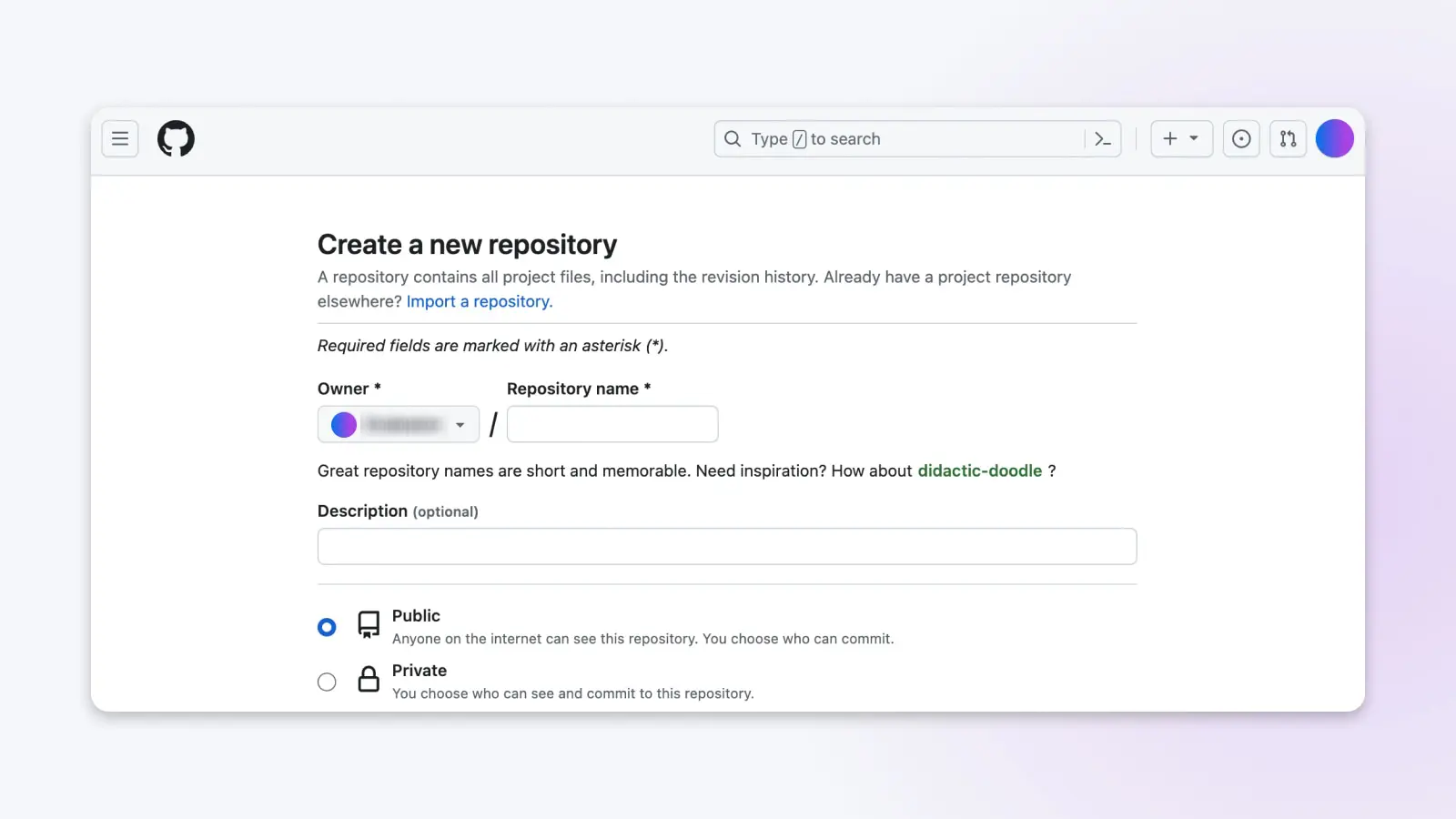
Dopo aver completato i passaggi per configurare il tuo nuovo progetto, è il momento di caricare il tuo tema WordPress nel tuo nuovo repository remoto su GitHub.
5. Aggiungi Progetto WordPress su GitHub (Imparare a Fare il Push)
Utilizza questi comandi in Git per caricare il tuo tema WordPress su GitHub:
git remote add origin [repo URL]
git push -u origin master
Sostituisci l’URL tra parentesi con un link al repository che hai appena configurato in GitHub.
In seguito, ti verrà chiesto di inserire il tuo nome utente e password di GitHub.
Una volta inseriti, i file finora caricati nel tuo repository locale saranno inviati al tuo repository GitHub.
6. Facoltativo: Recupera (AKA Pull) Aggiornamenti
Ora che hai inviato le modifiche dal tuo repository locale al repository remoto su GitHub, l’ultimo passo da imparare è come scaricare le modifiche per fare il contrario — aggiungere gli aggiornamenti dal repository remoto al tuo locale.
Naturalmente, se stai lavorando in modo indipendente a un progetto di programmazione, non avrai bisogno di fare questo passaggio. Tuttavia, è utile saperlo poiché diventa immediatamente necessario non appena inizi a collaborare con un team che sta effettuando e inviando aggiornamenti.
Allora, tireremo gli aggiornamenti in locale usando il comando fetch:
git fetch [URL]
Non dimenticare di sostituire [URL] con il link al repository da cui stai prelevando.
Con questo, le modifiche vengono prelevate da GitHub e copiate nel tuo locale, così entrambi i repository sono uguali. Sei sincronizzato e pronto per lavorare sull’ultima versione del progetto!
Hai ancora bisogno di aiuto con Git?
Per una guida molto più dettagliata del processo sopra indicato, consulta la nostra guida completa su Come Usare GitHub per lo Sviluppo WordPress.
O, ancora meglio, coinvolgi i nostri esperti di sviluppo di DreamHost.
Lascia che ci occupiamo di piccoli aggiustamenti occasionali fino alla completa gestione del sito, così il tuo team può tornare a dedicarsi allo sviluppo e alla gestione del lavoro che porta avanti la tua azienda in avanti.

Lo Sogni, Noi Lo Programmiamo
Sfrutta oltre 20 anni di esperienza nella programmazione quando scegli il nostro servizio di Sviluppo Web. Dicci semplicemente cosa desideri per il tuo sito u2014 ci pensiamo noi da lì.
Scopri di Più