TL;DR: ¿Cuál es el mejor Linux? Para la mayoría de las personas, la mejor distro en 2026 es Ubuntu o Linux Mint. Ambas son fáciles de instalar y tienen comunidades de soporte enormes. Si desarrollas software, mira Fedora o Arch Linux. Quienes hacen pruebas de seguridad usan Kali, los servidores ejecutan Rocky Linux y las computadoras viejas reviven con Puppy o Lubuntu.
Recuerda que siempre puedes probar una distribución usando una live USB antes de comprometerte con ella. La mayoría de las personas prueban varias distros. Es tan común que existe un subreddit entero llamado DistroHopping.
Probablemente no te despiertas emocionado por los sistemas operativos. Solo quieres navegar por la web, escribir algo de código y sacar el trabajo adelante.
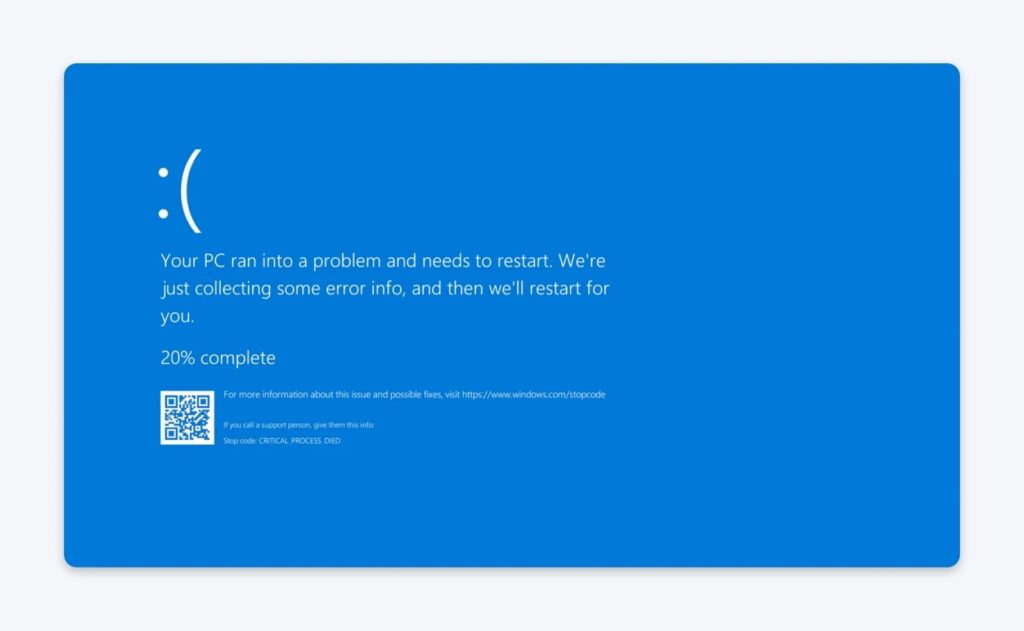
Pero quizá Windows insiste en interrumpir tu día con pantallas azules y actualizaciones forzadas, o ya te cansaste de pagar precios de Apple por hardware que no puedes ampliar.
Por eso estamos hablando de Linux.
Las distribuciones de Linux son herramientas diferentes, creadas para trabajos distintos. La elección correcta depende de tu nivel técnico, del hardware que tengas y de lo que realmente necesites hacer.
En cuanto a usabilidad, Ubuntu, Arch y Kali Linux tienen más o menos tanto en común como un destornillador, un taladro y una cortadora láser. Todas son herramientas, sí. Y hasta ahí llega el parecido.
Ahora bien, Linux tiene un 4.36% de participación de mercado en escritorio a junio de 2026, lo que significa que la mayoría de las personas no lo usa como su sistema de todos los días.
Sin embargo, los desarrolladores se sienten atraídos por él: casi el 28% de los desarrolladores usa Ubuntu en su trabajo profesional, según la encuesta de desarrolladores 2025 de Stack Overflow, y eso sin contar a quienes usan Debian, Arch o Fedora. ¿La razón? Linux es muy fácil de personalizar. Además, las 500 supercomputadoras más potentes del mundo ejecutan Linux, un dominio absoluto que comenzó en noviembre de 2017 y que sigue intacto en la lista TOP500 de junio de 2026.
Si tú también quieres explorar esa estabilidad personalizable de la que hablan los usuarios avanzados, este artículo te ayudará a elegir la distribución de Linux adecuada.
Lo que aprenderás:
- Cómo elegir una distribución de Linux que encaje con tus necesidades reales y tu nivel de habilidad
- Qué distribuciones funcionan mejor para principiantes, desarrolladores y tareas especializadas
- Cuándo tu distribución actual deja de servirte y es momento de cambiar
Tabla comparativa de distros de Linux (2026)
| Distro | Ideal para | Dificultad | Base y modelo de actualización | RAM mínima |
|---|---|---|---|---|
| Ubuntu | Principiantes y quienes vienen de Windows o macOS | Principiante | Debian / fija (versiones cada 6 meses, LTS de 5 años) | 4 GB |
| Linux Mint | Usuarios de Windows que prueban Linux por primera vez | Principiante | Ubuntu LTS / fija | 2 GB |
| elementary OS | Usuarios de macOS y diseñadores | Principiante | Ubuntu LTS / fija | 4 GB |
| Fedora | Desarrolladores que quieren herramientas actuales | Intermedia | Independiente / fija (cada 6 meses) | 2 GB |
| Arch Linux | Usuarios experimentados que quieren control total | Avanzada | Independiente / rolling | 512 MB (2 GB con escritorio) |
| Manjaro | El software de Arch sin la instalación difícil | Intermedia | Arch / rolling (con pruebas) | 2 GB |
| openSUSE Tumbleweed | Rolling release con reversión fácil | Intermedia | Independiente / rolling (con pruebas) | 2 GB |
| Kali Linux | Seguridad y pruebas de penetración | Avanzada | Debian / rolling | 2 GB |
| Tails | Privacidad y anonimato | Intermedia | Debian / fija | 2 GB |
| Rocky Linux | Servidores, alternativa gratuita a RHEL | Intermedia | RHEL / fija (soporte de 10 años) | 1 GB (2 GB con escritorio) |
| Puppy Linux | Computadoras muy viejas (2005–2010) | Intermedia | Varía según la edición (base Debian, Ubuntu o Slackware) | 256 MB |
| Lubuntu / Xubuntu | Laptops antiguas con poca RAM | Principiante | Ubuntu / fija (LTS) | 1 GB / 2 GB |
| Raspberry Pi OS | Proyectos con Raspberry Pi y educación | Principiante | Debian / fija | 512 MB |
Tipos de distribuciones de Linux: ¿qué hace diferente a cada una?
Cada distribución de Linux empaqueta el kernel de Linux con entornos de escritorio, gestores de paquetes y filosofías de actualización específicas. Eso es lo que las diferencia entre sí.
- Los entornos de escritorio son las interfaces que ves en pantalla. Por ejemplo, GNOME es la apariencia predeterminada de Ubuntu. Es moderno y pulido, pero querrás 8 GB de RAM para que se sienta fluido. XFCE es más básico, pero funciona con soltura en computadoras con solo 2 GB de RAM. Tu laptop de hace diez años podría ejecutar XFCE sin problema, mientras que GNOME la haría arrastrarse.
- Los gestores de paquetes se encargan de cómo instalas software. En Windows, descargas un archivo .exe desde un sitio web y sigues los pasos de un instalador. En Linux, en cambio, usas un gestor de paquetes. Cada distribución usa uno distinto, como APT en Ubuntu o DNF en Fedora, y la mayoría también ofrece una interfaz gráfica si es lo que prefieres.
- Los ciclos de actualización determinan con qué frecuencia cambia tu sistema. Por ejemplo, Ubuntu lanza versiones principales cada seis meses, pero sus versiones LTS (soporte a largo plazo) te dan cinco años de actualizaciones de seguridad sin obligarte a pasar a una versión más nueva. Mientras tanto, Arch se actualiza de forma continua, a veces a diario, y te da las versiones más recientes de todo, aunque de vez en cuando algo se rompe si las actualizaciones entran en conflicto.
Veamos un par de ejemplos. Ubuntu es la distribución de Linux más utilizada, tanto entre desarrolladores (según la encuesta 2025 de Stack Overflow) como en servidores web, y está considerada una de las distribuciones de Linux más fáciles. La instalas y obtienes un escritorio limpio que se parece un poco a Windows o macOS.
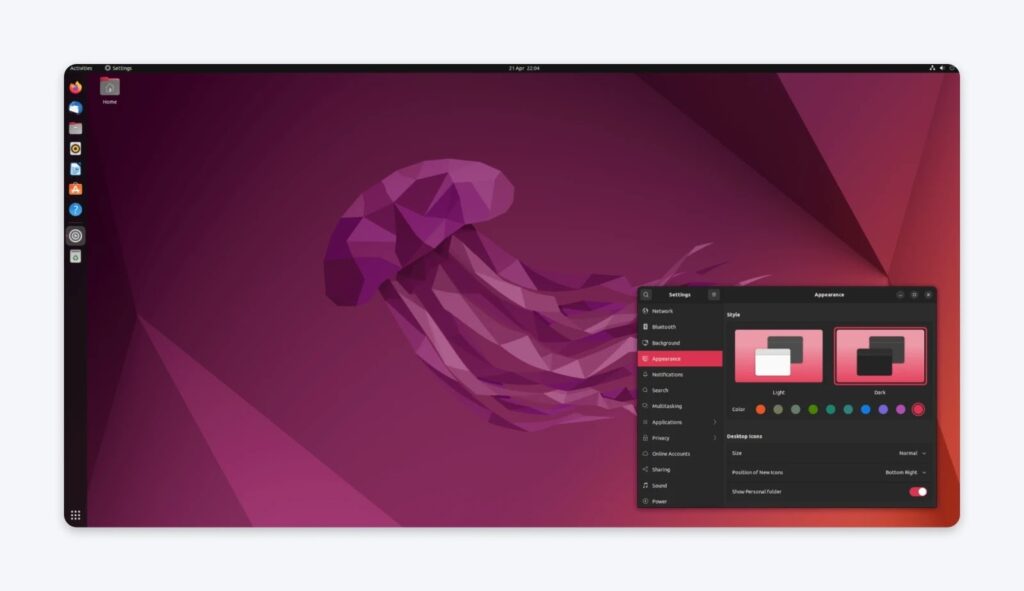
Puedes hacer clic en íconos para abrir programas. Apuntas y haces clic para instalar software nuevo desde el Centro de Software, el equivalente en Ubuntu a una tienda de aplicaciones. Ubuntu también es estable, algo que importa cuando dependes de tu computadora para trabajar.
Compáralo con Arch Linux. Arch no incluye ninguna interfaz visual. Una vez instalado, ves una pantalla negra con texto blanco que te pide escribir comandos de Linux.
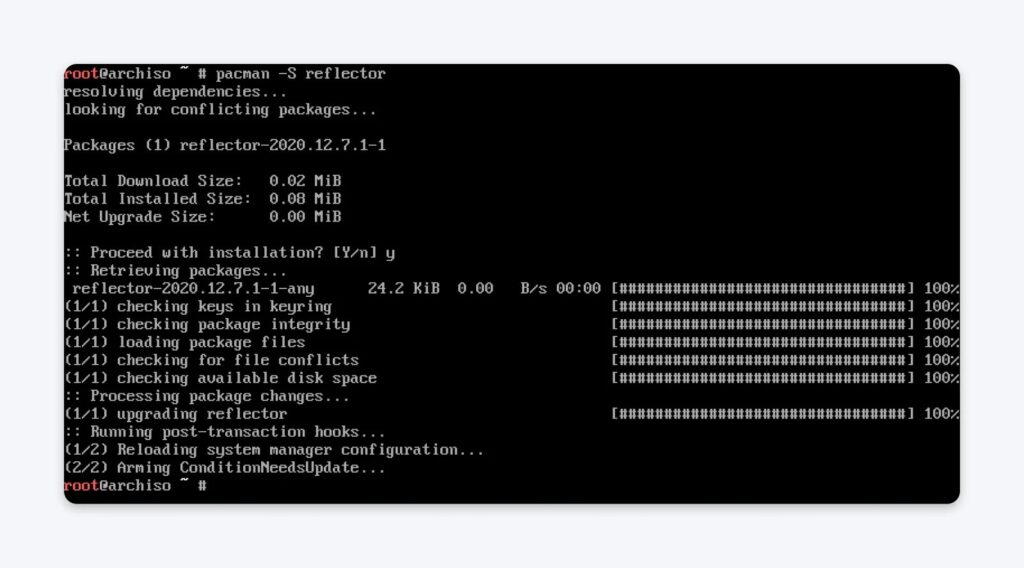
Construyes todo desde cero, escribiendo comandos para instalar hasta la interfaz de usuario, el navegador web, el gestor de archivos, etc. Eso hace que Arch sea extremadamente difícil para principiantes, pero les da a los usuarios experimentados un control total.
Todas las distribuciones se construyen a partir del mismo kernel de Linux, pero con objetivos completamente distintos. Tú solo necesitas tener claro qué quieres lograr.
¿Cómo elegir una distro de Linux?
Comienza evaluando tres factores: tu nivel de comodidad técnica, las especificaciones de tu hardware y lo que necesitas que haga tu computadora. Estos factores eliminan la mayoría de las opciones de inmediato.
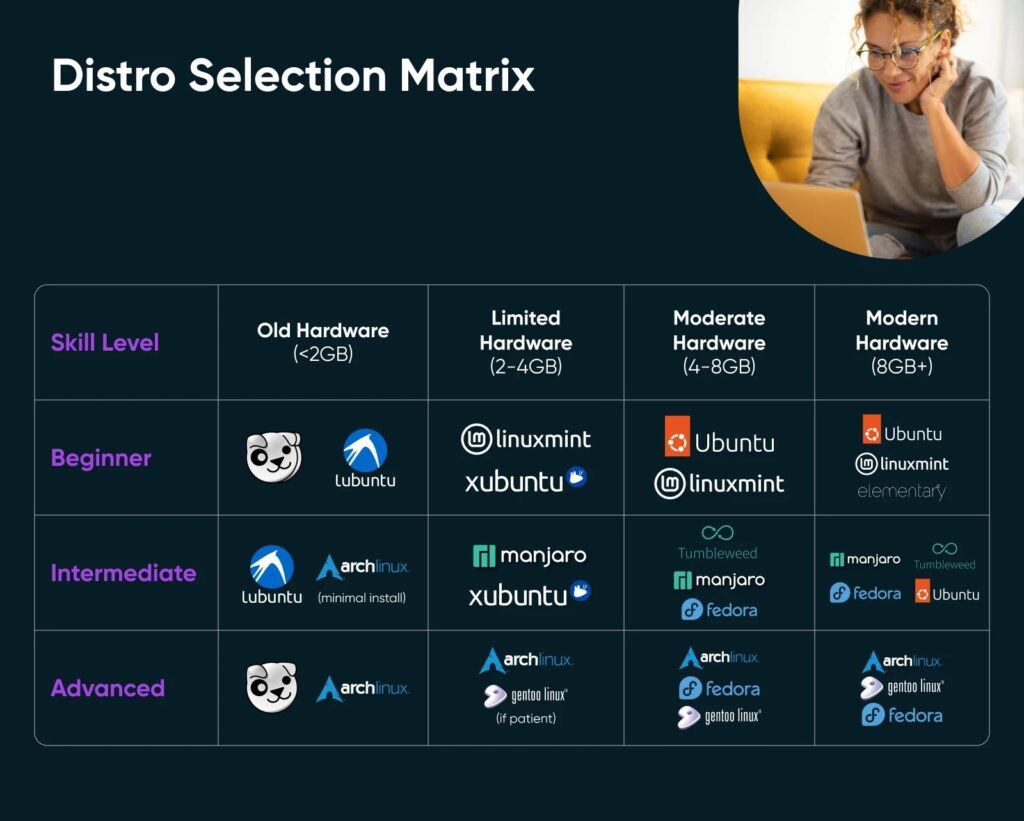
Considera tu nivel de habilidad técnica
Si eres un principiante total, busca distribuciones que te permitan instalar, reiniciar y ver de inmediato un escritorio funcional con programas ya incluidos. Busca un instalador que haga preguntas sencillas y te explique cada una. Y cuando inevitablemente te quedes atascado, querrás ayuda rápida. Elige una distro con una comunidad de miles de personas en línea que ya resolvieron exactamente tu problema y publicaron la solución.
Piensa en tu hardware
Las especificaciones de tu hardware determinan entre qué distribuciones de Linux puedes elegir:
- Las laptops modernas con 8 GB de RAM y procesadores recientes pueden ejecutar cualquier cosa con comodidad. Eliges según tus preferencias.
- Las laptops de 2010 a 2015 con 4 GB de RAM necesitan opciones más ligeras. Ubuntu con GNOME se sentirá lento. Xubuntu o Linux Mint, con interfaces más livianas, funcionan con fluidez.
- Las computadoras anteriores a 2010 con 2 GB de RAM o menos requieren distribuciones ultraligeras especializadas. Puppy Linux funciona con solo 256 MB de RAM. El Ubuntu estándar requiere un mínimo de 4 GB.
Prueba antes de instalar
Lo que más nos gusta de Linux es la posibilidad de probar un sistema operativo en tu computadora sin instalarlo. Tienes dos opciones:
Método live USB:
- Descarga el archivo ISO (una imagen completa del sistema operativo).
- Usa Balena Etcher o Rufus para escribirlo en una unidad USB.
- Arranca tu computadora desde la USB.
Método de máquina virtual:
- Descarga el archivo ISO.
- Instala VirtualBox en tu sistema operativo actual.
- Crea una nueva máquina virtual y carga la ISO.
- Prueba Linux en un entorno aislado sin reiniciar tu computadora.
Ambos métodos te permiten explorar el sistema sin cambiar nada en tu disco duro.
Dedica 30 minutos a comprobar si funciona tu conexión inalámbrica, si los videos se reproducen y si la resolución de tu monitor se ve bien. Hay hardware que funciona perfectamente con Linux. Y hay hardware que no. Es mejor que lo descubras antes de comprometerte.
El método live USB prueba la compatibilidad real del hardware porque se ejecuta directamente en tu computadora, y es el que te recomendamos probar. Si no es posible, puedes hacer la prueba con una máquina virtual. Es más rápida de configurar, pero no revelará problemas de hardware como fallas en la tarjeta inalámbrica o caprichos de los drivers gráficos.
¿Cuáles son las mejores distros de Linux para principiantes en 2026?
Ubuntu, Linux Mint y elementary OS se instalan en menos de 30 minutos. Además, se ven y funcionan como los sistemas operativos a los que ya estás acostumbrado, y tienen comunidades enormes donde la gente responde preguntas en cuestión de horas.
1. Ubuntu: el punto de partida estándar

Ubuntu es el Toyota Corolla de las distribuciones de Linux. No es la opción más llamativa, pero arranca todas las mañanas, hay repuestos en cualquier esquina y cualquier mecánico sabe repararlo.
Construido sobre la sólida base de Debian y respaldado por Canonical, se ha convertido en el estándar de pruebas para el software de Linux. Cuando los desarrolladores crean programas para Linux, primero los prueban en Ubuntu. Eso significa que los problemas de compatibilidad que encontrarías en otras distribuciones rara vez ocurren aquí. La versión LTS actual, Ubuntu 26.04 “Resolute Raccoon” (abril de 2026), tiene soporte hasta 2031.
Por qué funciona:
- Las versiones de soporte a largo plazo (LTS) ofrecen cinco años de actualizaciones de seguridad sin obligarte a cambiar de versión, y una suscripción a Ubuntu Pro, gratuita para uso personal, extiende ese plazo a 10 años.
- Más de 50,000 paquetes disponibles en el Centro de Software, que cubren prácticamente cualquier categoría de software.
- La compatibilidad de hardware incluye la mayoría de las tarjetas inalámbricas y procesadores gráficos, que se detectan automáticamente durante la instalación.
- Tu problema específico probablemente ya está resuelto en Ask Ubuntu con instrucciones paso a paso.
Las desventajas:
- El formato de paquetes snap que Ubuntu impulsa introduce retrasos notables al iniciar algunas aplicaciones.
- La configuración predeterminada bloquea ciertos ajustes del sistema para que todo siga siendo simple para los principiantes.
Requisitos del sistema: Mínimo 4 GB de RAM, 8 GB recomendados, 25 GB de almacenamiento, cualquier procesador de doble núcleo de la última década
Ideal para: Principiantes absolutos, personas que migran desde Windows o macOS y cualquiera que priorice la estabilidad y el apoyo de la comunidad
2. Linux Mint: la mejor distro de Linux para usuarios de Windows

Linux Mint es Ubuntu después de que alguien quitara todas las funciones experimentales y las decisiones polémicas. El proyecto existe precisamente porque algunos usuarios sentían que Ubuntu no dejaba de cambiar cosas que no necesitaban cambios.
Mint toma la fortaleza técnica de Ubuntu y reconstruye la experiencia para quienes quieren que su computadora funcione mañana igual que hoy. La versión actual, Linux Mint 22.3 “Zena” (enero de 2026), es una versión de soporte a largo plazo con mantenimiento hasta 2029.
Por qué funciona:
- El escritorio Cinnamon imita con precisión el diseño de Windows, con la barra de tareas en la parte inferior y un menú de inicio que se comporta como esperas.
- Los códecs multimedia preinstalados reproducen MP3 y videos de inmediato, sin preocupaciones de licencias ni descargas adicionales.
- La herramienta de respaldo Timeshift crea snapshots automáticos del sistema antes de las actualizaciones, para que puedas revertir fácilmente si algo se rompe.
- Las actualizaciones pasan por pruebas conservadoras: cada paquete recibe una revisión extra antes de llegar a tu sistema.
Las desventajas:
- Sigue el calendario de lanzamientos LTS de Ubuntu, así que el software más nuevo tarda varios meses más en llegar que en Fedora o Arch.
- Su comunidad es más pequeña que la de Ubuntu. Pero como Mint se basa en Ubuntu, la mayoría de las soluciones para Ubuntu también funcionan en Mint.
Requisitos del sistema: Mínimo 2 GB de RAM, 4 GB recomendados, 20 GB de almacenamiento
Ideal para: Usuarios de Windows que prueban Linux por primera vez, computadoras de 2012 a 2018 y cualquiera que se incomode con los cambios de interfaz
También vale la pena echarle un vistazo a Zorin OS. Combina la misma base de Ubuntu LTS con un escritorio que imita Windows 11 desde el primer arranque, y su versión más reciente se lanzó justo el día en que terminó el soporte de Windows 10, pensada directamente para quienes están abandonando el barco. Haz doble clic en un archivo .exe de Windows y Zorin te sugerirá la alternativa para Linux o se ofrecerá a ejecutarlo con su compatibilidad integrada con aplicaciones de Windows.
3. elementary OS: la alternativa a macOS
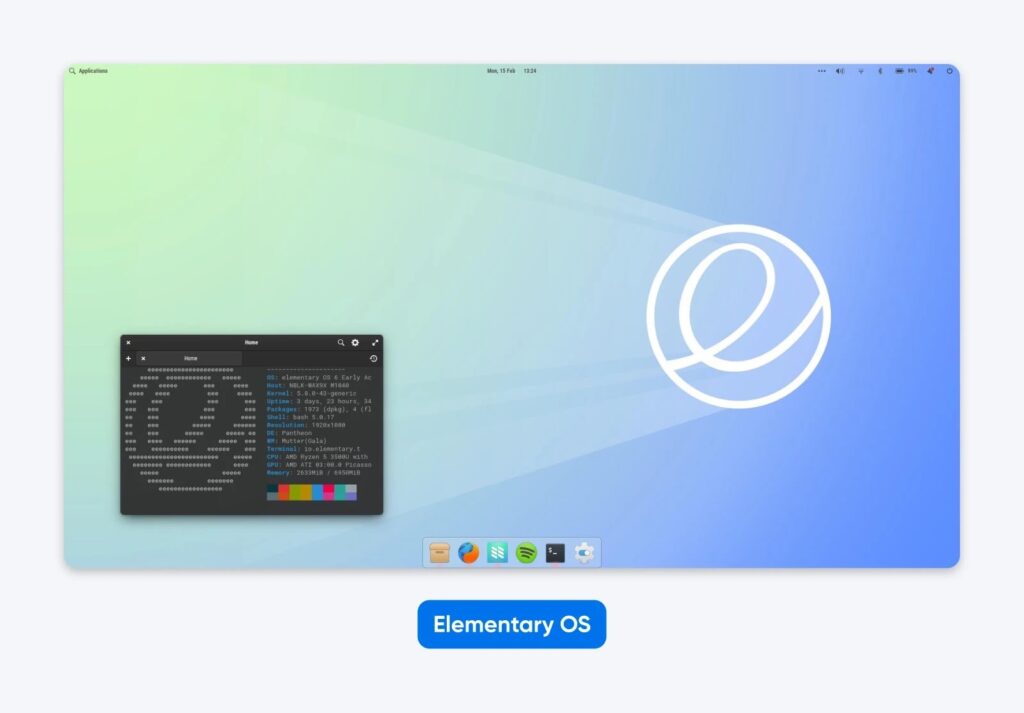
elementary OS responde una pregunta muy concreta: ¿y si Linux se viera tan bien como macOS? El equipo incluye diseñadores de verdad que se obsesionan con la tipografía, el espaciado y la consistencia visual igual que lo hace Apple. Cambias la personalización ilimitada por un sistema que parece diseñado por profesionales, no ensamblado por ingenieros.
Por qué funciona:
- El escritorio Pantheon coloca el dock y el panel superior justo donde los usuarios de macOS los reconocen al instante.
- El AppCenter curado solo incluye aplicaciones que respetan el lenguaje de diseño, lo que evita inconsistencias visuales.
- Al basarse en Ubuntu LTS, ofrece acceso a la enorme biblioteca de software de Ubuntu y a sus garantías de estabilidad.
- Los atajos de teclado y los patrones de interfaz funcionan igual en todas las aplicaciones del sistema.
Las desventajas:
- Limita deliberadamente las opciones de personalización para preservar la visión de diseño, lo que frustra a quienes quieren un control granular.
- El modelo de “paga lo que quieras” de algunas aplicaciones del AppCenter confunde a los usuarios, aunque pagar es totalmente opcional.
- La selección de software en su tienda curada es menor comparada con los más de 50,000 paquetes del repositorio completo de Ubuntu.
Requisitos del sistema: Mínimo 4 GB de RAM, 8 GB recomendados para aplicaciones creativas, 32 GB de almacenamiento
Ideal para: Usuarios de macOS, diseñadores y profesionales creativos, y cualquiera que priorice la estética por encima de las opciones de configuración
¿Cuál es la mejor distro de Linux para desarrolladores en 2026?
Fedora, Arch Linux, Manjaro y openSUSE Tumbleweed ofrecen a los desarrolladores las versiones más recientes del software semanas o meses antes que otras distribuciones, además de herramientas que facilitan la programación.
4. Fedora: lo último en herramientas, sin complicaciones
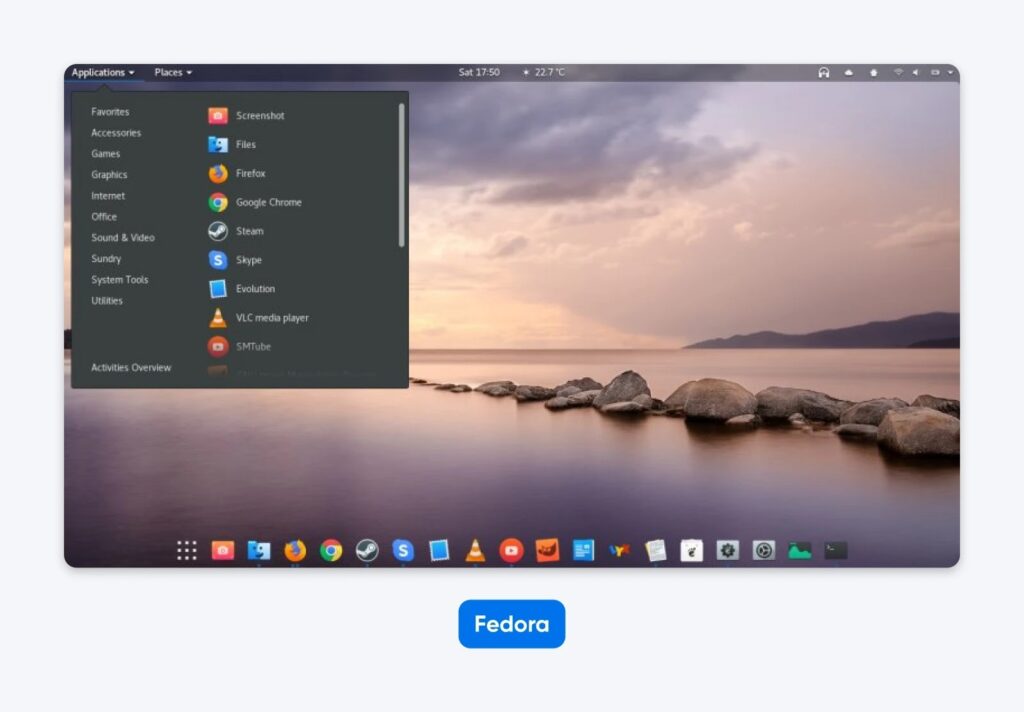
Fedora es donde Red Hat prueba la tecnología nueva antes de llevarla a sus productos empresariales, lo que significa que obtienes los estándares del mañana con seis meses de anticipación. La distribución se niega a incluir software propietario incluso cuando te facilitaría la vida, fiel a unos principios de código abierto que a veces frustran a los usuarios, pero que mantienen la plataforma verdaderamente libre. Es la favorita de muchos desarrolladores porque las herramientas de vanguardia aparecen aquí primero.
Por qué funciona:
- Los nuevos lenguajes de programación, compiladores y frameworks aparecen 2–4 semanas después de su lanzamiento oficial (más rápido que en la mayoría de las distribuciones de Linux y otros sistemas operativos).
- La herramienta de contenedores Podman viene preinstalada y configurada, lista para usar desde el primer momento. Y si prefieres Docker, tenemos una guía para ejecutar Docker y Portainer en un VPS.
- El marco de seguridad SELinux, habilitado por defecto, ofrece protección de nivel empresarial.
- Su integración con Red Hat Enterprise Linux la hace ideal para desarrolladores que apuntan a despliegues en servidores corporativos.
Las desventajas:
- El ciclo de lanzamiento de seis meses obliga a hacer actualizaciones mayores del sistema dos veces al año, con posibles problemas de compatibilidad.
- Su compromiso estricto con el código abierto implica que algunos drivers propietarios deben instalarse manualmente desde repositorios de terceros.
- Los paquetes de última generación a veces traen errores que las distribuciones estables evitan gracias a períodos de prueba más largos.
Requisitos del sistema: Mínimo 2 GB de RAM, 8 GB recomendados para desarrollo con contenedores, 20 GB de almacenamiento, 50 GB si usarás varias máquinas virtuales
Ideal para: Desarrolladores de aplicaciones que necesitan herramientas al día, administradores de sistemas que están aprendiendo Red Hat Enterprise Linux (RHEL) y desarrolladores a los que no les moleste actualizar dos veces al año
5. Arch Linux: construye exactamente lo que necesitas
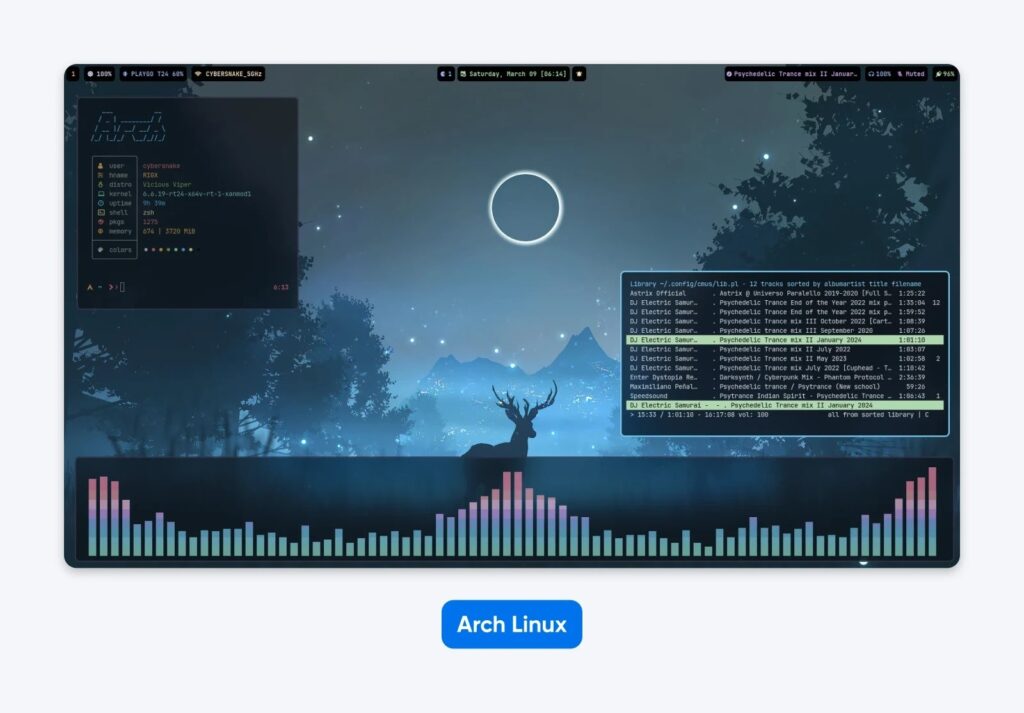
Arch te entrega un lienzo en blanco. Espera que leas la documentación y construyas tu sistema pieza por pieza. Al principio toma horas, pero te enseña exactamente cómo funciona Linux por dentro. Es una distribución que atrae a quienes prefieren entender su sistema por completo en lugar de que todo “funcione por arte de magia”.
Por qué funciona:
- El modelo rolling release entrega actualizaciones de software de forma continua, sin esperar a hitos de versión.
- El gestor de paquetes Pacman resuelve dependencias con eficiencia y actualiza todo el sistema con un solo comando.
- El Arch User Repository contiene más de 115,000 paquetes aportados por los usuarios, que cubren herramientas de desarrollo y bibliotecas poco comunes (a julio de 2026).
- La Arch Wiki ofrece documentación exhaustiva que explica no solo cómo funcionan los componentes del sistema, sino por qué.
Las desventajas:
- La instalación por línea de comandos exige entender el particionado de discos, la configuración del gestor de arranque y la configuración de red.
- Nadie te lleva de la mano: un error durante la instalación puede dejar el sistema sin arrancar.
- Las actualizaciones continuas a veces introducen cambios que rompen algo y requieren intervención manual para resolver conflictos.
- La configuración inicial requiere una inversión de tiempo considerable, a menudo de 3 a 6 horas para quien instala por primera vez, aunque el instalador guiado oficial archinstall, incluido en la imagen de instalación desde 2021, puede reducirla a menos de una hora.
Requisitos del sistema: 512 MB de RAM para uso solo por línea de comandos, 2 GB de RAM con escritorio gráfico, 2 GB de almacenamiento como mínimo, 20 GB típicos con herramientas de desarrollo
Ideal para: Usuarios de Linux con experiencia que buscan el máximo control, desarrolladores que personalizan cada aspecto de su flujo de trabajo y cualquiera que quiera conocer Linux a fondo
6. Manjaro: Arch sin el sufrimiento
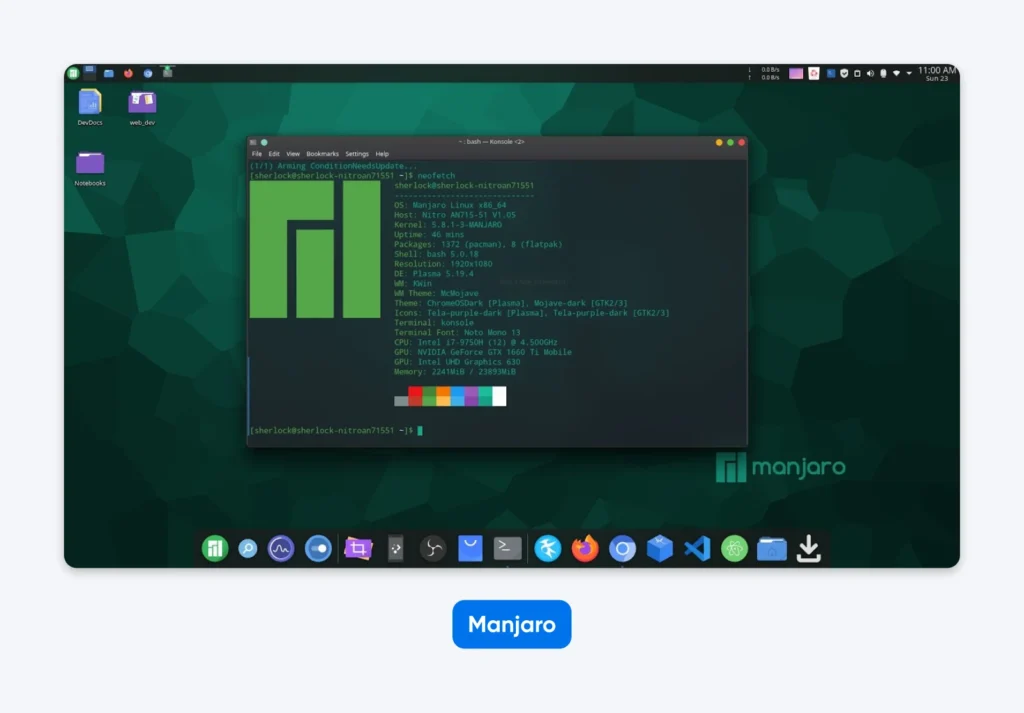
Manjaro resuelve un dilema clásico: quieres el software de vanguardia de Arch, pero sin pasarte el fin de semana leyendo artículos de la wiki. La distribución añade el instalador amigable y la detección de hardware que Arch omite a propósito, y además prueba la estabilidad de las actualizaciones antes de publicarlas. Obtienes el 80% de los beneficios de Arch con el 20% del esfuerzo.
Por qué funciona:
- El instalador gráfico con detección automática de hardware completa la configuración en 15–20 minutos.
- Acceso completo a los más de 115,000 paquetes del Arch User Repository a través del gestor gráfico de paquetes Pamac (activa primero el soporte de AUR en sus preferencias), sin necesidad de compilar por línea de comandos.
- Un período de pruebas de una a dos semanas detecta las actualizaciones problemáticas antes de que lleguen a tu sistema.
- Durante la instalación puedes elegir entre varios entornos de escritorio oficiales, incluyendo KDE, XFCE y GNOME.
Las desventajas:
- Por el período de pruebas, los paquetes llegan 1–2 semanas después que en Arch puro, lo que puede dejarte sin actualizaciones de seguridad críticas durante esa ventana.
- Requiere más conocimientos de Linux que Ubuntu, a pesar de su instalador amigable, sobre todo para diagnosticar problemas.
- Su comunidad es más pequeña que la de Ubuntu, así que hay menos problemas resueltos y documentados en línea.
Requisitos del sistema: Mínimo 2 GB de RAM, 8 GB recomendados, 30 GB de almacenamiento, 50 GB para trabajo de desarrollo con varios proyectos
Ideal para: Desarrolladores que quieren Arch sin la complejidad de la instalación y usuarios intermedios de Linux listos para explorar los rolling releases
7. openSUSE Tumbleweed: rolling release con red de seguridad
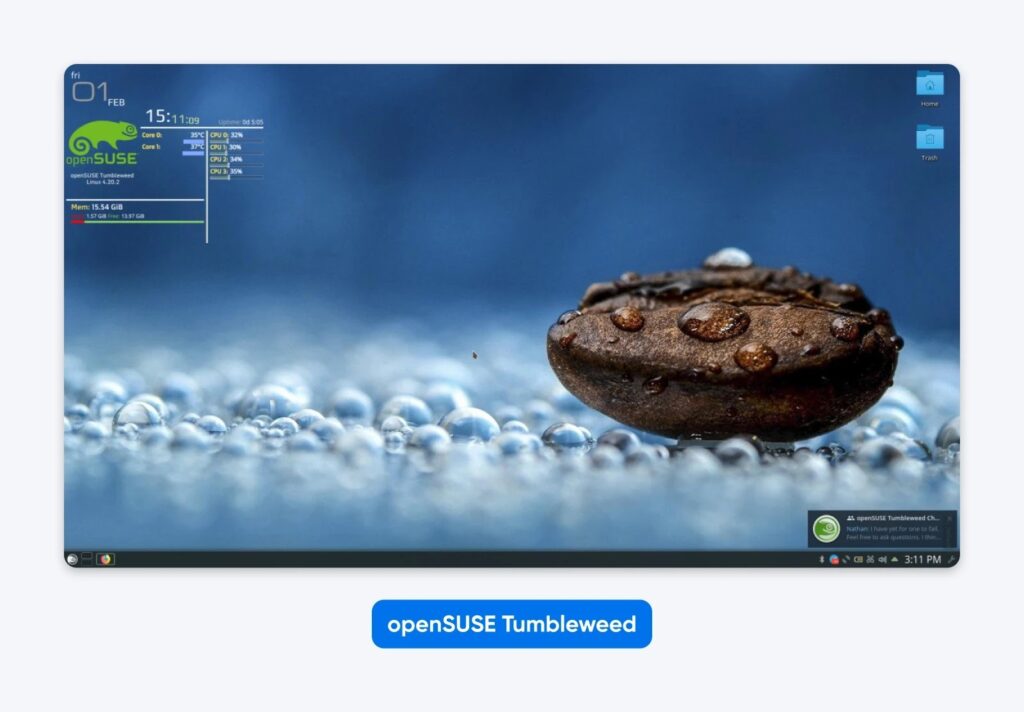
openSUSE Tumbleweed te da la filosofía rolling release de Arch con protecciones de nivel empresarial. Cada actualización pasa por las pruebas automatizadas de openQA antes de llegar a tu sistema, y los snapshots de Btrfs te permiten volver atrás si algo se rompe. Es la opción cuando quieres software de vanguardia pero no puedes permitirte interrupciones.
Por qué funciona:
- Las pruebas automatizadas de openQA detectan los cambios problemáticos antes de que las actualizaciones lleguen a los usuarios, y evitan los típicos “ups, mi sistema ya no arranca” de los rolling releases puros.
- El sistema de archivos Btrfs crea snapshots automáticos antes de cada actualización, así puedes arrancar en un estado anterior del sistema desde el menú de GRUB si algo sale mal.
- Las herramientas gráficas modernas están reemplazando al retirado centro de control YaST: Agama se encarga de la instalación, Cockpit te permite administrar el sistema desde el navegador y Myrlyn ofrece gestión de paquetes con solo apuntar y hacer clic.
- Su sólida integración con KDE Plasma la convierte en la mejor distribución para quienes prefieren las opciones de personalización de KDE frente a GNOME.
Las desventajas:
- El gestor de paquetes Zypper tiene una curva de aprendizaje más pronunciada que apt o dnf, con una sintaxis de comandos diferente, y la distribución está en plena transición tras el retiro de YaST, así que muchos tutoriales antiguos mencionan herramientas que están desapareciendo.
- Ritmo de actualización más lento que Arch por el período de pruebas: típicamente 1–3 días de retraso en la mayoría de los paquetes.
- La comunidad en inglés es más pequeña que la de Ubuntu o Arch, aunque los recursos en alemán abundan.
Requisitos del sistema: Mínimo 2 GB de RAM, 8 GB recomendados, 40 GB de almacenamiento, 10 GB adicionales para los snapshots de Btrfs
Ideal para: Desarrolladores que quieren un rolling release estable, entusiastas de KDE y usuarios que necesitan software de vanguardia con opciones fáciles de reversión
¿Qué distribuciones de Linux cubren necesidades especializadas?
Kali Linux, Tails y Rocky Linux se encargan de trabajos profesionales específicos que las distribuciones de propósito general no resuelven.
8. Kali Linux: pruebas de seguridad
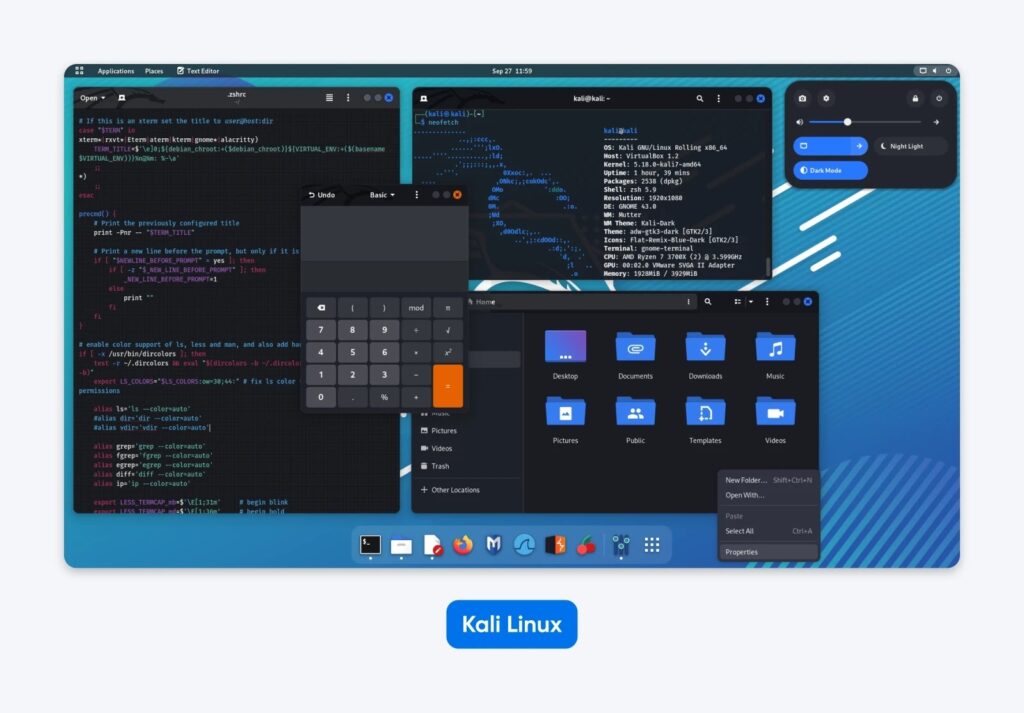
Kali existe para un único trabajo: pruebas de seguridad y de penetración. OffSec (antes Offensive Security) la mantiene para sus cursos de certificación, lo que significa que la selección de herramientas y la configuración predeterminada coinciden con lo que los profesionales de la seguridad usan de verdad. Instalarla como tu sistema de todos los días es no entender para qué existe.
Por qué funciona:
- Varios cientos de herramientas de seguridad, incluyendo Nmap, Metasploit, Wireshark y Burp Suite, vienen preinstaladas, así que no tienes que configurarlas una por una.
- El arranque desde una live USB permite realizar evaluaciones de seguridad sin instalar nada en los sistemas objetivo.
- Las actualizaciones continuas mantienen las herramientas al día con las últimas bases de datos de vulnerabilidades y técnicas de explotación.
- Los cursos oficiales de OffSec ofrecen rutas de aprendizaje estructuradas para certificaciones como la OSCP.
Las desventajas:
- Las herramientas son complejas y dan por hecho que sabes de seguridad, lo que las vuelve peligrosas en manos inexpertas.
- No está optimizada como escritorio de uso diario, y los cambios frecuentes en las herramientas pueden romper tus flujos de trabajo.
Requisitos del sistema: Mínimo 2 GB de RAM, 4 GB recomendados si ejecutas varias herramientas a la vez, 20 GB de almacenamiento
Ideal para: Pentesters, investigadores de seguridad, hackers éticos y estudiantes de ciberseguridad que están aprendiendo auditoría de seguridad
9. Tails: privacidad máxima
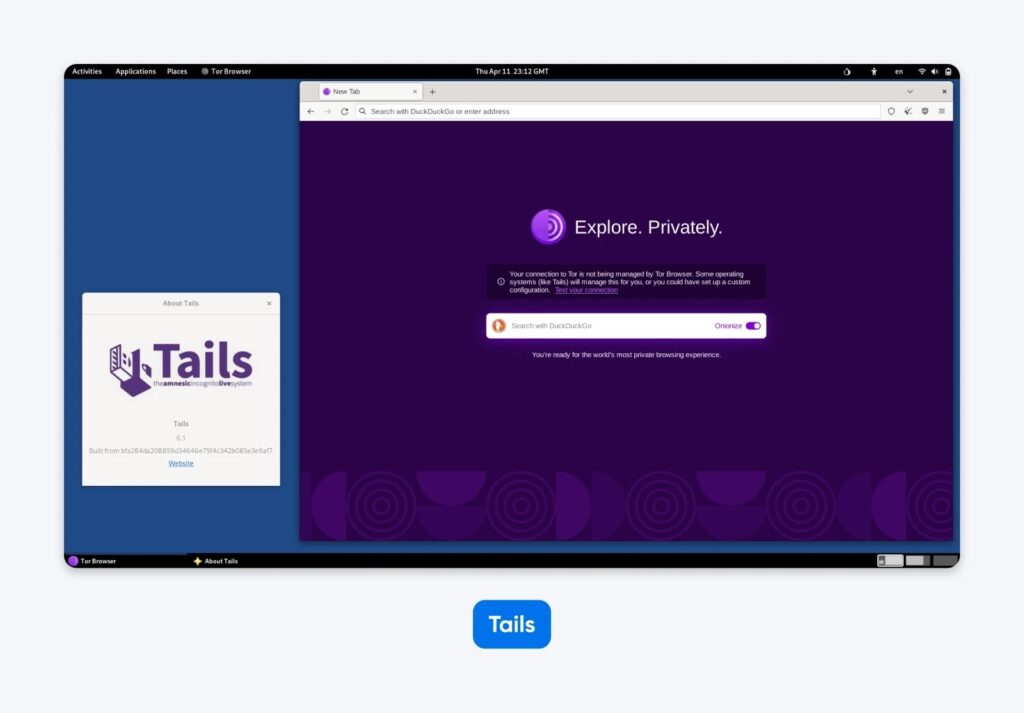
Tails prioriza tu anonimato por encima de todo lo demás, incluidas la comodidad y la velocidad. Todo el sistema se ejecuta en RAM y enruta el tráfico a través de Tor, lo que lo convierte en la opción para quienes enfrentan amenazas de vigilancia reales. Y no es paranoia: los periodistas de países autoritarios dependen de él. Desde 2024, Tails se desarrolla dentro del propio Tor Project.
Por qué funciona:
- Todas las conexiones de red pasan por Tor de forma predeterminada, lo que anonimiza tu actividad en internet automáticamente.
- La función de amnesia borra todos los datos de la sesión al apagar la computadora, sin dejar ninguna evidencia forense.
- Te permite arrancar desde USB en cualquier computadora sin tocar el disco duro ni dejar rastros.
- Ofrece herramientas de cifrado integradas para archivos, correos y mensajería instantánea, para proteger comunicaciones sensibles.
Las desventajas:
- El enrutamiento por Tor hace la navegación bastante más lenta que una conexión normal.
- Las opciones de almacenamiento persistente son limitadas y complicadas de configurar de forma segura.
- Muchos sitios comerciales bloquean los nodos de salida de Tor, lo que restringe el acceso a servicios como Netflix o la banca en línea.
Requisitos del sistema: Mínimo 2 GB de RAM, una memoria USB de 8 GB y cualquier procesador capaz de arrancar desde USB
Ideal para: Periodistas en países autoritarios, denunciantes que manejan documentos sensibles y activistas que necesitan anonimato
10. Rocky Linux: la alternativa gratuita a RHEL
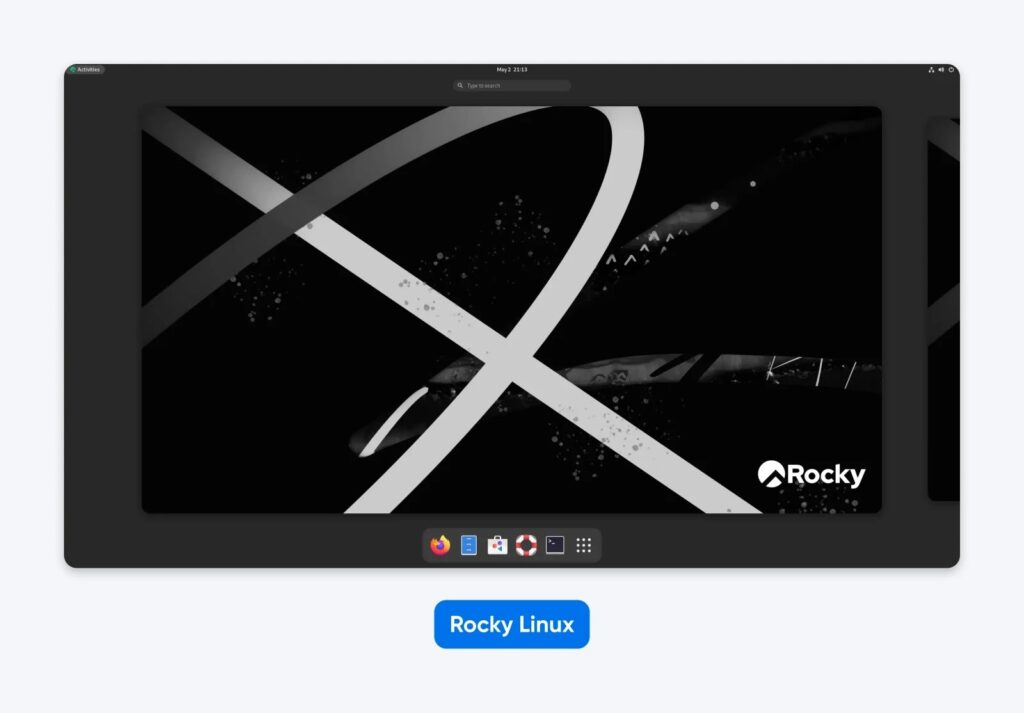
Rocky Linux retoma el camino donde lo dejó el CentOS original. Cuando Red Hat descontinuó CentOS Linux, Gregory Kurtzer, uno de los fundadores de CentOS, creó Rocky Linux para preservar lo que los usuarios realmente necesitaban: una alternativa estable, lista para producción y gratuita a Red Hat Enterprise Linux.
La distribución está diseñada para ser una copia exacta de RHEL, hasta en sus errores, así que el software certificado para RHEL funciona sin modificaciones. También es una base excelente para autoalojar herramientas como n8n en tu propio servidor.
Por qué funciona:
- La compatibilidad binaria con RHEL garantiza que el software empresarial de Linux funcione sin modificaciones ni problemas de compatibilidad.
- Un ciclo de soporte de seguridad de 10 años brinda estabilidad a largo plazo: Rocky Linux 10 (lanzada en junio de 2025) recibe actualizaciones de seguridad hasta mayo de 2035, y Rocky Linux 9 hasta mayo de 2032.
- El desarrollo impulsado por la comunidad a través de la Rocky Enterprise Software Foundation mantiene el proyecto independiente y centrado en el usuario.
- Herramientas de migración como migrate2rocky simplifican el cambio desde CentOS Stream, AlmaLinux, Oracle Linux o RHEL (versiones 8 y 9), aunque no hay ruta de migración directa desde el ya retirado CentOS 7.
- Al ser libre y de código abierto, te da la fiabilidad de RHEL sin costos de suscripción, ideal para despliegues con presupuesto ajustado.
Las desventajas:
- Los paquetes de software van entre 6 y 18 meses por detrás de las versiones actuales, priorizando la estabilidad sobre las novedades.
- La experiencia de escritorio carece del pulido de las distribuciones orientadas al usuario, con versiones más antiguas de GNOME y temas limitados.
- Está pensada principalmente para salas de servidores, no para estaciones de trabajo, así que usarla como escritorio diario resulta incómodo.
Requisitos del sistema: Mínimo 1 GB de RAM para servidor, 2 GB para escritorio, 10 GB de almacenamiento como mínimo, 20 GB recomendados
Ideal para: Administradores de sistemas que gestionan servidores de producción, en su propio hardware o en un plan de hosting VPS o un servidor dedicado, y que quieren estabilidad de nivel RHEL sin un proveedor comercial de por medio
Más sobre el hosting Linux
El hosting Linux es un alojamiento web que utiliza servidores con el sistema operativo Linux. Es la opción predeterminada del sector: la mayoría de los sitios, incluidos casi todos los de WordPress, funcionan con Apache o Nginx, PHP y MySQL sobre Linux. Salvo que necesites software exclusivo de Windows, «hosting web» suele significar hosting Linux.
¿Qué hay de las computadoras antiguas?
Puppy Linux, las variantes ligeras de Ubuntu y Raspberry Pi OS resucitan computadoras de 2005 a 2012 en las que el Windows moderno ni siquiera se instala.
11. Puppy Linux
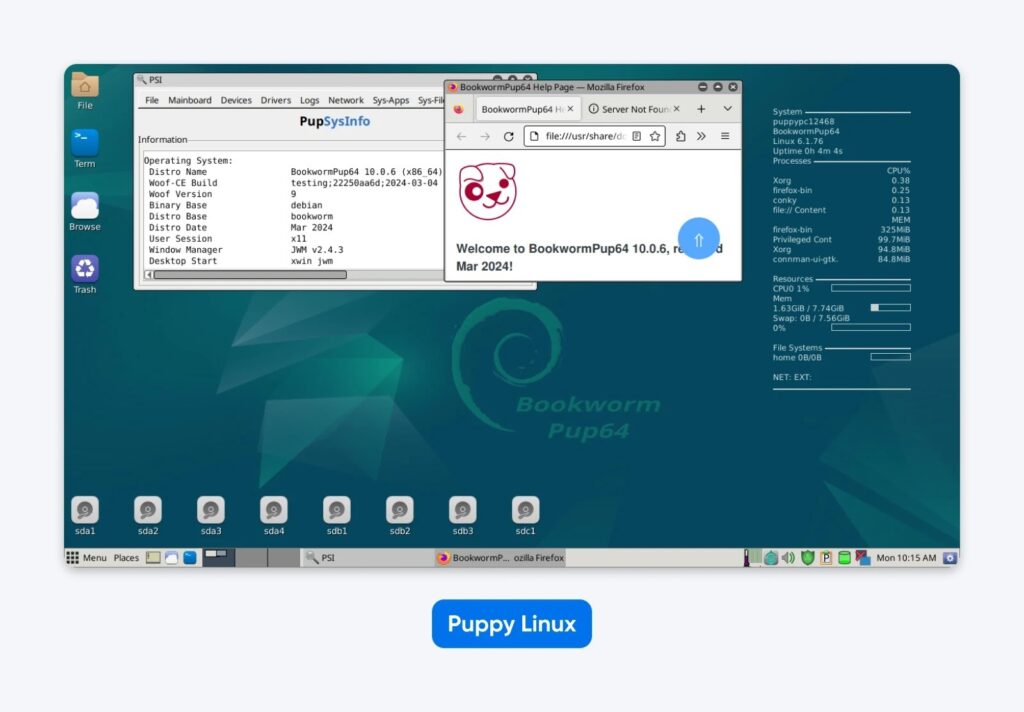
Puppy demuestra que Linux puede correr en cualquier cosa, hasta en una tostadora. Todo el sistema se carga en RAM, y eso hace que computadoras prehistóricas se sientan sorprendentemente ágiles una vez que terminan de arrancar. Existen múltiples variantes porque distintas comunidades mantienen versiones basadas en diferentes distribuciones base.
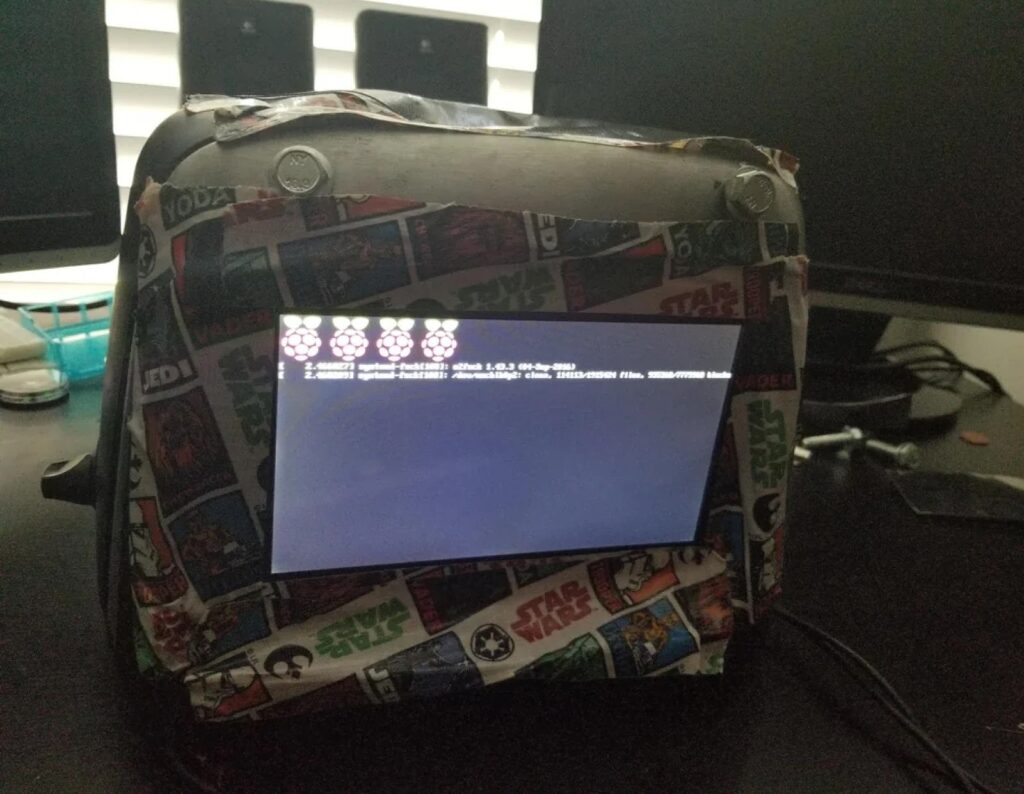
¿Hay algo mejor que una tostadora? Una tostadora con Linux — vía Reddit
Por qué funciona:
- Se carga por completo en RAM, lo que elimina los retrasos de acceso al disco duro durante el uso normal.
- El sistema completo es diminuto para los estándares actuales: las versiones recientes suelen pesar 1.5 GB o menos, lo que deja el máximo espacio para tus documentos.
- Arranca en menos de 60 segundos en procesadores de 2005, más rápido que el Windows moderno en hardware actual.
- Las aplicaciones esenciales vienen preinstaladas, incluyendo un navegador ligero, un editor de texto y reproductores multimedia.
Las desventajas:
- El diseño de la interfaz se ve anticuado, con decoraciones de ventanas e íconos al estilo de los años 90.
- Un repositorio de software más pequeño que el de las distribuciones principales limita las aplicaciones disponibles.
- La comunidad es más reducida que la de las grandes distribuciones, así que hay menos tutoriales y recursos de ayuda en línea.
Requisitos del sistema: Mínimo 256 MB de RAM (funciona, aunque con lentitud), 512 MB de RAM recomendados, 512 MB de almacenamiento, procesador de 1 GHz
Ideal para: Resucitar laptops de 2005 a 2010, crear sistemas USB ultraportátiles y lidiar con hardware extremadamente limitado
12. Lubuntu & Xubuntu
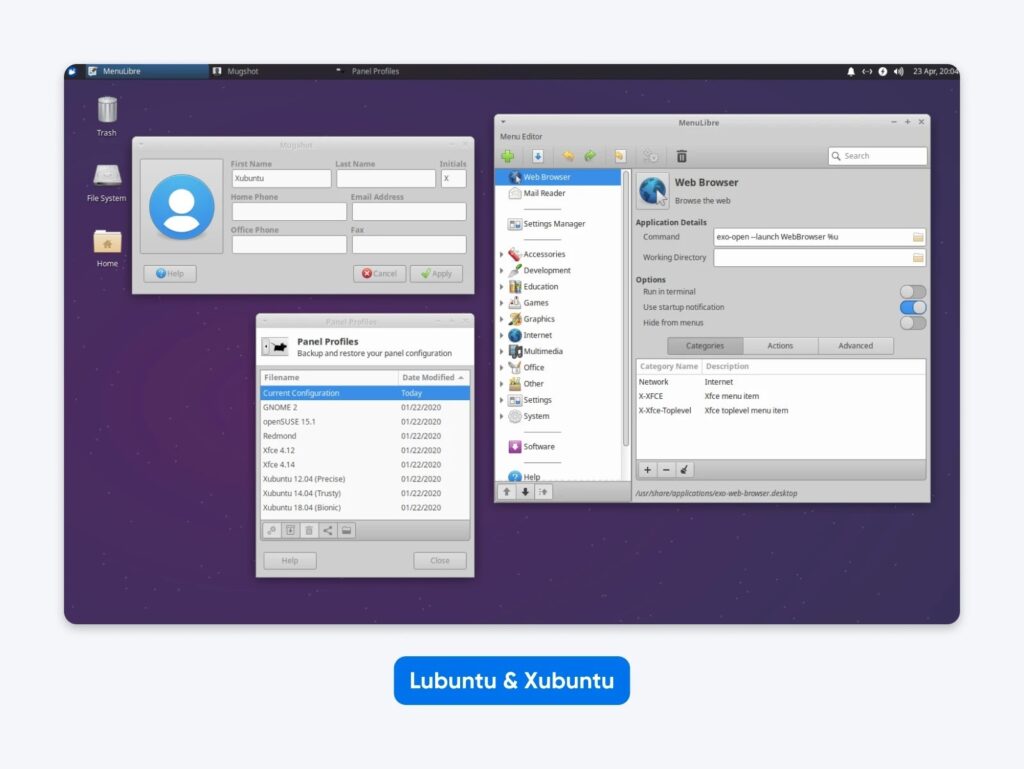
Ambas distribuciones resuelven el mismo problema: quieres la biblioteca de software y el apoyo de la comunidad de Ubuntu, pero tu computadora se ahoga con el escritorio GNOME que Ubuntu trae por defecto. Lubuntu usa LXQt y Xubuntu usa XFCE, y ambos consumen bastante menos RAM. En esencia, es Ubuntu afinado para la eficiencia en lugar de los efectos visuales.
Por qué funciona:
- Acceso completo al repositorio de Ubuntu, con más de 50,000 paquetes, sin exigirle de más a tu hardware.
- El calendario de soporte LTS de cinco años coincide con el de Ubuntu y ofrece estabilidad a largo plazo.
- Los entornos de escritorio consumen entre 300 y 500 MB menos de RAM que GNOME, manteniendo una apariencia profesional.
- La enorme comunidad de Ubuntu te ayuda a resolver problemas, porque la base técnica es idéntica.
Las desventajas:
- El acabado visual va por detrás de la pulida interfaz GNOME del Ubuntu moderno, con temas que se ven más viejos.
- Algunas funciones avanzadas requieren configuración manual, algo que Ubuntu resuelve automáticamente.
- Sus comunidades dedicadas son más pequeñas que la del proyecto principal de Ubuntu, aunque los recursos de Ubuntu suelen servir igual.
Requisitos del sistema:
- Lubuntu: mínimo 1 GB de RAM, 2 GB recomendados, 10 GB de almacenamiento
- Xubuntu: mínimo 2 GB de RAM, 4 GB recomendados, 20 GB de almacenamiento
Ideal para: Laptops de 2010 a 2015, netbooks con poca RAM y usuarios que quieren Ubuntu sin su consumo de recursos
13. Raspberry Pi OS: hecho para el hardware del Pi

Raspberry Pi creó Raspberry Pi OS para demostrar lo que su hardware puede hacer, lo que significa que todo en el Pi funciona sin que tengas que salir a cazar drivers. Basado en Debian 13 (“Trixie”), viene en tres tamaños según quieras una computadora de escritorio, un servidor o algo intermedio. Es la opción por defecto porque es la única distribución que la propia empresa optimiza específicamente para su hardware.
Por qué funciona:
- La optimización de hardware garantiza que los pines GPIO, los módulos de cámara y los accesorios HAT funcionen correctamente desde el primer momento.
- Tres ediciones cubren distintas necesidades: Full (unos 2 GB, escritorio más aplicaciones recomendadas), Desktop (alrededor de 1.3 GB, con entorno gráfico) y Lite (unos 500 MB, solo línea de comandos).
- Un ecosistema gigante de tutoriales cubre prácticamente cualquier proyecto de Raspberry Pi, desde juegos retro hasta automatización del hogar.
Las desventajas:
- La arquitectura ARM limita el software a los paquetes compilados para procesadores ARM, lo que excluye algunas aplicaciones exclusivas de x86.
- El rendimiento está limitado por el hardware del Raspberry Pi, no por la distribución en sí.
- No sirve como reemplazo de escritorio principal para tareas de cómputo intensivo.
Requisitos del sistema: Funciona en todos los modelos de Raspberry Pi; tarjeta SD de 8 GB como mínimo para Lite, 32 GB recomendados para Desktop, mínimo 512 MB de RAM
Ideal para: Todos los dueños de una Raspberry Pi, proyectos educativos y de aprendizaje, sistemas de automatización del hogar y consolas de juegos retro
¿Qué errores cometen los principiantes al elegir una distribución de Linux?
El error más grande es elegir distribuciones dirigidas a usuarios avanzados cuando todavía estás aprendiendo qué es una terminal. Ves “personalización total” o “software de vanguardia” y piensas que suena poderoso. Luego pasas tres días investigando por qué tu tarjeta inalámbrica no funciona.
Estos son los tropiezos más comunes de los principiantes:
- Empezar con Arch o Gentoo: exigen un nivel de magia con la terminal que todavía no tienes. Pasarás días peleándote con la instalación en lugar de usar Linux. Empieza con Ubuntu o Mint.
- Ignorar la terminal por completo: las herramientas gráficas resuelven la mayoría de las tareas, pero tarde o temprano necesitarás comandos básicos. Aprende cinco por semana: ls, cd, sudo apt update, pwd, mkdir.
- Ejecutar todo como root: la cuenta root tiene poder ilimitado, incluido el poder de fulminar tu sistema con un solo error al escribir. Usa sudo solo cuando el comando realmente lo necesite.
- Instalar cinco entornos de escritorio: GNOME, KDE y XFCE instalan cientos de paquetes cada uno. Tener varios crea conflictos y desperdicia RAM. Elige uno.
- Copiar y pegar comandos sin leerlos: ese comando que sacaste de un foro cualquiera podría borrar tus archivos. Consulta primero man <comando>.
- Esperar que los .exe de Windows funcionen: no lo harán. La mayoría del software tiene versión para Linux. LibreOffice reemplaza a Office. GIMP se encarga de las fotos. Para los programas exclusivos de Windows, usa Wine o máquinas virtuales.
¿Cómo se instala Linux en la práctica?
Descarga Ubuntu o Mint, escríbelo en una memoria USB con Balena Etcher, pruébalo y luego instálalo. El archivo ISO pesa entre 3 y 6 GB, según la distro. Etcher lo escribe en una USB de 8 GB en minutos. Arranca desde la USB (en muchas computadoras se presiona F12 durante el arranque; algunas marcas usan Esc, F2, F9 o F10, así que fíjate en el mensaje de arranque en pantalla).
Prueba el wifi, el audio y los gráficos durante 30 minutos. ¿Todo funciona? Haz doble clic en Instalar. Elige tu idioma y zona horaria. Selecciona Borrar disco e instalar para simplificar (solo si estás seguro de que el disco no tiene nada que necesites). Espera 25 minutos.
Después del primer arranque, ejecuta sudo apt update && sudo apt upgrade en la terminal. Esto descarga las actualizaciones de seguridad. Reinicia cuando termine. Listo.
Entonces, ¿qué distro de Linux deberías usar?
Si te saltaste directo al final, aquí va la respuesta corta: elige Ubuntu o Linux Mint si estás empezando, Fedora o Arch Linux si desarrollas software, y Rocky Linux para servidores.
Linux te da opciones, te muestra cómo funcionan las cosas y premia la curiosidad. Ya seas un principiante que busca estabilidad o un desarrollador que quiere control, hay una distro hecha para ti.
Date tiempo para experimentar. Arranca unas cuantas live USB, rompe cosas, arréglalas y aprende sobre la marcha. Y cuando quieras un proyecto de verdad, monta tu propia nube privada con Nextcloud en un VPS. Así es como millones de personas se vuelven incondicionales de Linux: el sistema pasa a ser realmente suyo.

Sabemos Que Tienes Muchas Opciones VPS
Así es como se diferencian los servidores VPS de DreamHost: Servicio al cliente 24/7, un panel intuitivo, RAM escalable, ancho de banda ilimitado, alojamiento ilimitado de dominios y almacenamiento SSD.
Ver másPreguntas frecuentes
¿Puedo probar Linux sin instalarlo?
Sí. La mayoría de las distribuciones de Linux te permiten crear una live USB que arranca tu computadora en Linux sin tocar el disco duro. Descarga el archivo ISO, usa Balena Etcher para escribirlo en una memoria USB y arranca desde la USB para explorar el sistema. Con esta configuración puedes probar la compatibilidad del hardware y conocer la interfaz antes de comprometerte con la instalación completa.
¿Qué tan difícil es pasar de Windows a Linux?
La dificultad depende de la distribución que elijas. Linux Mint está diseñado específicamente para usuarios de Windows, y Ubuntu está tan pulido que se siente familiar muy rápido. Ambos ofrecen interfaces que funcionan de manera similar a lo que ya conoces. El mayor ajuste es descubrir que algunos programas de Windows no existen en Linux, aunque la mayoría tiene alternativas equivalentes. Calcula una curva de aprendizaje de 1 a 2 semanas para sentirte cómodo con lo básico.
¿Necesito saber usar la línea de comandos para usar Linux?
No es necesario. Las distribuciones modernas como Ubuntu y Linux Mint resuelven la mayoría de las tareas mediante interfaces gráficas, así que puedes usar Linux sin tocar la terminal. Aun así, conocer algunos comandos básicos facilita la resolución de problemas. Tenemos una guía completa de comandos de Linux que puedes consultar.
¿Qué distribución de Linux se parece más a Windows?
Linux Mint con el entorno de escritorio Cinnamon es la que más se asemeja al diseño de Windows, con la barra de tareas abajo y un menú de inicio que se comporta como el que ya conoces. Está diseñada específicamente para quienes migran desde Windows y requiere una adaptación mínima.
¿Linux es más seguro que Windows?
Las ventajas de seguridad de Linux vienen de su arquitectura y de que es un objetivo menos atractivo para el malware. El sistema de permisos evita que los programas hagan cambios a nivel de sistema sin autorización explícita, y su naturaleza de código abierto permite desarrollar parches de seguridad más rápido. Eso sí, ningún sistema operativo es completamente inmune a las amenazas, y las buenas prácticas de seguridad importan más que el sistema operativo que elijas.
¿Cuál es la mejor distro de Linux para principiantes en 2026?
Linux Mint y Ubuntu son las mejores distros para principiantes en 2026. Mint es la que resulta más familiar para quienes vienen de Windows, mientras que Ubuntu tiene la comunidad y la biblioteca de software más grandes. Ambas se instalan en menos de 30 minutos, funcionan con la mayoría del hardware y ofrecen años de actualizaciones de seguridad. elementary OS es ideal para quienes migran desde macOS.
¿Qué distro de Linux debería usar?
Elige la distro según tu situación: Ubuntu o Linux Mint si eres nuevo en Linux, Fedora o Arch si desarrollas software, Kali para pruebas de seguridad, Rocky Linux para servidores, y Puppy o Lubuntu para hardware antiguo. Ante la duda, empieza con Mint y pruébala primero desde una live USB.
¿Cuáles son las versiones de Linux más usadas?
Cuando la gente habla de «versiones de Linux», casi siempre se refiere a las distribuciones. Las más usadas en escritorio son Ubuntu, Linux Mint, Debian, Fedora y Arch Linux; en servidores destacan Ubuntu Server, Debian y Rocky Linux. Cada una publica sus propias versiones numeradas, como Ubuntu 26.04 o Linux Mint 22.3.