A escolha entre VPS gerenciada e não gerenciada se resume a quem cuida do servidor, e na DreamHost a linha divisória é o acesso root. A DreamHost chama sua VPS não gerenciada de autogerenciada: o VPS Hosting dá acesso root completo e uma biblioteca de imagens de apps com um clique, e a manutenção do servidor fica com você. A própria página do Managed VPS traça essa linha: Para Docker, mudanças no nível do sistema ou agentes que precisam de controle total do servidor, escolha uma VPS autogerenciada.
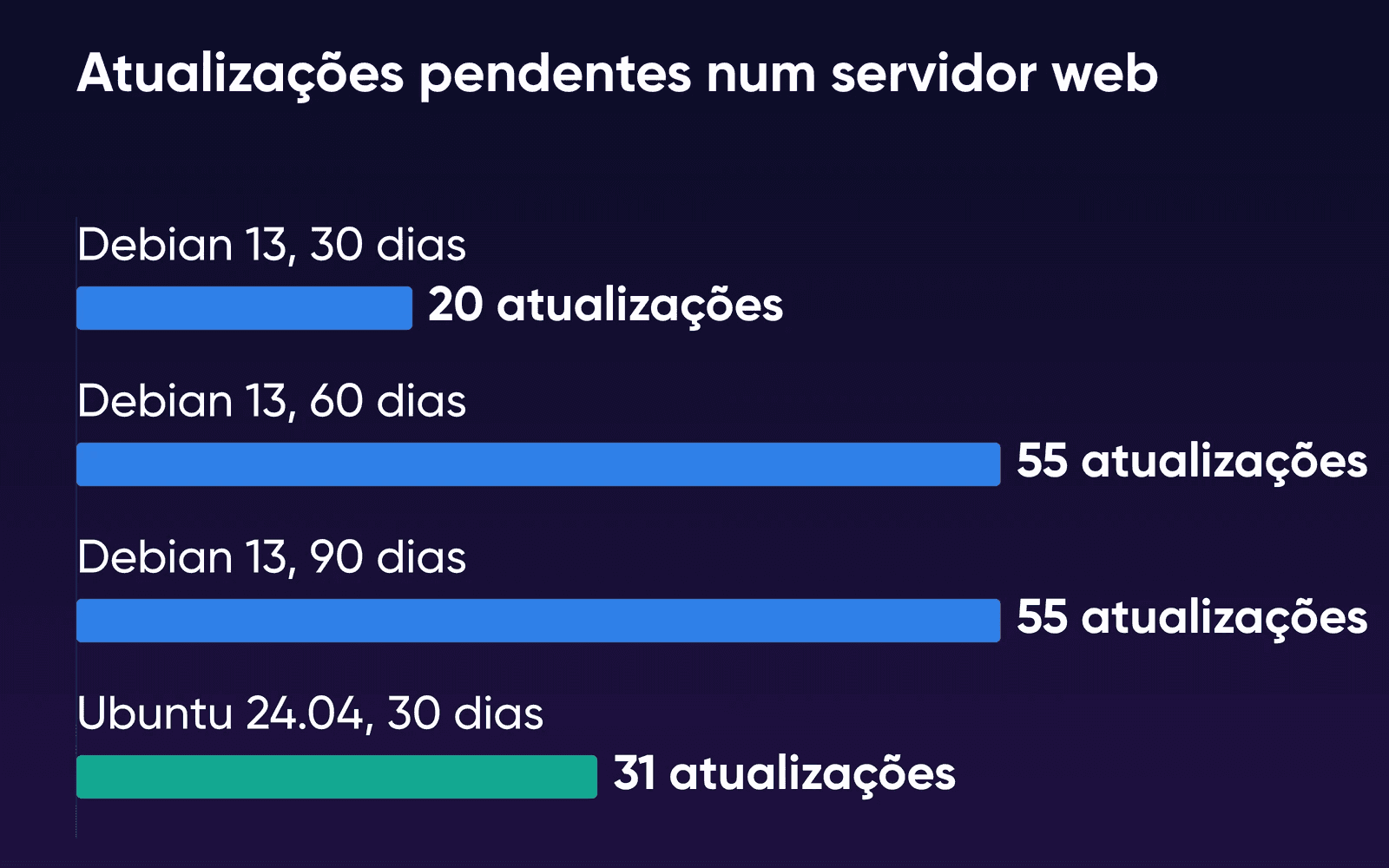
Para colocar um número nessa manutenção, a DreamHost montou um pequeno servidor web Debian a partir do arquivo de pacotes como estava um mês antes e o verificou em 20 de outubro de 2026. Ele tinha 20 atualizações pendentes, entre elas o PHP. Montado a partir do arquivo de dois meses antes, tinha 55, com o nginx e a biblioteca C do sistema na lista. No Managed VPS, quem aplica essas atualizações é a DreamHost. No VPS Hosting, é você. Os resultados e o método estão mais abaixo.
Quem faz o quê em cada uma
A página do Managed VPS resume a divisão: Você cuida do site. Nós cuidamos do servidor.
A tabela abaixo segue as páginas do Managed VPS e do VPS da DreamHost como estavam em 22 de outubro de 2026, além dos artigos da Central de Ajuda listados em Fontes para as células que essas páginas não cobrem.
| Managed VPS | VPS Hosting (autogerenciado) | |
|---|---|---|
| Atualizações do software do servidor e do sistema operacional | DreamHost | Você |
| Root e sudo | Não incluído. O SSH está incluído, além de usuários SFTP ilimitados para colaboradores | Acesso root completo |
| Sistema operacional | Ubuntu, mantido atualizado pela DreamHost | Ubuntu, Debian, AlmaLinux ou Rocky Linux, escolhido ao criar o servidor |
| Backups | Backups automáticos diários feitos pela DreamHost, além de um backup da conta pelo panel, que você pode baixar com seus bancos de dados e caixas de e-mail | Configurar e copiar para fora do servidor fica por sua conta. Não há ferramenta de backup no panel |
| Monitoramento | Alertas de uso, gráficos de recursos e Auto-Boost, que adiciona RAM durante picos de memória, quando disponível | Por sua conta. Os painéis Performance e Logs são recursos do Managed VPS |
| Suporte | Dúvidas sobre hospedagem, com nossa equipe própria. Desenvolvimento personalizado e gerenciamento contínuo de sites são serviços à parte | O suporte da DreamHost está disponível 24 horas por dia, 7 dias por semana, para hardware, rede e conectividade. Você gerencia o sistema operacional, o software e a configuração |
| E-mail no seu domínio | Incluído | Não incluído. Adicione um plano Professional Email |
| Bancos de dados | MySQL em servidores de banco de dados compartilhados separados, ou Managed MySQL VPS, um serviço à parte com recursos próprios | No seu servidor. Você instala o mecanismo de banco de dados |
| Mudança de tamanho | Para cima ou para baixo no panel (para baixo se seus dados couberem no plano menor) | Para cima no panel. Reduzir exige um novo servidor e uma migração manual |
| Data center | Escolha entre os data centers disponíveis ao configurar | Leste dos EUA (Ashburn, Virgínia) |
| Garantia de reembolso | 30 dias | Nenhuma |
Quanto ao custo, some um plano Professional Email ao lado do VPS se quiser e-mail no seu domínio, e conte o seu próprio tempo com as atualizações e os backups.
O Managed VPS cobre o servidor, e o seu código continua sendo seu para criar e corrigir. A página do Managed VPS divide assim: Nós mantemos o servidor; você gerencia sua aplicação,
e as perguntas frequentes acrescentam que desenvolvimento personalizado, design e gerenciamento contínuo de sites podem exigir um serviço à parte. Se você instalar sua própria versão do Node.js, a Central de Ajuda da DreamHost diz que o suporte não consegue ajudar com instalações personalizadas.
No VPS Hosting, as perguntas frequentes da página do VPS dizem que a DreamHost garante a infraestrutura subjacente (hardware, rede e disponibilidade) e que a equipe de suporte está disponível 24 horas por dia, 7 dias por semana. A visão geral do VPS na Central de Ajuda da DreamHost acrescenta que você configura e mantém o servidor, e que um VPS não inclui gerenciamento do servidor, backups automáticos nem garantia de reembolso de 30 dias.
Escolha o Managed VPS se
Seu servidor roda sites, uma loja ou um app em PHP, Node.js ou Python, e você prefere que a DreamHost mantenha o servidor atualizado e com backup enquanto você trabalha no panel e via SSH.
Escolha o VPS Hosting se
Você precisa de root para Docker ou pacotes do sistema, ou quer um app da biblioteca de VPS ou a distribuição Linux de sua escolha, e alguém do seu lado vai aplicar atualizações todo mês e manter backups fora do servidor.
Escolha o Managed Dedicated se
Você precisa de acesso root, mas ainda quer que a DreamHost gerencie o servidor, ou precisa de mais do que os 8 vCPUs e 32 GB de RAM do maior plano de VPS, que os planos Enhanced de 12 núcleos superam.
O Managed Dedicated é o terceiro caminho. A Central de Ajuda da DreamHost diz que um servidor dedicado dá ao usuário administrador acesso root completo via sudo, e a página de servidores dedicados o oferece totalmente gerenciado ou autogerenciado. A mesma questão entre gerenciado e não gerenciado, para um servidor inteiro, é respondida em servidor dedicado gerenciado ou não gerenciado, e quando um servidor dedicado é o próximo passo trata da mudança para um plano maior. Sites WordPress têm sua própria comparação entre DreamPress e Managed VPS e, se você ainda não decidiu se quer uma VPS, comece por saber se você precisa de uma.
Tarefas que exigem root e tarefas que não exigem
Root é a conta de administrador do servidor, aquela que pode instalar software de sistema e alterar qualquer configuração. Você vai precisar dele quando seu projeto alterar o próprio servidor. Sites funcionam sem ele, assim como apps Node.js ou Python instalados seguindo os passos de NVM e virtualenv da Central de Ajuda.
Compare o que você vai rodar com esta lista. Qualquer No
na coluna do meio aponta para o VPS Hosting, ou para o Managed Dedicated se você ainda quiser que a DreamHost administre o servidor.
| O que você quer fazer | Managed VPS (sem root) | VPS Hosting (com root) |
|---|---|---|
| Hospedar vários sites, uma loja e e-mail | Sim, pelo panel | Sim. Você configura o servidor web e os domínios, e o e-mail é um plano Professional Email à parte |
| Rodar um app Node.js ou Python | Sim. Instale via SSH, mantenha-o rodando com linger e aponte um Proxy Server no panel para a porta dele | Sim, do jeito que você quiser |
| Executar tarefas agendadas e fazer deploy com Git | Sim, com crontab e Git | Sim |
| Conectar uma ferramenta de programação com IA via SSH | Sim, dentro das permissões da sua conta | Sim, com acesso total ao servidor |
| Rodar contêineres Docker | Não | Sim, Docker e KVM são compatíveis |
| Instalar pacotes do sistema ou alterar configurações centrais do servidor | Não. Você pode instalar ferramentas na sua própria conta de usuário, como o Node.js via NVM | Sim |
| Iniciar o n8n, o Ghost ou outro app com um clique | Não | Sim, pela biblioteca de apps de VPS |
| Escolher sua distribuição Linux | Não, é Ubuntu | Sim |
Quem desenvolve apps deve prestar atenção à linha do Proxy Server. O artigo sobre Node.js da Central de Ajuda observa que um app Node.js no Managed VPS não pode usar as portas 80 ou 443 e que, em vez disso, um Proxy Server configurado no panel repassa o tráfego web para a porta em que seu app escuta. O artigo sobre linger explica como manter o app rodando. O Docker é o limite mais rígido: o guia de instalação padrão dele executa todos os comandos com sudo, e o script de instalação do Docker exige privilégios de root ou sudo.
Ferramentas de programação com IA funcionam nos dois. A página do Managed VPS diz que uma ferramenta de programação com IA compatível, conectada via SSH, pode editar arquivos, fazer deploy de atualizações e investigar logs dentro das permissões da sua conta. Agentes que precisam de controle total do servidor pertencem a um VPS autogerenciado, segundo a página do Managed VPS.
Se você está saindo do cPanel e quer um painel de controle em um servidor autogerenciado, painéis de controle que funcionam na sua própria VPS compara as opções.
Trocar depois exige uma migração manual
Você pode mudar de ideia, mas terá de fazer isso manualmente. A Central de Ajuda da DreamHost diz que o panel não consegue mover conteúdo entre uma VPS e um Managed VPS em nenhuma direção, então trocar significa copiar seus sites e dados por conta própria. Ela também diz que complementos da hospedagem gerenciada, como o Bunny CDN e o SEO Toolkit, não podem ser adicionados a uma VPS. Se você vem da hospedagem compartilhada da DreamHost, a Central de Ajuda descreve um botão Transfer no panel do Managed VPS que move seus sites e usuários enquanto seu e-mail continua funcionando.
O redimensionamento funciona de forma diferente em cada um, segundo os artigos da Central de Ajuda sobre mudança de plano. Um Managed VPS muda de plano no panel, tanto para baixo quanto para cima se seus dados couberem, com crédito proporcional pelo tempo restante do plano antigo. Uma VPS sobe do Stack 4 ao Stack 32 com sua configuração intacta, enquanto descer um tamanho exige um novo servidor e uma migração manual.
O Managed VPS vem com garantia de reembolso de 30 dias, e a Central de Ajuda da DreamHost diz que o VPS Hosting não tem. O artigo sobre reembolsos acrescenta que, ao cancelar um plano anual de VPS, você recebe um crédito proporcional pelo tempo não utilizado, que pode usar em outros serviços da DreamHost.
Quando algo quebra, quem resolve
Em um Managed VPS, a DreamHost resolve os problemas do próprio servidor. No VPS Hosting, o sistema operacional e tudo o que roda nele ficam por sua conta, e o root permite alterar qualquer parte dele assim que você encontra o problema.
Um pico de memória deixa seu site lento
No Managed VPS, o Auto-Boost adiciona RAM temporariamente, quando disponível, durante picos de memória, e os gráficos de recursos e alertas mostram a demanda. Se o uso elevado continuar, a página do Managed VPS recomenda otimizar seus sites ou migrar para um plano com mais capacidade. Aumentar a RAM de um Managed VPS não o reinicia, segundo a visão geral do Managed VPS da Central de Ajuda. Uma VPS não tem os painéis Performance ou Logs no panel (a visão geral do VPS lista os dois como recursos gerenciados), então a investigação começa no próprio servidor. Os dois podem ser reiniciados pelo panel, e o artigo Reset a VPS explica que o Restart Server reinicia uma VPS sem apagar nenhum dado.
Você exclui ou corrompe arquivos
O Managed VPS inclui backups automáticos diários, e você pode restaurar os arquivos de um site a partir de um backup na página Manage Websites, como explica o artigo sobre restauração da Central de Ajuda da DreamHost. Os bancos de dados são restaurados separadamente, então baixe também um backup da conta pelo panel, que copia seus bancos de dados e caixas de e-mail. Em uma VPS, você restaura a partir do backup que você mesmo tiver feito.
Você perde sua chave SSH
O artigo sobre configuração de VPS da Central de Ajuda diz que a DreamHost não armazena as credenciais de login que você define em uma VPS, então a solução para uma chave perdida é o Reset Server, que reconstrói o servidor do zero e substitui tudo o que há nele. No Managed VPS, a Central de Ajuda orienta você a criar cada usuário no panel, então é lá que você recupera o acesso.
Manutenção autogerenciada na prática
Fizemos este teste em 20 de outubro de 2026, em uma VM de teste. Nenhum servidor da DreamHost foi usado. Configuramos o mesmo pequeno servidor web várias vezes, cada uma a partir do arquivo de pacotes da distribuição como estava 30, 60 ou 90 dias antes. O conjunto era nginx, PHP-FPM, MariaDB, Certbot, OpenSSH e algumas ferramentas, 233 pacotes ao todo, sem nada configurado. Depois, apontamos cada um para o arquivo atual e contamos as atualizações pendentes.
| Servidor configurado | Atualizações pendentes | Download | Software de servidor na lista |
|---|---|---|---|
| Debian 13, 30 dias antes | 20 | 12.7 MB | PHP 8.4 FPM |
| Debian 13, 60 dias antes | 55 | 38.9 MB | nginx, PHP 8.4 FPM, a biblioteca C (libc6) |
| Debian 13, 90 dias antes | 55 | 38.9 MB | nginx, PHP 8.4 FPM, a biblioteca C (libc6) |
| Ubuntu 24.04, 30 dias antes | 31 | 18.1 MB | Servidor OpenSSH, PHP 8.3 FPM |
Os servidores Debian de 60 e 90 dias tinham os mesmos 55 pacotes pendentes porque os dois snapshots do arquivo são anteriores à versão pontual 13.7 do Debian, de 12 de setembro, e nada nesse conjunto mudou entre eles. Ou seja, o acúmulo chegou de uma vez com a versão pontual. Aplicar as atualizações do Debian levou de 15 a 56 segundos de tempo de máquina. Não cronometramos a parte humana: ler a lista, reiniciar o que precisa e abrir cada site depois.
As contagens deixam duas coisas de fora. Contêineres não têm kernel próprio, então as atualizações de kernel, que exigem uma reinicialização em um servidor real, não estão incluídas. E os apps que você adiciona, como imagens Docker ou plugins do WordPress, trazem suas próprias atualizações além dessas.
Estas são as tarefas que um servidor autogerenciado deixa com você:
- Aplique atualizações todo mês
Em uma VPS autogerenciada, as 20 a 55 atualizações acima ficam por sua conta. O Ubuntu instala o unattended-upgrades por padrão, e ele aplica algumas atualizações sozinho; no Debian, verifique se ele está instalado. De qualquer forma, confira o que ficou pendente para você e planeje uma reinicialização quando chegar um novo kernel.
- Verifique seus sites após cada rodada
Nossa lista de 30 dias já incluía o PHP-FPM. Depois de aplicar as atualizações, abra cada site e as principais páginas do seu app.
- Faça backup e guarde uma cópia fora do servidor
Uma VPS não tem ferramenta de backup nem de migração no panel, segundo o artigo sobre migração da Central de Ajuda. Crie um script que copie seus arquivos e bancos de dados para um lugar fora do servidor e teste uma restauração de vez em quando.
- Planeje a próxima versão do sistema operacional
As atualizações padrão do Ubuntu 24.04 LTS vão até maio de 2029, e as do 26.04 LTS até maio de 2031, segundo o ciclo de lançamentos do Ubuntu. Migrar para uma nova versão é uma tarefa que você vai precisar agendar e testar.
Se ninguém do seu lado puder assumir essas quatro tarefas, escolha o Managed VPS. Se o root está na sua lista e a manutenção está garantida, qual plano Stack escolher para começar dimensiona uma VPS pelo que você vai rodar nela.
Perguntas frequentes sobre VPS gerenciada e não gerenciada
Preciso saber Linux para usar uma VPS?
Não para o trabalho do dia a dia no Managed VPS. Você gerencia sites, e-mail e o uso do servidor pelo panel da DreamHost, sem precisar de linha de comando. No VPS Hosting, você pode iniciar um app da biblioteca sem a linha de comando, mas depois disso as atualizações de software do servidor ficam por sua conta.
Como mantenho minha própria cópia dos bancos de dados e dos e-mails no Managed VPS?
A Central de Ajuda da DreamHost diz que você pode fazer backup da sua conta pela página Manage Account no panel. O backup copia todos os usuários, bancos de dados e caixas de e-mail da sua conta DreamHost, e o download fica disponível por 14 dias.
O que o suporte da DreamHost cobre em cada um?
No Managed VPS, a equipe própria da DreamHost ajuda com dúvidas sobre hospedagem. O chat pode começar com IA, e você pode pedir para falar com uma pessoa. No VPS Hosting, o suporte da DreamHost está disponível 24 horas por dia, 7 dias por semana, para hardware, rede e conectividade, e você gerencia o sistema operacional, o software e a configuração. Clientes atuais acessam o suporte pelo panel da DreamHost.
Fontes
- Managed VPS Hosting, DreamHost, 22 de out. de 2026. dreamhost.com/hosting/managed-vps
- VPS Hosting, DreamHost, 22 de out. de 2026. dreamhost.com/hosting/vps
- LAMP Stack VPS Hosting (FAQ: VPS vs. Managed VPS), DreamHost, 22 de out. de 2026. dreamhost.com/hosting/vps/lamp
- VPS overview, DreamHost Help Center, 22 de out. de 2026. help.dreamhost.com/hc/en-us/articles/50476238203028-VPS-overview
- Managed VPS overview, DreamHost Help Center, 22 de out. de 2026. help.dreamhost.com/hc/en-us/articles/215280058-Managed-VPS-overview
- Configuring and connecting to a VPS, DreamHost Help Center, 22 de out. de 2026. help.dreamhost.com/hc/en-us/articles/50476225294740-Configuring-and-connecting-to-a-VPS
- Back up an account in the panel, DreamHost Help Center, 22 de out. de 2026. help.dreamhost.com/hc/en-us/articles/215089918-Back-up-an-account-in-the-panel
- Cancel a VPS, DreamHost Help Center, 22 de out. de 2026. help.dreamhost.com/hc/en-us/articles/50609419977748-Cancel-a-VPS
- Reset a VPS, DreamHost Help Center, 22 de out. de 2026. help.dreamhost.com/hc/en-us/articles/17882962861273-reset-a-vps
- Restart a Managed VPS, DreamHost Help Center, 22 de out. de 2026. help.dreamhost.com/hc/en-us/articles/215573127-Restart-a-Managed-VPS
- Installing a custom version of NVM and Node.js, DreamHost Help Center, 22 de out. de 2026. help.dreamhost.com/hc/en-us/articles/360029083351-Installing-a-custom-version-of-NVM-and-Node-js
- Using linger with Node.js, DreamHost Help Center, 22 de out. de 2026. help.dreamhost.com/hc/en-us/articles/26354404192404-Using-linger-with-Node-js
- Installing and using virtualenv with Python 3, DreamHost Help Center, 22 de out. de 2026. help.dreamhost.com/hc/en-us/articles/115000695551-Installing-and-using-virtualenv-with-Python-3
- Creating a user with Shell (SSH) access, DreamHost Help Center, 22 de out. de 2026. help.dreamhost.com/hc/en-us/articles/216385837-Creating-a-user-with-Shell-SSH-access
- Migrating between a VPS and a managed hosting plan, DreamHost Help Center, 22 de out. de 2026. help.dreamhost.com/hc/en-us/articles/17876957977515-migrating-between-a-vps-and-a-managed-hosting-plan
- Move data from Shared Hosting to a private server, DreamHost Help Center, 22 de out. de 2026. help.dreamhost.com/hc/en-us/articles/215280048-Move-data-from-Shared-Hosting-to-a-private-server
- Changing your Managed VPS hosting or billing plan, DreamHost Help Center, 22 de out. de 2026. help.dreamhost.com/hc/en-us/articles/360026797892-Changing-your-Managed-VPS-hosting-or-billing-plan
- Upgrade a VPS, DreamHost Help Center, 22 de out. de 2026. help.dreamhost.com/hc/en-us/articles/50605427977364-Upgrade-a-VPS
- Refunds and Account Credits, DreamHost Help Center, 22 de out. de 2026. help.dreamhost.com/hc/en-us/articles/215206997-Refunds-and-Account-Credits
- Managed Dedicated Server Hosting, DreamHost, 22 de out. de 2026. dreamhost.com/hosting/dedicated
- Dedicated server overview, DreamHost Help Center, 22 de out. de 2026. help.dreamhost.com/hc/en-us/articles/215279658-Dedicated-server-overview
- Contacting support overview, DreamHost Help Center, 22 de out. de 2026. help.dreamhost.com/hc/en-us/articles/218084068-Contacting-support-overview
- Install Docker Engine on Ubuntu, Docker, 19 de out. de 2026. docs.docker.com/engine/install/ubuntu
- Automatic updates, Ubuntu Server documentation, 19 de out. de 2026. ubuntu.com/server/docs/how-to/software/automatic-updates
- The Ubuntu lifecycle and release cadence, Canonical, 19 de out. de 2026. ubuntu.com/about/release-cycle
- How do I restore my website?, DreamHost Help Center, 22 de out. de 2026. help.dreamhost.com/hc/en-us/articles/215768257-How-do-I-restore-my-website
- Debian News (13.7 point release), Debian, 21 de out. de 2026. debian.org/News