Quindi stai pianificando una migrazione di WordPress.
Forse il tuo provider di hosting offre un servizio scadente, forse hai trovato un'opzione di hosting più economica, forse stai cambiando dominio, o forse vuoi solo migrare il tuo sito… per divertimento?
Qualunque sia il motivo per cui vuoi migrare il tuo sito, ci pensiamo noi.
La migrazione di WordPress può intimorire un po'. Magari temi di perdere opportunità di business per colpa dei tempi di inattività del sito, di perdere i dati del sito o semplicemente di perdere la testa cercando di capire quali pulsanti premere senza rompere nulla.
Per tua fortuna, non è poi così difficile se hai le istruzioni giuste._
In questo articolo:
- Elencheremo e descriveremo le tre opzioni per la migrazione di WordPress
- Ti forniremo una checklist per prepararti alla migrazione
- Individueremo le difficoltà più comuni che potresti incontrare
- Ti daremo consigli su come evitarle
- Ti mostreremo (passo dopo passo) come migrare il tuo sito WordPress su un nuovo host, dall'inizio alla fine
Quindi tieniti stretto il tuo HTML, perché si parte.
Ma prima…
Cos'è la migrazione di WordPress?
La migrazione di WordPress consiste nello spostare un'installazione di WordPress (un sito web e tutti i suoi contenuti) da un servizio di hosting a un altro, mantenendo le funzionalità e il design originali del sito. Le persone migrano continuamente i propri siti WordPress, spesso per ottenere prestazioni di hosting migliori, ridurre i costi o passare a un nuovo dominio.
Oppure potrebbero esserci problemi tecnici che rendono necessaria una migrazione di WordPress. Ad esempio, se il tuo host attuale non riesce a gestire un traffico elevato o non offre funzionalità essenziali come i backup giornalieri.
In queste situazioni diventa necessario seguire un piano organizzato per la migrazione di WordPress, proprio come quando fai gli scatoloni per un trasloco. Anche lì, non vorresti oggetti buttati a caso nelle scatole. Un approccio strutturato riduce al minimo la perdita di dati e mantiene il sito funzionante durante la transizione.
L'intero processo richiede in genere poche ore, ha costi minimi o nulli e può essere portato a termine da chiunque, anche da amministratori web alle prime armi con poca o nessuna esperienza di sviluppo.
3 modi per migrare il tuo sito WordPress
Ora che sai cos'è la migrazione di WordPress e perché è importante, è il momento di esaminare i tre modi principali per eseguirla: trasferire manualmente il sito tramite FTP, usare un plugin di migrazione o affidare il lavoro al tuo provider di hosting. Ogni approccio ha i suoi passaggi e requisiti specifici.
1. Migrazione manuale
Il primo metodo per migrare il tuo sito WordPress è la migrazione manuale. Con la migrazione manuale, fai tutto da solo.
Scaricherai tutti i file e i database del tuo sito dal provider di hosting attuale e li trasferirai sul nuovo host. Questo metodo richiede di saper usare il File Transfer Protocol (FTP), accedere ai database e modificare i file nel backend del sito.
Ti spaventa? Non dovrebbe.
Se sai formattare un documento Google, sai anche eseguire una migrazione manuale di WordPress: ti mostreremo la procedura passo dopo passo nel tutorial qui sotto.
Vantaggi della migrazione manuale:
- È gratuita.
- Non è così difficile.
- Puoi farla con i tuoi tempi.
- Quando ce l'avrai fatta ti sentirai un hacker geniale.
Svantaggi della migrazione manuale:
- Dovrai scaricare un client FTP.
- Può richiedere molto tempo, soprattutto per un sito grande con molti file.
- È la più difficile delle tre opzioni.
2. Migrazione con un plugin WordPress
Esiste un plugin di WordPress praticamente per tutto, e la migrazione dei siti non fa eccezione. I plugin di migrazione per WordPress (come DreamHost Automated Migration, Duplicator e All-in-One WP Migration) offrono soluzioni pratiche pensate apposta per chi non ha competenze tecniche nella migrazione dei siti web.
Questi strumenti di migrazione automatizzata offrono funzionalità notevoli, come la compatibilità con siti più grandi e reti multisito, opzioni di accesso da dispositivi mobili, integrazione con piattaforme di cloud storage e una comoda interfaccia drag-and-drop.
Con un plugin di migrazione per WordPress non devi scaricare e migrare manualmente tutti i file e i database del sito.
Vantaggi della migrazione con plugin:
- È (di solito) gratuita.
- Se conosci già i plugin di WordPress, il processo è molto semplice.
- Ti permette di lavorare quasi sempre dentro WordPress (invece che in un client FTP).
Svantaggi della migrazione con plugin:
- Possibili problemi con siti web complessi.
- Molti plugin migrano solo nella directory principale (non in una sottodirectory come blog.yourwebsite.com).
3. Servizi di migrazione del sito
L'ultima opzione per migrare il tuo sito WordPress è usare i servizi di migrazione offerti da un'azienda di hosting o da uno sviluppatore. Gli host web affidabili offrono spesso assistenza gratuita alla migrazione tramite i loro pannelli di controllo, proprio per trasferire i file di WordPress. In alternativa, chiedono un piccolo compenso per migrare il tuo sito su un host a tua scelta.
È un servizio chiavi in mano: una volta sottoscritto un piano di hosting sui loro server (o pagato il compenso, se vuoi usare un altro host), si occuperanno dell'intero processo e si assicureranno che tutto funzioni senza problemi sulla nuova piattaforma del tuo sito. Questa opzione è particolarmente utile per migrazioni complesse o multisito.
Vantaggi dei servizi di migrazione:
- Fanno tutto loro, al 100%.
- Servizio di livello professionale.
Svantaggi dei servizi di migrazione:
- Devi usare il loro hosting (o pagare un piccolo compenso).
- Ti perdi la soddisfazione di fare il lavoro da solo.
Ecco quindi il quadro generale. Quando sarai pronto a migrare il tuo sito, sceglierai l'opzione più adatta a te tra le tre.
Ma prima, ecco un rapido controllo per assicurarti di avere tutto il necessario per una migrazione riuscita.
Prima della migrazione del sito: checklist
Per far filare la migrazione il più liscia possibile, è utile sapere cosa puoi fare al di fuori della migrazione vera e propria per ridurre i possibili intoppi.
Prima di iniziare, assicurati di aver spuntato tutte le voci di questa lista:
- Valuta con attenzione il tuo nuovo host web per verificare che soddisfi tutti i requisiti in termini di prestazioni del server, qualità del supporto, opzioni di prezzo e scalabilità in base alle esigenze specifiche del tuo sito.
- Comunica agli utenti del tuo sito i dettagli rilevanti sulla migrazione (come eventuali tempi di inattività o nuove funzionalità dovute al cambio di piattaforma). Così gestisci al meglio le loro aspettative.
- Aggiorna WordPress, i file del tema e i plugin prima della migrazione, assicurandoti che siano all'ultima versione, così da ridurre al minimo i possibili problemi di compatibilità in seguito.
- Elimina da WordPress tutti i contenuti superflui (temi e plugin inutilizzati, ecc.) per semplificare la migrazione.
- Esegui un backup completo dell'intero sito, così avrai un punto di ripristino disponibile nel caso qualcosa vada storto durante o dopo la migrazione.
- Per le aziende e i siti ad alto traffico, scegli un giorno tranquillo per eseguire la migrazione, magari una sera nel fine settimana.
- Assicurati di avere le credenziali di accesso a WordPress, al servizio di hosting attuale, al nuovo servizio di hosting, al registrar del dominio e al client FTP (per le migrazioni manuali).
Tutto chiaro? Bene, iniziamo la migrazione!
Come migrare manualmente il tuo sito WordPress
Se scegli la strada manuale, ecco un piano infallibile per migrare il tuo sito WordPress dall'inizio alla fine.
Passaggio 1: acquista un piano di hosting
Il primo passo è decidere dove ospitare il tuo sito. Può sembrare ovvio, ma è importante fare il punto sulle tue esigenze (e magari sul motivo per cui stai cambiando host) per prendere una decisione consapevole in termini di prezzo e prestazioni.
In sostanza, esistono tre tipi di hosting:
- Hosting condiviso
- Hosting VPS (Virtual Private Server)
- Hosting dedicato
Leggi questa guida all'hosting web se non sai quale fa al caso tuo.
Passaggio 2: scarica i file del tuo sito WordPress
Poi procurati un client FTP: FileZilla e Cyberduck sono opzioni gratuite e molto diffuse. Una volta scelto il client FTP che preferisci, segui questi passaggi:
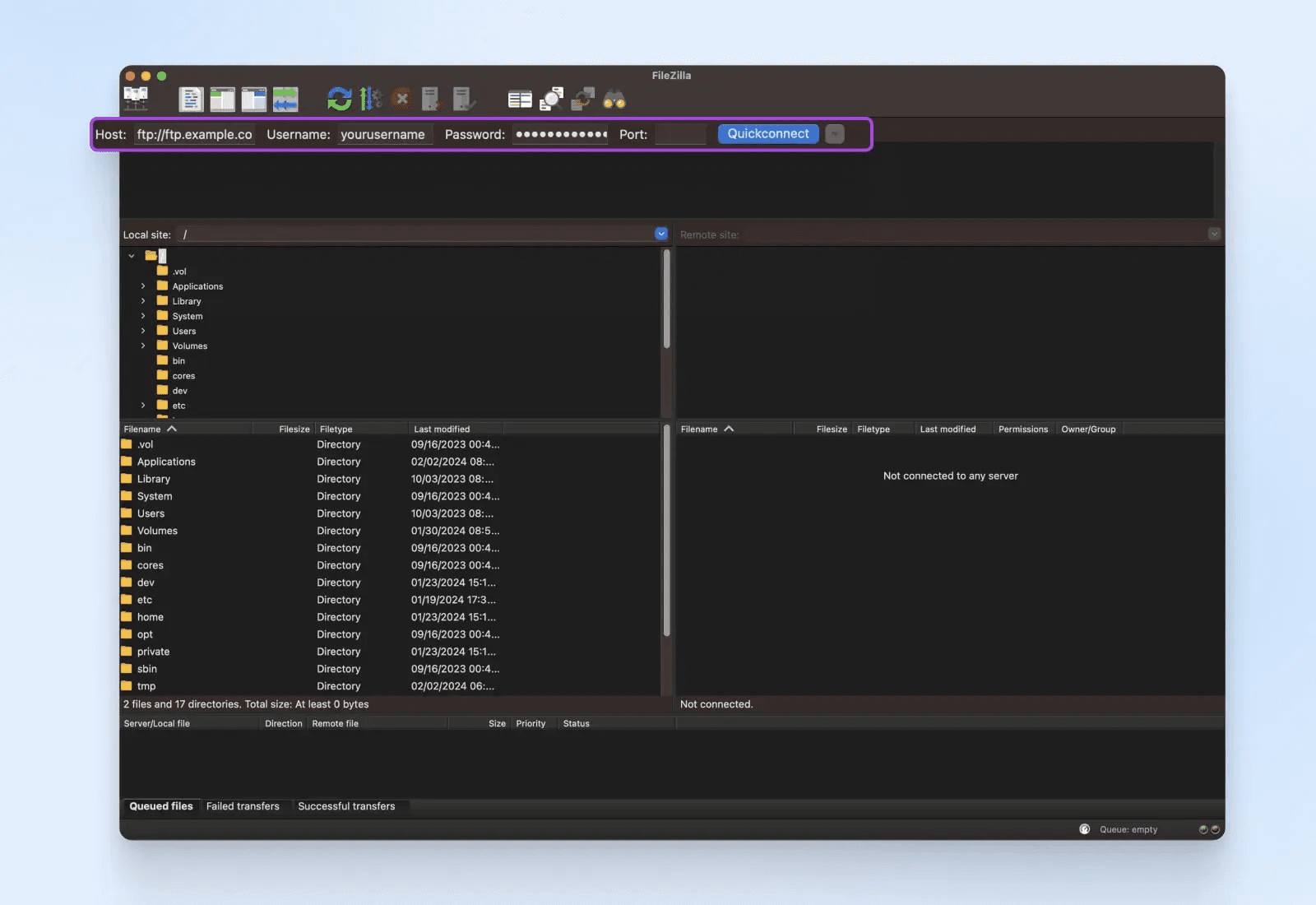
Connetti il client FTP al server del tuo host web attuale inserendo nome utente e password nella parte superiore del client. Di solito li trovi nel cPanel del tuo provider di hosting. Fai clic su Quickconnect.
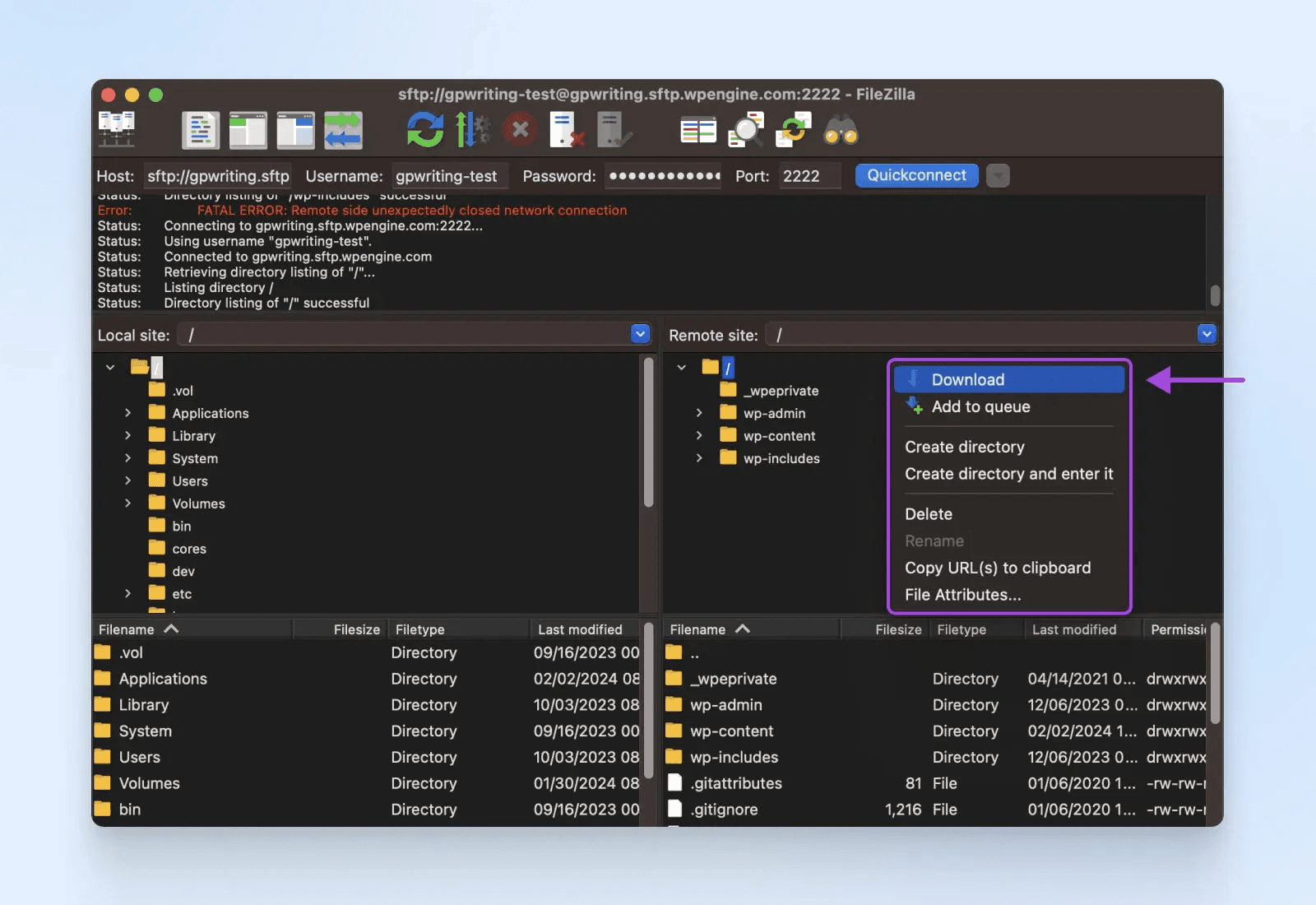
Vai alla cartella principale (root) di WordPress, che contiene tutti i file del tuo sito. Di solito si chiama public_html
o www
, a volte «/», anche se in alcuni casi può avere il nome del tuo sito. Fai clic con il tasto destro sulla cartella e scegli Download.
A seconda delle dimensioni del sito, questo processo può richiedere da pochi minuti a qualche ora.
Passaggio 3: scarica il database di WordPress
Ora devi esportare il database del tuo sito. Il database contiene tutte le informazioni sui tuoi utenti, sui contenuti del sito e altri dati di backend di cui il sito ha bisogno per funzionare correttamente.
- Se usi cPanel, vai alla sezione Databases e fai clic sull'icona phpMyAdmin.
- Seleziona il tuo database dall'elenco.
- Trova la scheda Export.
- Scegli l'opzione Quick in Export Method.
Al termine del download avrai una copia del database del tuo sito in formato .SQL, che è esattamente ciò che ti serve.
Nota da nerd: cPanel ha persino una pratica guida per scaricare il tuo database.
Passaggio 4: carica il database sul nuovo host
Se anche il tuo nuovo host web usa cPanel, ecco come caricare il database:
- Vai alla sezione Databases di cPanel e fai clic sull'icona phpMyAdmin.
- In phpMyAdmin vedrai un elenco di database nella barra laterale sinistra. Fai clic sul database in cui vuoi caricare i dati.
- Fai clic sulla scheda Import nella parte superiore della pagina di phpMyAdmin.
- Fai clic sul pulsante Choose File e seleziona il file SQL del tuo database sul tuo computer.
- Dopo aver selezionato il file, fai clic su Go. Inizierà l'importazione del database, che richiederà più o meno tempo a seconda delle dimensioni. Non chiudere il browser e non uscire dalla pagina finché il processo non è completato.
- Al termine dell'importazione, phpMyAdmin mostrerà un messaggio di conferma. Puoi anche controllare le tabelle del database per verificare che i dati siano stati importati correttamente.
- Se i file di configurazione del tuo sito (ad es. wp-config.php per WordPress) contengono i dati di connessione al database, assicurati di aggiornarli con le credenziali corrette.
Nota da nerd: non tutti gli host web usano cPanel. Noi di DreamHost usiamo un panel sviluppato su misura per gestire siti, database, e-mail e altro ancora. Il funzionamento generale è molto simile a quello di cPanel, ma è ancora più facile da usare. Questo tutorial ti spiega come usarlo.
Ora aggiungiamo i file del tuo sito.
Passaggio 5: carica i file del sito sul nuovo host
Dovresti avere una copia dei file del sito, salvata sul tuo computer al passaggio 2. Una volta trovati i file, ecco come caricarli sul nuovo servizio di hosting:
Avvia il client FTP e inserisci le credenziali FTP (hostname, nome utente, password e porta) fornite dal tuo nuovo provider di hosting. Fai clic sul pulsante Connect o Quickconnect del client FTP, proprio come hai fatto al passaggio 2.
Nella parte sinistra del client FTP, vai alla cartella del tuo computer in cui sono salvati i file del sito.
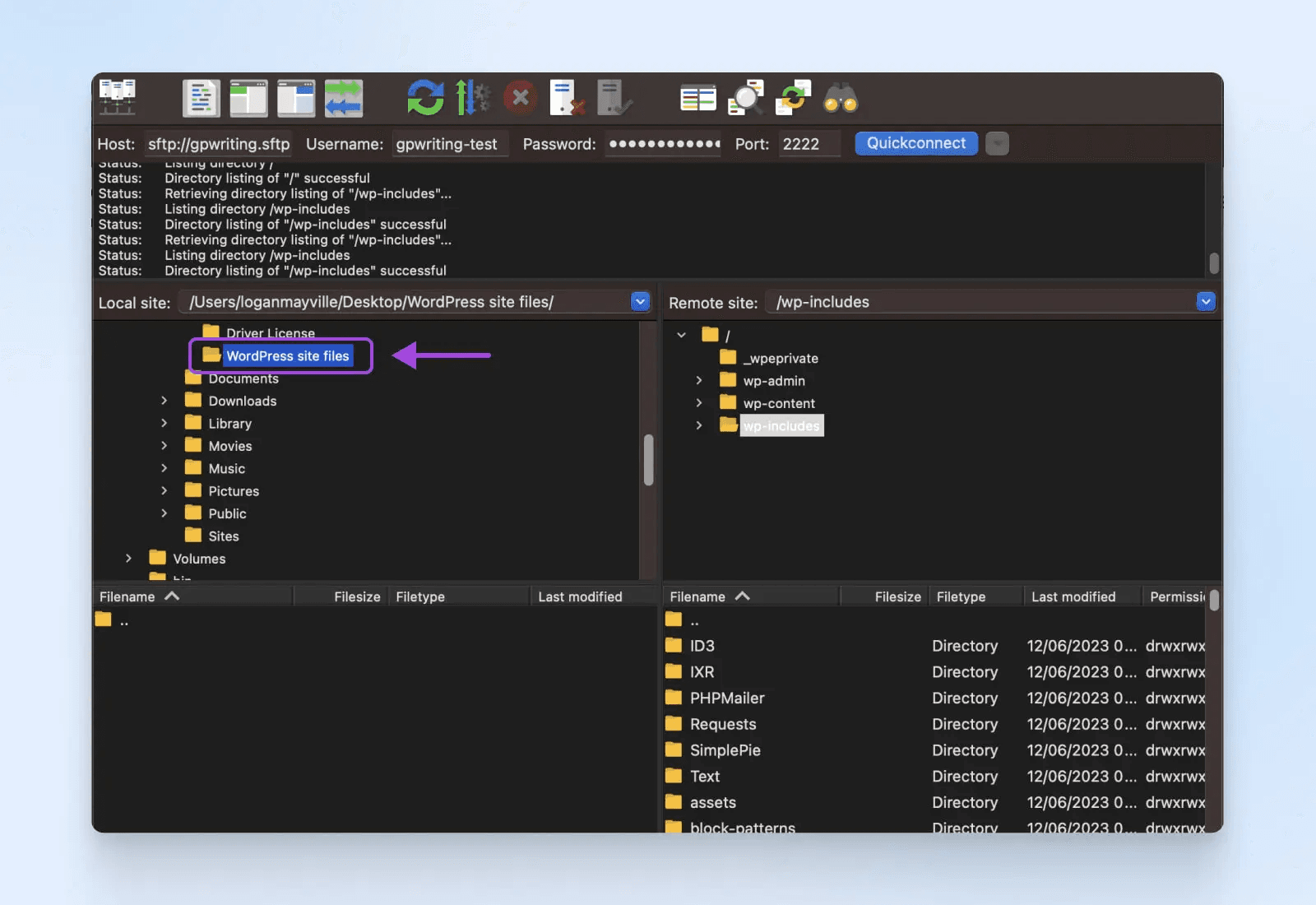
Nella parte destra del client FTP, vai alla directory principale (root) o alla directory public_html del server remoto (il nome può variare a seconda del provider di hosting).
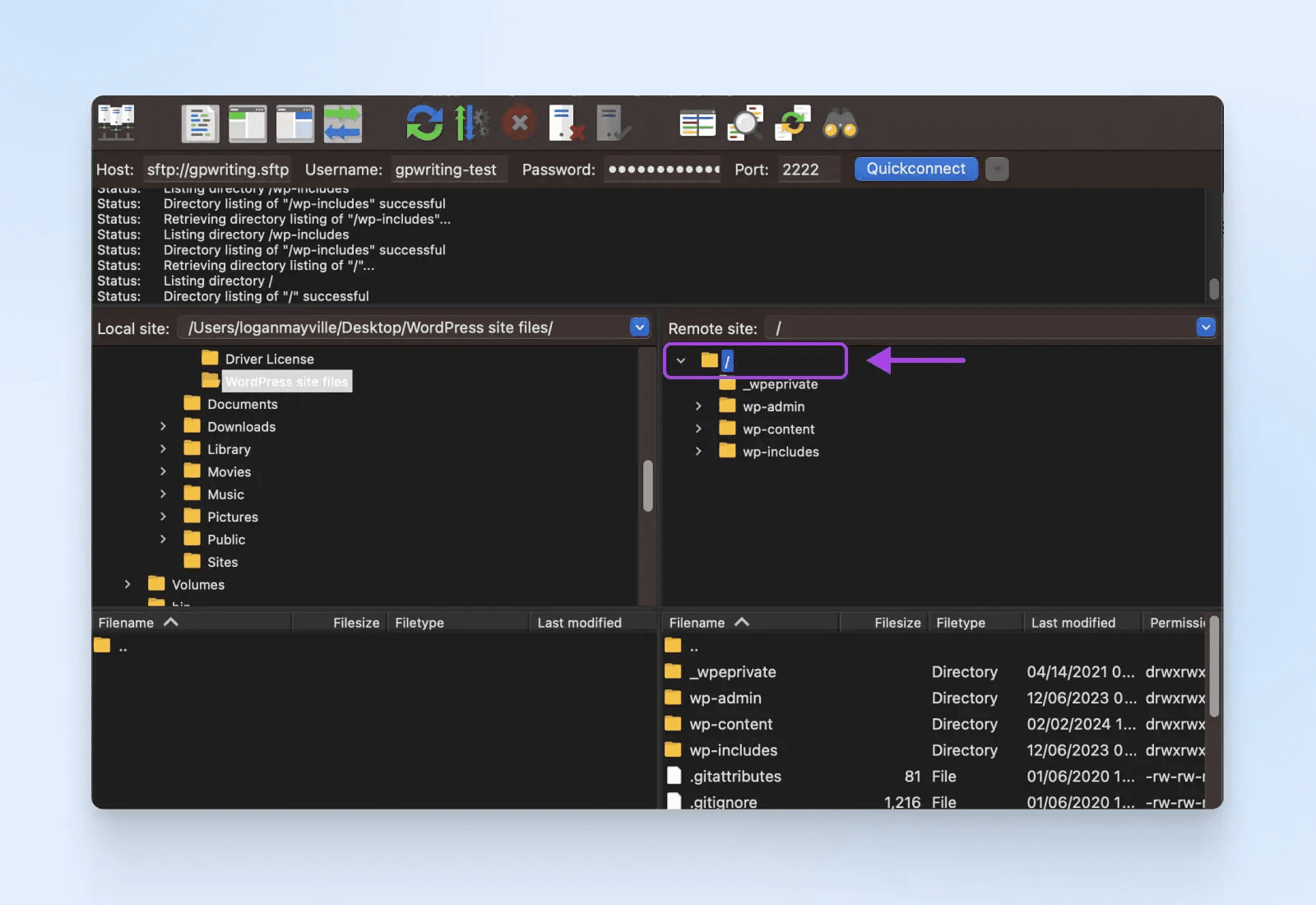
Seleziona i file e le cartelle sul tuo computer da caricare sul nuovo host. Di solito puoi trascinarli nella directory del server remoto, sul lato destro del client FTP.
La maggior parte dei client FTP mostra l'avanzamento dei trasferimenti. Assicurati che tutti i file vengano caricati correttamente, senza errori.
Se il tuo sito web usa file di configurazione (ad esempio config.php per alcuni sistemi di gestione dei contenuti), aggiornali con i dati del nuovo server.
Ci sei quasi!
Manca solo un passaggio per pubblicare il tuo sito sul nuovo servizio di hosting.
Passaggio 6: aggiorna i record DNS del dominio
Infine, devi aggiornare i record del nome di dominio tramite il tuo registrar (DreamHost, Hover e così via). La procedura è in genere simile, qualunque servizio tu usi.
Di solito, per aggiornare i Nameservers devi inserirne gli URL nelle impostazioni del tuo registrar. Alcuni registrar potrebbero richiedere anche l'indirizzo IP corrispondente a ciascun URL.
Ad esempio, se usi provider diversi per l'hosting e per l'e-mail, puoi puntare i record A verso il nuovo host lasciando invariati le altre impostazioni e gli altri record DNS (come i record MX, che gestiscono le e-mail), così da non interrompere nessuna funzione essenziale.
Fatto!
Come migrare il tuo sito WordPress con un plugin
Se stai leggendo questa sezione, immaginiamo che un plugin di WordPress ti abbia semplificato la vita almeno una volta, giusto?
Lo stesso vale per la migrazione di un sito web. Niente codice, niente client FTP, niente grattacapi.
Vediamo due plugin diversi.
Plugin di migrazione automatica di DreamHost
Ehi, ma guarda un po'! È proprio il nostro plugin
Alcuni provider di hosting hanno sviluppato plugin personalizzati per rendere la migrazione semplicissima, e DreamHost è uno di questi. Se hai intenzione di usare DreamHost come provider di hosting, il DreamHost Automated Migration Plugin renderà l'intera migrazione una passeggiata.
Per migrare completamente il tuo sito con il nostro plugin bastano pochi passaggi in più, e abbiamo preparato un tutorial chiarissimo qui.
Duplicator
Se non usi DreamHost, Duplicator è un plugin di WordPress indipendente dall'host che può aiutarti a migrare il tuo sito. Conta oltre 1 milione di installazioni attive e più di 4.000 recensioni a cinque stelle nella directory dei plugin di WordPress.
Tieni presente che esiste una versione gratuita con funzioni di base, probabilmente sufficiente per i siti semplici, e una versione premium a pagamento con funzioni avanzate che potrebbero servirti o meno.
Ecco come funziona:
Passaggio 1: installa il plugin Duplicator
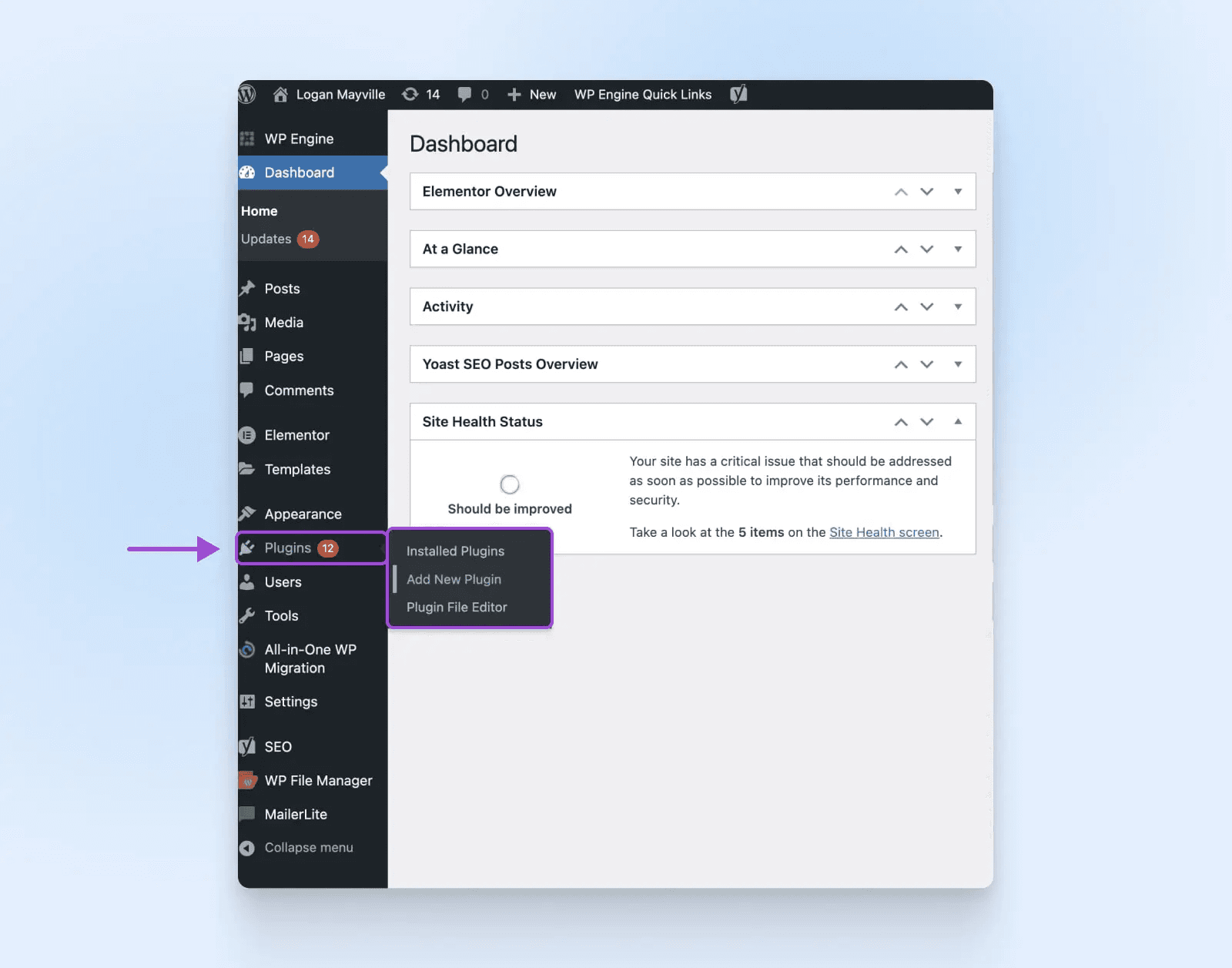
Vai alla bacheca di WordPress, fai clic su Plugins nel menu laterale e poi su Add New.
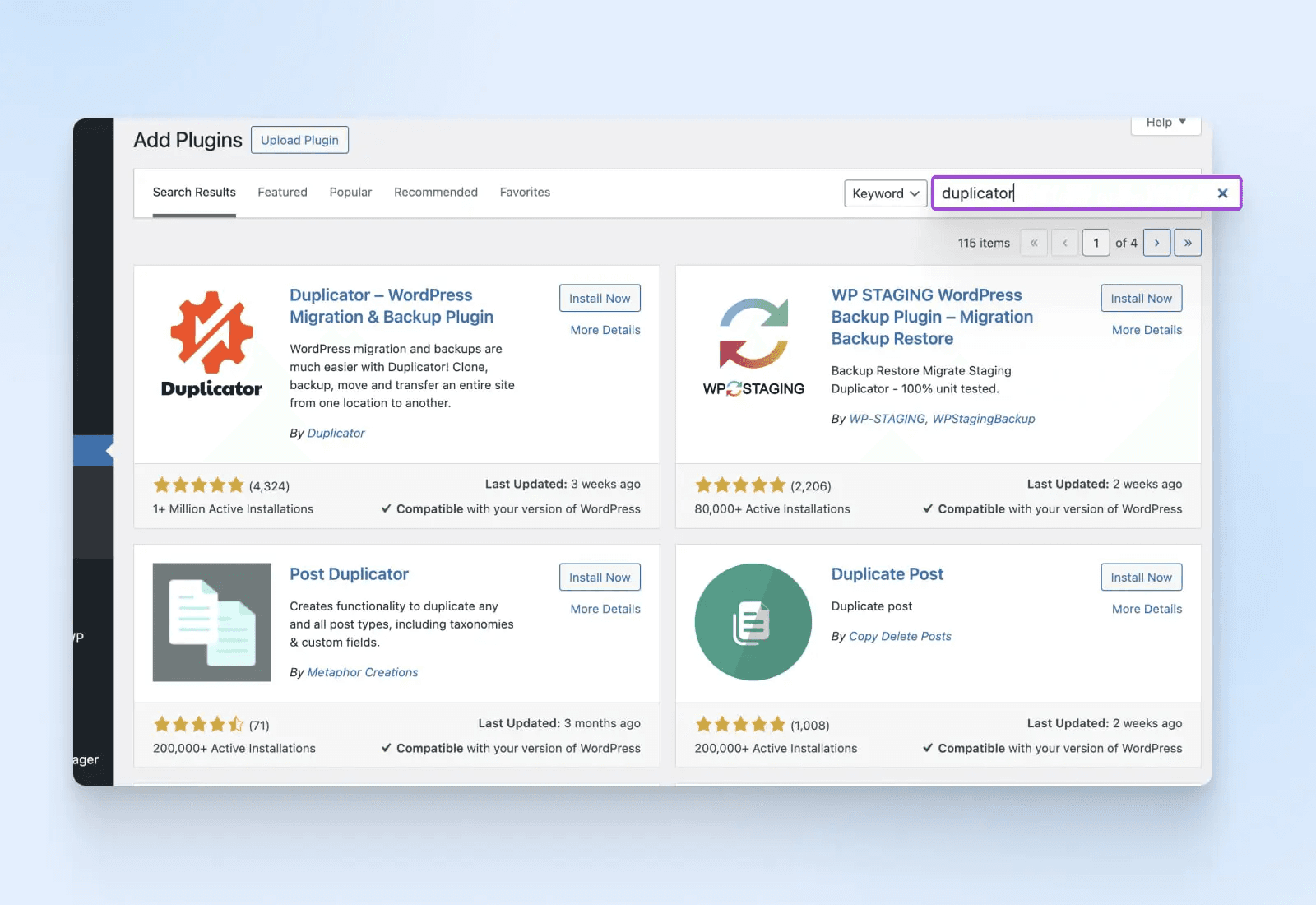
Cerca Duplicator – WordPress Migration Plugin e installalo. Esiste anche una versione a pagamento con funzionalità aggiuntive, chiamata Duplicator Pro. Fai clic su Install Now e, al termine dell'installazione, su Activate Now.
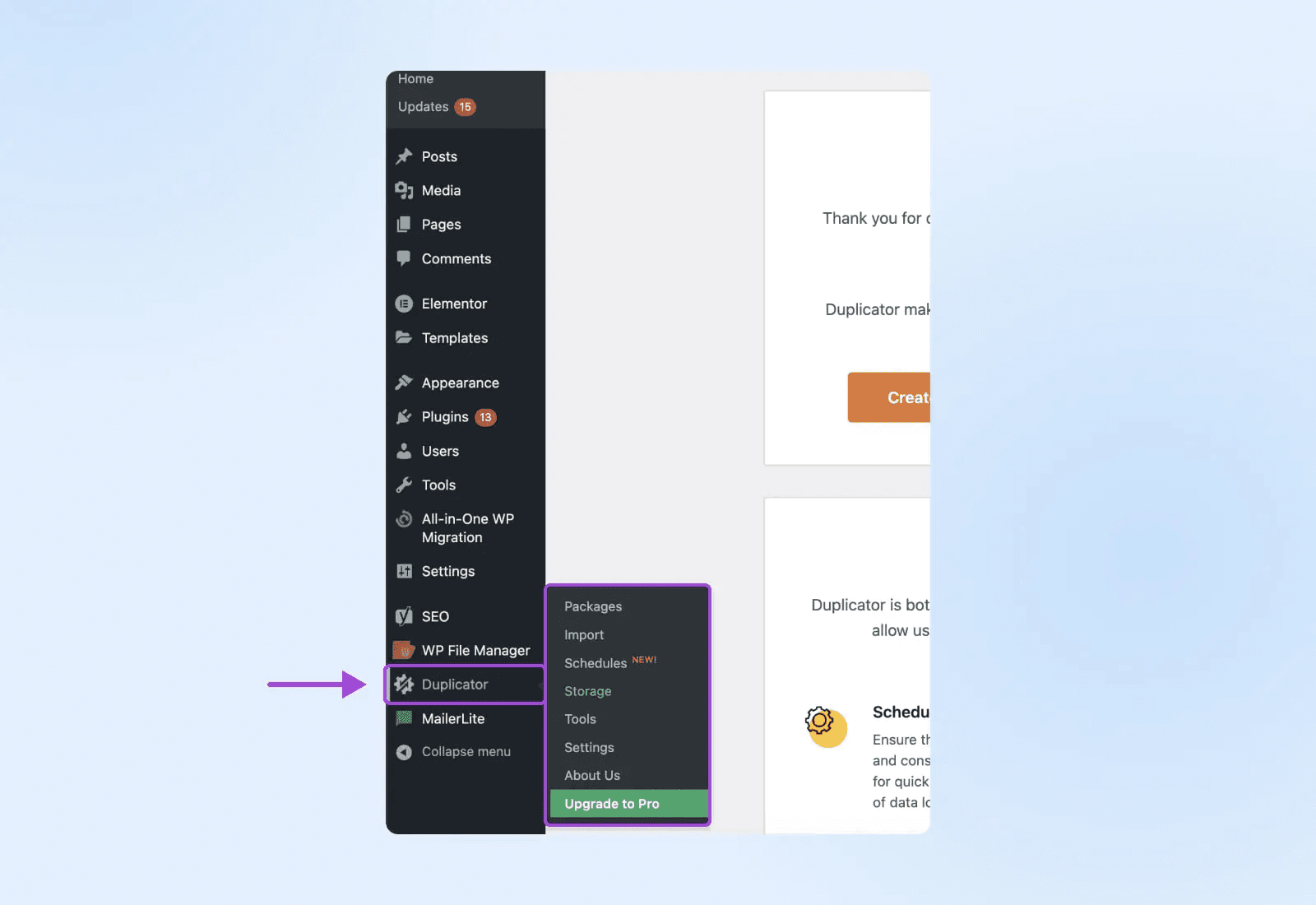
Cerca la nuova voce Duplicator nella bacheca.
Passaggio 2: crea il pacchetto
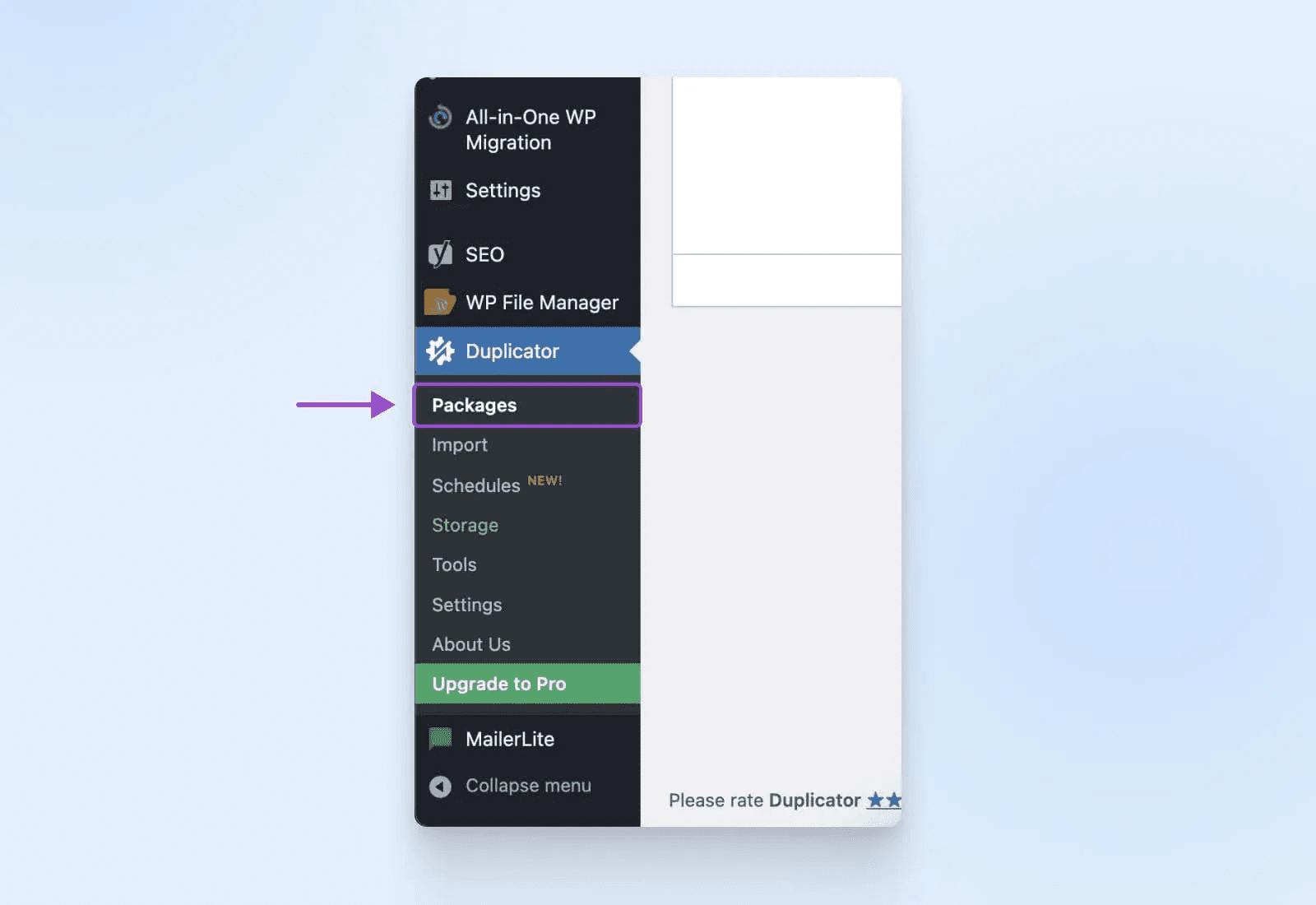
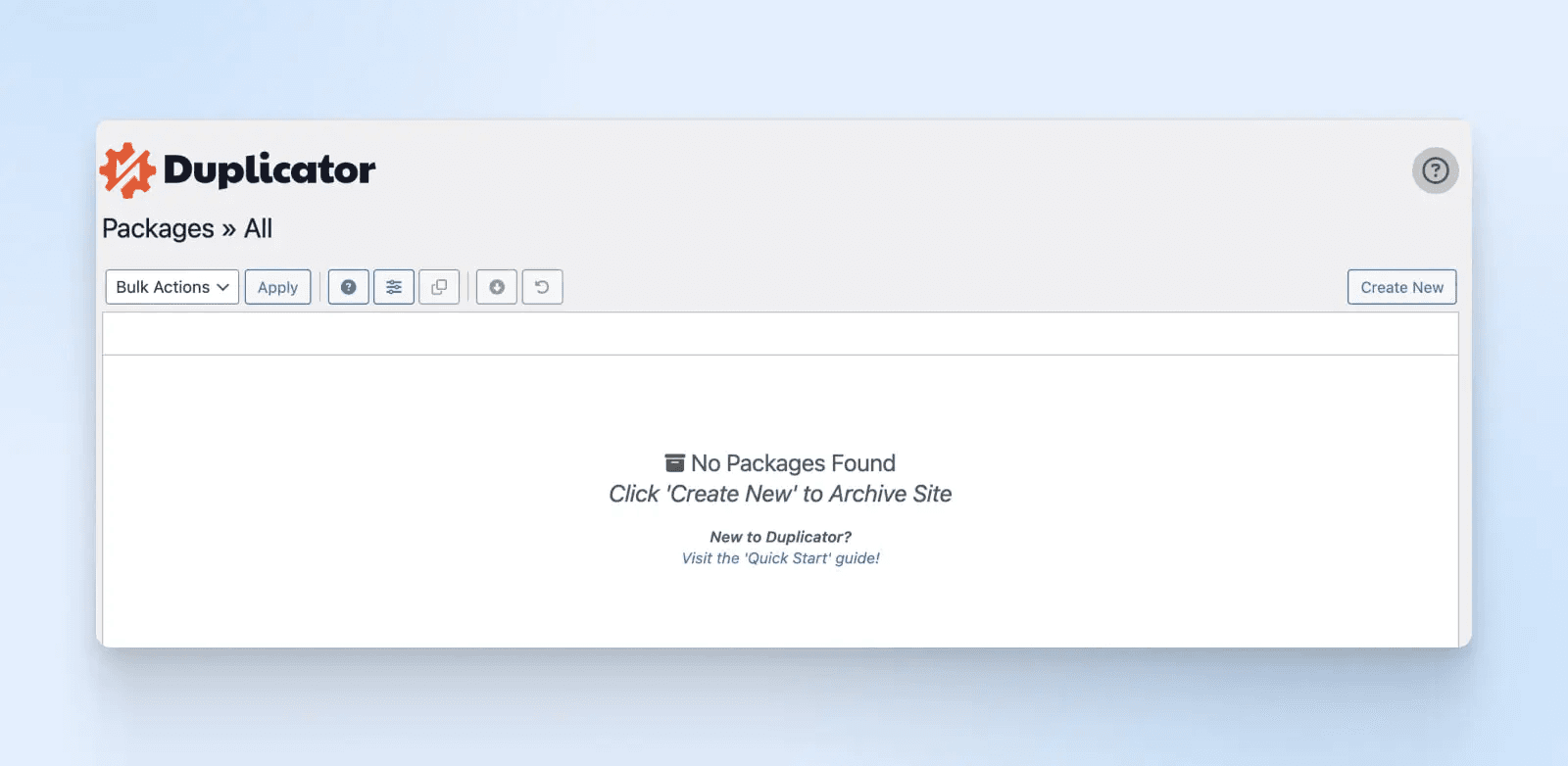
Fai clic su Duplicator e poi su Packages.
Scegli Create New nell'angolo in alto a destra.
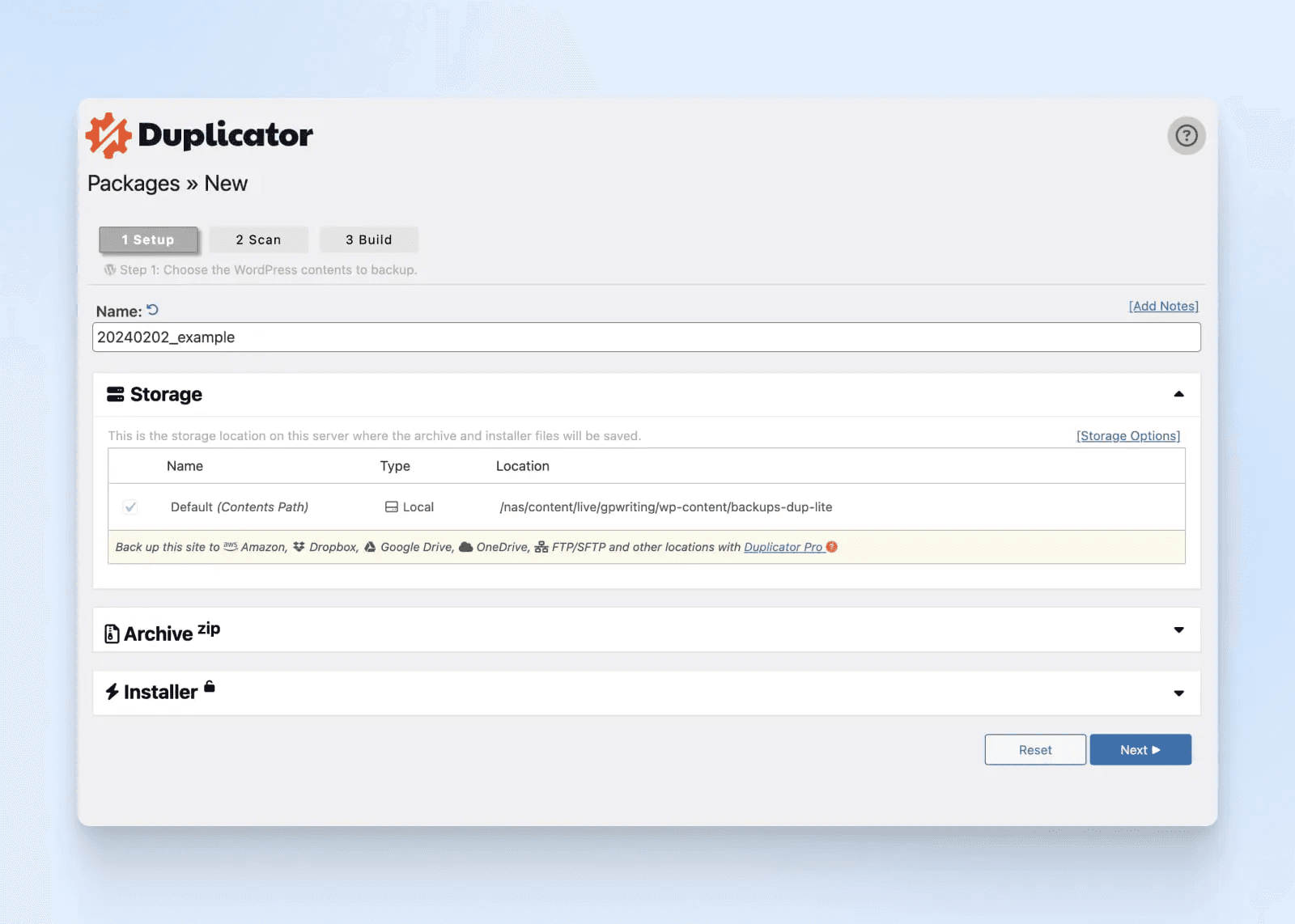
Dai un nome al pacchetto e fai clic su Next.
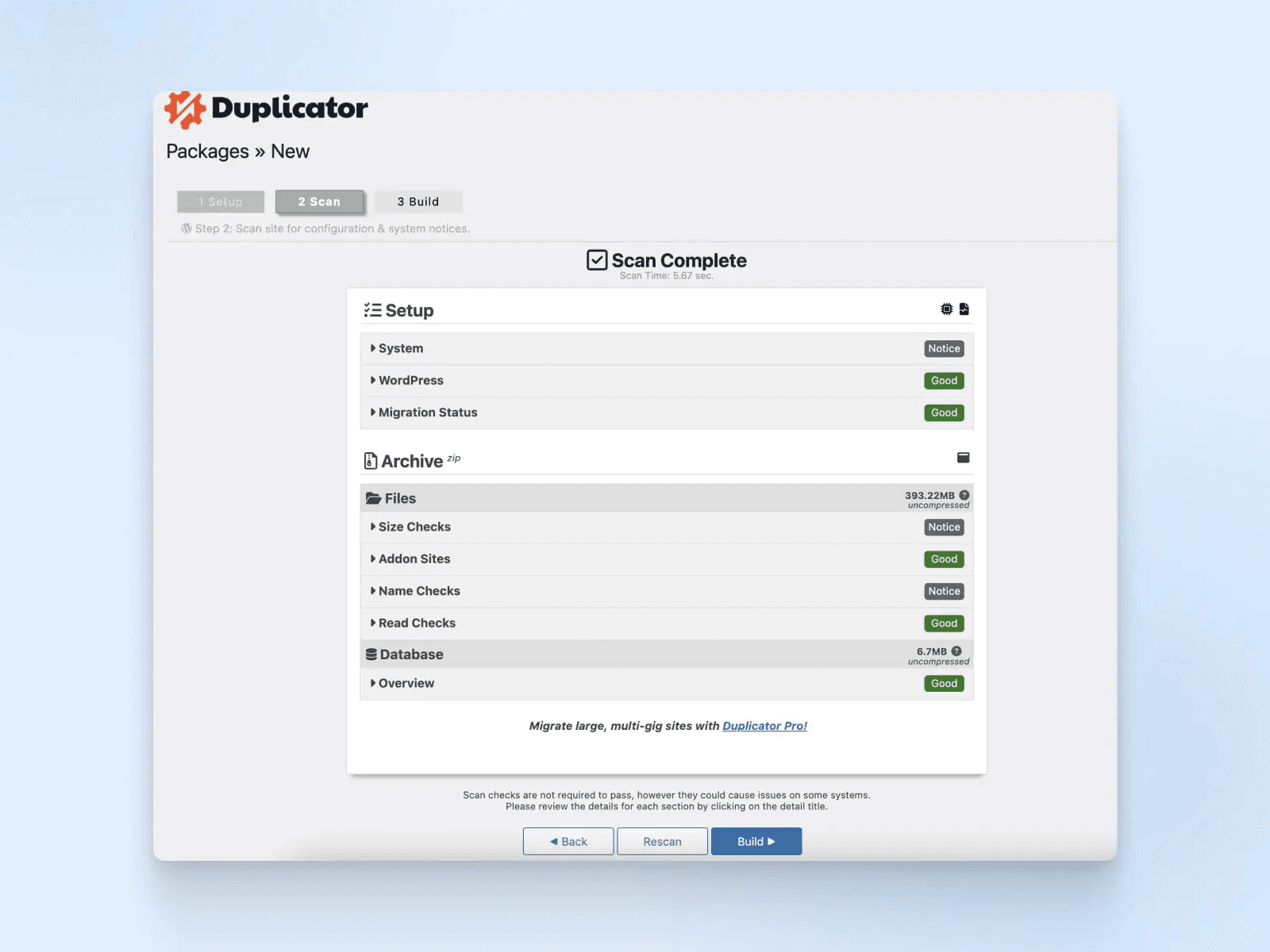
Risolvi gli eventuali problemi segnalati da Duplicator. Quando la scansione va a buon fine, fai clic sul pulsante Build.
Passaggio 3: scarica il pacchetto
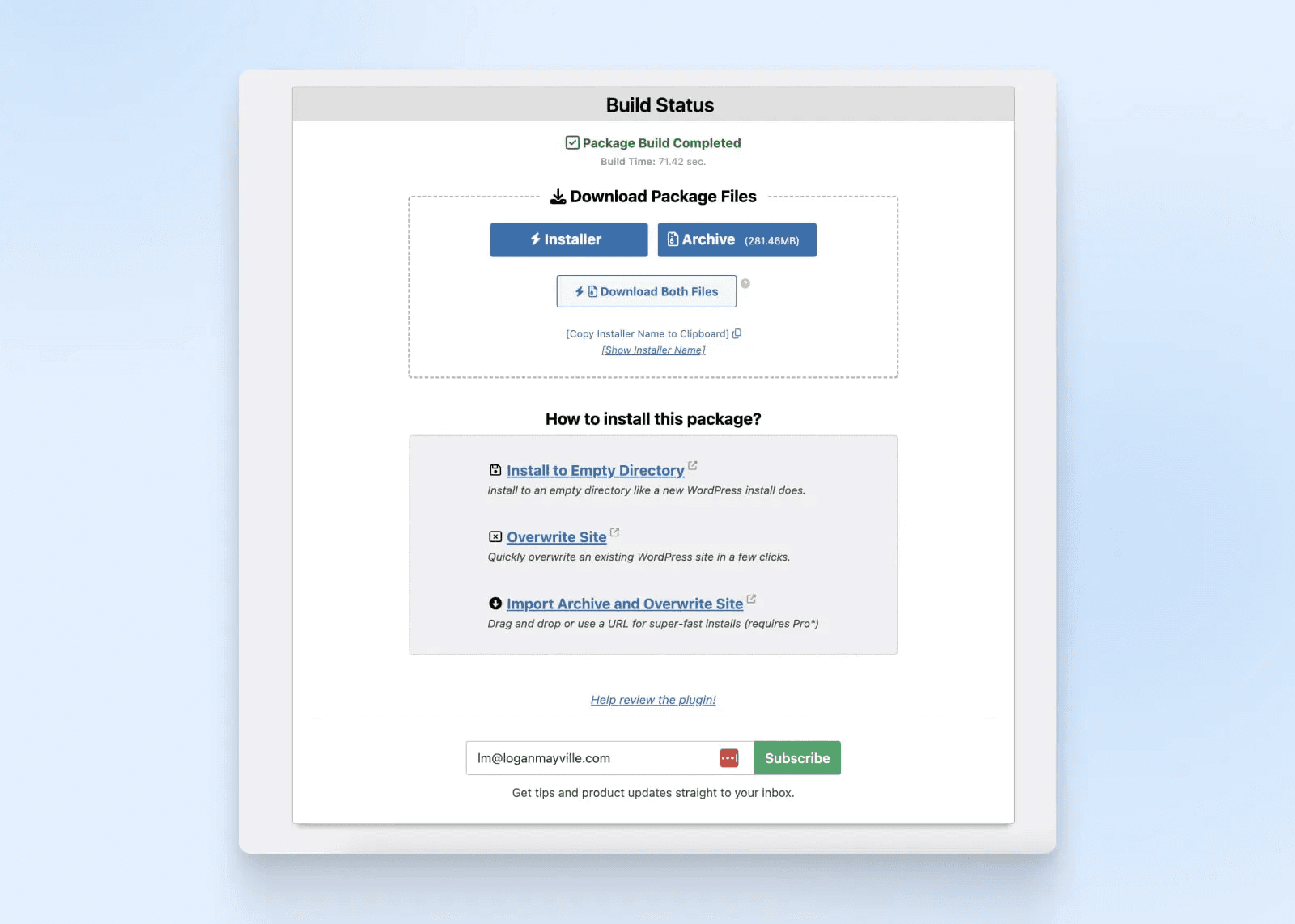
Una volta creato il backup, seleziona Download Both Files. Scarica sul tuo dispositivo sia il file di backup sia installer.php.
Passaggio 4: crea un database sul nuovo server
- Usa cPanel per creare un nuovo database sul nuovo server.
Passaggio 5: carica i file sul nuovo host
- Carica il pacchetto di Duplicator nella directory principale (root) tramite cPanel.
- Visita domain.com/installer.php (sostituisci
domain.com
con il tuo dominio). - Inserisci nome del database, nome utente e password, poi fai clic su Test Connection.
- Se il test va a buon fine, segui le istruzioni della procedura guidata.
Passaggio 6: crea il database sul server di hosting
- Accedi al tuo account di hosting e vai su cPanel.
- Nella sezione Databases, seleziona MySQL Databases.
- Crea un nuovo database. Annotane il nome.
- Aggiungi un nuovo utente e annota le credenziali.
- Aggiungi l'utente al database e concedigli tutti i privilegi.
Passaggio 7: esegui il deployment
- Torna alla procedura guidata di Duplicator e fai clic su Run Deployment.
- Nella schermata successiva, controlla gli URL vecchi e nuovi.
- Fai clic su Run Update.
- Segui gli eventuali suggerimenti di test nell'ultima pagina.
Ed ecco come migrare un sito web con Duplicator. Preferisci un video tutorial del team di Duplicator su YouTube? Bastava chiedere!
Come migrare il tuo sito WordPress con un servizio di migrazione
Questa sezione sarà brevissima: se scegli questo metodo di migrazione, ti basta richiedere il servizio e il lavoro pesante lo faranno loro. I piani DreamPress includono migrazioni professionali (una per ogni sito supportato dal piano); con gli altri piani, il servizio Website Transfer di DreamHost parte da 99 $.
Scopri di più su come migrare il tuo sito su DreamHost.
Checklist post-migrazione
Ora che il tuo sito è sul nuovo host, prenditi qualche minuto per rifinirlo con le best practice post-migrazione.
Un passaggio importante è impostare i reindirizzamenti dai vecchi URL ai nuovi, tramite plugin di reindirizzamento oppure modificando a mano il file .htaccess.
Poi apri Google Search Console e Analytics per individuare eventuali anomalie nel traffico o altri problemi. Se c'è stato un cambio di dominio, ti consigliamo di comunicarlo a Google tramite Search Console richiedendo l'indicizzazione, così il tuo sito comparirà nei motori di ricerca.
Sul fronte non tecnico, subito dopo una migrazione riuscita è il momento ideale per informare utenti e visitatori del cambiamento. Puoi farlo in vari modi: e-mail, banner in home page, pop-up sul sito, articoli del blog e annunci sui social.
Infine, dopo aver verificato che la migrazione è riuscita, è fondamentale eliminare tutti i file originali dal vecchio server, compresi database e contenuti. Così mantieni velocità di caricamento ottimali, a vantaggio del posizionamento SEO e della soddisfazione degli utenti.
Ostacoli comuni della migrazione e come evitarli
Nel mondo dello sviluppo web esistono due verità immutabili:
- Tutto è possibile.
- A volte qualcosa si rompe.
Per quanto frustranti, i problemi tecnici legati alla migrazione di un sito sono abbastanza prevedibili e in genere facili da risolvere. Ecco un breve elenco delle difficoltà più comuni e di come diagnosticarle e risolverle.
Perdita e corruzione dei dati
- Come prepararti: prima di iniziare la migrazione, esegui sempre un backup completo del tuo sito WordPress, inclusi database e file.
- Come risolvere: in caso di perdita o danneggiamento dei dati, ripristina il backup del database e riprova la migrazione. Usa plugin o strumenti di backup affidabili.
Problemi con i permalink
- Come prepararti: annota la struttura dei permalink del vecchio sito.
- Come risolvere: dopo la migrazione, aggiorna le impostazioni dei permalink nella bacheca di WordPress. Se i problemi persistono, controlla manualmente i permessi del file .htaccess o aggiorna le regole di riscrittura.
Problemi con i percorsi di media e immagini
- Come prepararti: annota la posizione dei file multimediali nel vecchio sito.
- Come risolvere: dopo la migrazione, aggiorna gli URL dei file multimediali nel database. Usa uno strumento o un plugin di ricerca e sostituzione per aggiornare i percorsi nel database. Assicurati che i permessi dei file siano impostati correttamente.
Plugin o temi incompatibili
- Come prepararti: verifica che plugin e temi siano compatibili con la versione di WordPress verso cui stai migrando.
- Come risolvere: disattiva plugin e temi prima della migrazione e riattivali uno alla volta sul nuovo sito, controllando eventuali problemi di compatibilità. Aggiorna o sostituisci i plugin o i temi incompatibili.
Modifiche al nome di dominio e agli URL
- Come prepararti: annota il nome di dominio e la struttura degli URL attuali.
- Come risolvere: dopo la migrazione, aggiorna l'URL del sito e della home page nelle impostazioni di WordPress. Se cambi dominio, aggiorna il database con il nuovo dominio usando uno strumento di ricerca e sostituzione.
Problemi di connessione al database
- Come prepararti: assicurati di avere le credenziali corrette del database.
- Come risolvere: aggiorna il file wp-config.php con i nuovi dati del database. Controlla che nel file di configurazione non ci siano refusi o errori.
Problemi con SSL/HTTPS
- Come prepararti: se il vecchio sito usava SSL, assicurati che il nuovo server e il dominio siano configurati per SSL.
- Come risolvere: nelle impostazioni di WordPress, aggiorna l'URL del dominio in modo che usi
https://
. Aggiorna anche i link scritti direttamente nel codice dei temi o nei contenuti perché usinohttps://
. Assicurati che il certificato SSL sia installato e configurato correttamente sul nuovo server.
Problemi di prestazioni e cache
- Come prepararti: disattiva i plugin di caching prima della migrazione.
- Come risolvere: dopo la migrazione, riconfigura i plugin di caching o svuota la cache. Verifica se sul nuovo server serve modificare qualche impostazione legata alle prestazioni.
Funzionalità personalizzate e problemi tecnici
- Come prepararti: documenta il codice e le funzionalità personalizzate del vecchio sito.
- Come risolvere: prima della migrazione, testa il codice personalizzato in un ambiente di staging. Esegui il debug e aggiorna il codice dove serve per renderlo compatibile con la nuova versione di WordPress.
Ritardi nella propagazione DNS
- Come prepararti: tieni presente che le modifiche ai record DNS possono richiedere tempo per propagarsi.
- Come risolvere: monitora la propagazione DNS e porta pazienza. Puoi usare strumenti online per verificarne lo stato.
Speriamo che questo elenco ti aiuti a individuare i problemi di migrazione prima che si presentino. E se non ci riesci, potrai comunque usarlo per risolverli.
Migra il tuo sito WordPress su DreamHost
Speriamo che questo tutorial sulla migrazione del tuo sito WordPress ti sia piaciuto, ma soprattutto speriamo che tu lo metta in pratica. In DreamHost il nostro obiettivo è aiutare i web admin di ogni livello ad avere siti web veloci, sicuri e sempre online.
Se sei pronto a migrare il tuo sito su DreamHost, scegli un piano e segui la nostra guida all'Automated Migration Plugin, oppure usa il nostro servizio di migrazione dei siti web. Migra il tuo sito oggi stesso!