Il prezzo di UptimeRobot parte da zero, ma un monitor gratuito controlla il tuo sito ogni 5 minuti, quindi un'interruzione può durare altrettanto prima che qualcuno se ne accorga. I tre conti si separano quando porti il controllo a una volta al minuto.
Quanto costano i controlli ogni minuto in quattro casi
Ogni conto qui sotto è un nostro calcolo sulle tre pagine dei prezzi, consultate come visitatore dagli Stati Uniti il 15 ottobre 2026. Ogni monitor esegue un controllo HTTP, di parola chiave o di porta una volta al minuto. L'account è usato da una sola persona, con fatturazione mensile in dollari USA tasse escluse, e ogni riga prende il livello più economico adatto al numero di monitor, anche quando un livello superiore offre funzioni che potrebbero interessarti. Abbiamo considerato avvisi via e-mail, app o Slack ed escluso gli avvisi via SMS e telefonata, che ogni servizio prezza a modo suo. UptimeRobot mostra altre valute ai visitatori fuori dagli Stati Uniti e sconsiglia di convertirle una a una, quindi se è il tuo caso controlla il tuo prezzo.
| Monitor con controlli ogni minuto | UptimeRobot | Pingdom | Better Stack | Stack 4, Uptime Kuma preinstallato |
|---|---|---|---|---|
| 10 monitor | $13.00 | $18.00 | $34.00 | $8.99/meseper 3 mesi, poi $15.99/mese |
| 25 monitor | $28.00 | $40.00 | $59.00 | |
| 60 monitor | $46.00 | $149.00 | $59.00 | |
| 250 monitor | $228.00 | $422.00 | $159.00 |
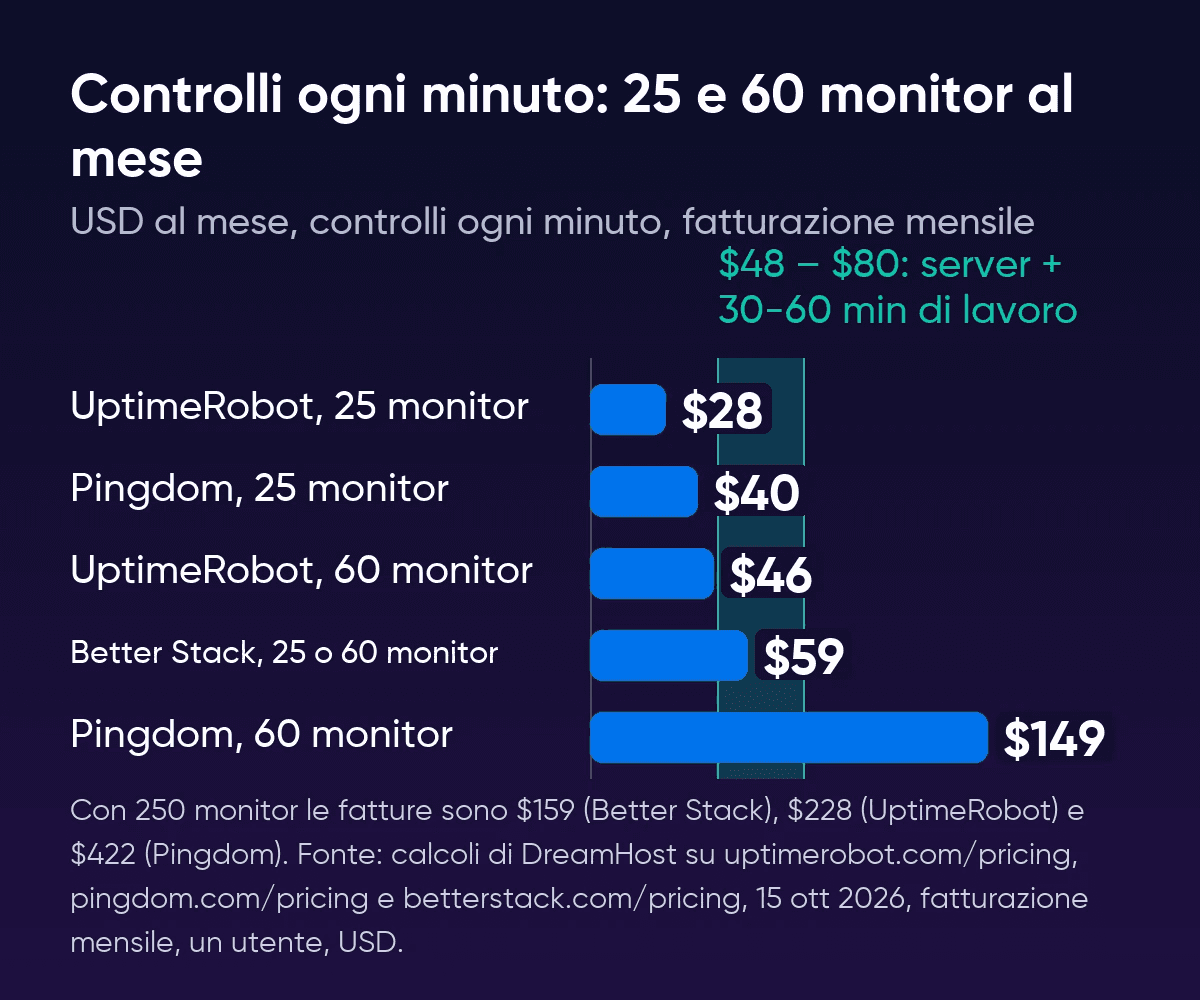
La maggior parte delle differenze dipende da dove finisce ogni livello. Il piano Solo di UptimeRobot arriva al massimo a 50 monitor, quindi il monitor 51 ti porta a Team a 46 $, e Scale è disponibile da 200 o 500 monitor, senza vie di mezzo. I gradini di Pingdom sono più ripidi: il livello da 50 controlli costa 78 $ e quello successivo, da 100 controlli, costa 149 $. I livelli poi saltano da 200 controlli a 300.
Better Stack cresce a gradini più piccoli. Il suo piano gratuito controlla ogni 3 minuti, quindi i controlli ogni minuto partono da una licenza responder da 34 $. L'account a pagamento include 10 monitor e ogni blocco aggiuntivo da 50 costa 25 $ in più: ecco perché Better Stack è il più caro dei tre con 10 monitor e il più economico con 250. La nostra riga da 60 monitor riempie esattamente il primo blocco, quindi il monitor 61 ne aggiunge un altro e porta il conto a 84 $.
La fatturazione annuale abbassa ogni riga. UptimeRobot Team, per esempio, scende da 46 $ a 39 $ al mese.
| Pagamento annuale, controlli ogni minuto | UptimeRobot | Pingdom | Better Stack |
|---|---|---|---|
| 10 monitor | $12.00 | $16.50 | $29.00 |
| 25 monitor | $24.00 | $36.33 | $50.00 |
| 60 monitor | $39.00 | $136.42 | $50.00 |
| 250 monitor | $192.00 | $386.17 | $134.00 |
Cosa offrono i piani gratuiti
Il piano gratuito di Better Stack controlla più spesso di quello di UptimeRobot, ma la sua pagina dei prezzi lo indica per progetti personali.
| UptimeRobot Free | Better Stack Free | Pingdom | |
|---|---|---|---|
| Monitor | 50 | 10 | Nessun piano gratuito |
| Intervallo di controllo | 5 minuti | 3 minuti | 1 minuto su ogni livello a pagamento |
| Uso aziendale | Consentito | Indicato per progetti personali | Nessun piano gratuito |
| Avvisi | E-mail, app mobile e 5 integrazioni, senza Slack né webhook | Slack ed e-mail | E-mail e SMS sui livelli a pagamento |
| Pagine di stato | 1, su un indirizzo UptimeRobot | 1 | Incluse nei livelli a pagamento |
| Livello successivo | Solo, 13 $ per 10 monitor con controlli ogni minuto | Licenza responder, 34 $ | Prova gratuita di 30 giorni |
UptimeRobot Free esclude anche i controlli di scadenza SSL e del dominio, i controlli heartbeat per i cron job e le finestre di manutenzione, e conserva solo 3 mesi di log, contro i 12 mesi di Solo e i 24 di Team. Gli avvisi Slack partono da Solo. Webhook, Zapier e PagerDuty partono da Team. Un'agenzia non può nemmeno aggirare il limite di 50 monitor aprendo più account gratuiti, perché la politica di utilizzo corretto di UptimeRobot vieta di combinare più account per superare i limiti di un singolo account. Uptime Kuma sul tuo server include gli avvisi di scadenza dei certificati.
Quando più persone hanno bisogno di un accesso
Supponiamo che tre persone di un'agenzia abbiano bisogno ciascuna del proprio accesso e dei propri avvisi per 60 monitor. UptimeRobot Team include 3 postazioni di accesso, quindi quel conto resta a 46 $, e Pingdom non limita gli utenti su nessun livello, quindi resta a 149 $. Better Stack addebita 34 $ per ogni responder, quindi tre responder più un blocco di monitor arrivano a 127 $. Chi non è in reperibilità si aggiunge gratis, così un team con una sola persona reperibile resta a 59 $. Con 250 monitor il vantaggio di Better Stack quasi scompare: tre responder costano 227 $, un dollaro in meno di UptimeRobot Scale con le sue 5 postazioni di accesso.
Uptime Kuma ha un solo accesso per tutto il server e, dato che gli account utente separati sono ancora una richiesta aperta nel progetto, un team lo condivide. Se gli accessi separati sono importanti per il tuo team, leggi la nostra guida a Uptime Kuma come alternativa a UptimeRobot prima di passare.
Cosa non include il prezzo del server
La riga del server nella tabella dei conti resta uguale con 10 monitor o con 250, perché Uptime Kuma non addebita nulla per monitor o per pagina di stato e controlla anche ogni 20 secondi senza costi aggiuntivi. Nemmeno la banda è a consumo, mentre aggiornamenti e backup sono a carico tuo.
Un monitor pesa poco sul server, quindi la dimensione del piano non sposta il conto. Nel nostro test su una macchina di prova con 2 vCPU e 4 GB (non un server DreamHost), 200 monitor con controlli ogni 60 secondi usavano circa 240 MiB di memoria, e dopo 15 minuti l'installazione occupava un'immagine da 2,5 GB e una cartella dati da 5 MB. Non abbiamo misurato mesi di cronologia, che è la parte che continua a crescere.
- Il tuo tempo va negli aggiornamenti e nel controllo del backup. Debian si aggiorna da solo in background. Il container di Uptime Kuma non si aggiorna da solo, e il progetto ha pubblicato 20 release stabili della versione 2 tra ottobre 2025 e ottobre 2026, spesso diverse nella stessa settimana. Esegui
uptime-kuma-backupe poiuptime-kuma-update, che resta all'interno della versione 2, così un aggiornamento non può passare a una nuova versione principale a tua insaputa. Abbiamo stimato da mezz'ora a un'ora al mese per tutto questo. È una nostra stima, quindi sostituiscila con la tua. - Una copia della tua cronologia va tenuta altrove. Ogni controllo e ogni avviso finisce in un unico database SQLite sul server, e
uptime-kuma-backupscrive il suo archivio sullo stesso disco, quindi se perdi il server perdi anche l'archivio. - Un controllo esterno sul monitor ti avvisa quando è Uptime Kuma stesso ad andare giù. Puntaci un controllo esterno gratuito, per esempio con il piano gratuito di UptimeRobot, ed esegui Uptime Kuma su un server diverso da quelli dei siti che monitora. La nostra guida ai requisiti di Uptime Kuma e a dove eseguirlo spiega la configurazione.
- I controlli da più località non sono integrati. Uptime Kuma controlla solo dal server su cui gira, e il monitoraggio da più località è ancora una richiesta aperta nel progetto.
Il supporto di DreamHost è disponibile 24/7 per hardware, rete e connettività. I monitor e le loro impostazioni li gestisci tu.
Quando il server inizia a convenire
Il Bureau of Labor Statistics indica in 64,44 $ l'ora la retribuzione mediana 2025 di sviluppatori software, analisti QA e tester, quindi da mezz'ora a un'ora di manutenzione vale da 32,22 $ a 64,44 $ al mese. Sommando questo importo al prezzo di rinnovo del server si ottiene la fascia del grafico, da circa 48 $ a 80 $ al mese. Se valuti il tuo tempo a una tariffa più alta, la tua fascia è il prezzo di rinnovo del server più le tue ore mensili moltiplicate per quella tariffa. Con la fatturazione annuale, il piano annuale del server si rinnova a un costo mensile inferiore, quindi la fascia da confrontare con la tabella annuale va da circa 44 $ a 76 $.
| Rispetto al server più il tuo tempo | Importi in questa pagina |
|---|---|
| Sotto la fascia | UptimeRobot a ogni dimensione fino a 100 monitor, Pingdom con 10 e 25 monitor, Better Stack con 10 |
| Dentro la fascia | Better Stack con 25 o 60 monitor (59 $) |
| Sopra la fascia | Pingdom da 51 monitor (149 $), Better Stack da 61 monitor (84 $) o con tre persone in reperibilità (127 $), e ogni conto da 250 monitor (da 159 $ a 422 $) |
Con due ore al mese il limite superiore della fascia sale a circa 145 $, e Pingdom con 60 monitor e tutti e tre i conti da 250 monitor restano comunque sopra.
Il server è più adatto a due tipi di team. Il primo monitora più di 100 endpoint: il monitor 101 porta un account UptimeRobot a Scale a 98 $, sopra la fascia, mentre il prezzo del server resta fermo. Il secondo gestisce già un server per altri strumenti, separato dai siti che monitora. In quel caso la riga del server è già pagata e conta solo la manutenzione, dato che nel nostro test 200 monitor usavano circa 240 MiB di memoria. Per meno di 100 monitor senza altro da eseguire, UptimeRobot Team resta sotto la fascia, anche se il tuo server controlla ogni 20 secondi contro i 30 di Team e conserva la cronologia per tutto il tempo che imposti.
Restare, pagare o gestire un server tuo
Resta su UptimeRobot Free se
L'intervallo e il numero di monitor del piano gratuito ti bastano, e puoi fare a meno degli avvisi Slack. Un monitor gratuito è anche un ottimo controllo esterno per un server tutto tuo.
Passa a un piano a pagamento di UptimeRobot se
Ti servono controlli ogni minuto o accessi separati per un massimo di tre persone, con un numero di monitor per cui Team resta sotto la fascia indicata sopra, e nessuno nel tuo team vuole occuparsi di un server.
Usa Uptime Kuma sul tuo server se
Monitori più di 100 endpoint, gestisci già un server per altre app o vuoi controlli più frequenti dei 30 secondi di Team senza passare a Scale, e qualcuno nel tuo team può dedicarci fino a un'ora al mese per gli aggiornamenti e per una copia di backup fuori dal server.
Domande frequenti sui prezzi del monitoraggio dell'uptime
UptimeRobot è gratuito per uso aziendale?
I suoi termini, aggiornati l'ultima volta il 26 maggio 2026, consentono l'uso aziendale e commerciale su ogni piano, ma vietano di rivendere le sue pagine di stato o i suoi avvisi come servizio di monitoraggio tuo.
Quali di questi includono avvisi via SMS e telefonata?
La licenza responder da 34 $ di Better Stack include avvisi illimitati via telefonata e SMS. I livelli di Pingdom che abbiamo considerato includono da 50 a 500 avvisi SMS. I piani a pagamento di UptimeRobot includono alcuni crediti (30 su Team), e quelli aggiuntivi costano 15 $ ogni 100, con acquisto una tantum. Uptime Kuma invia SMS tramite un provider che colleghi tu, come Twilio o ClickSend.
Pingdom ha un piano gratuito?
No. Offre una prova gratuita di 30 giorni, dopo la quale passi a un livello a pagamento. Ogni livello controlla fino a una volta al minuto, quindi il prezzo dipende dal numero di controlli e non dall'intervallo.
Fonti
- Plans & Pricing, UptimeRobot, 15 ottobre 2026. uptimerobot.com/pricing
- UptimeRobot Pricing (machine-readable), UptimeRobot, 15 ottobre 2026. uptimerobot.com/pricing.md
- Terms of Service, UptimeRobot, 15 ottobre 2026. uptimerobot.com/terms
- Fair Use Policy, UptimeRobot, 9 ottobre 2026. uptimerobot.com/terms-fair-use
- Advanced uptime monitor only for private use?, MainWP Community, 9 ottobre 2026. community.mainwp.com/t/advanced-uptime-monitor-only-for-private-use/9866
- Pricing, Pingdom, 15 ottobre 2026. pingdom.com/pricing
- Uptime Monitoring, Pingdom, 9 ottobre 2026. pingdom.com/product/uptime-monitoring
- Create an uptime check, SolarWinds Pingdom documentation, 9 ottobre 2026. documentation.solarwinds.com/en/success_center/pingdom/content/gsg/create-check.htm
- Pricing, Better Stack, 15 ottobre 2026. betterstack.com/pricing
- Uptime monitoring, Better Stack, 15 ottobre 2026. betterstack.com/uptime
- Uptime Kuma README, Uptime Kuma project, GitHub, 9 ottobre 2026. github.com/louislam/uptime-kuma
- Releases, Uptime Kuma project, GitHub, 15 ottobre 2026. github.com/louislam/uptime-kuma/releases
- Notification providers (source code), Uptime Kuma project, GitHub, 15 ottobre 2026. github.com/louislam/uptime-kuma/blob/master/src/components/notifications/index.js
- Allow basic User management without permissions (issue #128), Uptime Kuma project, GitHub, 15 ottobre 2026. github.com/louislam/uptime-kuma/issues/128
- Software Developers, Quality Assurance Analysts, and Testers (Occupational Outlook Handbook), US Bureau of Labor Statistics, 9 ottobre 2026. bls.gov/ooh/computer-and-information-technology/software-developers.htm