Il tuo negozio si carica bene di primo mattino e arranca all'ora di pranzo. La bacheca di WordPress impiega qualche secondo ad aprire un prodotto, e un test di velocità ti restituisce un punteggio discreto con una vaga nota sul tempo di risposta del server. In un forum qualcuno dice che il problema è il database, qualcun altro che basta un server più grande.
La stessa guida al database di WordPress di DreamHost fa notare che gli strumenti di velocità online non possono raggiungere il tuo database, quindi un sito può ottenere un buon punteggio ed eseguire comunque query lente. Ti serve un test che guardi dentro la pagina mentre viene generata. Query Monitor fa proprio questo.
Procediamo con ordine: scopri se è MySQL la parte lenta, correggi quello che puoi sul server che hai, poi decidi se un server MySQL privato vale la spesa e cosa cambia quando i tuoi dati si spostano.
Verifica che il database sia davvero la parte lenta
Puoi eseguire tutti i controlli qui sotto dal tuo panel e da WordPress senza diritti di amministratore sul server MySQL. L'unica modifica al tuo sito è l'installazione di un plugin.
- Scopri qual è il tuo server MySQL e dove si trova
Apri la pagina MySQL Databases nel tuo panel e leggi il nome del server accanto a ogni database. La guida di DreamHost ai log dei database spiega i nomi: uno che inizia con
iad1è un server MySQL condiviso,sqlseguito da un numero è un server MySQL privato edsè un Server dedicato. Se il tuo inizia già consql, sei su un server privato e i segnali per l'acquisto più avanti non ti riguardano. Poi apri la pagina Data Centers del panel. I tuoi server web e MySQL dovrebbero trovarsi nello stesso data center per ridurre la latenza di rete, e il supporto può spostarli se non lo sono. - Installa Query Monitor e confronta due numeri
Query Monitor è un plugin gratuito che elenca ogni query al database di una pagina e le raggruppa per plugin, tema o core di WordPress. Accedi come amministratore e apri una pagina che sembra lenta. Il menu del plugin nella barra degli strumenti di amministrazione mostra il tempo di generazione della pagina e il tempo totale impiegato dalle query SQL, entrambi in secondi. Confronta i due valori. Se il tempo delle query è una piccola parte del tempo di generazione, a rallentare la pagina è qualcos'altro, come le chiamate HTTP o il rendering dei blocchi.
- Trova il plugin e le query che occupano il tempo
Apri il pannello Queries by Component. È ordinato per tempo totale, quindi il plugin o il tema che occupa più tempo sul database sta in cima, e l'autore del plugin lo indica come il punto da cui partire quando un sito sembra lento. Query Monitor segna una query come lenta quando supera 0,05 secondi. Segnala anche i duplicati, che di solito indicano codice che esegue una query dentro un ciclo quando potrebbe interrogare il database una volta sola e mettere in cache il risultato.
- Carica la stessa pagina in un'ora tranquilla e in un'ora di punta
Query Monitor non conserva lo storico. Annota i numeri. Carica la pagina lenta in un momento tranquillo, poi di nuovo nell'ora di punta, e confronta il tempo totale delle query e i tempi delle stesse query lente. L'articolo di DreamHost su come migliorare le prestazioni del database elenca i rallentamenti nei picchi di traffico tra i segnali che il database è il collo di bottiglia, e consiglia di controllare anche l'utilizzo del server nei momenti di picco.
- Leggi il grafico di utilizzo per le stesse ore
Con Hosting web, la pagina Servers & Usage mostra in un grafico CPU, RAM e spazio di archiviazione come Low, Medium o High nell'ultimo giorno, nell'ultima settimana o nelle ultime due settimane. La guida all'utilizzo del Centro assistenza spiega che CPU e RAM del server web sono condivise tra gli account, ma i grafici mostrano solo l'utilizzo del tuo account. Un valore High indica il tuo PHP e i tuoi plugin. Un valore normale ti dice che non è il tuo account a consumare di più, ma non può dirti quanto è carico il resto del server.
Ora collega ciò che hai visto a una causa probabile:
| Cosa vedi | Causa probabile | Cosa fare dopo |
|---|---|---|
| Il tempo delle query è una piccola parte del tempo di generazione della pagina, oppure il grafico di utilizzo segna High | Carico sul server web, ad esempio da PHP e plugin | Attiva la cache e riduci i plugin, oppure passa a un piano web più grande |
| Un plugin occupa la maggior parte del tempo delle query, oppure la stessa query si ripete | Il codice di quel plugin | Aggiornalo, modificane le impostazioni o sostituiscilo |
| Alcune singole query sono segnalate come lente | Un indice mancante o una query pesante | Esegui EXPLAIN su di esse e aggiungi un indice se manca |
| Le stesse query impiegano chiaramente di più nell'ora di punta che in un'ora tranquilla | Carico di altri utenti sul server MySQL condiviso | Applica le correzioni qui sotto, poi verifica i segnali che indicano un server privato |
Error establishing a database connectionoppure Too many connections | Credenziali o hostname errati, oppure tutte le connessioni consentite già in uso | Confronta DB_HOST con l'hostname mostrato nel panel, poi contatta il supporto se gli errori continuano |
Cosa non ti mostra MySQL condiviso
Su MySQL condiviso non puoi vedere i log del server, compresi i log delle query lente, e la guida di DreamHost ai log del database dice che nemmeno il supporto può recuperarli per te. Inoltre il tuo utente MySQL non ha il privilegio PROCESS, quindi l'elenco dei processi mostra solo le tue query, e non può eseguire SET GLOBAL per modificare le impostazioni del server.
Quindi il log delle query lente di cui leggerai nel manuale di MySQL qui è fuori portata: è disattivato per impostazione predefinita e solo chi ha diritti di amministratore sul server può attivarlo. Il suo limite predefinito è di 10 secondi. La stessa guida del Centro assistenza dice che il supporto di DreamHost può recuperare i log su richiesta da un server MySQL privato. Con un server dedicato, i file di configurazione di MySQL li gestisci direttamente tu.
Prima risolvi il problema dove si trova
Tutti questi interventi funzionano con il piano che hai adesso, prima di pagare qualsiasi cosa.
Esamina le query lente con EXPLAIN. Copia una query lenta da Query Monitor. Mettici davanti EXPLAIN ed eseguila in phpMyAdmin. La documentazione di MySQL sull'istruzione EXPLAIN spiega come mostra il piano che MySQL userà, compresi gli indici che legge, mentre EXPLAIN ANALYZE esegue la query e riporta i tempi reali. Il MySQL condiviso di DreamHost concede il privilegio INDEX, quindi puoi aggiungere un indice quando il piano mostra che MySQL scansiona un'intera tabella. Prendi nota di ogni indice che aggiungi a una tabella di WordPress o WooCommerce, così puoi verificare che ci sia ancora dopo gli aggiornamenti.
EXPLAIN SELECT option_name FROM wp_options
WHERE autoload = 'yes' OR autoload = 'on';
Pulisci le tabelle di WordPress. I passaggi di DreamHost per pulire il database di WordPress si eseguono via SSH con WP-CLI. Eliminano i transient, ottimizzano le tabelle, riducono le revisioni dei post e puliscono le tabelle postmeta e commentmeta. Prima di tutto controlla la dimensione dell'autoload, perché WordPress carica quelle opzioni a ogni richiesta: meno di circa 600 KB va bene per la maggior parte dei server. Questi comandi vengono da quell'articolo:
wp transient delete --all
wp db optimize
wp db query "SELECT SUM(LENGTH(option_value)/1048576) as 'Autoload(MB)' FROM $(wp config get table_prefix)options WHERE autoload='yes' or autoload='on';"
Le tabelle con molto overhead rallentano le query e possono mandare in timeout il server web mentre attende una risposta. L'opzione Optimize table di phpMyAdmin elimina l'overhead, come spiega la guida di DreamHost sulla lentezza.
Attiva la cache. La documentazione sulle prestazioni di WordPress definisce la cache il modo più rapido per migliorare le prestazioni. Un plugin di cache delle pagine serve post e pagine come file statici, così la maggior parte delle visite non arriva mai a MySQL. Poi aggiungi una cache degli oggetti.
Sull'hosting condiviso, il Centro assistenza di DreamHost documenta il plugin Docket Cache come cache degli oggetti persistente basata su file, e OPcache, di cui ha bisogno, è già attivo. Se preferisci non occuparti affatto della cache, l'hosting WordPress di DreamHost con cache integrata la gestisce a livello di server.
Le impostazioni a livello di server, come la memoria di InnoDB, sono un lavoro a parte, trattato nel nostro articolo su come ottimizzare MySQL su un VPS.
Segnali che il database ha bisogno di un server tutto suo
DreamHost descrive MySQL condiviso come adatto a database ottimizzati e a prestazioni standard del sito, e MySQL VPS come pensato per i clienti che hanno bisogno di risposte più rapide dal database o che hanno superato i limiti di MySQL condiviso. Nelle FAQ, anche la pagina di MySQL VPS indica il limite della condivisione: Un server condiviso può potenzialmente causare colli di bottiglia nelle prestazioni in caso di traffico insolitamente elevato.
Le query lente da sole non significano che MySQL condiviso sia la sistemazione sbagliata, quindi valuta un server privato solo se, dopo aver applicato le correzioni qui sopra, questi segnali continuano comunque a presentarsi:
- Le stesse query sono più lente nell'ora di punta. Gli appunti presi con Query Monitor nelle ore tranquille e in quelle di punta mostrano che le stesse query impiegano chiaramente di più quando il traffico è alto, anche dopo pulizia e cache.
- Gli errori di connessione continuano a ripresentarsi anche dopo che hai verificato l'hostname e il supporto ha controllato il server. Un MySQL VPS dà ai tuoi database risorse che non condividono con altri utenti. DreamHost non pubblica i limiti di connessione per nessuno dei due tipi di server, quindi non possiamo darti un numero.
- La tua app ha bisogno di trigger o stored routine. Il Centro assistenza di DreamHost dice che su MySQL condiviso non puoi creare nuovi trigger e indica le stored routine come non disponibili, mentre un MySQL VPS li supporta entrambi.
- Ti servono i log di MySQL per il debug. Il Centro assistenza di DreamHost dice che il supporto può recuperarli da un server MySQL privato.
Se nessuno di questi casi ti riguarda, resta dove sei. Una risposta del 2009 su Stack Overflow sostiene proprio questa scelta:
If performance is not an issue, do not waste money buying/maintaining two servers.
La risposta più votata nella stessa discussione, con 188 voti, sostiene il contrario per motivi di scalabilità e prestazioni. Per decidere, usa i tuoi numeri dell'ora di punta.
Cosa cambia quando il database si sposta
Se temi che un database remoto aggiunga un passaggio di rete, sappi che il tuo sito ce l'ha già. La panoramica su MySQL di DreamHost indica dove gira ogni tipo di server MySQL:
| Dove gira il tuo database | Stessa macchina del tuo sito? | Come lo raggiungono le tue pagine |
|---|---|---|
| MySQL condiviso, l'opzione predefinita | No, un server condiviso separato | Tramite la rete |
| MySQL VPS | No, un server privato separato | Tramite la rete |
| Server dedicato | Sì | Sulla stessa macchina |
Ecco perché il Centro assistenza di DreamHost raccomanda ai clienti di non usare mai localhost come host del database. Aggiungere un MySQL VPS cambia solo il luogo in cui si trova il database, e il tuo sito continua a raggiungerlo tramite la rete. Le storie sui database remoti che circolano nei forum riguardano configurazioni diverse. In una discussione su Server Fault, un sito negli Stati Uniti usava un database in Asia e rispondeva molto lentamente, finché il database non è stato spostato su un server locale. Quel ritardo era dovuto alla distanza, ed è per questo che nei passaggi qui sopra il controllo del data center viene per primo.
Lo spostamento vero e proprio si avvia dal panel:
- Fai il backup di ogni databasePrima esporta una copia di ogni database.
- Aggiungi un MySQL VPS dal panel
Se hai già un VPS sul tuo account, usa Add Service+ nella pagina Servers & Usage. Altrimenti apri la pagina MySQL Databases e fai clic su Turn on a MySQL VPS!. I passaggi di DreamHost per aggiungere un MySQL VPS coprono entrambe le strade. L'attivazione può richiedere alcune ore.
- Scegli una notte tranquilla per lo spostamento
Secondo il Centro assistenza, DreamHost sposta tutti i database del tuo account sul nuovo server a mezzanotte, ora del Pacifico, e il panel lo mostra come un'unione. Non dice se il sito va offline durante lo spostamento né quanto dura. Aggiungi il server in un giorno in cui la mezzanotte del Pacifico è un'ora tranquilla per i tuoi visitatori, e se ti serve una risposta certa chiedi prima al supporto.
- Controlla i database rimasti indietro
Alcuni database possono restare divisi tra il vecchio server condiviso e quello nuovo: il pulsante Move my databases! nella pagina MySQL Databases li riunisce di nuovo in un unico posto.
- Fai corrispondere l'hostname e ripeti il test
Apri la pagina MySQL Databases e confronta l'hostname mostrato per ogni database con
DB_HOSTnel tuo file di configurazione. Se sono diversi, modificaDB_HOSTin modo che corrisponda al panel. Un hostname appena aggiunto può impiegare fino a 4 ore per iniziare a funzionare, perché gli hostname dei database sono nomi DNS. Poi carica le pagine lente nelle stesse ore tranquille e di punta e confronta i tempi con i tuoi appunti.
Dopo lo spostamento, alcune cose funzionano in modo diverso:
- Continui a non avere accesso root né SSH. MySQL VPS è gestito, quindi DreamHost si occupa di manutenzione, patch di sicurezza e aggiornamenti del sistema operativo, e le impostazioni di MySQL restano di competenza di DreamHost. Se ti servono i file di configurazione, o la tua app sposta grandi quantità di dati da e verso MySQL, DreamHost ti indirizza verso un Server dedicato, dove MySQL gira sulla stessa macchina.
- La RAM può crescere in seguito. Puoi aumentare la RAM dal panel in qualsiasi momento, e secondo il Centro assistenza ricevi un credito proporzionale per il vecchio piano.
- Puoi verificare se i tuoi dati stanno in memoria. Esegui
SHOW GLOBAL STATUS LIKE 'Innodb_buffer_pool_read%';e calcola 1 menoInnodb_buffer_pool_readsdivisoInnodb_buffer_pool_read_requests. Su un server che ospita solo i tuoi database, il risultato è la quota di letture servite dalla memoria, il valore riportato nella tabella di dimensionamento più sotto. Sul nostro MySQL di test, un utente con permessi su un solo database poteva leggere questi contatori, ma nonSHOW ENGINE INNODB STATUS. - Tornare indietro ha un limite di dimensione. Se non hai un Server dedicato, ogni database sul MySQL VPS deve essere sotto i 3 GB prima che tu possa eliminare il server dal panel. Poi scegli un server su cui trasferire i dati e DreamHost li sposta sul server di database condiviso entro 24 ore.
Quale opzione fa per te
Scegli la strada che corrisponde a quello che hanno mostrato i tuoi controlli.
Resta su MySQL condiviso e ottimizza se
Le tue query sono veloci dopo la pulizia e la cache, e non rallentano nell'orario di punta.
Aggiungi un MySQL VPS se
Le stesse query rallentano ancora negli orari di punta anche dopo le correzioni, gli errori di connessione continuano a ripresentarsi, oppure ti servono trigger, stored routine o log di MySQL.
Passa a un VPS gestito se
Il tempo delle query è una piccola parte del caricamento delle pagine lente e il grafico di utilizzo segna High. Un VPS gestito dà al tuo sito un server web tutto suo per PHP.
Per la strada del MySQL VPS, parti da VPS business. La pagina di DreamHost lo indica come Built for Small Business
, e l'elenco dei piani nel panel di DreamHost gli assegna 1 GB di RAM e 20 GB di spazio di archiviazione. VPS basic è il gradino inferiore. La pagina etichetta VPS basic come For new & small websites
, adatto a un sito piccolo che si sposta soprattutto per trigger, stored routine o log. Nell'elenco dei piani di DreamHost, VPS basic ha 500 MB di RAM. Nel nostro test, MySQL con le impostazioni predefinite si è fermato a un limite di 512 MB sotto carico, anche con un database piccolo. DreamHost configura MySQL su ogni piano in autonomia e non pubblica le impostazioni di VPS basic, quindi chiedi al supporto per cosa è adatto prima di spostarci un database molto usato.
Prima di scegliere, controlla quanto sono grandi i tuoi database. La guida di DreamHost all'ottimizzazione di un database fornisce questa query. Connettiti al database via SSH ed eseguila per vedere dati e indici di ciascun database in MB:
SELECT table_schema "database", sum(data_length + index_length)/1024/1024 "size in MB" FROM information_schema.TABLES GROUP BY table_schema;Se il totale supera di molto la RAM del piano, MySQL non riesce a tenere tutto in memoria: in quel caso parti dalla taglia superiore.
Quanti dati ha retto 1 GB sulla nostra VM di test
Abbiamo testato questa regola prima di farci affidamento. Su una VM di test abbiamo dato a MySQL 8.4 un limite di memoria rigido pari alla RAM di ciascun piano MySQL VPS, con la cache a circa la metà, e abbiamo applicato un carico costante simile a quello di un sito web su tre dimensioni di database. La tabella mostra quante letture MySQL ha servito dalla memoria e quanto ha impiegato il 5% più lento delle transazioni. Ogni transazione è un gruppo di letture e scritture, più o meno come una visualizzazione di pagina.
| Dimensione del database | 1 GB, come VPS business | 2 GB, come VPS professional | 4 GB, come VPS enterprise |
|---|---|---|---|
| 460 MB | Oltre il 99,9% dalla memoria, 6,6 ms | 99.9%+, 4.4 ms | 99.9%+ |
| 1.8 GB | 96.5%, 18.6 ms | 98.3%, 8.7 ms | 99.9%, 5.9 ms |
| 4.6 GB | 94,5%, non ha retto il carico | 96.0%, 14.2 ms | 97.7%, 10.3 ms |
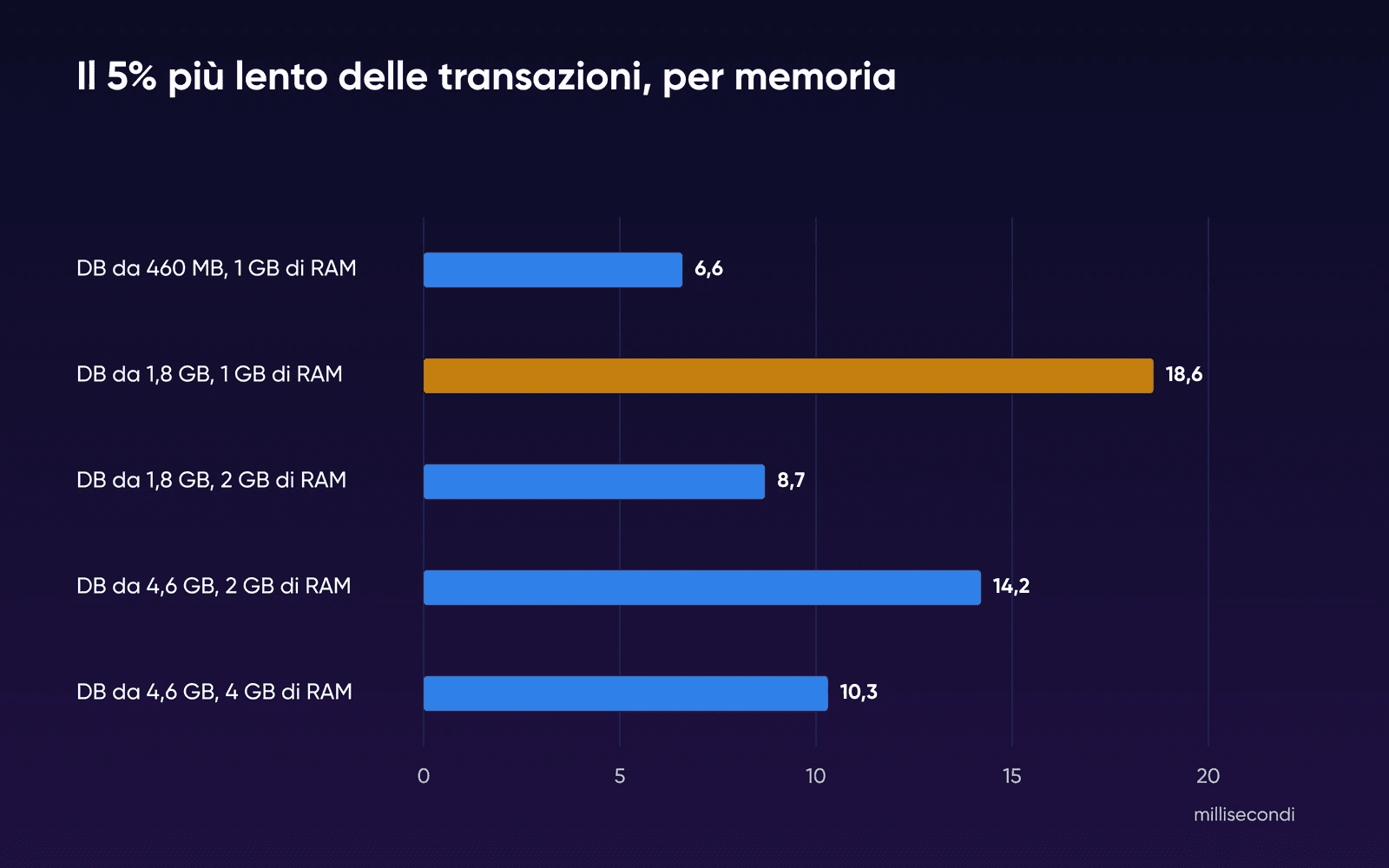
Un database sotto la metà della RAM del piano è rimasto veloce. Quando i dati hanno superato la RAM, le transazioni più lente hanno rallentato: 18,6 ms per il database da 1,8 GB con 1 GB, contro 8,7 ms con il piano superiore. Con 4,6 GB su 1 GB, MySQL non è proprio riuscito a reggere il carico. Un limite di 512 MB, vicino ai 500 MB di VPS basic, era troppo basso per MySQL con le impostazioni predefinite: occupava circa 470 MB prima ancora di eseguire una query e ogni esecuzione si è fermata al limite.
Queste sono le nostre impostazioni di test, non quelle di DreamHost. DreamHost configura MySQL su ogni piano e non pubblica la dimensione della cache, e su un MySQL VPS non puoi modificare le impostazioni del server MySQL. Usa la tabella come indicazione di quanti dati ogni taglia di memoria gestisce senza problemi. Il test completo, con tutte le dimensioni di cache che abbiamo provato, è nella nostra guida su quanta RAM serve a MySQL.
Non possiamo dirti quanti visitatori regge ogni piano, perché dipende più dalle tue query che dalle dimensioni del sito. Se i tempi nell'ora di punta tornano a salire man mano che i dati crescono, aumenta la RAM dal panel.
Come abbiamo testato la questione della memoria
I valori di memoria sono stati misurati da DreamHost su una VM di test (arm64), non su un server DreamHost. Un limite di memoria rigido ha fatto le veci della RAM di ciascun piano MySQL VPS. Abbiamo eseguito il test il 19 ottobre 2026 per la nostra guida al dimensionamento della RAM, e questa pagina lo riutilizza. La VM eseguiva Ubuntu 24.04 con Colima su un Mac, con 2 vCPU e senza swap. MySQL 8.4.11 girava dall'immagine Docker ufficiale con le impostazioni predefinite, a parte la dimensione della cache. sysbench ha generato un carico misto di letture e scritture concentrato su un nucleo di righe molto richieste, con 8 thread a 360 transazioni al secondo costanti e una finestra di misurazione di 3 minuti dopo un riscaldamento.
La pagina di MySQL VPS indica MySQL 8.0, e l'articolo dell'Help Center di DreamHost Using reserved words in MySQL 8 spiega che su un VPS puoi contattare il supporto per richiedere l'aggiornamento a MySQL 8.4. Noi abbiamo testato la 8.4, quindi un server ancora sulla 8.0 potrebbe comportarsi in modo leggermente diverso.
Cosa non abbiamo testato: le impostazioni MySQL VPS di DreamHost, il MySQL condiviso, i tempi di Query Monitor su un account reale, la rete tra un server web e un MySQL VPS, le tabelle di WordPress o WooCommerce e la durata dello spostamento. Ogni cella è stata eseguita una sola volta. I passaggi di diagnosi e i dettagli dei prodotti provengono dall'Help Center e dalle pagine prodotto indicate nelle fonti.
Domande frequenti sui database lenti
Perché il mio sito dice «too many connections»?
MySQL mostra quell'errore quando tutte le connessioni che consente sono già in uso. Prima verifica che DB_HOST nel tuo file di configurazione corrisponda all'hostname mostrato nel panel. Se le impostazioni sono corrette e l'errore continua a ripresentarsi, contatta il supporto, perché il server potrebbe avere problemi di rete. DreamHost non pubblica i limiti di connessione per MySQL condiviso o MySQL VPS.
Posso ospitare MySQL gratis?
Ogni piano di hosting DreamHost include un server MySQL condiviso senza costi aggiuntivi, e tutti i passaggi di ottimizzazione di questa pagina funzionano anche lì.
Come sposto i miei database su un MySQL VPS?
Aggiungi un MySQL VPS dal panel. Secondo il Centro assistenza, DreamHost sposta poi tutti i database del tuo account sul nuovo server a mezzanotte, ora del Pacifico. Non dice se puoi lasciare alcuni database su MySQL condiviso, quindi se per te è importante chiedi prima al supporto. I passaggi completi sono nel Centro assistenza.
Le app esterne a DreamHost possono connettersi al mio database?
Non per impostazione predefinita. L'impostazione Allowable Hosts di ogni utente MySQL parte da %.dreamhost.com, che blocca le connessioni dall'esterno della rete di DreamHost. Puoi consentire una connessione esterna aggiungendo un indirizzo IP o un carattere jolly su una nuova riga.
Un VPS gestito darà al mio database un server tutto suo?
Un VPS gestito dà al tuo sito web un server tutto suo, ma i database restano su MySQL condiviso a meno che tu non aggiunga un MySQL VPS. È la scelta giusta quando la parte lenta è PHP. Quando la parte lenta è il database, l'add-on che gli dà risorse di database isolate è MySQL VPS.
Spostare il database renderà il mio sito più lento?
Non a causa della rete, dato che le tue pagine raggiungono già MySQL condiviso tramite la rete, come spiega la sezione sullo spostamento. La parte da controllare è la memoria, quindi confronta la dimensione del database con la RAM del piano prima di acquistare.
Fonti
- Query Monitor, WordPress.org plugin directory, 2 ott 2026. it.wordpress.org/plugins/query-monitor
- How to use Query Monitor, Query Monitor (John Blackbourn), 2 ott 2026. querymonitor.com/wordpress-debugging/how-to-use
- Debugging database queries with Query Monitor, Query Monitor (John Blackbourn), 2 ott 2026. querymonitor.com/wordpress-debugging/database-queries
- Configuration constants, Query Monitor (John Blackbourn), 2 ott 2026. querymonitor.com/help/configuration-constants
- Viewing your database logs, DreamHost Knowledge Base, 2 ott 2026. help.dreamhost.com/hc/en-us/articles/360003819912
- MySQL limitations due to shared hosting, DreamHost Knowledge Base, 2 ott 2026. help.dreamhost.com/hc/en-us/articles/115000263911
- MySQL overview, DreamHost Knowledge Base, 2 ott 2026. help.dreamhost.com/hc/en-us/articles/215099117
- Troubleshooting site slowness, DreamHost Knowledge Base, 2 ott 2026. help.dreamhost.com/hc/en-us/articles/215836488
- Viewing CPU, RAM, and Storage usage for Web Hosting, DreamHost Knowledge Base, 2 ott 2026. help.dreamhost.com/hc/en-us/articles/47035718871444
- Optimizing WordPress databases, DreamHost Knowledge Base, 2 ott 2026. help.dreamhost.com/hc/en-us/articles/4404267062164
- Error establishing a database connection, DreamHost Knowledge Base, 2 ott 2026. help.dreamhost.com/hc/en-us/articles/360021570592
- Database FAQs, DreamHost Knowledge Base, 2 ott 2026. help.dreamhost.com/hc/en-us/articles/215571837
- Optimize a database, DreamHost Knowledge Base, 2 ott 2026. help.dreamhost.com/hc/en-us/articles/215036388
- Using the Docket Cache plugin, DreamHost Knowledge Base, 2 ott 2026. help.dreamhost.com/hc/en-us/articles/11013621014676
- MySQL VPS Hosting, DreamHost, 2 ott 2026. dreamhost.com/hosting/managed-vps/mysql
- Improving Database Performance on VPS, DreamHost Blog, 2 ott 2026. dreamhost.com/blog/vps-database-optimization
- MySQL VPS overview, DreamHost Knowledge Base, 2 ott 2026. help.dreamhost.com/hc/en-us/articles/215945917
- Add or delete a MySQL VPS, DreamHost Knowledge Base, 2 ott 2026. help.dreamhost.com/hc/en-us/articles/215945927
- Creating a MySQL database, DreamHost Knowledge Base, 2 ott 2026. help.dreamhost.com/hc/en-us/articles/221691727
- Changing your MySQL VPS billing plan, DreamHost Knowledge Base, 2 ott 2026. help.dreamhost.com/hc/en-us/articles/47277282397076
- Managing MySQL users, allowable hosts, and privileges, DreamHost Knowledge Base, 2 ott 2026. help.dreamhost.com/hc/en-us/articles/215575787
- EXPLAIN Statement, Oracle, MySQL Reference Manual, 2 ott 2026. dev.mysql.com/doc/refman/8.0/en/explain.html
- The Slow Query Log, Oracle, MySQL Reference Manual, 2 ott 2026. dev.mysql.com/doc/refman/8.0/en/slow-query-log.html
- Buffer Pool, Oracle, MySQL Reference Manual, 2 ott 2026. dev.mysql.com/doc/refman/8.0/en/innodb-buffer-pool.html
- Too many connections, Oracle, MySQL Reference Manual, 2 ott 2026. dev.mysql.com/doc/refman/8.0/en/too-many-connections.html
- WP_Object_Cache, WordPress Developer Resources, 2 ott 2026. developer.wordpress.org/reference/classes/wp_object_cache
- Cache, WordPress Advanced Administration, 2 ott 2026. developer.wordpress.org/advanced-administration/performance/cache
- Why is it not advisable to have the database and web server on the same machine? (answer), Stack Overflow, 2 ott 2026. stackoverflow.com/a/660242
- Why is it not advisable to have the database and web server on the same machine? (top answer), Stack Overflow, 2 ott 2026. stackoverflow.com/a/660036
- Website responds very slow using remote database, Server Fault, 2 ott 2026. serverfault.com/questions/1088677/website-responds-very-slow-using-remote-database
- MySQL official Docker image, Docker Hub, 19 ott 2026. hub.docker.com/_/mysql
- sysbench, sysbench on GitHub, 19 ott 2026. github.com/akopytov/sysbench
- InnoDB Startup Options and System Variables, Oracle, MySQL 8.4 Reference Manual, 19 ott 2026. dev.mysql.com/doc/refman/8.4/en/innodb-parameters.html