È venerdì pomeriggio, la pull request del tuo team è in attesa di revisione e il tuo portatile mostra una notifica fin troppo familiare: GitHub ha di nuovo problemi.
Forse le Actions sono bloccate.
Forse git push restituisce un errore 500 per la terza volta questo mese.
Il thread nella chat del team conta già otto messaggi.
La prima volta che succede, ci ridi su. La seconda, qualcuno condivide il link alla pagina di stato di GitHub e andate tutti a prendere un caffè. La terza, di solito poco prima di un rilascio, qualcuno finalmente pone la domanda ad alta voce: E se lo gestissimo noi?
Per la maggior parte dei team, la risposta onesta è no. Il piano Free di GitLab.com copre comodamente i team piccoli, e il costo operativo di gestire un server di controllo di versione tutto tuo non è pari a zero.
È uno scambio che fai solo se hai una buona ragione.
Il tuo team potrebbe avere uno di questi motivi: un contratto con un cliente che vieta il SaaS di terze parti, un vincolo di conformità o una fattura per le licenze a postazione che inizia a sembrare assurda. In questo caso, ospitare in autonomia GitLab CE è la mossa più pulita che puoi fare. È open source, gira su un singolo VPS e, una volta ottimizzato, richiede circa un'ora di manutenzione al mese.
Noi di DreamHost abbiamo ospitato innumerevoli server autogestiti e notiamo sempre lo stesso schema. Gli sviluppatori che hanno successo con GitLab auto-ospitato scelgono il piano giusto fin dall'inizio e preparano correttamente Secure Shell Protocol (SSH) e Domain Name System (DNS). Poi, una volta che tutto è stabile, resistono alla tentazione di continuare a smanettare.
Perché ospitare GitLab in autonomia invece di usare GitLab.com?
Conviene ospitare GitLab in autonomia quando GitLab.com o GitHub.com non soddisfano le tue esigenze di privacy, conformità o controllo dei costi. Per la maggior parte degli altri team, l'opzione in hosting è un compromesso migliore.
Tre motivi concreti reggono a un esame attento:
- Privacy e sovranità dei dati: il tuo codice sorgente risiede su un'infrastruttura che gestisci e aggiorni secondo i tuoi tempi. Nessun accesso di terze parti, nessuna piattaforma condivisa e, in caso di violazione, nessun danno oltre il tuo server.
- Conformità: i settori regolamentati come sanità, finanza e pubblica amministrazione spesso richiedono il controllo sulla residenza dei dati. GitLab CE auto-ospitato è il modo più semplice per mantenere il codice entro un perimetro controllato.
- Controllo dei costi su larga scala: GitLab.com fa pagare per ogni utente attivo. Secondo la pagina dei prezzi di GitLab, Premium costa 29 $ per utente al mese, mentre il prezzo di Ultimate è disponibile solo su richiesta. Un team di 50 persone su Premium spende 17.400 $ all'anno, componenti aggiuntivi esclusi. Un VPS autogestito più un'ora di manutenzione al mese spesso costa meno.
Se siete un team di due persone senza esigenze di privacy o conformità, la risposta giusta è il piano gratuito di GitLab. (Sì, sappiamo che detto da un'azienda di hosting suona strano).
Con l'hosting in autonomia, scambi una fattura SaaS mensile con un impegno operativo continuo. Lo scambio vale la pena solo se hai un buon motivo per fare il passaggio.
Ecco quando questa opzione ha senso e quando no:
| Scenario | Scelta migliore |
|---|---|
| Requisiti di privacy o conformità | GitLab CE auto-ospitato |
| Team con più di ~30 utenti attivi | L'hosting in autonomia spesso costa meno |
| Il codice è la tua proprietà intellettuale e vuoi tenerlo in locale | GitLab CE auto-ospitato |
| Team di 2-5 persone, nessuna esigenza di conformità | GitLab.com (gratuito) |
| Non vuoi occuparti degli aggiornamenti di un server | GitLab.com |
GitLab Community Edition è gratuito con una licenza open source di tipo MIT. Nessun limite di utenti, nessuna funzionalità di base bloccata e nessun invito a passare a un piano superiore. L'intera piattaforma è tua da gestire.
Quali sono i requisiti hardware di GitLab CE?
GitLab CE ha soglie hardware precise. Rispettarle fa la differenza tra un'installazione scattante e una che arranca nella memoria di swap (lo spazio su disco che il sistema operativo usa quando la RAM si riempie).
Secondo i requisiti di installazione ufficiali di GitLab, il dimensionamento si esprime in richieste al secondo anziché in fasce fisse per utente. La base pubblicata è di 8 vCPU e 16 GB di RAM per un massimo di 1.000 utenti (circa 20 richieste al secondo). I team più piccoli possono usare meno risorse, fino a un minimo documentato di 2 GB di RAM più 1 GB di swap per la valutazione. Sotto i 4 GB, però, le prestazioni ne risentono.
Un'installazione nuova di GitLab consuma circa 4-6 GB a riposo. Quando partono i job CI/CD, l'uso di memoria schizza alle stelle. Quindi prevedi un margine, oppure preparati alla lentezza.
Per lo storage, la base ufficiale di GitLab è di 40 GB più la dimensione dei repository, ma in pratica 50 GB sono un punto di partenza più sicuro. I repository crescono e gli artefatti di build si accumulano. NVMe, un tipo di storage a stato solido più veloce, fa una differenza notevole nelle operazioni Git e nelle letture della cache CI.
Ecco come queste soglie corrispondono ai piani di hosting VPS di DreamHost:
| Caso d'uso | RAM consigliata | Piano VPS di DreamHost |
|---|---|---|
| Valutazione, o fino a 5 sviluppatori con le impostazioni a memoria ridotta di GitLab | 8 GB di RAM | Stack 8 |
| Fino a ~1.000 utenti (base pubblicata da GitLab: 8 vCPU, 16 GB) | 16 GB di RAM e 8 vCPU | Stack 32 |
| Runner CI/CD | Un server dedicato | Uno Stack 8 per runner |
Il piano giusto per la maggior parte dei team che eseguono vere pipeline CI/CD è Stack 32, l'unico Stack con la base di 8 vCPU indicata da GitLab. Stack 16 ha la stessa memoria ma la metà dei core, quindi consideralo una taglia di prova. Sembra eccessivo finché non vedi partire la prima build, con Sidekiq, Postgres e un runner che schizzano tutti insieme*.*
16 GB di RAM ti danno margine sufficiente per lo stack di servizi di GitLab (circa 4-6 GB a riposo con un'installazione predefinita). Bastano anche per un paio di worker CI (1-2 GB ciascuno) che lavorano a pieno ritmo contemporaneamente, senza che nessuno nella chat del team se ne accorga.
Come preparare il VPS prima di installare GitLab?
Dedica 10 minuti alla preparazione: ti ripagheranno al primo riavvio. Segui questi passaggi:
- Prepara il VPS: scegli Ubuntu 24.04 LTS. È supportato dai pacchetti Omnibus ufficiali di GitLab (l'installer tutto-in-uno fornito da GitLab) e ha davanti a sé anni di aggiornamenti di sicurezza gratuiti.
- Punta un dominio all'IP del server: crea un record A (il tipo di record DNS che associa un dominio a un indirizzo IP) e lascialo propagare per almeno 15-30 minuti prima dell'installazione. Senza questo passaggio, la configurazione SSL automatica fallisce perché l'autorità di certificazione non ha nulla da convalidare.
- Aggiorna i pacchetti: connettiti al VPS con
ssh root@your-server-iped eseguisudo apt update && sudo apt upgrade -y. - Installa le dipendenze: esegui
sudo apt install -y curl openssh-server ca-certificates perl postfix. Il pacchettopostfixè un server di posta che gestisce le e-mail in uscita, così GitLab può inviare notifiche sulle merge request e reimpostazioni della password.
Quando l'installer ti chiede la configurazione della posta, scegli Internet Site e usa il tuo dominio. Così GitLab inizia subito a inviare e-mail.
In produzione: evita postfix locale e configura invece un relay SMTP in gitlab.rb. Gli IP dei VPS finiscono spesso nelle blocklist antispam, e le e-mail di reimpostazione della password inviate tramite postfix locale finiscono spesso nella cartella spam. SendGrid, Mailgun e relay SMTP simili funzionano tutti: consulta la documentazione sulla configurazione SMTP di GitLab. - Apri le porte giuste: configura un firewall con UFW (lo strumento firewall integrato di Ubuntu) e consenti le porte 80, 443 e 22.
sudo ufw allow http
sudo ufw allow https
sudo ufw allow ssh
sudo ufw enable
Come installare GitLab CE su Ubuntu con il pacchetto Omnibus?
Aggiungi il repository di GitLab CE:
curl -sSL https://packages.gitlab.com/install/repositories/gitlab/gitlab-ce/script.deb.sh | sudo bashPoi installa GitLab CE impostando il tuo dominio come URL esterno:
sudo EXTERNAL_URL="https://gitlab.example.com" apt install gitlab-ceImpostare https:// qui indica a GitLab di richiedere automaticamente un certificato Let’s Encrypt durante l'installazione, purché le porte 80 e 443 siano aperte e il DNS sia puntato correttamente. Se una di queste condizioni non è soddisfatta, l'installazione si completa ma l'SSL fallisce. A quel punto passi la mezz'ora successiva a cercare un guasto che in realtà non esiste.
Poi attendi il passaggio di riconfigurazione.
Al termine dell'installazione, GitLab esegue automaticamente gitlab-ctl reconfigure (il comando che applica le modifiche alla configurazione di GitLab). Richiede dai cinque ai 10 minuti. E sì, la riconfigurazione richiede davvero tutto questo tempo.
Recupera la password iniziale di root:
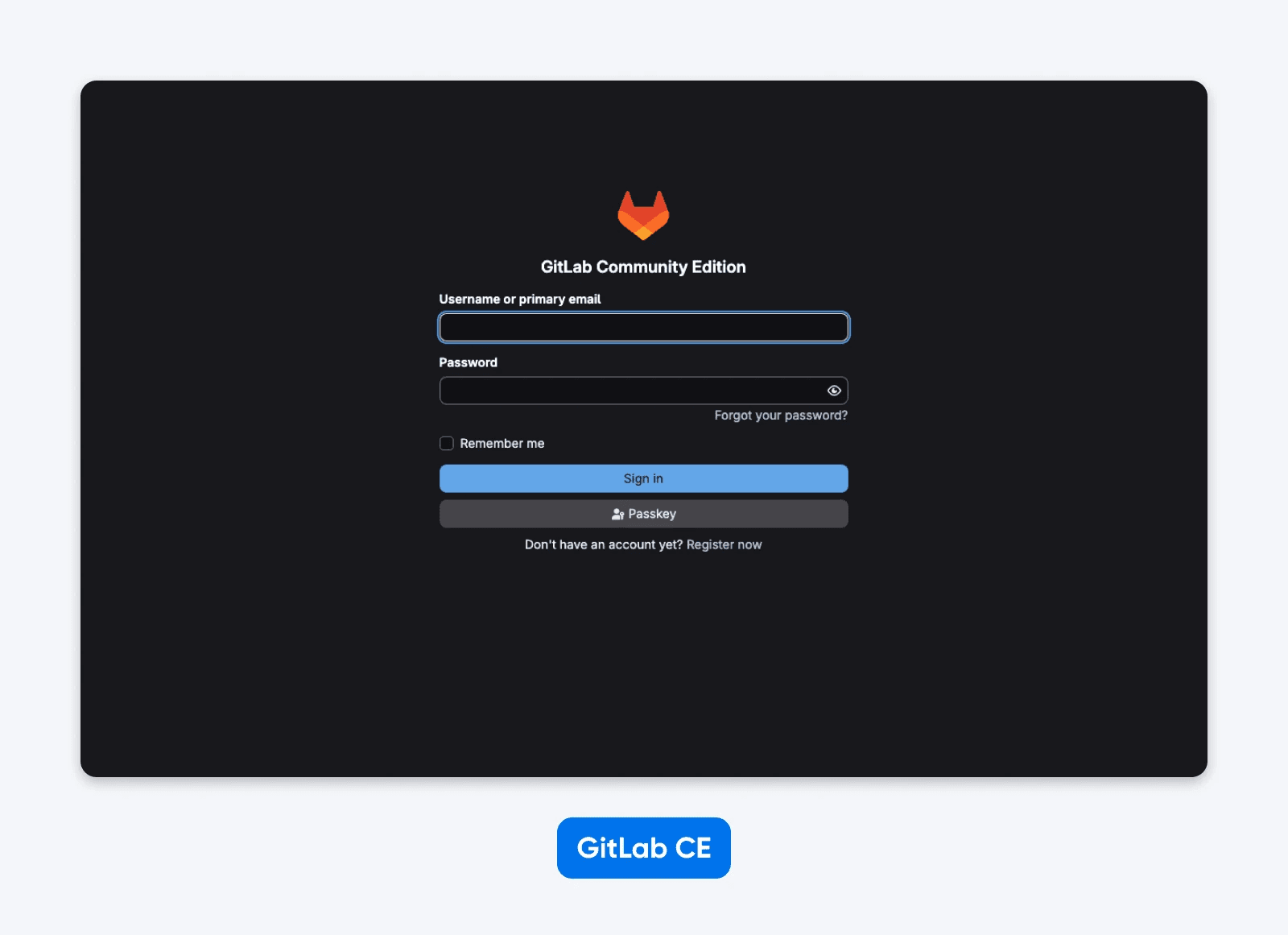
sudo cat /etc/gitlab/initial_root_passwordQuesto file viene generato automaticamente ed eliminato dopo 24 ore, quindi copia la password ed effettua l'accesso. Apri il tuo dominio in un browser, accedi come root e cambia subito la password.
Infine, verifica l'installazione.
Dalla schermata di benvenuto di GitLab, crea un progetto di prova. Esegui il push di un commit dal tuo computer locale. Se il push va a buon fine e il file compare nell'interfaccia web, l'installazione funziona.
Se la riconfigurazione si blocca, controlla tail -f /var/log/gitlab/reconfigure/*.log. È lì che trovi il vero errore.
Come mettere in sicurezza un'istanza GitLab auto-ospitata?
GitLab include impostazioni predefinite ragionevoli, ma sono pensate per un server di community aperto, non per l'istanza privata del tuo team. Dedica un'ora a questa parte.
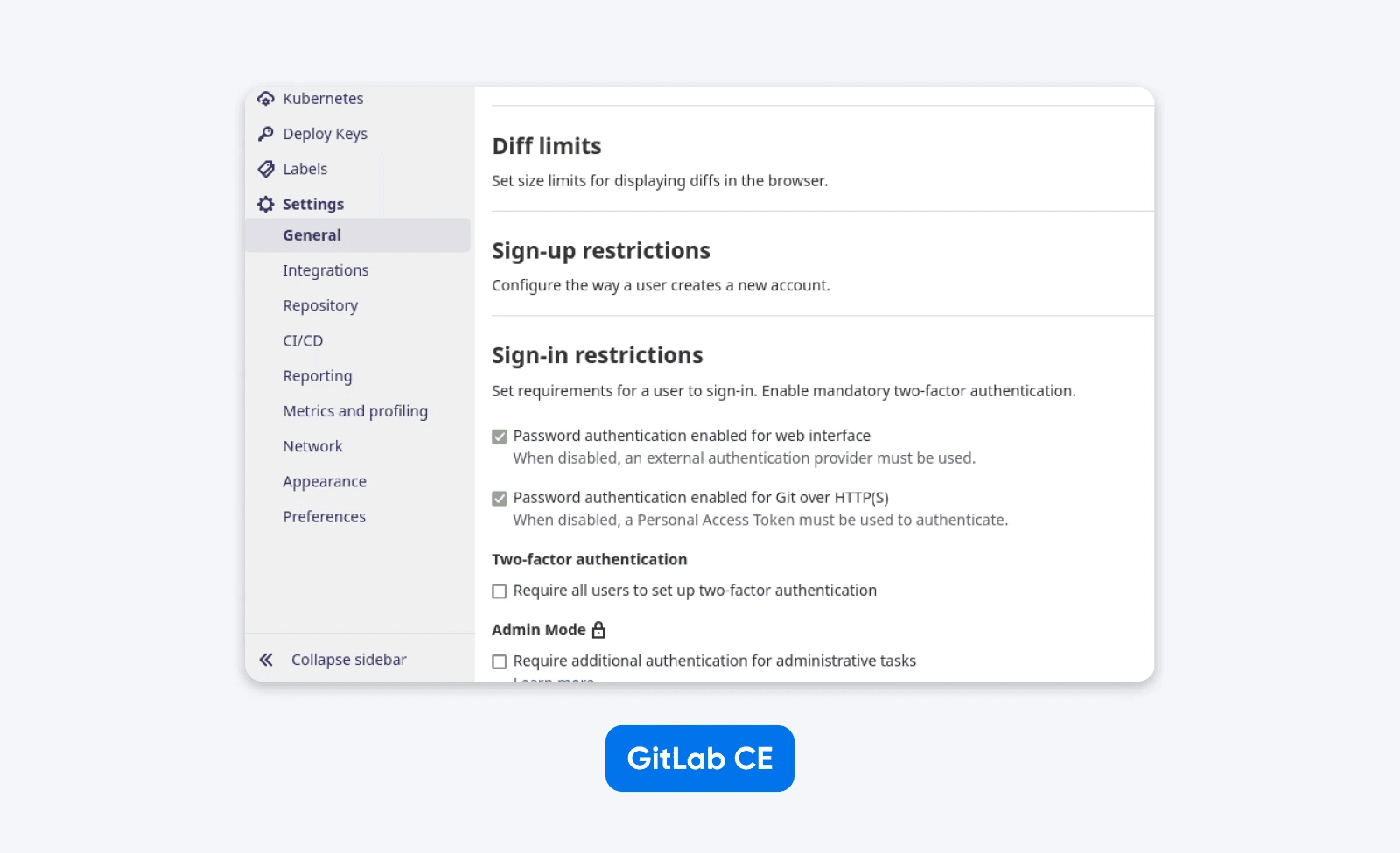
- Disattiva la registrazione aperta. La registrazione aperta è attiva per impostazione predefinita. Nell'Admin Area, vai su Settings > General > Sign-up restrictions e deseleziona la casella
Sign-up enabled
. Altrimenti chiunque abbia l'URL può creare un account. - Attiva l'autenticazione a due fattori. Vai su Admin Area > Settings > General > Sign-in restrictions e rendi obbligatoria la 2FA per tutti gli utenti. Riduci il periodo di tolleranza dalle 48 ore predefinite a 8 ore.
- Limita la creazione di progetti. Imposta Default Project Creation su Maintainers o No one, a seconda di quanto vuoi blindare l'istanza.
- Verifica il rinnovo SSL. Per impostazione predefinita, GitLab rinnova automaticamente i certificati Let’s Encrypt. Per conferma, esegui
sudo gitlab-ctl renew-le-certsuna volta e controlla l'output. - Blinda SSH sul VPS stesso. Disattiva l'accesso di root con password, consenti solo l'autenticazione con chiave SSH e (se puoi permettertelo) sposta SSH su una porta diversa dalla 22. Un server Git auto-ospitato è sicuro solo quanto la macchina su cui gira.
Per approfondire, GitLab ha pubblicato una guida all'hardening che copre autenticazione, crittografia e impostazioni dell'istanza. Leggila una volta, applica ciò che corrisponde al tuo modello di minaccia e vai avanti.
Come eseguire backup e ripristino di un'istanza GitLab auto-ospitata?
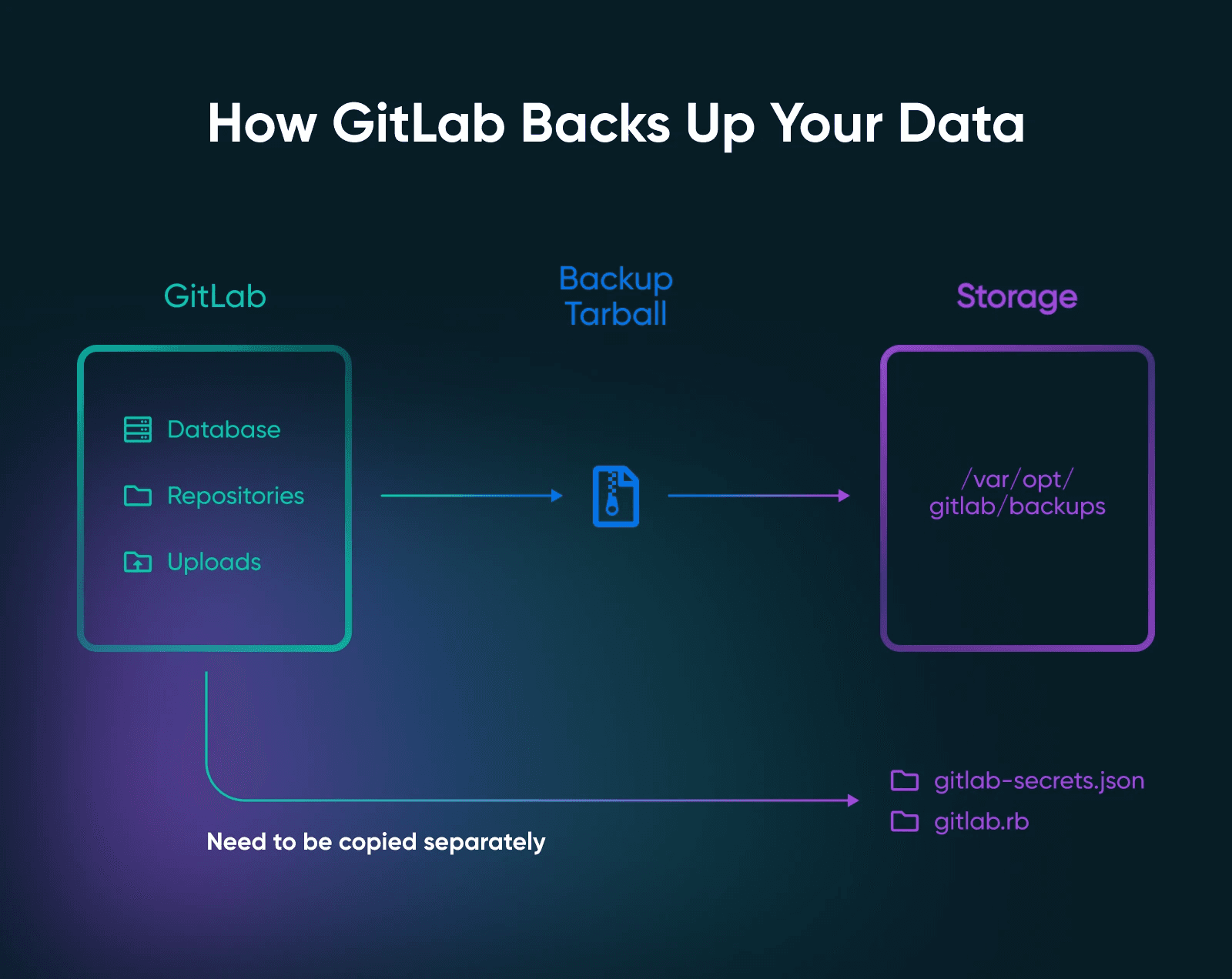
GitLab include uno strumento di backup integrato. La prima volta che ti servirà, sarai felice di averlo configurato.
Crea un backup:
sudo gitlab-backup createQuesto comando salva un archivio tar in /var/opt/gitlab/backups. Pianificalo ogni giorno tramite cron, con una conservazione di sette giorni. Esegui sudo crontab -e e aggiungi queste due righe:
0 2 * * * /opt/gitlab/bin/gitlab-backup create CRON=1
0 3 * * * find /var/opt/gitlab/backups -name "*.tar" -mtime +7 -delete
Il flag CRON=1 sopprime l'output di avanzamento, così non intasa i log di cron.
Consiglio: il backup dei dati non include /etc/gitlab/gitlab-secrets.json né /etc/gitlab/gitlab.rb.
Questi file contengono la chiave di crittografia del database, i seed dell'autenticazione a due fattori e le variabili CI/CD. I segreti di configurazione non fanno parte del backup normale e vanno salvati separatamente. Se ripristini i dati senza il file dei segreti, gli account con autenticazione a due fattori smettono di funzionare e le variabili crittografate diventano illeggibili. E tu passi una lunga serata a capire perché.
Aggiungi questa riga allo stesso cron job:
sudo cp /etc/gitlab/gitlab-secrets.json /etc/gitlab/gitlab.rb /var/opt/gitlab/backups/Un backup può essere ripristinato solo sulla stessa versione ed edizione di GitLab (da CE a CE, non da CE a EE) in cui è stato creato.
Aggiorna con cautela: non ripristinare un vecchio backup su un GitLab appena installato senza prima riportare l'installazione alla versione corrispondente.
Testa il processo di ripristino almeno una volta. Un backup mai testato è solo un file.
Ospitare GitLab in autonomia conviene davvero al tuo team?
Per la maggior parte dei team, ospitare GitLab in autonomia è una questione di controllo. A volte i conti tornano, ma il motivo per cui si resta fedeli all'hosting in autonomia raramente è la voce di costo.
Ecco il costo mensile onesto, in termini di tempo, per l'installazione di un piccolo team:
- ~30 minuti di aggiornamenti – upgrade apt, release minori di GitLab
- ~15 minuti di verifica dei backup – non fidarti di un backup che non hai mai ripristinato
- ~15 minuti di controllo delle risorse – uso del disco, margine di RAM
- ~2x se il CI/CD gira sulla stessa macchina – un runner molto attivo può raddoppiare il carico
Parliamo di circa un'ora al mese in un periodo tranquillo, o due in uno intenso.
A circa 150 $ l'ora, 12 ore di tempo operativo costano circa 1.800 $, più o meno quanto cinque postazioni Premium su GitLab.com.
Un caso di studio pratico di Mad Devs racconta come il loro team risparmi più di 10.000 $ all'anno usando GitLab CE auto-ospitato invece di pagare le postazioni Premium. Il risparmio si concretizza solo quando il team è abbastanza grande da far pesare le licenze a postazione sulla maggior parte del budget.
Detto questo, l'hosting in autonomia è la scelta sbagliata per:
- Team di due o tre persone senza esigenze di conformità. GitLab.com Free ti basta. Il tempo operativo supera il risparmio.
- Team in cui nessuno si trova a suo agio con la riga di comando.
A suo agio
non significa avere competenze da sysadmin. Significa saper leggere gli errori di/var/log/gitlabsenza farsi prendere dal panico. - Team il cui ostacolo principale sono le assunzioni, non gli strumenti. Ospitare GitLab in autonomia sottrae attenzione al prodotto. Se il vincolo è la velocità di sviluppo del prodotto, la soluzione in hosting è la scelta giusta.
Quindi, quando ha senso ospitarlo in autonomia? Ecco alcuni scenari:
- Settori regolamentati con requisiti espliciti di residenza dei dati o di catena di custodia
- Team in UE/Regno Unito preoccupati per la sovranità del codice ospitato negli Stati Uniti
- Team di oltre 30 persone in cui le licenze per utente pesano sul budget
- Contratti con i clienti che vietano SaaS di terze parti per il codice sorgente
Se il tuo motivo è GitHub fa pagare per utente,
probabilmente ci guadagnerai. Se il tuo motivo è voglio sentirmi in controllo,
potresti scoprire che la realtà operativa è meno romantica del previsto.
Conviene eseguire i runner CI/CD di GitLab sullo stesso VPS?
Per la valutazione, sì. Per la produzione, no.
Un runner CI sulla stessa macchina sottrae memoria e CPU all'interfaccia di GitLab. Il sintomo classico è GitLab sembra lento alle 9 del mattino,
e di solito dipende da una build che avvia la prima pipeline della giornata e lascia senza risorse il frontend web. La configurazione più pulita prevede un VPS separato per il runner (uno Stack 8 per runner), registrato all'istanza GitLab via rete.
Se devi per forza tenere i runner sulla stessa macchina, usa Stack 32 e lascia spazio ai job.
Secondo i requisiti di sistema dei runner di GitLab, il processo del runner in sé è leggero. I carichi di lavoro che esegue non lo sono, e condividono CPU e disco della macchina con tutto il resto che GitLab sta facendo.
Pronto a fare il passaggio?
Torniamo alla chat del team del venerdì pomeriggio.
Se GitHub diventa giallo e il tuo team ci ride sopra di nuovo e va a prendersi un caffè, va benissimo.
Ma se un disservizio di GitHub inizia a sembrare una cosa seria?
Magari mette a rischio un contratto con un cliente? Salta fuori in un audit di conformità? Oppure il conto delle licenze per utente ha finalmente superato il limite?
Ospitare GitLab CE in autonomia diventa un'opzione del tutto ragionevole. Ti bastano un VPS, un dominio, un'installazione Omnibus e un'ora di messa in sicurezza.
La prossima volta che la pagina di stato di GitHub si accende, i tuoi push continueranno a funzionare senza problemi.
Domande frequenti sull'hosting di GitLab in autonomia
GitLab CE è gratuito se lo ospiti in autonomia?
Sì, GitLab CE è gratuito da ospitare in autonomia, con una licenza open source di tipo MIT. Non ci sono limiti di utenti né prezzi per postazione. Gli unici costi sono il VPS stesso e il tempo operativo per mantenerlo.
Per un team fino a 5 sviluppatori, le impostazioni a memoria ridotta di GitLab girano su Stack 8. Un'installazione standard richiede la base a nodo singolo di GitLab, cioè 8 vCPU e 16 GB di RAM, che solo Stack 32 soddisfa.
Di quanta RAM ha davvero bisogno GitLab CE?
Per un massimo di 1.000 utenti, prevedi 8 vCPU e 16 GB di RAM: è la base a nodo singolo pubblicata da GitLab (circa 20 richieste al secondo). I team più piccoli possono usare meno risorse, fino a un minimo documentato di 2 GB più 1 GB di swap per la valutazione. In ogni caso, se esegui pipeline CI/CD sulla stessa macchina, prevedi 16 GB.
Posso ospitare GitLab in autonomia su un VPS da 4 GB?
Sì, puoi eseguire GitLab CE con 4 GB, ma risulterà lento con qualsiasi carico reale. GitLab documenta una soluzione di ripiego da 2 GB + 1 GB di swap per ambienti con memoria limitata: è pensata per la valutazione, non per la produzione. Per un team che fa push di codice ed esegue pipeline attivamente, 8 GB sono il minimo pratico.
Quanto tempo serve per installare GitLab CE su un VPS?
Circa 10-15 minuti per l'installazione del pacchetto, più circa un'ora per preparazione e hardening: in tutto circa 90 minuti dall'inizio alla fine. L'installazione vera e propria consiste soprattutto nell'attendere il passaggio di riconfigurazione.
Il passaggio di hardening, che prevede di disattivare la registrazione aperta, imporre l'autenticazione a due fattori e limitare la creazione di progetti, occupa l'ora restante ed è obbligatorio per qualsiasi istanza di produzione.
Ospitare GitLab in autonomia conviene a un team di cinque persone?
Probabilmente no, a meno che tu non abbia esigenze di privacy o conformità. GitLab.com Free copre fino a cinque utenti con progetti privati illimitati e 400 minuti di CI/CD al mese. Con un team di queste dimensioni, il tempo operativo dell'hosting in autonomia supera il risparmio sulle licenze per utente.
In termini puramente economici, l'hosting in autonomia inizia a ripagarsi intorno ai 30 utenti attivi o più.
Qual è la differenza tra GitLab CE e GitLab Community Edition?
GitLab CE e GitLab Community Edition sono lo stesso prodotto. CE è l'abbreviazione standard. Il termine Self-Managed
indica dove lo esegui (sulla tua infrastruttura), non quale edizione usi.
GitLab Community Edition è open source. GitLab Enterprise Edition (EE) aggiunge funzionalità a pagamento sulla stessa base di codice.
In cosa GitLab CE si differenzia da GitLab EE?
GitLab CE è l'edizione gratuita e open source. GitLab EE usa la stessa base di codice, più funzionalità a pagamento che si attivano quando carichi un file di licenza.
In pratica, la differenza si riduce a questo:
- CE ha licenza MIT ed è completamente funzionale. Controllo del codice sorgente, merge request, issue, CI/CD di base, container registry: tutto il necessario.
- EE aggiunge funzionalità enterprise sbloccabili con una licenza. Pensa a epic, framework di conformità avanzati, analisi del value stream, regole di approvazione multiple e scansioni di sicurezza avanzate. Secondo il confronto delle funzionalità self-managed di GitLab, la differenza conta soprattutto per le organizzazioni con processi formali di gestione delle modifiche.
- Puoi installare EE senza licenza, e funziona come CE finché non la attivi. È così che la maggior parte dei team si tutela in vista di un futuro upgrade.
- Non puoi tornare da EE a CE in modo pulito. Pianifica di conseguenza.
Per la maggior parte dei team che ospitano GitLab in autonomia, CE è sufficiente. Se il tuo motivo è la privacy o il costo, le funzionalità di EE raramente cambiano i conti.
Come mantengo aggiornata la mia istanza GitLab auto-ospitata?
Esegui sudo apt update && sudo apt upgrade gitlab-ce per applicare le patch di sicurezza. Una cadenza mensile è il minimo ragionevole per un'istanza di produzione. Crea sempre un backup prima di aggiornare.
Gli aggiornamenti di versione major vanno eseguiti in sequenza: non puoi saltare versioni major. Per passare dalla 16.x alla 18.x devi prima aggiornare alla 17.x, poi alla 18.x. Saltare una versione major compromette le migrazioni del database. Prima di aggiornare, controlla sempre lo strumento per il percorso di aggiornamento di GitLab e crea un backup subito prima di ogni passaggio.
Che ruolo ha DreamHost in un GitLab auto-ospitato?
L'hosting VPS di DreamHost fornisce il server Linux con accesso root su cui installare GitLab CE. Stack 32 (8 vCPU, 32 GB di RAM) è il piano che soddisfa la base a nodo singolo di GitLab, cioè 8 vCPU e 16 GB per un massimo di 1.000 utenti. Stack 16 ha 16 GB e metà dei core: va bene per una prova di uno sprint, ma tieni d'occhio la CPU.