Así que estás planeando migrar tu WordPress.
Quizá tu empresa de hosting ofrece un servicio mediocre, quizá has encontrado una opción de hosting más barata, quizá vas a cambiar de dominio o quizá simplemente quieres migrar tu sitio… ¿por diversión?
Sean cuales sean tus motivos para migrar tu sitio, estamos aquí para ayudarte.
Migrar WordPress puede imponer un poco. Quizá te preocupe perder oportunidades de negocio porque tu sitio deje de estar disponible, perder datos de tu web o, simplemente, perder la cabeza intentando averiguar qué botones pulsar sin romper nada.
Por suerte, en realidad no es tan difícil si tienes las instrucciones adecuadas.
En este artículo vamos a:
- Enumerar y detallar las tres opciones para migrar WordPress
- Darte una lista de comprobación para preparar la migración
- Identificar los problemas habituales que puedes encontrarte
- Darte consejos para evitar esos problemas
- Mostrarte (paso a paso) cómo migrar tu sitio de WordPress a un nuevo proveedor de principio a fin
Así que agárrate a tu HTML, que empezamos.
Pero antes…
¿Qué es la migración de WordPress?
Migrar WordPress consiste en trasladar una instalación de WordPress (un sitio web y todo su contenido) de un servicio de hosting a otro, manteniendo el funcionamiento y el diseño originales del sitio. La gente migra sus sitios de WordPress constantemente, a menudo por motivos como un mejor rendimiento del hosting, costes más bajos o el cambio a un dominio nuevo.
También puede haber problemas técnicos que obliguen a migrar WordPress. Por ejemplo, si tu proveedor actual no soporta mucho tráfico o no ofrece funciones esenciales como las copias de seguridad diarias.
En estos casos, seguir un plan organizado para migrar WordPress se vuelve imprescindible, igual que cuando haces las maletas para una mudanza. Tampoco querrías meter las cosas en las cajas de cualquier manera. Un enfoque estructurado reduce al mínimo la pérdida de datos y mantiene el sitio funcionando sin problemas durante la transición.
Todo el proceso suele llevar unas pocas horas, cuesta poco o nada y lo puede hacer cualquiera, sea cual sea su nivel, incluso administradores web principiantes con poca o ninguna experiencia en desarrollo.
3 formas de migrar tu sitio web de WordPress
Ahora que sabes qué es la migración de WordPress y por qué es importante, toca ver las tres formas principales de hacerla: transferir tu sitio manualmente por FTP, usar un plugin de migración o encargar la tarea a tu proveedor de hosting. Cada opción tiene sus propios pasos y requisitos.
1. Migración manual
El primer método para migrar tu sitio de WordPress es la migración manual. Con la migración manual, lo haces todo tú.
Descargarás todos los archivos de tu sitio web y tu base de datos (o bases de datos) de tu proveedor de hosting actual y los transferirás al nuevo. Este método requiere saber usar el protocolo de transferencia de archivos (FTP), acceder a bases de datos y modificar archivos en el backend del sitio.
¿Te da miedo? No hace falta.
Si sabes dar formato a un documento de Google Docs, puedes hacer una migración manual de WordPress, y te enseñamos el procedimiento paso a paso en el tutorial de más abajo.
Ventajas de la migración manual:
- Es gratis.
- No es tan difícil.
- Puedes hacerlo cuando te venga bien.
- Te sentirás como un hacker genial cuando lo consigas.
Inconvenientes de la migración manual:
- Tendrás que descargar un cliente FTP.
- Puede llevar mucho tiempo, sobre todo en un sitio web grande con muchos archivos.
- Es la más difícil de las tres opciones.
2. Migración con un plugin de WordPress
Hay un plugin de WordPress para prácticamente todo, y la migración de sitios web no es una excepción. Los plugins de migración de WordPress (como DreamHost Automated Migration, Duplicator y All-in-One WP Migration) ofrecen soluciones cómodas pensadas específicamente para quienes no tienen conocimientos técnicos de migración de sitios web.
Estas herramientas de migración automatizada tienen funciones muy interesantes, como compatibilidad con sitios grandes y redes multisitio, opciones de acceso desde el móvil, integración con plataformas de almacenamiento en la nube y una cómoda función de arrastrar y soltar.
Con un plugin de migración de WordPress ya no tienes que descargar y migrar a mano todos los archivos y bases de datos de tu sitio.
Ventajas de la migración con plugin:
- (Normalmente) es gratis.
- Si conoces los plugins de WordPress, el proceso es muy fácil.
- Te permite trabajar casi todo el tiempo dentro de WordPress (en lugar de en un cliente FTP).
Inconvenientes de la migración con plugin:
- Pueden surgir problemas con sitios web complejos.
- Muchos plugins solo migran al directorio principal (no a un subdirectorio como blog.yourwebsite.com).
3. Servicios de migración de sitios web
La última opción para migrar tu sitio de WordPress es usar los servicios de migración que ofrece una empresa de hosting o un desarrollador. Los proveedores de alojamiento web de confianza suelen ofrecer ayuda gratuita con la migración desde sus paneles de control, específicamente para transferir archivos de WordPress. O bien cobran una pequeña tarifa por migrar tu sitio al proveedor que elijas.
Es un servicio llave en mano: en cuanto contratas hosting en sus servidores (o pagas su tarifa si quieres usar otro proveedor), se encargan de todo el proceso y se aseguran de que tu sitio funcione sin problemas en su nueva plataforma. Esta opción puede ser especialmente útil si tienes migraciones complejas o multisitio.
Ventajas de los servicios de migración:
- Te lo hacen todo.
- Servicio de nivel experto.
Inconvenientes de los servicios de migración:
- Tienes que usar su hosting (o pagar una pequeña tarifa).
- No tendrás la satisfacción de haberlo hecho tú.
Este es el panorama. Cuando estés listo para migrar tu sitio, elegirás la opción que mejor te encaje de las tres.
Pero antes, haz una comprobación rápida para asegurarte de que tienes todo lo necesario para que la migración salga bien.
Antes de migrar tu sitio web: lista de comprobación
Para que la migración vaya lo más fluida posible, conviene saber algunas cosas que puedes hacer al margen de la migración en sí para reducir posibles contratiempos.
Asegúrate de completar todos los puntos de esta lista antes de empezar:
- Evalúa con cuidado tu nuevo proveedor de alojamiento web para comprobar que cumple todos los requisitos de rendimiento del servidor, calidad del soporte, opciones de precio y posibilidades de escalado según las necesidades concretas de tu sitio.
- Informa a los usuarios de tu sitio web de los detalles relevantes del proceso de migración (como posibles interrupciones o nuevas funciones derivadas del cambio de plataforma). Así sabrán qué esperar.
- Actualiza WordPress, los archivos del tema y los plugins antes de la migración para asegurarte de que tienen las últimas versiones y reducir al mínimo posibles problemas de compatibilidad después.
- Elimina todo el contenido innecesario de WordPress (temas y plugins que no uses, etc.) para agilizar la migración.
- Haz una copia de seguridad completa de todo el sitio para tener un punto de restauración por si algo sale mal durante o después de la migración.
- Si tienes un negocio o un sitio con mucho tráfico, elige un día tranquilo para la migración, por ejemplo, una tarde del fin de semana.
- Asegúrate de tener acceso a WordPress, a tu servicio de hosting actual, al nuevo, a tu registrador de dominios y a tu cliente FTP (para migraciones manuales).
¿Todo listo? Perfecto, ¡vamos a migrar!
Cómo migrar tu sitio web de WordPress manualmente
Si eliges la vía manual, aquí tienes un plan infalible para migrar tu sitio de WordPress de cero a experto.
Paso 1: compra un plan de hosting
El primer paso es decidir dónde vas a alojar tu sitio. Aunque parezca obvio, es importante que analices tus necesidades (y quizá por qué cambias de proveedor) para tomar una decisión informada en cuanto a precio y rendimiento.
A grandes rasgos, hay tres tipos de hosting:
- Hosting compartido
- Hosting de servidor privado virtual (VPS)
- Hosting dedicado
Lee esta guía de alojamiento web si no sabes cuál te conviene.
Paso 2: descarga los archivos de tu sitio de WordPress
Después, consigue un cliente FTP; FileZilla y Cyberduck son opciones populares y gratuitas. Cuando tengas un cliente FTP que te guste, sigue estos pasos:
Conecta el cliente FTP al servidor de tu proveedor de alojamiento web actual iniciando sesión con tu usuario y contraseña en la parte superior del cliente. Normalmente los encontrarás en el cPanel de tu proveedor de alojamiento web. Haz clic en Quickconnect.
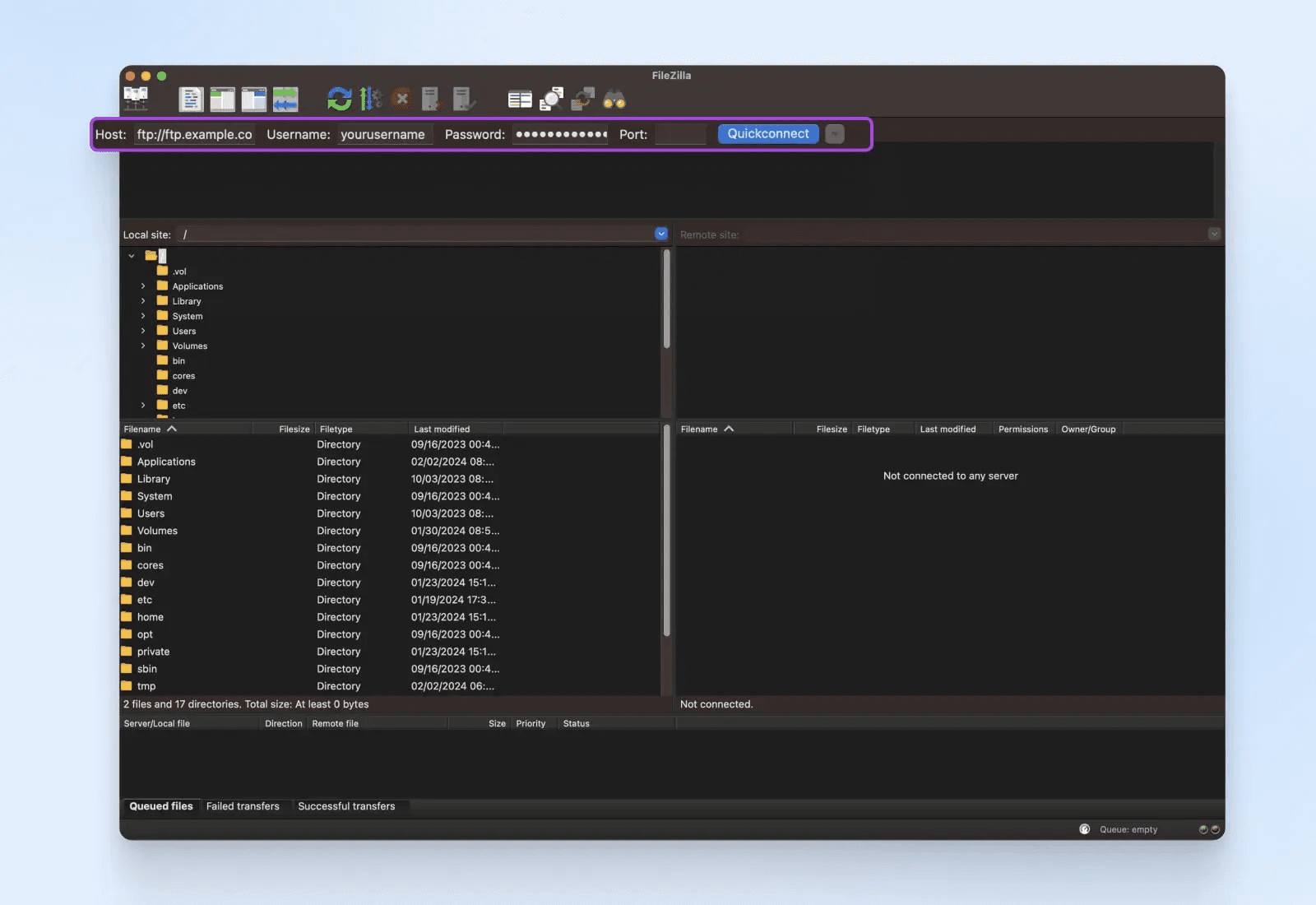
Ve a la carpeta raíz de WordPress, que contiene todos los archivos de tu sitio web. Normalmente se llama public_html
o www
, o a veces «/», aunque en ocasiones puede llevar el nombre de tu sitio web. Haz clic con el botón derecho en la carpeta y elige Download.
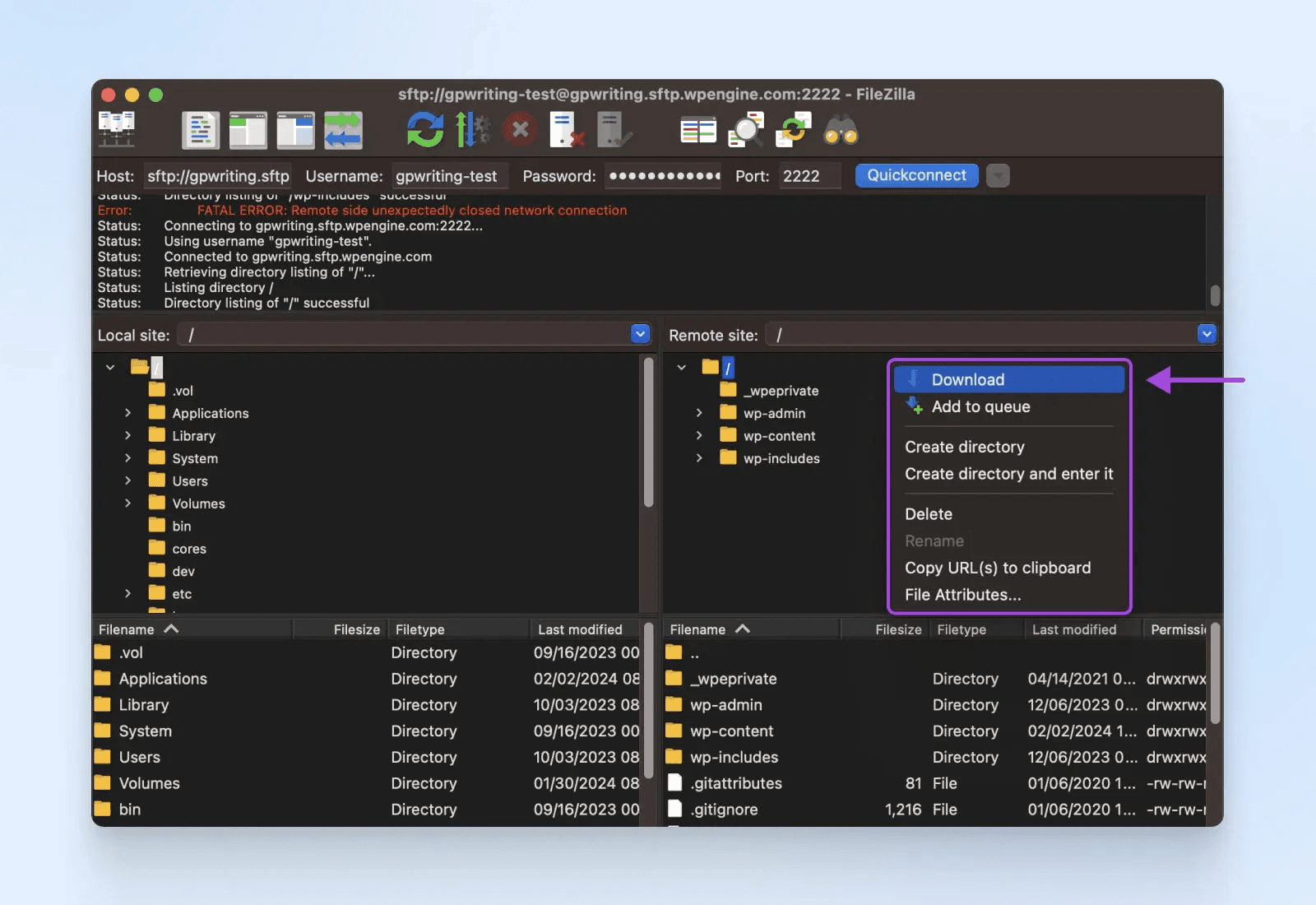
Según el tamaño de tu sitio, este proceso puede tardar desde unos minutos hasta unas horas.
Paso 3: descarga tu base de datos de WordPress
A continuación, tienes que exportar la base de datos de tu sitio web. La base de datos contiene toda la información sobre tus usuarios, el contenido del sitio y otros datos del backend que tu sitio necesita para funcionar correctamente.
- Si usas cPanel, ve a la sección Databases y haz clic en el icono de phpMyAdmin.
- Selecciona tu base de datos en la lista.
- Busca la pestaña Export.
- Elige la opción Quick en Export Method.
Cuando termine la descarga, tendrás una copia de la base de datos de tu sitio web en un archivo .SQL, que es justo lo que necesitas.
Nota para nerds: cPanel incluso tiene una práctica guía para descargar tu base de datos.
Paso 4: sube tu base de datos al nuevo hosting
Si tu nuevo proveedor de alojamiento web también usa cPanel, estas son las instrucciones para subir tu base de datos:
- Ve a la sección Databases de cPanel y haz clic en el icono de phpMyAdmin.
- En phpMyAdmin verás una lista de bases de datos en la barra lateral izquierda. Haz clic en la base de datos a la que quieres subir los datos.
- Haz clic en la pestaña Import, en la parte superior de la página de phpMyAdmin.
- Haz clic en el botón Choose File y selecciona el archivo SQL de tu base de datos en tu equipo.
- Después de seleccionar el archivo, haz clic en Go. Así empezará la importación de la base de datos. El tiempo que tarde dependerá de su tamaño. No cierres el navegador ni salgas de la página hasta que termine el proceso.
- Cuando termine la importación, phpMyAdmin mostrará un mensaje de confirmación. También puedes revisar las tablas de tu base de datos para comprobar que los datos se han importado correctamente.
- Si los archivos de configuración de tu sitio web (por ejemplo, wp-config.php en WordPress) incluyen los datos de conexión a la base de datos, asegúrate de actualizarlos con las credenciales correctas.
Nota para nerds: No todos los proveedores de alojamiento web usan cPanel. En DreamHost usamos un panel propio para gestionar tus sitios web, bases de datos, correo electrónico, etc. Aun así, su funcionamiento general es muy parecido al de cPanel, y es incluso más fácil de usar. Este tutorial explica cómo usarlo.
Ahora, vamos a añadir los archivos de tu sitio web.
Paso 5: sube los archivos de tu sitio web al nuevo hosting
Deberías tener guardada en tu ordenador la copia de los archivos de tu sitio web del paso 2. Cuando los encuentres, así es como se suben a tu nuevo servicio de hosting:
Abre tu cliente FTP e introduce las credenciales FTP (nombre de host, usuario, contraseña y puerto) que te ha dado tu nuevo proveedor de hosting. Haz clic en el botón Connect o Quickconnect de tu cliente FTP, igual que en el paso 2.
En la parte izquierda del cliente FTP, ve a la carpeta de tu ordenador donde guardas los archivos de tu sitio web.
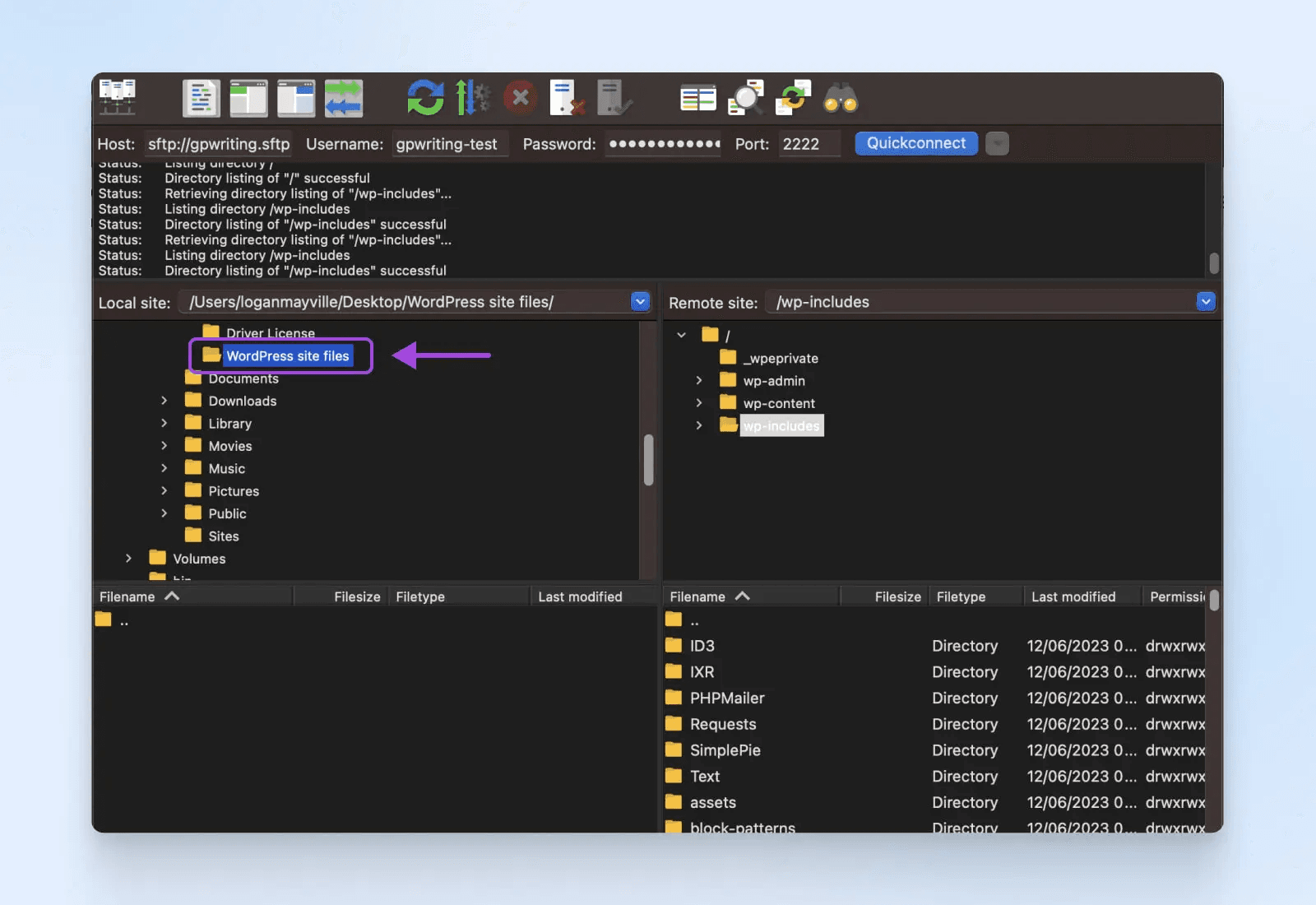
En la parte derecha del cliente FTP, ve al directorio raíz o al directorio public_html del servidor remoto (el nombre puede variar según tu proveedor de hosting).
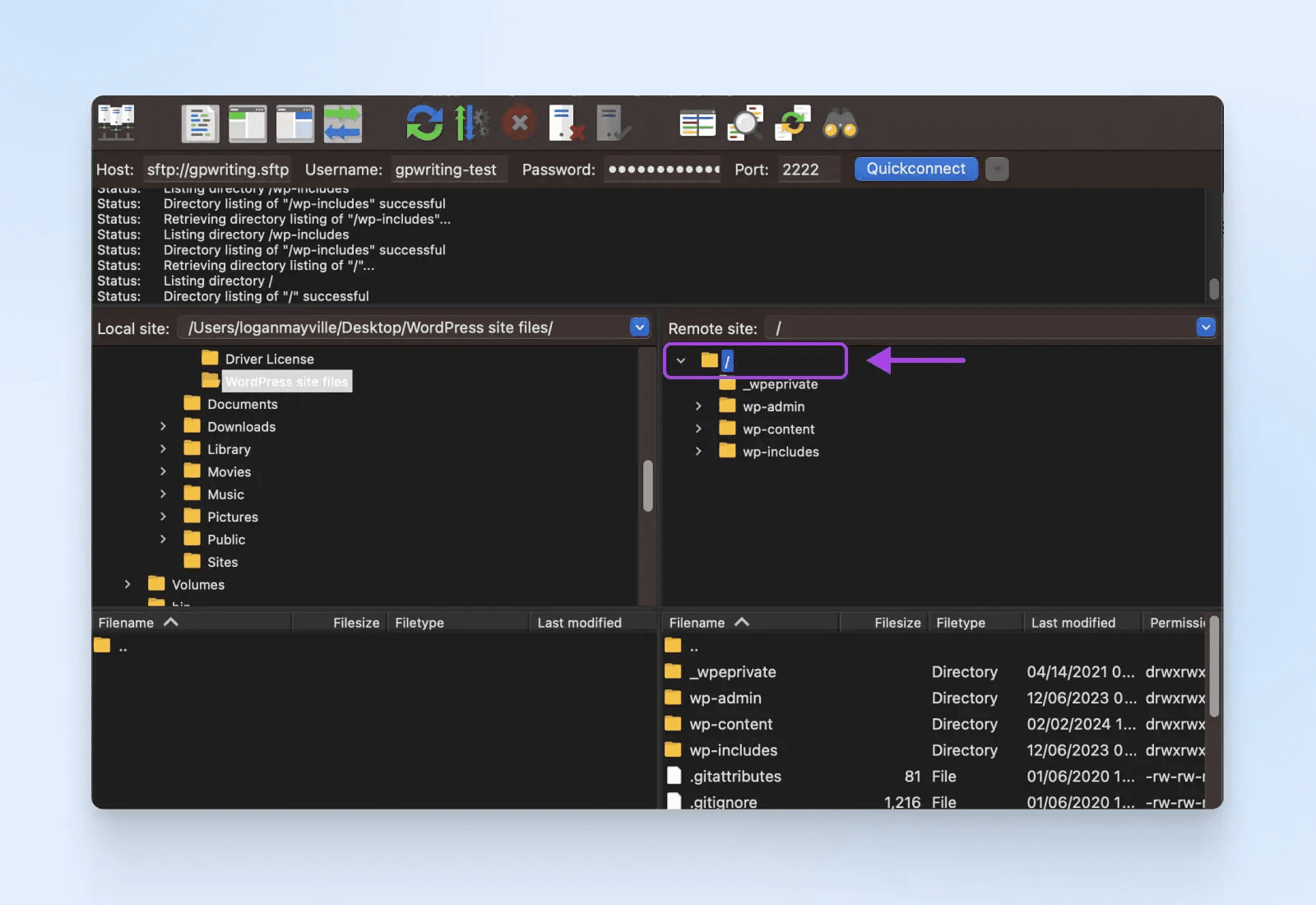
Selecciona los archivos y carpetas de tu ordenador que quieres subir al nuevo host. Normalmente puedes arrastrarlos y soltarlos en el directorio del servidor remoto, en el lado derecho del cliente FTP.
La mayoría de los clientes FTP muestran el progreso de las transferencias. Comprueba que todos los archivos se suban correctamente y sin errores.
Si tu sitio web depende de archivos de configuración (por ejemplo, config.php en algunos sistemas de gestión de contenidos), actualízalos con los datos del nuevo servidor.
¡Ya casi está!
Solo te queda un paso para publicar tu sitio en tu nuevo servicio de hosting.
Paso 6: actualiza los registros del sistema de nombres de dominio (DNS)
Por último, tienes que actualizar los registros del nombre de dominio a través de tu registrador de dominios (DreamHost, Hover, etc.). El proceso suele ser parecido sea cual sea el servicio que uses.
Por lo general, actualizar los nameservers consiste en introducir sus URL en la configuración de tu registrador de dominios. Algunos registradores también pueden pedirte la dirección IP correspondiente a cada URL.
Por ejemplo, si usas proveedores distintos para el hosting y el correo electrónico, puedes apuntar los registros A al nuevo host y dejar sin cambios el resto de ajustes y registros DNS (como los registros MX, que gestionan el correo electrónico) para no interrumpir ninguna función esencial.
¡Listo!
Cómo migrar tu sitio web de WordPress con un plugin
Si estás leyendo esta sección, suponemos que algún plugin de WordPress te ha facilitado la vida en algún momento, ¿verdad?
Con la migración de tu sitio web pasará lo mismo. Sin código, sin clientes FTP, sin complicaciones.
Veamos dos opciones de plugins distintas.
Plugin de migración automatizada de DreamHost
¡Vaya, quién lo diría! Es nuestro propio plugin
Algunos proveedores de hosting han desarrollado sus propios plugins para que la migración sea facilísima, y DreamHost es uno de ellos. Si tienes pensado usar DreamHost como proveedor de hosting, el plugin de migración automática de DreamHost hará que todo el proceso de migración sea pan comido.
Solo hacen falta unos pocos pasos más para migrar tu sitio por completo con nuestro plugin, y hemos preparado un tutorial clarísimo aquí.
Duplicator
Si no usas DreamHost, Duplicator es un plugin de WordPress que funciona con cualquier proveedor de hosting y que puede ayudarte a migrar tu sitio. Tiene más de 1 millón de instalaciones activas y más de 4.000 reseñas de cinco estrellas en el directorio de plugins de WordPress.
Ten en cuenta que hay una versión gratuita con funciones básicas, que probablemente te sirva para sitios web sencillos, y una versión premium de pago con funciones avanzadas que puede que necesites o no.
Así funciona:
Paso 1: instala el plugin Duplicator
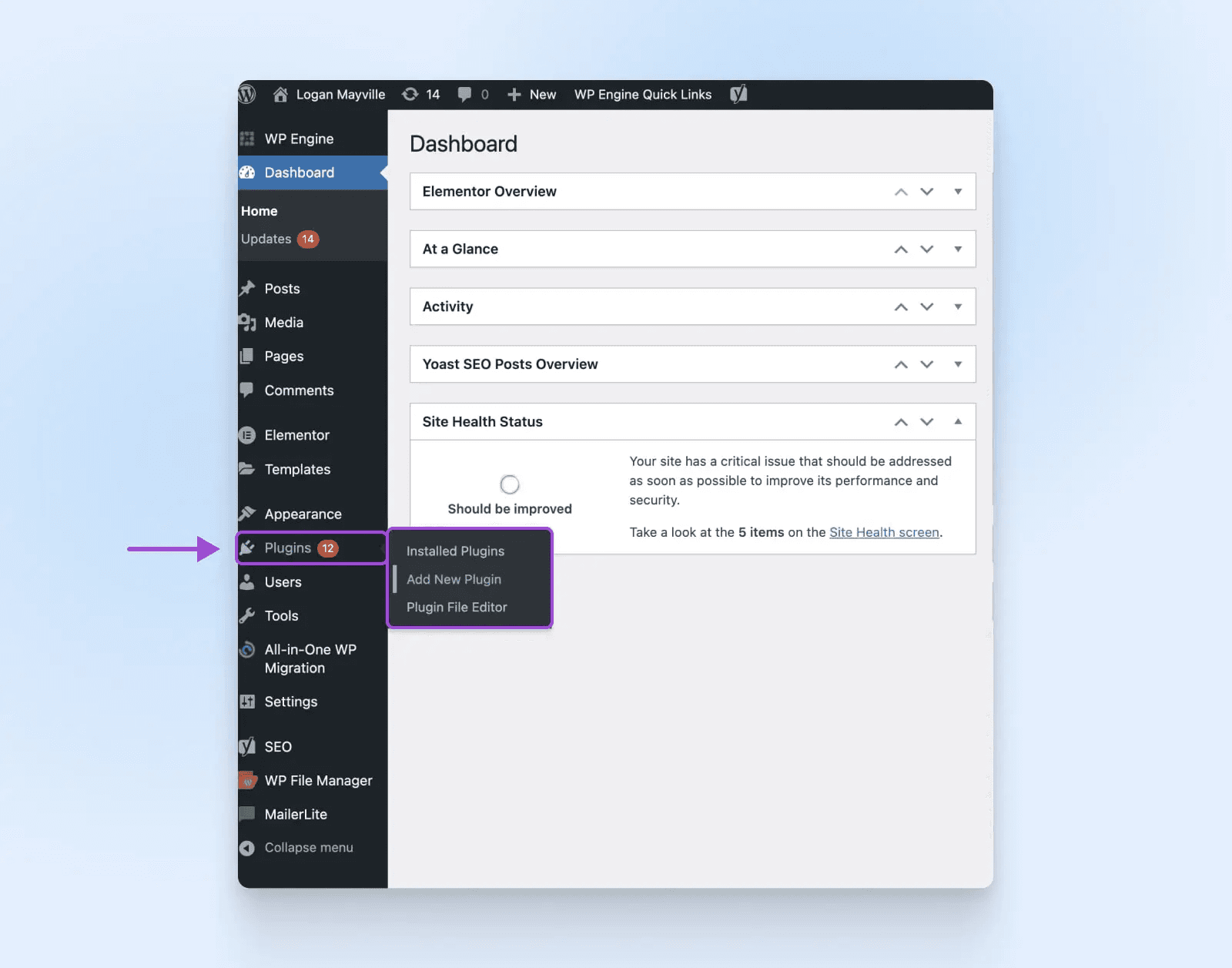
Ve al escritorio de WordPress, haz clic en Plugins en el menú lateral y luego en Add New.
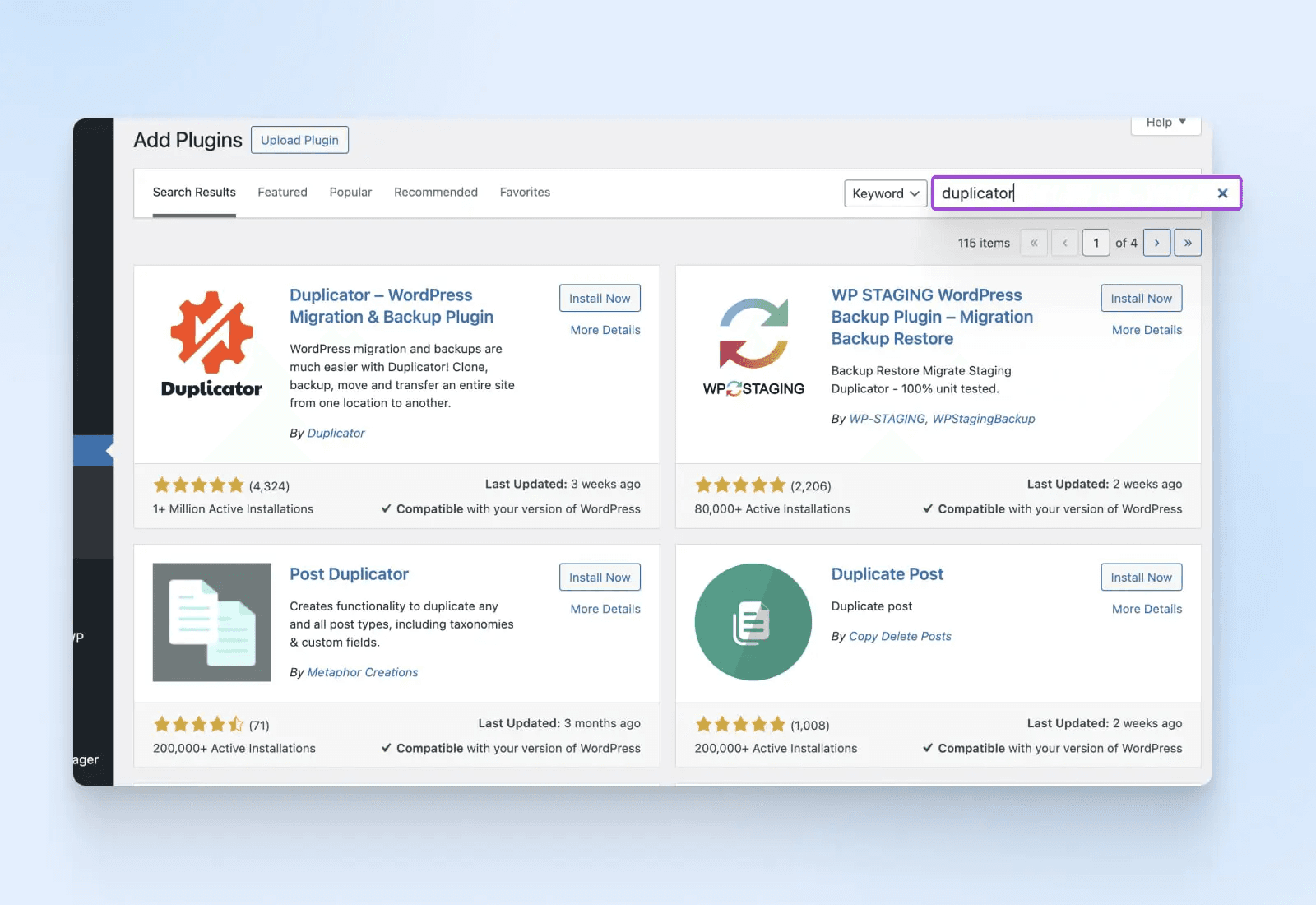
Busca Duplicator – WordPress Migration Plugin e instálalo. Ten en cuenta que existe una versión de pago con funciones adicionales llamada Duplicator Pro. Haz clic en Install Now y, cuando termine la instalación, haz clic en Activate Now.
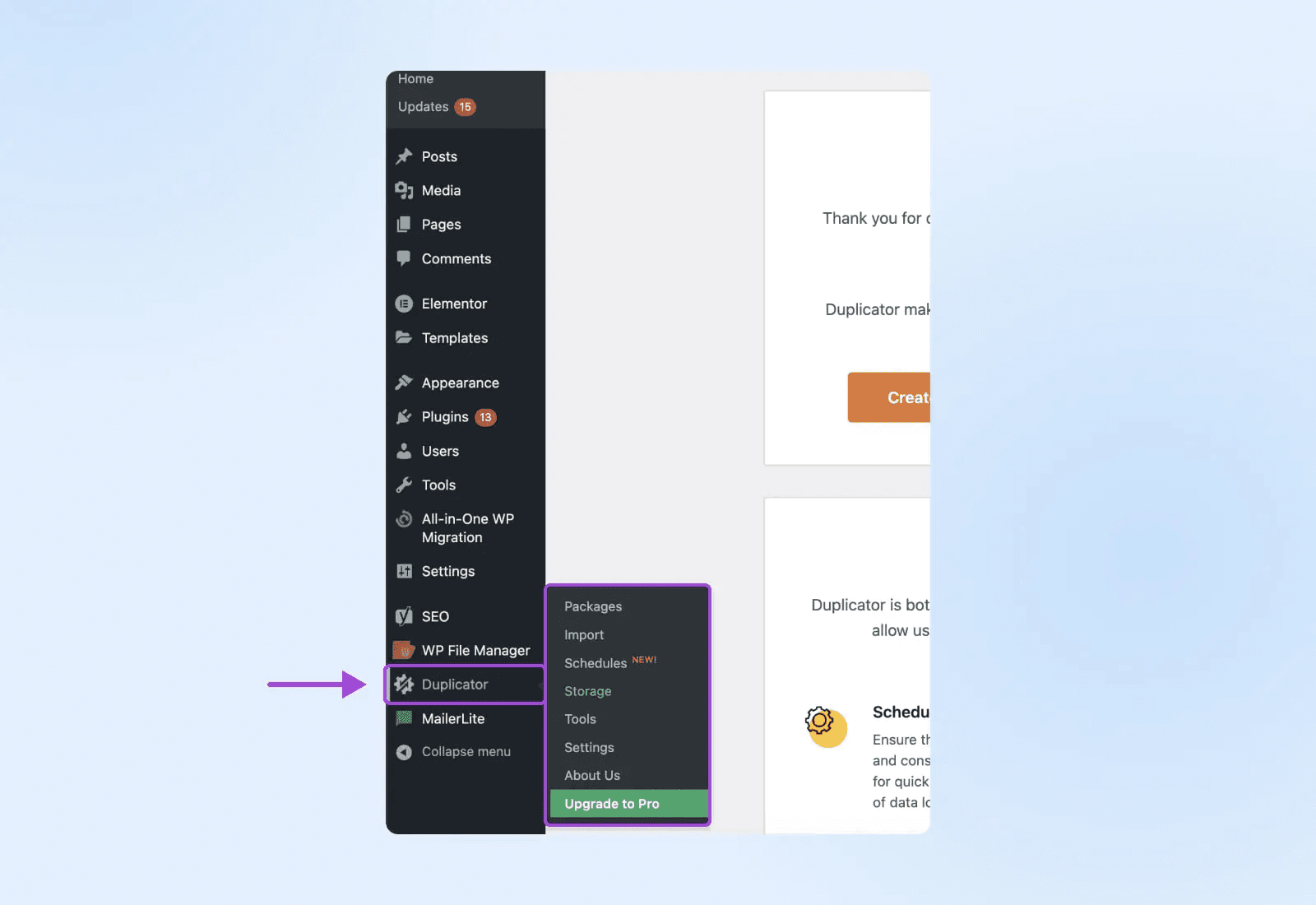
Busca la nueva opción Duplicator en tu escritorio.
Paso 2: crea tu paquete
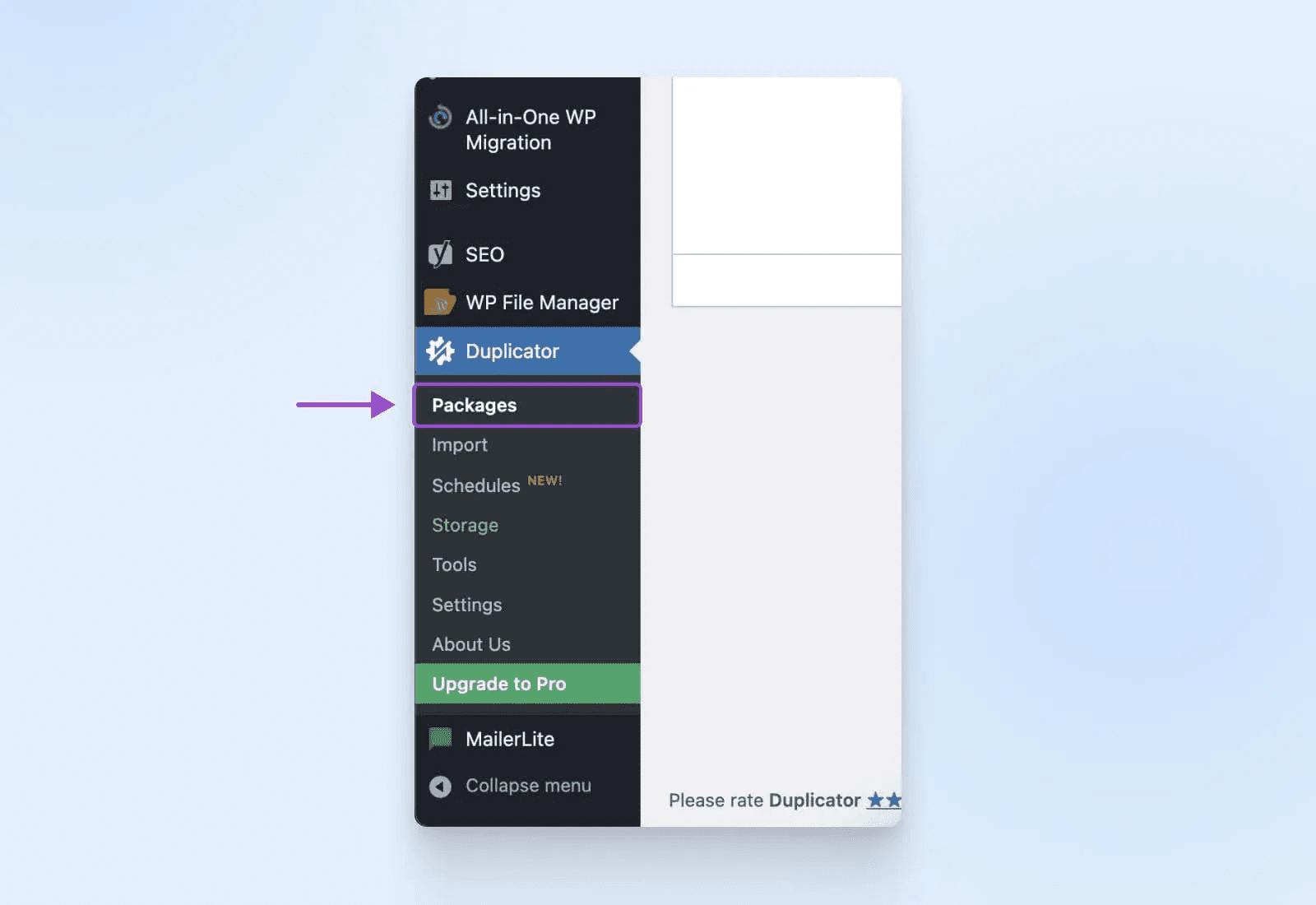
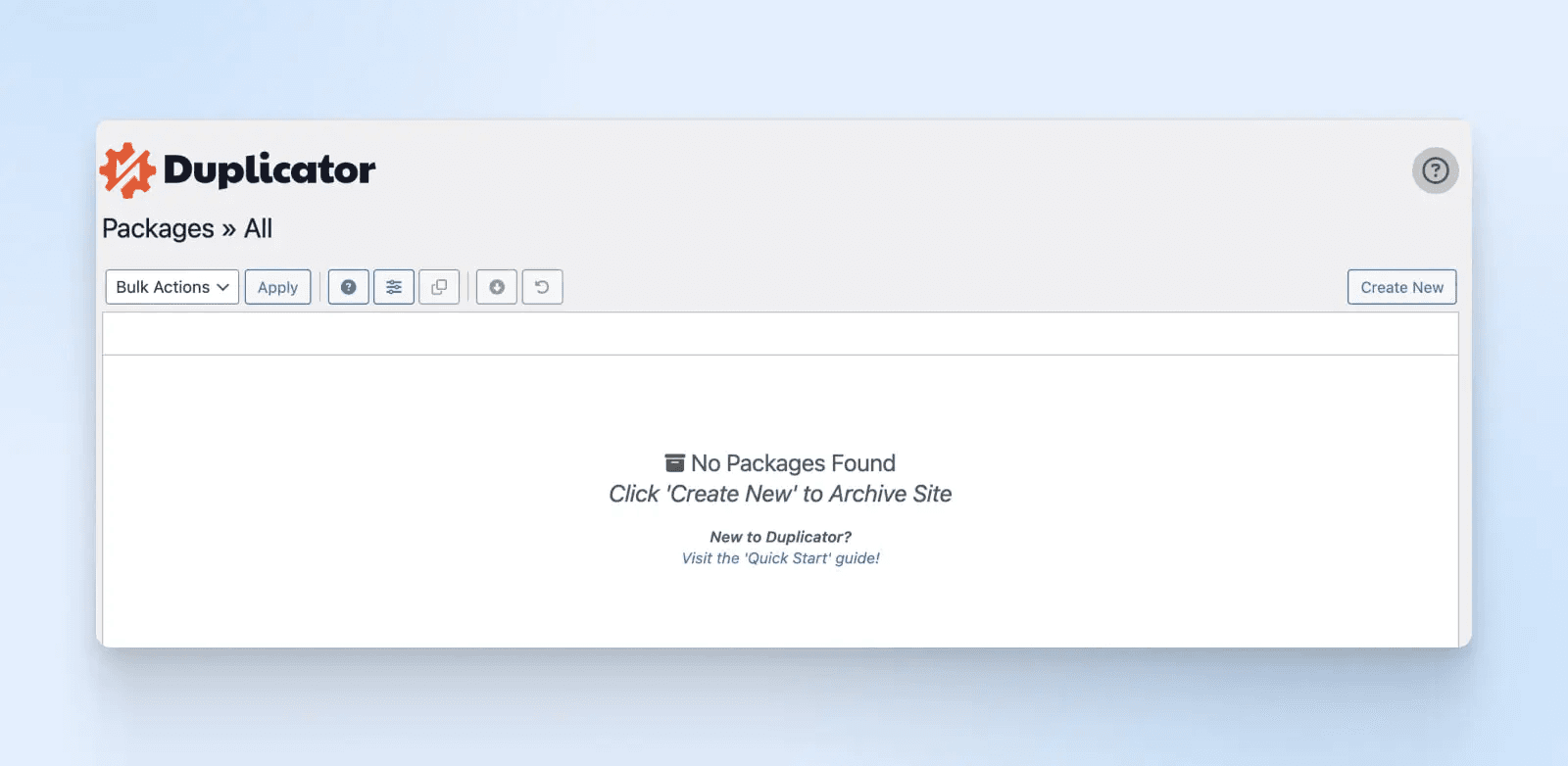
Haz clic en Duplicator y luego en Packages.
Elige Create New en la esquina superior derecha.
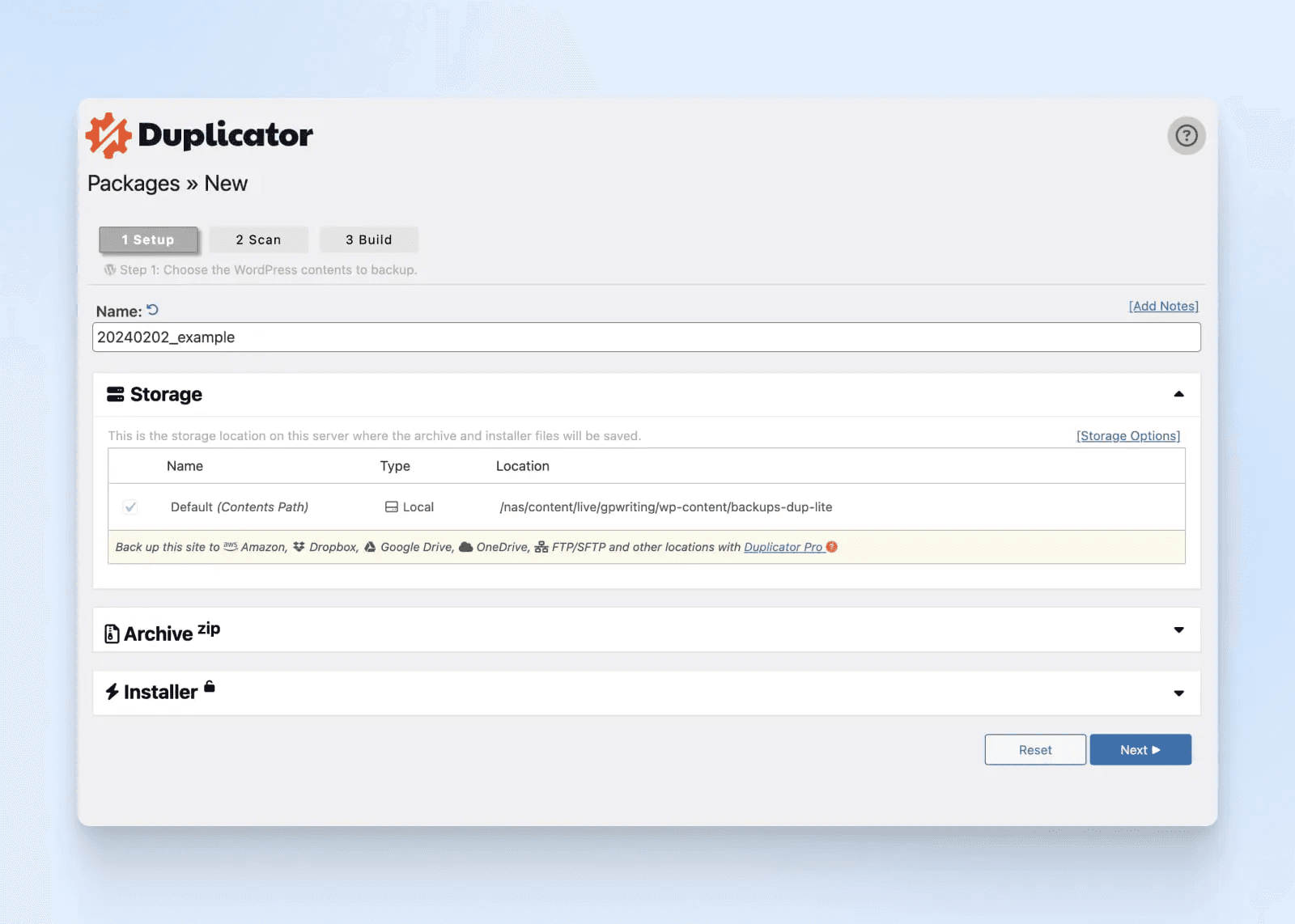
Ponle nombre a tu paquete y haz clic en Next.
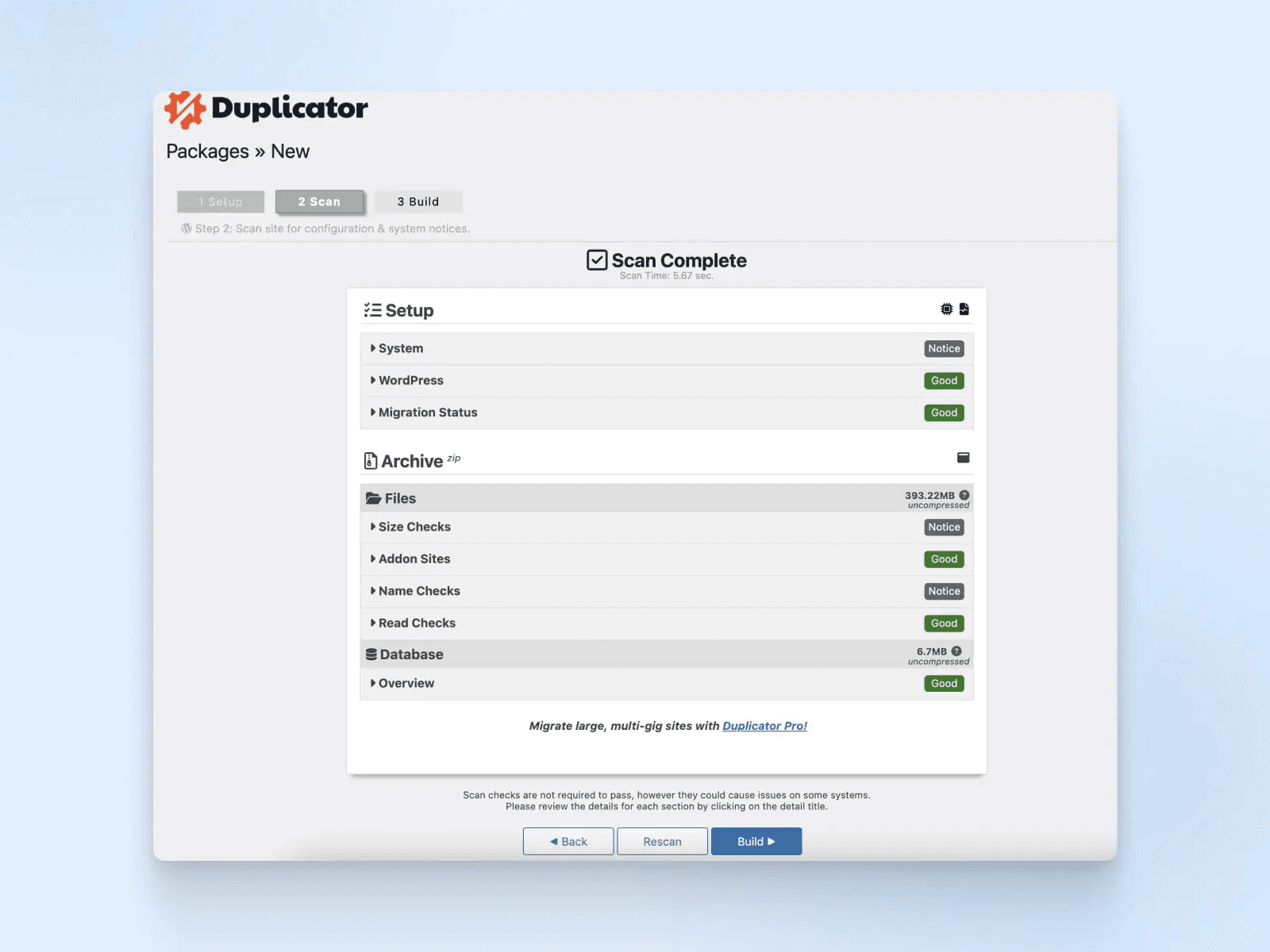
Resuelve los problemas que señale Duplicator. Cuando el análisis termine sin errores, haz clic en el botón Build.
Paso 3: descarga tu paquete
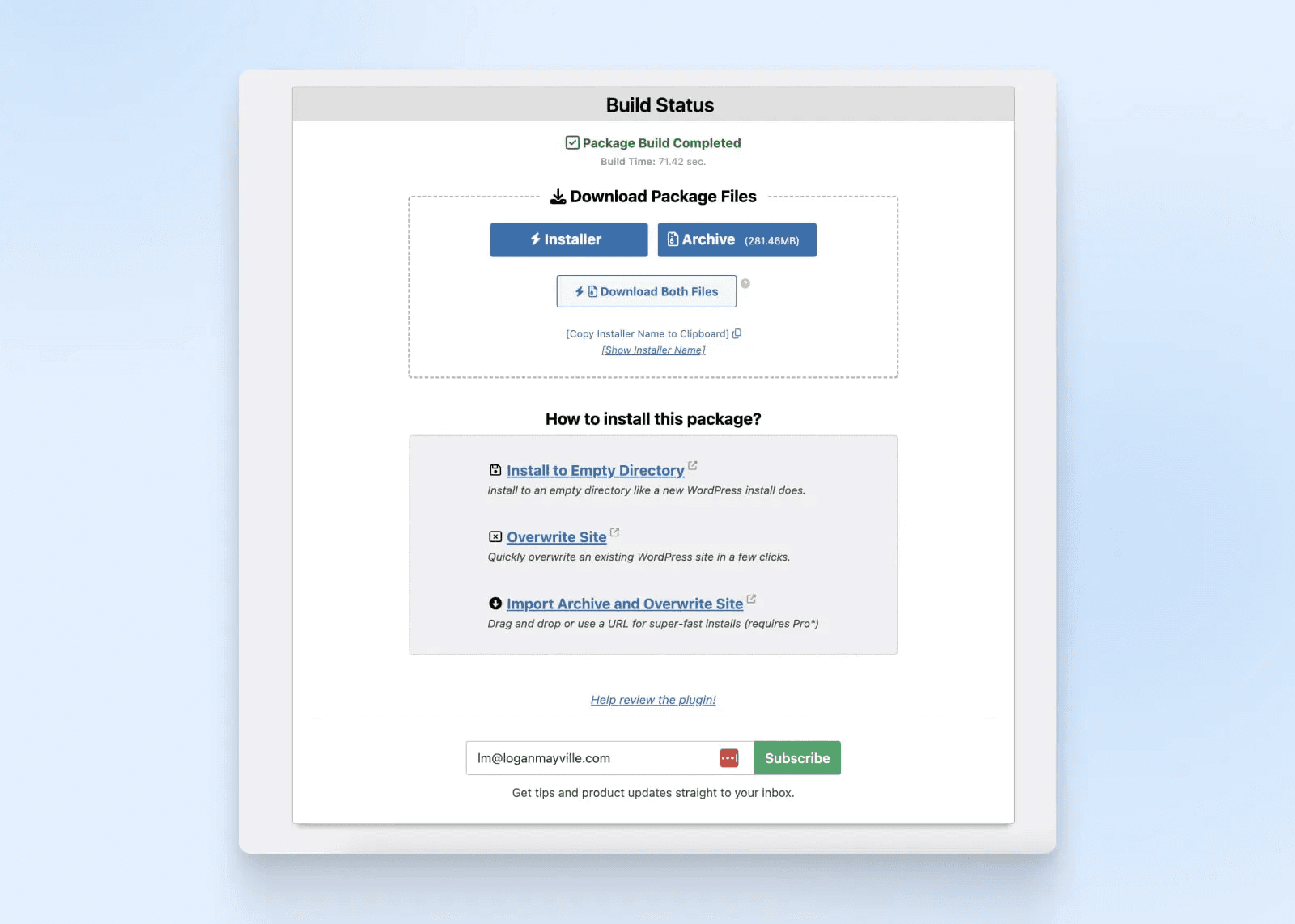
Cuando se haya creado la copia de seguridad, selecciona Download Both Files. Descarga en tu dispositivo tanto el archivo de copia de seguridad como installer.php.
Paso 4: crea una base de datos en el nuevo servidor
- Usa cPanel para crear una nueva base de datos en tu nuevo servidor.
Paso 5: súbelo al nuevo hosting
- Sube tu paquete de Duplicator al directorio raíz desde cPanel.
- Visita domain.com/installer.php (sustituye
domain.com
por tu dominio). - Introduce el nombre de la base de datos, el nombre de usuario y la contraseña, y haz clic en Test Connection.
- Si la prueba sale bien, sigue las instrucciones del asistente.
Paso 6: creación de la base de datos en el servidor de hosting
- Inicia sesión en tu cuenta de hosting y ve a cPanel.
- En Databases, selecciona MySQL Databases.
- Crea una nueva base de datos. Apunta el nombre.
- Añade un nuevo usuario y apunta las credenciales.
- Añade el usuario a la base de datos y concédele todos los privilegios.
Paso 7: ejecuta el despliegue
- Vuelve al asistente de Duplicator y haz clic en Run Deployment.
- Comprueba las URL antigua y nueva en la siguiente pantalla.
- Haz clic en Run Update.
- Sigue las sugerencias de prueba que aparezcan en la última página.
Y así se migra un sitio web con Duplicator. ¿Prefieres ver un videotutorial del equipo de Duplicator en YouTube? ¡Haberlo dicho antes!
Cómo migrar tu sitio web de WordPress con un servicio de migración
Esta sección será muy breve, porque si eliges este método de migración, solo tienes que solicitar el servicio y ellos se encargan del trabajo pesado. Los planes de DreamPress incluyen migraciones profesionales (una por cada sitio que admita el plan); en el resto de planes, el servicio Website Transfer de DreamHost cuesta desde 99 $.
Descubre más sobre cómo migrar tu sitio con DreamHost.
Lista de comprobación tras la migración
Ahora que tienes tu sitio en tu nuevo host, dedica unos minutos a pulirlo con algunas buenas prácticas posteriores a la migración.
Un paso importante es configurar redirecciones de las URL antiguas a las nuevas, ya sea con plugins de redirección o editando a mano el archivo .htaccess.
Después, abre Google Search Console y Analytics para detectar cualquier irregularidad o problema en el tráfico. Te recomendamos que informes a Google si hay un cambio de dominio a través de Search Console solicitando la indexación, para que tu sitio web aparezca en los buscadores.
En el plano no técnico, justo después de una migración exitosa es un momento ideal para contarles el cambio a tus usuarios y visitantes. Puedes hacerlo de varias formas: correos electrónicos, banners en la portada, ventanas emergentes en el sitio web, entradas de blog y anuncios en redes sociales.
Por último, cuando hayas confirmado que la migración ha salido bien, es fundamental eliminar todos los archivos originales de tu antiguo servidor, incluidas las bases de datos y el contenido. Así mantendrás una velocidad de carga óptima, mejorarás tu posicionamiento SEO y la satisfacción general de tus usuarios.
Obstáculos habituales en la migración y cómo evitarlos
En el mundo del desarrollo web hay dos verdades inmutables:
- Todo es posible.
- A veces, las cosas se rompen.
Y aunque puedan ser frustrantes, los problemas técnicos de una migración web son bastante predecibles y, por lo general, fáciles de resolver. Aquí tienes una lista breve de los problemas más comunes y cómo diagnosticarlos y solucionarlos.
Pérdida y corrupción de datos
- Cómo prepararte: Haz siempre una copia de seguridad completa de tu sitio de WordPress, incluidos la base de datos y los archivos, antes de empezar la migración.
- Cómo solucionarlo: Si se pierden o se corrompen datos, restaura la copia de seguridad de la base de datos y vuelve a intentar la migración. Usa plugins o herramientas de copia de seguridad fiables para ello.
Problemas con los enlaces permanentes
- Cómo prepararte: Apunta la estructura de enlaces permanentes del sitio antiguo.
- Cómo solucionarlo: Después de la migración, actualiza los ajustes de enlaces permanentes en el escritorio de WordPress. Si el problema continúa, revisa manualmente los permisos del archivo .htaccess o actualiza las reglas de reescritura.
Problemas con las rutas de imágenes y archivos multimedia
- Cómo prepararte: Apunta dónde están los archivos multimedia en el sitio antiguo.
- Cómo solucionarlo: Actualiza las URL de los archivos multimedia en la base de datos después de la migración. Usa una herramienta de búsqueda y reemplazo o un plugin para actualizar las rutas en la base de datos. Comprueba que los permisos de los archivos estén bien configurados.
Plugins o temas incompatibles
- Cómo prepararte: Comprueba que los plugins y temas sean compatibles con la versión de WordPress a la que vas a migrar.
- Cómo solucionarlo: Desactiva los plugins y temas antes de la migración y reactívalos uno a uno en el sitio nuevo, comprobando si hay problemas de compatibilidad. Actualiza o sustituye los plugins o temas incompatibles.
Cambios de nombre de dominio y URL
- Cómo prepararte: Apunta el nombre de dominio y la estructura de URL actuales.
- Cómo solucionarlo: Después de la migración, actualiza la URL del sitio y la URL de inicio en los ajustes de WordPress. Si cambias de dominio, actualiza la base de datos con el nuevo dominio usando una herramienta de búsqueda y reemplazo.
Problemas de conexión con la base de datos
- Cómo prepararte: Asegúrate de tener las credenciales correctas de la base de datos.
- Cómo solucionarlo: Actualiza el archivo wp-config.php con los datos de la nueva base de datos. Revisa que no haya erratas ni errores en el archivo de configuración.
Problemas con SSL/HTTPS
- Cómo prepararte: Si tu sitio antiguo usaba SSL, asegúrate de que tu nuevo servidor y tu dominio estén configurados para SSL.
- Cómo solucionarlo: Actualiza la URL del dominio para que use
https://
en los ajustes de WordPress. Actualiza los enlaces escritos directamente en los temas o en el contenido para que usenhttps://
. Comprueba que tu certificado SSL esté instalado y configurado correctamente en el nuevo servidor.
Problemas de rendimiento y caché
- Cómo prepararte: Desactiva los plugins de caché antes de la migración.
- Cómo solucionarlo: Después de la migración, vuelve a configurar los plugins de caché o vacía la caché. Comprueba si hay que ajustar algún parámetro de rendimiento en el nuevo servidor.
Funcionalidades personalizadas y problemas técnicos
- Cómo prepararte: Documenta todo el código o las funciones personalizadas del sitio antiguo.
- Cómo solucionarlo: Prueba el código personalizado en un entorno de pruebas antes de la migración. Depura y actualiza el código según sea necesario para que sea compatible con la nueva versión de WordPress.
Retrasos en la propagación de DNS
- Cómo prepararte: Ten en cuenta que los cambios en los registros DNS pueden tardar en propagarse.
- Cómo solucionarlo: Vigila la propagación de los DNS y ten paciencia. Puedes usar herramientas online para comprobar el estado de la propagación de los DNS.
Esperamos que esta lista te ayude a detectar cualquier problema de migración antes de que aparezca. Y si no, al menos te servirá para solucionarlo.
Migra tu sitio de WordPress a DreamHost
Esperamos que te haya gustado este tutorial sobre cómo migrar tu sitio de WordPress, pero, sobre todo, esperamos que lo pongas en práctica. En DreamHost, nuestro objetivo es ayudar a administradores web de todos los niveles a tener sitios web rápidos, seguros y siempre en funcionamiento.
Si quieres migrar tu sitio a DreamHost, solo tienes que elegir un plan y seguir nuestra guía del plugin de migración automática o usar nuestro servicio de migración web. ¡Migra tu sitio hoy mismo!