Du planst also eine WordPress-Migration.
Vielleicht ist der Service deines Hosting-Unternehmens eher mäßig, vielleicht hast du ein günstigeres Hosting-Angebot gefunden, vielleicht wechselst du deine Domain – oder vielleicht willst du deine Website einfach … zum Spaß umziehen?
Ganz egal, warum du deine Website migrieren willst: Wir helfen dir dabei.
Eine WordPress-Migration kann ein bisschen einschüchternd wirken. Vielleicht machst du dir Sorgen, durch Ausfallzeiten Geschäft zu verlieren, Website-Daten zu verlieren oder schlicht die Nerven zu verlieren, während du herausfindest, welche Knöpfe du drücken musst, ohne etwas kaputt zu machen.
Zum Glück ist es gar nicht so schwer – wenn du die richtige Anleitung hast.
In diesem Artikel werden wir:
- Die drei Optionen für eine WordPress-Migration vorstellen und im Detail erklären
- Dir eine Checkliste geben, mit der du dich auf die Migration vorbereitest
- Typische Herausforderungen aufzeigen, auf die du stoßen könntest
- Tipps geben, wie du diese Herausforderungen vermeidest
- Dir Schritt für Schritt zeigen, wie du deine WordPress-Website von Anfang bis Ende zu einem neuen Host umziehst
Also halt dein HTML gut fest – es geht los.
Aber zuerst …
Was ist eine WordPress-Migration?
Bei einer WordPress-Migration wird eine WordPress-Installation (eine Website mit all ihren Inhalten) von einem Hosting-Dienst zu einem anderen verschoben, wobei Funktion und Design der ursprünglichen Website erhalten bleiben. WordPress-Websites werden ständig migriert, oft aus Gründen wie besserer Hosting-Leistung, geringeren Kosten oder dem Umzug auf eine neue Domain.
Es können aber auch technische Probleme sein, die eine WordPress-Migration nötig machen – zum Beispiel, wenn dein aktueller Host hohen Traffic nicht bewältigt oder wichtige Funktionen wie tägliche Backups fehlen.
In solchen Situationen brauchst du einen strukturierten Plan für deine WordPress-Migration – genau wie beim Packen für einen Umzug. Da würdest du die Sachen ja auch nicht wahllos in Kartons werfen. Ein strukturiertes Vorgehen sorgt dafür, dass möglichst keine Daten verloren gehen und die Website während des Umzugs reibungslos funktioniert.
Der gesamte Prozess dauert in der Regel nur ein paar Stunden, kostet wenig oder gar nichts und ist für alle Erfahrungsstufen machbar – sogar für Einsteiger mit wenig oder keiner Entwicklungserfahrung.
3 Wege, deine WordPress-Website zu migrieren
Jetzt, wo du weißt, was eine WordPress-Migration ist und warum sie wichtig ist, schauen wir uns die drei wichtigsten Wege an, wie du sie durchführen kannst: deine Website manuell per FTP übertragen, ein Migrations-Plugin nutzen oder die Aufgabe an deinen Hosting-Anbieter abgeben. Jeder Ansatz hat seine eigenen Schritte und Voraussetzungen.
1. Manuelle Migration
Die erste Methode, deine WordPress-Website umzuziehen, ist die manuelle Migration. Dabei erledigst du alles selbst.
Du lädst alle vorhandenen Website-Dateien und Datenbanken von deinem aktuellen Hosting-Anbieter herunter und überträgst sie zu deinem neuen Host. Für diese Methode musst du wissen, wie du mit dem File Transfer Protocol (FTP) arbeitest, auf Datenbanken zugreifst und Dateien im backend der Website änderst.
Klingt beängstigend? Ist es nicht.
Wenn du ein Google Doc formatieren kannst, schaffst du auch eine manuelle WordPress-Migration – und wir zeigen dir im Tutorial unten Schritt für Schritt, wie es geht.
Vorteile der manuellen Migration:
- Sie ist kostenlos.
- Sie ist nicht besonders schwer.
- Du bestimmst den Zeitplan.
- Wenn du es geschafft hast, fühlst du dich wie ein genialer Hacker.
Nachteile der manuellen Migration:
- Du musst einen FTP-Client herunterladen.
- Sie kann zeitaufwendig sein, vor allem bei einer großen Website mit vielen Dateien.
- Sie ist die schwierigste deiner drei Optionen.
2. Migration per WordPress-Plugin
Es gibt für praktisch alles ein WordPress-Plugin – und die Website-Migration ist keine Ausnahme. WordPress-Migrations-Plugins (wie DreamHost Automated Migration, Duplicator und All-in-One WP Migration) bieten praktische Lösungen, die speziell für Menschen ohne technische Erfahrung mit Website-Migrationen entwickelt wurden.
Diese automatisierten Migrations-Tools bieten beeindruckende Funktionen wie Kompatibilität mit größeren Websites und Multisite-Netzwerken, mobile Zugriffsmöglichkeiten, Integration mit Cloud-Speicher-Plattformen und eine benutzerfreundliche Drag-and-Drop-Bedienung.
Mit einem WordPress-Migrations-Plugin musst du nicht mehr alle Website-Dateien und Datenbanken selbst manuell herunterladen und übertragen.
Vorteile der Migration per Plugin:
- Sie ist (in der Regel) kostenlos.
- Wenn du dich mit WordPress-Plugins auskennst, ist der Prozess sehr einfach.
- Du arbeitest größtenteils direkt in WordPress (statt in einem FTP-Client).
Nachteile der Migration per Plugin:
- Bei komplexen Websites können Probleme auftreten.
- Viele Plugins migrieren nur ins Hauptverzeichnis (nicht in ein Unterverzeichnis wie blog.yourwebsite.com).
3. Migrationsservices für Websites
Die letzte Option für die Migration deiner WordPress-Website sind die Migrationsdienste eines Hosting-Unternehmens oder Entwicklers. Seriöse Webhoster bieten oft kostenlose Migrationshilfe über ihre Control Panels an, speziell für die Übertragung von WordPress-Dateien. Oder sie berechnen eine kleine Gebühr, um deine Website zu einem Host deiner Wahl umzuziehen.
Das ist ein Rundum-sorglos-Service: Sobald du Hosting auf ihren Servern buchst (oder ihre Gebühr bezahlst, wenn du einen anderen Host nutzen willst), kümmern sie sich um den gesamten Prozess und sorgen dafür, dass auf der neuen Plattform deiner Website alles reibungslos läuft. Diese Option ist besonders wertvoll bei komplexen oder Multisite-Migrationen.
Vorteile von Migrationsdiensten:
- Alles wird zu 100 % für dich erledigt.
- Service auf Expertenniveau.
Nachteile von Migrationsdiensten:
- Du musst ihr Hosting nutzen (oder eine kleine Gebühr zahlen).
- Dir entgeht die Genugtuung, die Arbeit selbst erledigt zu haben.
So sieht die Lage also aus. Wenn du bereit bist, deine Website umzuziehen, wählst du einfach die Option, die am besten zu dir passt.
Doch bevor es losgeht, hier ein kurzer Check, ob du alles hast, was du für eine erfolgreiche Migration brauchst.
Vor der Website-Migration: Checkliste
Damit deine Migration so reibungslos wie möglich läuft, hilft es, ein paar Dinge zu kennen, die du abseits der eigentlichen Migration tun kannst, um mögliche Stolpersteine zu vermeiden.
Hake vor dem Start alle Punkte auf dieser Liste ab:
- Prüfe deinen neuen Webhoster sorgfältig und stelle sicher, dass er alle Anforderungen deiner Website an Serverleistung, Supportqualität, Preisoptionen und Skalierbarkeit erfüllt.
- Informiere die Nutzer deiner Website über wichtige Details der Migration (etwa mögliche Ausfallzeiten oder neue Features und Funktionen durch den Plattformwechsel). So weckst du die richtigen Erwartungen.
- Aktualisiere WordPress sowie Theme-Dateien und Plugins vor der Migration auf die neuesten Versionen, damit du mögliche Kompatibilitätsprobleme danach minimierst.
- Lösche alle unnötigen Inhalte in WordPress (ungenutzte Themes, Plugins usw.), um die Migration zu vereinfachen.
- Erstelle ein vollständiges Backup der gesamten Website, damit du einen Wiederherstellungspunkt hast, falls während oder nach der Migration etwas schiefgeht.
- Wähle bei Unternehmen und Websites mit viel Traffic einen ruhigen Tag für die Migration – zum Beispiel einen Abend am Wochenende.
- Stelle sicher, dass du Zugangsdaten für WordPress, deinen bisherigen Hosting-Dienst, deinen neuen Hosting-Dienst, deinen Domain-Registrar und deinen FTP-Client (bei manuellen Migrationen) hast.
Alles klar? Gut – dann lass uns migrieren!
So migrierst du deine WordPress-Website manuell
Wenn du dich für den manuellen Weg entscheidest, findest du hier einen narrensicheren Plan, mit dem du deine WordPress-Website vom Anfänger zum Profi umziehst.
Schritt 1: Hosting-Tarif kaufen
Im ersten Schritt entscheidest du, wo deine Website ihr neues Zuhause bekommt. Das mag offensichtlich klingen, aber es ist wichtig, deine Anforderungen zu prüfen (und vielleicht auch, warum du überhaupt den Host wechselst), damit du eine fundierte Entscheidung zu Preis und Leistung treffen kannst.
Grundsätzlich gibt es drei Arten von Hosting:
- Shared Hosting
- VPS-Hosting (Virtual Private Server)
- Dediziertes Hosting
Lies diesen Leitfaden zum Webhosting, wenn du nicht sicher bist, was das Richtige für dich ist.
Schritt 2: Dateien deiner WordPress-Website herunterladen
Als Nächstes brauchst du einen FTP-Client – FileZilla und Cyberduck sind beliebte, kostenlose Optionen. Sobald du einen FTP-Client hast, der dir gefällt, gehst du so vor:
Verbinde den FTP-Client mit dem Server deines aktuellen Webhosters, indem du dich oben im Client mit Benutzername und Passwort anmeldest. Diese findest du meist im cPanel deines Webhosters. Klicke auf Quickconnect.
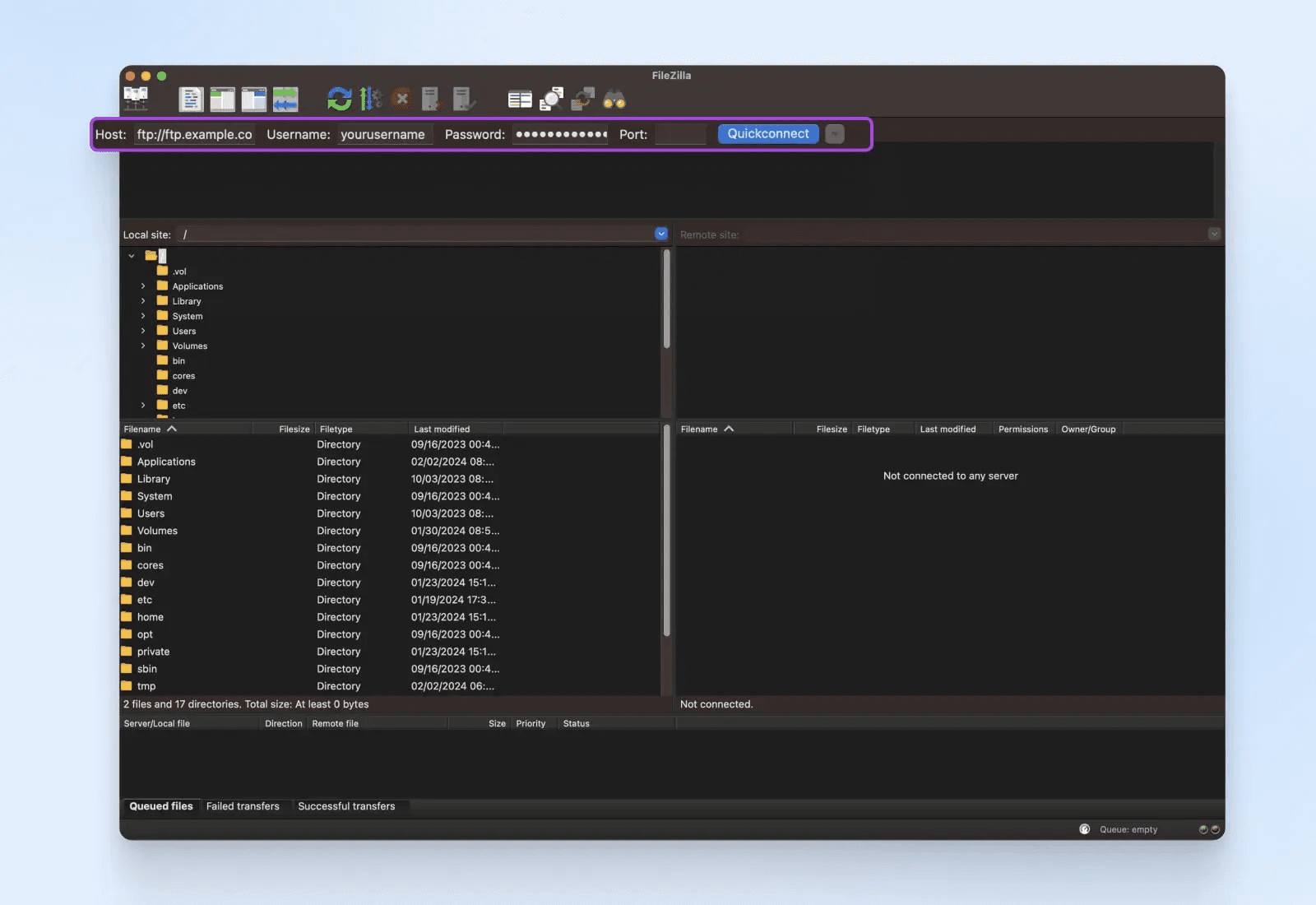
Gehe zum Stammordner deiner WordPress-Installation. Er enthält alle Dateien deiner Website. In der Regel heißt er public_html
oder www
, manchmal auch „/“. Er kann aber auch den Namen deiner Website tragen. Klicke mit der rechten Maustaste auf den Ordner und wähle Download.
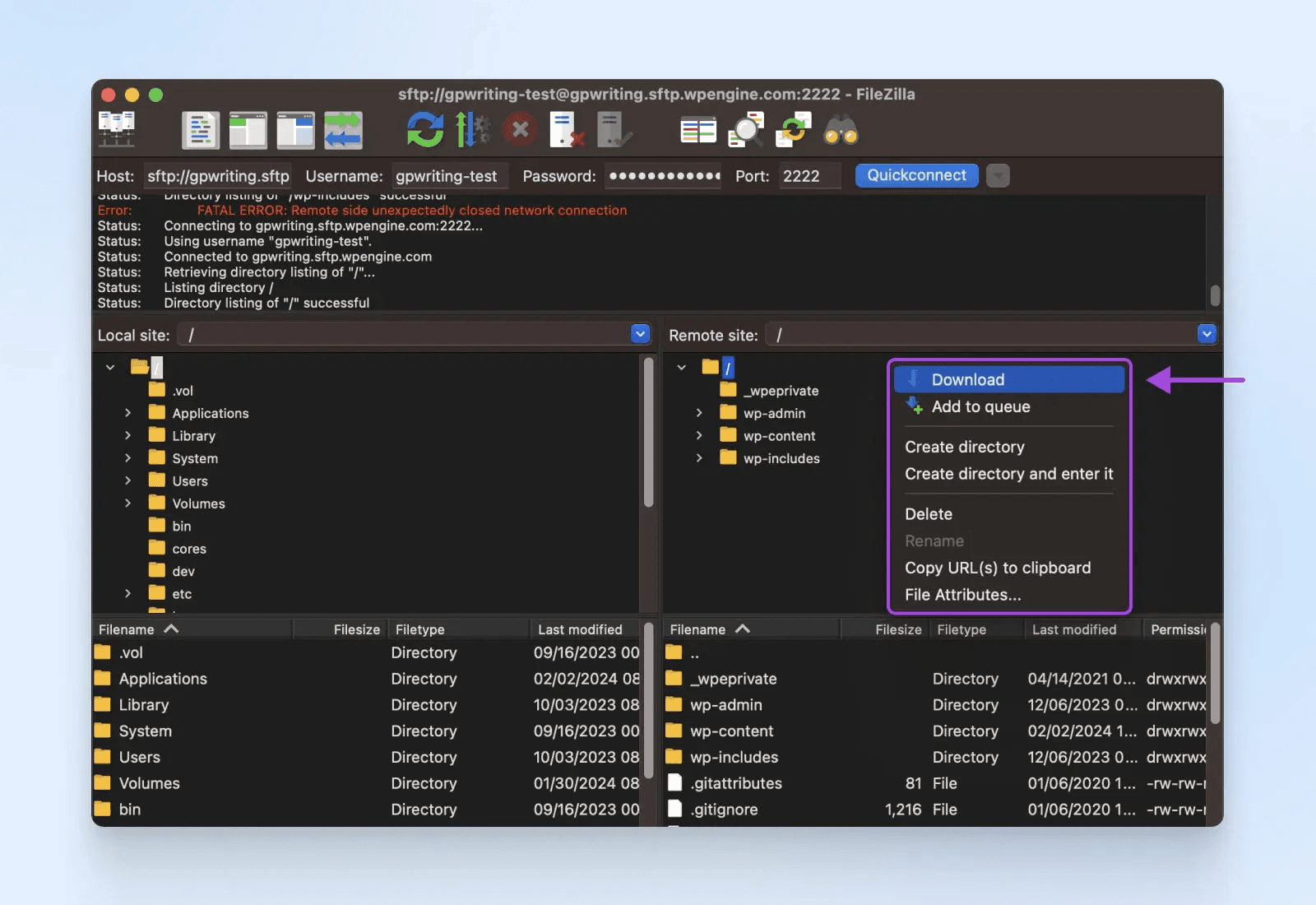
Je nach Größe deiner Website kann das zwischen ein paar Minuten und ein paar Stunden dauern.
Schritt 3: WordPress-Datenbank herunterladen
Als Nächstes musst du die Datenbank deiner Website exportieren. Die Datenbank enthält alle Informationen über deine Nutzer, die Inhalte deiner Website und weitere Daten, die deine Website im Hintergrund braucht, um richtig zu funktionieren.
- Wenn du cPanel nutzt, gehe zum Bereich Databases und klicke auf das Symbol phpMyAdmin.
- Wähle deine Datenbank aus der Liste aus.
- Öffne den Tab Export.
- Wähle unter Export Method die Option Quick.
Nach dem Download hast du eine Kopie der Datenbank deiner Website als .SQL-Datei – genau das, was du brauchst.
Nerd-Hinweis: cPanel bietet sogar eine praktische Anleitung zum Herunterladen deiner Datenbank.
Schritt 4: Datenbank zum neuen Host hochladen
Wenn dein neuer Webhoster ebenfalls cPanel nutzt, lädst du deine Datenbank so hoch:
- Gehe in cPanel zum Bereich Databases und klicke auf das Symbol phpMyAdmin.
- In phpMyAdmin siehst du in der linken Seitenleiste eine Liste von Datenbanken. Klicke auf die Datenbank, in die du die Daten hochladen willst.
- Klicke oben auf der phpMyAdmin-Seite auf den Tab Import.
- Klicke auf die Schaltfläche Choose File und wähle die SQL-Datei deiner Datenbank auf deinem Computer aus.
- Nachdem du die Datei ausgewählt hast, klicke auf Go. Damit startet der Import der Datenbank. Wie lange er dauert, hängt von der Größe der Datenbank ab. Schließe den Browser nicht und verlasse die Seite nicht, bis der Vorgang abgeschlossen ist.
- Sobald der Import abgeschlossen ist, zeigt phpMyAdmin eine Erfolgsmeldung an. Du kannst auch die Tabellen deiner Datenbank prüfen, um sicherzugehen, dass die Daten korrekt importiert wurden.
- Wenn die Konfigurationsdateien deiner Website (z. B. wp-config.php bei WordPress) Verbindungsdaten zur Datenbank enthalten, stelle sicher, dass sie mit den richtigen Zugangsdaten aktualisiert sind.
Nerd-Hinweis: Nicht alle Webhoster nutzen cPanel. Bei DreamHost verwenden wir ein selbst entwickeltes Panel, mit dem du deine Websites, Datenbanken, E-Mails usw. verwaltest. Es funktioniert im Grunde sehr ähnlich wie cPanel, ist aber noch benutzerfreundlicher. In dieser Anleitung erfährst du, wie du es nutzt.
Jetzt fügen wir deine Website-Dateien hinzu.
Schritt 5: Website-Dateien zum neuen Host hochladen
Du solltest aus Schritt 2 eine Kopie deiner Website-Dateien lokal auf deinem Computer gespeichert haben. Sobald du die Dateien gefunden hast, lädst du sie so zu deinem neuen Hosting-Dienst hoch:
Starte deinen FTP-Client und gib die FTP-Zugangsdaten (Hostname, Benutzername, Passwort und Port) ein, die du von deinem neuen Hosting-Anbieter erhalten hast. Klicke in deinem FTP-Client auf Connect oder Quickconnect – genau wie in Schritt 2.
Navigiere auf der linken Seite des FTP-Clients zu dem Ordner auf deinem Computer, in dem deine Website-Dateien gespeichert sind.
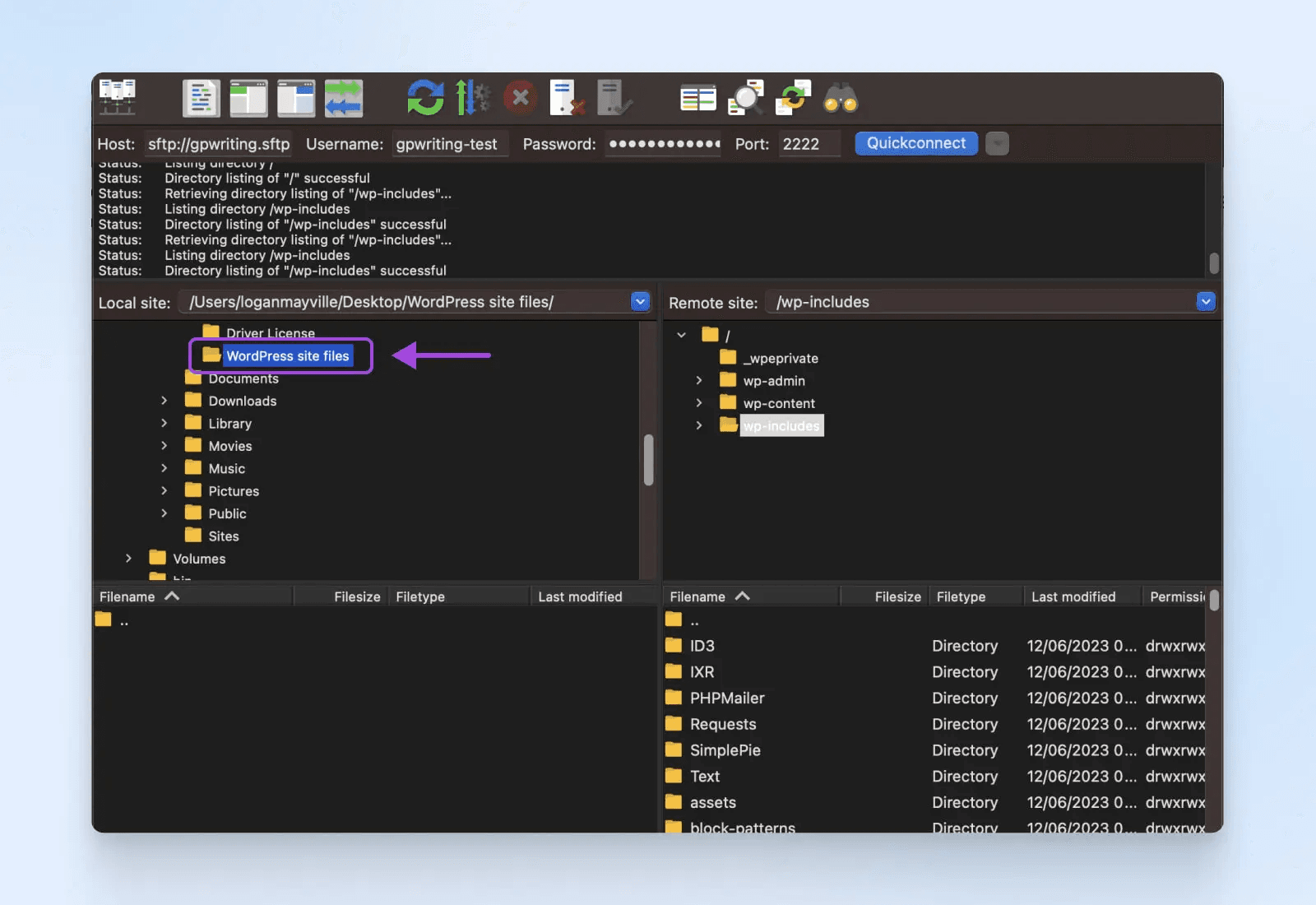
Navigiere auf der rechten Seite des FTP-Clients auf dem Remote-Server zum Stammverzeichnis oder zum Verzeichnis public_html (der Name kann je nach Hosting-Anbieter variieren).
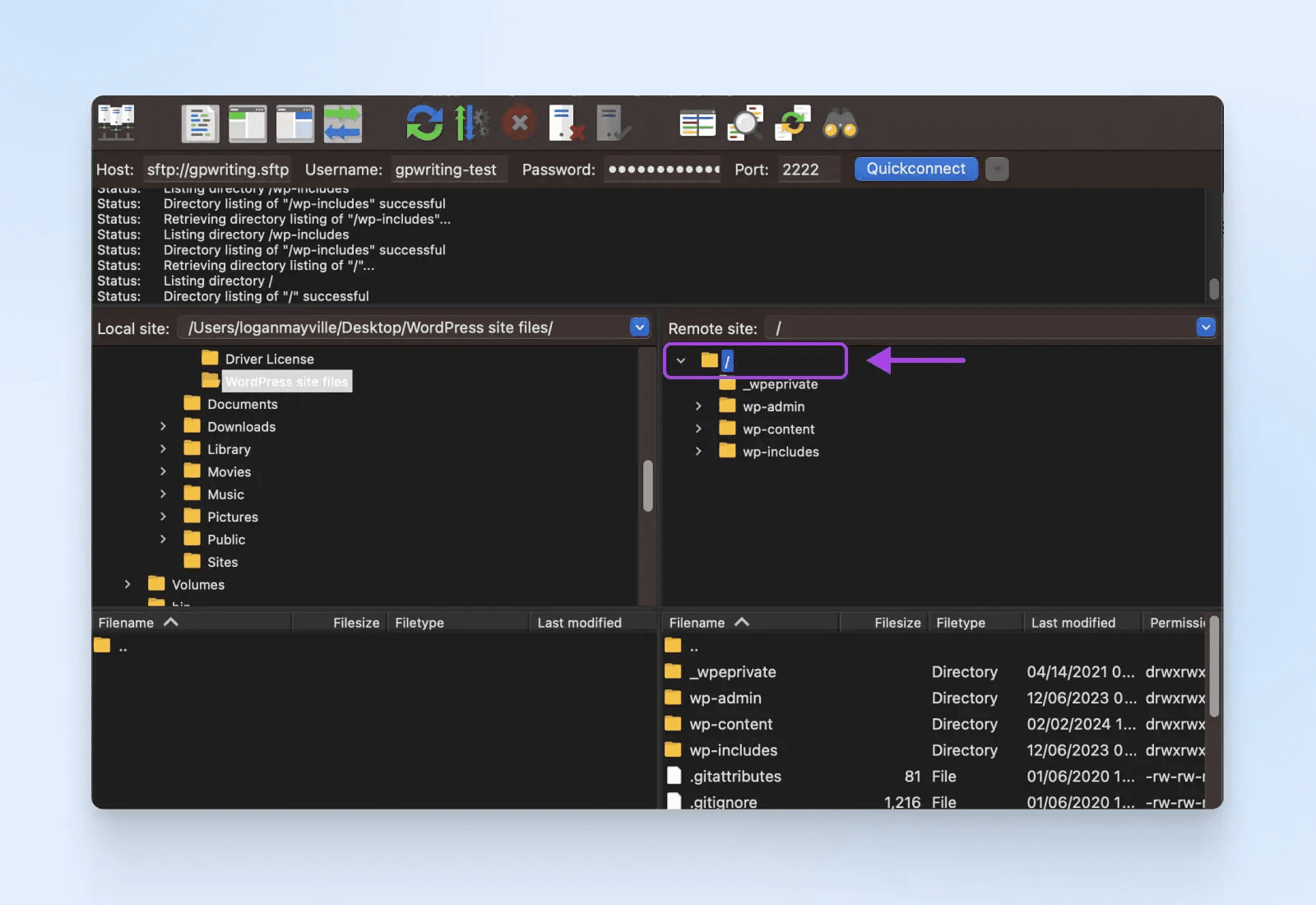
Wähle auf deinem lokalen Computer die Dateien und Ordner aus, die du auf den neuen Host hochladen möchtest. Normalerweise kannst du sie per Drag-and-drop in das Verzeichnis des Remote-Servers auf der rechten Seite des FTP-Clients ziehen.
Die meisten FTP-Clients zeigen den Fortschritt der Dateiübertragung an. Stelle sicher, dass alle Dateien fehlerfrei hochgeladen wurden.
Wenn deine Website auf Konfigurationsdateien angewiesen ist (z. B. config.php bei bestimmten Content-Management-Systemen), aktualisiere sie mit den Daten des neuen Servers.
Fast geschafft!
Nur noch ein Schritt, dann ist deine Website bei deinem neuen Hosting-Anbieter öffentlich erreichbar.
Schritt 6: DNS-Einträge (Domain Name Server) aktualisieren
Zum Schluss musst du die Domain-Einträge bei deinem Domain-Registrar (DreamHost, Hover usw.) aktualisieren. Der Ablauf ist meist ähnlich, egal welchen Anbieter du nutzt.
In der Regel trägst du beim Aktualisieren der Nameservers deren URLs in den Einstellungen deines Domain-Registrars ein. Manche Registrare verlangen zusätzlich zu jeder URL die passende IP-Adresse.
Wenn du zum Beispiel unterschiedliche Anbieter für Hosting und E-Mail nutzt, kannst du die A-Records auf den neuen Host verweisen lassen und die übrigen DNS-Einstellungen und -Einträge (etwa die MX-Records, die für die E-Mail-Zustellung zuständig sind) unverändert lassen. So vermeidest du, dass wichtige Funktionen ausfallen.
Fertig!
So migrierst du deine WordPress-Website mit einem Plugin
Wenn du diesen Abschnitt liest, hat dir ein WordPress-Plugin vermutlich schon einmal das Leben leichter gemacht, oder?
Bei der Website-Migration ist das nicht anders. Kein Code, keine FTP-Clients, kein Stress.
Schauen wir uns zwei verschiedene Plugin-Optionen an.
Das Automated Migration Plugin von DreamHost
Sieh mal einer an: Das ist unser ganz eigenes Plugin
Einige Webhoster haben eigene Plugins entwickelt, um die Migration besonders einfach zu machen – und DreamHost ist einer davon. Wenn du DreamHost als Webhoster nutzen möchtest, macht das DreamHost Automated Migration Plugin den gesamten Umzug zum Kinderspiel.
Mit unserem Plugin sind nur wenige zusätzliche Schritte nötig, um deine Website komplett umzuziehen, und wir haben dafür hier eine glasklare Anleitung erstellt.
Duplicator
Wenn du DreamHost nicht nutzt, ist Duplicator ein hostunabhängiges WordPress-Plugin, mit dem du deine Website migrieren kannst. Es hat über 1 Million aktive Installationen und mehr als 4.000 Fünf-Sterne-Bewertungen im WordPress-Plugin-Verzeichnis.
Beachte, dass es eine kostenlose Version mit Grundfunktionen gibt, die für einfache Websites wahrscheinlich ausreicht, sowie eine kostenpflichtige Premium-Version mit erweiterten Funktionen, die du vielleicht brauchst – oder auch nicht.
So funktioniert es:
Schritt 1: Duplicator-Plugin installieren
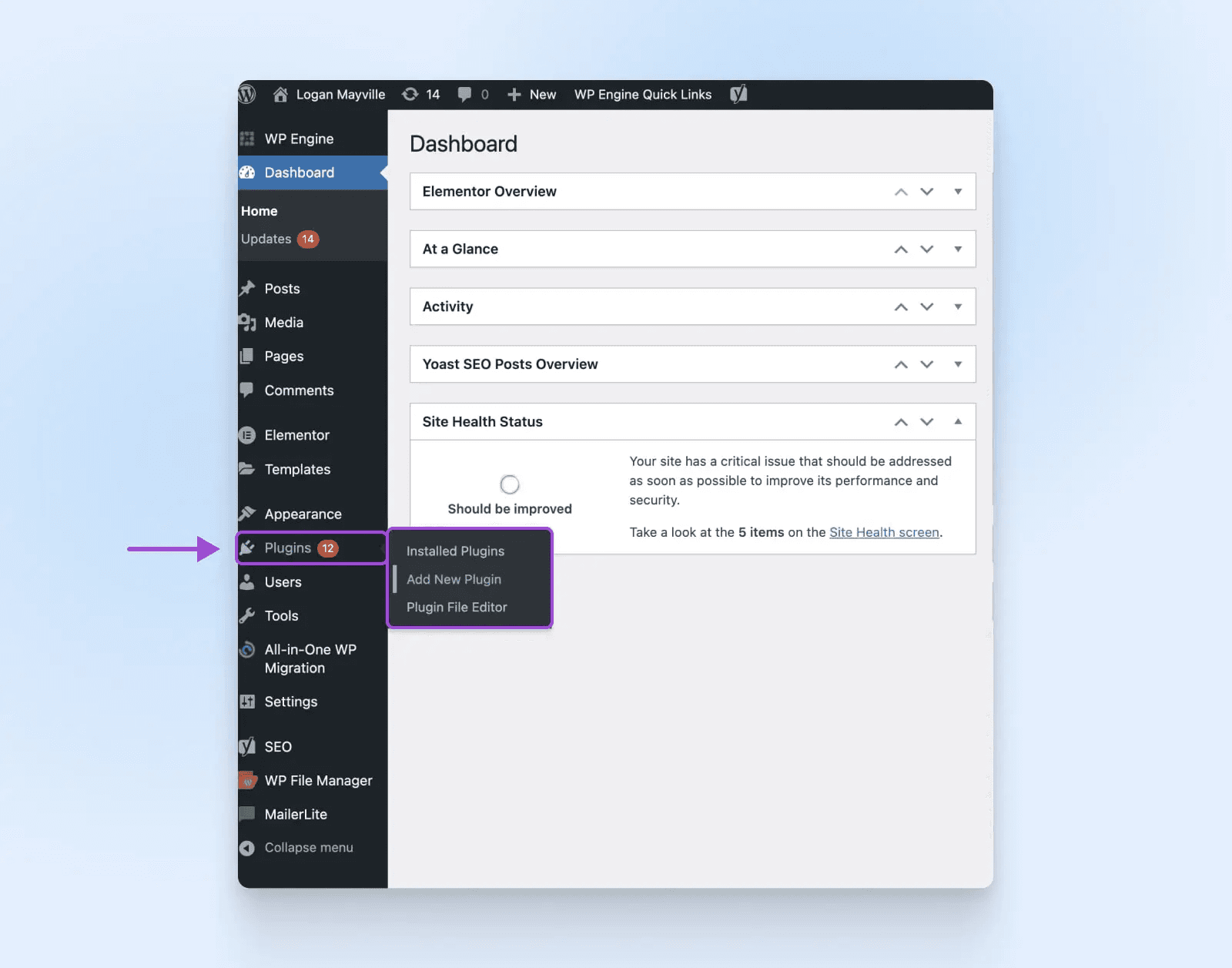
Öffne dein WordPress-Dashboard, klicke im Seitenmenü auf Plugins und dann auf Add New.
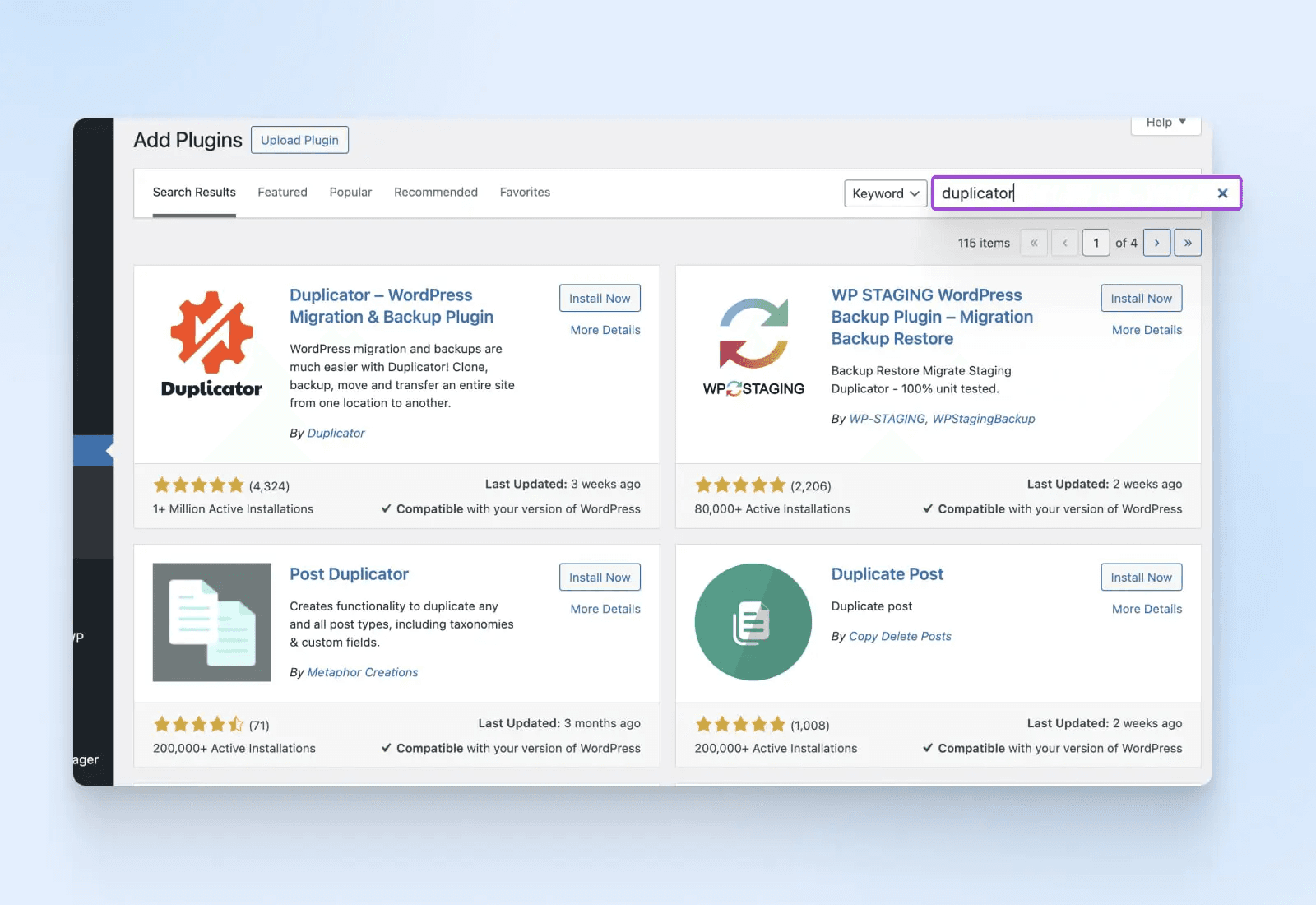
Suche nach Duplicator – WordPress Migration Plugin und installiere es. Es gibt übrigens auch eine kostenpflichtige Version mit zusätzlichen Funktionen namens Duplicator Pro. Klicke auf Install Now und nach Abschluss der Installation auf Activate Now.
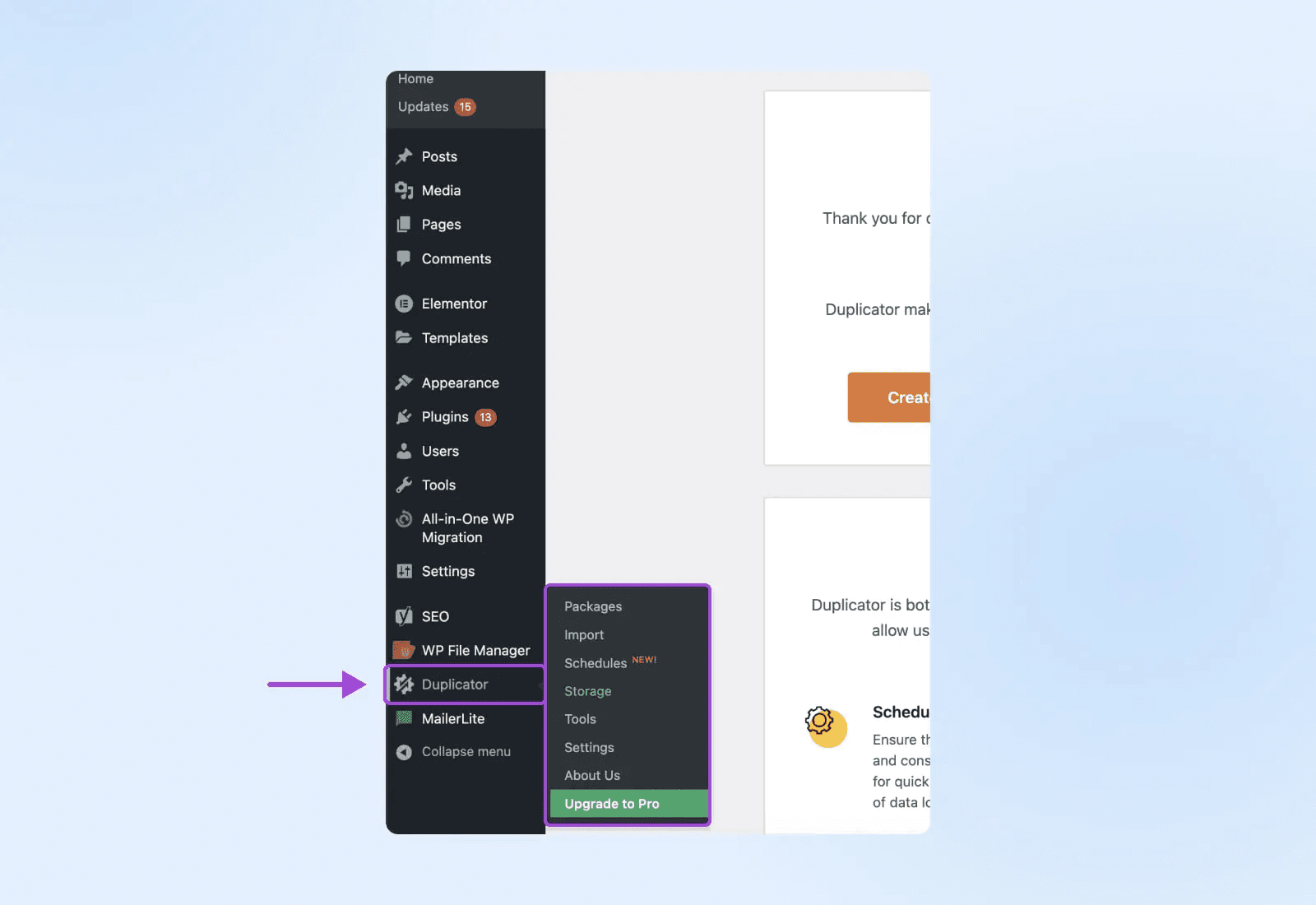
Suche in deinem Dashboard nach der neuen Option Duplicator.
Schritt 2: Paket erstellen
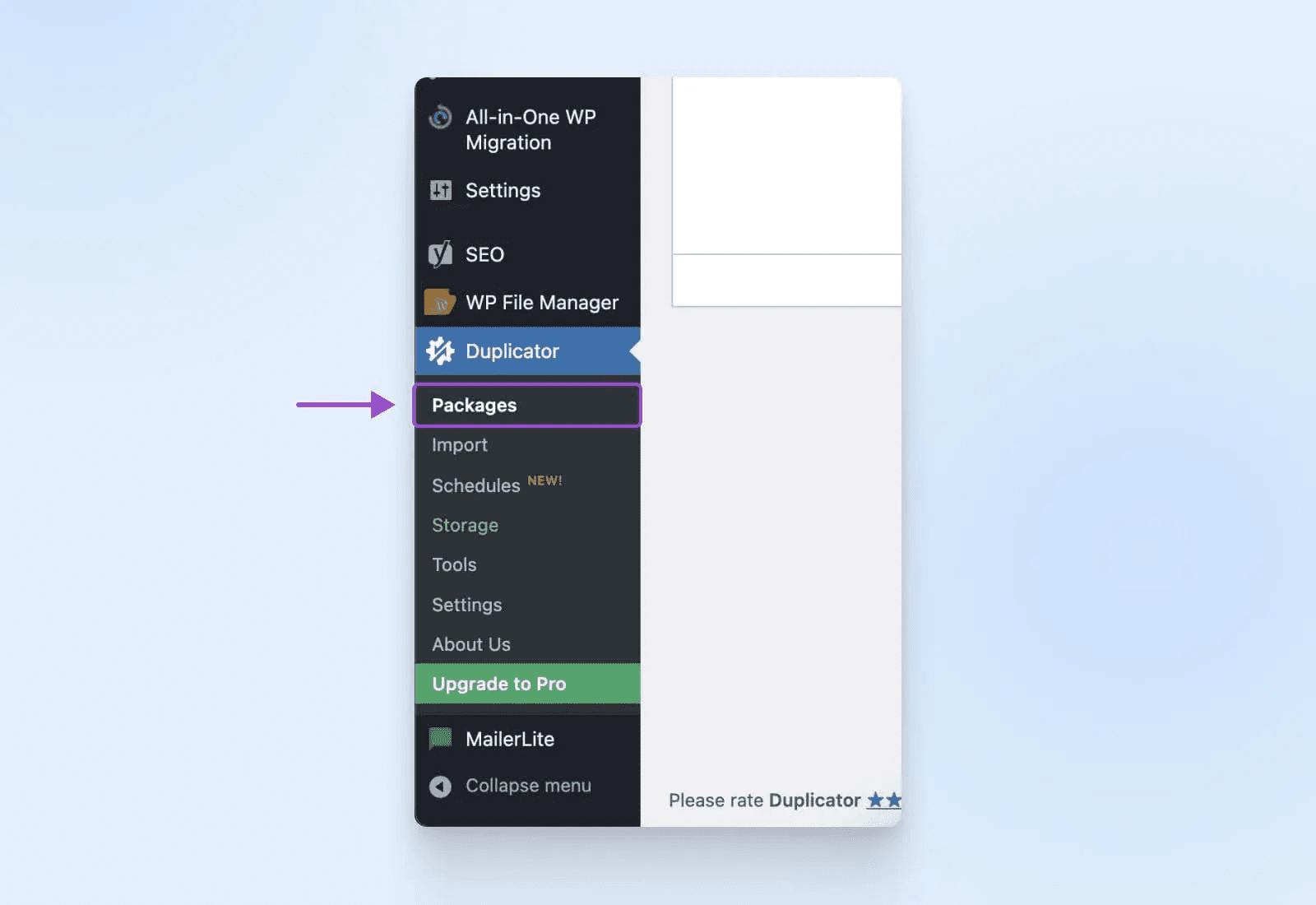
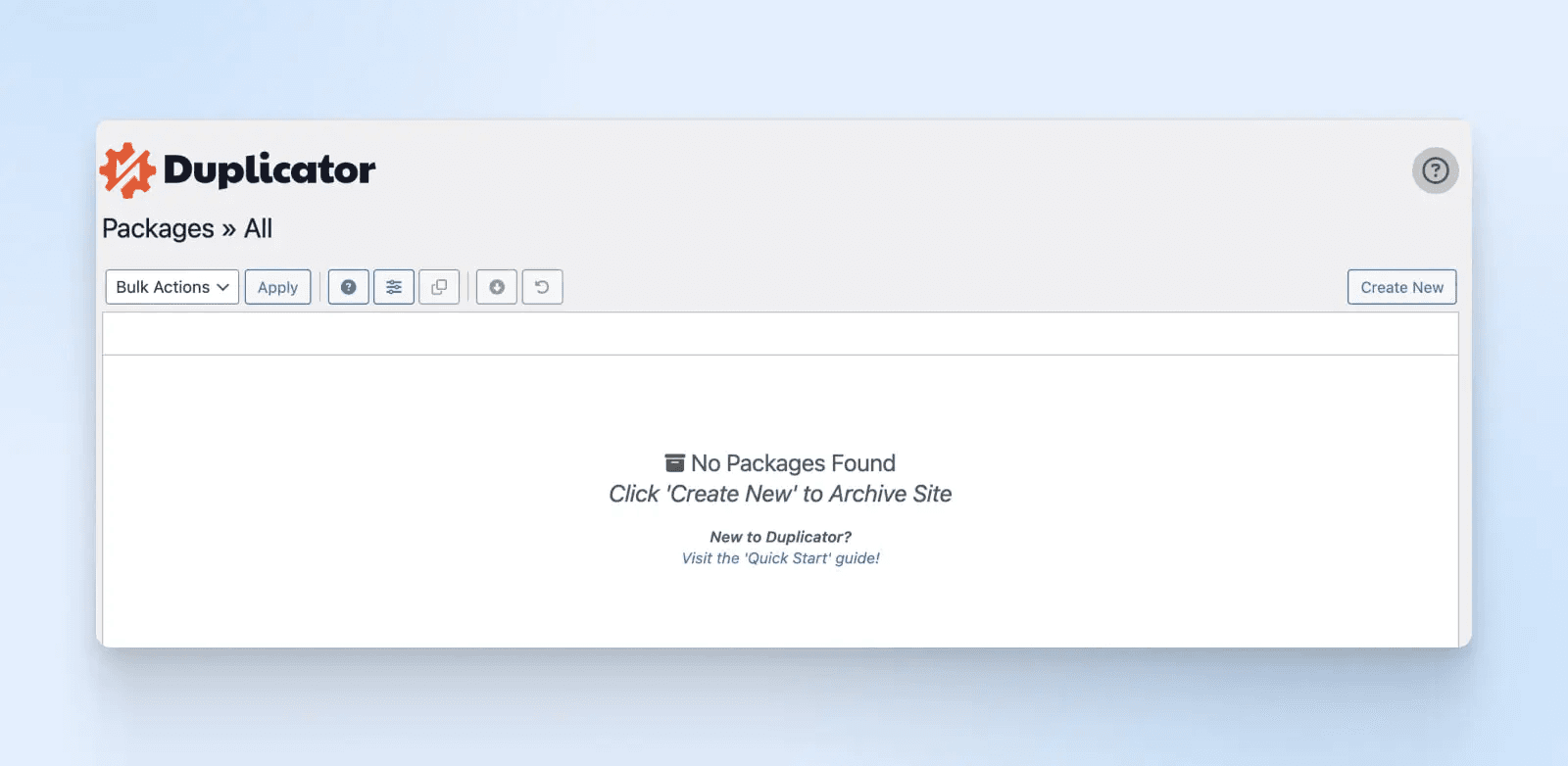
Klicke auf Duplicator und dann auf Packages.
Wähle oben rechts Create New.
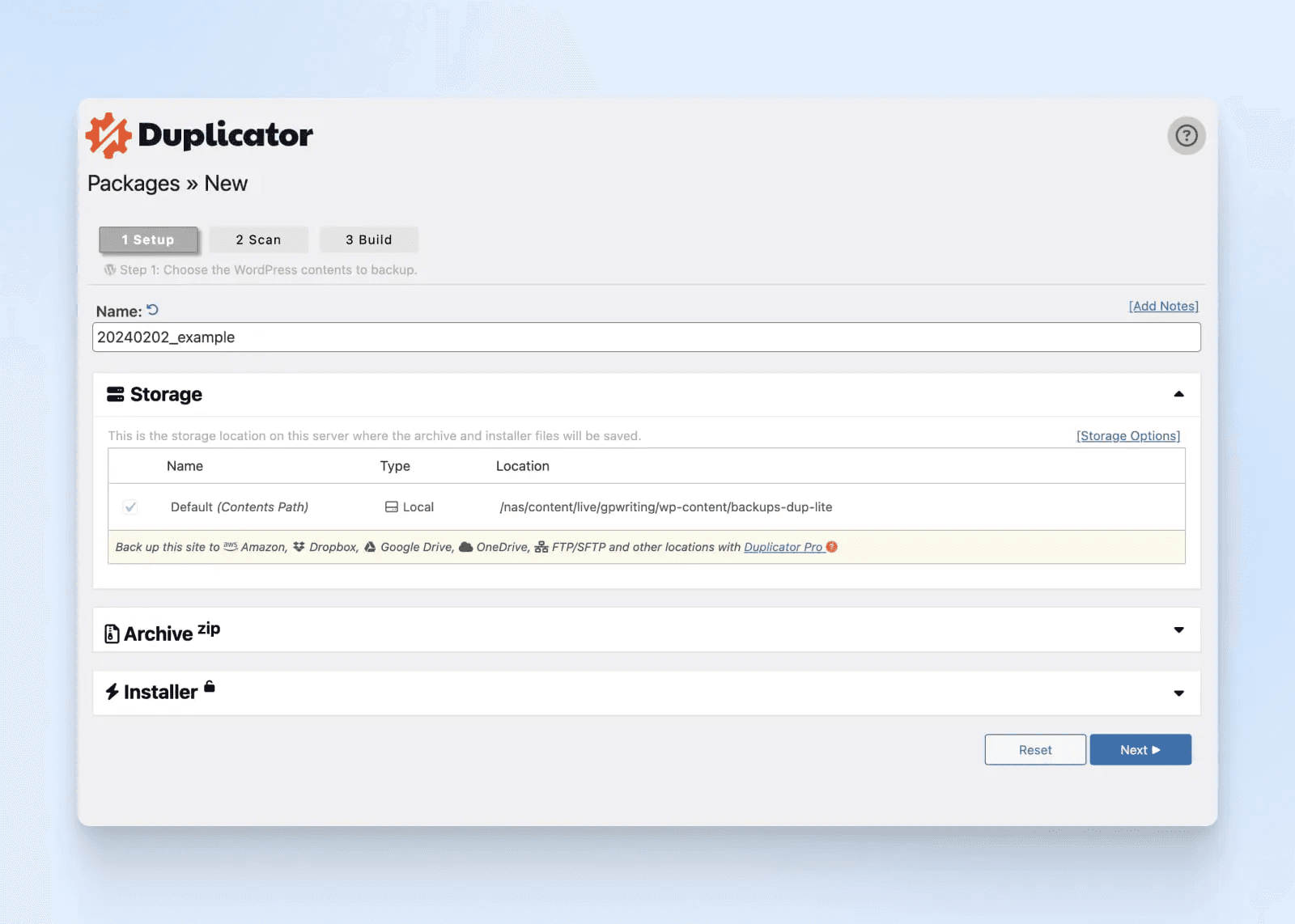
Gib deinem Paket einen Namen und klicke auf Next.
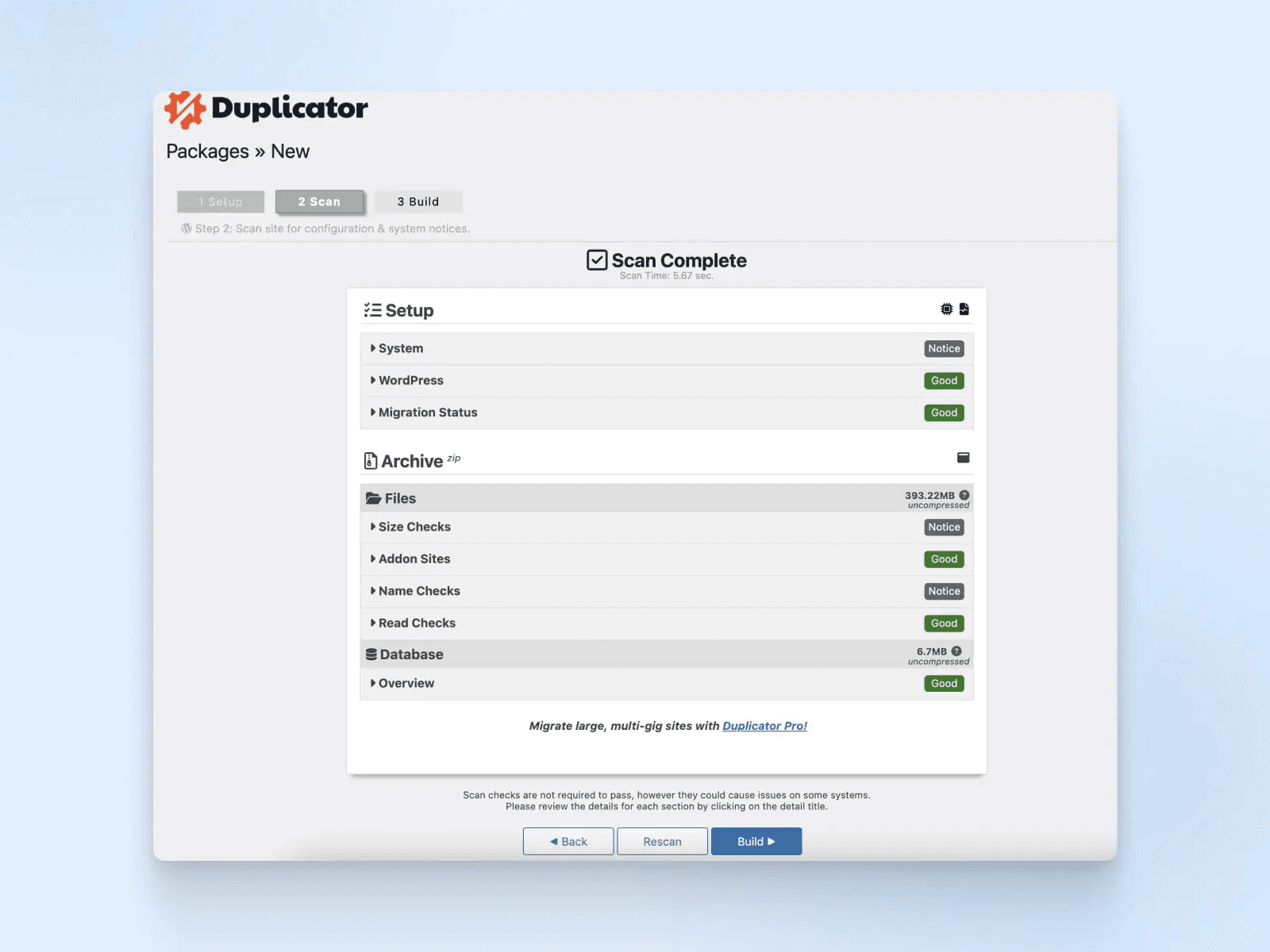
Behebe alle Probleme, die Duplicator anzeigt. Klicke auf Build, sobald der Scan erfolgreich war.
Schritt 3: Paket herunterladen
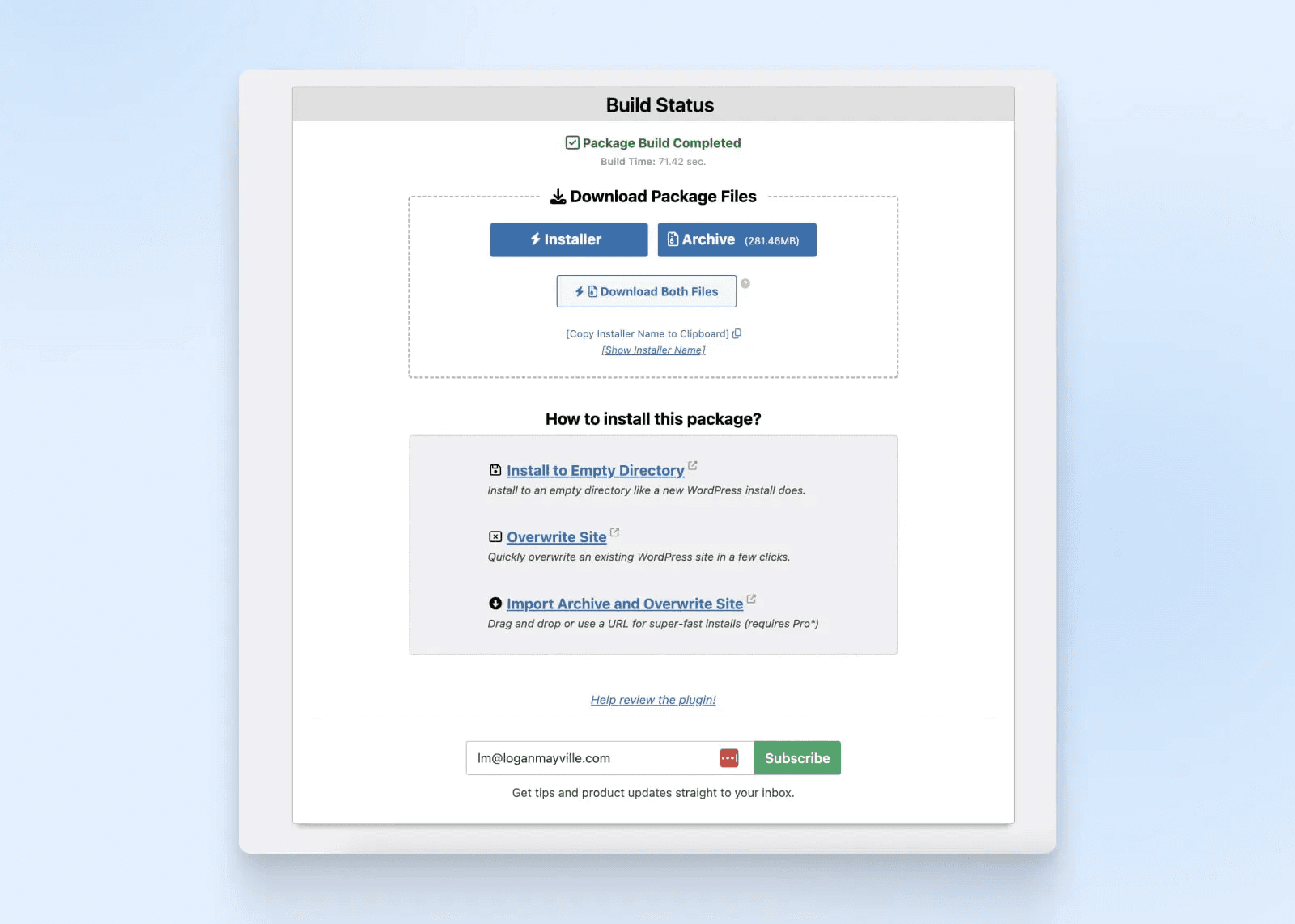
Wenn das Backup erstellt ist, wähle Download Both Files. Lade sowohl die Backup-Datei als auch installer.php auf dein Gerät herunter.
Schritt 4: Datenbank auf dem neuen Server anlegen
- Erstelle mit cPanel eine neue Datenbank auf deinem neuen Server.
Schritt 5: Auf den neuen Host hochladen
- Lade dein Duplicator-Paket in cPanel in das Stammverzeichnis hoch.
- Rufe domain.com/installer.php auf (ersetze
domain.com
durch deine Domain). - Gib Datenbankname, Benutzername und Passwort ein und klicke dann auf Test Connection.
- Wenn der Test erfolgreich ist, folge den Anweisungen des Assistenten.
Schritt 6: Datenbank auf dem Hosting-Server erstellen
- Melde dich in deinem Hosting-Konto an und öffne cPanel.
- Wähle unter Databases die Option MySQL Databases.
- Erstelle eine neue Datenbank. Merke dir den Namen.
- Lege einen neuen Benutzer an und merke dir die Zugangsdaten.
- Füge den Benutzer zur Datenbank hinzu und erteile ihm alle Berechtigungen.
Schritt 7: Deployment starten
- Kehre zum Duplicator-Assistenten zurück und klicke auf Run Deployment.
- Prüfe auf dem nächsten Bildschirm die alten und neuen URLs.
- Klicke auf Run Update.
- Befolge alle Testempfehlungen auf der letzten Seite.
Und so migrierst du eine Website mit Duplicator. Du siehst dir lieber ein Video-Tutorial des Duplicator-Teams auf YouTube an? Warum sagst du das nicht gleich!
So migrierst du deine WordPress-Website mit einem Migrationsservice
Dieser Abschnitt fällt sehr kurz aus: Wenn du dich für diesen Weg entscheidest, musst du den Service nur anfragen – die schwere Arbeit übernehmen dann andere. DreamPress-Tarife beinhalten professionelle Migrationen (eine pro Website, die der Tarif unterstützt); bei anderen Tarifen gibt es den Website-Transfer-Service von DreamHost ab 99 $.
Erfahre mehr darüber, wie du deine Website zu DreamHost migrierst.
Checkliste nach der Migration
Jetzt, wo deine Website bei deinem neuen Host ist, nehmen wir uns ein paar Minuten Zeit, um sie mit Best Practices nach der Migration aufzupolieren.
Ein wichtiger Schritt ist das Einrichten von Weiterleitungen von den alten auf die neuen URLs – entweder über Weiterleitungs-Plugins oder durch manuelles Bearbeiten der Datei .htaccess.
Öffne als Nächstes Google Search Console und Analytics, um Unstimmigkeiten beim Traffic oder andere Probleme zu erkennen. Wir empfehlen, Google über die Search Console über einen Domainwechsel zu informieren, indem du die Indexierung beantragst, damit deine Website in Suchmaschinen erscheint.
Auf der nicht-technischen Seite ist direkt nach einer erfolgreichen Migration ein guter Zeitpunkt, deine Nutzer und Website-Besucher über den Umzug zu informieren. Das geht auf verschiedenen Wegen, etwa per E-Mail, mit Bannern auf der Startseite, Pop-ups auf der Website, Blogbeiträgen oder Ankündigungen in sozialen Medien.
Wenn du sicher bist, dass deine Migration erfolgreich war, ist es außerdem entscheidend, alle ursprünglichen Dateien auf deinem alten Server zu löschen, einschließlich Datenbanken und Inhalten. Das hilft, optimale Ladezeiten für bessere SEO-Rankings und zufriedene Nutzer zu erhalten.
Häufige Stolpersteine bei der Migration und wie du sie vermeidest
In der Welt der Website-Entwicklung gibt es zwei unumstößliche Wahrheiten:
- Alles ist möglich.
- Manchmal geht etwas kaputt.
Und so frustrierend sie auch sein können: Technische Probleme bei der Website-Migration sind ziemlich vorhersehbar und meist leicht zu lösen. Hier ist eine kurze Liste der häufigsten Herausforderungen und wie du sie behebst.
Datenverlust und beschädigte Daten
- Vorbereitung: Erstelle vor Beginn der Migration immer ein vollständiges Backup deiner WordPress-Website, einschließlich Datenbank und Dateien.
- Lösung: Falls Daten verloren gehen oder beschädigt werden, stelle das Datenbank-Backup wieder her und versuche die Migration erneut. Nutze dafür zuverlässige Backup-Plugins oder -Tools.
Probleme mit Permalinks
- Vorbereitung: Notiere dir die bestehende Permalink-Struktur der alten Website.
- Lösung: Aktualisiere nach der Migration die Permalink-Einstellungen im WordPress-Dashboard. Wenn die Probleme bestehen bleiben, prüfe manuell die Dateiberechtigungen von .htaccess oder aktualisiere die Rewrite-Regeln.
Probleme mit Medien- und Bildpfaden
- Vorbereitung: Notiere dir, wo die Mediendateien auf der alten Website liegen.
- Lösung: Aktualisiere nach der Migration die URLs der Mediendateien in der Datenbank. Nutze dafür ein Suchen-und-Ersetzen-Tool oder ein Plugin. Stelle sicher, dass die Dateiberechtigungen korrekt gesetzt sind.
Inkompatible Plugins oder Themes
- Vorbereitung: Prüfe, ob deine Plugins und Themes mit der WordPress-Version kompatibel sind, auf die du migrierst.
- Lösung: Deaktiviere Plugins und Themes vor der Migration und aktiviere sie auf der neuen Website einzeln wieder, um Kompatibilitätsprobleme zu erkennen. Aktualisiere oder ersetze inkompatible Plugins oder Themes.
Änderungen an Domainname und URL
- Vorbereitung: Notiere dir den bestehenden Domainnamen und die URL-Struktur.
- Lösung: Aktualisiere nach der Migration die Website- und Home-URL in den WordPress-Einstellungen. Wenn du die Domain änderst, aktualisiere die Datenbank mit einem Suchen-und-Ersetzen-Tool auf die neue Domain.
Probleme mit der Datenbankverbindung
- Vorbereitung: Stelle sicher, dass du die richtigen Datenbank-Zugangsdaten hast.
- Lösung: Trage die neuen Datenbankdaten in die Datei wp-config.php ein. Prüfe die Konfigurationsdatei auf Tippfehler oder andere Fehler.
SSL/HTTPS-Probleme
- Vorbereitung: Wenn deine alte Website SSL genutzt hat, stelle sicher, dass dein neuer Server und deine Domain für SSL konfiguriert sind.
- Lösung: Stelle die Domain-URL in den WordPress-Einstellungen auf
https://
um. Aktualisiere alle fest codierten Links in Themes oder Inhalten, sodass siehttps://
verwenden. Stelle sicher, dass dein SSL-Zertifikat auf dem neuen Server korrekt installiert und konfiguriert ist.
Probleme mit Performance und Caching
- Vorbereitung: Deaktiviere Caching-Plugins vor der Migration.
- Lösung: Konfiguriere Caching-Plugins nach der Migration neu oder leere den Cache. Prüfe, ob leistungsbezogene Einstellungen auf dem neuen Server angepasst werden müssen.
Individuelle Funktionen und technische Probleme
- Vorbereitung: Dokumentiere individuellen Code und benutzerdefinierte Funktionen der alten Website.
- Lösung: Teste individuellen Code vor der Migration in einer Staging-Umgebung. Debugge und aktualisiere den Code bei Bedarf, damit er mit der neuen WordPress-Version kompatibel ist.
Verzögerungen bei der DNS-Propagierung
- Vorbereitung: Sei dir bewusst, dass es dauern kann, bis Änderungen an DNS-Einträgen überall übernommen werden.
- Lösung: Behalte die DNS-Propagierung im Blick und hab etwas Geduld. Mit Online-Tools kannst du den Status der DNS-Propagierung prüfen.
Diese Liste hilft dir hoffentlich, Migrationsprobleme zu erkennen, bevor sie auftreten. Und falls nicht, kannst du sie nutzen, um deine Probleme zu lösen.
Migriere deine WordPress-Website zu DreamHost
Wir hoffen, dir hat dieses Tutorial zur Migration deiner WordPress-Website gefallen – noch wichtiger ist uns aber, dass du auch etwas damit machst. Unser Ziel bei DreamHost ist es, Web-Admins jeden Levels zu schnellen, sicheren Websites zu verhelfen, die immer erreichbar sind.
Wenn du bereit bist, deine Website zu DreamHost umzuziehen, wähle einfach einen Tarif und folge unserer Anleitung zum Automated Migration Plugin oder nutze unseren Website-Migrationsservice. Migriere deine Website noch heute!