Dein Shop lädt frühmorgens problemlos und wird zur Mittagszeit zäh. Das WordPress-Dashboard braucht ein paar Sekunden, um ein Produkt zu öffnen. Ein Speedtest gibt dir eine ordentliche Punktzahl und einen vagen Hinweis zur Server-Antwortzeit. Jemand in einem Forum sagt, die Datenbank sei das Problem, und jemand anderes meint, ein größerer Server löse es.
DreamHost selbst weist in seinem Leitfaden zu WordPress-Datenbanken darauf hin, dass Online-Speedtools deine Datenbank nicht erreichen. Eine Website kann also gut abschneiden und trotzdem langsame Abfragen ausführen. Du brauchst einen Test, der in die Seite schaut, während sie aufgebaut wird. Genau das macht Query Monitor.
Wir gehen der Reihe nach vor. Finde zuerst heraus, ob MySQL der langsame Teil ist. Behebe dann, was du auf deinem aktuellen Server beheben kannst. Entscheide zum Schluss, ob sich ein privater MySQL-Server lohnt und was sich ändert, wenn deine Daten umziehen.
Prüfen, ob die Datenbank bremst
Alle folgenden Prüfungen kannst du in deinem Panel und in WordPress durchführen, ohne Admin-Rechte auf dem MySQL-Server zu haben. Keine davon verändert deine Website, abgesehen von der Installation eines Plugins.
- Deinen MySQL-Server und seinen Standort ermitteln
Öffne in deinem Panel die Seite MySQL Databases und lies den Servernamen neben jeder Datenbank ab. Die Anleitung von DreamHost zu Datenbank-Logs erklärt die Namen: Ein Name, der mit
iad1beginnt, steht für einen Shared-MySQL-Server,sqlgefolgt von einer Zahl für einen privaten MySQL-Server unddsfür einen dedizierten Server. Beginnt deiner bereits mitsql, bist du schon auf einem privaten Server, und die Kaufsignale weiter unten treffen auf dich nicht zu. Öffne dann im Panel die Seite Data Centers. Dein Web- und dein MySQL-Server sollten im selben Rechenzentrum stehen, damit die Netzwerkverzögerung gering bleibt. Ist das nicht der Fall, kann der Support sie verschieben. - Query Monitor installieren und zwei Werte vergleichen
Query Monitor ist ein kostenloses Plugin, das alle Datenbankabfragen einer Seite auflistet und nach Plugin, Theme oder WordPress-Core gruppiert. Melde dich als Administrator an und öffne eine Seite, die sich langsam anfühlt. Das Menü des Plugins in der Admin-Toolbar zeigt die Seitengenerierungszeit und die Gesamtzeit der SQL-Abfragen, beide in Sekunden. Vergleiche die beiden Werte. Macht die Abfragezeit nur einen kleinen Teil der Generierungszeit aus, bremst etwas anderes als die Datenbank die Seite, etwa HTTP-Aufrufe oder das Rendern von Blöcken.
- Plugin und Abfragen finden, die die Zeit kosten
Öffne den Bereich Queries by Component. Er ist nach Gesamtzeit sortiert, sodass das Plugin oder Theme mit der meisten Datenbankzeit ganz oben steht. Der Autor des Plugins nennt ihn den richtigen Ausgangspunkt, wenn sich eine Website langsam anfühlt. Query Monitor markiert eine Abfrage als langsam, sobald sie 0,05 Sekunden überschreitet. Außerdem kennzeichnet es Duplikate. Sie bedeuten meist, dass Code eine Abfrage in einer Schleife ausführt, obwohl er einmal abfragen und das Ergebnis cachen könnte.
- Dieselbe Seite zu einer ruhigen und einer belebten Stunde laden
Query Monitor speichert keinen Verlauf, also schreib dir die Werte auf. Lade die langsame Seite zu einer ruhigen Zeit und dann noch einmal zu deiner stärksten Stunde. Vergleiche die gesamte Abfragezeit und die Zeiten derselben langsamen Abfragen. Der Beitrag von DreamHost zum Thema Datenbank-Performance verbessern nennt Verlangsamungen bei Spitzenlast als eines der Anzeichen dafür, dass die Datenbank der Engpass ist. Er empfiehlt außerdem, die Auslastung deines Servers zu Spitzenzeiten zu prüfen.
- Die Nutzungsgrafik für dieselben Stunden lesen
Bei Webhosting stellt die Seite Servers & Usage CPU, RAM und Speicher als Low, Medium oder High dar, und zwar für den letzten Tag, die letzte Woche oder die letzten zwei Wochen. Laut dem Nutzungsleitfaden im Help Center teilen sich mehrere Konten CPU und RAM auf dem Webserver, die Diagramme zeigen aber nur die Nutzung deines Kontos. Ein High-Wert deutet auf dein eigenes PHP und deine Plugins hin. Ein normaler Wert sagt dir, dass dein Konto nicht der große Verbraucher ist. Wie ausgelastet der Rest des Servers ist, verrät er dir aber nicht.
Ordne jetzt deine Beobachtung einer wahrscheinlichen Ursache zu:
| Was du siehst | Wahrscheinliche Ursache | Was du als Nächstes tust |
|---|---|---|
| Die Abfragezeit macht nur einen kleinen Teil der Seitengenerierungszeit aus, oder dein Nutzungsdiagramm zeigt High | Last auf dem Webserver, etwa durch PHP und Plugins | Caching aktivieren und Plugins reduzieren oder zu einem größeren Web-Tarif wechseln |
| Ein Plugin verursacht den Großteil der Abfragezeit, oder dieselbe Abfrage wiederholt sich | Der Code dieses Plugins | Aktualisiere es, ändere seine Einstellungen oder ersetze es |
| Einige einzelne Abfragen sind als langsam markiert | Ein fehlender Index oder eine aufwendige Abfrage | Führe EXPLAIN darauf aus und füge einen Index hinzu, falls einer fehlt |
| Dieselben Abfragen dauern zu deiner stärksten Stunde deutlich länger als zu einer ruhigen | Last durch andere Nutzer auf dem Shared-MySQL-Server | Setze die Optimierungen unten um und prüfe dann die Anzeichen für einen privaten Server |
Error establishing a database connectionoder Too many connections | Falsche Zugangsdaten oder falscher Hostname, oder alle erlaubten Verbindungen sind belegt | Vergleiche DB_HOST mit dem Hostnamen im Panel und wende dich an den Support, wenn die Fehler weiter auftreten |
Was dir Shared MySQL nicht zeigt
Bei Shared MySQL siehst du die Logs des Servers nicht, auch nicht die Slow Query Logs. Laut dem Leitfaden zu Datenbank-Logs von DreamHost kann der Support sie dir ebenfalls nicht beschaffen. Deinem MySQL-Benutzer fehlt außerdem das PROCESS-Privileg. Eine Prozessliste zeigt deshalb nur deine eigenen Abfragen, und SET GLOBAL zum Ändern von Servereinstellungen kann dein Benutzer nicht ausführen.
Das Slow Query Log, über das du im MySQL-Handbuch liest, ist hier also außer Reichweite. Es ist standardmäßig deaktiviert, und nur jemand mit Admin-Rechten auf dem Server kann es einschalten. Sein Standardlimit liegt bei 10 Sekunden. Laut demselben Leitfaden im Help Center kann der Support von DreamHost auf Anfrage Logs von einem privaten MySQL-Server für dich abrufen. Auf einem dedizierten Server bekommst du die MySQL-Konfigurationsdateien selbst.
Zuerst dort beheben, wo das Problem entsteht
Das alles funktioniert mit deinem aktuellen Tarif, bevor du für irgendetwas bezahlst.
Sieh dir die langsamen Abfragen mit EXPLAIN an. Kopiere eine langsame Abfrage aus Query Monitor. Setze EXPLAIN davor und führe sie in phpMyAdmin aus. Die Dokumentation zur EXPLAIN-Anweisung von MySQL beschreibt, wie sie den Plan anzeigt, den MySQL verwenden wird, einschließlich der Indizes, die MySQL liest. EXPLAIN ANALYZE führt die Abfrage aus und meldet die tatsächliche Laufzeit. Shared MySQL bei DreamHost gewährt das INDEX-Privileg. Du kannst also einen Index hinzufügen, wenn der Plan zeigt, dass MySQL eine ganze Tabelle durchsucht. Notiere dir jeden Index, den du einer WordPress- oder WooCommerce-Tabelle hinzufügst, damit du nach Updates prüfen kannst, ob er noch da ist.
EXPLAIN SELECT option_name FROM wp_options
WHERE autoload = 'yes' OR autoload = 'on';
Räume die eigenen Tabellen von WordPress auf. Die Schritte zur Bereinigung von WordPress-Datenbanken von DreamHost laufen per SSH mit WP-CLI. Sie löschen Transients, optimieren die Tabellen, kürzen Beitragsrevisionen und bereinigen die Tabellen postmeta und commentmeta. Prüfe vor allem anderen deine Autoload-Größe, denn WordPress lädt diese Optionen bei jeder Anfrage. Unter etwa 600 KB ist für die meisten Server gut. Diese Befehle stammen aus dem Artikel:
wp transient delete --all
wp db optimize
wp db query "SELECT SUM(LENGTH(option_value)/1048576) as 'Autoload(MB)' FROM $(wp config get table_prefix)options WHERE autoload='yes' or autoload='on';"
Tabellen mit viel Overhead verlangsamen Abfragen. Im schlimmsten Fall läuft der Webserver in ein Timeout, während er auf eine Antwort wartet. Die Option Optimize table in phpMyAdmin entfernt den Overhead, wie der Leitfaden zu Performance-Problemen von DreamHost erklärt.
Aktiviere Caching. Die Performance-Dokumentation von WordPress selbst nennt Caching den schnellsten Weg zu besserer Performance. Ein Page-Cache-Plugin liefert Beiträge und Seiten als statische Dateien aus, sodass die meisten Besuche MySQL nie erreichen. Füge dann einen Objekt-Cache hinzu.
Für Shared Hosting dokumentiert das Help Center von DreamHost das Plugin Docket Cache als dateibasierten persistenten Objekt-Cache. OPcache, das dafür nötig ist, ist bereits aktiv. Wenn du dich gar nicht um Caching kümmern willst, erledigt das WordPress-Hosting mit integriertem Caching von DreamHost das direkt auf dem Server.
Einstellungen auf Serverebene wie der InnoDB-Speicher sind ein eigenes Thema. Wir behandeln sie in unserem Beitrag zum Tuning von MySQL auf einem VPS.
Anzeichen, dass die Datenbank einen eigenen Server braucht
DreamHost beschreibt Shared MySQL als geeignet für optimierte Datenbanken und normale Website-Performance. MySQL VPS ist laut DreamHost für Kunden gedacht, die schnellere Datenbankantworten brauchen oder Shared MySQL entwachsen sind. Die Seite zu MySQL VPS nennt in ihren FAQ auch die Grenze des Teilens: „Ein geteilter Server kann bei ungewöhnlich hohem Traffic zu Performance-Engpässen führen.
“
Langsame Abfragen allein bedeuten nicht, dass Shared MySQL das falsche Zuhause ist. Zieh einen privaten Server erst in Betracht, wenn du die Korrekturen oben umgesetzt hast und diese Anzeichen trotzdem weiter auftreten:
- Dieselben Abfragen laufen zu deiner stärksten Stunde langsamer. Deine Notizen aus Query Monitor zu ruhigen und stark besuchten Zeiten zeigen, dass dieselben Abfragen bei hohem Traffic deutlich länger dauern, auch nach Aufräumen und Caching.
- Verbindungsfehler treten immer wieder auf, obwohl du den Hostnamen geprüft und der Support den Server untersucht hat. Ein MySQL VPS gibt deinen Datenbanken Ressourcen, die sie nicht mit anderen Nutzern teilen. DreamHost veröffentlicht für keine der beiden Serverarten Verbindungslimits, deshalb können wir dir keine Zahl nennen.
- Deine App braucht Trigger oder gespeicherte Routinen. Laut Help Center von DreamHost kannst du auf Shared MySQL keine neuen Trigger anlegen, und gespeicherte Routinen sind dort als nicht verfügbar aufgeführt. Ein MySQL VPS unterstützt beides.
- Du brauchst MySQL-Logs zum Debuggen. Laut Help Center von DreamHost kann der Support sie von einem privaten MySQL-Server abrufen.
Wenn nichts davon zutrifft, bleib, wo du bist. Eine Antwort auf Stack Overflow von 2009 spricht fürs Bleiben:
If performance is not an issue, do not waste money buying/maintaining two servers.
Die Top-Antwort im selben Thread mit 188 Stimmen argumentiert aus Gründen der Skalierung und Performance in die andere Richtung. Entscheide anhand deiner eigenen Werte zur stärksten Stunde.
Was sich beim Umzug der Datenbank ändert
Falls du befürchtest, dass eine entfernte Datenbank einen zusätzlichen Netzwerk-Hop bedeutet: Deine Website hat bereits einen. Die MySQL-Übersicht von DreamHost zeigt, wo jede Art von MySQL-Server läuft:
| Wo deine Datenbank läuft | Derselbe Rechner wie deine Website? | Wie deine Seiten sie erreichen |
|---|---|---|
| Shared MySQL, der Standard | Nein, ein separater geteilter Server | Über das Netzwerk |
| MySQL VPS | Nein, ein separater privater Server | Über das Netzwerk |
| Dedizierter Server | Ja | Auf derselben Maschine |
Deshalb rät das Help Center von DreamHost Kunden, niemals localhost als Datenbank-Host zu verwenden. Ein MySQL VPS ändert nur, wo die Datenbank liegt, und deine Website erreicht sie weiterhin über das Netzwerk. Die Forengeschichten über entfernte Datenbanken stammen aus anderen Setups. In einem Thread auf Server Fault nutzte eine Website in den USA eine Datenbank in Asien. Sie reagierte sehr langsam, bis die Datenbank auf einen lokalen Server umzog. Die Entfernung verursachte diese Verzögerung. Deshalb steht die Prüfung des Rechenzentrums in den Schritten oben an erster Stelle.
Der Umzug selbst läuft über das Panel:
- Alle Datenbanken sichernExportiere zuerst eine Kopie jeder Datenbank.
- Einen MySQL VPS im Panel hinzufügen
Wenn du bereits ein VPS in deinem Konto hast, nutze Add Service+ auf der Seite Servers & Usage. Falls nicht, öffne die Seite MySQL Databases und klicke auf Turn on a MySQL VPS!. Die Anleitung von DreamHost zum Hinzufügen eines MySQL VPS deckt beide Wege ab. Die Bereitstellung kann ein paar Stunden dauern.
- Eine ruhige Nacht für den Umzug wählen
Laut Help Center verschiebt DreamHost alle Datenbanken in deinem Konto um Mitternacht pazifischer Zeit auf den neuen Server, und das Panel zeigt das als Zusammenführung an. Dort steht nicht, ob deine Website während des Umzugs ausfällt oder wie lange der Umzug dauert. Füge den Server an einem Tag hinzu, an dem Mitternacht pazifischer Zeit für deine Besucher eine ruhige Stunde ist, und frag vorher beim Support nach, wenn du eine verbindliche Antwort brauchst.
- Nach Nachzüglern suchen
Manche Datenbanken landen teils auf dem alten Shared-Server und teils auf dem neuen. Mit dem Button Move my databases! auf der Seite MySQL Databases führst du sie wieder an einem Ort zusammen.
- Hostname abgleichen und erneut testen
Öffne die Seite MySQL Databases und vergleiche den Hostnamen, der dort für jede Datenbank angezeigt wird, mit
DB_HOSTin deiner Konfigurationsdatei. Weichen sie voneinander ab, ändereDB_HOSTso, dass es zum Panel passt. Ein neu hinzugefügter Hostname kann bis zu 4 Stunden brauchen, bis er funktioniert, weil Datenbank-Hostnamen DNS-Namen sind. Lade dann deine langsamen Seiten zu denselben ruhigen und stark besuchten Stunden und vergleiche die Zeiten mit deinen Notizen.
Nach dem Umzug funktionieren einige Dinge anders:
- Root- oder SSH-Zugriff bekommst du trotzdem nicht. MySQL VPS ist verwaltet: DreamHost übernimmt Wartung, Sicherheitspatches und OS-Updates für dich, und die MySQL-Einstellungen legt weiterhin DreamHost fest. Wenn du die Konfigurationsdateien brauchst oder deine App große Datenmengen mit MySQL austauscht, verweist DreamHost dich auf einen dedizierten Server, auf dem MySQL auf derselben Maschine läuft.
- RAM lässt sich später erweitern. Du kannst den RAM jederzeit im Panel erhöhen, und laut Help Center erhältst du eine anteilige Gutschrift für den alten Tarif.
- Du kannst prüfen, ob deine Daten in den Speicher passen. Führe
SHOW GLOBAL STATUS LIKE 'Innodb_buffer_pool_read%';aus und berechne 1 minusInnodb_buffer_pool_readsgeteilt durchInnodb_buffer_pool_read_requests. Auf einem Server, auf dem nur deine Datenbanken laufen, ergibt das den Anteil der Lesezugriffe, die aus dem Speicher bedient werden – also den Wert in der Größentabelle unten. Auf unserem Test-MySQL konnte ein Benutzer mit Rechten für eine einzige Datenbank diese Zähler lesen,SHOW ENGINE INNODB STATUSaber nicht. - Der Weg zurück hat eine Größengrenze. Wenn du keinen dedizierten Server hast, muss jede Datenbank auf dem MySQL VPS kleiner als 3 GB sein, bevor du den Server im Panel löschen kannst. Danach wählst du einen Zielserver, und DreamHost verschiebt deine Daten innerhalb von 24 Stunden auf den geteilten Datenbankserver.
Welche Option passt
Wähle den Weg, der zu den Ergebnissen deiner Prüfungen passt.
Bei Shared MySQL bleiben und optimieren, wenn
Deine Abfragen sind nach Aufräumen und Caching schnell und werden zu deiner Hauptbesuchszeit nicht langsamer.
Ein MySQL VPS hinzufügen, wenn
Dieselben Abfragen werden trotz der Optimierungen zu Spitzenzeiten langsamer, Verbindungsfehler tauchen immer wieder auf, oder du brauchst Trigger, Stored Routines oder MySQL-Logs.
Zu einem verwalteten VPS wechseln, wenn
Die Abfragezeit macht nur einen kleinen Teil deiner langsamen Seiten aus, und dein Nutzungsdiagramm zeigt High. Ein verwaltetes VPS gibt deiner Website einen eigenen Webserver für PHP.
Für den Weg mit MySQL VPS startest du mit VPS business. Die Seite von DreamHost kennzeichnet ihn mit Built for Small Business
, und laut Tarifliste im DreamHost-Panel hat er 1 GB RAM und 20 GB Speicherplatz. VPS basic ist die Stufe darunter. Die Seite beschreibt VPS basic als For new & small websites
. Das passt zu einer kleinen Website, die vor allem wegen Triggern, Routinen oder Logs umziehen will. VPS basic hat laut der Tarifliste von DreamHost 500 MB RAM. In unserem Test brach MySQL mit Standardeinstellungen unter Last bei einem Limit von 512 MB ab, selbst mit einer kleinen Datenbank. DreamHost richtet MySQL für jeden Tarif selbst ein und veröffentlicht die Einstellungen von VPS basic nicht. Frag also den Support, wofür sich der Tarif eignet, bevor du eine stark genutzte Datenbank dorthin verschiebst.
Bevor du dich entscheidest, schau nach, wie groß deine Datenbanken sind. Die Anleitung von DreamHost zum Optimieren einer Datenbank nennt dafür diese Abfrage. Verbinde dich per SSH mit der Datenbank und führe sie aus, um die Daten und Indizes jeder Datenbank in MB zu sehen:
SELECT table_schema "database", sum(data_length + index_length)/1024/1024 "size in MB" FROM information_schema.TABLES GROUP BY table_schema;Liegt die Gesamtgröße deutlich über dem RAM des Tarifs, kann MySQL nicht alles im Speicher halten. Starte dann eine Stufe größer.
Wie viele Daten 1 GB auf unserer Test-VM aufnahm
Wir haben diese Regel getestet, bevor wir uns darauf verlassen. Auf einer Test-VM haben wir MySQL 8.4 ein festes Speicherlimit in der Größe jedes MySQL-VPS-Tarifs gegeben, den Cache auf etwa die Hälfte davon gesetzt und eine gleichmäßige, webähnliche Last auf drei Datenbankgrößen laufen lassen. Die Tabelle zeigt, wie viele Lesezugriffe MySQL aus dem Speicher beantwortet hat und wie lange die langsamsten 5 % der Transaktionen gedauert haben. Jede Transaktion ist ein Bündel aus Lese- und Schreibzugriffen, ähnlich wie ein Seitenaufruf.
| Datenbankgröße | 1 GB, wie VPS business | 2 GB, wie VPS professional | 4 GB, wie VPS enterprise |
|---|---|---|---|
| 460 MB | Über 99,9 % aus dem Speicher, 6,6 ms | 99.9%+, 4.4 ms | 99.9%+ |
| 1.8 GB | 96.5%, 18.6 ms | 98.3%, 8.7 ms | 99.9%, 5.9 ms |
| 4.6 GB | 94,5 %, kam mit der Last nicht mit | 96.0%, 14.2 ms | 97.7%, 10.3 ms |
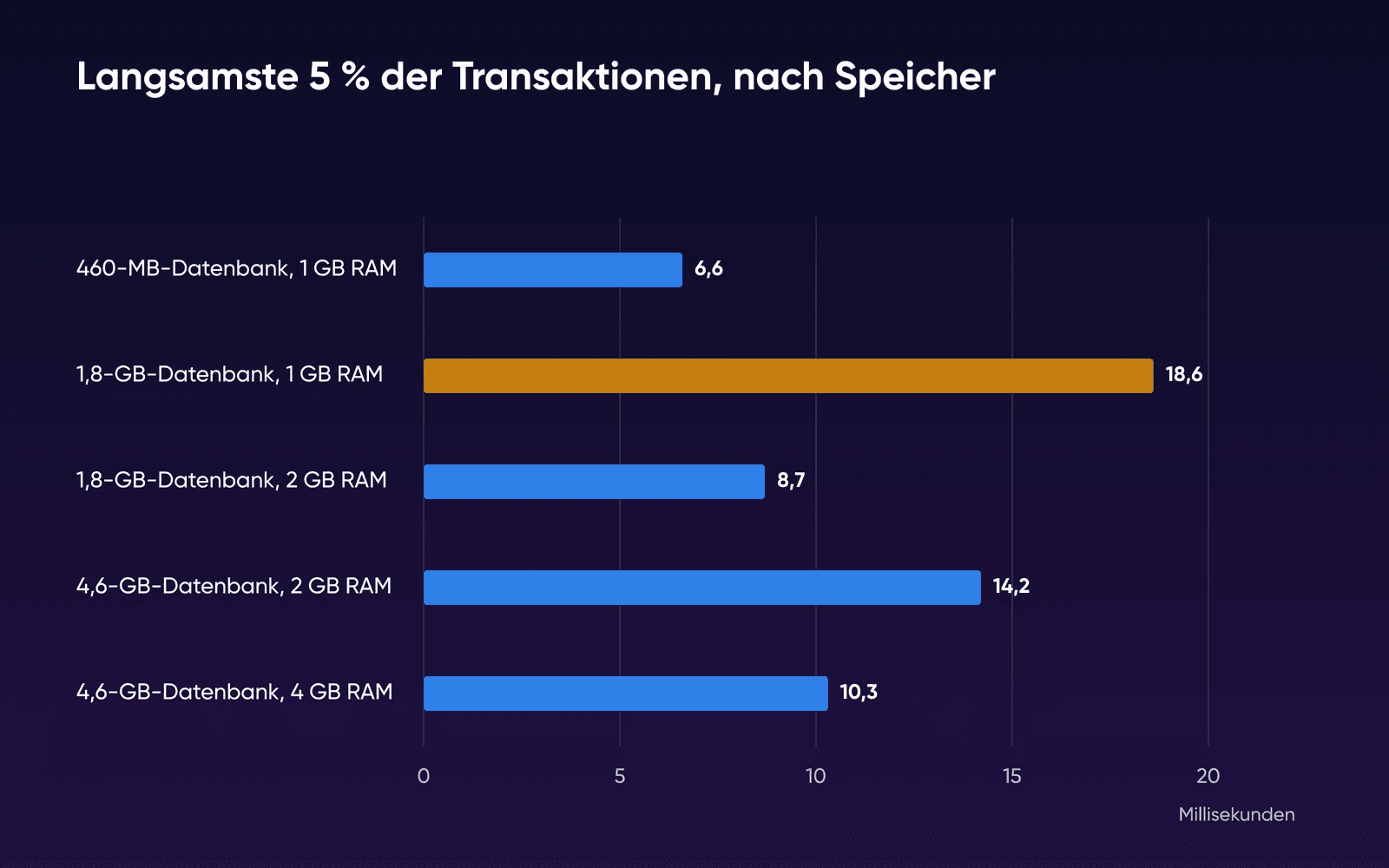
Eine Datenbank unter der Hälfte des Tarif-RAM blieb schnell. Sobald die Daten größer als der RAM waren, wurden die langsamsten Transaktionen langsamer: 18,6 ms für die 1,8-GB-Datenbank mit 1 GB, gegenüber 8,7 ms eine Tarifstufe höher. Bei 4,6 GB mit 1 GB kam MySQL mit der Last überhaupt nicht mehr mit. Ein Limit von 512 MB, nah an den 500 MB von VPS basic, war für MySQL mit Standardeinstellungen zu klein: Es belegte schon vor der ersten Abfrage rund 470 MB, und jeder Durchlauf stieß an das Limit.
Das sind unsere Testeinstellungen, nicht die von DreamHost. DreamHost richtet MySQL für jeden Tarif ein und veröffentlicht die Cache-Größe nicht, und auf einem MySQL VPS kannst du die Servereinstellungen von MySQL nicht ändern. Nimm die Tabelle als Orientierung dafür, wie viele Daten jede Speichergröße bequem fasst. Den vollständigen Test mit allen getesteten Cache-Größen findest du in unserem Leitfaden dazu, wie viel RAM MySQL braucht.
Wir können dir nicht sagen, wie viele Besucher jeder Tarif verkraftet, denn das hängt stärker von deinen Abfragen ab als von deiner Größe. Wenn deine Zeiten zur Hauptbesuchszeit mit wachsenden Daten wieder ansteigen, erhöhe den RAM im Panel.
Wie wir die Speicherfrage getestet haben
Die Speicherwerte hat DreamHost auf einer Test-VM (arm64) gemessen, nicht auf einem Server von DreamHost. Ein festes Speicherlimit stand jeweils für den RAM eines MySQL-VPS-Tarifs. Den Durchlauf haben wir am 19. Oktober 2026 für unseren Leitfaden zur RAM-Größe gemacht, und diese Seite nutzt ihn erneut. Die VM lief mit Ubuntu 24.04 unter Colima auf einem Mac, mit 2 vCPU und ohne Swap. MySQL 8.4.11 lief aus dem offiziellen Docker-Image mit Standardeinstellungen, abgesehen von der Cache-Größe. sysbench erzeugte eine gemischte Lese- und Schreiblast mit Schwerpunkt auf einem viel genutzten Kern von Zeilen: 8 Threads bei konstant 360 Transaktionen pro Sekunde, mit einem gemessenen Zeitfenster von 3 Minuten nach einer Aufwärmphase.
Die Seite zum MySQL VPS nennt MySQL 8.0, und laut dem Help-Center-Artikel Using reserved words in MySQL 8 von DreamHost kannst du auf einem VPS beim Support ein Upgrade auf MySQL 8.4 anfragen. Wir haben 8.4 getestet, ein Server, der noch auf 8.0 läuft, kann sich also leicht unterscheiden.
Was wir nicht getestet haben: die eigenen MySQL-VPS-Einstellungen von DreamHost, Shared MySQL, Query-Monitor-Zeiten auf einem echten Konto, das Netzwerk zwischen einem Webserver und einem MySQL VPS, WordPress- oder WooCommerce-Tabellen und die Dauer des Umzugs. Jede Zelle lief einmal. Die Diagnoseschritte und Produktdetails stammen aus dem Help Center und den Produktseiten in den Quellen.
FAQ zu langsamen Datenbanken
Warum meldet meine Website „too many connections“?
MySQL zeigt diesen Fehler, wenn alle erlaubten Verbindungen bereits belegt sind. Prüfe zuerst, ob DB_HOST in deiner Konfigurationsdatei mit dem Hostnamen übereinstimmt, den dein Panel anzeigt. Wenn die Einstellungen stimmen und der Fehler immer wieder auftritt, wende dich an den Support, denn der Server hat möglicherweise Netzwerkprobleme. DreamHost veröffentlicht keine Verbindungslimits für Shared MySQL oder MySQL VPS.
Kann ich MySQL kostenlos hosten?
Jeder Hosting-Tarif von DreamHost enthält ohne Aufpreis einen Shared-MySQL-Server, und alle Optimierungsschritte auf dieser Seite funktionieren dort.
Wie verschiebe ich meine Datenbanken auf einen MySQL VPS?
Füge im Panel ein MySQL VPS hinzu. Laut Help Center verschiebt DreamHost dann alle Datenbanken in deinem Konto um Mitternacht pazifischer Zeit dorthin. Ob du einige Datenbanken auf Shared MySQL behalten kannst, steht dort nicht. Frag also zuerst den Support, wenn dir das wichtig ist. Die vollständige Anleitung findest du im Help Center.
Können sich Apps außerhalb von DreamHost mit meiner Datenbank verbinden?
Standardmäßig nicht. Die Einstellung Allowable Hosts jedes MySQL-Nutzers steht anfangs auf %.dreamhost.com, was Verbindungen von außerhalb des Netzwerks von DreamHost blockiert. Du kannst eine externe Verbindung erlauben, indem du eine IP-Adresse oder eine Wildcard in einer neuen Zeile hinzufügst.
Bekommt meine Datenbank mit einem verwalteten VPS einen eigenen Server?
Ein verwaltetes VPS gibt deiner Website einen eigenen Server. Deine Datenbanken bleiben aber auf Shared MySQL, sofern du kein MySQL VPS hinzufügst. Das ist der richtige Schritt, wenn PHP der langsame Teil ist. Ist die Datenbank der langsame Teil, ist das MySQL VPS die Erweiterung, die ihr isolierte Datenbankressourcen gibt.
Wird meine Website durch den Umzug der Datenbank langsamer?
Nicht wegen des Netzwerks, denn deine Seiten erreichen Shared MySQL schon jetzt über das Netzwerk, wie der Abschnitt zum Umzug erklärt. Prüfen solltest du den Speicher: Vergleiche die Größe deiner Datenbank mit dem RAM des Tarifs, bevor du kaufst.
Quellen
- Query Monitor, WordPress.org plugin directory, 2. Okt. 2026. wordpress.org/plugins/query-monitor
- How to use Query Monitor, Query Monitor (John Blackbourn), 2. Okt. 2026. querymonitor.com/wordpress-debugging/how-to-use
- Debugging database queries with Query Monitor, Query Monitor (John Blackbourn), 2. Okt. 2026. querymonitor.com/wordpress-debugging/database-queries
- Configuration constants, Query Monitor (John Blackbourn), 2. Okt. 2026. querymonitor.com/help/configuration-constants
- Viewing your database logs, DreamHost Knowledge Base, 2. Okt. 2026. help.dreamhost.com/hc/en-us/articles/360003819912
- MySQL limitations due to shared hosting, DreamHost Knowledge Base, 2. Okt. 2026. help.dreamhost.com/hc/en-us/articles/115000263911
- MySQL overview, DreamHost Knowledge Base, 2. Okt. 2026. help.dreamhost.com/hc/en-us/articles/215099117
- Troubleshooting site slowness, DreamHost Knowledge Base, 2. Okt. 2026. help.dreamhost.com/hc/en-us/articles/215836488
- Viewing CPU, RAM, and Storage usage for Web Hosting, DreamHost Knowledge Base, 2. Okt. 2026. help.dreamhost.com/hc/en-us/articles/47035718871444
- Optimizing WordPress databases, DreamHost Knowledge Base, 2. Okt. 2026. help.dreamhost.com/hc/en-us/articles/4404267062164
- Error establishing a database connection, DreamHost Knowledge Base, 2. Okt. 2026. help.dreamhost.com/hc/en-us/articles/360021570592
- Database FAQs, DreamHost Knowledge Base, 2. Okt. 2026. help.dreamhost.com/hc/en-us/articles/215571837
- Optimize a database, DreamHost Knowledge Base, 2. Okt. 2026. help.dreamhost.com/hc/en-us/articles/215036388
- Using the Docket Cache plugin, DreamHost Knowledge Base, 2. Okt. 2026. help.dreamhost.com/hc/en-us/articles/11013621014676
- MySQL VPS Hosting, DreamHost, 2. Okt. 2026. dreamhost.com/hosting/managed-vps/mysql
- Improving Database Performance on VPS, DreamHost Blog, 2. Okt. 2026. dreamhost.com/blog/vps-database-optimization
- MySQL VPS overview, DreamHost Knowledge Base, 2. Okt. 2026. help.dreamhost.com/hc/en-us/articles/215945917
- Add or delete a MySQL VPS, DreamHost Knowledge Base, 2. Okt. 2026. help.dreamhost.com/hc/en-us/articles/215945927
- Creating a MySQL database, DreamHost Knowledge Base, 2. Okt. 2026. help.dreamhost.com/hc/en-us/articles/221691727
- Changing your MySQL VPS billing plan, DreamHost Knowledge Base, 2. Okt. 2026. help.dreamhost.com/hc/en-us/articles/47277282397076
- Managing MySQL users, allowable hosts, and privileges, DreamHost Knowledge Base, 2. Okt. 2026. help.dreamhost.com/hc/en-us/articles/215575787
- EXPLAIN Statement, Oracle, MySQL Reference Manual, 2. Okt. 2026. dev.mysql.com/doc/refman/8.0/en/explain.html
- The Slow Query Log, Oracle, MySQL Reference Manual, 2. Okt. 2026. dev.mysql.com/doc/refman/8.0/en/slow-query-log.html
- Buffer Pool, Oracle, MySQL Reference Manual, 2. Okt. 2026. dev.mysql.com/doc/refman/8.0/en/innodb-buffer-pool.html
- Too many connections, Oracle, MySQL Reference Manual, 2. Okt. 2026. dev.mysql.com/doc/refman/8.0/en/too-many-connections.html
- WP_Object_Cache, WordPress Developer Resources, 2. Okt. 2026. developer.wordpress.org/reference/classes/wp_object_cache
- Cache, WordPress Advanced Administration, 2. Okt. 2026. developer.wordpress.org/advanced-administration/performance/cache
- Why is it not advisable to have the database and web server on the same machine? (answer), Stack Overflow, 2. Okt. 2026. stackoverflow.com/a/660242
- Why is it not advisable to have the database and web server on the same machine? (top answer), Stack Overflow, 2. Okt. 2026. stackoverflow.com/a/660036
- Website responds very slow using remote database, Server Fault, 2. Okt. 2026. serverfault.com/questions/1088677/website-responds-very-slow-using-remote-database
- MySQL official Docker image, Docker Hub, 19. Okt. 2026. hub.docker.com/_/mysql
- sysbench, sysbench on GitHub, 19. Okt. 2026. github.com/akopytov/sysbench
- InnoDB Startup Options and System Variables, Oracle, MySQL 8.4 Reference Manual, 19. Okt. 2026. dev.mysql.com/doc/refman/8.4/en/innodb-parameters.html