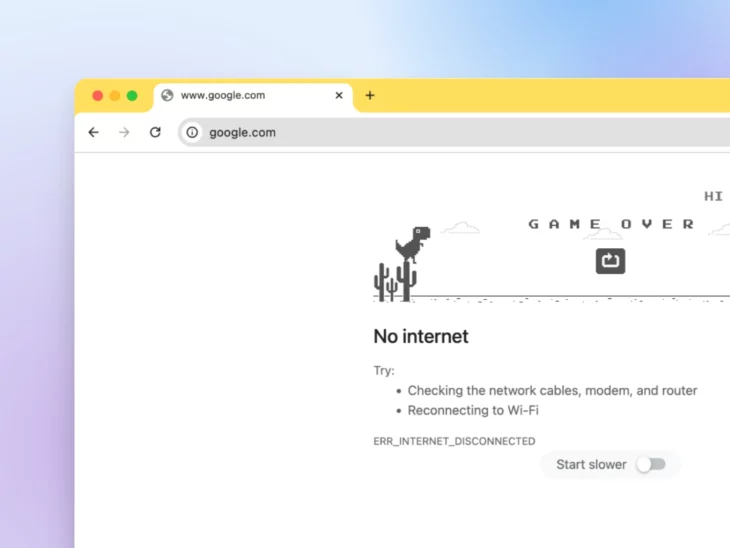
Зараз 11:53 вечора.
Ти щойно завершив критичне оновлення, яке потрібно було запустити до півночі. Ти чудовий, геніальний, ти це зробив!
Ти натискаєш Опублікувати з полегшенням.
І тоді… настає катастрофа.
Твій браузер запускає гру з динозавром Chrome — і раптом термін до опівночі здається дуже, дуже близьким.
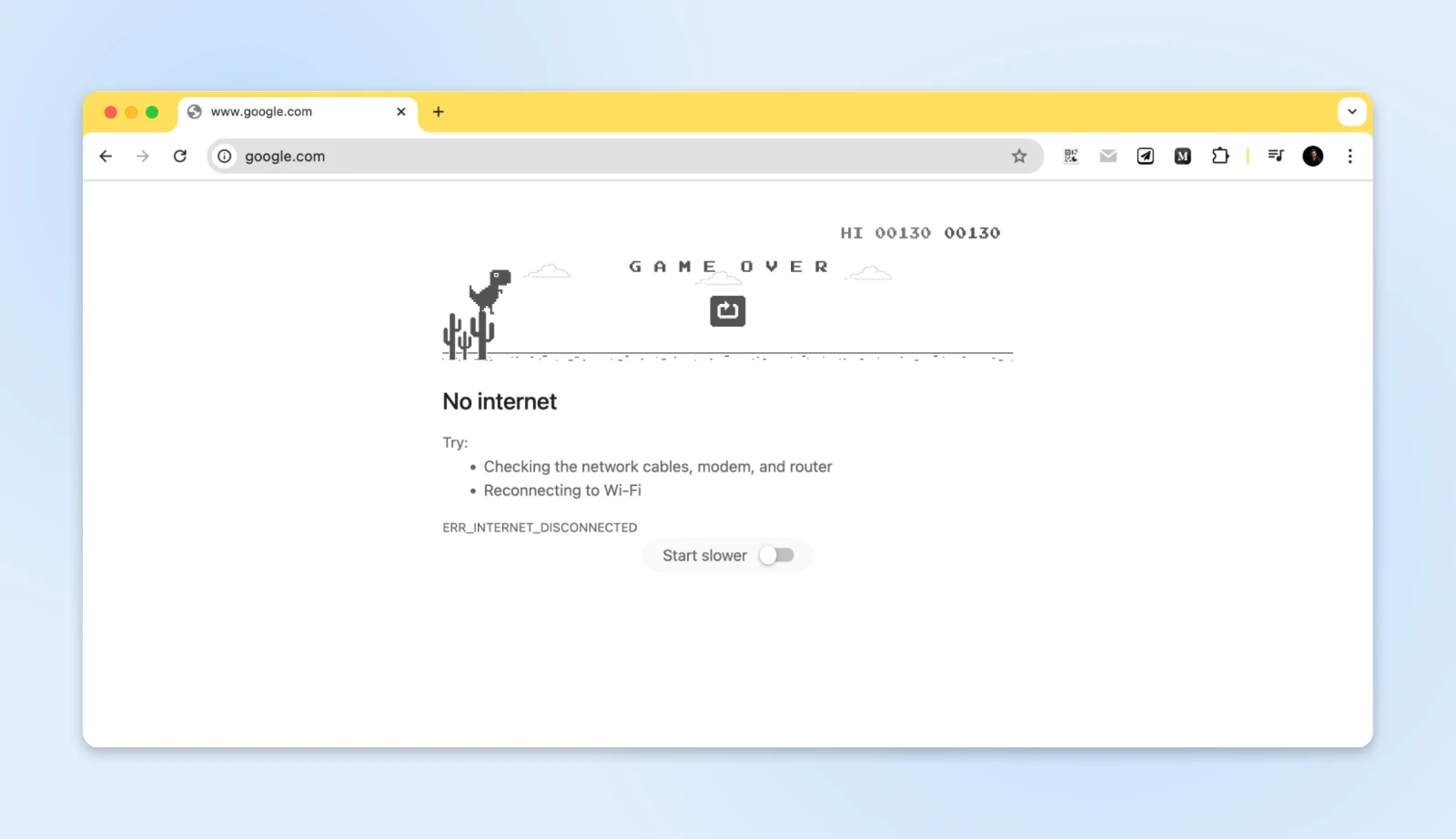
Хоча стрибки через інтернетні кактуси можуть бути веселими, помилка ERR_INTERNET_DISCONNECTED, коли тобі потрібен доступ до інтернету, відчувається як зрада постійної присутності у твоєму житті — твого інтернет-провайдера.
Не хвилюйся, ти не один.
Майже всі стикалися з такими моментами, і хороша новина в тому, що це легко виправити.
Давай повернемо тебе в онлайн!
Спочатку, Що Таке ERR_INTERNET_DISCONNECTED?
Якщо ти вже знаєш, що відбувається, пропусти це і перейди одразу до “Як ти можеш повернутися в онлайн?”
Коли браузери показують повідомлення ERR_INTERNET_DISCONNECTED, вони дають зрозуміти, що наш пристрій втратив з’єднання з інтернетом.
Ти можеш уявити це як вантажівку, яка намагається доставити пакунки, але всі дороги заблоковані.
Вантажівка (твій браузер) хоче передати дані, але дороги (інтернет-з’єднання) недоступні. Різні браузери по-різному обробляють помилку відсутності з’єднання з інтернетом.
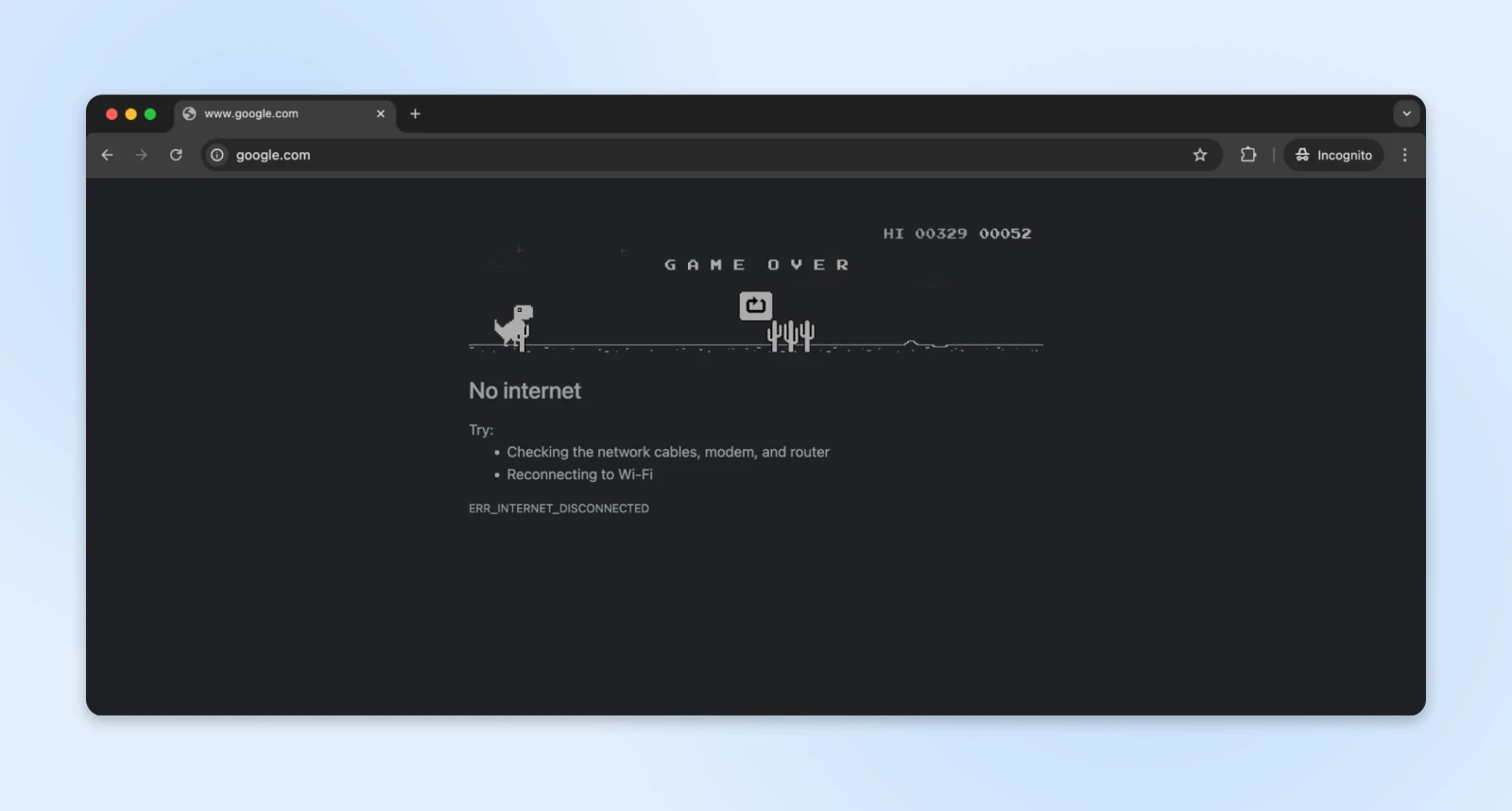
Chrome представляє свою відому гру з динозавром, яка є веселим натяком на часи до появи інтернет-з’єднань.
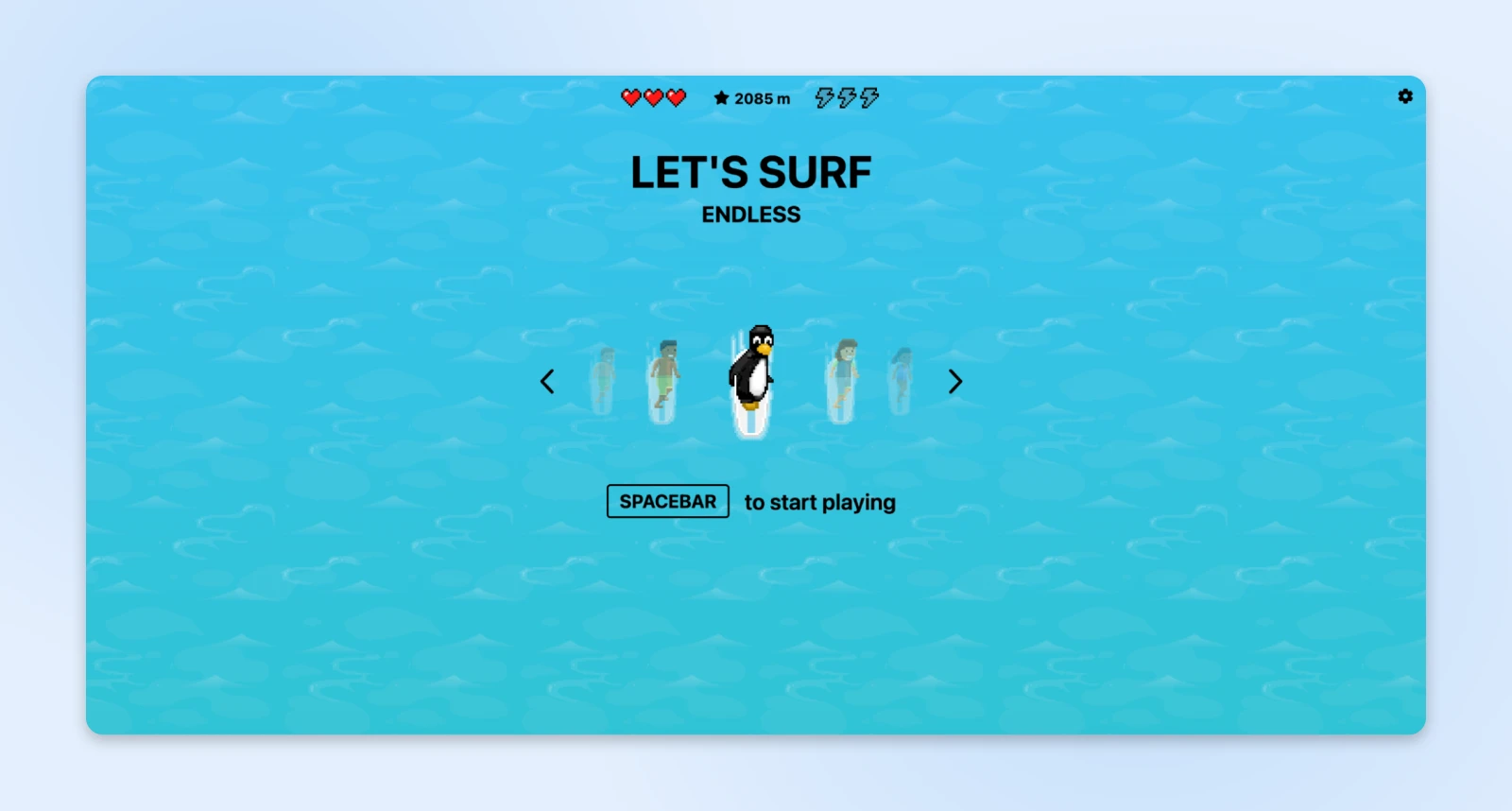
Microsoft Edge має веселу гру на серфінгу.
Firefox також має милу маленьку гру у стилі пінг-понг, яка може працювати, коли у браузера немає інтернет-з’єднання.
Safari зберігає свою мінімалістичну естетику з простим сповіщенням.
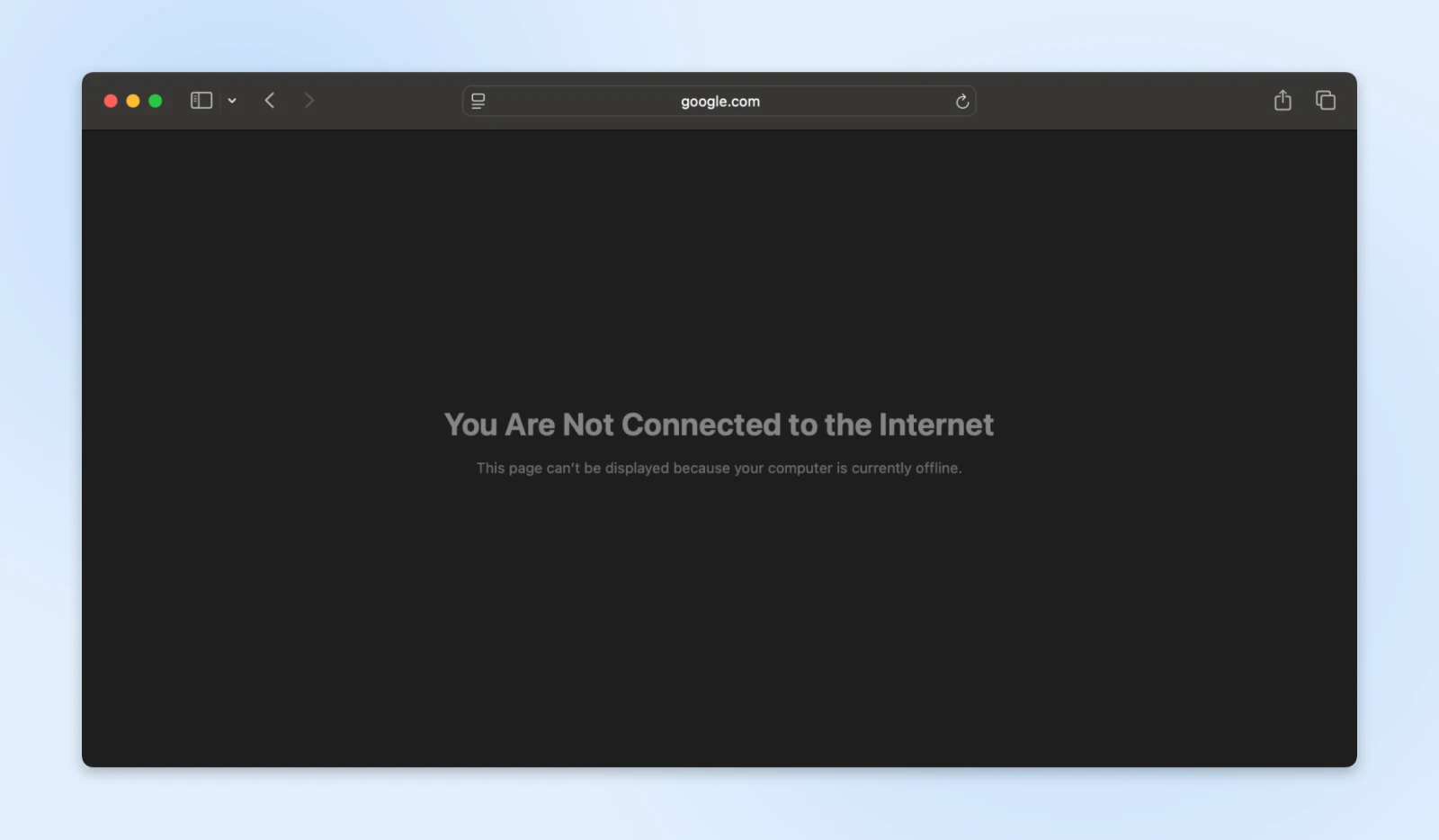
Незважаючи на їх різні відображення, кожен браузер передає одну й ту саму основну проблему — твій пристрій більше не може з’єднатися з інтернетом.
Чому Ти Відключився?
Мережеві підключення функціонують через складний ланцюг компонентів, що співпрацюють.
Якщо ці процеси будуть порушені, у вікні вашого браузера з’явиться помилка ERR_INTERNET_DISCONNECTED.
Ось типова домашня мережева конфігурація.
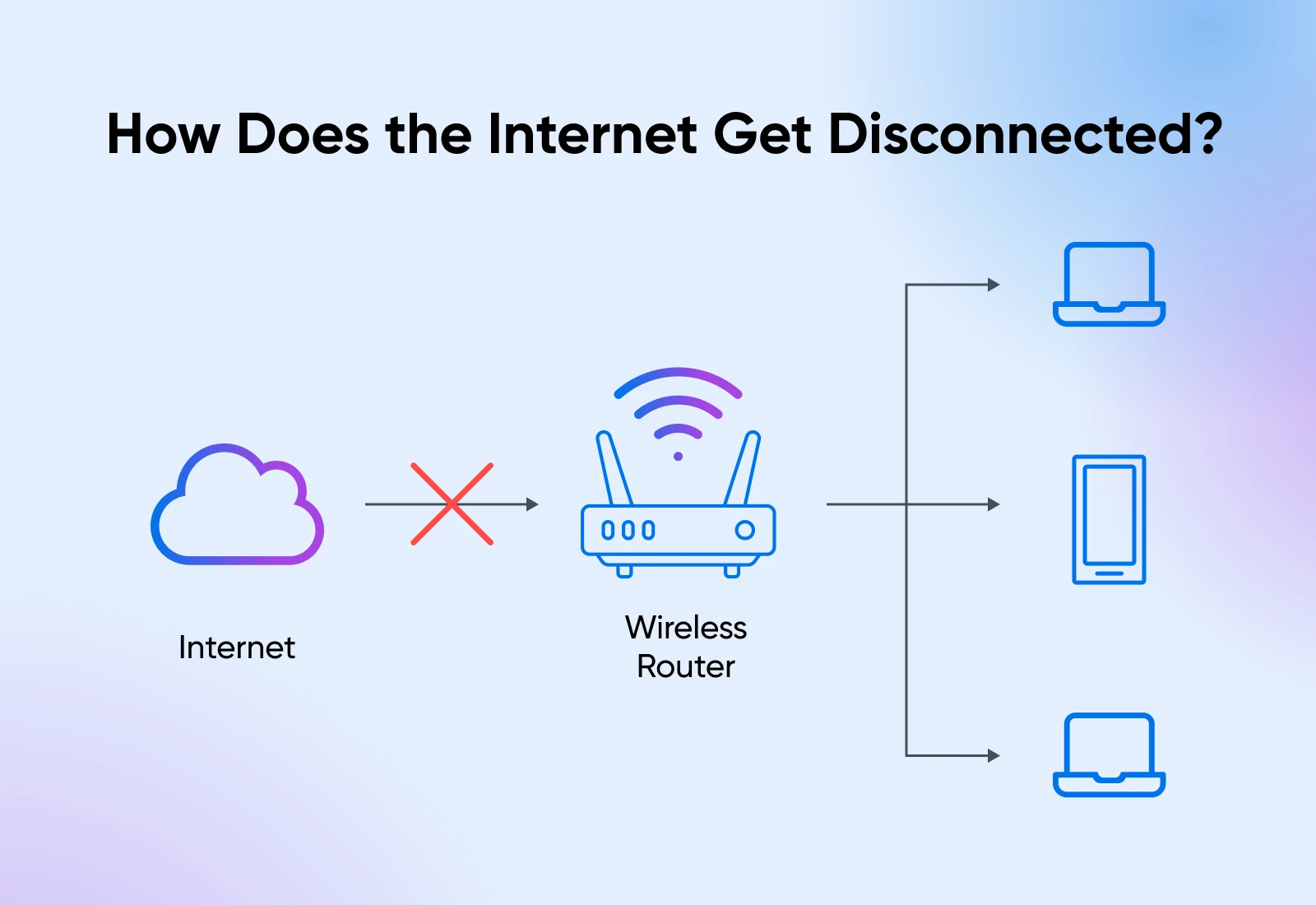
У тебе підключений WiFi-роутер до інтернету, і кожен пристрій у твоєму домі підключається до WiFi-роутера.
До речі, мережа у вашому офісі дуже схожа. Там просто більше пристроїв і більше роутерів, які спільно працюють для підключення до інтернету в офісній конфігурації.
Зазвичай є дві причини, чому ти можеш відключитися від інтернету:
- Твоє з’єднання з роутером перервано; WiFi відключається або дріт випадає.
- З’єднання роутера з інтернетом (хмарою) перервано. Зазвичай це знаходиться поза твоїм контролем.
Проблеми з фізичним підключенням часто є першим, що ти хочеш перевірити. Кабель міг випасти під час прибирання в офісі, або, якщо ти працюєш з дому, можливо, його витягнув домашній улюбленець.
Ось що тобі потрібно зробити, щоб повернутися в онлайн.
Як Повернутися В Онлайн?
Коли твоє інтернет-з’єднання перестає працювати, твоїм першим імпульсом може бути спроба зробити все відразу — від’єднання кабелів, перезавантаження пристроїв, перевірка налаштувань — все це швидко одне за одним.
Хоча цей підхід, зумовлений панікою, цілком зрозумілий, особливо коли наближається крайній термін, він рідко вирішує проблему. Насправді, робити випадкові зміни часто створює нові проблеми, які приховують первісну проблему.
Замість цього ми розглянемо це як детективну історію.
Кожне втрачене з’єднання має підказки, що вказують на його причину, і як будь-який хороший детектив, ми систематично розглянемо кожен шматок доказів.
Давай пройдемося по процесу розслідування крок за кроком, перевіряючи кожне потенційне місце проблеми, доки ми не виявимо винуватця твого відключення.
Крок 1: Оцінка фізичної інфраструктури
Ти знаєш той момент, коли твій телефон не заряджається, і хтось питає: “Він увімкнений у розетку?”
Це може здатися очевидним, але навіть професіонали іноді ігнорують прості речі.
Підійди до свого обладнання і прослідкуй за кабелями від комп’ютера до роутера. Ніжно поструси кожен кабель. Іноді вони здаються підключеними, але насправді не вставлені до кінця.
Стеж за індикатором своєї мережі, поки ти це робиш, адже він може відновити роботу саме тоді, коли ти налаштуєш потрібний кабель!
Перевір наступним кроком силові кабелі.
Вони мають схильність ослабувати з часом, особливо якщо ваш стіл час від часу зазнає поштовхів. Швидко перевір кожен електричний кабель на предмет вільних з’єднань або зносу (особливо якщо у тебе є коти – перевір на наявність слідів від укусів. Говорю з власного досвіду.)
Слідкуй за будь-якими кабелями живлення, на яких є сліди зносу або незвичайного згинання — це вказує на потенційні місця відмови, які потребують заміни.
Швидке Виправлення:
Знайшов щось неприкріплене або зношене?
- Щільно заштовхуй вільні кабелі назад; вони мають клацнути на місці.
- Перевір своє з’єднання після кожного виправлення кабелю.
- Розглянь можливість маркування проблемних кабелів для майбутнього використання.
- Звернися за допомогою до IT (або візьми новий кабель вдома), якщо помітиш пошкодження.
Досі не в мережі? Переходимо до кроку 2.
Крок 2: Оцінка Стану Обладнання
Твій роутер використовує індикатори, щоб показати, що не так, подібно до панелі керування автомобіля.
Індикатор живлення – це твоя перша підказка: зелений означає все добре, миготіння вказує на проблеми з живленням, а відсутність світла означає, що живлення взагалі не надходить.
Індикатор інтернету (або WAN – широкомасштабна мережа) є показником вашого з’єднання.
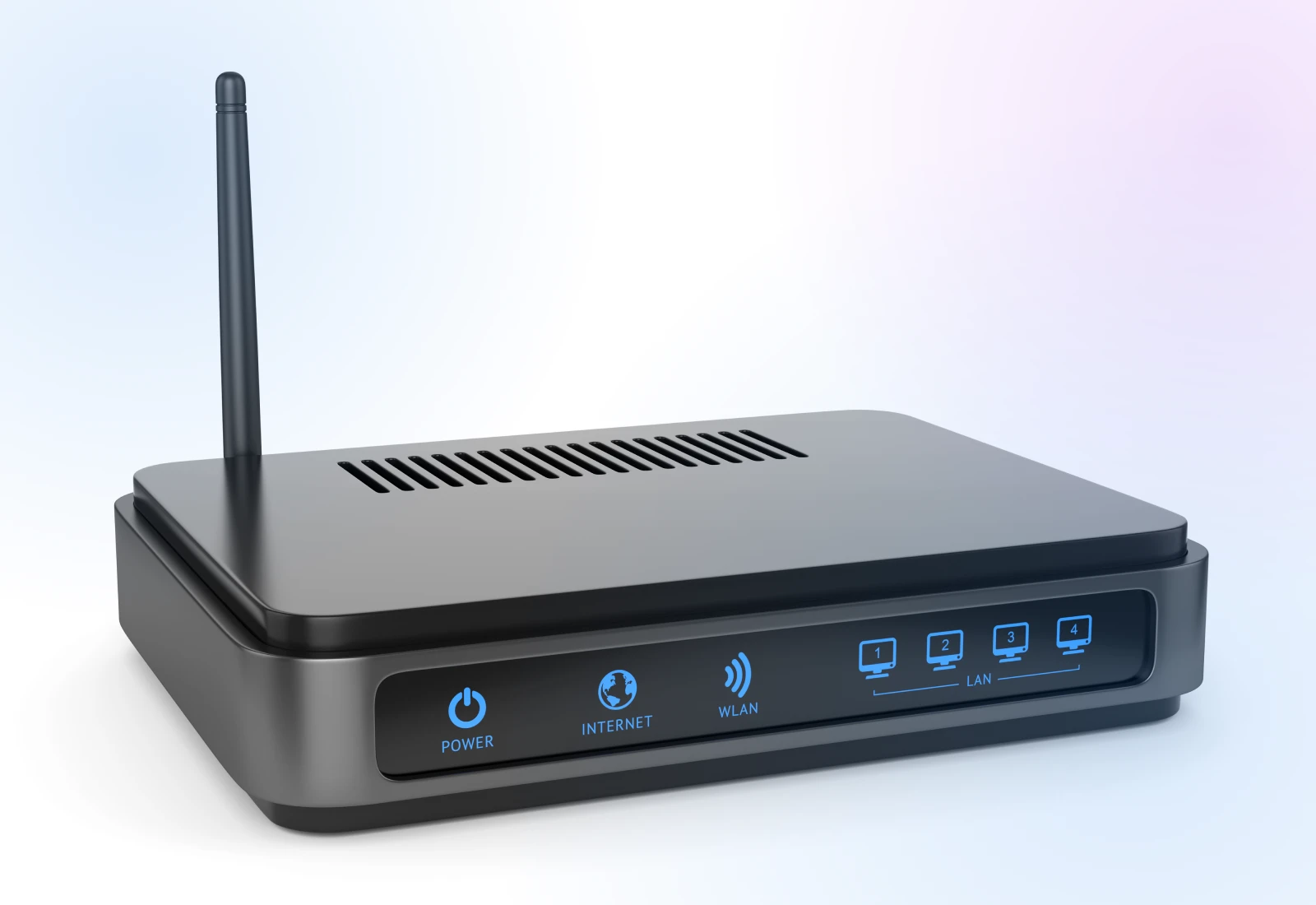
- Швидке миготіння = активний інтернет.
- Повільне миготіння = спроба з’єднання.
- Постійне світло = можливо завис.
- Без світла або червоне світло = з’єднання втрачено.
Деякі роутери мають різні стилі мерехтіння та кольори індикаторів, що буде вказано в інструкції.
Швидкі Рішення:
- Спробуй іншу розетку.
- Використовуй запасний адаптер живлення, якщо в тебе є такий.
- Зроби фото індикаторів – Це дуже допомагає IT-підтримці.
Крок 3: Процес Стратегічного Перезавантаження
Замість того, щоб просто переключити вимикач, ми використаємо набагато ефективніший метод для перезавантаження твоєї мережі.
Це в основному перезавантаження, але дає роутеру час повністю вимкнутися, видалити всі кешовані дані з пам’яті та почати з чистого аркуша.
Ось як:
- Задокументуй своє поточне налаштування. Сфотографуй або записуй положення та підключення кабелів свого роутера. Немає нічого гіршого, ніж відключити все, тільки щоб потім зрозуміти, що ти не знаєш, куди все знову підключити.
- Від’єднай живлення від модему та роутера, починаючи з роутера.
- Зачекай повні 30 секунд. Ця критична пауза дозволяє внутрішнім компонентам повністю розрядитись.
- Від’єднай усі Ethernet-кабелі та з’єднай їх знову міцно, забезпечуючи належне зчеплення засувок.
- Підключи живлення свого модему.
- Зачекай рівно дві хвилини для ініціалізації модему та встановлення з’єднання.
- Включи свій роутер.
- Зачекай три повні хвилини для повної ініціалізації системи.
- Перевір, щоб індикаторні лампи показували правильні режими роботи.
Якщо ти все ще залишаєшся без доступу до інтернету, переходь до кроку 4.
Крок 4: Перевірка З’єднання
Після завершення перезавантаження систематично перевіряй кожен шар з’єднання.
Відкрий панель мережі свого пристрою та знайди назву своєї мережі. Якщо вона відсутня або показує слабкі сигнальні смуги, спробуй підійти ближче до свого роутера.
Швидкі Тести:
- Спробуй підключитись за допомогою кабелю, якщо це можливо.
- Перевірте за допомогою телефону, щоб виключити проблеми з комп’ютером.
- Переконайся, що інтернет є у тих, хто поруч з тобою.
Ось як ти можеш перевірити, чи підключився твій комп’ютер до мережі:
Відкрий панель налаштувань мережі на своєму пристрої. Твоя мережа повинна з’явитися у списку доступних з’єднань. Ось як це виглядає, коли мій ноутбук підключений до WiFi, а все інше відключено.
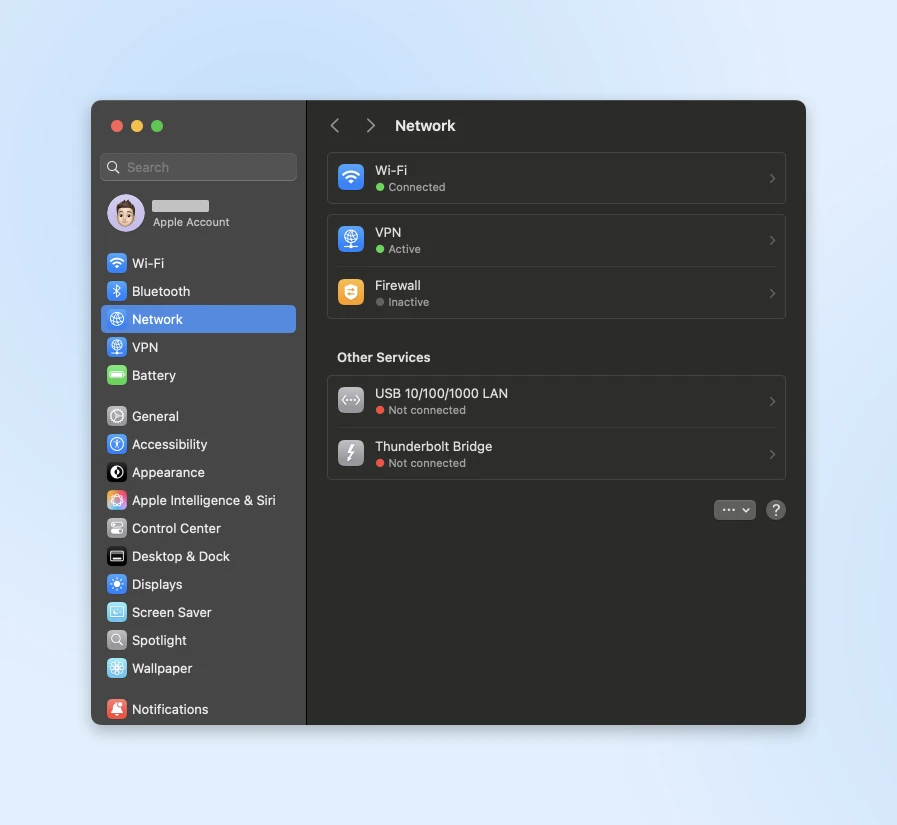
Якщо твій пристрій не знаходить жодних мереж, можливо, твій маршрутизатор не транслює сигнал належним чином.
Якщо твій лептоп підтримує це, спробуй підключитися до інтернету за допомогою дротового ефірнет-з’єднання. Це допоможе виключити будь-які проблеми з бездротовим зв’язком.
Також перевір силу сигналу WiFi за допомогою додатка WiFi Analyzer; якщо вона слабка, можливо, тобі потрібно переставити роутер або перевірити наявність перешкод.
Ти також можеш перевірити рівень сигналу WiFi на своєму ноутбуці за допомогою:
- Windows – WiFi аналізатор
- Mac – Ultra аналізатор
Якщо ти можеш підключитися через ethernet, але не через бездротовий зв’язок, це означає, що проблема у твоєму бездротовому налаштуванні. Спробуй підключитися бездротово з різних місць та подивись, чи змінюється сила сигналу.
Досі немає щастя? Переходимо до кроку 5.
Крок 5: Розширена Діагностика
Якщо досі нічого не спрацювало, нам потрібно заглибитися трохи глибше. Ми використаємо деякі вбудовані інструменти, щоб точно побачити, де виникає збій у з’єднанні.
Швидкі Виправлення:
Відкрий Командний Рядок (Windows) або Термінал (Mac) та введи ping 8.8.8.8 для перевірки інтернет-з’єднання:
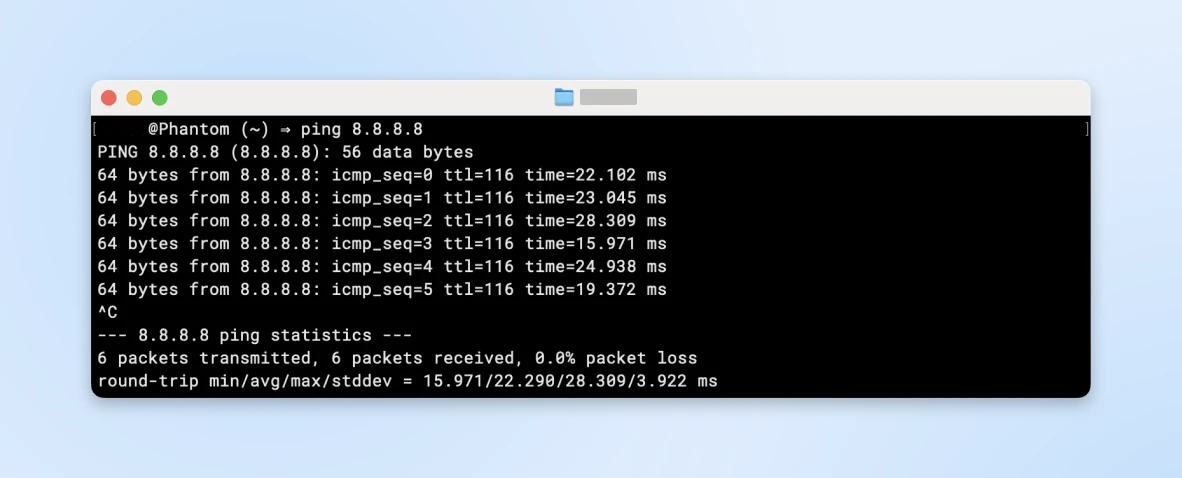
Якщо це не спрацює, звернись до свого провайдера інтернету.
Якщо воно працює, але вебсайти ні, спробуй змінити свій DNS на 8.8.8.8 (Google) або 1.1.1.1 (Cloudflare).
Пам’ятай: На кожну проблему в інтернеті є рішення. Якщо ти спробував усі кроки і досі потребуєш допомоги, не соромся звернутися до своєї служби ІТ підтримки або провайдера інтернету.
Вони оцінять, що ти вже спробував ці кроки, і це допоможе їм швидше вирішити твою проблему!
Попередження Помилки Відключення Інтернету
Тобі потрібно зробити кілька речей, щоб не втратити зв’язок. Давай розглянемо кожен з цих кроків детальніше.
Розумне Розміщення Роутера
Розміщення маршрутизатора часто стає другорядним питанням у зайнятих офісах.
Пристрій часто ховають за рослинами або під столами з естетичних причин. Однак, розташування роутера безпосередньо впливає на якість відеодзвінків, швидкість доступу до файлів у хмарі та загальну продуктивність команди.
Пам’ятаєш аналізатори WiFi, про які ми говорили раніше? Будь-який з них може показати, де ти отримуєш максимальний зв’язок і де сила WiFi стає настільки слабкою, що може відбутися відключення.
Ти також можеш створити теплову карту свого WiFi-сигналу.
Для офісних приміщень (а також для великих домів) теплові карти показують, де починає падати сила сигналу, щоб ти міг додавати WiFi репітери, екстендери або підсилювачі сигналу, поки не побачиш повне покриття по всій площі офісу.
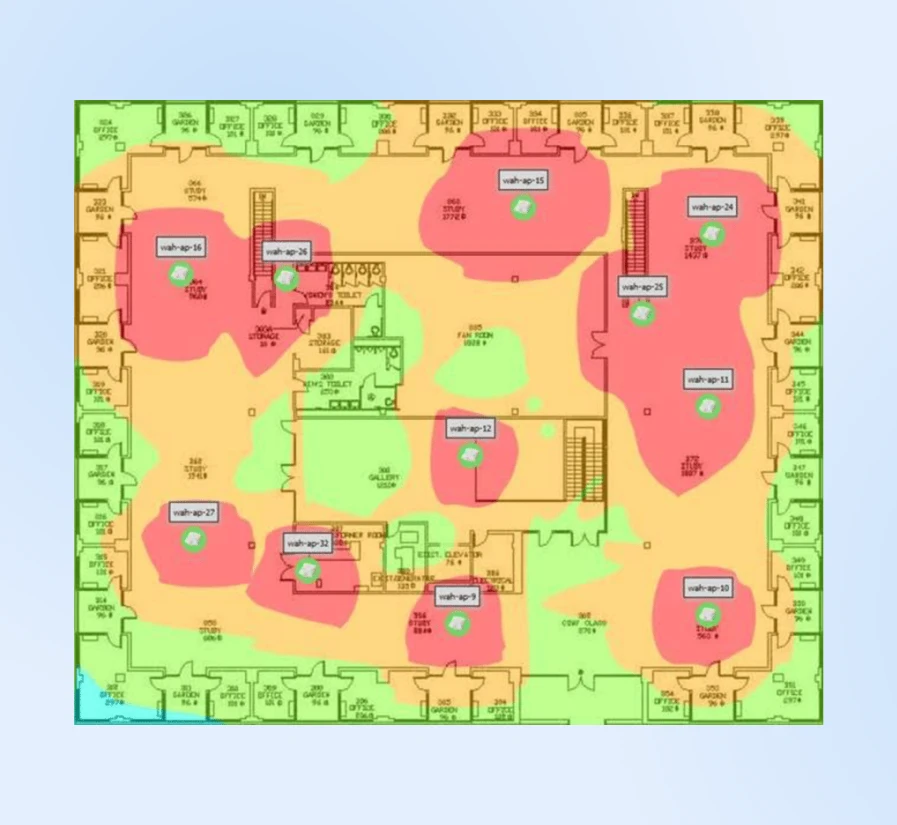
Часто переміщення роутера всього на 15 футів вище землі може значно покращити покриття. Найефективніше положення, як правило, – це монтаж на 6 футів вгору на центральній стіні, оскільки сигнали WiFi розповсюджуються вниз у формі купола.
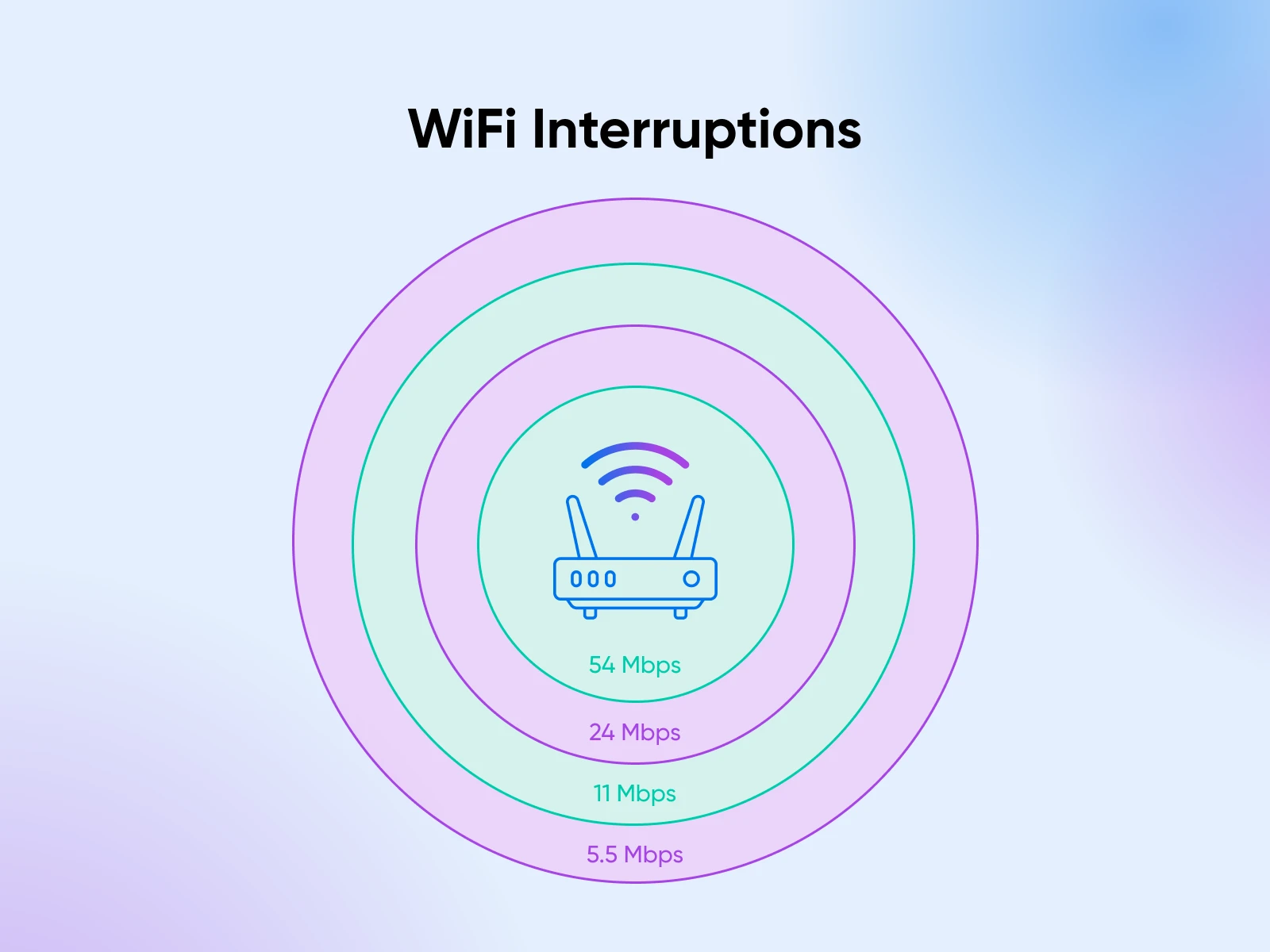
Але рідше трапляється, що роутер має стабільний сигнал на всьому своєму діапазоні. Звичайні офісні предмети можуть порушувати сигнали WiFi у несподіваний спосіб:
- Мікрохвильові печі можуть заважати сигналам 2.4GHz.
- Бездротові телефони можуть використовувати ті ж частотні діапазони.
- Металеві картотеки створюють тіні для сигналів.
- Сусідні мережі конкурують за пропускну здатність.
Знайди способи ізолювати це перешкоджання або посилити сигнал WiFi, розмістивши більше пристроїв на підлозі.
Створи Розклад Технічного Обслуговування
Так само як автомобілі потребують регулярного обслуговування, мережева інфраструктура вимагає постійної уваги. Ймовірно, твій IT-відділ має це під контролем, але ось приклад того, як може виглядати графік технічного обслуговування, щоб ти міг оцінити всю їхню кропітку роботу:
- Щомісячні перевірки слід проводити в неробочий час, зазвичай рано вранці, до початку регулярної діяльності підприємства.
- Проводь тести швидкості з кожного відділу.
- Очисть пил з обладнання (стиснене повітря працює чудово).
- Перевір з’єднання кабелів (вони ослаблюються з часом).
- Онови документацію мережі.
- Квартальні оцінки надають можливості для більш глибокої оцінки системи.
- Всебічне тестування швидкості з детальним картографуванням.
- Перевірка обладнання (у пошуках ознак зносу).
- Перегляд та оновлення списків екстреного зв’язку.
- Оновлення тренувань команди з основ усунення несправностей.
- Управління прошивкою заслуговує особливої уваги. Застаріле програмне забезпечення може призвести до серйозних збоїв, тоді як належне відстеження та тестування оновлень допомагає підтримувати стабільну роботу.
- Відстежуйте версії прошивок у спільному електронному таблиці.
- Переглядайте примітки до оновлень перед їх встановленням.
- Спочатку тестуйте оновлення на резервному обладнанні.
- Ведіть детальні журнали змін продуктивності.
Планування Резервних З’єднань
Надійна стратегія резервного копіювання захищає бізнес від дорогих перерв. Ось як ти можеш думати про планування своїх резервних з’єднань:
- Основне підключення: Підтримуйте інтернет-сервіс бізнес-класу з гарантованими рівнями обслуговування та пріоритетною підтримкою. Також створюйте прямий контакт з технічною підтримкою постачальника послуг, щоб уникнути каналів обслуговування клієнтів під час відключень.
- Системи резервування: Крім цього, ми рекомендуємо мати другорядне кабельне підключення від іншого провайдера для надмірності.
- Мобільні точки доступу: Якщо підтримання другорядного підключення є занадто дорогим на вашому етапі розвитку бізнесу, мобільні точки доступу цілком можуть впоратися з завданням, враховуючи наскільки швидким є мобільний інтернет сьогодні. Але проводьте пробні перевірки кожні кілька тижнів з відключеним усім інтернетом, залишивши лише мобільні точки доступу, щоб переконатись, що ваша команда може впоратись з відключенням.
- Реагування на надзвичайні ситуації: Створіть детальні процедури для випадків збоїв у підключенні:
- Діагностичні кроки для поширених проблем.
- Контактна інформація для служб підтримки.
- Альтернативні варіанти робочого простору.
- Шаблони комунікації з клієнтами.
Останнім варіантом було б залишатися на зв’язку з місцевими коворкінгами як з аварійними робочими просторами, коли це необхідно для неперервності бізнесу.
Документація та навчання
Технічна документація має бути зрозумілою та придатною для використання.
Централізований посібник, який містить схеми мережі, інформацію про обладнання та кроки усунення несправностей, допомагає співробітникам самостійно вирішувати поширені проблеми.
Підтримуй повну документацію мережі, таку як:
- Діаграми топології мережі.
- Характеристики обладнання та гарантії.
- Резервні копії конфігурацій.
- Журнали технічного обслуговування.
- Історії оновлень.
Навчи членів команди основам процедур усунення несправностей. Створи швидкі довідники по поширених проблемах. Чіткі процедури ескалації допомагають персоналу визначити, коли вирішувати проблеми самостійно, а коли шукати додаткову підтримку.
Більше, Ніж Просто Проблеми Зі З’єднанням
Хоча ми зосередились на помилках роз’єднання інтернету, ти можеш зіткнутися з кількома іншими помилками, які перешкоджають доступу до вебсайтів.
Іноді твій браузер та сервер просто не розмовляють однією мовою.
Кожен з цих посібників допоможе тобі вирішити проблему крок за кроком. Додай їх у закладки на ті моменти, коли щось не працює належним чином — вони допоможуть тобі швидко повернутися на правильний шлях!
- Помилка 400 Bad Request Error з’являється, коли щось не так із способом, яким твій браузер запитує інформацію — можливо, помилка у URL або проблеми з cookie.
- Ти також можеш побачити ERR_CONNECTION_RESET, коли твоє з’єднання переривається під час розмови з сервером. Ці перебої у з’єднанні можуть бути особливо дратівливими, коли ти займаєшся важливою роботою.
- Відправка форм може бути особливо складною. Чи коли-небудь заповнював довгу форму, тільки для того, щоб втратити все, коли натиснув відправити? Це часто пов’язано з Помилками ERR_CACHE_MISS. Вони особливо дратівливі, коли намагаєшся зберегти важливу інформацію або зробити покупку.
- Користувачі WordPress стикаються зі своїм набором проблем. Повідомлення “Maximum Execution Time Exceeded” може з’явитися при спробі встановити новий плагін, або ти можеш зіткнутися з проблемами завантаження зображень WordPress під час оновлення медіатеки свого сайту.
- Іноді проблема криється всередині самого сервера. 504 Gateway Timeout означає, що сервер занадто довго відповідає, тоді як 503 Service Unavailable вказує на те, що він зайнятий або на технічному обслуговуванні. Ці проблеми з сервером зазвичай вирішуються самі собою, але наші посібники можуть допомогти тобі зрозуміти, що відбувається і що ти можеш з цим зробити.
Готові до Будь-Якої Інтернет-Пригоди
Проблеми з мережею ніколи не виникають у зручний час. Та гра з динозавром може бути веселою, але не тоді, коли ти стикаєшся з критичним терміном або перебуваєш посеред важливого завдання.
Ключ не уникати всіх можливих проблем, а знати, що робити, коли вони виникають.
Тримай цей посібник під рукою, збережи номер свого провайдера інтернет-послуг десь поза мережею, і пам’ятай, що для кожної проблеми з’єднання є рішення.
А якщо сумніваєшся, ознайомся з нашими посібниками про поширені помилки вебсайтів та поради щодо управління.
Підпишись на нашу розсилку, щоб отримувати сповіщення про нові навчальні матеріали, коли вони будуть опубліковані. Ми не можемо вирішити кожен збій інтернету, але ми точно можемо допомогти тобі впоратись з ними як професіонал.