
Większość właścicieli firm codziennie żongluje niezliczonymi zadaniami. E-maile, rozmowy telefoniczne, wiadomości na mediach społecznościowych i inne. Łatwo stracić orientację, kto o co prosił.
Formularz kontaktowy WordPress pomaga poprzez przekierowywanie zapytań w jedno miejsce. Zamiast rozproszonych wiadomości pojawiających się od nieznanych adresów e-mail, odwiedzający wypełniają krótki formularz, a ty otrzymujesz potrzebne szczegóły w panelu sterowania.
W tym przewodniku krok po kroku zobaczysz, jak dodać formularz kontaktowy bez kodowania do swojej strony WordPress i jak go zoptymalizować, aby osiągnąć najlepsze wyniki.
Dlaczego warto używać formularzy kontaktowych WordPress?
Strona reprezentuje Twoją markę.
Kiedy ludzie chcą się z Tobą skontaktować, formularz wysyła wiadomość, że cenisz sobie komunikację. Otwarty link do e-maila może dodać niepotrzebne przeszkody w dotarciu do Twojego zespołu, a nawet prowadzić do spamu.
Formularz to pojedynczy kanał, który utrzymuje zapytania w porządku i często filtruje niechciane wiadomości za pomocą CAPTCHA lub wtyczek antyspamowych, takich jak Askimet.
Ponadto, formularze kontaktowe pozwalają na zgromadzenie potrzebnych informacji na wstępie. Na przykład, agent nieruchomości może chcieć, aby potencjalni klienci podali zakres budżetu, wymagania dotyczące domu lub preferowane obszary. Lub sklep internetowy może potrzebować numeru zamówienia, aby szybko sprawdzić status przesyłki.
Formularz kontaktowy szybko zbiera te informacje, oszczędzając czas, zmniejszając domysły i sprawiając, że Twoja firma wygląda bardziej profesjonalnie.
Najlepsze Narzędzia Do Tworzenia Formularza Kontaktowego (Wtyczki Bez Kodowania)
Większość użytkowników WordPressa polega na pluginach, aby uniknąć pisania kodu. Znajdziesz wiele kreatorów formularzy, z których każdy ma nieco inne podejście.
WPForms, Contact Form 7 i Ninja Forms to kilka popularnych przykładów. Są znane z przyjaznych dla użytkownika opcji oraz możliwości dodania formularza do dowolnej strony lub posta.
- WPForms wyróżnia się wizualnym kreatorem przeciągania i upuszczania oraz szybkim uruchomieniem. Zawiera wbudowane szablony, takie jak standardowy formularz kontaktowy, formularz opinii lub formularz zapisu do newslettera. To często pierwszy wybór dla nowych użytkowników WordPressa.
- Contact Form 7 jest darmowy i bardzo popularny, choć domyślnie wygląda nieco przestarzale i może wymagać wysiłku, aby dobrze wyglądał.
- Ninja Forms to kolejny wybór z kreatorem przeciągania i upuszczania, oferujący szeroki zakres dodatków.
Wybór pluginu zazwyczaj zależy od twojego doświadczenia i potrzeb.
Jeśli potrzebujesz tylko prostego formularza kontaktowego, z żadnym z tych nie popełnisz błędu.
Jeśli planujesz dodanie bramek płatności, formularzy rejestracyjnych lub zaawansowanych funkcji, sprawdź bibliotekę dodatków każdego pluginu, zanim podejmiesz decyzję.
Krok Po Kroku: Konfiguracja Formularza Kontaktowego WordPress
Wielu nowych użytkowników WordPressa obawia się, że będą potrzebować umiejętności kodowania. To nie jest jednak konieczne przy dobrze zbudowanym pluginie formularza.
Oto bliższe spojrzenie na każdą fazę, na przykładzie WPForms.
Krok 1: Zainstaluj i Aktywuj Wtyczkę
Przejdź do swojego panelu sterowania WordPress, który powinien znajdować się pod adresem <yourdomain.com>/wp-admin — chyba że zmieniłeś go, aby wzmocnić bezpieczeństwo.
Kliknij Plugins po lewej > Add New Plugin.
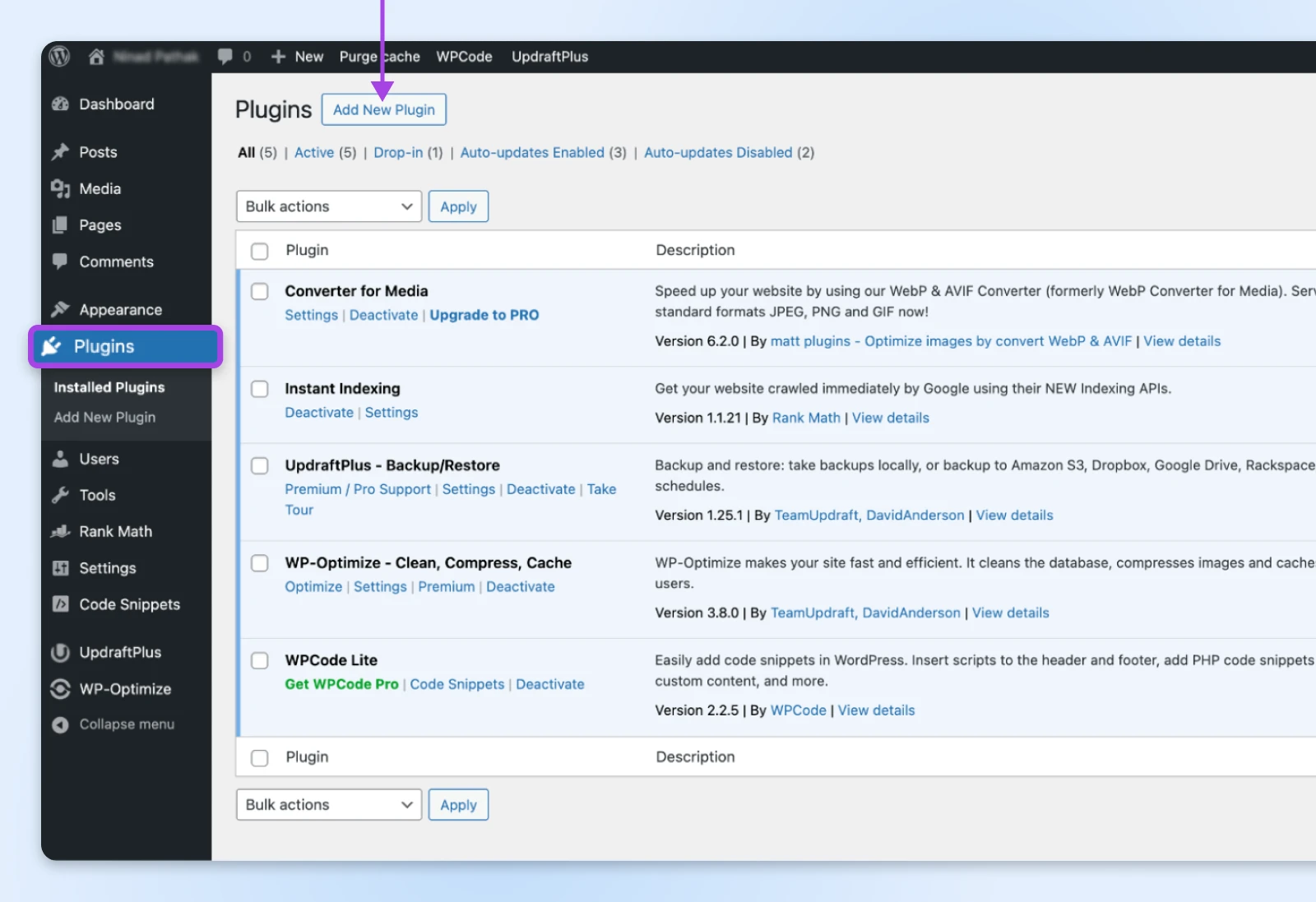
Wpisz „WPForms” w pasku wyszukiwania i naciśnij Zainstaluj Teraz.
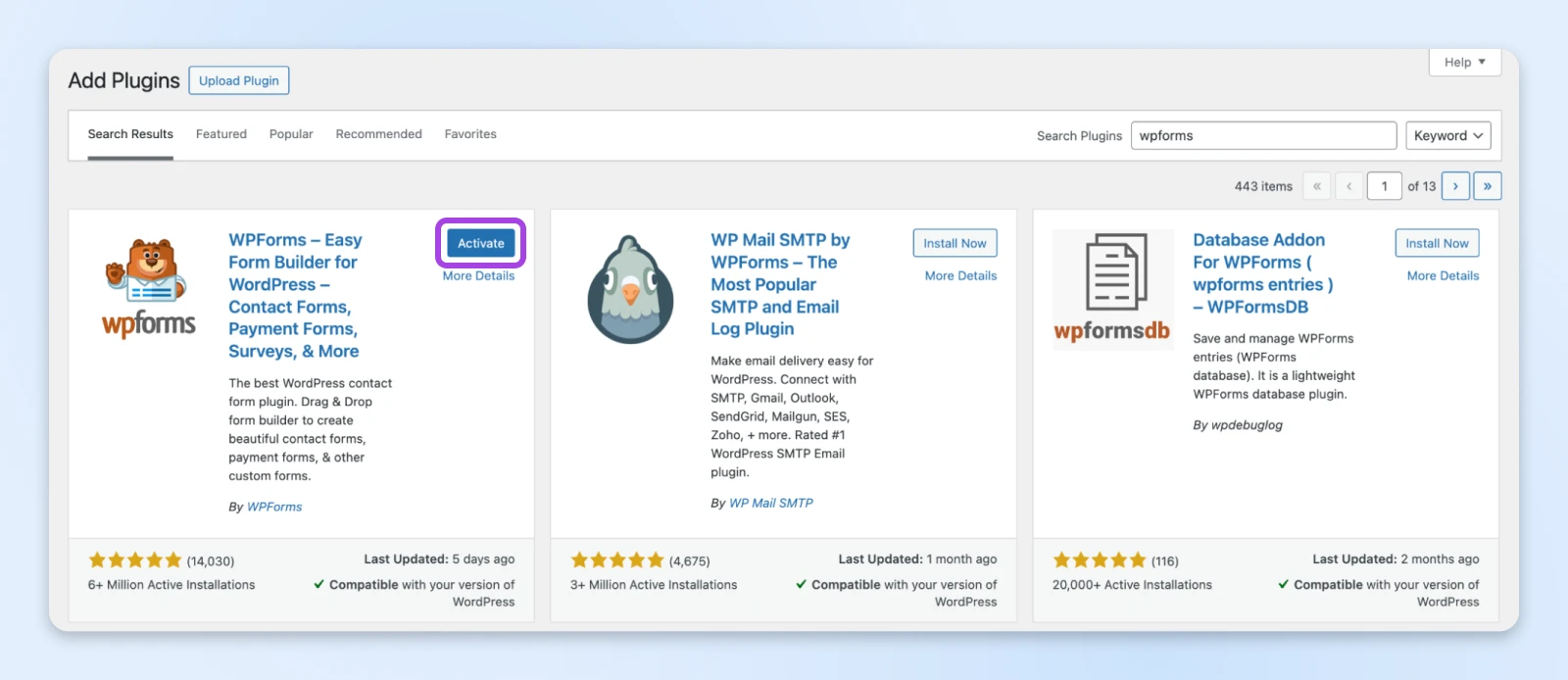
Kiedy instalacja WordPress się zakończy, kliknij Aktywuj. WPForms pojawi się teraz w menu twojego panelu sterowania!
Krok 2: Stwórz Swój Pierwszy Formularz
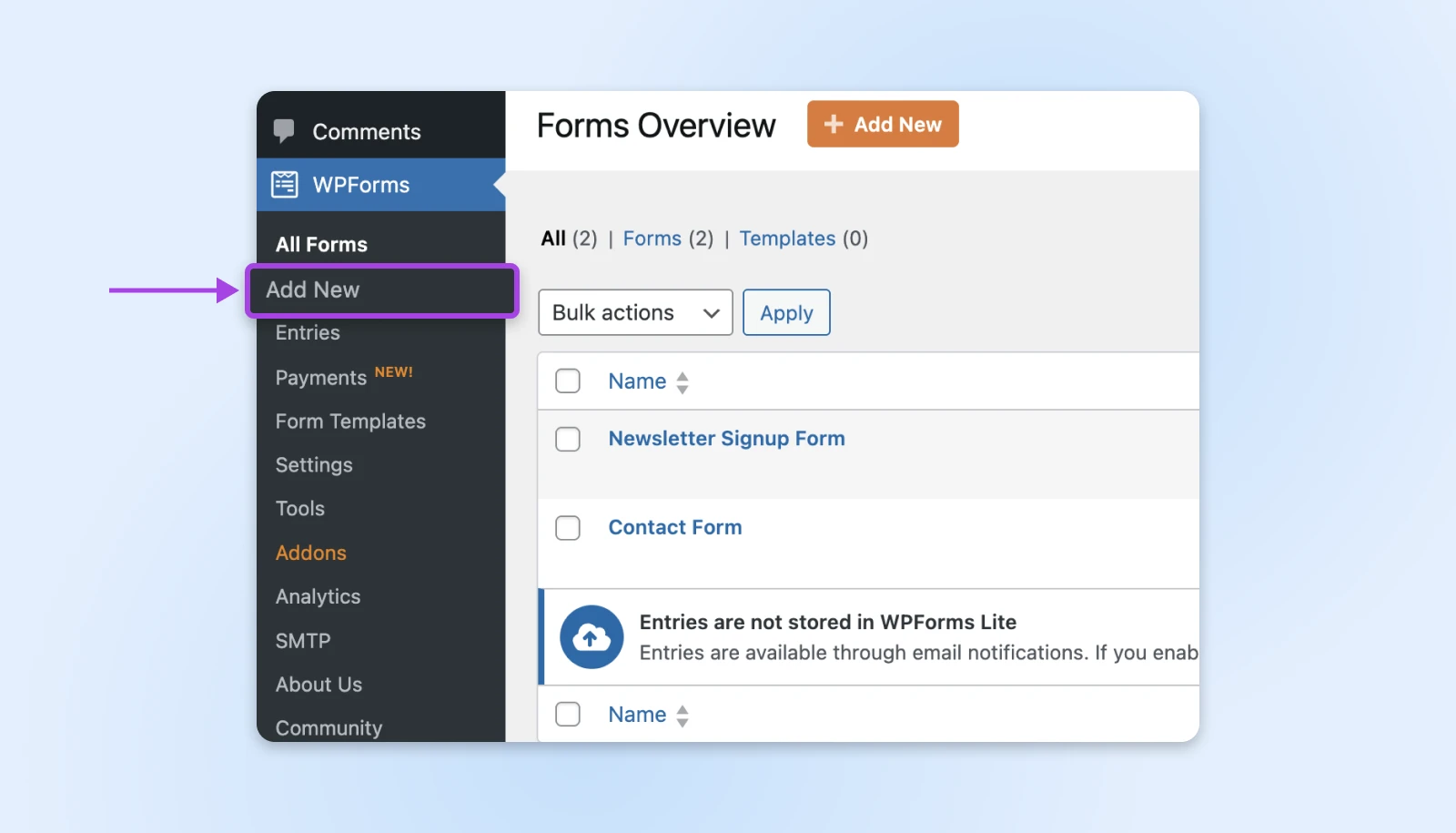
Kliknij link w menu WPForms, a następnie wybierz Dodaj Nowy.
Wtyczka pokazuje kilka szablonów, takich jak prosty formularz kontaktowy lub formularz zapisu do newslettera.
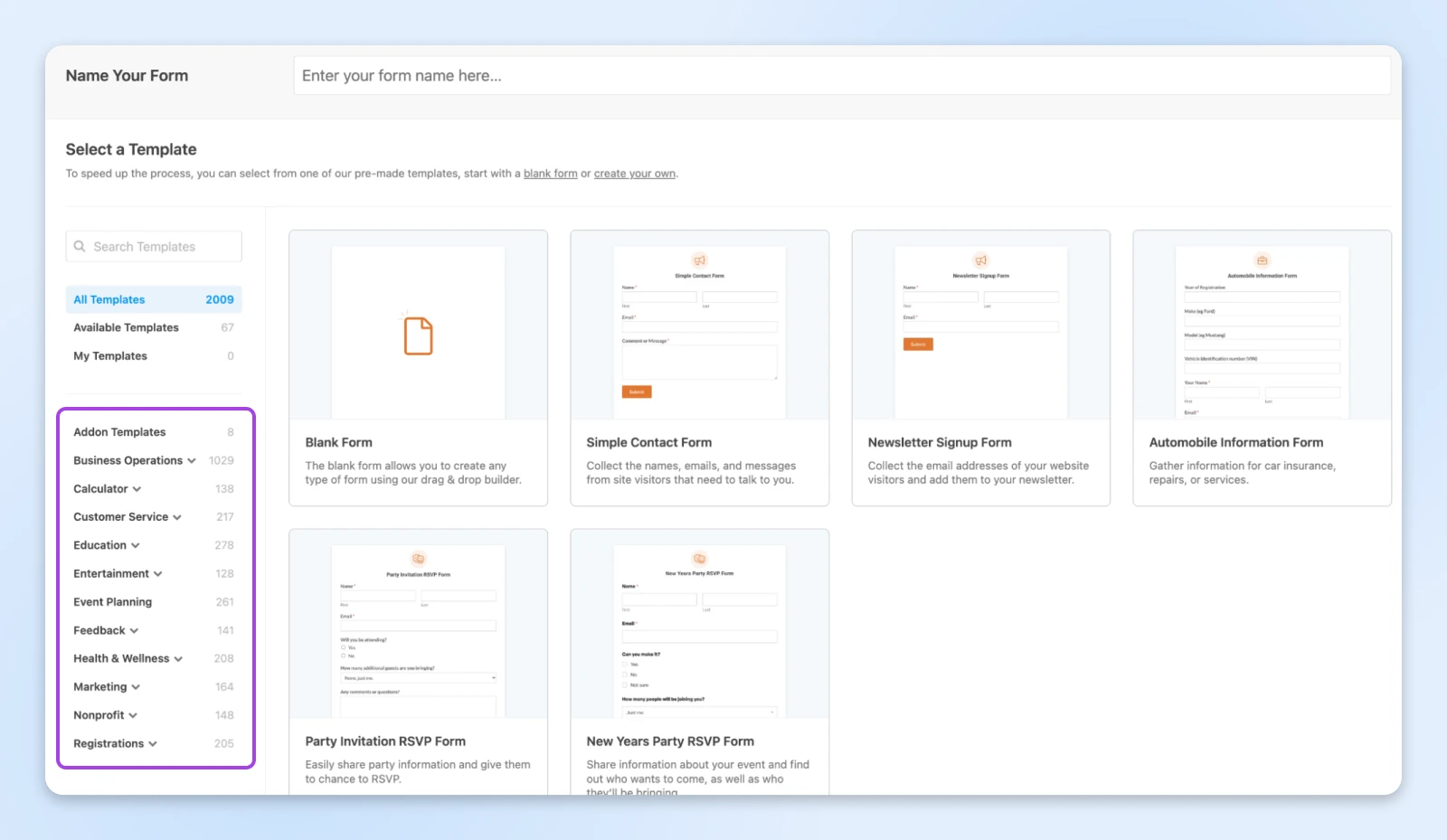
Wybierz podstawowy formularz kontaktowy, aby zacząć. Zobaczysz pola takie jak „Nazwa,” „E-mail,” oraz duże pole tekstowe na wiadomość.
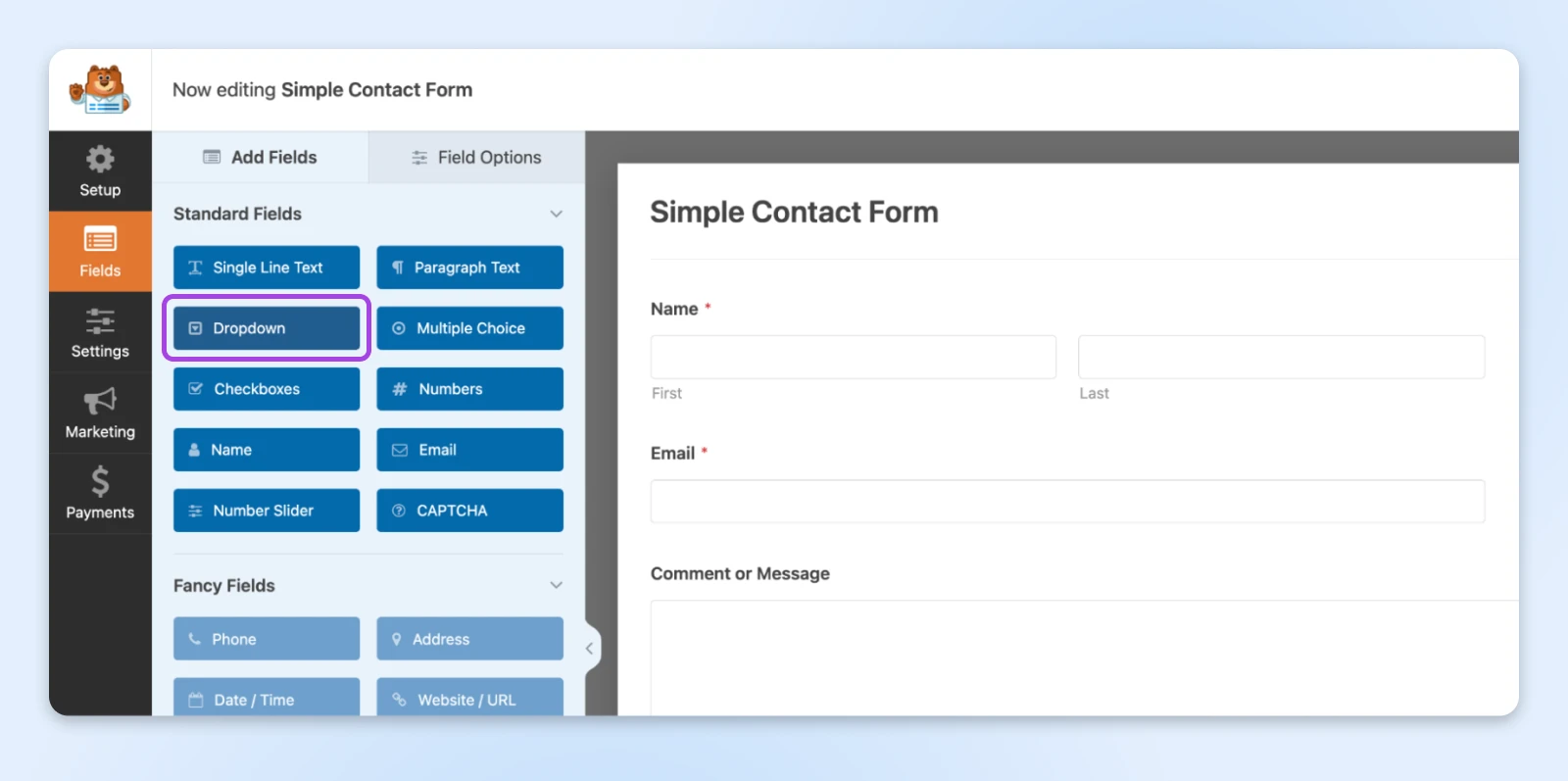
Jeśli potrzebujesz dodatkowych pól (może rozwijane menu, aby użytkownicy mogli wybrać temat), możesz przeciągnąć i upuścić je z panelu po lewej stronie.
Krok 3: Skonfiguruj Ustawienia Formularza
Wybierz Ustawienia w kreatorze formularzy. Zobaczysz opcje dla „Powiadomień” i „Potwierdzeń”.
Kliknij Powiadomienia, aby ustawić adres e-mail, na który powinny być wysyłane wiadomości.
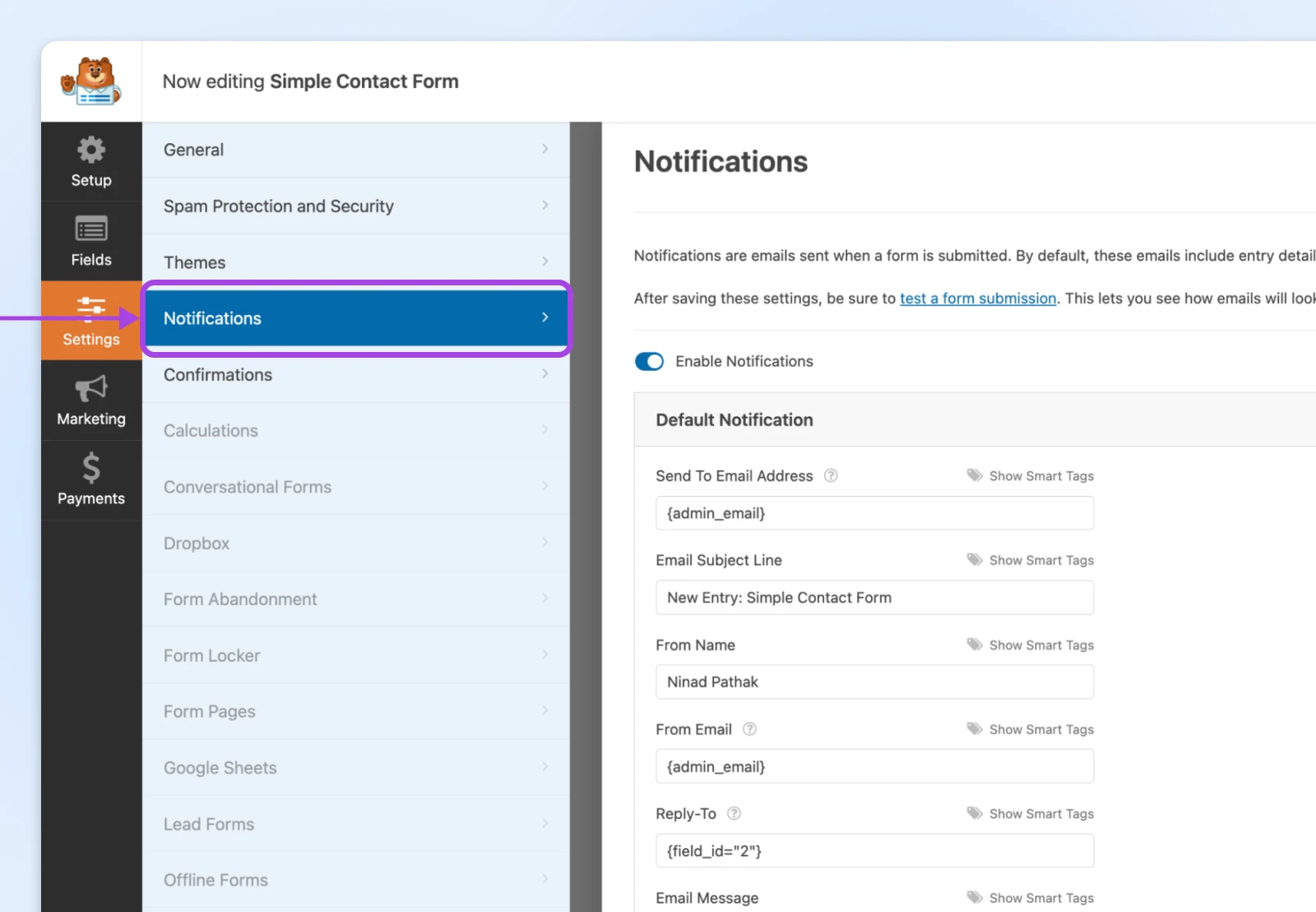
Jeśli chcesz określony temat wiadomości, dodaj go również. Możesz użyć czegoś takiego jak „Nowe zapytanie z formularza WordPress”, aby wiedzieć, kiedy w Twojej skrzynce odbiorczej pojawi się nowe zapytanie z tego formularza kontaktowego.
Następnie sprawdź Potwierdzenia.
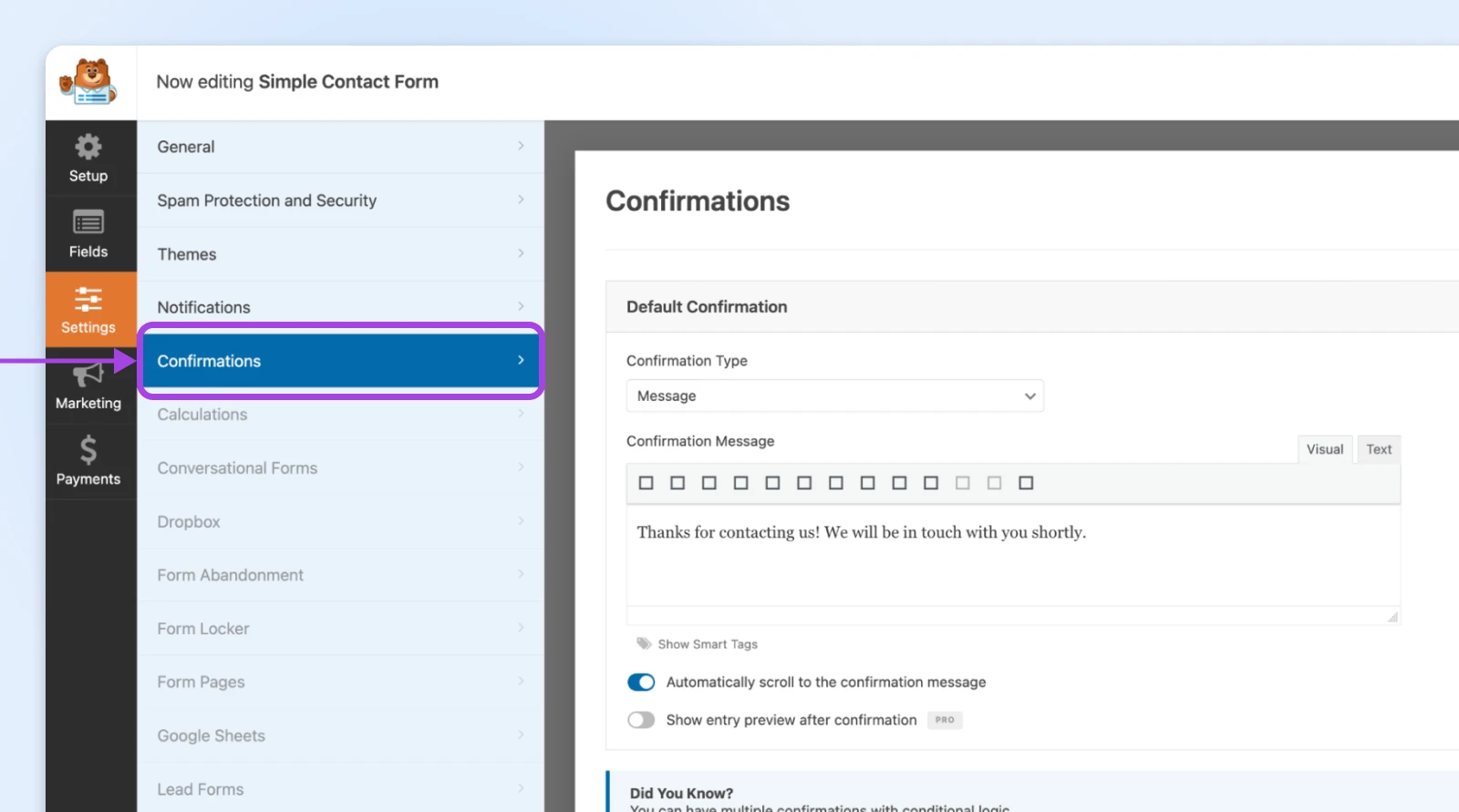
To wiadomość, którą widzą odwiedzający po wysłaniu formularza. Możesz napisać, „Dziękujemy za kontakt z nami. Odpowiemy wkrótce!” lub dostosować wiadomość do stylu swojej marki.
Krok 4: Umieść Formularz na Stronie lub w Poście
Przejdź do edytora WordPress dla dowolnej strony lub wpisu.
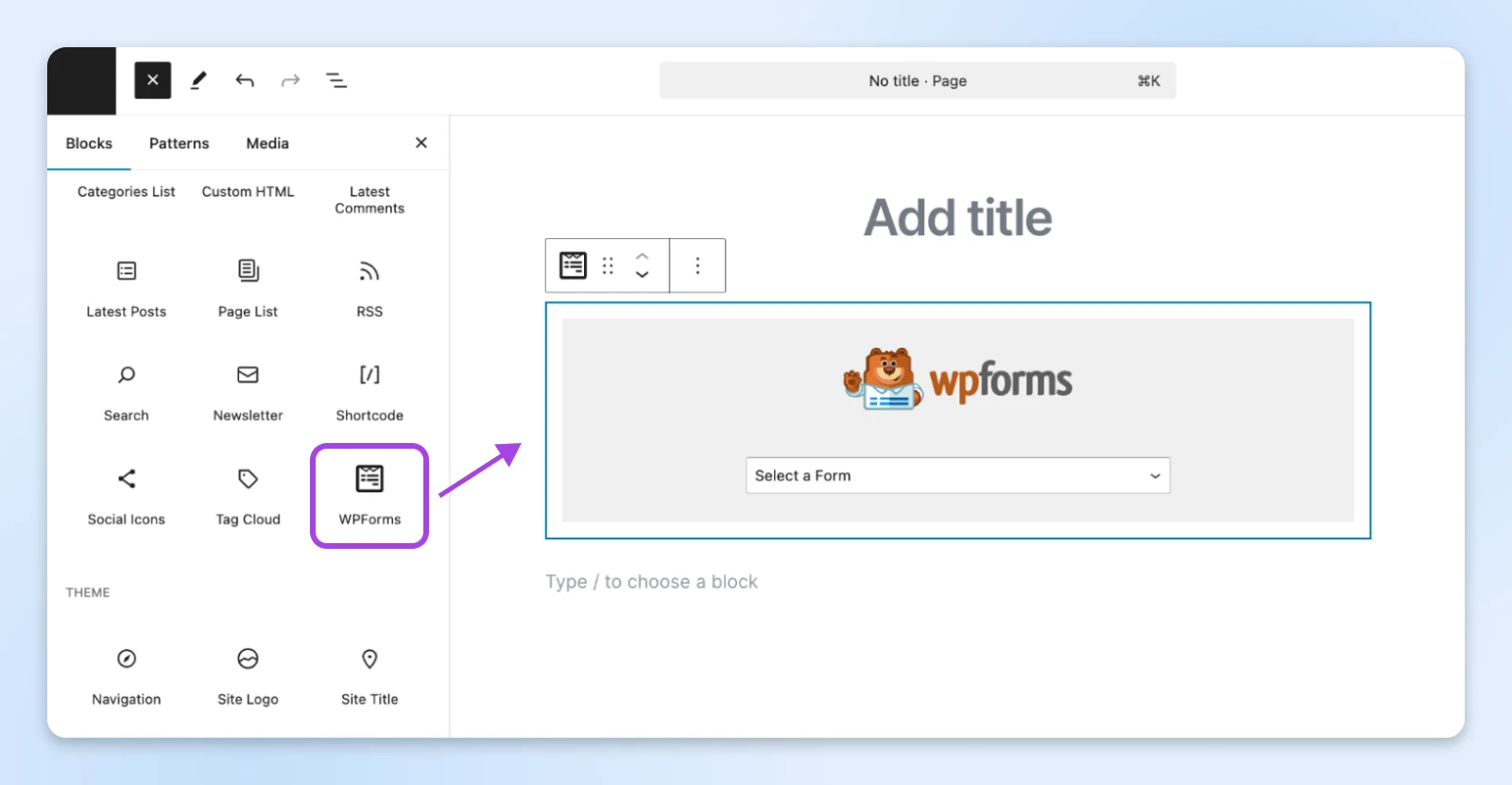
Jeśli używasz edytora bloków, zobaczysz blok WPForms. Wstaw go, a następnie wybierz swój formularz z listy.
Oto kolejna metoda: skopiuj skrót z WPForms i wklej go do edytora.
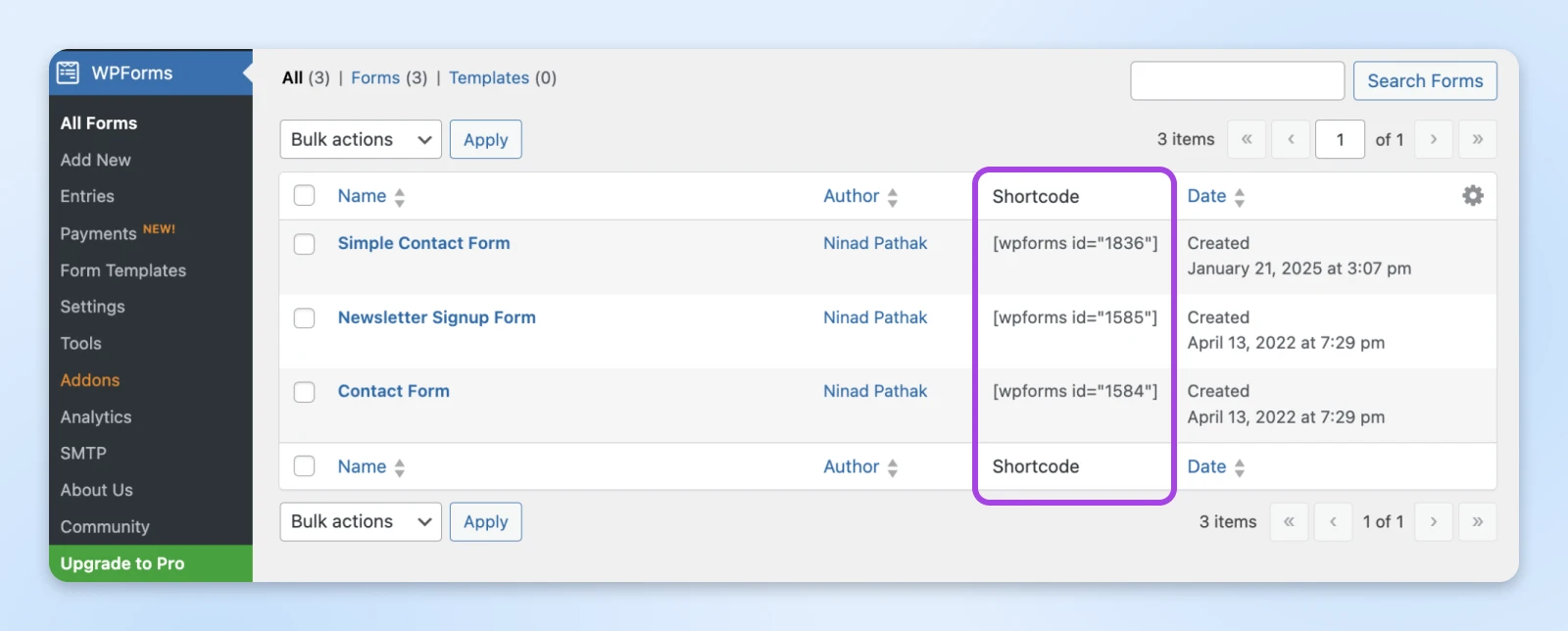
Wygląda na to, że [wpforms id=”1234″]. Zapisz lub opublikuj swoje zmiany.
Oto twój formularz jest już aktywny!
Krok 5: Przetestuj Formularz
Szybki test pozwala uniknąć problemów później. Otwórz stronę na żywo i wypełnij formularz testowym imieniem, adres e-mail oraz krótką wiadomością. Kliknij Zatwierdź.
Strona powinna pokazać potwierdzenie, które ustawiłeś. Następnie sprawdź swój e-mail, aby zobaczyć, czy dotarło powiadomienie.
Jeśli tego nie widzisz, sprawdź w folderze ze spamem lub zweryfikuj, czy Twój adres e-mail jest poprawny w ustawieniach wtyczki.
Czasami dostawcy hostingu lub klienci pocztowi filtrują automatyczne wiadomości. Jeśli to problem, możesz dodać wtyczkę taką jak WP Mail SMTP, aby poprawić dostarczalność e-mail.
Szablony Kontaktu, Które Działają
Strona idealna Skontaktuj się z nami daje odwiedzającym poczucie, że jesteś dostępny. Nie musi być wyszukana.
Oto strona Kontakt z Swab the World. Zwróć uwagę, jak przypomina ona odwiedzającym o zostawieniu wiadomości, którą przeczytamy?
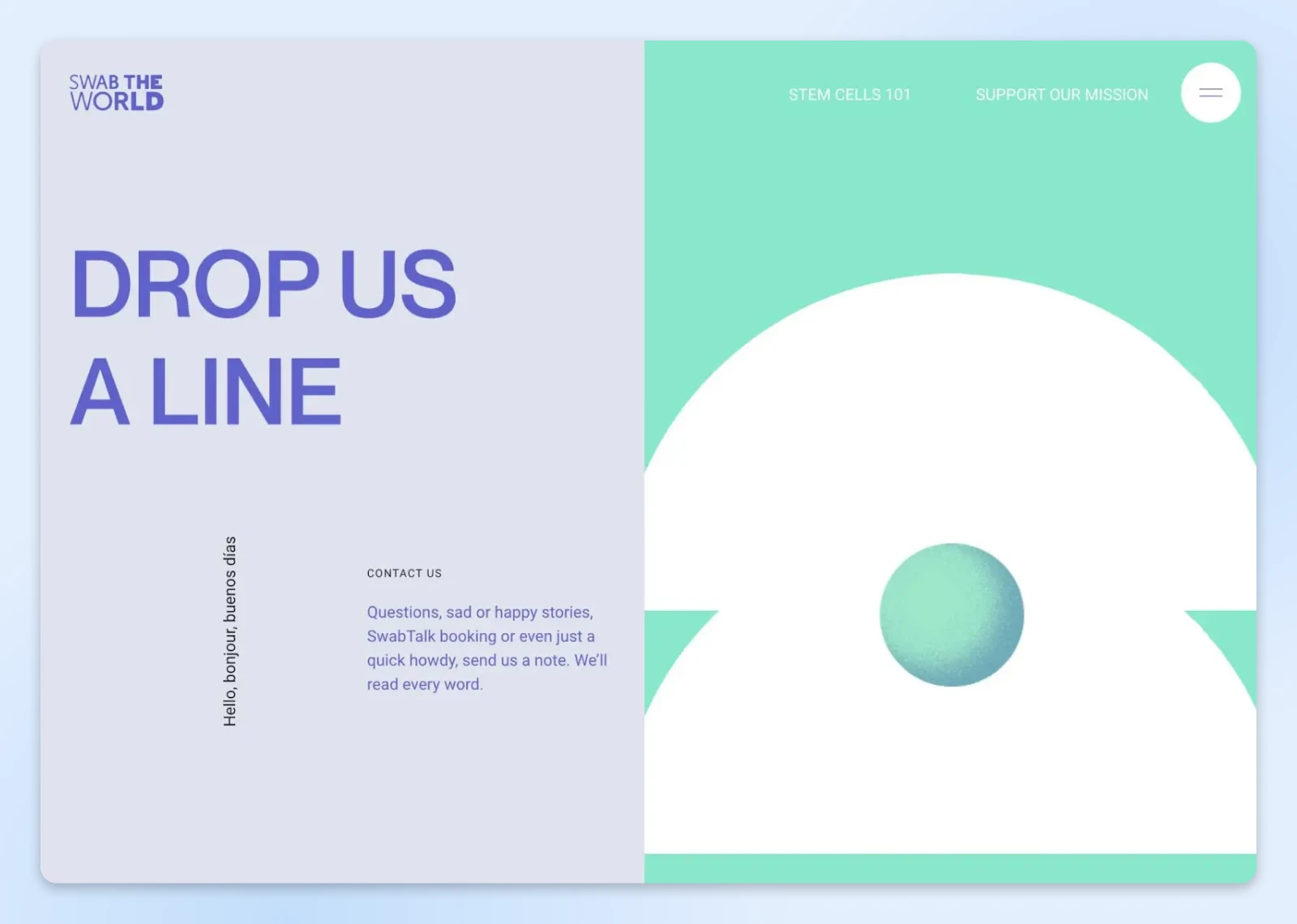
To właściwie wszystko, czego potrzebujesz. Linijka lub dwie, aby czytelnik wiedział, że jest ktoś, kto przeczyta jego wiadomość.
Oto kilka pomysłów, które możesz zaadoptować:
- Przyjazny: “Jesteśmy tutaj, żeby pomóc. Wyślij do nas swoje pytania, a my odpowiemy tak szybko, jak to możliwe.”
- Profesjonalny: “Masz pytania dotyczące naszych usług? Prosimy wypełnić poniższy formularz, a my odpowiemy niezwłocznie.”
- Ciepły i osobisty: “Napisz do nas, jeśli potrzebujesz czegokolwiek. Uwielbiamy od Ciebie słyszeć i zrobimy wszystko, co w naszej mocy, aby pomóc.”
Jeśli masz dedykowany zespół wsparcia, możesz nawet wspomnieć o ich zazwyczajnym czasie odpowiedzi, aby ustawić oczekiwania.
Profesjonalne Wskazówki Do Optymalizacji Twojego Formularza Kontaktowego
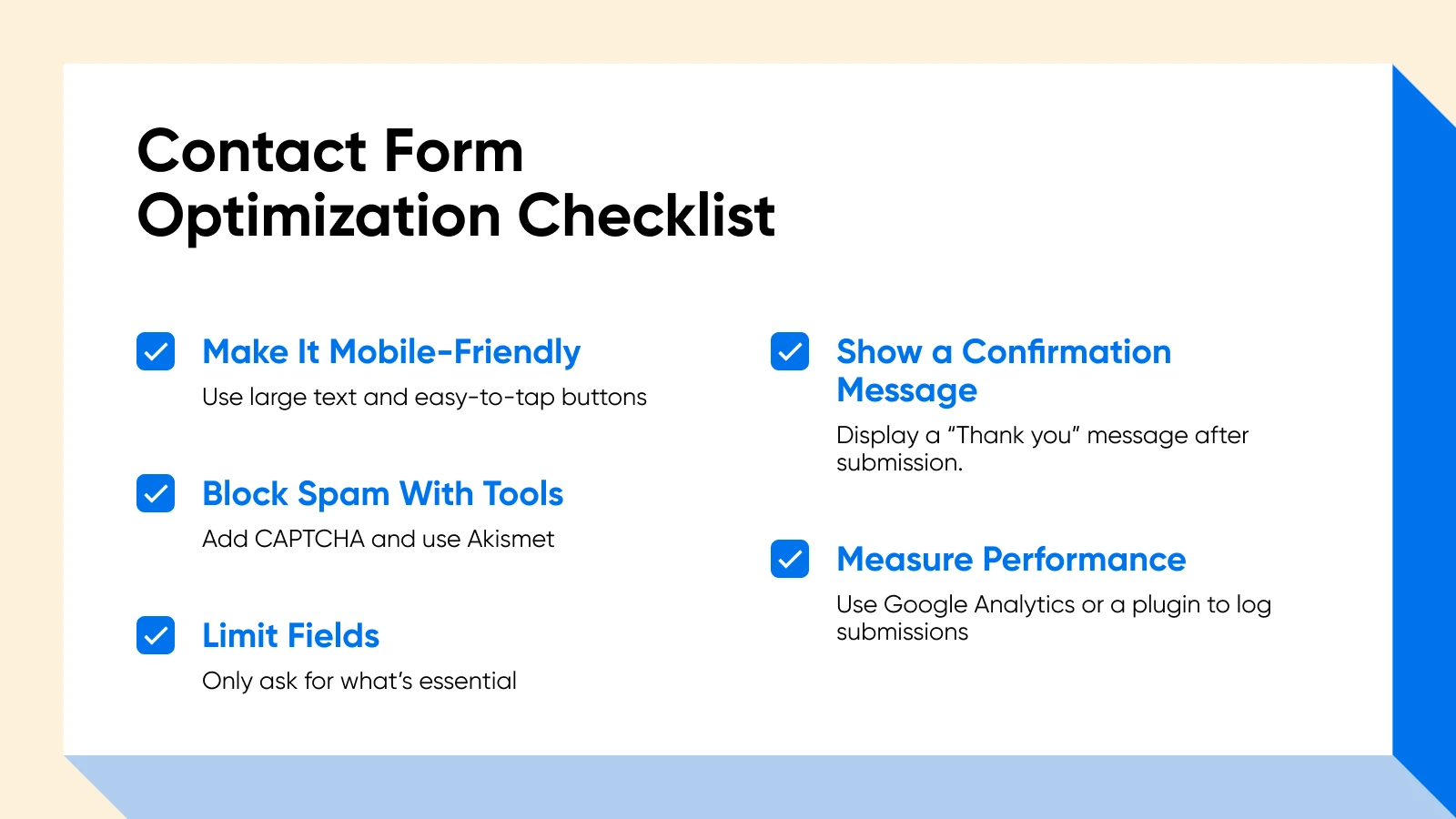
Dodanie formularza to pierwszy krok. Jego optymalizacja może zwiększyć liczbę przydatnych leadów oraz zmniejszyć spam lub niejasności. Oto kilka sugestii, które warto rozważyć:
Skup Się Na Użytkownikach Mobilnych
Wiele osób przegląda strony na swoich telefonach w dzisiejszych czasach. Formularz powinien wyglądać schludnie na mniejszych ekranach.
WPForms i inne nowoczesne kreatory tworzą formularze, które automatycznie się dostosowują, ale nadal możesz je podejrzeć na telefonie lub tablecie.
Upewnij się, że tekst jest wystarczająco duży, a przyciski łatwe do naciśnięcia.
Filtruj Spam Za Pomocą CAPTCHA i Akismet
Spam jest irytujący. CAPTCHA testuje, czy odwiedzający to prawdziwa osoba, natomiast narzędzia takie jak Akismet skanują wiadomości pod kątem podejrzanych zwrotów.
Połącz obie metody, jeśli zauważysz wzrost niechcianych zgłoszeń. To podejście pozwala oczyścić Twoją skrzynkę odbiorczą z nonsensów.
Zachowaj Tylko To, Czego Potrzebujesz
Zbyt skomplikowane formularze odstraszają ludzi. Jeśli potrzebujesz tylko imienia i adresu e-mail, ogranicz się do tych pól. Jeśli musisz mieć numer telefonu lub adres dostawy, dodaj je.
Pamiętaj, że im więcej pól dodasz, tym mniej prawdopodobne jest, że ludzie je wypełnią.
Zaproponuj Jasne Potwierdzenie
Kiedy odwiedzający klikną „Wyślij”, oczekują znaku, że wiadomość została wysłana. Może to być coś tak prostego jak „Dzięki za kontakt z nami!”
Możesz również użyć strony potwierdzenia, aby przekierować ich do najczęściej zadawanych pytań lub linku do twojego bloga, gdzie znajdą więcej informacji.
Niech to będzie płynne przejście, a nie ślepa uliczka.
Śledź Wysyłki Formularzy
Wysyłanie formularzy może być kluczowym elementem Twojej strategii marketingowej lub obsługi klienta. Śledzenie ich może pokazać, jak dobrze radzi sobie Twoja strona. Google Analytics lub specjalistyczny plugin może rejestrować każde wysłanie, dając Ci sposób na mierzenie wskaźników konwersji.
Jeśli dowiesz się, że tylko kilka osób wysyła formularz miesięcznie, możesz przetestować zmiany w polach formularza, w twoich wezwaniach do działania lub w designie strony.
Gotowy, Aby Przyciągnąć Odwiedzających?
Za każdym razem, gdy ułatwiasz korzystanie ze swojej strony, poprawiasz relację z odwiedzającymi. Formularz kontaktowy WordPress to łatwy sukces, ponieważ tworzy wyraźną ścieżkę dla zapytań, potencjalnych klientów lub zgłoszeń wsparcia.
Możesz zainstalować prosty plugin, stworzyć pola dostosowane do Twojego biznesu i opublikować je na swojej stronie bez edytowania kodu.
Ale dlaczego zatrzymać się tylko na dodaniu formularza kontaktowego? Z odpowiednimi narzędziami możesz przenieść swoją stronę na wyższy poziom.
W DreamHost naszą misją jest sprawienie, by zarządzanie Twoją stroną było jak najprostsze i najbardziej płynne. Dlatego oferujemy hosting WordPress zaprojektowany specjalnie dla użytkowników WordPress. Sprawdź nasze plany hostingu WordPress zarządzanego DreamPress, aby dowiedzieć się więcej!

