
Mogelijk is het sterkste verkooppunt van WordPress hoe aanpasbaar het is, zelfs voor beginners. Natuurlijk moet je nog steeds de fundamentele functies van het platform begrijpen als je het meeste uit je site wilt halen. Leren hoe zijbalken en Widgets functioneren is een uitstekende eerste stap.
WordPress Widgets zijn handige kleine modules waarmee je specifieke functionaliteiten aan zijbalken en voetteksten van klassieke thema’s kunt toevoegen. Nog beter, je hoeft geen codeerkennis te hebben om ze te gebruiken. Dankzij Widgets kun je je zijbalken gebruiken om afbeeldingen, recente berichten, een zoekbalk en nog veel meer weer te geven.
Een Introductie Tot WordPress Widgets En Sidebars
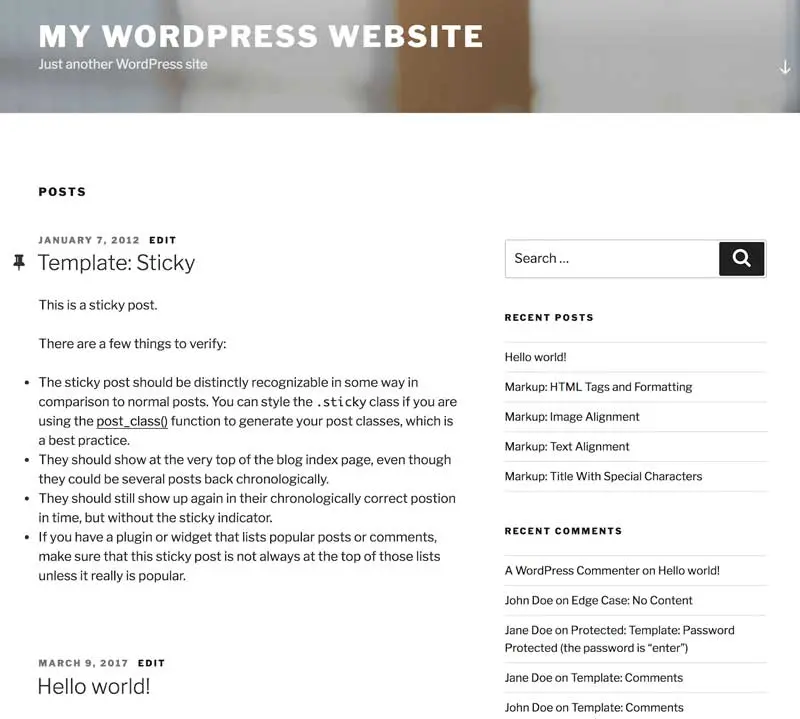
Er zijn verschillende manieren waarop WordPress je helpt om het uiterlijk en de functionaliteit van je website aan te passen, zelfs als je geen ontwerper bent. Zo stellen thema’s je in staat om grootschalige wijzigingen aan te brengen aan het uiterlijk van je site. Maar wat als je specifieke functies aan je webpagina’s wilt toevoegen?
Voer Widgets In — eenvoudige maar flexibele opties die standaard in WordPress zijn inbegrepen. Widgets zijn kleine, voorgebouwde modules die nieuwe functionaliteit aan je site toevoegen. Met een widget kun je functies zoals een zoekbalk, een lijst van recente berichten, een aangepast menu en nog veel meer toevoegen. Bovendien is de methode om daadwerkelijk een widget op je site te plaatsen uiterst eenvoudig.
Wat betreft waar ze heengaan, zijn er een of meer aangewezen ‘widgetgebieden’ op je site. Deze kunnen vaak variëren afhankelijk van je thema. Over het algemeen zijn ze echter in de zijbalk(en) van je site en voettekst. Daarom kunnen Widgets je zijbalken en vergelijkbare elementen uitbouwen, zodat je kunt aanpassen wat ze bevatten.
Hoe Widgets Toe Te Voegen Aan Je WordPress Site
Het is altijd het gemakkelijkst om te begrijpen hoe een functie werkt door deze in actie te zien. Dus laten we precies doornemen hoe je Widgets binnen WordPress gebruikt.
Er zijn twee manieren om Widgets aan je site toe te voegen. Je wilt naar je dashboard gaan en dan navigeren naar of Appearance > Customize of Appearance > Widgets. Houd er rekening mee dat de Site Editor geen Widgets gebruikt, dus je kunt geen van deze methoden gebruiken met een blokthema.
Omdat de WordPress Customizer je in staat stelt om wijzigingen aan je site te zien terwijl je ze aanbrengt, gebruiken we de eerste methode. Zodra je op het Customize scherm bent, klik op het tabblad Widgets:
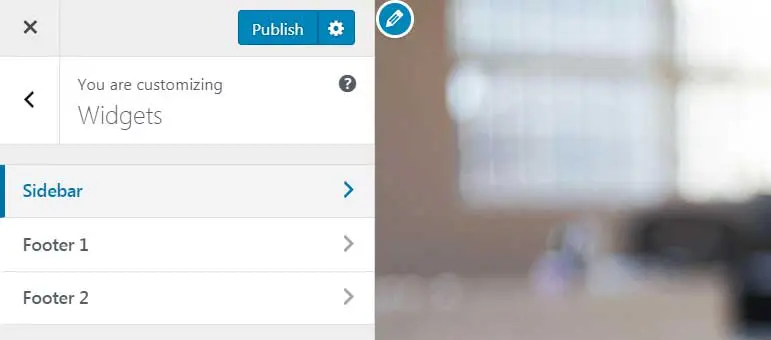
Hier zie je een lijst van de widgetgebieden op je site. Wat deze gebieden zijn (en waar ze zich bevinden op je pagina’s) varieert op basis van het thema dat je gebruikt. In ons voorbeeld gebruiken we het Twenty Seventeen thema van WordPress, dat één zijbalk aan de rechterkant van de pagina heeft en twee aparte voetteksten.
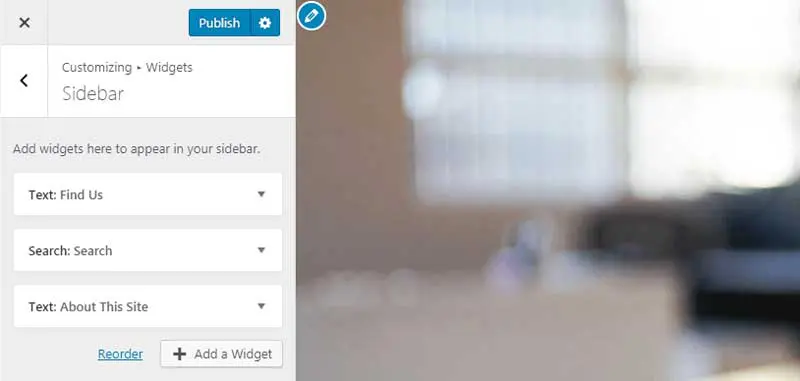
Klik op het widgetgebied dat je wilt aanpassen. Je zult waarschijnlijk al een paar Widgets daar zien staan. Bijvoorbeeld, Twenty Seventeen heeft standaard twee Text Widgets en een Search widget in de zijbalk:
Selecteer de Voeg een Widget Toe knop, en je zult een lijst zien van alle opties die je in je widgetgebied kunt plaatsen. Stel dat je een lijst van categorieën in je zijbalk wilt opnemen. Je zou dan simpelweg op de Categorieën widget klikken, en deze zal verschijnen in de lijst aan de linkerkant:
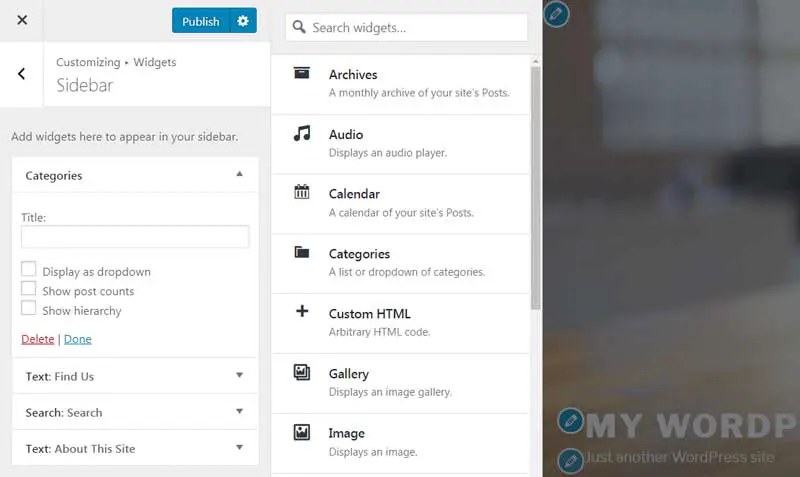
Om de widget zelf aan te passen, klik op het kleine pijltje in de rechterhoek. Elke widget heeft unieke opties. Bijvoorbeeld, de Categorieën widget stelt je in staat om een titel in te stellen en uit enkele instellingen te kiezen.
Als je een widget wilt verwijderen, kun je onderaan het venster op Verwijderen klikken. Om de widgets te herschikken, selecteer er een en sleep deze omhoog of omlaag:
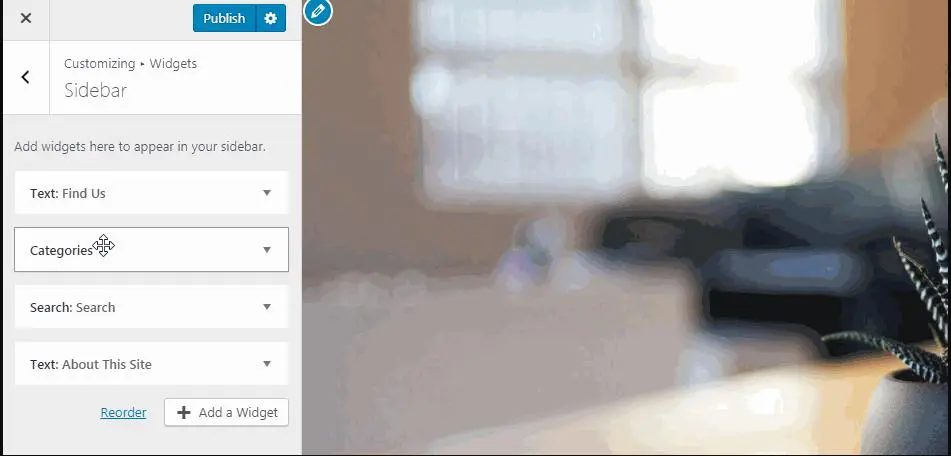
Aan de rechterkant van de pagina kun je zien dat je live wijzigingen effect hebben. Als je bijvoorbeeld de Categorieën widget naar je zijbalk sleept, verschijnt deze direct op de pagina.
Je kunt dit doen met alle widgetgebieden van je site, totdat je tevreden bent. Wanneer je klaar bent, vergeet dan niet om op de Publiceren knop te drukken om je wijzigingen op te slaan!
Verkennen Van WordPress’s Standaard Widget Opties
Nadat je Widgets hebt toegevoegd aan je WordPress-site en de lijst met standaardopties hebt bekeken, vraag je je misschien af wat al deze modules eigenlijk doen. We zullen hier niet elke afzonderlijke widget bespreken, maar laten we een paar van de nuttigste aanraken.
Eerst is de Text widget de meest flexibele van de groep. Als je het opent, zie je een verkorte versie van de klassieke editor:
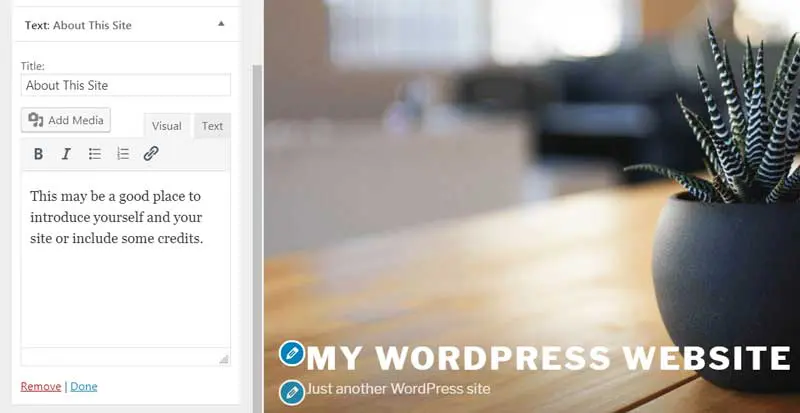
Met deze widget kun je tekst, links en verschillende soorten media toevoegen aan je zijbalken en voetteksten. Je kunt zelfs het tabblad Text gebruiken om code op te nemen — wat betekent dat je bijna elke functie aan je widgetgebieden kunt toevoegen.
Hierna is de Search-widget mogelijk de meest eenvoudige optie. Hiermee kun je een zoekbalk aan je website toevoegen:
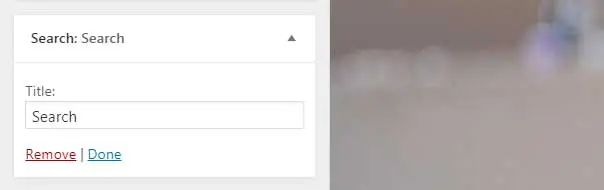
Aangezien gebruikers mogelijk je inhoud willen doorzoeken om specifieke informatie te vinden, kan dit een essentiële widget zijn. Als je website een catalogus of archief heeft, wil je deze functie misschien toevoegen.
Voor een blog of een nieuwssite kan de Recent Posts widget een slimme toevoeging zijn:
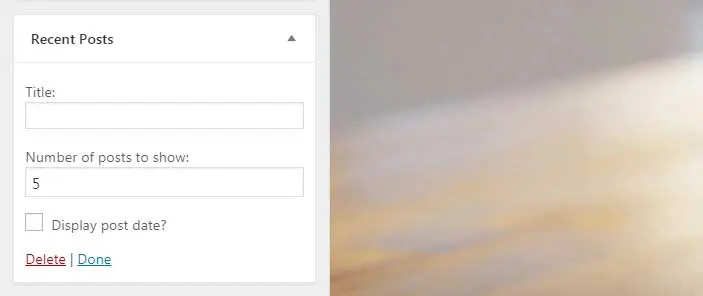
Dit toont een korte lijst van je recente berichten in het widgetgebied, waarmee je bezoekers worden verleid om je nieuwste (en hopelijk beste) inhoud te lezen. Je hebt de mogelijkheid om een aangepaste titel in te stellen, het aantal getoonde berichten, en de datum van elk bericht.
Uiteindelijk wil je misschien ook de Navigation Menu widget bekijken:
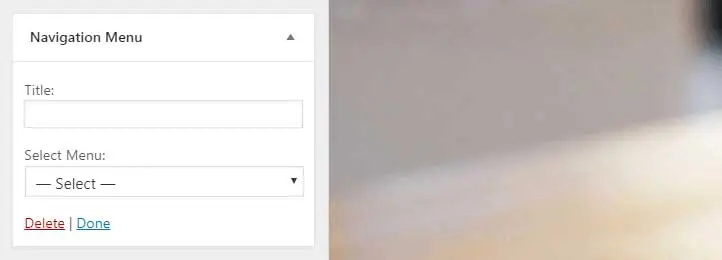
De meeste thema’s hebben één of meer menu’s ingebouwd in hun ontwerp. Je kunt echter Widgets gebruiken om extra menu’s te plaatsen binnen je zijbalken en voetteksten.
WordPress biedt meer Widgets dan we hier kunnen behandelen, en het is de moeite waard om jezelf vertrouwd te maken met allemaal. De meeste zijn erg duidelijk, maar als je problemen hebt, kun je de WordPress Codex raadplegen voor meer details.
4 Plugins Om Je WordPress Widgets Een Boost Te Geven
Hoewel de standaard Widgets van WordPress krachtig zijn, willen sommige gebruikers mogelijk meer opties. Daarnaast kan het voordelig zijn om meer controle te hebben over je sidebars, voetteksten en andere widgetgebieden. Deze vier plugins bieden je extra keuzes en flexibiliteit als het gaat om je Widgets en sidebars.
1. Recente Berichten Widget Met Miniaturen
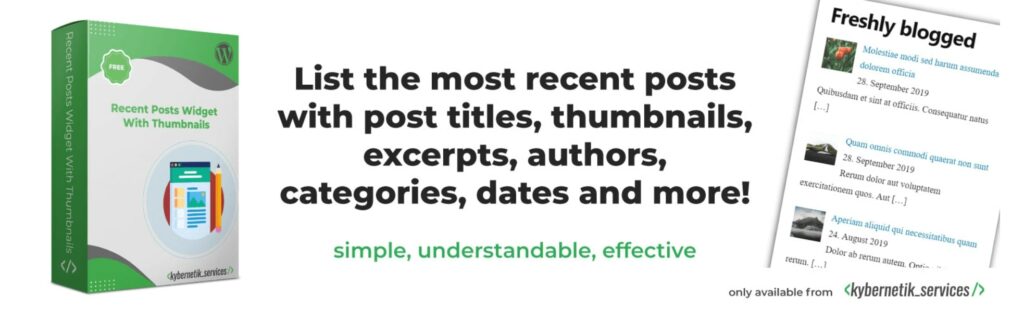
Zoals we hierboven besproken hebben, heeft WordPress al een Recent Posts Widget. Deze toont echter enkel links naar je nieuwste berichten. Het toevoegen van een afbeelding bij elk bericht is een uitstekende manier om meer aandacht te trekken naar dit element en ervoor te zorgen dat je zijbalken er aantrekkelijker uitzien. Recent Posts Widget With Thumbnails is een eenvoudige maar effectieve gratis plugin die je dit mogelijk maakt.
2. Topberichten & Pagina’s Widget Door Jetpack
Wat als je, in plaats van je meest recente berichten te tonen, bezoekers wilt sturen naar je beste inhoud? Jetpack’s Top Posts & Pages Widget stelt je in staat om de berichten die al goed presteren uit te lichten. Je kunt je meest gelikete berichten tonen of de inhoud die de afgelopen twee dagen het meeste verkeer heeft ontvangen.
3. SiteOrigin Widgets Pakket
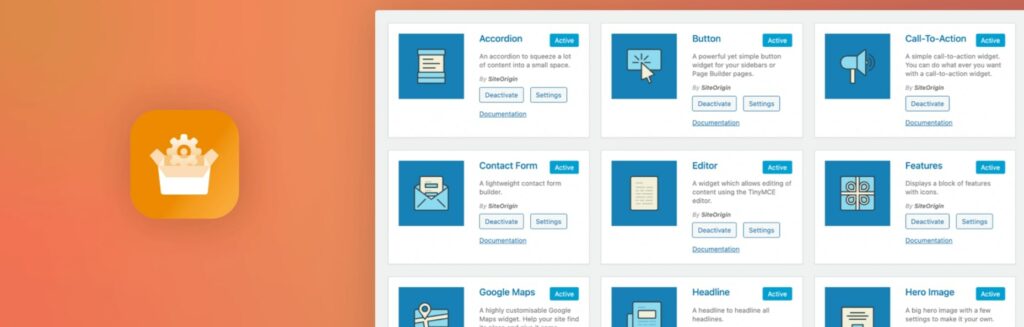
De vorige twee plugins bevatten slechts één enkele widget, wat geweldig is als je slechts één specifieke functie nodig hebt. SiteOrigin Widgets Bundle voegt daarentegen tientallen nieuwe Widgets toe aan je site. Met deze plugin kun je verschillende elementen plaatsen in je zijbalken en voetteksten, waaronder knoppen, kaarten, post carrousels, sociale media links, en meer.
4. Aangepaste Zijbalken

Over het algemeen betekent het toevoegen van een widget aan je zijbalk dat deze op elke pagina en post op dezelfde plaats verschijnt. Het is echter gebruikelijk om verschillende functies en informatie op verschillende delen van je site weer te geven. Custom Sidebars stelt je in staat om te veranderen welke widgets op verschillende pagina’s verschijnen, samen met een scala aan andere aanpassingsopties.
Voeg WordPress Widgets Toe Aan Je Sidebars
Bij het ontwerpen van je site is het belangrijk om je zijbalken en voetteksten niet te vergeten. Deze gebieden optimaliseren is essentieel voor het bouwen van effectieve en gebruiksvriendelijke pagina’s. Gelukkig vereenvoudigen WordPress Widgets het proces van het toevoegen van nuttige functies aan je site aanzienlijk.

Doe Meer Met DreamPress
DreamPress Plus en Pro gebruikers krijgen toegang tot Jetpack Professional (en meer dan 200 premium thema’s) zonder extra kosten!
Bekijk De Plannen