
Je WordPress-menu’s zijn belangrijke elementen. Ze bieden de snelste manier voor je gebruikers om je inhoud te vinden en door je site te navigeren. Dus, het gebruik van slecht georganiseerde of onhandige menu’s kan nadelig zijn voor je UX en daardoor je zoekmachine rankings schaden.
Gelukkig bevat WordPress een menubewerkingssysteem dat gemakkelijk te begrijpen is voor alle gebruikers. Je kunt bijvoorbeeld de locatie van je menu selecteren en de pagina’s die je wilt weergeven. De locatie kan variëren afhankelijk van je thema, hoewel de meeste WordPress-thema’s meerdere opties bevatten.
Een Introductie tot WordPress Menu’s (En Waarom Je Ze Nodig Hebt)
Menu’s zijn navigatiehulpmiddelen die je gebruikers in staat stellen inhoud op je site te vinden. Dit maakt ze essentieel voor de algehele organisatie van je site en gebruikerservaring:
Bijvoorbeeld, als een lezer jouw site ontdekt via een zoekmachine, komen ze niet altijd op je startpagina terecht. Om meer over je site te weten te komen, moeten ze weten hoe ze je andere inhoud kunnen verkennen. Uit gewoonte zullen ze naar je menu’s kijken om een indruk te krijgen van wat er nog meer te ontdekken valt.
WordPress-menu’s kunnen de zoekmachineoptimalisatie (SEO) van je website verbeteren. Zoekmachines belonen relevante inhoud, dus het zorgen voor duidelijke menu’s kan helpen om je rankings te verhogen.
Er zijn nog een paar andere manieren waarop menu’s je SEO kunnen versterken, zoals:
- Verbeterde UX: Als je lezers een prettige UX ervaren, zullen ze waarschijnlijk meer tijd op je site doorbrengen. Dit betekent lagere bouncepercentages voor jou.
- Sitelinks voor Search Engine Results Pages (SERPS): Zoekmachineresultaten zullen de hoofdpagina en links naar interne pagina’s weergeven als de site en de navigatie goed georganiseerd zijn.
- Makkelijker doorzoekbaar door zoekmachines: Zoekmachines gebruiken bots om door je site te kruipen en je pagina’s te indexeren. Een goed georganiseerde navigatie die duidelijk laat zien welke inhoud beschikbaar is voor elk menuthema maakt het makkelijker voor bots om je inhoud te vinden en te indexeren.
De sleutel is om goed georganiseerde menu’s op een prominente plek te hebben. Hoewel de voordelen van betere SEO geweldig zijn, maken menu’s het ook gemakkelijk voor je lezers om de inhoud te vinden die je voor hen hebt gemaakt.
Hoe Je Jouw WordPress Menu’s Instelt (In 3 Stappen)
In WordPress zijn menu’s een inherent element. Bovendien worden veel thema’s geleverd met vooraf gedefinieerde menu’s en locaties.
Het is echter ook belangrijk dat je begrijpt wat de beste manier is om menu’s op je site te integreren. We raden je aan om een sitemap (of op zijn minst een navigatiestrategie) voordat je begint met het toevoegen van menu’s aan je site.
Stap 1: Maak een Nieuw Menu in WordPress
Zodra je een navigatieplan of sitemap hebt gemaakt, ben je klaar om je menu’s te creëren. Navigeer binnen WordPress naar Appearance > Customize, klik vervolgens op Menus:
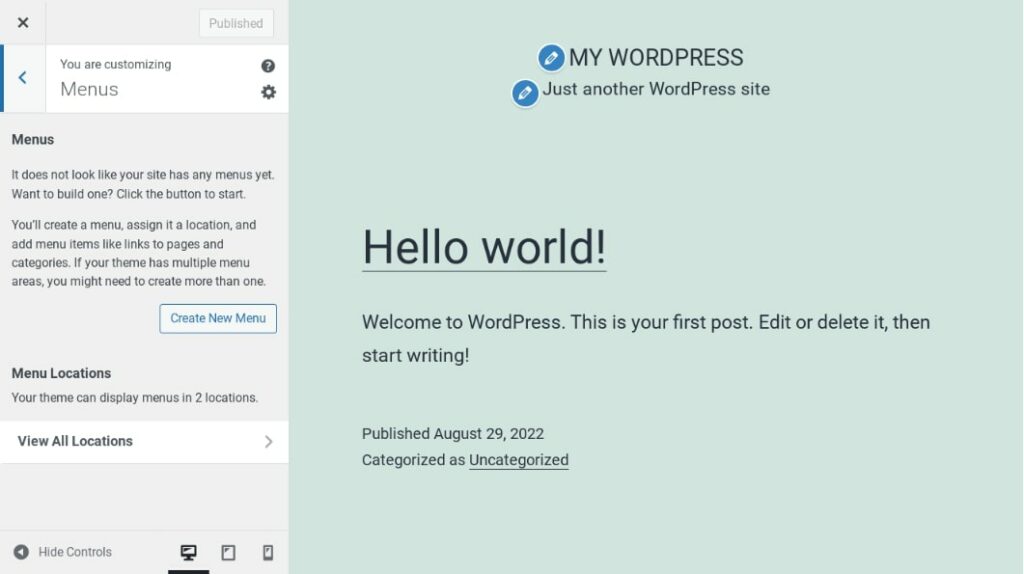
Als je nog geen menu hebt ingesteld, kun je eenvoudig Create New Menu selecteren om te beginnen. Je krijgt de optie om je menu een naam te geven en te kiezen waar het zal verschijnen:
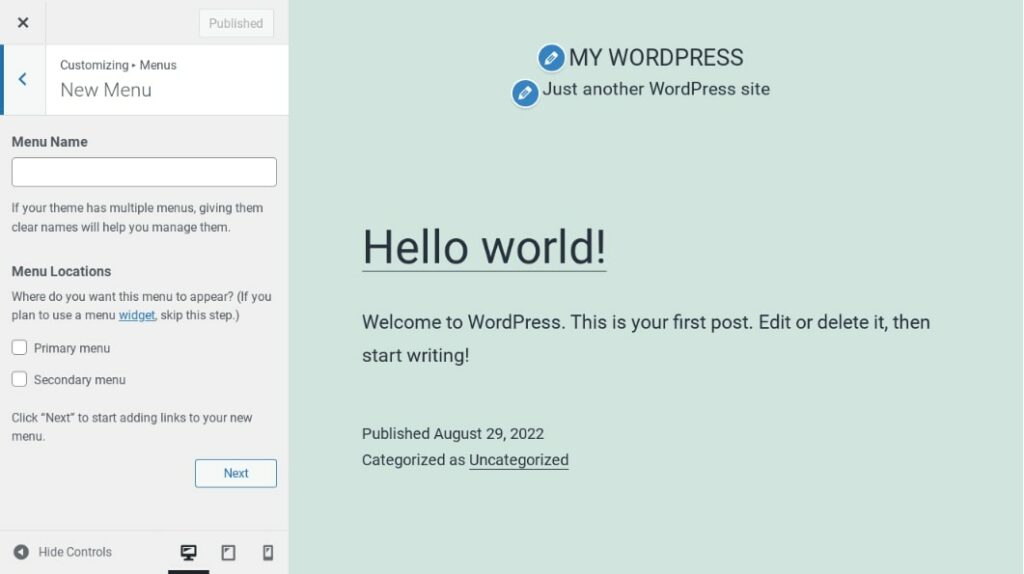
Houd er rekening mee dat de locaties voor je menu variëren afhankelijk van je thema. Wanneer je je keuzes hebt gemaakt, klik op Volgende en selecteer de Items Toevoegen knop. Nu is het tijd om je menu te gaan bouwen!
Stap 2: Voeg Je Navigatie-items Toe
Voor elk nieuw menu dat je toevoegt aan WordPress, kun je al je pagina’s, berichten en andere inhoud opnemen. Je ziet elk element van je site opgedeeld in verschillende secties, en ze zijn allemaal selecteerbaar. Klik gewoon op een item om het aan je menu toe te voegen:
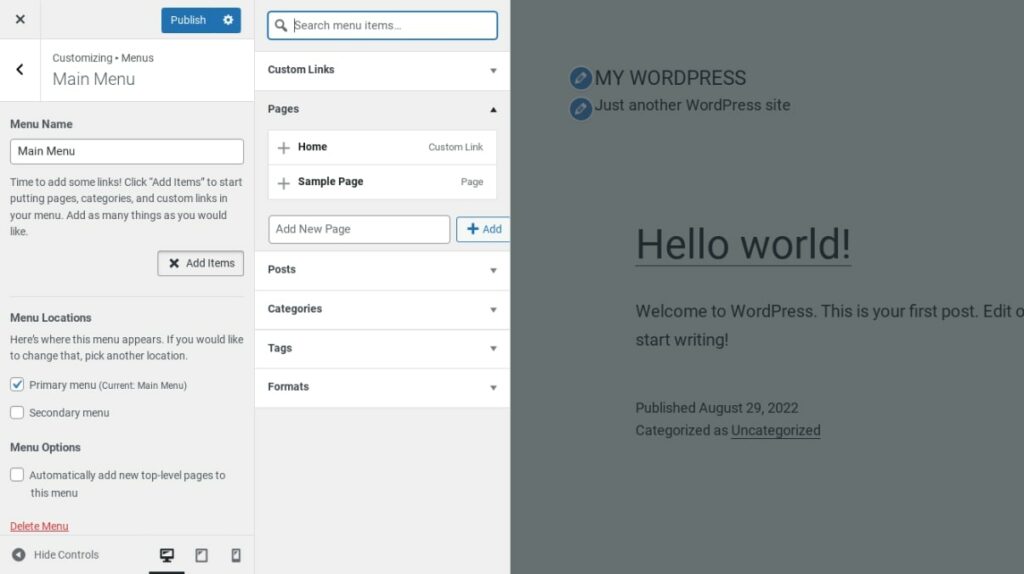
Zodra geselecteerd, zie je het item verschijnen in de linkerkolom. Als je een fout maakt, kun je het rode X-icoon selecteren om een invoer te verwijderen. Je kunt hier zelfs nieuwe inhoud creëren en deze direct aan je menu toevoegen. Om bijvoorbeeld een nieuwe pagina toe te voegen, hoef je alleen maar een naam voor de pagina in te typen in het vak onderaan de Pagina’s sectie en vervolgens de Toevoegen knop te selecteren.
Als je items toevoegt, zou je ze moeten zien verschijnen op je site in het voorbeeldpaneel. Deze handige functie laat je zien hoe je menu eruitziet terwijl je het bouwt. Zodra je alles hebt geselecteerd wat je in je menu wilt opnemen, is het tijd om het te gaan organiseren.
Stap 3: Organiseer De Structuur Van Je Menu
Dit is wellicht het eenvoudigste deel van het instellen van je WordPress-menu’s. Het organiseren van je menu-items is net zo simpel als het slepen en neerzetten ervan.
Om dit te doen, beweeg je de muis over een menu-item dat je hebt toegevoegd. Je zult zien dat je cursor verandert in een vizier. Vanaf hier kun je het item gewoon omhoog of omlaag slepen en neerzetten om het opnieuw te ordenen:
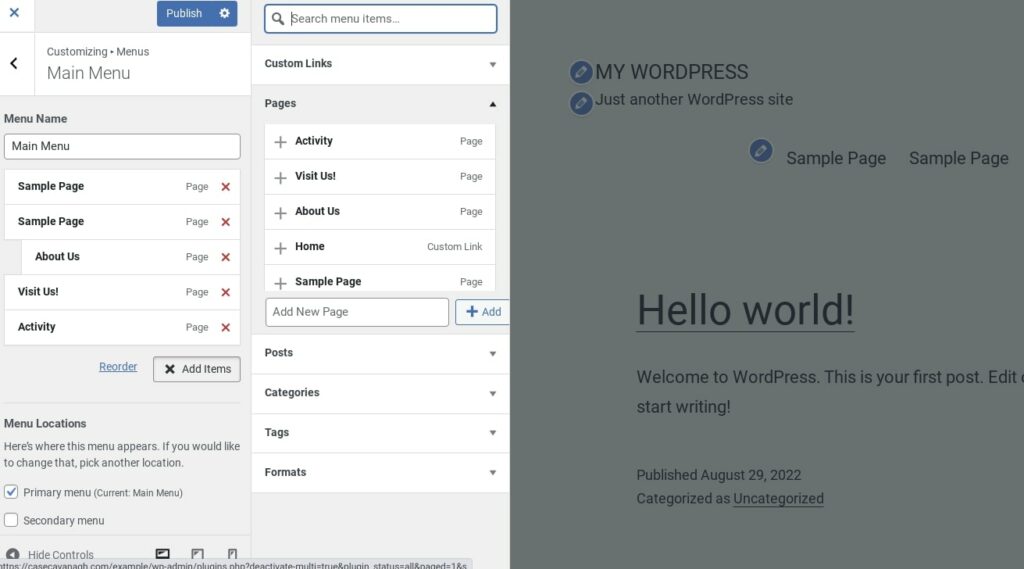
Als je een menushiërarchie wilt creëren met submenu’s, kun je dat hier ook doen. Sleep gewoon een item naar rechts en het wordt automatisch een sub-element van het menu-item erboven.
Als je klaar bent om verder te gaan, klik dan op de Publish-knop bovenaan de pagina om je wijzigingen te bewaren. Als alternatief kun je Save Draft of Schedule selecteren als je je nieuwe menu nog niet wilt implementeren.
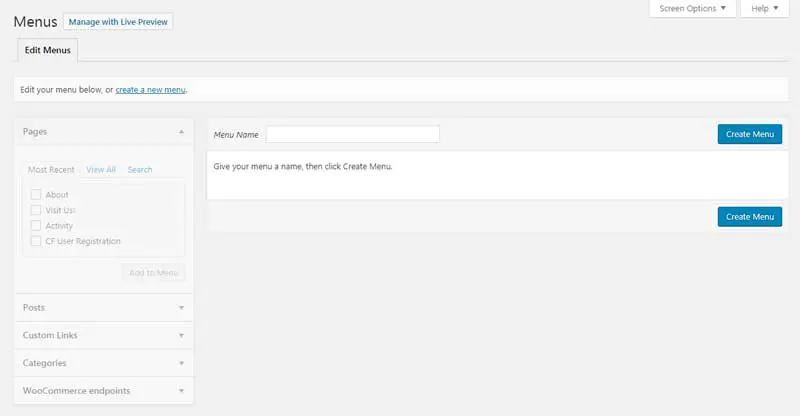
De Live Customizer is meestal de beste manier om je menu’s in te stellen, omdat je jouw wijzigingen kunt zien terwijl je ze maakt. Het is echter de moeite waard om op te merken dat je menu’s kunt creëren via een vergelijkbaar proces in de Appearance > Menus sectie van je dashboard:
Als je goed bent met code, kun je ook CSS gebruiken om de plaatsing van je menu te veranderen met hooks en filters. Als je deze weg inslaat, wil je echter de documentatie van je thema volgen om problemen met de lay-out van je site te vermijden.
Hoe Extra Menu’s Toevoegen Met De WordPress Menu Widget
Als je extra menu’s op andere plaatsen op je site wilt toevoegen (bijvoorbeeld in je voettekst), kun je de menuplugins van WordPress gebruiken om dit voor elkaar te krijgen. Om menu’s aan deze gebieden toe te voegen, moet je terugkeren naar Appearance > Customize in WordPress. Deze keer wil je het gedeelte Widgets bezoeken:
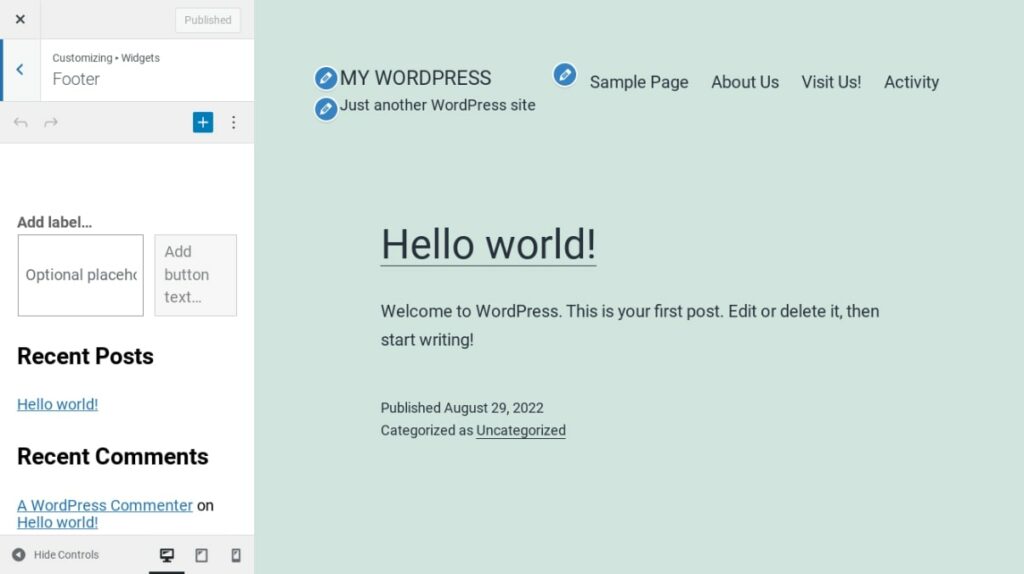
Hier zie je een lijst van vooraf ingestelde widgetgebieden, die afhankelijk van je thema kunnen variëren, maar meestal bevinden ze zich in je zijbalken en/of voettekst. Kies het gebied waar je je menu wilt plaatsen, en je krijgt een aantal widgetopties gepresenteerd.
Om een nieuwe widget toe te voegen, wil je zoeken naar een die Navigation Menu heet. Als deze nog niet geplaatst is, kun je Add a Widget selecteren, ernaar zoeken en dan klikken om het aan je widgetgebied toe te voegen:
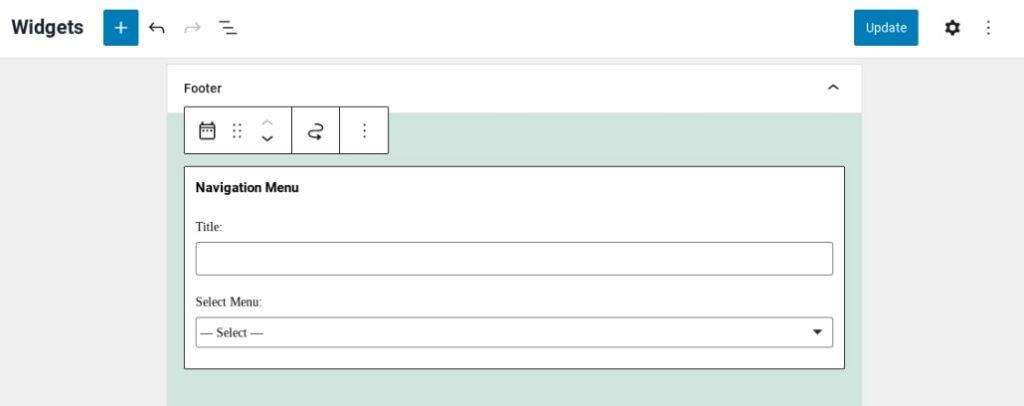
Klik vervolgens op de widget om deze uit te breiden. Je krijgt de kans om een titel toe te voegen (wat optioneel is), en ook om het menu te selecteren dat je wilt weergeven. Als je nog geen menu’s hebt gemaakt, krijg je nu de optie om dat te doen. Widgets bieden je nog een manier om menu’s op je website weer te geven en zullen vooral handig zijn als je niet genoeg geschikte locaties hebt binnen je gekozen thema.
Maak Vandaag Je Eerste WordPress Menu
Als het gaat om het creëren van een geweldige UX, moet gemakkelijk te volgen navigatie een van je hoogste prioriteiten zijn. Net zo belangrijk is dat je zoekmachineranking ook profiteert van goed georganiseerde inhoud die gemakkelijk te vinden is voor lezers.
Gelukkig maakt WordPress het super eenvoudig om menu’s aan je site toe te voegen. Je kunt de items selecteren die je wilt weergeven, hun volgorde herschikken en een locatie voor je menu kiezen.

Doe Meer Met DreamPress
DreamPress Plus en Pro gebruikers krijgen toegang tot Jetpack Professional (en meer dan 200 premium thema’s) zonder extra kosten!
Bekijk De Pakketten