In deze post lopen we je door elk van de zes WordPress-instellingenschermen heen. We leggen uit wat elk paneel doet en hoe je het kunt aanpassen aan je behoeften.
Zodra je je eerste succesvolle WordPress-installatie hebt voltooid, vraag je je misschien af wat je volgende stappen moeten zijn. Hoewel WordPress een gemakkelijk te begrijpen, beginner-vriendelijk platform is, kan de overvloed aan schermen die op je wachten in het dashboard je hoofd doen tollen.
Naar onze mening is de beste plek om te beginnen je instellingen panel, en gelukkig is het een fluitje van een cent om te navigeren. Er zijn zes verschillende pagina’s die vrijwel alles omvatten wat je nodig hebt om aan te passen hoe je site werkt en reageert op bezoekers.
Wat Zijn WordPress Instellingen?
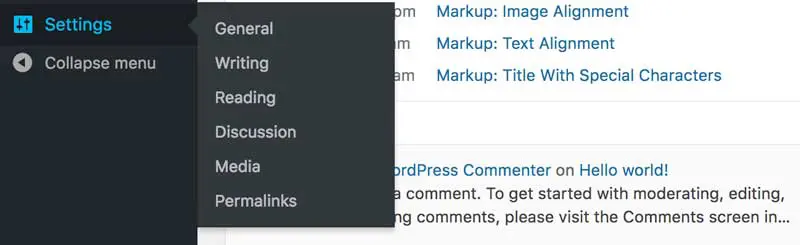
Het Instellingen-gebied van je WordPress-dashboard fungeert als een centrale locatie voor de tools die je nodig hebt om de verschillende secties van je site te definiëren, aan te passen en te beheren. Er zijn standaard zes pagina’s om door te bladeren, hoewel sommige plugins vaak extra opties toevoegen.
Binnen elke pagina zijn er opties om nauwkeurig te beheren hoe lezers omgaan met berichten (zoals via reacties), algemene sitebrede tijd- en datuminstellingen, en zelfs enkele essentiële aanpassingen gerelateerd aan bruikbaarheid en je zoekmachine ranking. Zoals je je kunt voorstellen, beïnvloeden deze instellingen het weefsel van je site, en het is een goede manier om een unieke ervaring voor bezoekers te bieden.
Overzicht Van WordPress-instellingen
Laten we eens dieper ingaan op de zes standaardpagina’s. Het is de moeite waard om op te merken dat hoewel de instellingen die je hier wijzigt over het algemeen globaal zijn, sommige plugins verdere aanpassingen bieden via de andere verschillende schermen van WordPress.
Met dat in gedachten, laten we beginnen met je algemene WordPress-instellingen.
1. Algemene Instellingen
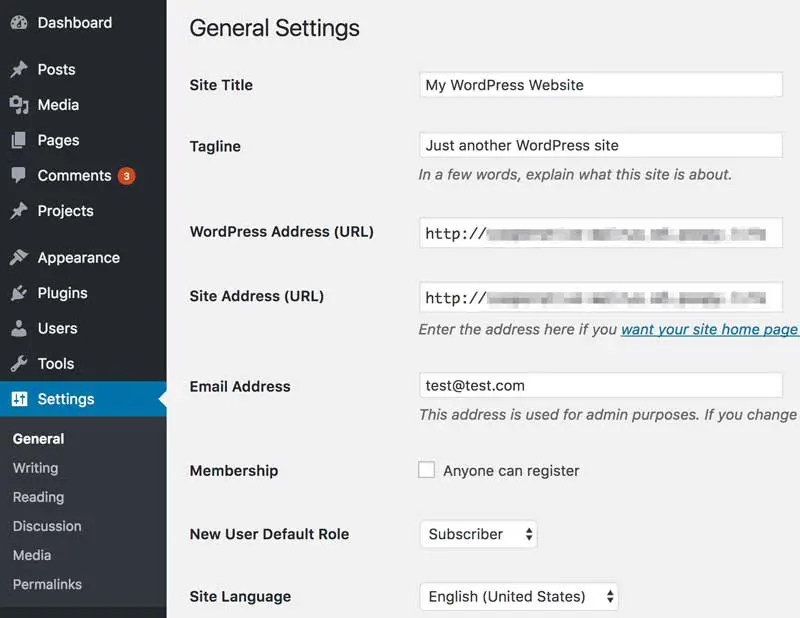
Als eerste is er het Algemeen scherm, waarmee je de basis, topniveau-elementen van je site kunt aanpassen. Het scherm is losjes ingedeeld volgens de focus van elke instelling.
Site Titel & Tagline
Bijvoorbeeld, bovenaan kun je je Site Titel en Tagline instellen. De eerste zal uiteraard verschijnen in de titelbalk van je browser en zoekmachines zodra je site is gepubliceerd. De laatste wordt meestal weergegeven onder de titel van je site en is een korte uitleg van waar je site over gaat. Beide elementen bieden een uitstekende kans voor het verbeteren van de Zoekmachineoptimalisatie (SEO) van je site.
WordPress & Siteadres
Verder zijn je WordPress-adres (URL) en Site-adres (URL) doorgaans hetzelfde en zijn simpelweg de URL van je site. Het veld E-mailadres moet het primaire e-mailadres bevatten waarop je beheer-specifieke e-mails wilt ontvangen.
Gebruikersopties
Hier volgen enkele basisopties voor gebruikersregistratie. Het selectievakje Lidmaatschap schakelt of iedereen zich op je site kan registreren, terwijl het vervolgkeuzemenu Standaardrol Nieuwe Gebruiker een standaardrol instelt voor alle nieuwe site-abonnees. We raden je aan dit aanvankelijk op Abonnee te houden, aangezien dit de minste toegang tot de site biedt.
Tijd & Datum
De volgende groepering is gecentreerd rond tijden en data. Je kunt een tijdzone selecteren, samen met een tijd- en datumformaat (die allemaal gebaseerd moeten zijn op jouw bedrijfs- of bezoekerslocatie). De Week Begint Op dropdown stelt je in staat om een specifieke dag in te stellen als je begin van de week.
Site Taal
Eindelijk laat het Site Taal menu je een standaardtaal instellen voor je WordPress-dashboard. Merk op dat dit op geen enkele manier gerelateerd is aan je inhoud op het scherm aan de voorkant.
Zodra je je updates hebt gemaakt, klik op Opslaan. Je zou je wijzigingen direct moeten zien toegepast worden. Voordat je verder gaat, wil je echter de andere pagina’s in de sectie Instellingen aanpassen.
2. Schrijfinstellingen
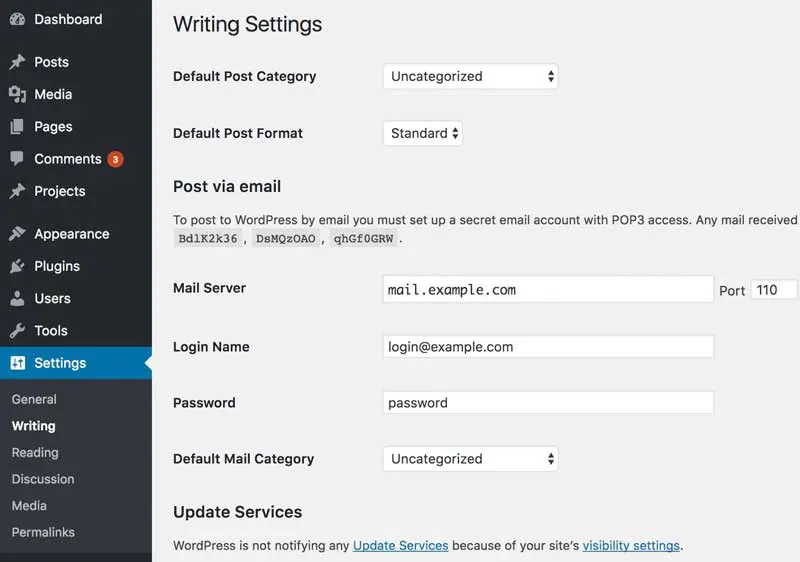
Het Schrijven scherm is gericht op standaard opmaakopties voor jouw berichten en pagina’s in de editor. Het is strikter verdeeld in vier secties, in tegenstelling tot het Algemeen scherm.
Berichtinstellingen
De drie initiële opties zijn direct gerelateerd aan berichtformaten, waarbij de twee selectievakjes onder Opmaak je automatisch emoticons en XHTML laten verwerken. We raden aan om deze op hun standaardwaarden te laten, vooral de tweede optie. De twee keuzelijsten hier stellen je in staat om een standaardcategorie en formaat voor berichten in te stellen, en in het geval van de laatste, zal deze bijwerken op basis van eventuele nieuwe categorieën die je maakt.
Verder is de Press This sectie een onderbenut aspect van WordPress waarmee je stukjes webpagina’s kunt bookmarken en bewerken voordat je ze op je site publiceert. Het is een geweldige functie voor bloggen, maar is mogelijk niet geschikt voor elke niche.
Berichten Via E-mail
Hierna stelt de sectie Post via e-mail je in staat om blogberichten te schrijven en publiceren via e-mail. We raden je aan om altijd je dashboard te gebruiken als het mogelijk is, hoewel het een handig alternatief is als je geen toegang hebt en direct een bericht moet uitbrengen. Ten slotte laat de sectie Update Services je beslissen hoe je mensen op de hoogte stelt van nieuwe inhoud op je blog.
Let op dat deze opties een goed begin zijn, maar je kunt je schrijfopties verder aanpassen op het Posts-scherm op je dashboard.
3. Leesinstellingen
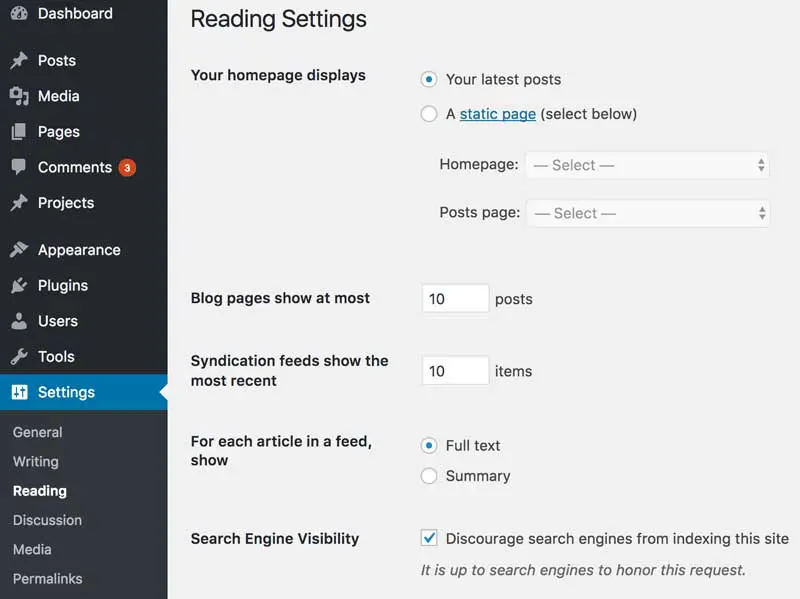
Het Reading-scherm betreft hoe bezoekers je site initieel zullen bekijken. Standaard zal je homepage je laatste blogposts tonen, hoewel dit uiteraard kan worden gewijzigd.
Weergave-Instellingen Homepage
Je kunt dit aanpassen met de homepage displays optie. Blogs willen bijvoorbeeld waarschijnlijk de nieuwste berichten prominent tonen. Als je wilt dat gebruikers op een specifieke startpagina landen, selecteer dan de optie Static Page, en kies vervolgens zowel een Front als een Posts pagina uit de dropdowns.
Blog Instellingen
De volgende twee opties laten je instellen hoeveel van je meest recente berichten tegelijk worden getoond op je blog en binnen eventuele RSS-feeds, en daaronder laat het Voor elk artikel in een feed toon box je kiezen om ofwel de volledige tekst van je bericht of een eenvoudige samenvatting te tonen.
Zichtbaarheid Zoekmachines
Uiteindelijk vraagt Zichtbaarheid van Zoekmachines simpelweg dat zoekmachines jouw site niet indexeren in hun ranglijsten. Ze moeten dit niet naleven, maar meestal doen ze dat wel. Onze aanbeveling hier is om dit aangevinkt te laten totdat je klaar bent om je site te publiceren.
4. Discussie-instellingen
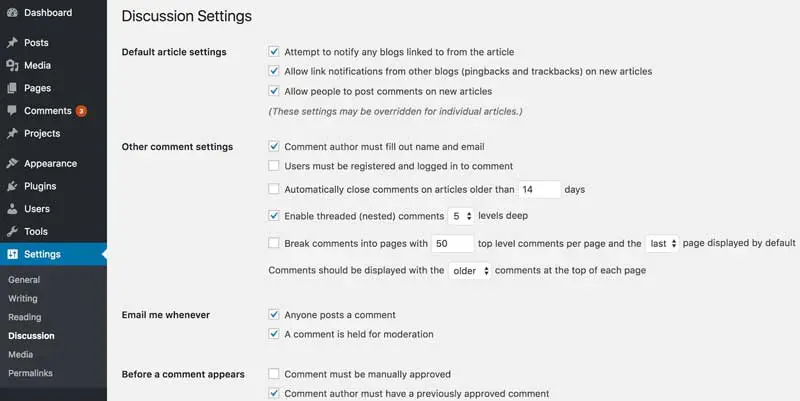
Een belangrijk voordeel van WordPress is hoe het je lezers in staat stelt om met je inhoud te interageren. Deze sectie stelt je in staat om de betrokkenheid op je site te beheren. Laten we de aanpassingen bespreken die je kunt maken:
Standaard Artikelinstellingen
Je hebt hier drie instellingen om uit te kiezen, en we zouden aanraden om de eerste twee uit te schakelen omdat, hoewel het versturen en ontvangen van meldingen van andere blogs goed klinkt, trackbacks een controversieel onderwerp zijn.
Overige Opmerkingen Instellingen
Dit stelt je in staat om sitebrede, specifieke commentaaracties te beheersen. De opties die je hier kiest zijn volledig subjectief, hoewel het volgens ons logisch is om nieuwere reacties eerst te tonen.
Stuur Me Een E-mail Wanneer
Als je een notificatie-e-mail wilt ontvangen wanneer iemand een reactie plaatst, of als een reactie in je moderatiewachtrij staat, maak dan hier die keuze.
Voordat Een Reactie Verschijnt
Hoewel je simpelweg alle reacties zonder moderatie kunt doorlaten, raden we je aan om enige vorm van filtering toe te passen, om je reactiesecties vrij van online trollen te houden.
Reactiemoderatie
Omdat spam zo alomtegenwoordig is op het internet, kun je dit gebied gebruiken om criteria in te stellen voor het vasthouden van spamachtige reacties op basis van het aantal links dat het bevat. De standaardinstelling is prima voor de meeste gevallen.
Reactie Zwarte Lijst
Aangezien het bijna onmogelijk is om reacties toe te staan zonder lastiggevallen te worden door spammers, kun je deze sectie gebruiken om ze op de zwarte lijst te zetten. Je kunt bekende IP-adressen, URL’s, namen of e-mailadressen hier toevoegen om te voorkomen dat ze op je site of in je meldingen verschijnen.
Avatars
Uiteindelijk heeft de Avatars sectie betrekking op de weergegeven afbeelding van de auteur van een reactie. Dit is ook een subjectief onderdeel, hoewel het inschakelen van avatars een persoonlijker reactiesectie kan creëren.
5. Media-instellingen
Afbeeldingsformaten
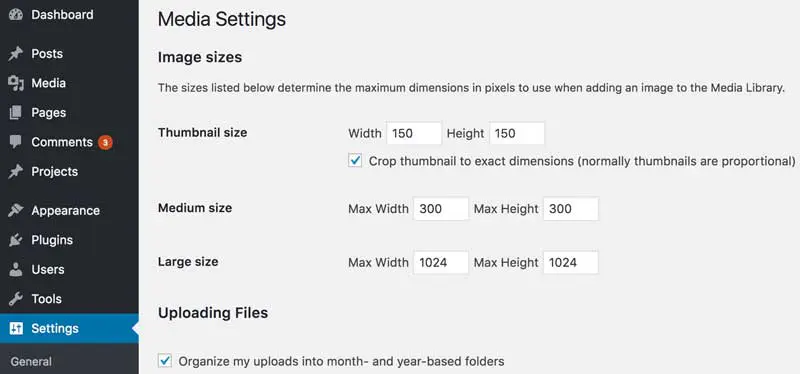
Deze sectie is veel eenvoudiger in vergelijking met de anderen. Kort gezegd, hier definieer je de formaten van je afbeeldingen zodra je ze uploadt naar je site. Je zult merken dat deze selecteerbaar zijn bij het uploaden van afbeeldingen, en je kunt ook je eigen aangepaste formaten maken, hoewel je hiervoor wel wat programmeerervaring nodig hebt.
De standaardafmetingen zijn Thumbnail, Medium en Large. Als alternatief kun je een aangepaste grootte invoeren door een afbeelding te bewerken in een bericht of op een pagina.
Upload Instellingen
De laatste instelling voor dit scherm is een selectievakje voor het uploaden van bestanden. Door het te selecteren, kun je WordPress vertellen om je media te organiseren op basis van de maand en het jaar.
6. Instellingen Voor Permalinks
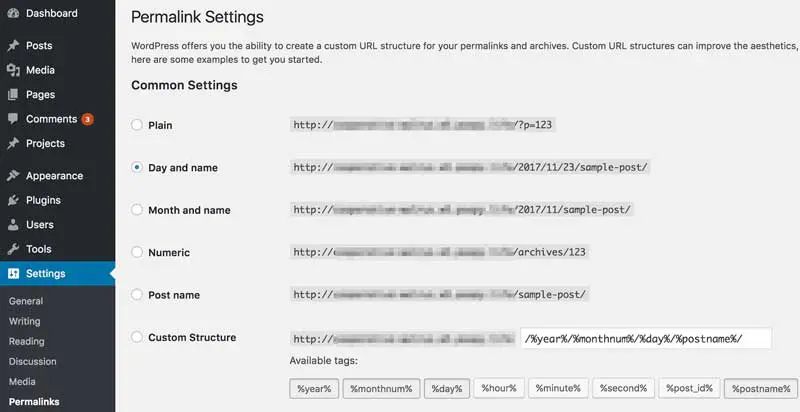
Dit laatste scherm is een van de krachtigste binnen je Instellingen-pagina’s. Permalinks zijn in principe het formaat van de URL’s van je individuele pagina’s. Hoewel dat misschien niet belangrijk lijkt, kan het nadelig zijn voor de SEO van je site als je het formaat niet goed krijgt.
De standaardoptie bij het installeren van WordPress is Plain. Dit voegt een reeks nummers toe aan je URL, gerelateerd aan zijn database-ID. Naar onze mening (en die van vele anderen), ziet het er niet mooi uit. Bovendien is het niet goed voor SEO.
Wat betreft de andere opties, je kunt meerdere combinaties van de datum en postnaam instellen, een iets mooier uitziende numerieke permalink, of gewoon Postnaam gebruiken. Ons advies hier is om je te houden aan het Postnaam formaat voor alle behalve ongelooflijk inhoud-zware en tijd-specifieke (zoals nieuws) websites.
In die gevallen is een op datum gebaseerd formaat mogelijk meer geschikt. Zelfs dan wil je de permalink verder optimaliseren op basis van elke afzonderlijke post.
Hoewel je een aangepaste permalinkstructuur kunt instellen, is er geen noodzaak om dit te doen, tenzij je een heel specifieke reden hebt. De opties die WordPress biedt, zouden moeten voldoen aan de behoeften van de meeste sites.
Configureer Zelfverzekerd Je WordPress Instellingen
Zelfs als je voor het eerst WordPress gebruikt, hoef je je niet overweldigd te voelen bij het configureren en aanpassen van de instellingen. In feite kan het begrijpen van hoe de zes verschillende pagina’s je site beïnvloeden je helpen de controle over het platform te nemen. Met deze WordPress-instellingen tutorial zou je nu je WordPress-website moeten kunnen optimaliseren om zo goed mogelijk aan je behoeften te voldoen.

Doe Meer Met DreamPress
DreamPress Plus en Pro gebruikers krijgen toegang tot Jetpack Professional (en meer dan 200 premium thema’s) zonder extra kosten!
Bekijk De Pakketten