Het is 23:53.
Je hebt net een cruciale update voltooid die voor middernacht live moest gaan. Je bent geweldig, briljant, je hebt het gedaan!
Je drukt met opluchting op Publiceren.
En dan… slaat de ramp toe.
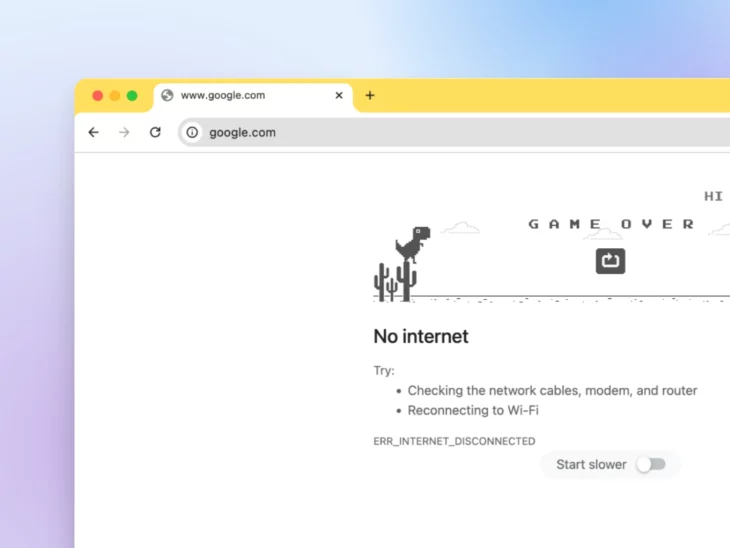
Je browser start het Chrome dinosaurus spel — en plotseling voelt die middernacht deadline heel, heel dichtbij.
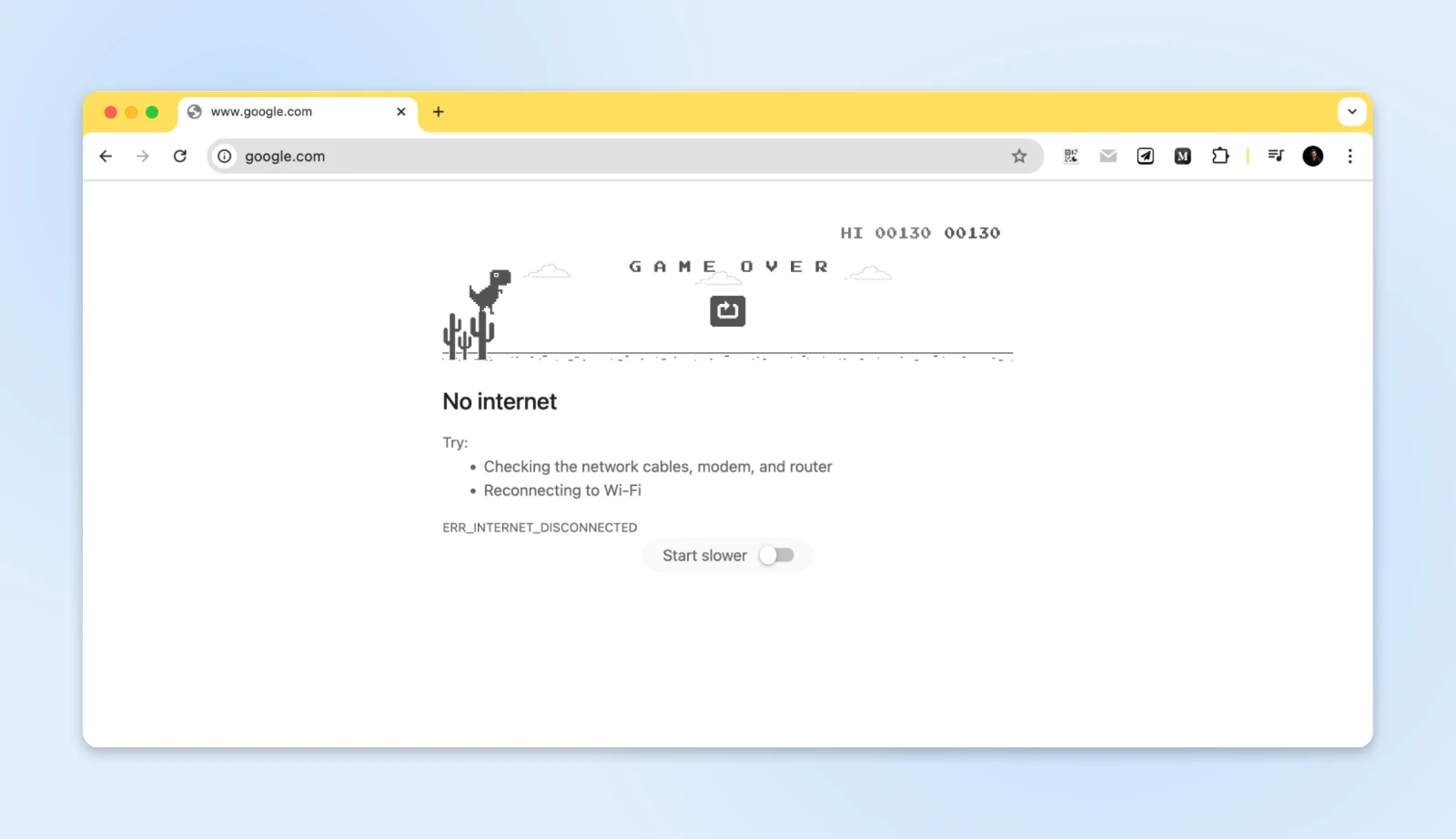
Hoewel springen over internetcactussen leuk kan zijn, voelt de ERR_INTERNET_DISCONNECTED fout wanneer je internettoegang nodig hebt als verraad door een constante aanwezigheid in je leven – je internetprovider.
Maak je geen zorgen; je bent niet alleen.
Bijna iedereen heeft deze momenten gehad, en het goede nieuws is dat dit gemakkelijk op te lossen is.
Laten we je weer online krijgen!
Eerst, Wat Is ERR_INTERNET_DISCONNECTED?
Als je al weet wat er gebeurt, ga dan direct naar “Hoe kom je weer online?”
Wanneer browsers de melding ERR_INTERNET_DISCONNECTED weergeven, vertellen ze ons dat ons apparaat zijn verbinding met het internet heeft verloren.
Je kunt het zien als een bezorgtruck die probeert pakketjes te vervoeren, maar erachter komt dat alle wegen geblokkeerd zijn.
De vrachtwagen (jouw browser) wil gegevens verplaatsen, maar de wegen (internetverbinding) zijn ontoegankelijk. Verschillende browsers gaan ook anders om met de fout van een verbroken internetverbinding.
Chrome introduceert zijn beroemde dinosaurus-spel, een speelse verwijzing naar tijden voor internetconnectiviteit.
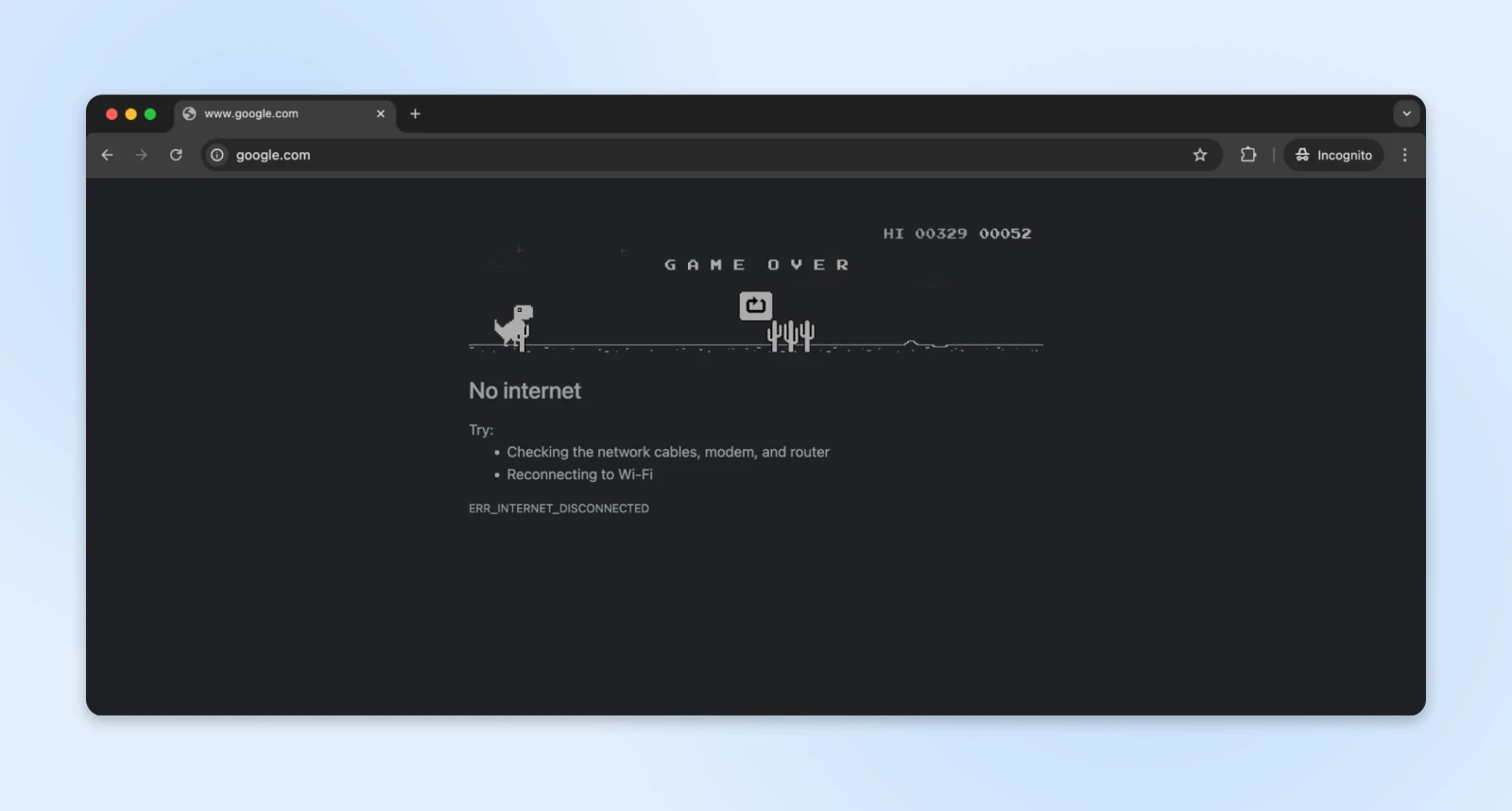
Microsoft Edge heeft een leuk surfspel.

Firefox heeft ook een leuk klein pingpong-stijl spel dat kan worden gespeeld wanneer de browser geen internetverbinding heeft.
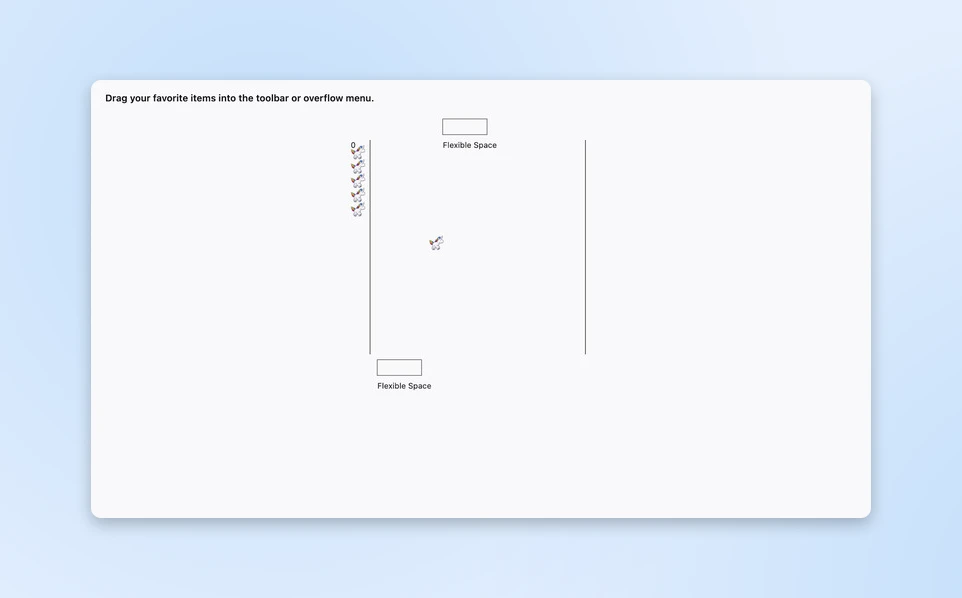
Safari behoudt zijn minimalistische esthetiek met een eenvoudige melding.
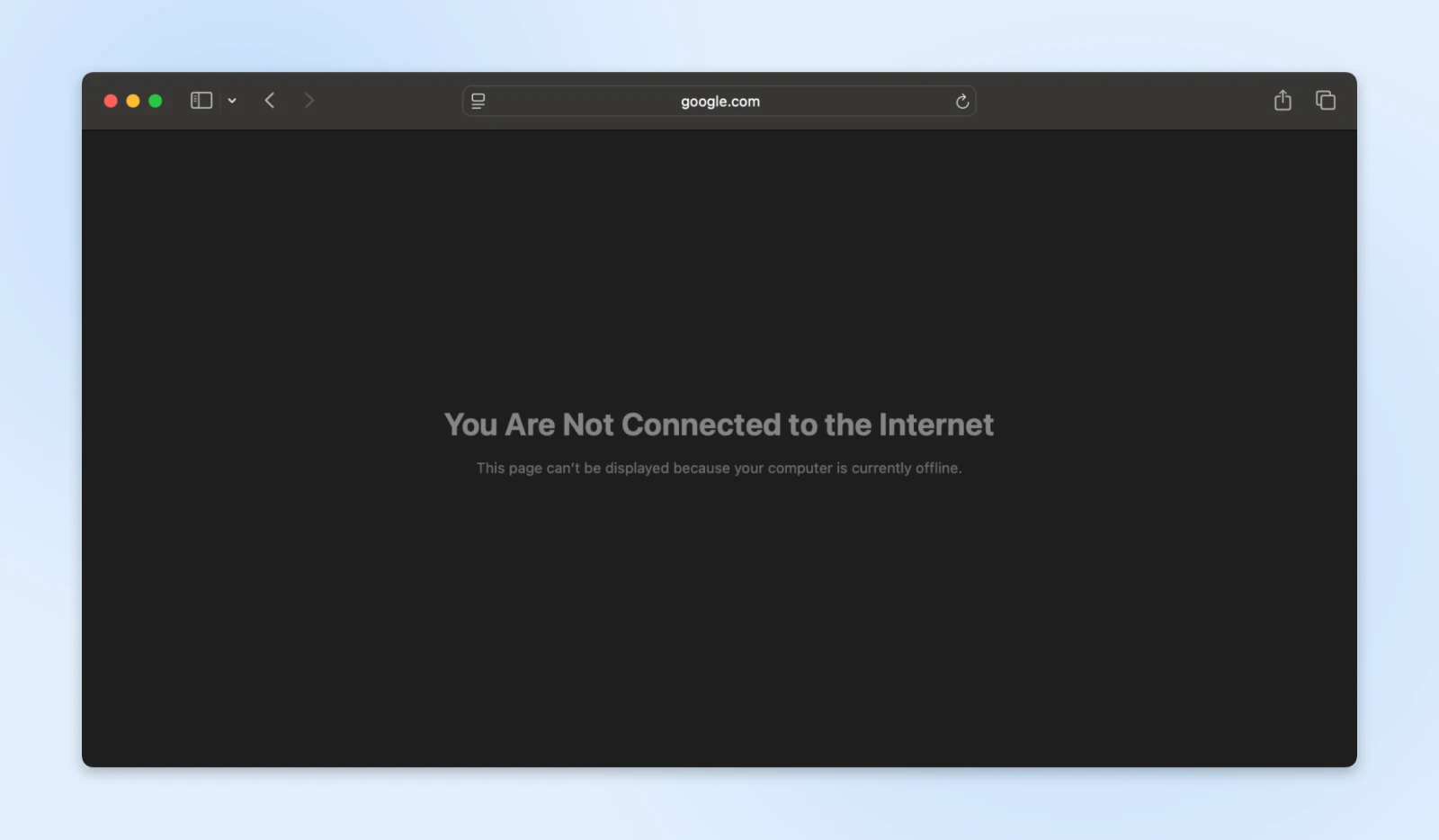
Ondanks hun verschillende presentaties, communiceert elke browser hetzelfde fundamentele probleem — je apparaat kan niet langer het internet bereiken.
Waarom Ben Je Verbinding Verloren?
Netwerkverbindingen werken via een complexe keten van samenwerkende onderdelen.
Als deze worden verstoord, verschijnt de fout ERR_INTERNET_DISCONNECTED in je browservenster.
Hier is een typische thuisnetwerkopstelling.
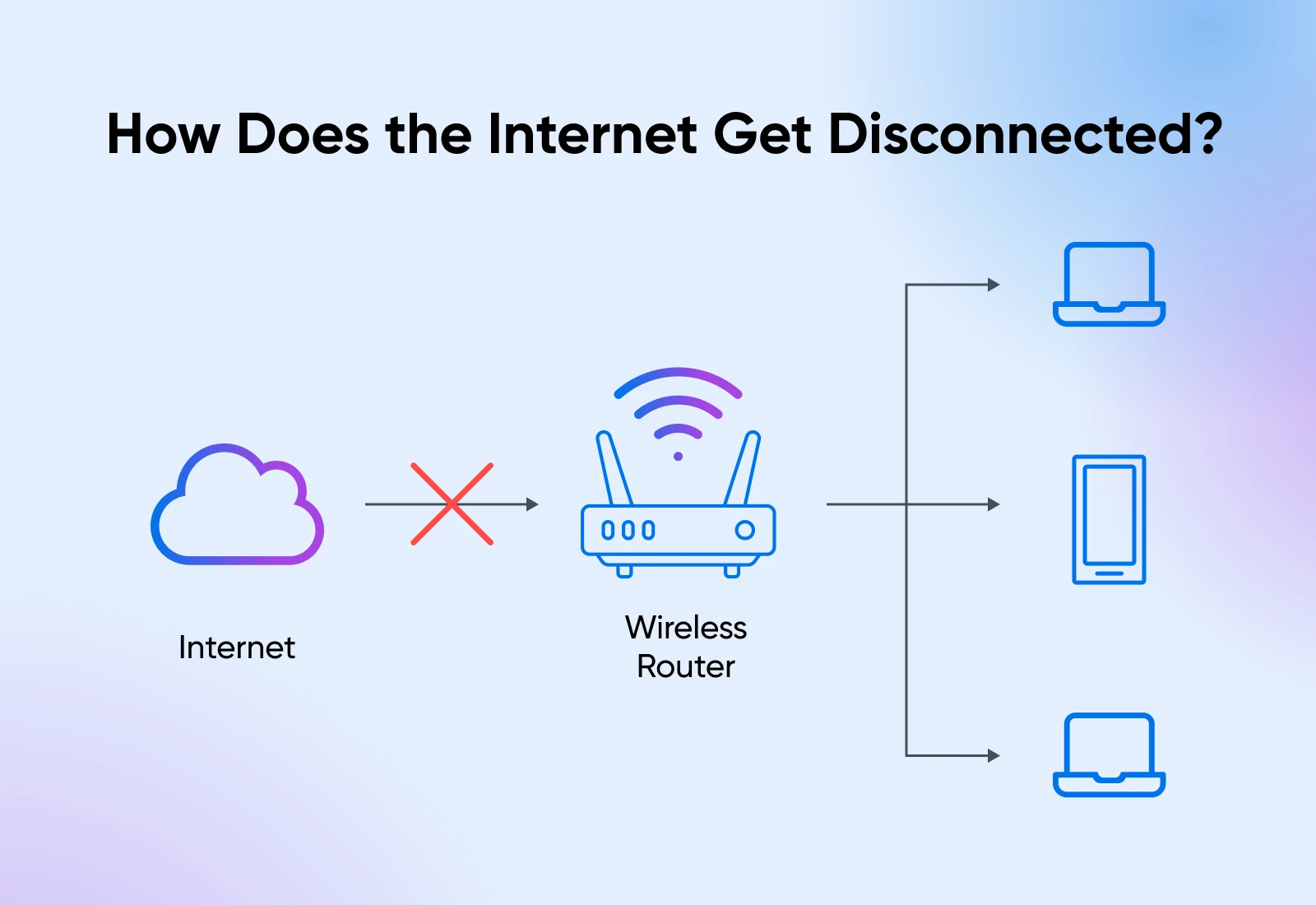
Je hebt de WiFi-router verbonden met het internet, en elk apparaat in je huis verbindt zich met de WiFi-router.
Trouwens, je kantoornetwerk is vrij gelijkwaardig. Er zijn gewoon meer apparaten en meer routers die samenwerken om verbinding met het internet te maken in een kantooropstelling.
Er zijn over het algemeen twee redenen waarom je zou kunnen worden losgekoppeld van het internet:
- Je verbinding met de router is verbroken; WiFi verbreekt of de draad komt los.
- De verbinding van de router met het internet (de cloud) is verbroken. Dit is over het algemeen buiten jouw controle.
Problemen met de fysieke verbinding zijn vaak het eerste waar je naar wilt kijken. Een kabel kan losgeraakt zijn tijdens het schoonmaken van het kantoor, of voor mensen die thuis werken, misschien heeft een huisdier het losgetrokken.
Hier is wat je moet doen om weer online te gaan.
Hoe Ga Je Weer Online?
Wanneer je internetverbinding uitvalt, kan je eerste instinct zijn om alles tegelijk te proberen — kabels loskoppelen, apparaten herstarten, instellingen controleren — allemaal in snel tempo.
Hoewel deze door paniek gedreven aanpak volledig begrijpelijk is, vooral met een naderende deadline, lost het zelden het probleem op. In feite creëert het maken van willekeurige wijzigingen vaak nieuwe issues die het oorspronkelijke probleem maskeren.
In plaats daarvan zullen we het zien als een detectiveverhaal.
Elke verloren verbinding heeft aanwijzingen die naar de oorzaak wijzen en net als een goede detective zullen we elk bewijsstuk systematisch onderzoeken.
Laten we stap voor stap door het onderzoeksproces lopen, waarbij we elk mogelijk probleempunt controleren totdat we de oorzaak van je verbreking ontdekken.
Stap 1: De Fysieke Infrastructuur Beoordelen
Ken je dat moment waarop je telefoon niet oplaadt en iemand vraagt, “Is hij ingeplugd?”
Het lijkt misschien voor de hand liggend, maar zelfs de professionals zien soms de eenvoudige dingen over het hoofd.
Loop naar je installatie en volg de kabels van je computer naar je router. Geef elke kabel een zachte wiebel. Soms lijken ze aangesloten maar zijn ze niet helemaal ingeklikt.
Houd je netwerkindicator in de gaten terwijl je dit doet, want het kan weer tot leven komen zodra je de juiste kabel aanpast!
Controleer vervolgens de stroomkabels.
Ze hebben de neiging om na verloop van tijd los te raken, vooral als je bureau af en toe wordt gestoten. Bekijk elke stroomkabel snel op losse verbindingen of slijtage (vooral als je katten hebt – controleer op bijtsporen. Ik spreek uit ervaring.)
Let op eventuele stroomkabels die slijtagesporen of ongebruikelijke buigingen vertonen — deze duiden op mogelijke falingspunten die vervanging vereisen.
Snelle Oplossing:
Iets los of versleten gevonden?
- Druk losse kabels stevig terug; ze moeten hoorbaar vastklikken.
- Test je verbinding na het vastzetten van elke kabel.
- Overweeg om de problematische kabels te labelen voor toekomstige referentie.
- Schakel IT-hulp in (of pak een nieuwe kabel als je thuis bent) als je schade ziet.
Nog steeds offline? Laten we naar Stap 2 gaan.
Stap 2: Evaluatie Van De Apparatuurstatus
Je router gebruikt lampjes om te laten zien wat er mis is, net zoals het dashboard van een auto.
Het controlelampje is je eerste aanwijzing: groen betekent goed, knipperend duidt op stroomproblemen en geen licht betekent dat het helemaal geen stroom krijgt.
Het internetlampje (of WAN – Wide Area Network) is je verbindingsindicator.
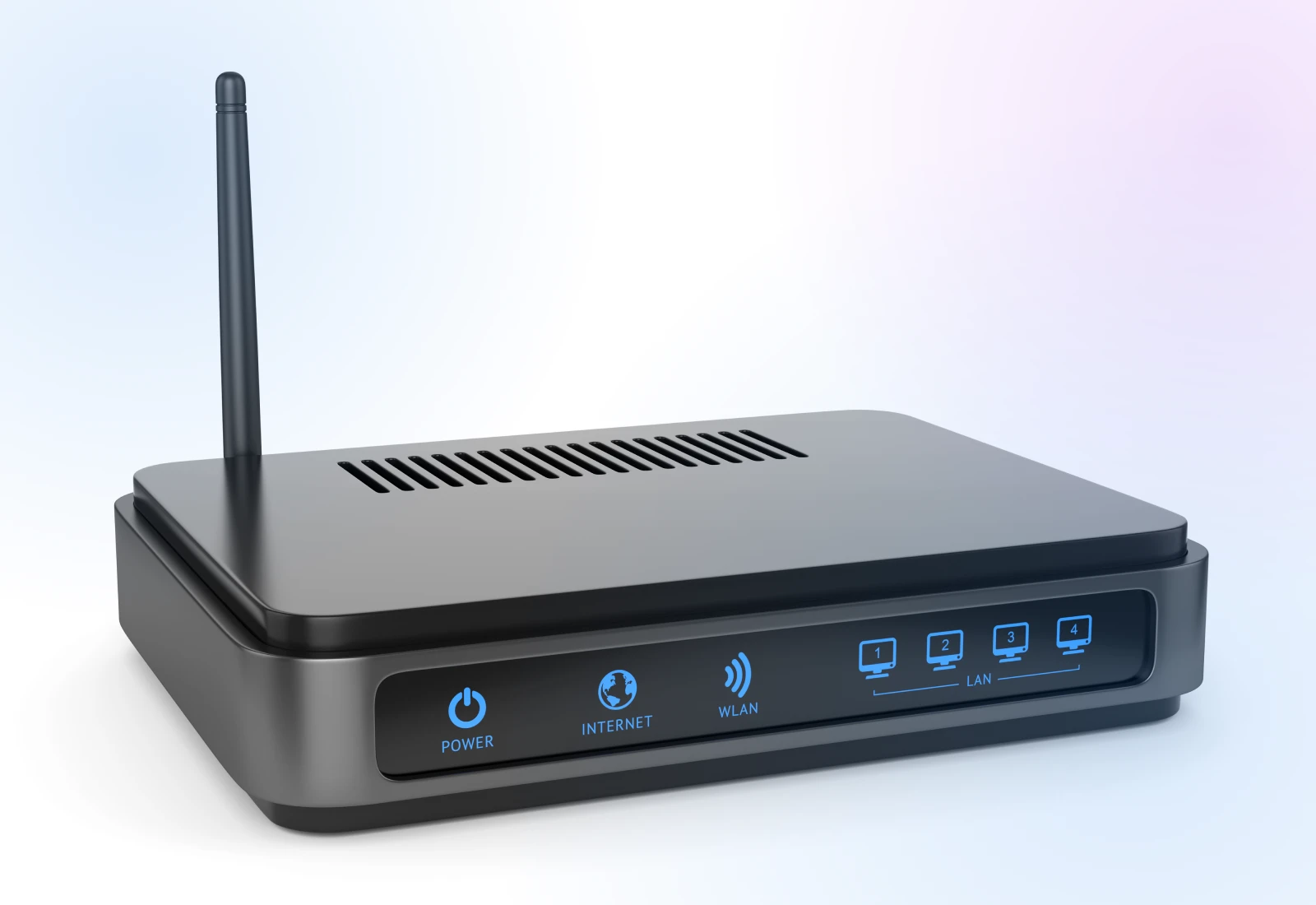
- Snel knipperen = actief internet.
- Langzaam knipperen = probeert te verbinden.
- Constant licht = kan vastgelopen zijn.
- Geen licht of rood licht = verbinding verloren.
Sommige routers hebben verschillende knipperstijlen en lichtkleuren, die in de handleiding worden gespecificeerd.
Snelle Oplossingen:
- Probeer een ander stopcontact.
- Gebruik een reserve voedingsadapter als je die hebt.
- Maak een foto van de lampjes – Dit is echt nuttig voor IT-ondersteuning.
Stap 3: Het Strategische Resetproces
In plaats van gewoon de schakelaar om te zetten, gebruiken we een veel effectievere methode om je netwerk opnieuw te starten.
Dit is in feite een herstart maar het geeft de router de tijd om volledig uit te schakelen, alle opgeslagen data uit het geheugen te verwijderen en opnieuw te beginnen.
Zo doe je dat:
- Documenteer je huidige opstelling. Fotografeer of noteer de positie van je router en de kabelverbindingen. Er is niets erger dan alles loskoppelen, om je vervolgens te realiseren dat je geen idee hebt waar je het weer moet inpluggen.
- Koppel de stroom los van zowel modem als router, beginnend met de router.
- Wacht volledige 30 seconden. Deze kritieke pauze laat interne componenten volledig ontladen.
- Koppel alle ethernetkabels los en sluit ze opnieuw aan, zorg ervoor dat de clips goed vastzitten.
- Sluit de stroomvoorziening van je modem opnieuw aan.
- Wacht precies twee minuten voor de initialisatie van het modem en het tot stand brengen van de verbinding.
- Zet je router aan.
- Wacht drie volledige minuten voor volledige systeeminitialisatie.
- Controleer of de indicatielampjes de juiste bedrijfsmodi weergeven.
Als je nog steeds zonder internetverbinding zit, ga dan verder met stap 4.
Stap 4: Verbinding Verifiëren
Na het voltooien van de stroomcyclus, controleer systematisch elke verbindingslaag.
Open het netwerkpaneel van je apparaat en zoek naar je netwerknaam. Als deze ontbreekt of zwakke signaalbalken toont, probeer dan dichter bij je router te komen.
Snelle Tests:
- Probeer indien mogelijk een verbinding te maken met een kabel.
- Test met je telefoon om computerproblemen uit te sluiten.
- Controleer of anderen om je heen internet hebben.
Hier is hoe je kunt controleren of je computer wel of niet met het netwerk is verbonden:
Open het netwerkinstellingenpaneel van je apparaat. Je netwerk zou moeten verschijnen in de lijst met beschikbare verbindingen. Zo ziet het eruit als mijn laptop verbonden is met WiFi, maar al het andere is losgekoppeld.
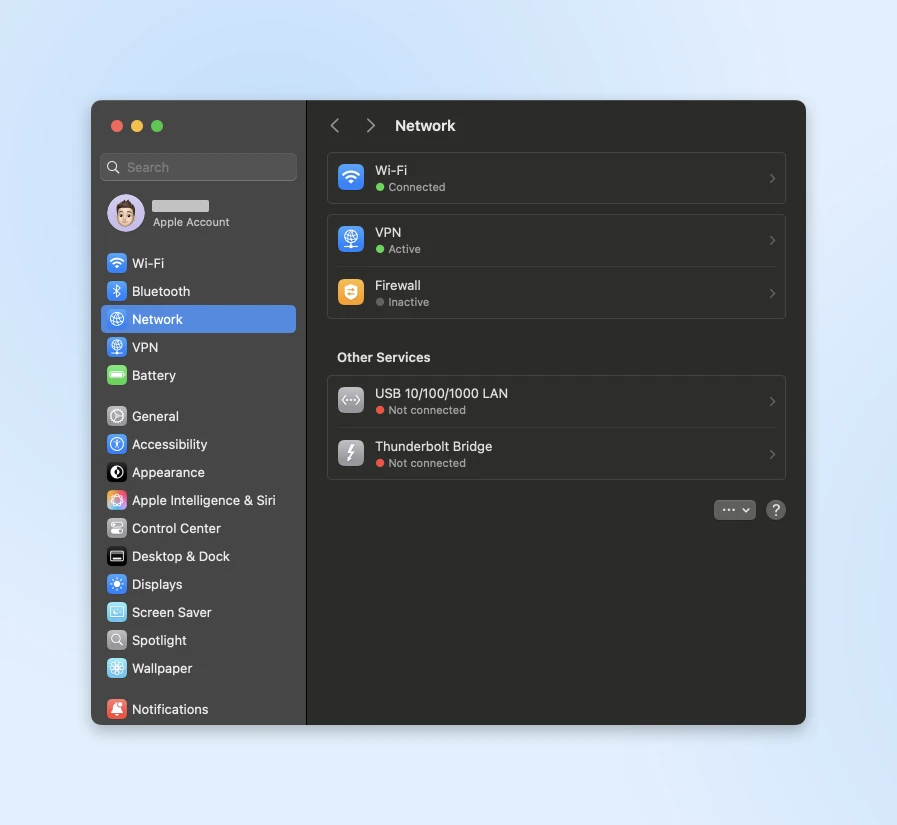
Als je apparaat geen netwerken oppikt, kan het zijn dat je router niet goed uitzendt.
Als je laptop dit ondersteunt, probeer dan verbinding te maken met het internet via een bedrade ethernetverbinding. Dit helpt om eventuele draadloze problemen uit te sluiten.
Controleer ook de sterkte van het WiFi-signaal met de WiFi Analyzer app; als het zwak is, moet je mogelijk je router verplaatsen of controleren op storingen.
Je kunt ook de signaalsterkte van de WiFi controleren op je laptop met:
- Windows – WiFi-analyzer
- Mac – Ultra-analyzer
Als je verbinding kunt maken met ethernet maar niet draadloos, dan weet je dat het probleem bij je draadloze setup ligt. Probeer draadloos te verbinden vanuit verschillende plekken en kijk of de signaalsterkte verandert.
Nog steeds geen geluk? Laten we verder gaan met Stap 5.
Stap 5: Geavanceerde Diagnostiek
Als tot nu toe niets heeft gewerkt, moeten we iets dieper graven. We gebruiken enkele ingebouwde tools om precies te zien waar de verbinding misloopt.
Snelle Oplossingen:
Open de Opdrachtprompt (Windows) of Terminal (Mac) en typ ping 8.8.8.8 om de internetverbinding te testen:
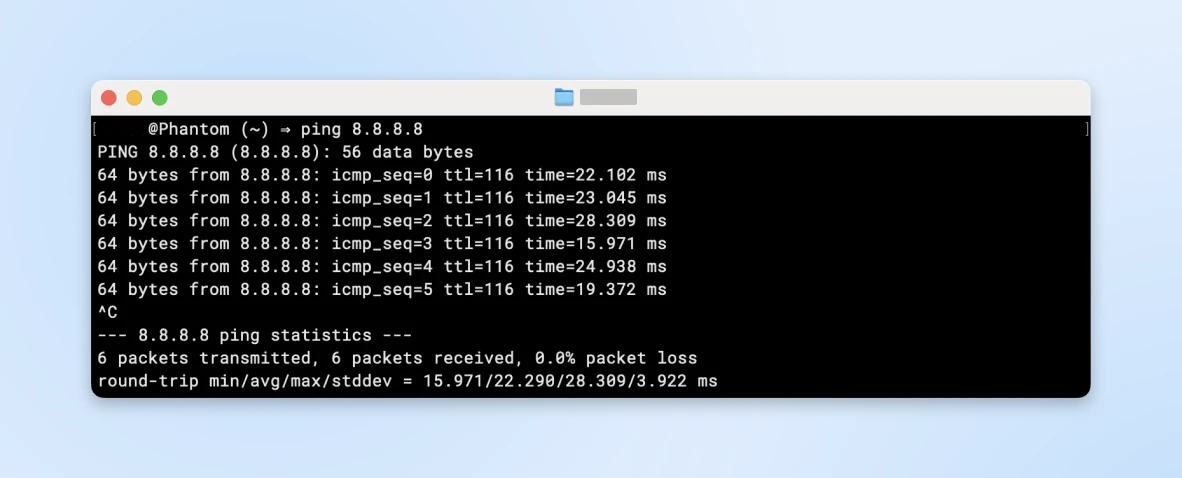
Als dat niet lukt, neem dan contact op met je internetprovider.
Als het werkt maar websites niet, probeer je DNS te wijzigen naar 8.8.8.8 (Google) of 1.1.1.1 (Cloudflare).
Onthoud: Elk internetprobleem heeft een oplossing. Als je alle stappen hebt geprobeerd en nog steeds hulp nodig hebt, aarzel dan niet om je IT-ondersteuning of internetprovider te bellen.
Ze zullen het waarderen dat je deze stappen al hebt geprobeerd, en het zal hen helpen je probleem sneller op te lossen!
Voorkomen Van Internet Verbindingsfout
Je moet een paar dingen doen om ervoor te zorgen dat je je verbinding niet verliest. Laten we elk van deze stappen in meer detail bekijken.
Slimme Routerplaatsing
Routerplaatsing wordt vaak een bijzaak in drukke kantoren.
Het apparaat wordt om esthetische redenen verborgen achter planten of onder bureaus gestopt. Echter, de locatie van de router heeft direct invloed op de kwaliteit van video-oproepen, de snelheid van toegang tot cloud-bestanden en de algehele productiviteit van het team.
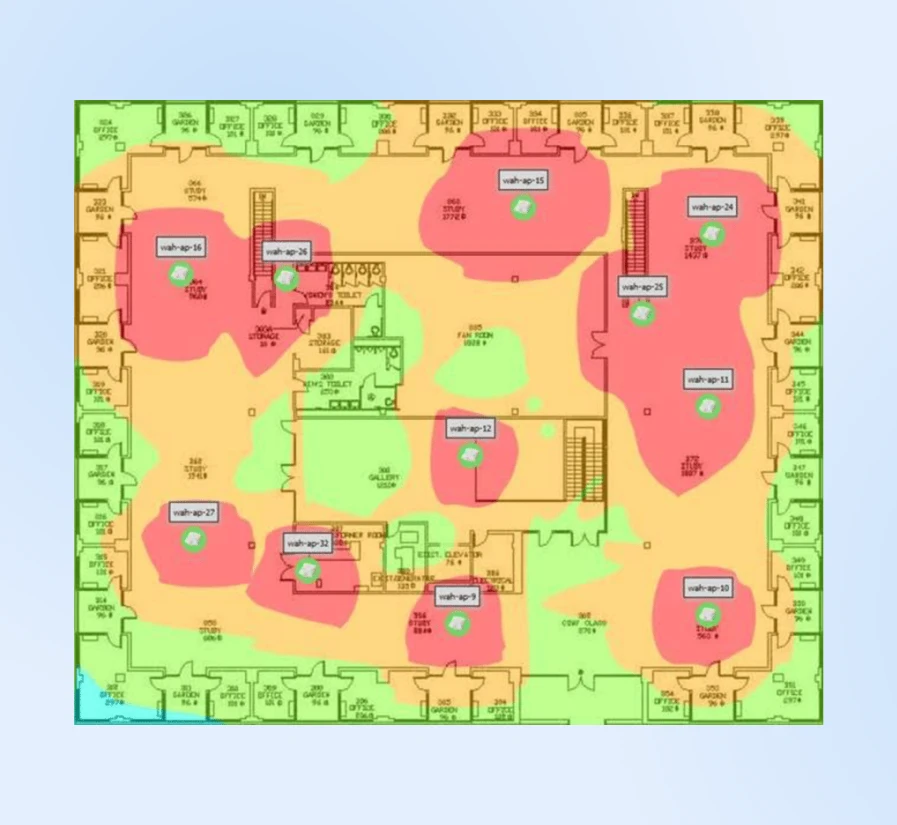
Weet je nog de WiFi-analysatoren waar we het eerder over hadden? Elk daarvan kan onthullen waar je het maximale netwerk ontvangt en waar de WiFi-sterkte zwak genoeg wordt om te worden verbroken.
Je kunt ook een warmtekaart maken van je WiFi-signaal.
Voor kantooropstellingen (en zelfs grote huizen), vertellen warmtekaarten je waar je signaalsterkte begint te dalen, zodat je WiFi-repeaters, extenders of signaalversterkers kunt toevoegen totdat je volledige dekking ziet over het gebied van je kantoor.
Vaak kan het verplaatsen van een router slechts 4,5 meter boven de grond de dekking aanzienlijk verbeteren. De meest effectieve positie is meestal 1,8 meter hoog aan een centrale muur bevestigd, aangezien WiFi-signalen naar beneden reizen in een koepelvorm.
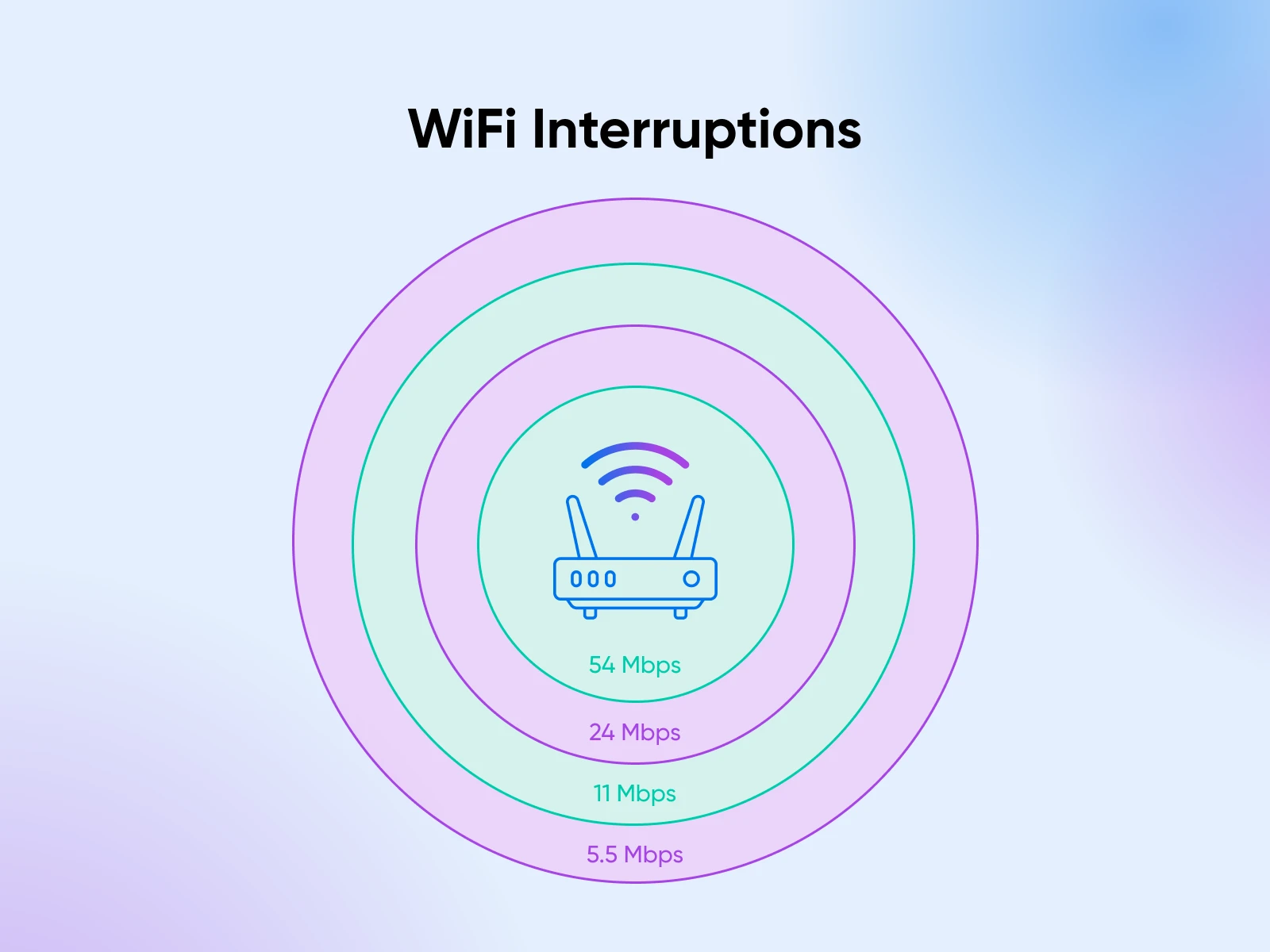
Maar het is minder gebruikelijk dat de router een consistent signaal heeft door zijn hele bereik. Alledaagse kantoorartikelen kunnen WiFi-signalen op verrassende manieren verstoren:
- Magnetronovens kunnen 2,4GHz-signalen verstoren.
- Draadloze telefoons delen mogelijk frequentiebanden.
- Metalen archiefkasten creëren signaalschaduwen.
- Buurnetwerken concurreren om bandbreedte.
Zoek manieren om deze storing te isoleren of versterk je WiFi-signaal door meer apparaten op de vloer te plaatsen.
Maak een Onderhoudsschema
Net zoals voertuigen regelmatig onderhoud nodig hebben, vereist netwerkinfrastructuur consistente aandacht. Je IT-afdeling heeft dit waarschijnlijk goed onder controle, maar hier is een voorbeeld van hoe een onderhoudsschema eruit zou zien, zodat je al hun harde werk kunt waarderen:
- Maandelijkse controles moeten plaatsvinden tijdens daluren, meestal vroeg in de ochtend voordat de reguliere bedrijfsactiviteiten beginnen.
- Voer snelheidstests uit in elke afdeling.
- Verwijder stof van apparatuur (gecomprimeerde lucht werkt wonderen).
- Controleer kabelverbindingen (ze worden na verloop van tijd losser).
- Werk netwerkdocumentatie bij.
- Kwartaalbeoordelingen bieden mogelijkheden voor diepgaandere systeemevaluatie.
- Uitgebreide snelheidstests met gedetailleerde mapping.
- Inspectie van apparatuur (op zoek naar slijtagesignalen).
- Herzien en updaten van noodcontactlijsten.
- Opfriscursus teamtraining over basis probleemoplossing.
- Beheer van firmware verdient speciale aandacht. Verouderde firmware kan leiden tot grote storingen, terwijl goed bijhouden en testen van updates helpt om stabiele prestaties te handhaven.
- Houd firmwareversies bij in een gedeelde spreadsheet.
- Bekijk update-notities voordat je ze installeert.
- Test updates eerst op reserveapparatuur.
- Houd gedetailleerde logboeken bij van prestatieveranderingen.
Plannen Voor Back-upverbindingen
Een robuuste back-upstrategie beschermt bedrijven tegen kostbare onderbrekingen. Hier is hoe je kunt nadenken over het plannen van je back-upverbindingen:
- Primaire verbinding: Onderhoud een zakelijke internetdienst met gegarandeerde serviceniveaus en prioriteitsondersteuning. Maak ook direct contact met de technische ondersteuning van de dienstverlener om klantenservicekanalen te vermijden tijdens storingen.
- Back-upsystemen: Daarnaast raden we aan om een secundaire kabelverbinding van een andere provider te hebben voor redundantie.
- Mobiele hotspots: Als het actief houden van een secundaire verbinding te duur is in jouw bedrijfsfase, kunnen mobiele hotspots prima de klus klaren gezien hoe snel mobiel internet tegenwoordig is. Maar blijf elke paar weken proeven draaien met al je internet uit en alleen de mobiele hotspots om ervoor te zorgen dat mensen in het team een storing aankunnen.
- Noodrespons: Maak gedetailleerde procedures voor verbindingsfalen:
- Diagnostische stappen voor veelvoorkomende problemen.
- Contactinformatie voor ondersteuningsdiensten.
- Alternatieve werkruimte regelingen.
- Sjablonen voor klantencommunicatie.
Een laatste optie zou zijn om verbonden te blijven met lokale co-workingruimtes als noodwerkplekken wanneer nodig voor bedrijfscontinuïteit.
Documentatie en Training
Technische documentatie moet duidelijk en uitvoerbaar zijn.
Een gecentraliseerde gids met netwerkdiagrammen, informatie over apparatuur en probleemoplossingsstappen helpt personeel om veelvoorkomende problemen zelfstandig op te lossen.
Onderhoud uitgebreide netwerkdocumentatie zoals:
- Netwerk topologie diagrammen.
- Specificaties en garanties van apparatuur.
- Configuratieback-ups.
- Onderhoudslogboeken.
- Updategeschiedenissen.
Train teamleden in basale probleemoplossingsprocedures. Maak snel naslagwerken voor veelvoorkomende problemen. Duidelijke escalatieprocedures helpen medewerkers te herkennen wanneer ze problemen zelf kunnen afhandelen en wanneer ze extra ondersteuning moeten zoeken.
Meer Dan Alleen Verbindingsproblemen
Hoewel we ons hebben gericht op fouten bij internetverbindingen, kun je verschillende andere fouten tegenkomen die toegang tot websites verhinderen.
Soms spreken je browser en server gewoon niet dezelfde taal.
Elk van deze handleidingen leidt je stap voor stap door het oplossen van het probleem. Sla ze op in je favorieten voor die momenten waarop dingen niet helemaal goed werken — ze helpen je snel weer op weg!
- De 400 Bad Request Error verschijnt wanneer er iets mis is met hoe jouw browser om informatie vraagt — misschien een verkeerd getypte URL of wat problemen met cookies.
- Je kunt ook ERR_CONNECTION_RESET tegenkomen wanneer je verbinding midden in een gesprek met de server wegvalt. Deze verbindingsproblemen kunnen bijzonder frustrerend zijn als je midden in belangrijk werk zit.
- Formulierinzendingen kunnen vooral lastig zijn. Ooit een lang formulier ingevuld om vervolgens alles te verliezen wanneer je op verzenden drukt? Dat heeft vaak te maken met ERR_CACHE_MISS Fouten. Ze zijn bijzonder vervelend wanneer je probeert belangrijke informatie op te slaan of een aankoop te doen.
- WordPress-gebruikers staan voor hun eigen uitdagingen. Het bericht “Maximum Execution Time Exceeded” kan verschijnen bij het installeren van een nieuwe plugin, of je kunt problemen tegenkomen met het uploaden van WordPress-afbeeldingen tijdens het bijwerken van de mediabibliotheek van je site.
- Soms ligt het probleem binnen de server zelf. Een 504 Gateway Timeout betekent dat de server te lang doet om te reageren, terwijl een 503 Service Unavailable fout suggereert dat deze te druk is of onderhoud heeft. Deze serverproblemen lossen zich meestal vanzelf op, maar onze gidsen kunnen je helpen te begrijpen wat er aan de hand is en wat je eraan kunt doen.
Klaar Voor Elk Internetavontuur
Netwerkproblemen komen nooit op een geschikt moment. Dat dinosaurus spelletje is misschien leuk, maar niet als je een belangrijke deadline hebt of midden in een belangrijke taak zit.
Het gaat er niet om elk mogelijk probleem te vermijden, maar om te weten wat je moet doen als ze zich voordoen.
Houd deze gids bij de hand, sla het nummer van je ISP ergens offline op, en weet dat elk verbindingsprobleem een oplossing heeft.
En als je twijfelt, bekijk dan onze gidsen over veelvoorkomende websitefouten en beheertips.
Meld je aan voor onze nieuwsbrief om op de hoogte te worden gebracht wanneer er nieuwe tutorials worden gepubliceerd. We kunnen misschien niet elke internetstoring oplossen, maar we kunnen je zeker helpen ze als een professional te hanteren.