
Je bezoekt je favoriete site en ontvangt een waarschuwing over een ongeldig certificaat of ERR_SSL_PROTOCOL_ERROR. Plotseling kun je de site niet meer bezoeken en is de informatie die je wilt niet langer toegankelijk.
Deze veelvoorkomende fout houdt verband met problemen bij het tot stand brengen van een versleutelde SSL/TLS-verbinding met de server van de website. Zonder die veilige handdruk blokkeren browsers de toegang om je gegevens te beschermen.
Het goede nieuws is dat je de ERR_SSL_PROTOCOL_ERROR vaak kunt oplossen met een paar eenvoudige aanpassingen, hoewel het verwarrend kan zijn. In deze gids zullen we ontdekken wat het veroorzaakt en lopen we door verschillende oplossingen om je weer veilig te laten browsen.
Wat Is De ERR_SSL_PROTOCOL_ERROR?
Om ERR_SSL_PROTOCOL_ERROR te begrijpen, moeten we eerst onderzoeken hoe websiteverbindingen onder de motorkap plaatsvinden…
Wanneer je een URL in een webbrowser invoert, wordt er een verzoek verzonden om verbinding te maken met een server om de bijbehorende bron op te halen. Als het een e-commerce site is, wil je de zekerheid dat persoonlijke gegevens zoals betaalgegevens veilig blijven en dat er geen glurende ogen meekijken tijdens het aankoopproces.
Moderne sites gebruiken versleuteling genaamd TLS (Transport Layer Security), die is gebaseerd op een ouder protocol genaamd SSL (Secure Sockets Layer). SSL/TLS biedt een versleutelde beveiligde verbinding die gegevens tijdens het transport tussen je browser en de webserver die de site host, beveiligt.
SSL/TLS
SSL staat voor secure sockets layer. SSL is een protocol voor het handhaven van een veilige verbinding en het beschermen van gevoelige gegevens om internetgebruikers veilig te houden tijdens online transacties, inlogreeksen en meer. Transport Layer Security (TLS) is de opvolger van SSL die vandaag de dag van kracht is en kwetsbaarheden nog effectiever aanpakt.
Lees MeerHet beschermt informatie zoals inloggegevens, surfactiviteiten, communicatie en transacties door deze te versleutelen naar onleesbare wartaal die alleen op de eindpunten wordt gereconstrueerd.
Maar een versleutelde verbinding gebeurt niet zomaar automatisch (dat is een klein grapje voor programmeurs!). De browser en server ondergaan een zorgvuldig meerstapsproces met de naam “handdruk” om het versleutelde pad veilig te vestigen en te valideren, waardoor ze veilig verbonden worden.
Hier is een snelle samenvatting van de stappen die op de achtergrond plaatsvinden tijdens een SSL-handdruk:
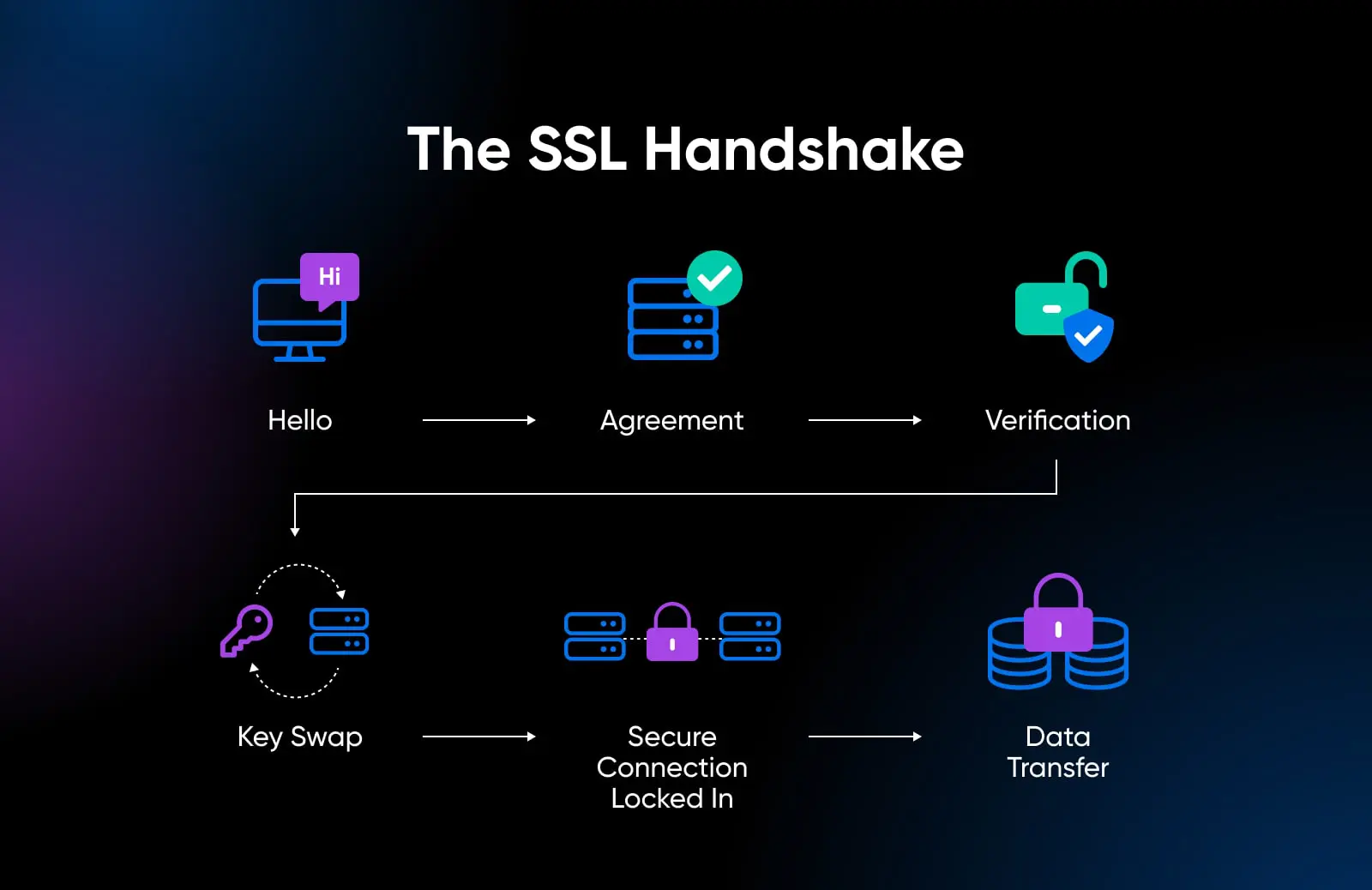
- Hallo: De client zegt “Hi” tegen de server en deelt opties voor het veilig verbinden.
- Akkoord: De server reageert met zijn identiteitscertificaat en stemt in met de beste encryptiemethode.
- Verificatie: De client verifieert of de identiteit van de server authentiek is.
- Sleuteluitwisseling: De client en server wisselen speciale sleutels uit om gegevens te versleutelen.
- Veilige verbinding vastgelegd: Beide partijen bevestigen dat alles in orde is en creëren een veilige verbinding.
- Gegevensoverdracht: De browser en website kunnen nu privé-informatie delen die versleuteld is via de veilige tunnel.
Het hoofddoel is om een identiteit veilig te delen, beide partijen te valideren, en geheime sleutels uit te wisselen om gegevens tussen de browser van de cliënt en de serverwebsite te versleutelen.
Als iets de TLS-handshake verstoort, mislukt deze. Websites laden niet goed en de browserwaarschuwingen vertellen je dat er een verbindingsfout was.
Die mislukte handdruk leidt typisch tot de beruchte “ERR_SSL_PROTOCOL_ERROR” melding. Het geeft aan dat de browser en server het niet eens konden worden over encryptieversies, sleutels, certificaten of andere vereiste componenten om de opzet van de beveiligingstunnel te voltooien.
Nu je begrijpt wat er zou moeten gebeuren, laten we onderzoeken wat er fout kan gaan, resulterend in frustratie door ERR_SSL_PROTOCOL_ERROR.
Wat Veroorzaakt De ERR_SSL_PROTOCOL_ERROR?
SSL/TLS zijn versleutelingsprotocollen die een versleutelde verbinding tot stand brengen tussen een browser en een server. Ze beschermen gevoelige gegevens zoals wachtwoorden, e-mails, downloads en meer tijdens de overdracht van jou naar de website.
Om deze versleutelde verbinding te creëren, moeten de browser en de server een handshake uitvoeren met compatibele SSL/TLS-versies, ondersteunde cijfers en geldige certificaten. Als iets dat authenticatieproces verstoort, mislukt de handshake – wat leidt tot browserwaarschuwingen over verbindingsproblemen of de gevreesde ERR_SSL_PROTOCOL_ERROR.
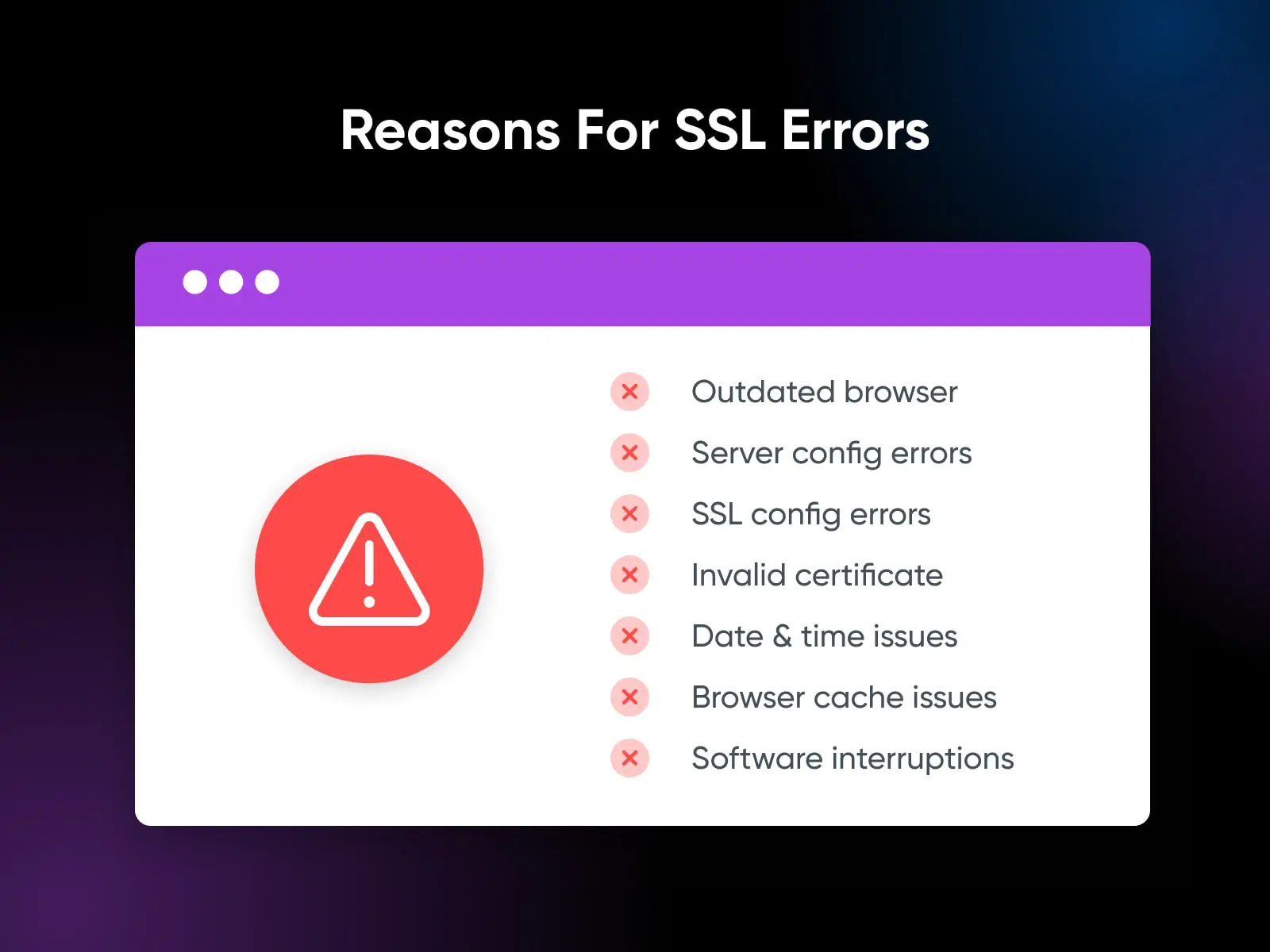
Mogelijke boosdoeners achter een mislukte SSL/TLS-handdruk zijn:
- Een verouderde browser ondersteunt geen moderne protocollen.
- De server ondersteunt de vereiste encryptie-ciphers niet.
- Er zijn fouten in de SSL/TLS-configuratie op de server.
- De website heeft een verlopen of ongeldig SSL-certificaat.
- Onjuiste datum- en tijdsinstellingen staan op je apparaat.
- Cache-problemen verstoren SSL-gegevens.
- Problemen ontstaan met antivirussoftware, firewalls, proxy-instellingen en meer.
Vaststellen wat de handshake heeft verstoord is een geweldige start voor het corrigeren van ERR_SSL_PROTOCOL_ERROR op je browsers en apparaten.
8 Manieren Om ERR_SSL_PROTOCOL_ERROR Te Herstellen
Met zoveel mogelijke bronnen van het probleem, moet je systematisch veelvoorkomende problemen controleren totdat je de veroorzaker van de SSL/TLS-problemen vindt. Laten we essentiële technieken verkennen om ERR_SSL_PROTOCOL_ERROR in je browser te verhelpen:
1. Stel De Juiste Datum & Tijd In
De eenvoudigste eerste stap is om te controleren of je de datum en tijd van je computer correct hebt ingesteld. Als dit niet nauwkeurig is, kan dit de controle op de verloopdatum van SSL-certificaten en andere processen die afhankelijk zijn van gecoördineerde universele tijden belemmeren.
Om dit snel op te lossen:
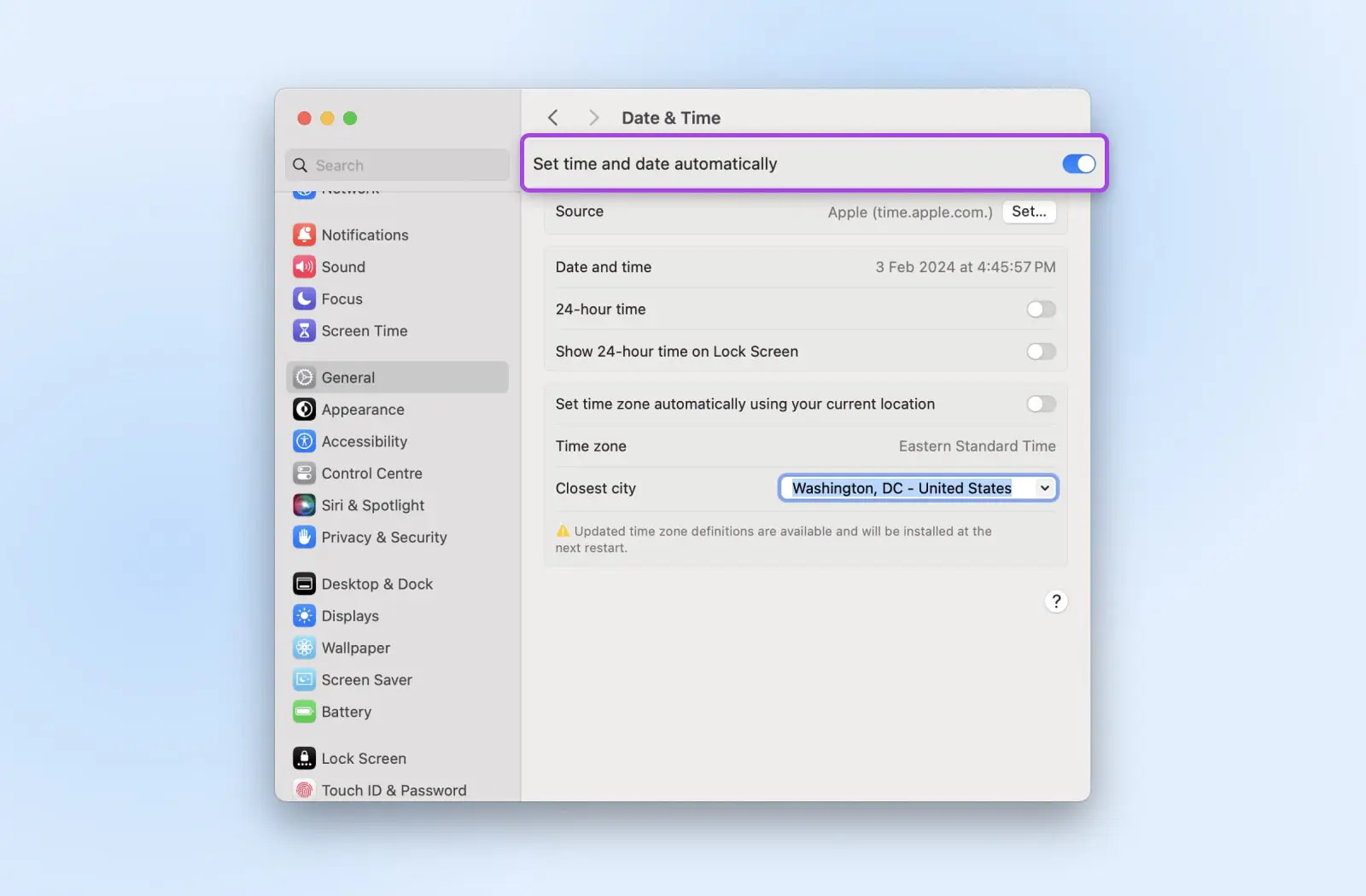
- Ga naar de Windows datum- en tijdinstellingen of Mac systeemvoorkeuren.
- Activeer de “Datum en tijd automatisch instellen” schakelaar indien beschikbaar.
- Selecteer je tijdzone.
- Zorg ervoor dat de datum en tijd overeenkomen met de huidige instellingen online.
Nadat je hebt bevestigd dat alles correct is, herlaad de site om te zien of dit je ERR_SSL_PROTOCOL_ERROR melding heeft opgelost.
2. Browsercache en Cookies Wissen
Verouderde SSL-gegevens in je browser-cache of cookies kunnen die cruciale SSL/TLS-handdruk verstoren. Vaak lost het wissen van deze gegevens veelvoorkomende SSL-fouten op, zoals degene waar we nu mee bezig zijn.
Om cache/cookies in populaire browsers te legen:
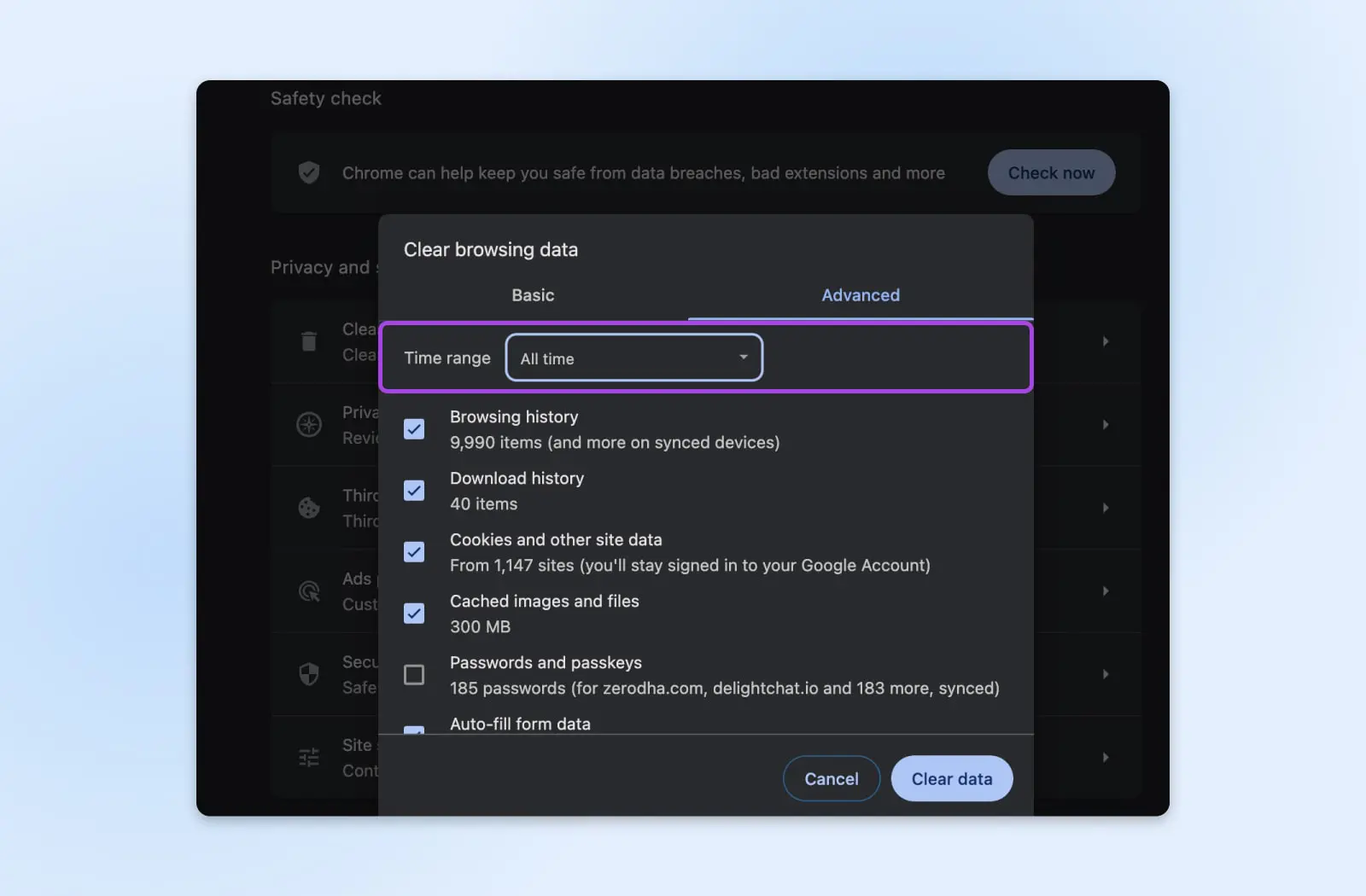
- Chrome: Klik op de menu-knop > Browsergegevens wissen
- Firefox: Klik op de menu-knop > Opties > Privacy & Beveiliging > Gegevens wissen
- Safari: Ontwikkelmenu > Caches legen
- Edge: Klik op menu > Instellingen > Browsergegevens wissen
Selecteer alle tijdsperioden en controleer gecachte afbeeldingen/bestanden en cookies voordat je het wissen bevestigt. Laad daarna de pagina’s die oorspronkelijk werden beïnvloed door ERR_SSL_PROTOCOL_ERROR opnieuw om te testen of dit het SSL-probleem heeft opgelost.
3. Werk Je Webbrowser Bij
Een andere door de browser veroorzaakte boosdoener is het gebruik van verouderde software die geen verbinding kan maken met behulp van moderne TLS 1.2 of 1.3 protocollen die veel sites nu vereisen. Elke versieverhoging brengt verbeterde versleutelingssterkte die websites gebruiken om de gegevens van internetgebruikers tijdens het transport te beschermen.
Echter, oude browsers werken nog steeds op verouderde protocollen zoals TLS 1.0 zonder ondersteuning voor huidige cijfers die in staat zijn om een nieuwe serverconfiguratie te begroeten. Om dit op te lossen, update je gewoon de browser naar de nieuwste versie.
Hier is hoe je gangbare browsers kunt updaten:
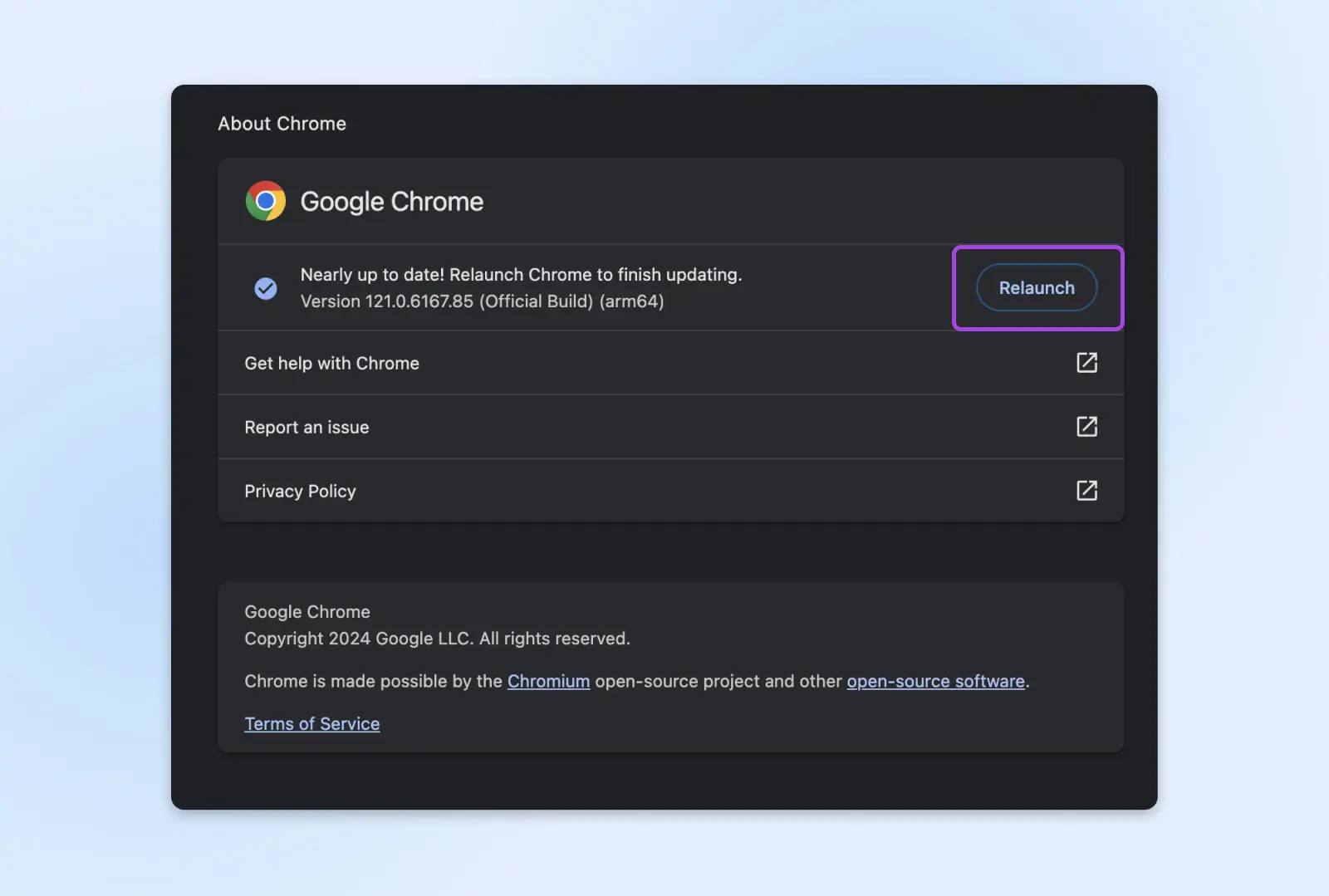
- Chrome: Klik op menu > Help > Over Google Chrome. Chrome werkt automatisch bij, maar controleert en initieert handmatige updates indien beschikbaar.
- Firefox: Klik op menu > Help > Over Firefox. Initieert automatische controle en handmatige updates.
- Safari: Apple menu > Software-update of het Updates tab in de App Store-app om te controleren op Apple software-updates, inclusief Safari.
- Edge: Klik op menu > Help en feedback > Over Microsoft Edge voor automatische Windows-updates. Je kunt ook handmatig updaten indien gewenst.
Installeer alle openstaande browserupdates. Als dat klaar is, probeer sites waar eerder ERR_SSL_PROTOCOL_ERROR optrad opnieuw te bezoeken om te zien of de update heeft geholpen.
4. Pas Firewall En Antivirusinstellingen Aan
Beveiligingssoftware zoals je antivirusprogramma, VPN’s en firewalls spelen een belangrijke rol in het beschermen van apparaten en verbindingen tegen online bedreigingen.
Echter, ze gaan af en toe te ver — ze interpreteren legitieme verbindingen met websites als potentiële risico’s.
Deze onderschepping blokkeert wat verdacht lijkt, waardoor de websiteverbindingen mislukken en de veelvoorkomende ERR_SSL_PROTOCOL_ERROR wordt geactiveerd. Gelukkig is dit eenvoudig op te lossen door website-uitzonderingen toe te voegen aan beveiligingstools:
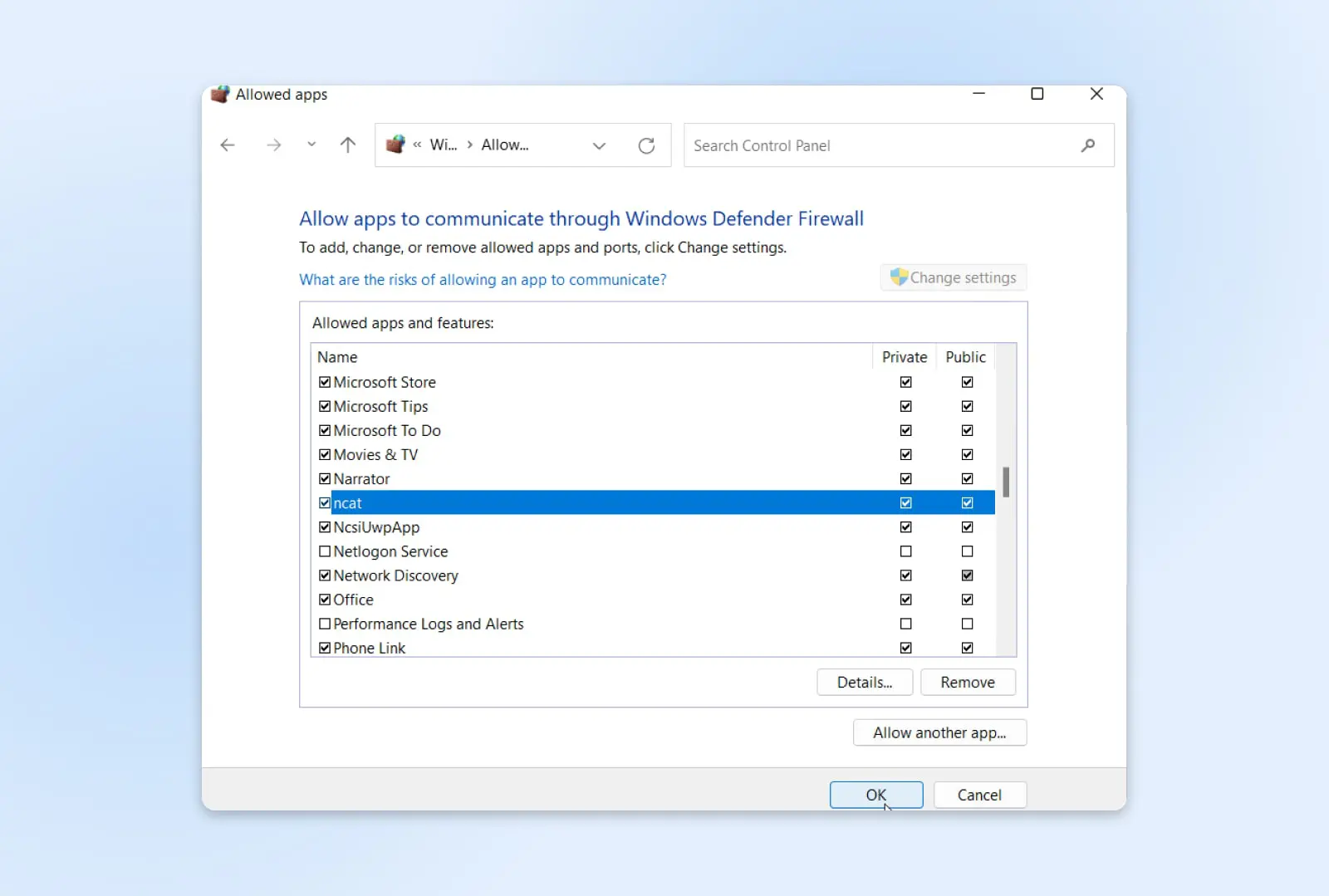
- Windows Firewall: Sta apps netwerktoegang toe onder Toestaan van een App Door Windows Defender Firewall.
- Avast: Open de applicatie > whitelist webadressen die problemen veroorzaken op de Uitzonderingen lijst.
- AVG: Voeg problematische websites toe aan uitzonderingen onder Opties > Geavanceerde instellingen.
Als diagnostische stap kun je tijdelijk je antivirussoftware uitschakelen om te zien of het het probleem oplost. Evenzo kan het tijdelijk uitschakelen van je firewall helpen bepalen of deze verantwoordelijk is voor je SSL-verbindingfouten – Zorg ervoor dat je het weer inschakelt!
Zodra je zeker weet dat deze tools de fouten veroorzaken, voeg je gewoon uitzonderingen toe, en je bent klaar om verder te gaan.
5. Controleer SSL-Certificaatproblemen
De focus verleggen naar problemen buiten directe controle, de infrastructuur aan de serverzijde van de website speelt ook een sleutelrol bij het voltooien van de TLS-handshake met browsers.
Een SSL-beveiligde website valideert veilig de identiteit en maakt encryptie mogelijk. Je kunt controleren of je verbinding met een website veilig is door te klikken op het hangsloticoon aan de linkerkant van de URL in je adresbalk.
Nerd Note: Het hangslotsymbool is nu veranderd in een “configuratie”-symbool voor de Chrome-browser.
Echter, verlopen of onjuist ingestelde certificaten kunnen het tot stand brengen van veilige browserverbindingen blokkeren, waardoor de ERR_SSL_PROTOCOL_ERROR waarschuwing wordt geactiveerd.
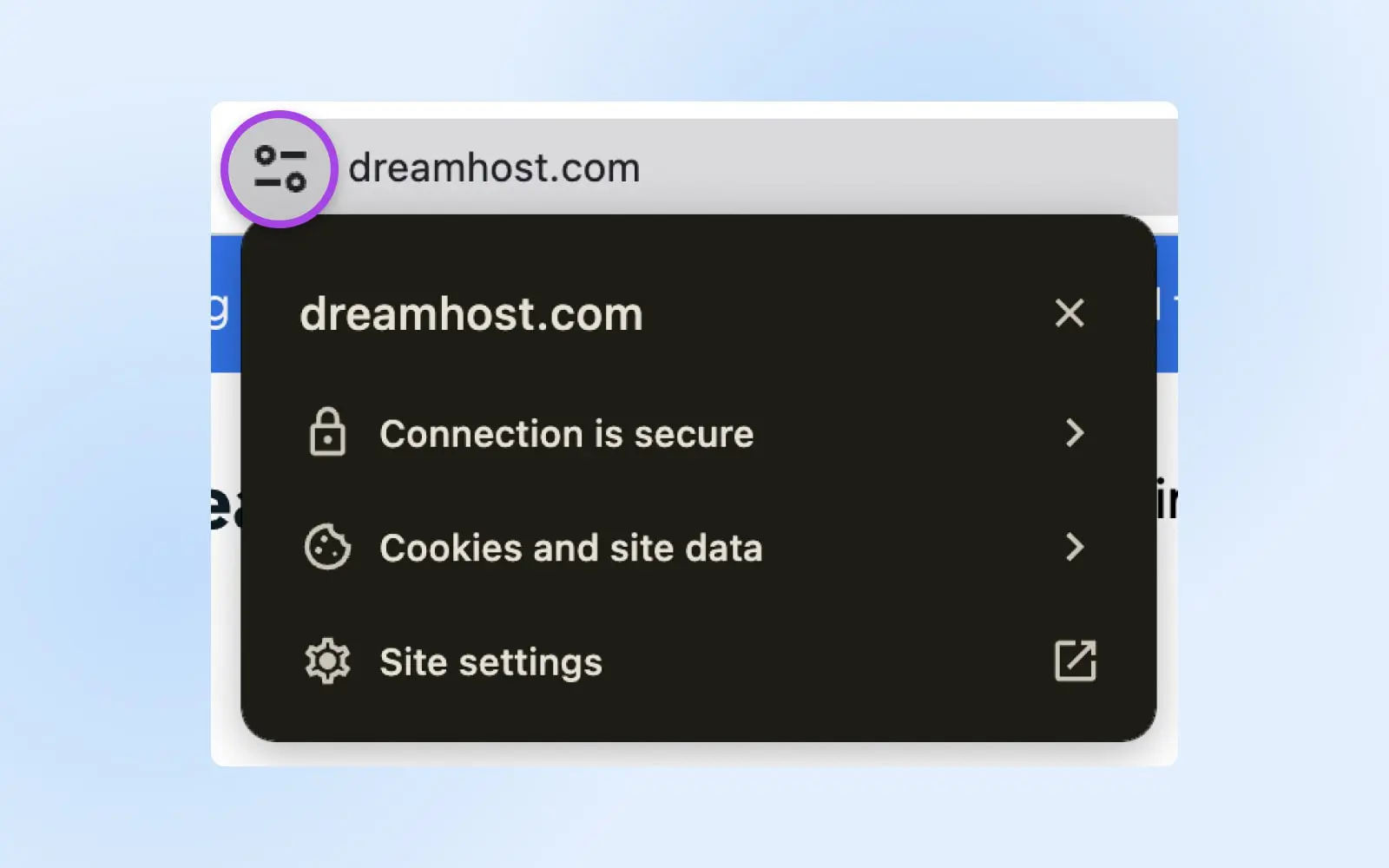
Hoewel het meestal het terrein van de website-eigenaar is, kun je absoluut controleren of het een servergerelateerd probleem is:
- Zorg ervoor dat er geen waarschuwingen verschijnen die wijzen op certificaatproblemen, mismatches of verlopen certificaten.
- Gebruik de Qualys SSL Checker Tools om certificaten te inspecteren.
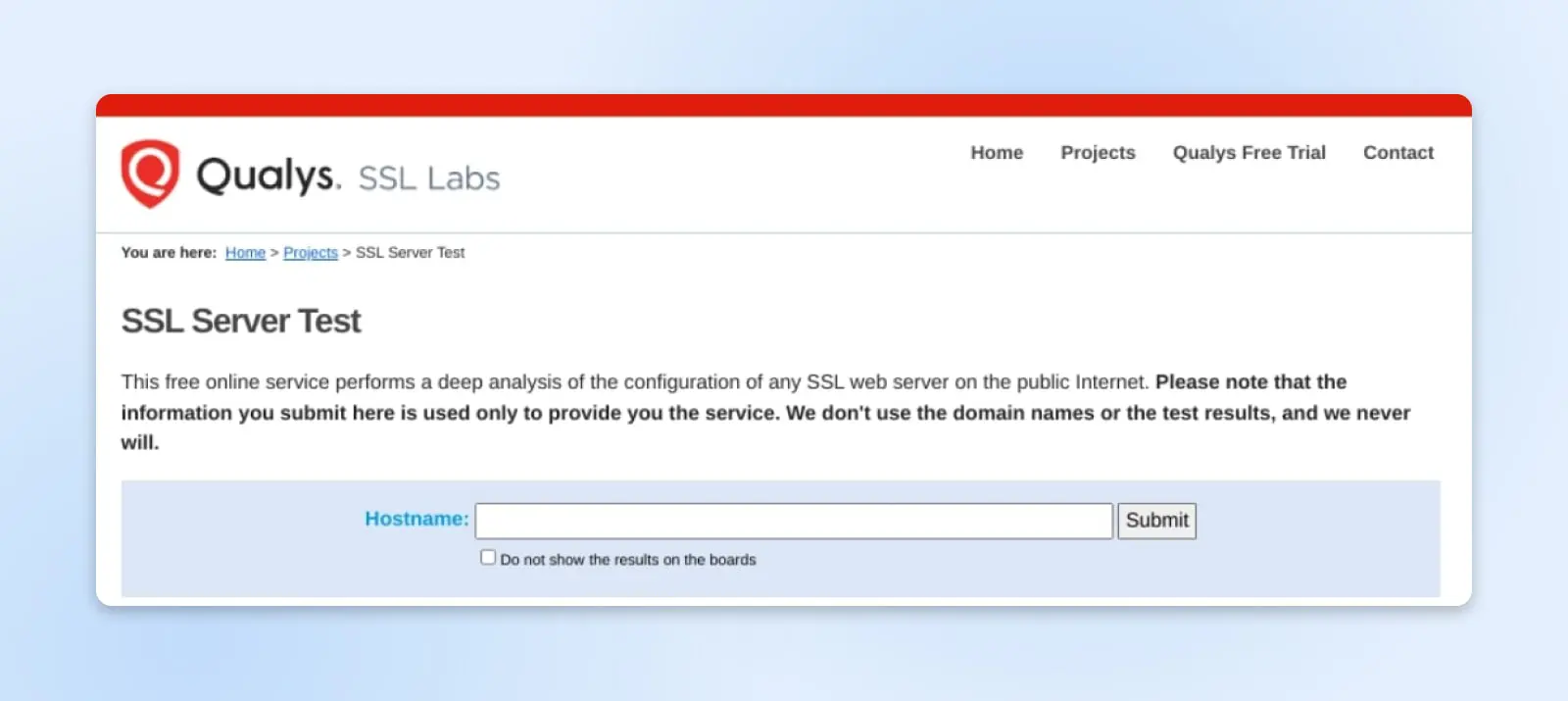
Als je problemen vindt met SSL-certificaten, kun je contact opnemen met de site-eigenaren door te zoeken naar e-mailadressen op hun websites. Met de juiste informatie kunnen eigenaren snel onderzoeken en een bijgewerkt certificaat implementeren.
6. Browserinstellingen Resetten
Ondanks het proberen van typische browseroplossingen, als ERR_SSL_PROTOCOL_ERROR nog steeds de hoop op het laden van de site teniet doet, overweeg dan het resetten van de browserinstellingen:
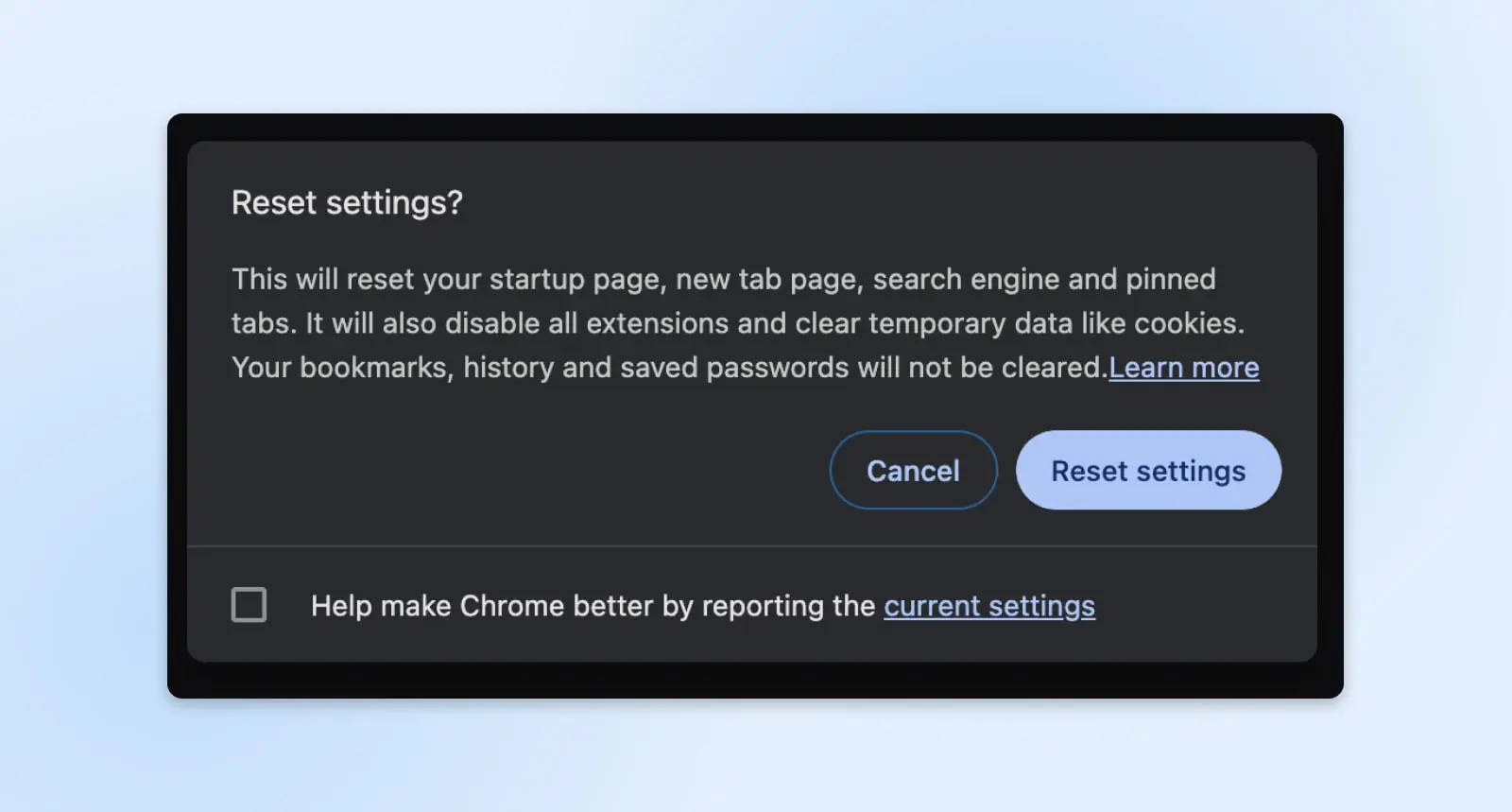
- Chrome Desktop: Klik menu > Instellingen > Instellingen resetten.
- Firefox: Klik menu > Help > Probleemoplossing Info > Verversen / Firefox resetten
Het resetten wist ALLE browsergegevens en aangepaste instellingen. Gebruik dit dus als laatste redmiddel voor probleemoplossing. Als sommige aangepaste instellingen in de browser het probleem veroorzaakten, zal het resetten de factor verwijderen die tussen jou en het correct functioneren van de websites stond.
Een woord van waarschuwing — Reset de browserinstellingen niet zomaar, want de verwijdering is ingrijpend. Probeer eerst veiligere opties voordat je deze weg inslaat!
7. Schakel Browserextensies Uit
Sommige browserextensies van derden verstoren het correct laden van websites of het tot stand brengen van veilige SSL/TLS-verbindingen.
Probeer onnodige extensies één voor één uit te schakelen en de getroffen sites opnieuw te laden om te controleren of een extensie problemen veroorzaakt:
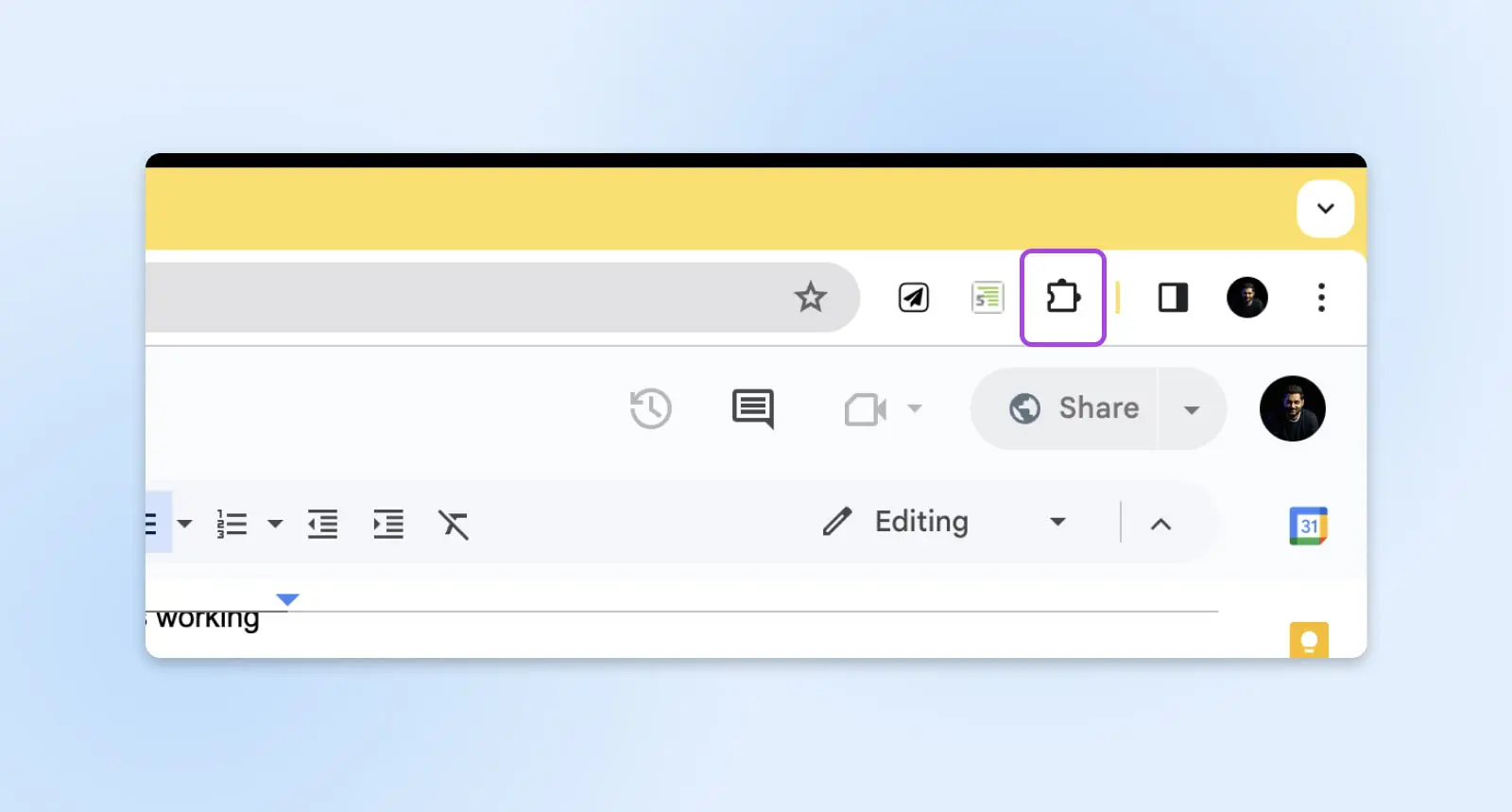
- Chrome: Puzzel-icoon > Beheer extensies > Zet uit.
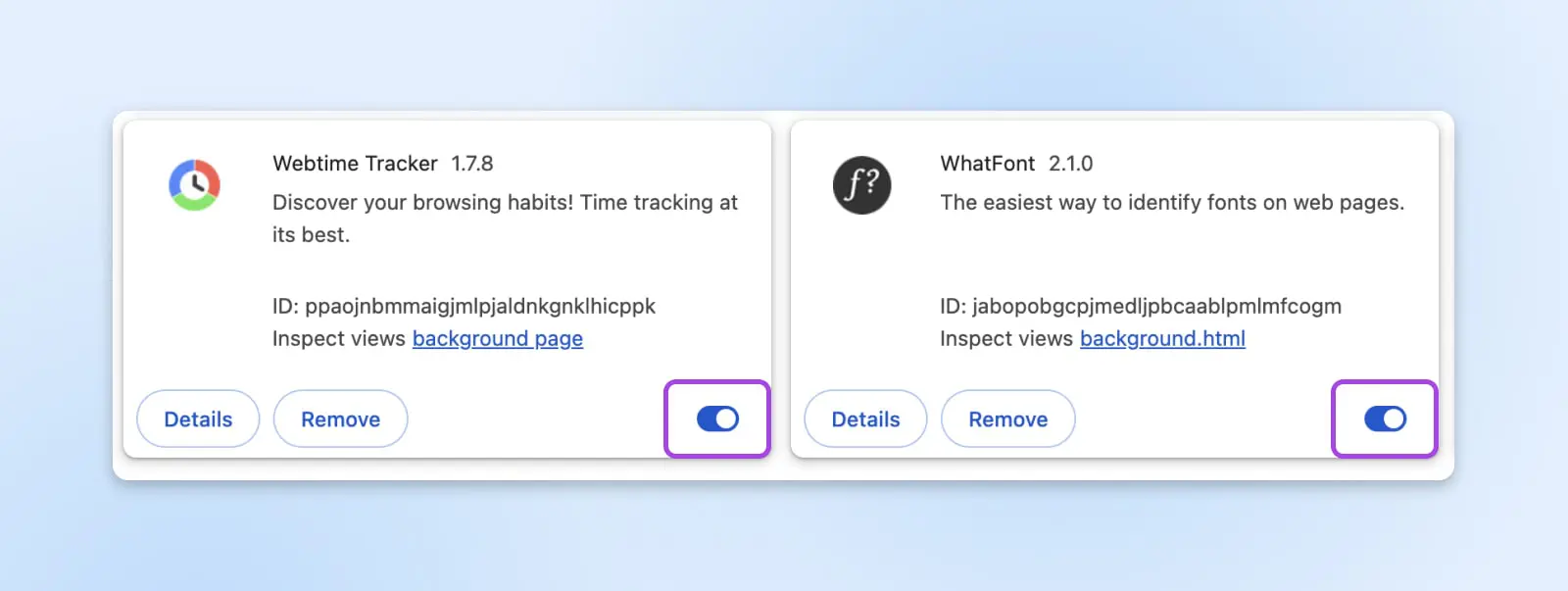
- Firefox: Menu > Add-ons > Extensions > Individueel uitschakelen
- Safari: Safari menu > Voorkeuren > Extensions > Vakjes uitvinken
Als het uitschakelen van een bepaalde extensie ervoor zorgt dat sites correct laden, werk de extensie dan indien mogelijk bij of controleer instellingen die nauw verwant zijn aan privacy, beveiliging, of SSL-behandeling.
Je moet mogelijk een extensie permanent verwijderen als de problemen aanhouden.
8. Gebruik Een VPN-Dienst
Vooral wanneer andere probleemoplossing geen resultaat heeft, kan het routeren van webverkeer via een versleutelde VPN-tunnel soms hardnekkige ERR_SSL_PROTOCOL_ERROR-berichten oplossen.
Een VPN zet een versleutelde tunnel op van jouw apparaat naar de VPN-server zelf, voordat deze vervolgens verbinding maakt met externe websites.
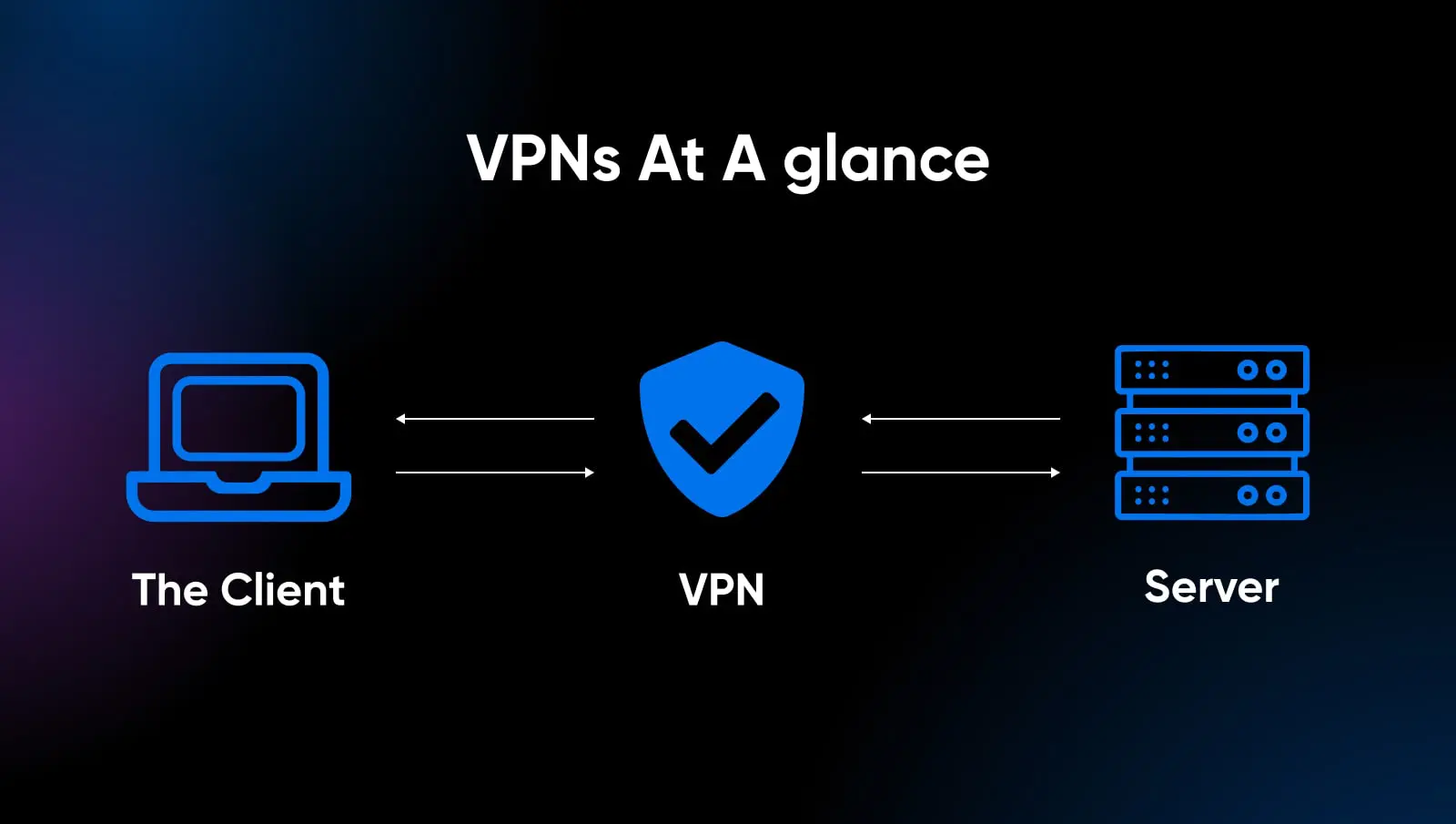
Dit stelt sites in staat om de SSL/TLS-handdruk via de VPN-tunnel te voltooien in plaats van rechtstreeks om te gaan met een browser die moeite heeft om lokale versleutelde verbindingen te maken.
Om een VPN in te stellen:
- Kies een goede VPN-aanbieder en download de software.
- Installeer op het apparaat, maak een account aan en verbind met de lokale server.
- Ververs problematische sites met een actieve VPN.
Als pagina’s correct laden, blokkeert iets gerelateerd aan je specifieke netwerk waarschijnlijk succesvolle SSL-handshakes van nature. Zakelijke firewalls en proxy’s kunnen bijvoorbeeld interfereren met werkapparaten. Andere geografische beperkingen kunnen ook naar voren komen, afhankelijk van waar je fysiek verblijft wanneer je probeert bepaalde websites te benaderen.
Hoewel VPN’s tijdelijke verlichting bieden, verminderen ze wel de browseprestaties. Bovendien lopen de kosten op voor betaalde diensten op de lange termijn. Bepaal dus of er restrictieve beleidsmaatregelen of configuraties zijn die uniek zijn voor jouw situatie en die SSL-verkeer blokkeren, wat de VPN succesvol omzeilt. Aan het eind van de dag wil je eerst de kernoorzaak aanpakken, zelfs als je besluit om permanent gebruik te maken van een VPN.
Veelgestelde Vragen
Wat is de oplossing voor ERR_SSL_PROTOCOL_ERROR?
De oplossing is vaststellen wat de SSL/TLS-handshake heeft geblokkeerd en vervolgens de juiste oplossing toepassen, of het nu gaat om het bijwerken van oude browsers, het wissen van corrupte cachgegevens, het controleren van serverconfiguraties of het corrigeren van certificaatproblemen. Je moet stap voor stap te werk gaan; controleer de gebruikelijke oorzaken van de ERR_SSL_PROTOCOL_ERROR en werk aan het oplossen ervan.
Wat is ERR_SSL_PROTOCOL_ERROR op mijn website?
Het betekent waarschijnlijk dat de webserver verkeerd is geconfigureerd en er niet in slaagt SSL-verbindingen met bezoekende browsers tot stand te brengen, waardoor SSL-handdrukken niet correct worden voltooid. Site-eigenaren moeten de ondersteunde TLS- en cijferversies onderzoeken, het ingezette certificaat valideren en bevestigen dat er geen blokkerende firewallregels op de server bestaan.
Hoe controleer ik mijn SSL-instellingen in Chrome?
Gebruik chrome://settings/security in de URL-balk. Het toont de opgeslagen certificaatautoriteiten, HTTPS/SSL-versie ondersteuningscapaciteit, beheer van certificaten, en opties om de SSL-status te wissen zoals sessiegegevens en hostnaamresoluties. Controleer de instellingen tegen de ondersteunde configuraties door de website voor het oplossen van problemen met vreemd SSL-gedrag in Chrome.
Voorkom Toekomstige ERR_SSL_PROTOCOL_ERROR Problemen
TLS-handshakes zijn cruciaal voor het tot stand brengen van beveiligde versleutelde websiteverbindingen. Maar ze kunnen op veel manieren falen: verouderde software, verkeerde configuraties, certificaatproblemen en meer, wat cryptografische fouten veroorzaakt die toegang blokkeren.
Als site-eigenaar kan het overweldigend voelen om naast je andere prioriteiten ook nog de encryptieprotocollen bij te houden. Maar je bezoekers hebben de verzekering nodig dat hun gegevens beschermd worden tijdens website transacties.
Daar blinkt het kiezen van een beheerde hostingprovider zoals DreamHost uit. De beveiligingsexperts hier verzorgen het zware werk wat betreft beveiligingsbeheer:
- Automatisch de nieuwste TLS-patches toepassen
- Bewaak 24/7 het verlopen van SSL-certificaten
- Zorg voor compatibele cijfers en protocollen
- Bied gratis gedeelde certificaten aan
- Upgradeplannen omvatten toegewezen IP-adressen
- Bespaar uren door geen cryptografische problemen te hoeven oplossen!
DreamHost biedt robuuste beveiliging terwijl de complexiteiten die website-eigenaren traditioneel alleen dragen, worden weggenomen. Eén zorg minder terwijl websites veilig en snel blijven presteren.

