Je hebt waarschijnlijk veel moeite gedaan voor je site, en als er iets mee zou gebeuren, kunnen de gevolgen verwoestend zijn. Hackers kunnen je buitensluiten van je website, gegevensbestanden kunnen corrupt raken, of je kunt zelfs per ongeluk je site verwijderen — wat nog erger is, is dat de gevolgen permanent kunnen zijn.
Het regelmatig bijhouden van back-ups kan voorkomen dat je ooit in deze situatie terechtkomt. Er zijn verschillende methoden om je WordPress-website te back-uppen — het belangrijkste is dat ze allemaal kunnen helpen om het verlies van je waardevolle sitebestanden en database te voorkomen.
Het Belang Van Het Maken Van Back-Ups Van Je WordPress Website
Laten we beginnen met de basis. Een WordPress back-up is simpelweg een kopie van alle bestanden en de database van je site. Back-ups worden gebruikt om sites te herstellen die zijn aangetast door hacking of beschadigde bestanden, of websites die opzettelijk of per ongeluk zijn verwijderd.
Hoe vaak je je website moet back-uppen hangt af van je niche en grootte. Als je een site hebt die constant wordt bijgewerkt, zoals een blog met veel verkeer of een e-commerce site, wil je misschien dagelijks back-ups uitvoeren. Websites met voornamelijk statische inhoud kunnen meestal volstaan met minder frequente back-ups.
Het wordt ten zeerste aanbevolen dat je meerdere back-ups maakt en deze op verschillende plaatsen opslaat. Net zoals je site gecompromitteerd of verloren kan raken, kunnen je back-ups ook vernietigd of verwijderd worden. Het hebben van meerdere back-ups helpt ervoor te zorgen dat je altijd een nieuwe en actuele back-up hebt, zelfs wanneer een andere niet beschikbaar is.
Hoe Maak Je Een Back-up Van WordPress (3 Methoden)
Er zijn een paar verschillende methoden om WordPress-sites te back-uppen. Elk heeft zijn voordelen en nadelen. De beste aanpak is aan jou, maar het is verstandig om over alle drie te weten. Laten we eens kijken!
1. Back-up WordPress Handmatig
Het handmatig maken van een back-up van een WordPress-site is de moeilijkste methode, maar soms noodzakelijk. Als je door een fout of beveiligingsprobleem geen toegang hebt tot je WordPress-dashboard en een back-up moet maken, kan dit de enige manier zijn om dat te doen.
Er zijn twee stappen in dit proces: het back-uppen van je bestanden en het back-uppen van je database. Om te beginnen, heb je je Secure File Transfer Protocol (SFTP) inloggegevens nodig. Deze vind je meestal in de backend van je hostingaccount. Als je ze niet kunt vinden, neem dan gewoon contact op met je host — zij zullen ze voor je kunnen vinden.
Zodra je je SFTP-gegevens hebt, wil je een geschikte client downloaden en starten, zoals FileZilla. Deze optie is uitstekend omdat het gratis, open-source en makkelijk te gebruiken is.
Zodra het geopend is, voer je gegevens in op de aangegeven plekken:
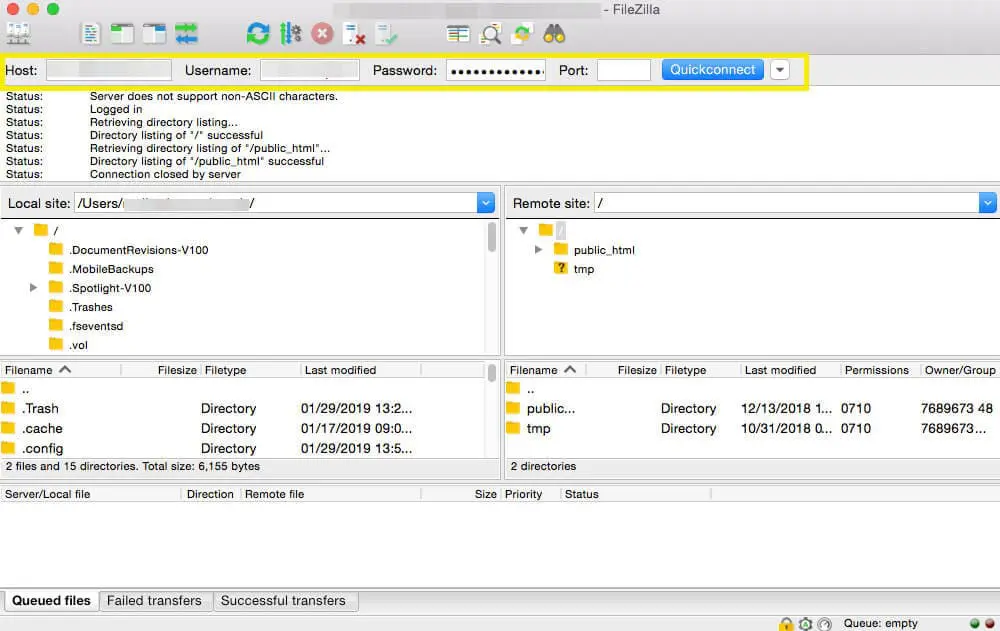
Nadat je een verbinding hebt gemaakt met je server, heb je een bestemmingsmap nodig voor je back-up. Je kunt er een maken zonder FileZilla te verlaten door met de rechtermuisknop te klikken in het bovenste linker kwadrant, Create Directory te selecteren en het een naam te geven.
Verplaats vervolgens de WordPress-bestanden van je server (te vinden in het rechterbovenvak) naar je doelmap. Het downloaden kan even duren — tijd voor koffie! — maar zodra het klaar is, heb je een back-up van de bestanden van je site opgeslagen op je computer.
Je moet echter nog steeds je WordPress-database back-uppen. Hiervoor moet je het phpMyAdmin-hulpmiddel gebruiken, dat je kunt vinden in de backend van je host. Zodra je bent ingelogd, selecteer je je WordPress-database in de zijbalk:
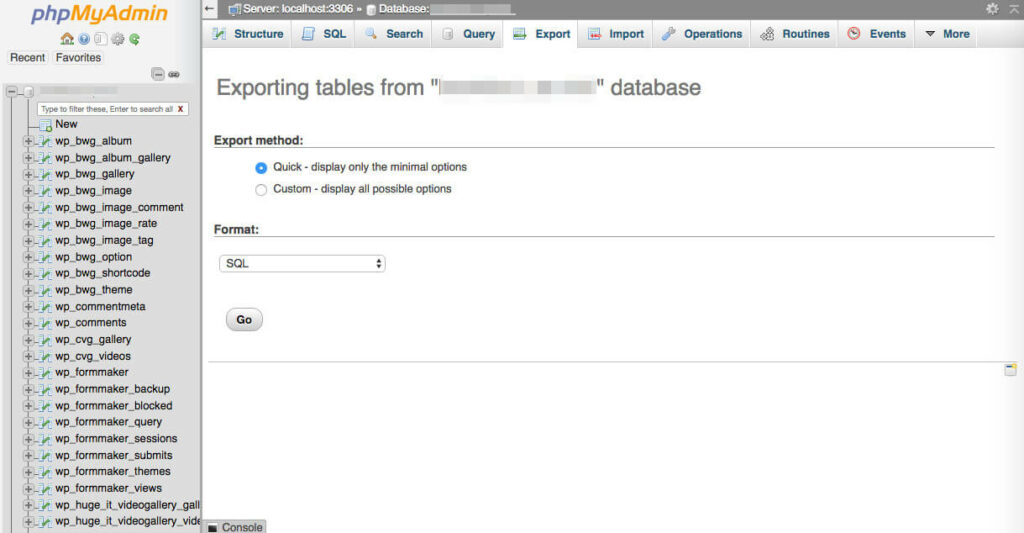
Navigeer vervolgens naar de bovenkant van het scherm naar het tabblad Export. Kies de Quick exportmethode, klik op Go en download het bestand wanneer daarom wordt gevraagd. Ook hier kan het downloaden enige tijd duren en wordt er een back-up van je database op je computer opgeslagen. Dat is alles!
2. Installeer Een WordPress Plugin Voor Automatische Back-ups
Het gebruik van een plugin is veel gemakkelijker en sneller dan het handmatig maken van een back-up van WordPress. Sommige plugins, zoals UpdraftPlus, stellen je in staat om automatische back-ups te plannen, waardoor je veel nodige ruimte in je hoofd terugkrijgt!
Om deze back-upmethode te implementeren, moet je eerst je gekozen plugin installeren en activeren. Vanaf hier kun je je back-ups plannen, bepalen waar de plugin ze moet opslaan en de bestanden selecteren die je wilt back-uppen:
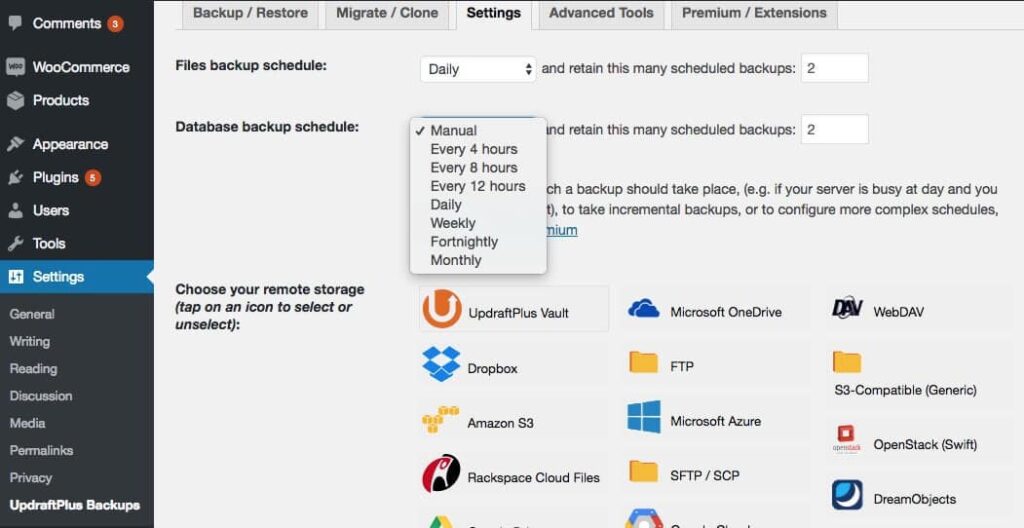
Veel WordPress-back-upplugins (inclusief UpdraftPlus) stellen je in staat om back-ups lokaal of in de cloud op te slaan. Dit is een geweldige manier om back-ups op meerdere locaties te bewaren als extra voorzorgsmaatregel.
Echter, een nadeel van het gebruik van een plugin is dat het moeilijk is om te controleren of er back-ups worden gemaakt. Natuurlijk kan het handmatig maken van een back-up hierbij helpen, omdat je dan gemakkelijk kunt zien of de back-up correct is voltooid. Er is echter een manier die het beste van beide werelden kan bieden.
3. Beheer Back-ups Via Je Hostingprovider
Sommige hostingproviders, inclusief wij bij DreamHost, bieden een back-upfunctie. Hoe je toegang krijgt tot, plant, opslaat en je back-ups herstelt, varieert afhankelijk van je provider. Wij bieden back-ups met één klik aan alle klanten en geautomatiseerde dagelijkse back-ups aan klanten met beheerde WordPress-plannen.
Geautomatiseerde back-ups bieden het hoogste niveau van gemak mogelijk, ze werken op de achtergrond zonder dat je iets hoeft te doen. Je kunt ze (natuurlijk) aanvullen met back-ups op aanvraag buiten je normale schema — bijvoorbeeld vlak voordat je wijzigingen naar je live site pusht.
Om toegang te krijgen tot je back-ups als DreamPress-klant, log je in op je account en selecteer je DreamPress uit het WordPress-dropdownmenu in de sidebar. Zoek hier de domeinnaam die je wilt back-uppen en klik op de Beheren knop. Je kunt dan de Back-ups tab selecteren, waar al je back-ups worden vermeld, en ze ook met één klik aanmaken of herstellen:
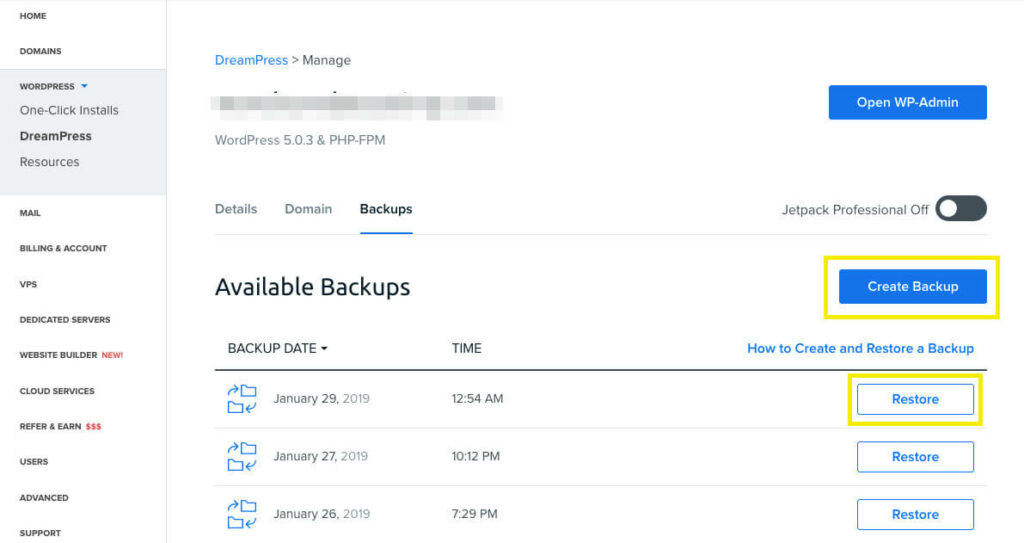
Ten slotte is het automatiseren van back-ups door je host meestal een ‘instellen-en-vergeten’ instelling. Voor extra beveiliging wil je echter mogelijk meerdere back-ups opslaan. Het is belangrijk om in gedachten te houden dat als je site een serverprobleem heeft en de back-ups op dezelfde server als je site worden opgeslagen (een ‘no-no’), je problemen kunt tegenkomen.
Maak Vandaag Nog Een Back-up Van Je WordPress-Site
Je website is belangrijk voor je, dus het is essentieel om deze te beschermen tegen externe bedreigingen, eenvoudige menselijke fouten of iets anders. Het regelmatig maken van een back-up van je WordPress-site zorgt ervoor dat je een manier hebt om je site terug te krijgen als het ergste gebeurt.

Doe Meer Met DreamPress
DreamPress Plus en Pro gebruikers krijgen toegang tot Jetpack Professional (en meer dan 200 premium thema’s) zonder extra kosten!
Bekijk De Plannen