
Als je veel tijd hebt besteed aan het lezen over WordPress, is de kans groot dat je hebt gehoord van GitHub. Het is een van de populairste platforms voor ontwikkelaars om hun projecten te hosten en samen te werken met anderen. Misschien heb je zelfs overwogen om het eens te proberen, maar weet je niet waar je moet beginnen.
De tijd is gekomen om jezelf vertrouwd te maken met deze onschatbare WordPress-bron. GitHub is een uitstekend platform voor het volgen, beheren en samenwerken aan ontwikkelingsprojecten, dus het is zeker de moeite waard om te leren hoe je het moet gebruiken. Het stelt je in staat om projecten online te hosten en gebruik te maken van de krachtige versiebeheer van Git om elke wijziging bij te houden.
Een Introductie Tot GitHub
GitHub kan overweldigend lijken als je nieuw bent, maar in essentie is het eigenlijk vrij simpel. Fundamenteel gezien is GitHub een gratis hostingdienst speciaal ontworpen voor ontwikkelaars. Het hoofddoel is om projecten te hosten voor het delen en samenwerken, zodat andere gebruikers kunnen bijdragen aan en ze downloaden:
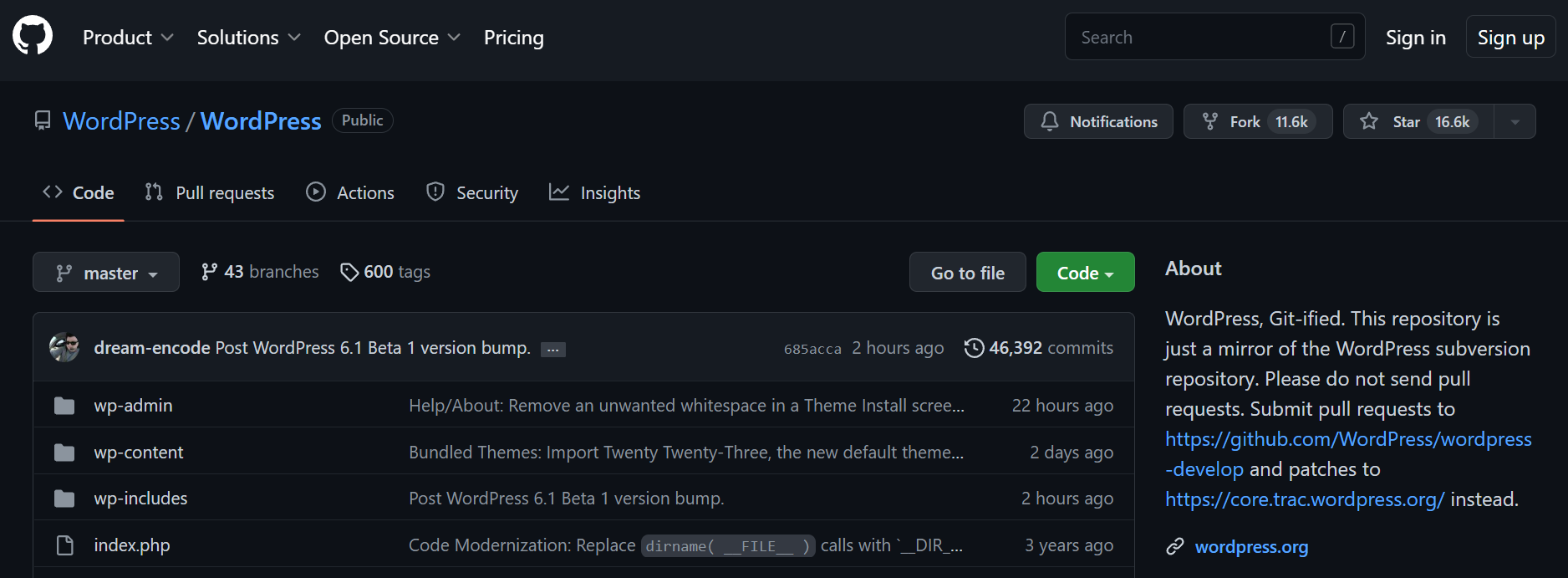
Zoals de naam al doet vermoeden, is GitHub opgebouwd rondom de functionaliteit van Git. Dit is een versiebeheersysteem dat alle wijzigingen bijhoudt die aan een project worden gemaakt. Wat dit systeem zo krachtig maakt, is hoe uitgebreid het is. Omdat Git elk bestand en elke wijziging in je project bijhoudt, kun je snel terugkeren naar elke vorige versie.
Git laat ontwikkelaars ook ‘branches’ aanmaken, wat kopieën zijn van een project waar je onafhankelijk aan kunt werken. Het aanmaken van branches geeft je de kans om wijzigingen te maken en te testen zonder het hele project te beïnvloeden. Je kunt vervolgens je wijzigingen ‘samenvoegen’ in de hoofdtak als je dat wilt of ze gewoon verwijderen.
Deze functies zijn essentieel om te begrijpen waarom Git en GitHub zo waardevol zijn voor ontwikkelaars. Je hoeft je geen zorgen te maken over het veroorzaken van onherstelbare schade aan een project, bijvoorbeeld, omdat je altijd vertakkingen kunt maken en alle revisies kunt terugdraaien.
Plus, het is gemakkelijk om samen te werken aan een project met een potentieel onbeperkt aantal gebruikers. In feite is dit precies hoe WordPress zelf tegenwoordig ontwikkeld wordt.
Aan de slag met GitHub
Voordat je GitHub kunt gaan gebruiken, heb je een systeem nodig om Git en GitHub samen te gebruiken. Allereerst moet je Git downloaden en installeren op je lokale machine. Je zult het gebruiken om cruciale GitHub-gerelateerde taken uit te voeren, zoals het overzetten van bestanden tussen je computer en je GitHub-repository.
GitHub is alleen de host voor het project, dus alle daadwerkelijke ontwikkeling gebeurt op je lokale machine. Git gebruikt dan ‘repositories’ om elk project op te slaan.
Dit klinkt misschien verwarrend in theorie, dus laten we naar een typische workflow kijken:
- Je hebt een project gehost in een repository op GitHub.
- Je creëert een lokale repository en gebruikt Git om de laatste versie van het project van GitHub te ‘pullen’.
- Je kunt nu aan het project werken op je lokale computer. Wanneer je wijzigingen hebt aangebracht, kun je deze ‘pushen’ terug naar de GitHub repository.
Hoe je besluit om je specifieke werkstroom te structureren hangt af van je voorkeuren en de vereisten van het project. Het belangrijkste is dat jouw proces soepel verloopt voor jou, je project en je samenwerkingspartners.
Om het meeste uit Git te halen, wil je de opdrachtregel gebruiken. Git wordt het meest gebruikt via Secure Shell (SSH), dat een opdrachtregelinterface heeft. Als je nog niet weet hoe je de opdrachtregel moet gebruiken, raden we je aan om jezelf vertrouwd te maken met het proces voordat je begint.
Hoe Gebruik Je GitHub Voor WordPress Ontwikkeling (In 7 Stappen)
Nu is het tijd voor jou om zelf GitHub-ontwikkeling uit te proberen! In dit voorbeeld ga je een GitHub-project aanmaken voor het ontwikkelen van een WordPress-thema. We laten je zien hoe je een GitHub-account en twee repositories aanmaakt, voordat we je tonen hoe je jouw thema heen en weer kunt overbrengen tussen deze repositories.
Stap 1: Maak Een Lokale WordPress Omgeving
Wanneer je WordPress ontwikkelt, is het belangrijk om altijd een testomgeving te gebruiken. Dit geeft je de vrijheid om nieuwe dingen te proberen zonder je zorgen te maken over hoe ze je live site zullen beïnvloeden.
In dit geval ga je een lokale testomgeving creëren door WordPress op je computer te installeren. Dit kan op verschillende manieren, maar we raden aan om Local te gebruiken, waarmee je snel en gratis een lokale versie van WordPress kunt maken:
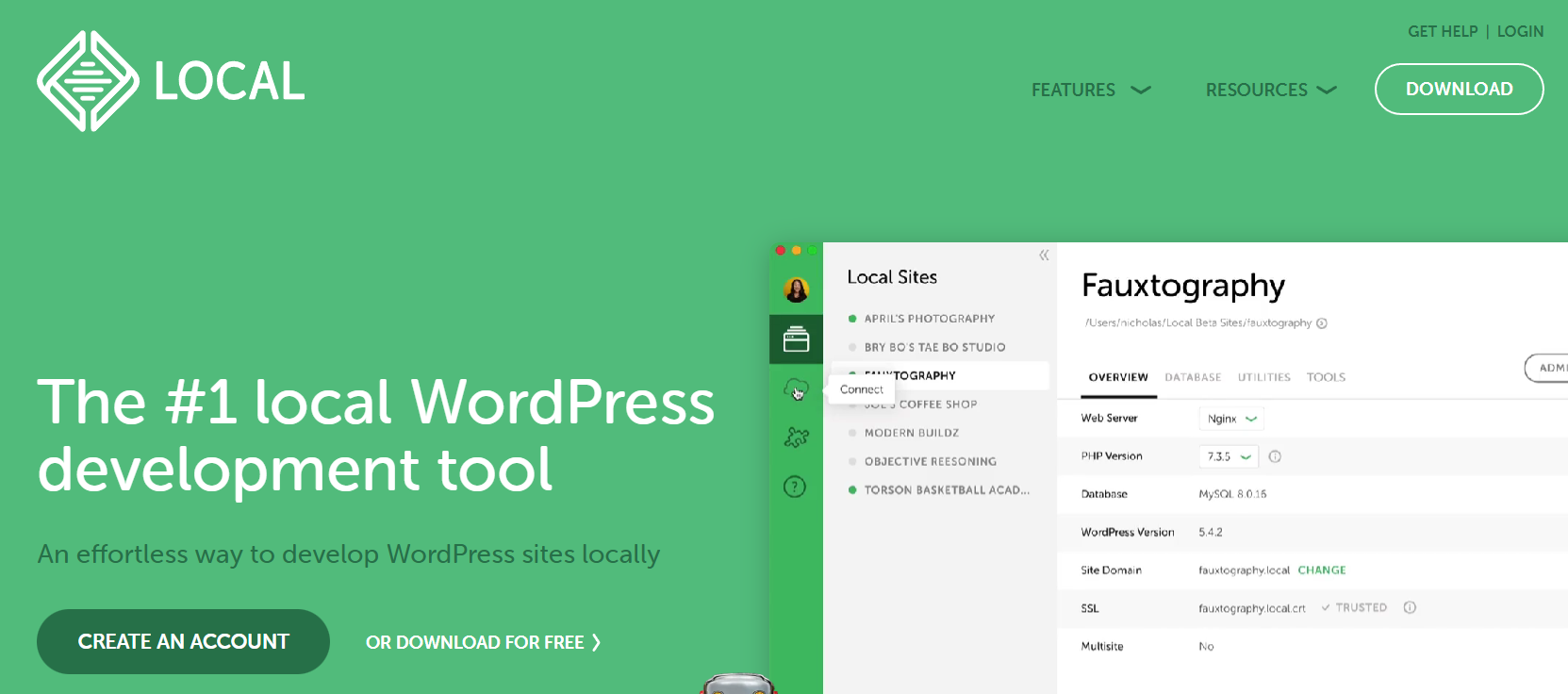
Selecteer gewoon je platform en download de gratis versie van Local. Daarna hoef je alleen de installatie uit te voeren.
Het installatieprogramma heeft even de tijd nodig. Nadat het voltooid is, kun je een nieuwe lokale WordPress-site creëren en configureren, volgend de instructies in deze gids.
Stap 2: Installeer Git Op Je Lokale Machine
Het is nu tijd om Git te installeren. Als je een recente versie van Mac OS gebruikt, zou het kunnen dat Git al op je machine staat. Je kunt dit controleren door je command line interface te openen, zoals Terminal, en de volgende opdracht in te voeren:
git --version
Als Git geïnstalleerd is, zal deze functie zijn versienummer teruggeven. Als dat niet het geval is, wordt je gevraagd of je het direct wilt installeren. Je kunt ook de installer downloaden en handmatig uitvoeren voor Mac, Linux en Windows computers.
Als je niet comfortabel bent met de command line interface, wil je misschien overwegen om een Git GUI applicatie te downloaden in plaats daarvan. Echter, voor dit voorbeeld gaan we de standaard command line methode gebruiken. Hoe dan ook, zodra Git geïnstalleerd is, ben je klaar om een lokale repository te creëren.
Stap 3: Maak Een Lokale Repository Voor Je Project
Je kunt nu een lokale Git-repository voor je project aanmaken. In dit voorbeeld gebruiken we het Twenty Twenty-One thema, dat al in je lokale WordPress-installatie inbegrepen moet zijn.
Eerst moet je toegang krijgen tot de map van het thema met het volgende commando:
cd /Users/you/Documents/Websites/website/wp-content/themes/twentytwentyone
Zorg ervoor dat je dit bestandspad wijzigt zodat het naar de juiste map leidt door you en website te vervangen door de juiste mapnamen. Je kunt nu deze map als repository initialiseren met het volgende commando:
git init
Vervolgens moet je je bestanden toevoegen aan de index. Dit proces vertelt Git welke bestanden je hebt toegevoegd of bewerkt sinds de laatste keer dat je een commit hebt uitgevoerd (met andere woorden, je wijzigingen hebt opgeslagen).
Aangezien dit de eerste commit is, kun je het volgende commando gebruiken om elk bestand in de map toe te voegen:
git add
Je kunt nu je wijzigingen doorvoeren. Het volgende commando zal alle bestanden vastleggen in de index en een bericht toevoegen om je te helpen je versies georganiseerd te houden:
git commit -m "De eerste commit"
Je hebt nu het configureren van je lokale repository voltooid! Dat betekent dat het tijd is om je aandacht te richten op GitHub.
Stap 4: Registreer Een GitHub Account
Op dit punt wil je een GitHub-account aanmaken. Begin door de GitHub-homepage te bezoeken en het registratieformulier in te vullen:

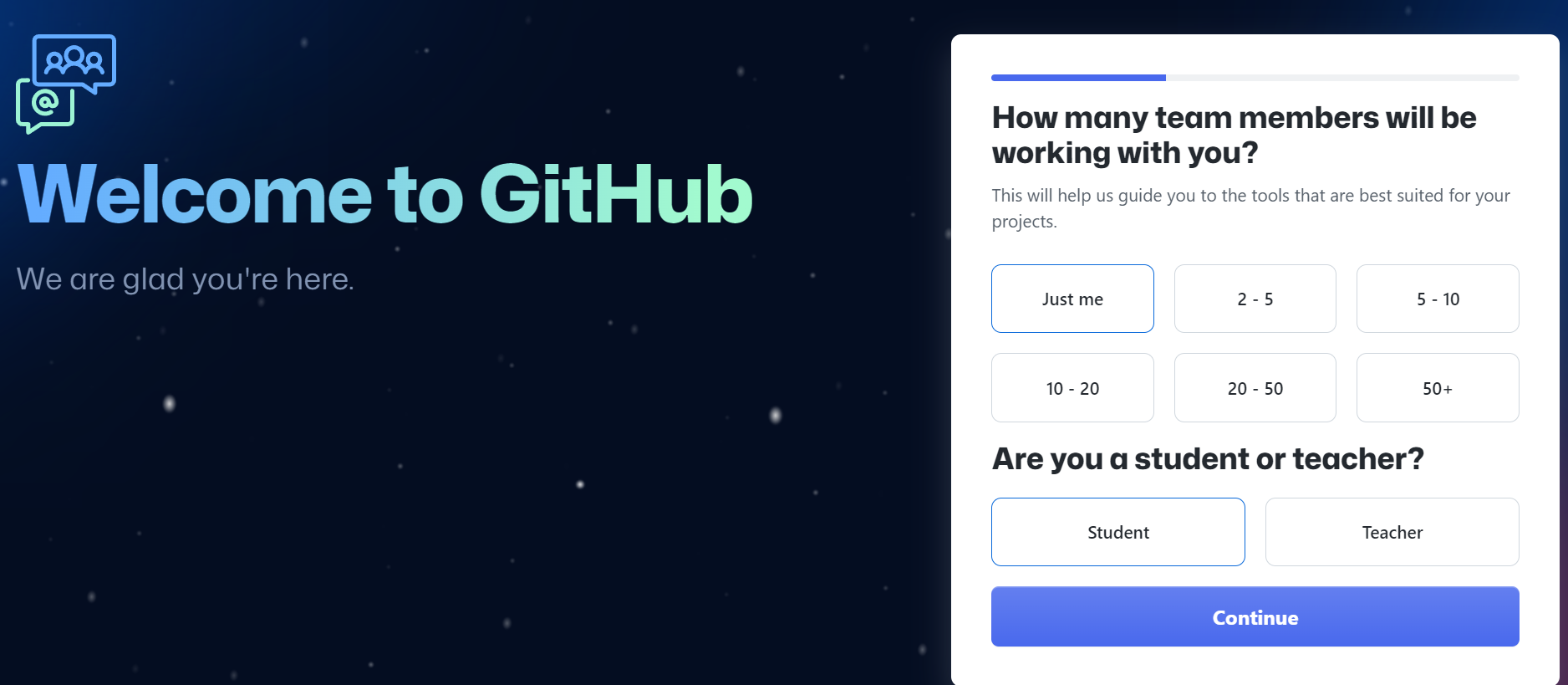
Het interactieve aanmeldformulier zal je vragen om een wachtwoord en gebruikersnaam in te voeren en je e-mailadres te bevestigen. Vervolgens wordt je gevraagd om te kiezen hoeveel teamleden met je zullen samenwerken en of je een student of een leraar bent:
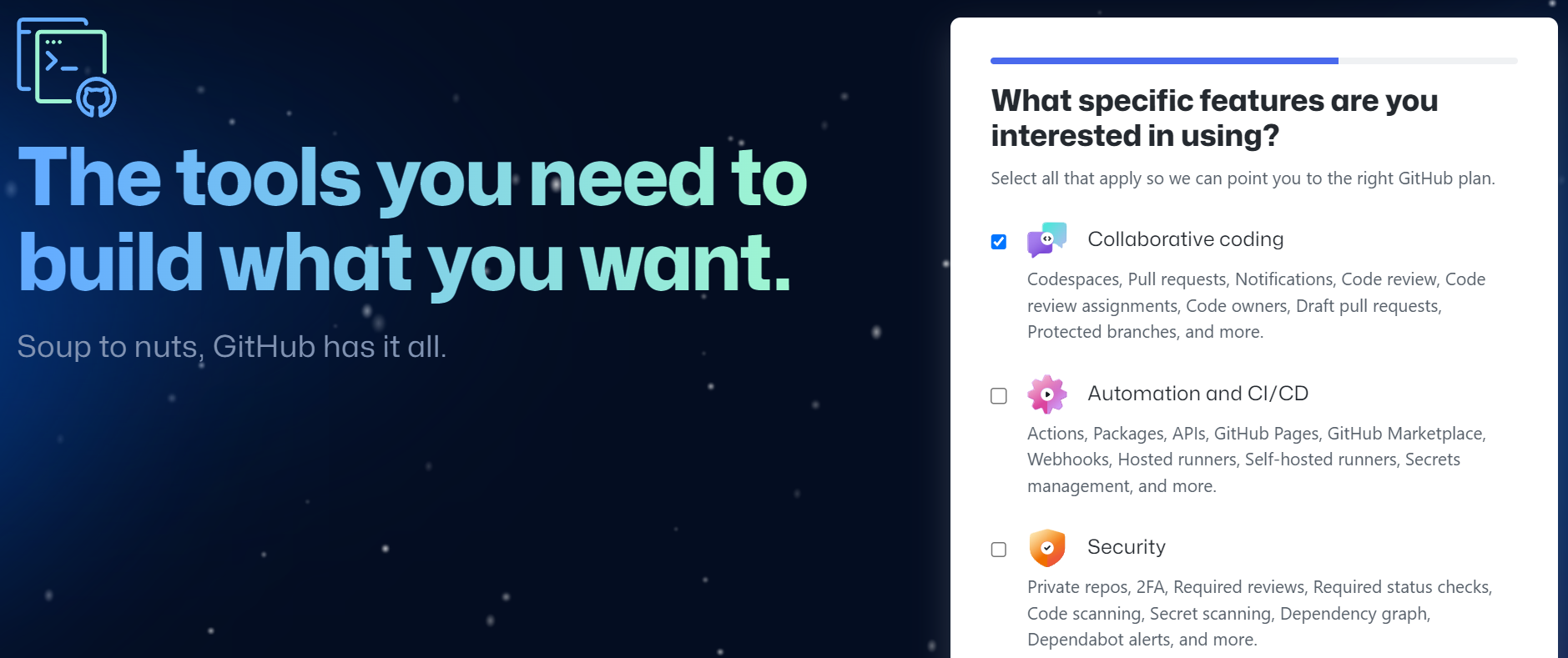
Daarna word je gevraagd welke functies je wilt gebruiken. We raden je aan om minimaal Collaborative coding te selecteren:
Nu kun je het gratis plan kiezen door te klikken op Doorgaan voor gratis:
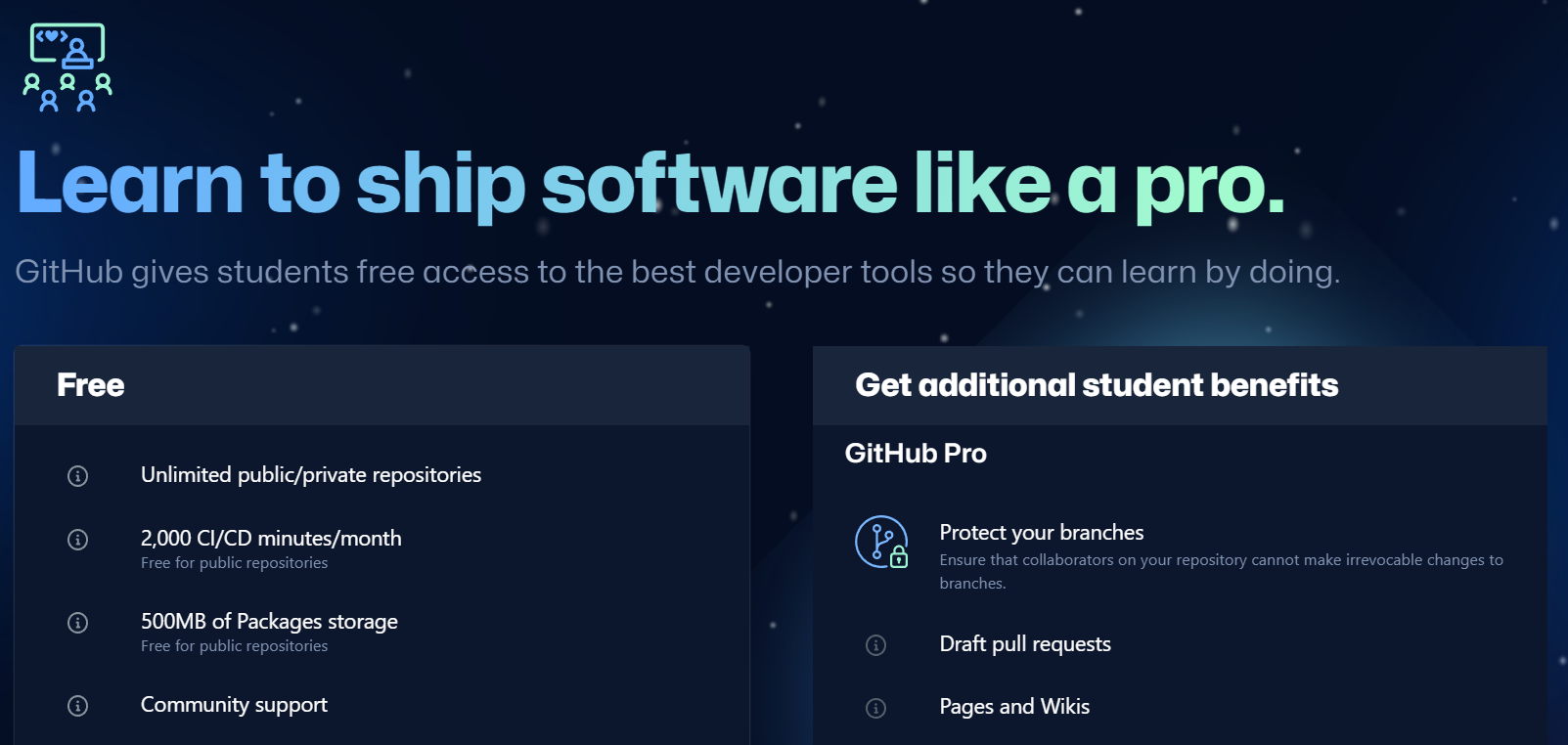
Je wordt dan rechtstreeks naar je GitHub-dashboard geleid. Als je meer wilt weten over de basis van het gebruik van GitHub, raden we je aan wat tijd te nemen om de bovengenoemde gids te lezen. Voor nu gaan we echter een repository aanmaken.
Stap 5: Maak Een Repository Op GitHub
Je bent eindelijk klaar om de GitHub-repository voor je project te creëren. Dit is een vrij eenvoudig proces en vereist slechts dat je een paar instellingen configureert. Laten we van bovenaf beginnen.
Om te beginnen, klik op Create repository in je dashboard:
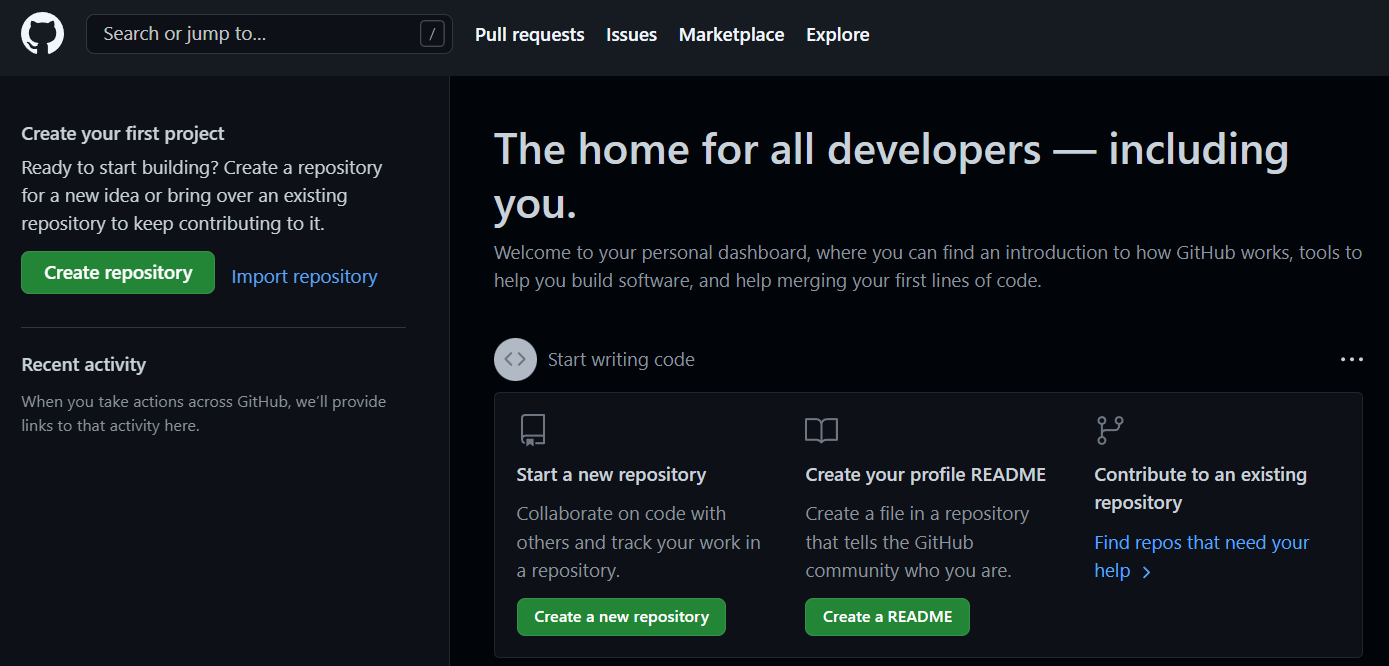
Eerst kun je de eigenaar van de repository selecteren, die effectief de beheerder van de repository is. Dit zou al op jezelf ingesteld moeten zijn, dus je kunt het zo laten:
Hierna moet je jouw repository een beschrijvende en bondige naam geven. Je wilt het misschien vernoemen naar de plugin, het thema of een ander project waar je aan werkt.
Daarna kun je een beschrijving van het project invoeren. Ook dit moet specifiek en beschrijvend zijn, zodat andere ontwikkelaars en gebruikers kunnen begrijpen wat je aan het creëren bent.
Omdat je je hebt aangemeld voor een gratis account, kun je alleen een openbare repository aanmaken (hoewel dat nu alles is wat je nodig hebt). Je krijgt ook de mogelijkheid om de repository direct naar je computer te klonen met behulp van een README-bestand. Omdat je al een lokale repository hebt, moet je deze optie nu niet selecteren. Het kan echter een handig hulpmiddel zijn voor toekomstige projecten.
Uiteindelijk zie je onderaan dit scherm twee vervolgkeuzemenu’s. De eerste stelt je in staat om een gitignore optie te selecteren als je wilt dat Git bepaalde bestanden negeert om te volgen.
De tweede optie laat je een licentie kiezen voor je repository. Wanneer je een echt project creëert, is het belangrijk dat je zorgvuldig overweegt welke licentie je gebruikt. WordPress heeft zeer specifieke regels over licenties, waarvan je op de hoogte moet zijn bij het ontwikkelen voor het platform.
Voor nu kun je gewoon None kiezen uit dat menu en dan klikken op Create repository om de instellingen af te ronden:
Dit brengt je naar je nieuwe project, wat betekent dat het tijd is om je thema toe te voegen.
Stap 6: Plaats Je Project Op GitHub
Je kunt nu je thema naar GitHub pushen. Voer het volgende commando in Git in, zorg ervoor dat je de URL vervangt door een link naar de repository die je zojuist hebt ingesteld:
git remote add origin https://github.com/jegebruikersnaam/mijn-git-thema.git

git push -u origin master
Je wordt dan gevraagd om je GitHub-gebruikersnaam in te voeren, gevolgd door je wachtwoord. Wanneer je dat hebt gedaan, worden alle bestanden die je naar je lokale repository hebt gecommit, gepusht naar je GitHub-project:
Als je terugkeert naar je GitHub-repository, zul je zien dat alle bestanden eraan zijn toegevoegd.
Stap 7: Haal Updates van GitHub naar Je Lokale Repository
Je hebt nu twee repositories ingesteld, en je weet hoe je wijzigingen van je lokale machine naar het GitHub-project kunt pushen. De laatste stap is om dit proces om te keren en te leren hoe je gegevens van GitHub naar je lokale installatie kunt halen.
Als je alleen aan een project werkt, hoef je je hier zelden zorgen over te maken. Het wordt echter noodzakelijk als andere ontwikkelaars ook hun wijzigingen in de externe repository pushen.
Je kunt dit eenvoudig doen door gebruik te maken van het fetch-commando. Voer gewoon dit commando in Git in, waarbij je de URL vervangt door de juiste voor je GitHub-project:
git fetch https://github.com/jegebruikersnaam/mijn-git-thema.git
Dit commando haalt alle wijzigingen van GitHub op en kopieert ze. Je lokale repository is nu gesynchroniseerd met je GitHub-repository.
Nu je dat gedaan hebt, heb je met succes een nieuw GitHub-project voor een WordPress-thema gecreëerd! Voel je vrij om verder te experimenteren met deze tools om te zien wat je kunt bereiken.
Begin Nu Met WordPress Ontwikkeling Gebruikmakend Van GitHub
Het gebruiken van GitHub voor WordPress-ontwikkeling geeft je volledige controle over elk aspect van je projecten. Door gebruik te maken van Git’s krachtige versiebeheerfuncties, krijg je toegang tot elke wijziging, waardoor je gemakkelijk kunt terugkeren naar eerdere versies van je bestanden. Git en GitHub maken het ook makkelijk voor meerdere ontwikkelaars om samen te werken aan hetzelfde project.
Om GitHub voor WordPress-ontwikkeling te gebruiken, moet je simpelweg een lokale WordPress-omgeving creëren, Git installeren en je aanmelden bij GitHub. Vervolgens kun je een lokale repository voor je project maken en een GitHub-repository maken. Tot slot moet je je project naar GitHub committen en updates naar je lokale repository halen.
Zoek je een WordPress hostingprovider met ontwikkelaarvriendelijke functies? Bij Dreamhost bieden we geavanceerde functies zoals SFTP, SSH-toegang, gemakkelijke toegang tot de commandoregel, en meer. Bekijk onze DreamPress plannen voor meer informatie!

Doe Meer Met DreamPress
DreamPress Plus en Pro gebruikers krijgen toegang tot Jetpack Professional (en meer dan 200 premium thema’s) zonder extra kosten!
Bekijk De Plannen