Nou, dit is vreemd.
Je hebt geprobeerd je website te laden, maar Chrome geeft een foutmelding.
Wat betekent ERR_CONNECTION_CLOSED in hemelsnaam?
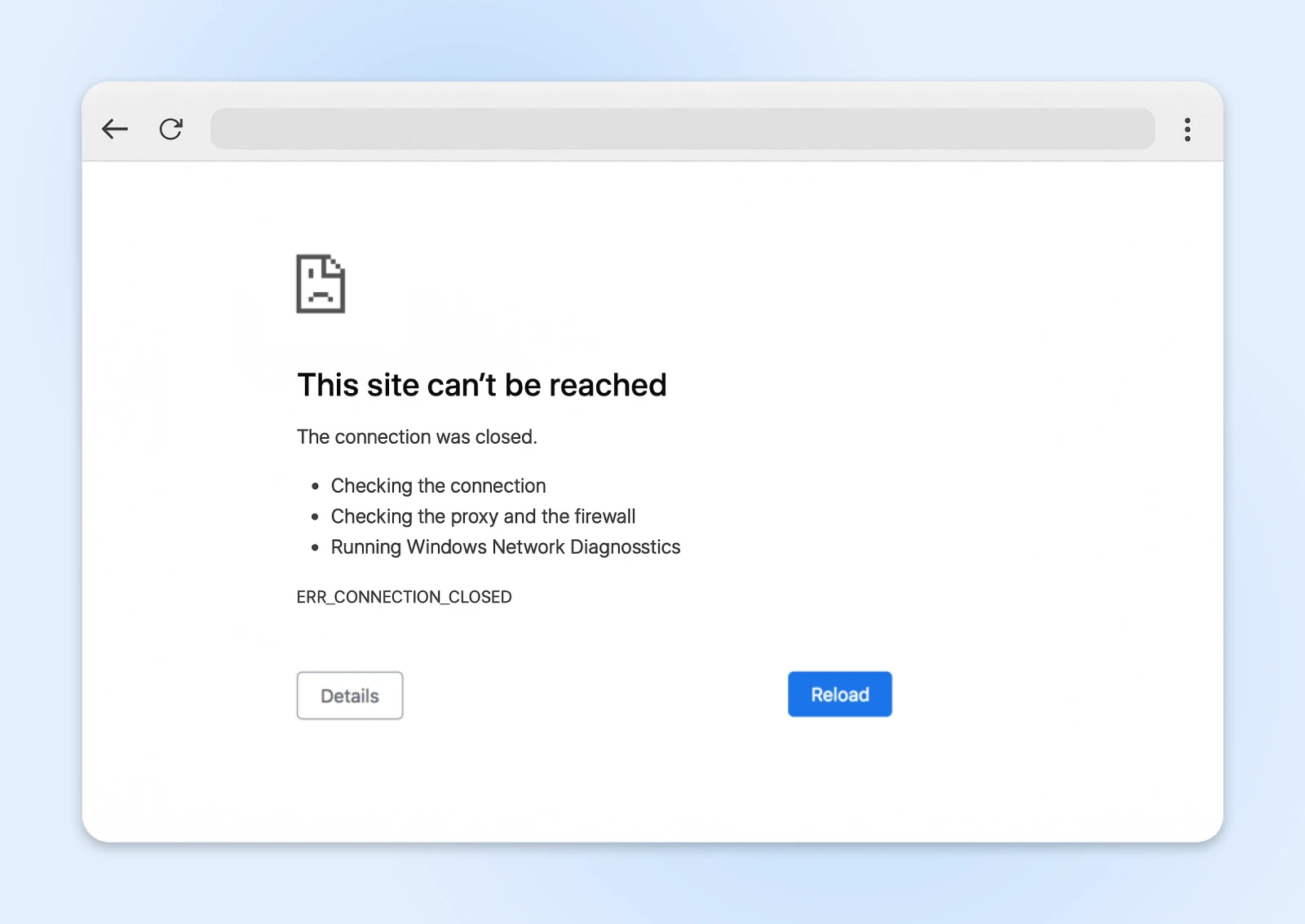
Het korte antwoord: deze foutmelding zegt dat je browser probeerde contact te maken met de hostserver, maar geen verbinding kon krijgen.
Er zijn verschillende redenen waarom dit kan gebeuren — van een slecht functionerende VPN tot host downtime. Meestal kan de oorzaak gevonden worden op je apparaat of netwerk.
Voordat je jouw laptop in de prullenbak gooit en de uitvinding van het internet vervloekt, hebben we een paar geruststellende woorden; deze fout is meestal vrij eenvoudig te verhelpen.
Volg gewoon de stappen in deze (verrassend vermakelijke) probleemoplossingsgids, en we zouden je weer op weg moeten helpen!
Wat Betekent ERR_CONNECTION_CLOSED Eigenlijk?
Toen je die webpagina probeerde te openen, probeerde Chrome (of je gekozen browser) een verbinding op te zetten met de hostingserver.
Die verbinding stelt de server in staat om de inhoud die je hebt aangevraagd te verzenden.
Behalve dat deze keer je browser er niet doorheen kon komen. Daarom staar je nu naar een leeg scherm met de foutmelding ERR_CONNECTION_CLOSED.
De mogelijke oorzaken van dit probleem kunnen grotendeels worden onderverdeeld in drie categorieën:
- Netwerkproblemen: Je apparaat kan simpelweg geen contact maken met de hostserver.
- Browsergremlins: Chrome of een andere extensie stoort je connectiviteit.
- Hostingproblemen: Je kunt een foutmelding zien als je site niet goed is geconfigureerd of als je resources op zijn.
Er is een grote kans dat je netwerk of browser de schuldige is.
Maar als andere mensen moeite hebben om jouw website te bereiken, moet je misschien je hostingpaneel bezoeken.
Problemen Met ERR_CONNECTION_CLOSED Diagnosticeren
Op dit moment kun je gewoon naar beneden scrollen naar de mogelijke oplossingen en beginnen met het doorlopen van de lijst.
Als je 30 seconden over hebt, is het echter de moeite waard om eerst een snelle test uit te voeren.
Zie je de fout op slechts één website?
Als dat zo is, kan de hostserver de schuldige zijn.
Maar als elke website die je bezoekt de fout ERR_CONNECTION_CLOSED laat zien, heb je bijna zeker te maken met een niet goed functionerend netwerk of browser.

Top speurwerk, Sherlock.
12 Snelle Manieren Om De ERR_CONNECTION_CLOSED Fout Te Herstellen
Genoeg huiswerk gedaan. Tijd om het probleem op te lossen en te vergeten dat het ooit gebeurd is.
Hier is je probleemoplossingschecklist — beginnend met de meest voor de hand liggende oplossingen die een facepalm waard zijn, en eindigend met problemen waar je misschien niet aan hebt gedacht.
1. Controleer Je Internetverbinding
Het klinkt misschien stom om te vragen, maar… werkt je internet eigenlijk wel?
Je zou verbaasd zijn hoe vaak dit de kern van het probleem is.
Als je verbinding is verbroken, kan Chrome geen enkele site bereiken — wat precies leidt tot die ERR_CONNECTION_CLOSED melding.
Probeer een betrouwbare website zoals Google te bezoeken. Controleer vervolgens je favoriete app die internet nodig heeft. Start Netflix of Spotify op en kijk of je inhoud kunt streamen.
Als deze niet werken, kijk dan naar je Wi-Fi-signaal of zorg ervoor dat je ethernetkabel stevig is aangesloten.
Het kan maar een kleine zet nodig zijn om dingen recht te zetten!
2. Herstart Je Router
De meest succesvolle IT-oplossing aller tijden? Zet het uit en weer aan.
Je kunt deze beproefde methode gebruiken om het ERR_CONNECTION_CLOSED probleem op te lossen. Haal simpelweg je modem of router minimaal 30 seconden uit het stopcontact en start het apparaat opnieuw op.
Dit kan tijdelijke storingen verwijderen en de verbinding met je internetprovider (ISP) resetten. Zodra je internet weer online is, zul je misschien merken dat de fout verdwenen is.
3. Reset De Netwerkinstellingen Van Je Apparaat
Geen geluk? Laten we onder de motorkap kijken.
Netwerkinstellingen kunnen sneller corrupt raken dan melk die op een zomerdag buiten staat. Wat begon als een soepele verbinding kan veranderen in een wirwar van verkeerd geconfigureerde protocollen en verwarde netwerkinterfaces.
Het resetten van je netwerkinstellingen maakt het systeem in feite leeg, en dat kan voldoende zijn om de fout te verhelpen.
Netwerkinstellingen Resetten op Windows
Om deze taak te voltooien, moet je de Opdrachtprompt openen. Maak je geen zorgen, het is niet zo eng als het klinkt.
1. Open het Startmenu en zoek naar “cmd.”
2. Je zou nu “Command Prompt” als het bovenste resultaat moeten zien. Klik met de rechtermuisknop op het programma en kies Uitvoeren als administrator.
3. Nu moeten we enkele commando’s uitvoeren. Om je TCP/IP-instellingen te resetten, plak dit en druk op Enter:
netsh int ip reset4. Om je Windows Sockets-interface (Winsock) te resetten, volg dezelfde procedure met dit commando:
netsh winsock reset5. Rond af door je apparaat opnieuw op te starten.
Netwerkinstellingen Resetten op macOS
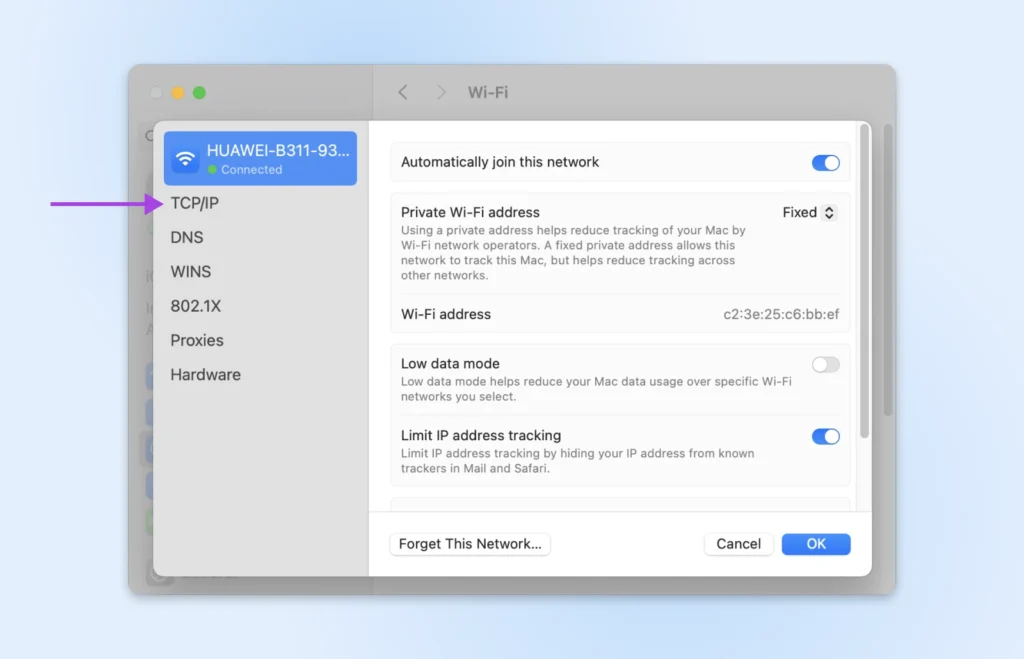
Mac-gebruikers hebben het iets gemakkelijker. Het vereist slechts een paar klikken in je “Systeeminstellingen” – We hebben zelfs foto’s!
Vanuit het zijmenu, selecteer Network.
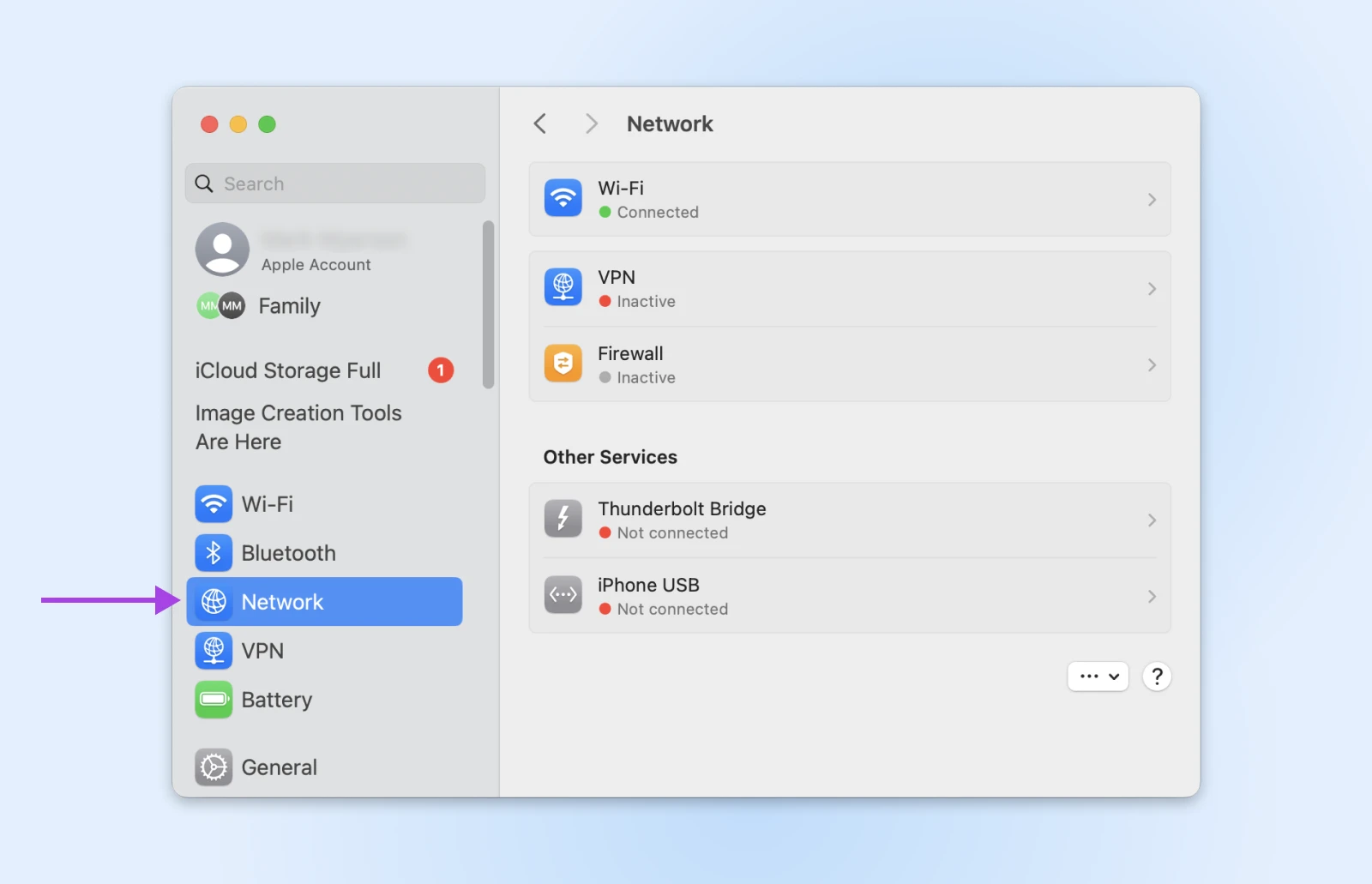
Kies vervolgens je actieve internetinterface (bijv. Wi-Fi, Ethernet, enz.).
Klik op Details naast je actieve netwerk.
Kies TCP/IP aan de linkerkant.
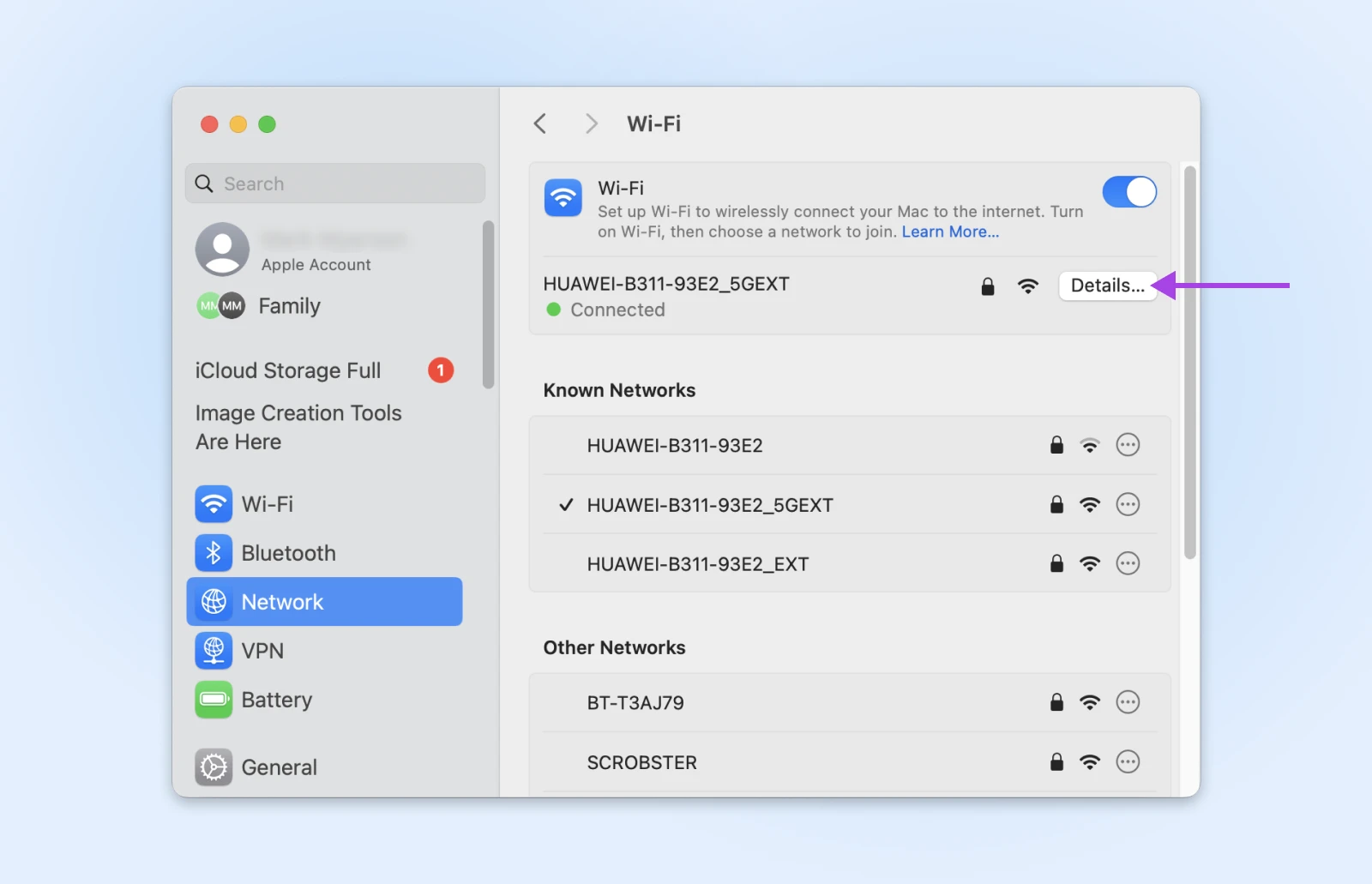
Klik dan op Vernieuw DHCP Lease in het rechterpaneel.
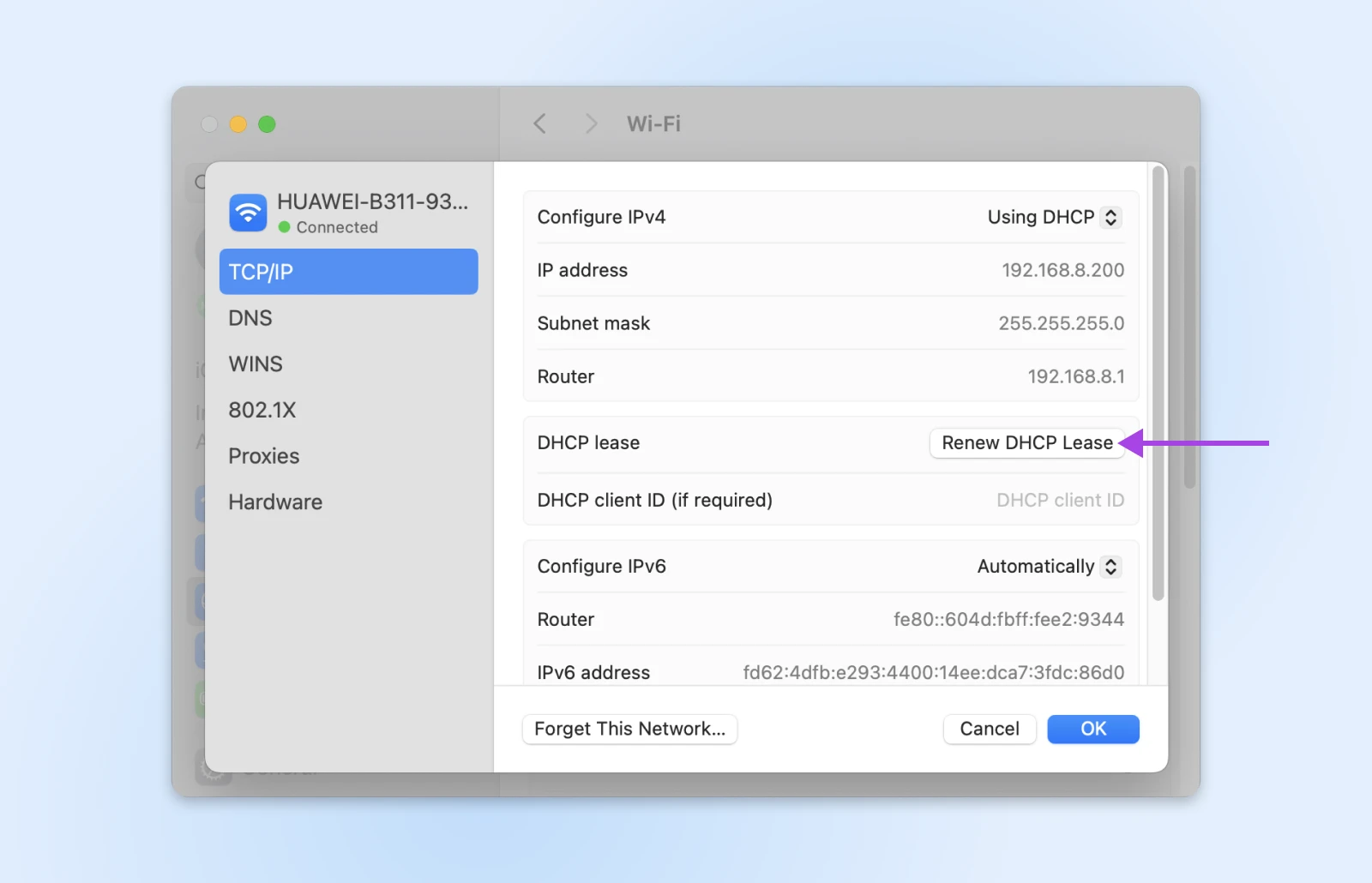
Rond af door op OK te klikken en je Mac opnieuw te starten.
Met wat geluk lost dat misschien de hoofdpijn op!
4. Controleer Je Firewall en Antivirus
Het gebruik van beveiligingstools om je apparaat te beschermen wordt sterk aanbevolen.
Het enige probleem is dat antivirussoftware en firewalls soms een beetje te beschermend kunnen zijn.
In plaats van alleen ongewenste aandacht te blokkeren, verstoren ze ook het legitieme websiteverkeer.
Om te testen of dit jouw probleem is, moet je tijdelijk je beveiligingstools uitschakelen.
- Op Windows: Je hebt waarschijnlijk Windows Defender Firewall actief. Zoek via het Start menu naar “Windows Security”. Open het programma en navigeer naar Virus- en bedreigingsbeveiliging > Instellingen beheren en zet de realtime bescherming uit.
- Op macOS: Je kunt de ingebouwde macOS-firewall beheren via Systeeminstellingen > Netwerk > Firewall.
Als je antivirussoftware van derden hebt (zoals Norton, McAfee, Avast, enz.), moet je die specifieke applicatie openen en de realtime bescherming uitschakelen.
Zodra je je beveiligingen hebt verlaagd, controleer Chrome om te zien of de fout is opgelost. Zorg ervoor dat je de beveiligingen zo snel mogelijk weer inschakelt!
5. Speel Met Je VPN
In sommige gevallen kan de ERR_CONNECTION_CLOSED fout gerelateerd zijn aan hoe jouw internetverkeer wordt gerouteerd.
Afhankelijk van je situatie kan het gebruik van een Virtual Private Network (VPN) of het uitschakelen van VPN- en proxy-instellingen het probleem oplossen.
Het klinkt tegenstrijdig, dat weten we. Sta ons toe om het uit te leggen.
Wanneer Je Een VPN Moet Gebruiken
Als je moeite hebt om specifieke sites te bereiken, kan het zijn dat je internetprovider de toegang blokkeert. Het gebruik van een VPN zou je moeten toestaan deze beperkingen te omzeilen.
Als je momenteel geen VPN gebruikt, probeer dan een gratis dienst zoals ProtonVPN om de test uit te voeren.
Wanneer Je Jouw VPN Moet Uitschakelen
Ironisch genoeg kan dezelfde app die je helpt om beperkingen te omzeilen ook interfereren met je verbinding, waardoor fouten zoals ERR_CONNECTION_CLOSED worden getriggerd.
Als je problemen hebt met de meeste websites, probeer dan tijdelijk je VPN of proxy-instellingen uit te schakelen. Het kan de fout oplossen.
6. Leeg Je Browsercache
Jouw browsercache is in wezen een kortetermijngeheugen voor websites. Het slaat stukjes en beetjes van sites die je bezoekt op (zoals afbeeldingen en bestanden), zodat ze sneller laden de volgende keer dat je erheen gaat.
Zo nu en dan wordt die opgeslagen gegevens verouderd of beschadigd. Dit kan het laden van de huidige versie van een site verstoren — wat mogelijk fouten zoals ERR_CONNECTION_CLOSED kan veroorzaken.
De oplossing is om de cache te legen.
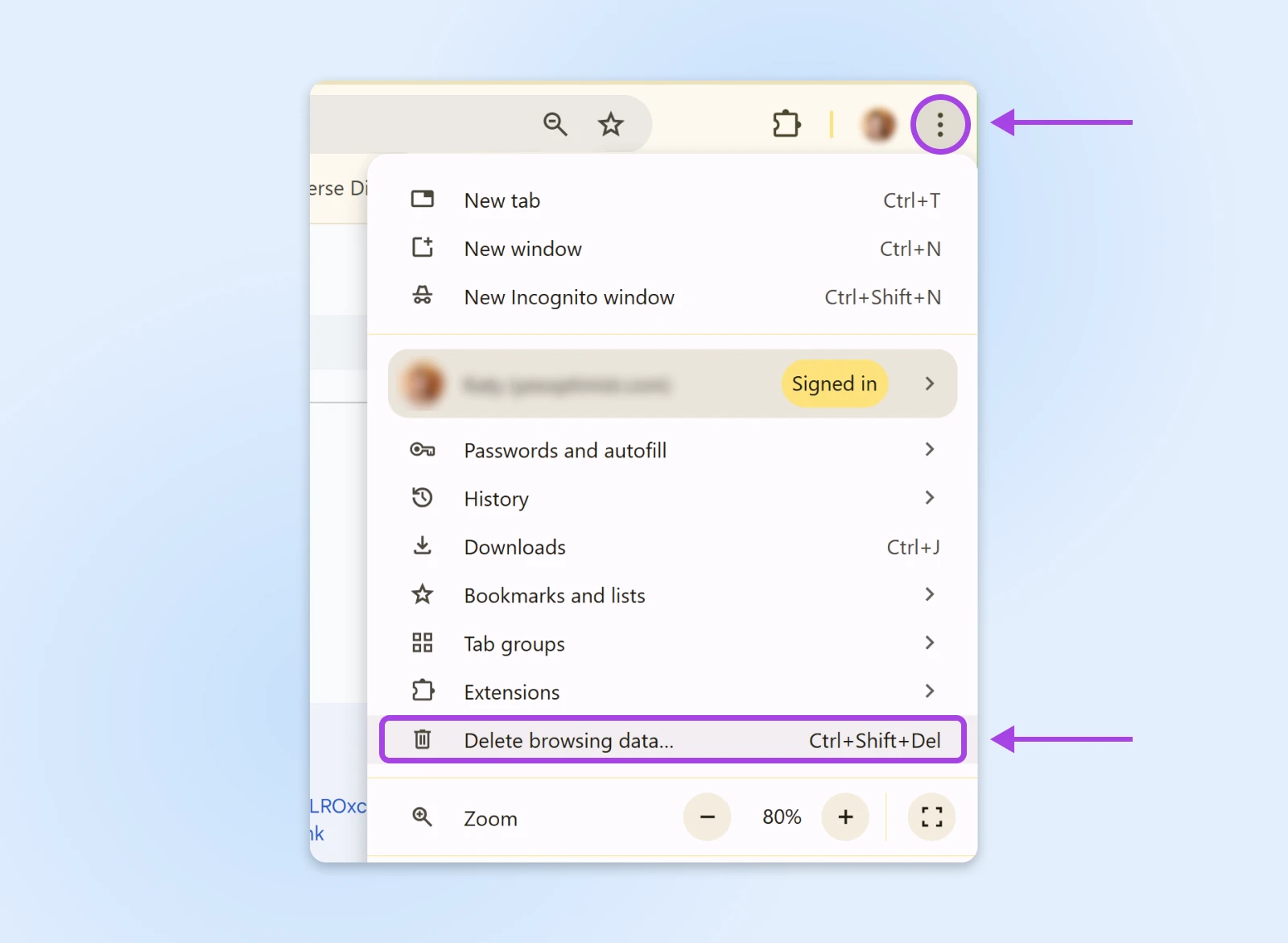
Hier is hoe je het doet met Chrome: Klik op het menu met drie puntjes in de rechterbovenhoek van elk venster, en selecteer Browsergegevens verwijderen….
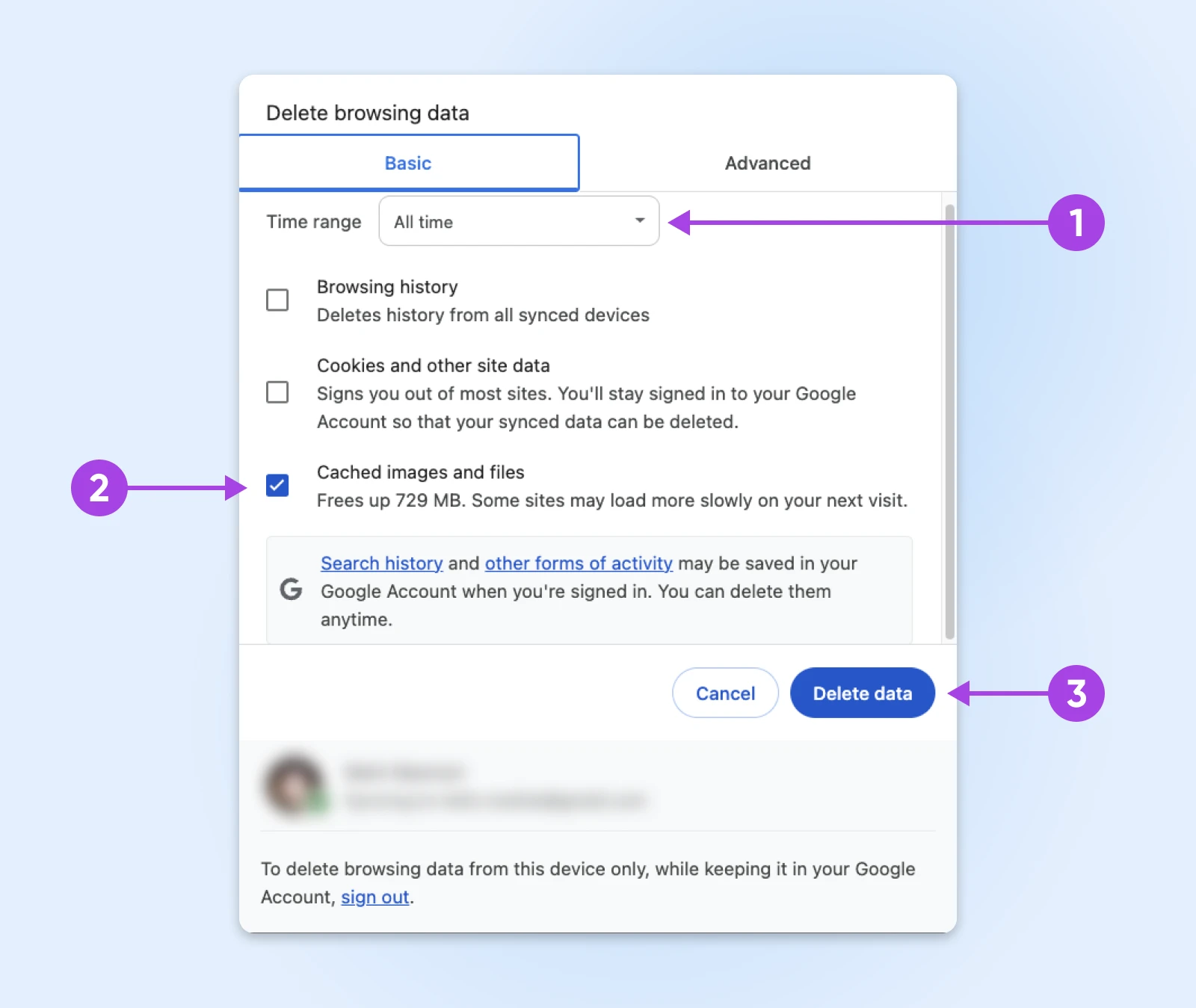
In het pop-upvenster, stel het “Tijdsbereik” in op Altijd.
Controleer dan het vakje dat gemarkeerd is met Gecachete afbeeldingen en bestanden.
Rond af door op Gegevens verwijderen te klikken.
7. Leeg Je DNS Cache
Net zoals de cache van je browser websitebestanden opslaat voor snelle toegang, onthoudt je DNS cache de locaties van websites die je hebt bezocht.
Als die gegevens ooit beschadigd raken, kan de DNS-cache je browser naar een compleet verkeerd deel van het internet sturen.
Hier is hoe je opnieuw begint met een schone lei.
Chrome’s Interne DNS-Cache
- Type chrome://net-internals/#dns in je adresbalk en druk op Enter.
- Zoek naar de knop “Clear host cache” en klik hierop. Chrome begint meteen met het opbouwen van een nieuwe cache — geen noodzaak om je apparaat te herstarten.
Windows DNS
- Druk op de Windows toets en typ “cmd”.
- Klik met de rechtermuisknop op Opdrachtprompt en selecteer Uitvoeren als administrator.
- Type het volgende commando en druk op Enter:
ipconfig /flushdns - Zoek naar het bericht “DNS Resolver-cache succesvol geleegd”.
- Herstart je apparaat en houd je vingers gekruist dat het heeft gewerkt.
MacOS DNS
- Ga naar Applicaties > Hulpprogramma’s en open Terminal.
- Plak dit commando en druk op Enter:
sudo dscacheutil -flushcache; sudo killall -HUP mDNSResponder - Geef je wachtwoord op wanneer daarom gevraagd wordt (maak je geen zorgen, het is legitiem!)
- Zodra het proces voltooid is, herstart je Mac en test opnieuw op fouten.
8. Schakel Je Chrome-extensies Uit
Chrome-extensies zijn meestal erg behulpzaam. Maar ze kunnen onhandelbaar worden, waardoor ze de manier waarop websites laden of communiceren met je browser verstoren.
Je kunt testen of een van je extensies de ERR_CONNECTION_CLOSED fout veroorzaakt op deze manier:
- Typ chrome://extensions/ in de adresbalk en druk op Enter.
- Zet je extensies één voor één uit, met behulp van de kleine schakelaar naast elk gereedschap.
- Nadat je elke extensie hebt uitgeschakeld, laad de website die je oorspronkelijk probeerde te bereiken opnieuw. Als de fout plotseling verdwijnt, kan de extensie die je het laatst hebt gedeactiveerd de schuldige zijn!
9. Update of Herinstalleer Chrome
Google kon toch niet de schuldige zijn?
Het is goed mogelijk dat de Chrome-browser op je apparaat een slechte dag heeft.
Om dit mogelijke probleem uit te sluiten, zorg ervoor dat je de nieuwste versie van Chrome hebt. Dit kun je controleren door chrome://settings/help te bezoeken.
Je kunt ook proberen Chrome te de-installeren en vervolgens een nieuwe download van de officiële website te pakken. Baat het niet, dan schaadt het niet!
10. Reset Chrome’s Instellingen
Een andere mogelijkheid is dat je Chrome-browserinstellingen je verbinding verstoren.
De oplossing hier is om Chrome terug te zetten naar de standaardinstellingen:
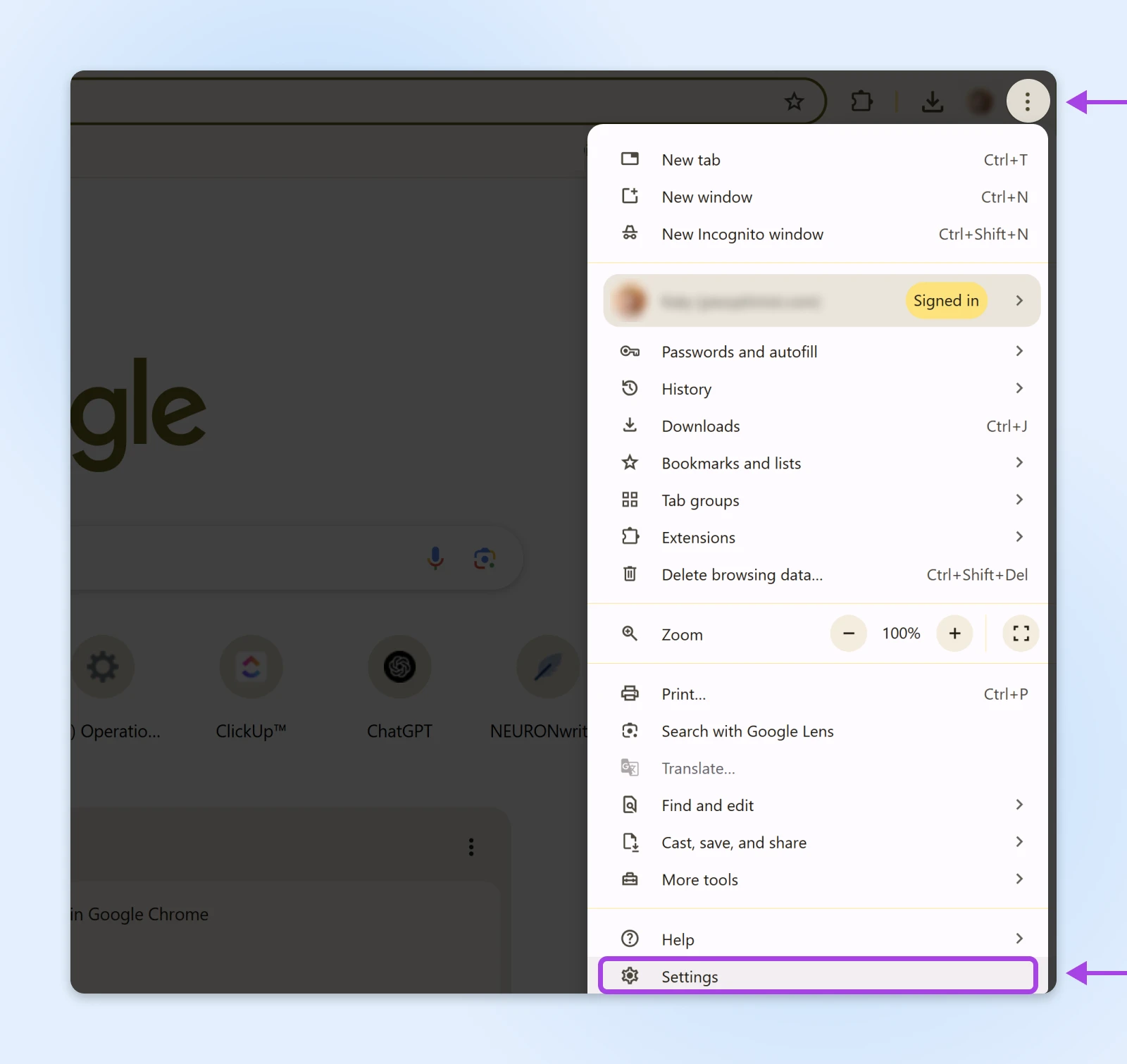
Laten we nogmaals dat driepuntsmenu in de rechterbovenhoek aanklikken. Selecteer dan Instellingen.
Vanuit de linkerzijbalk, klik op Instellingen resetten > Instellingen herstellen naar hun oorspronkelijke standaardwaarden.
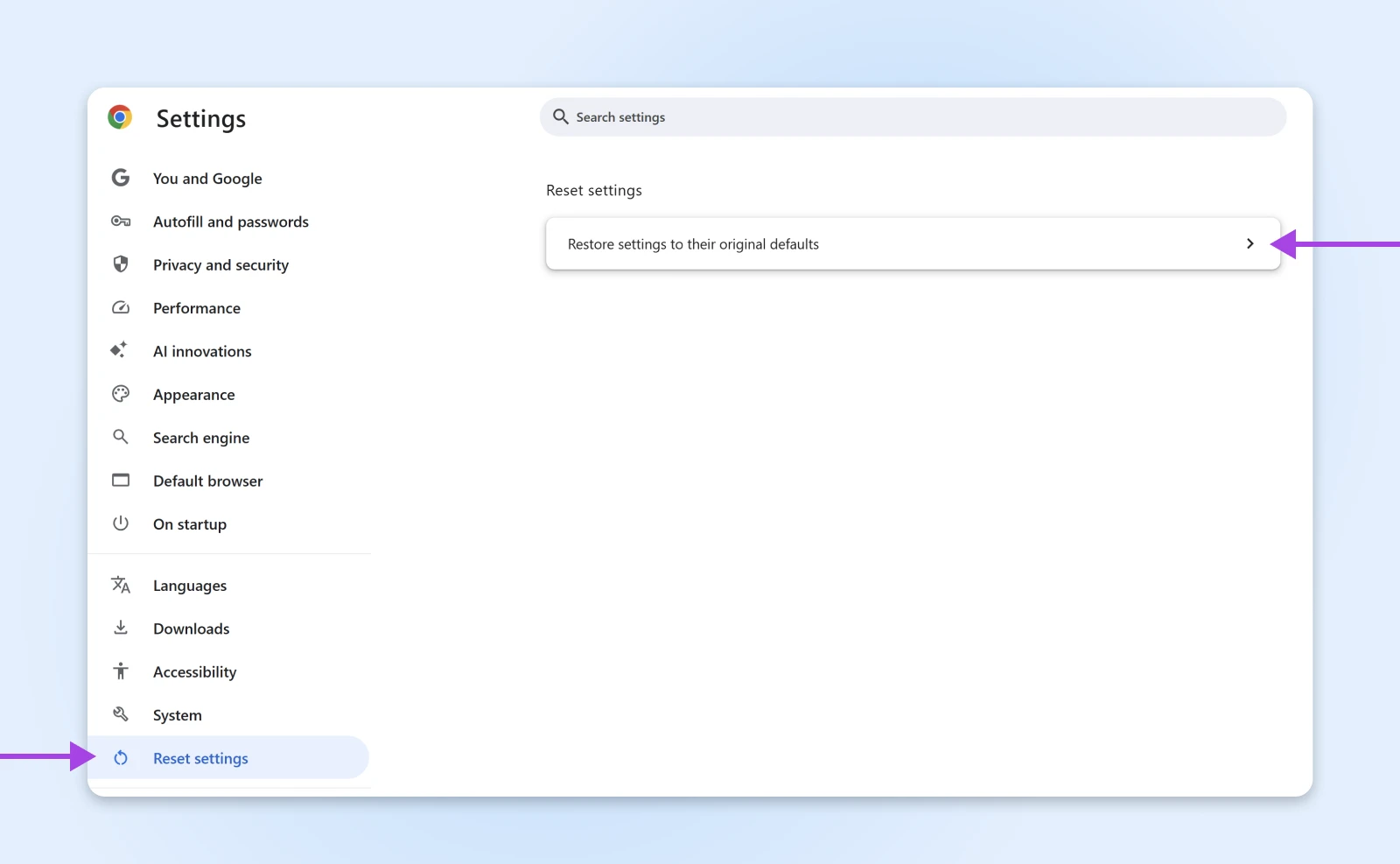
Rond het proces af door op Instellingen resetten te klikken.

11. Wissel Van DNS Provider
We hebben eerder gesproken over je DNS-cache. Dat is in principe het lokale adresboek van je computer.
Jouw computer verkrijgt die adressen van een grotere DNS server, meestal automatisch verstrekt door je internetprovider (ISP).
Als de servers van je ISP tijdelijke problemen hebben, kun je tegen verbindingsproblemen aanlopen.
Je kunt dit probleem omzeilen door over te schakelen naar een andere DNS-aanbieder:
- Cloudflare: 1.1.1.1 en 1.0.0.1
- Google Public DNS: 8.8.8.8 en 8.8.4.4
💡Pro Tip: Cloudflare heeft geweldige stapsgewijze instructies voor het installeren van nieuwe DNS servers op vrijwel elk apparaat.
12. Voer Een Malware Scan Uit
Het is geen fijne gedachte, maar er is een kleine kans dat je verbindingsproblemen veroorzaakt worden door malware.
Om aan de veilige kant te blijven, raden we je aan om een betrouwbaar programma zoals Malwarebytes (gratis versie beschikbaar) te gebruiken voor een snelle scan. Het kan de fout oplossen!
Hoe ERR_CONNECTION_CLOSED Op Je Website Te Repareren
Dus, je hebt de hele checklist doorgewerkt en je ziet nog steeds de ERR_CONNECTION_CLOSED fout op je website.
Pech, webmaster. Het lijkt erop dat er een probleem is met je site.
We kunnen het repareren, hoewel. Nog maar een paar stappen voor probleemoplossing te doorlopen!
Controleer Je Hosting IP-adres
De ERR_CONNECTION_CLOSED-fout kan de kop opsteken wanneer de hostingserver van je website om de een of andere reden niet bereikbaar is. Het kan bijvoorbeeld zijn dat deze uitgeschakeld is.
Om dit te testen, ga naar DNSChecker en typ je website-URL in. Deze tool geeft je snel het IP-adres van de server.
Plak vervolgens je IP-adres in de Ping tool op dezelfde site. Dit zal onthullen of de server binnenkomende gegevens accepteert.
Controleer Je Hostingplan
Elk hostingplan heeft bepaalde limieten voor zaken zoals opslag en verkeer.
Als je deze limieten overschrijdt, is het mogelijk dat je gewoon een foutmelding ziet.
Je kunt dit controleren via je hosting paneel. Bij DreamHost bieden we onbeperkt verkeer op al onze shared hosting plannen, dus dit zou eigenlijk geen probleem moeten zijn.
Gewoon zeggen.
Neem Contact Op Met Je Host
Als alles mislukt, neem dan contact op met je hostingprovider. Zij zouden moeten kunnen achterhalen wat er aan de hand is.
Niet om op te scheppen, maar DreamHost biedt 24/7 live ondersteuning om je te helpen problemen zo snel mogelijk op te lossen.
Geef Je Site Het Geschenk Van Betrouwbare Hosting
Zoals we in deze gids hebben ontdekt, zijn er veel mogelijke redenen waarom je een ERR_CONNECTION_CLOSED fout op je site kunt zien — van verkeerde firewallinstellingen tot problemen met VPN-diensten.
Gelukkig hoef je niet al te technisch te zijn om de oplossing te vinden. Zorg ervoor dat je deze pagina opslaat voor de volgende keer dat je problemen moet oplossen!
Als je fouten voorgoed van je website wilt verbannen, kun je ook overwegen over te stappen naar DreamHost.
Onze Plannen hebben onbeperkte bandbreedte, 100% uptime, en 24/7 ondersteuning. Met andere woorden, alles wat je nodig hebt voor een rotsvaste website.
Meld je vandaag aan om de upgrades te ontgrendelen!

