
Wil je elke dag om 2 uur ‘s nachts opstaan, de logboeken legen, tijdelijke bestanden opruimen en dezelfde serveronderhoudstaken uitvoeren?
Nou, ik ook niet. Net als de miljoenen serverbeheerders die de meer dan 14 miljard servers over de hele wereld beheren.
Dus, stop de waanzin — alsjeblieft!
Cron Jobs zijn daarvoor gemaakt.
Omdat, echt waar, niets zegt “bekwame systeembeheerder” zoals diep in slaap zijn en de eer opstrijken voor het werk dat je scripts voor je doen. Het wordt “je middelen gebruiken” genoemd.
Met Cron Jobs:
- Je baas denkt dat je toegewijd bent.
- Je server weet dat je lui bent.
- Je hebt deze prachtige symbiotische relatie die automatisering heet.
Vandaag ga je een professional worden in Cron Jobs.
Eerst, Wat Is Een Cron Job? (De Niet-Saaie Versie)
Een Cron Job is in wezen een taakplanner ingebouwd in Unix-achtige besturingssystemen (Linux, macOS) die je automatisch Linux-opdrachten laat uitvoeren op gespecificeerde tijden en data.
Denk erover als een takenlijst voor je server, maar… deze wordt daadwerkelijk voltooid.
Cron in Metaforen
Als je serverinfrastructuur een restaurant zou zijn:
- De cron daemon is de beheerder die het dagelijkse schema controleert.
- De crontab is het taakbord van het personeel.
- Elke Cron Job is een taak toegewezen aan een specifiek personeelslid op een specifiek tijdstip.
- Het commando is het daadwerkelijke werk dat wordt verricht.
Wanneer de klok de geplande tijd aangeeft, tikt de manager op de schouder van de toegewezen medewerker en zegt: “Het is showtime!”
De medewerker voert vervolgens zijn taak uit zonder vragen of klachten.
Als wij mensen zo betrouwbaar waren, zou de wereld er anders uitzien!
De Anatomie van een Cron Job
Elke Cron Job bestaat uit twee hoofdonderdelen:
- Wanneer uitvoeren (het schema)
- Wat uitvoeren (de opdracht of het script om uit te voeren)
Het schema gebruikt een specifieke syntaxis die er in eerste instantie misschien uitziet als wat computertoverkunst:
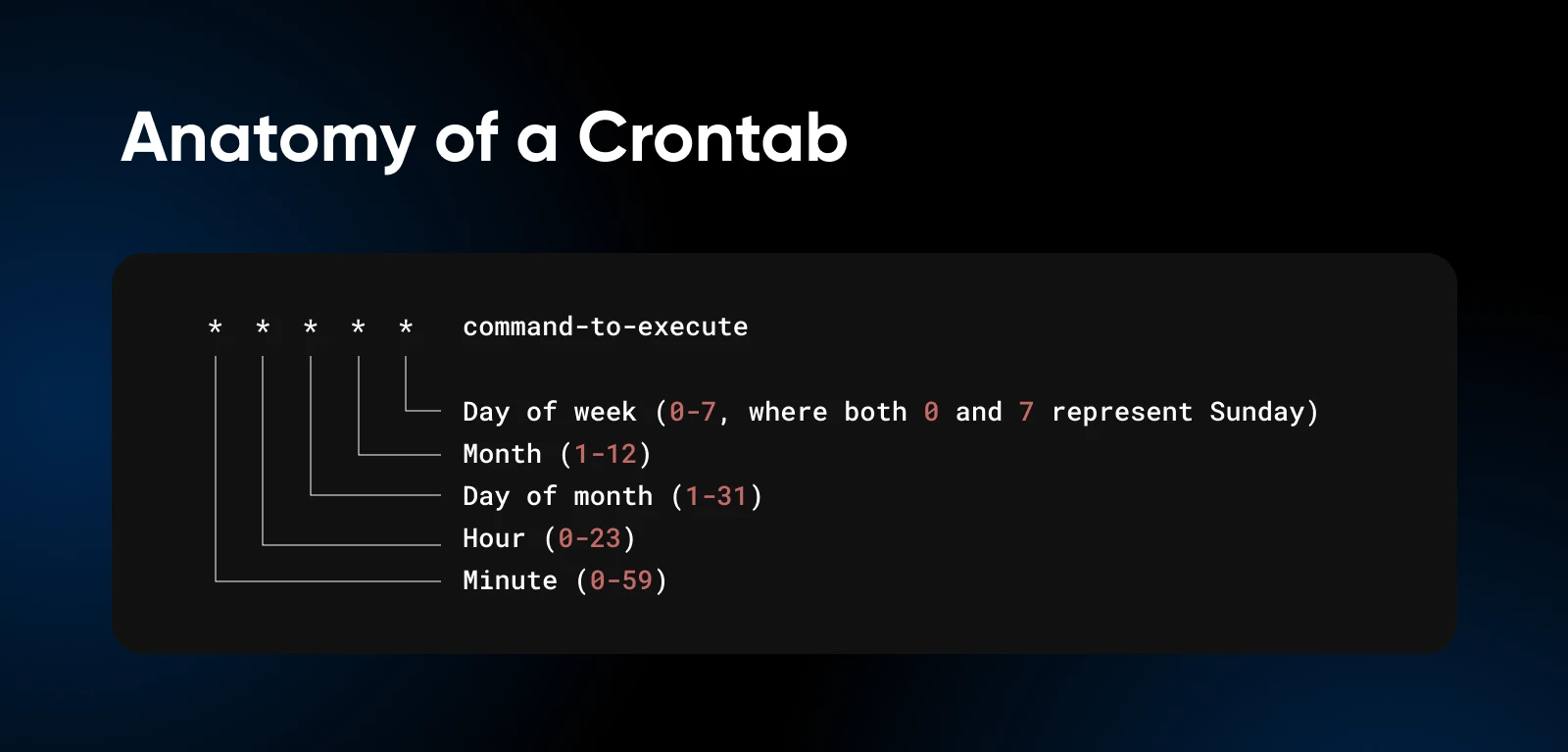
Maar kijk wat beter en het zal beginnen logisch te worden.
Elke asterisk kan worden vervangen door specifieke waarden, bereiken of intervallen om precies het schema te creëren dat je nodig hebt.
Waarom Serverbeheerders Van Cron Jobs Houden
Er is een reden waarom serverbeheerders (zelfs ik) emotioneel worden als ze het over Cron Jobs hebben.
Zij veranderen serverbeheer in iets dat (tenminste enigszins) lijkt op een werk-privébalans.
1. Ze Besparen Je Tijd
Herinner je de tijd nog? Datgene waar je nooit genoeg van hebt? Cron Jobs geven het terug. Je stelt ze in, vergeet ze, en je kijkt er vrijwel nooit naar.
(Nou, totdat ze kapot gaan of je het schema moet veranderen.)
2. Ze Behouden Consistentie
Mensen zijn inconsistent. We vergeten dingen. We maken typefouten. We raken afgeleid door kattenvideo’s. Cron Jobs voeren de exacte taak op exact dezelfde manier uit, elke keer weer — zonder uitzonderingen.
3. Jouw Server Slaapt Nooit
Met cron jobs vindt essentieel onderhoud plaats 24/7/365, of je nu wakker bent, slaapt, of op een strand zit en margarita’s drinkt.
4. Foutenlogboeken > Menselijk Geheugen
Wanneer je handmatig taken uitvoert, kun je je dan precies herinneren wat je deed en wanneer je het deed? Waarschijnlijk niet.
Maar cron jobs kunnen worden geconfigureerd om hun activiteiten te loggen, waardoor een papieren spoor van alle geautomatiseerde acties ontstaat voor probleemoplossing en verificatie.
5. Ze Zijn Gebouwd Voor Schaalbaarheid
Naarmate je infrastructuur groeit, wordt het handmatig beheren van alles exponentieel moeilijker. Cron Jobs schalen moeiteloos.
Betekenis, dezelfde taak kan op meerdere servers draaien zonder dat dit extra tijd van jou vereist.
Cron Jobs Instellen: Een Stap-voor-Stap Handleiding
Genoeg theorie! Je moet je handen vuil maken met een praktische Cron Job-installatie.
Stap 1: Bevestig Dat Cron Job Geïnstalleerd Is
De meeste op Unix-gebaseerde systemen hebben Cron Job vooraf geïnstalleerd. Om te controleren of het beschikbaar is voor gebruik, typ je het volgende commando:
crontab -eAfhankelijk van de standaard editor, zal het commando de crontab openen in je specifieke editor. Als je crontab nog nooit eerder hebt gebruikt, kan het zijn dat je wordt gevraagd de standaard editor in te stellen.
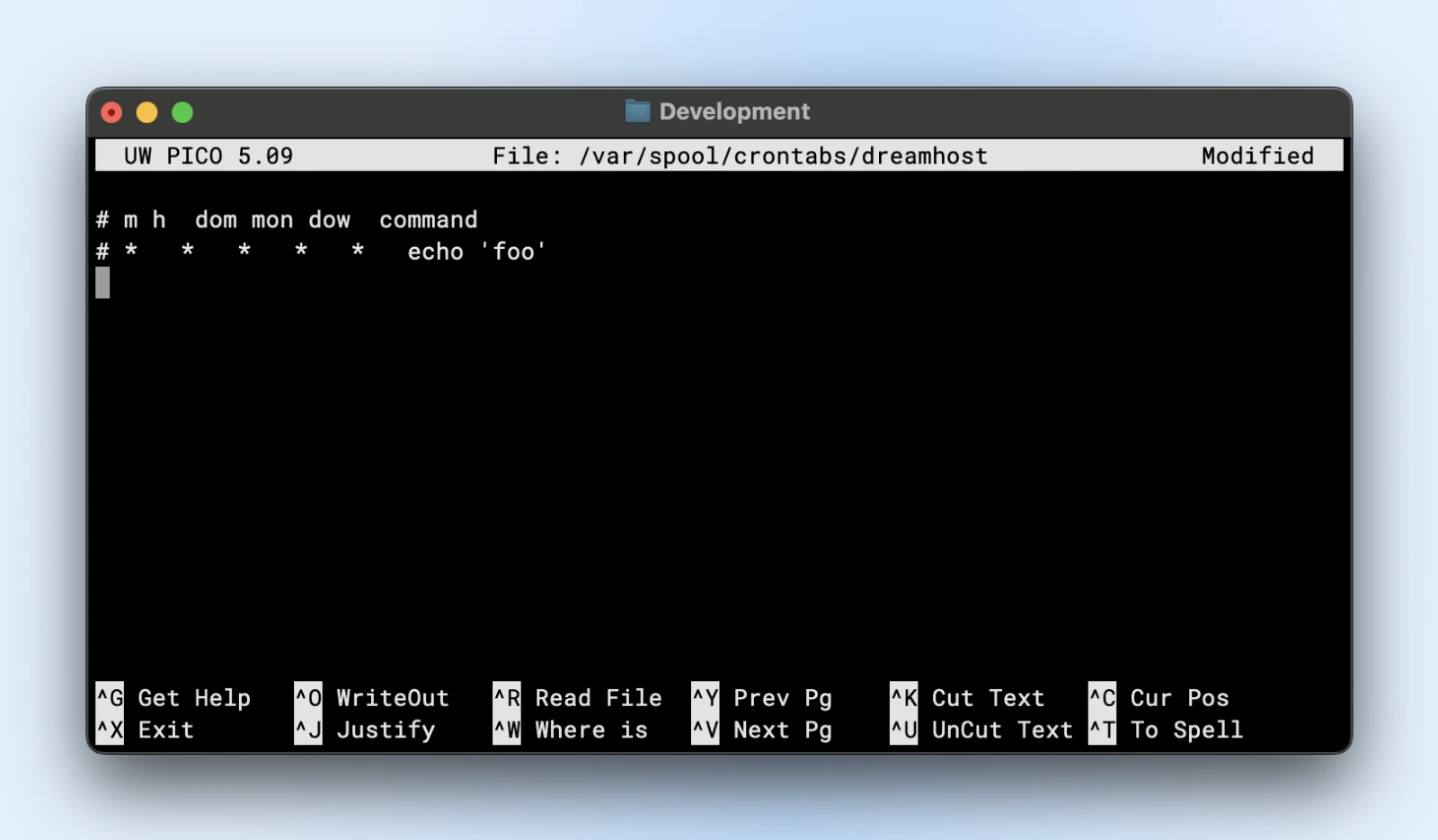
Als de terminal reageert met command not found, moet je Cron installeren met de onderstaande commando’s:
- Op Ubuntu/Debian:
sudo apt update && sudo apt install cron - Op CentOS/RHEL:
sudo yum install cronie
Zodra gereed, start en activeer de Cron Job-service:
sudo systemctl start cron
sudo systemctl enable cron
Met de start en enable opdrachten starten we de cron-service om de Cron Jobs uit te voeren.
En met inschakelen zorgen we ervoor dat zelfs als je server opnieuw opstart, de Cron Job automatisch opnieuw opstart met de server en er geen Cron Jobs worden gemist.
Nerd Notitie: CentOS noemt de Cron Job-service “crond”, dus je moet de crond-service starten en inschakelen.
Stap 2: Het Begrijpen Van De Crontab
Goed, open de crontab of de crontable om te beginnen met het toevoegen van je geplande taken.
Elke gebruiker in het systeem kan een eigen Crontab-bestand hebben. Daarnaast is er een systeembrede Crontab.
Om je persoonlijke crontab te bewerken:
crontab -eDit opent je Cron Job-bestand in je standaard teksteditor. Als dit je eerste keer is, kies dan de nano editor (optie 1) omdat deze het meest beginner-vriendelijk is.
Voor systeembrede Cron Jobs, voer het onderstaande commando uit met sudo-rechten:
sudo nano /etc/crontab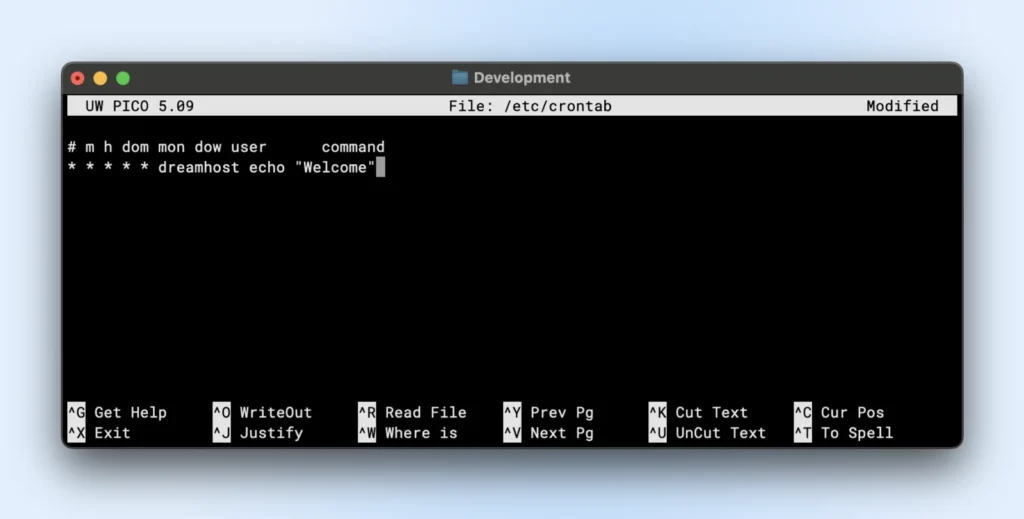
Stap 3: Cron Job Syntax
We hebben het al eerder gehad over de basisstructuur in de anatomie van Cron Jobs.
Maar een Cron Job aanmaken kan soms verwarrend zijn. Crontab.guru helpt je de planning van de jobs te visualiseren terwijl je ze intypt.
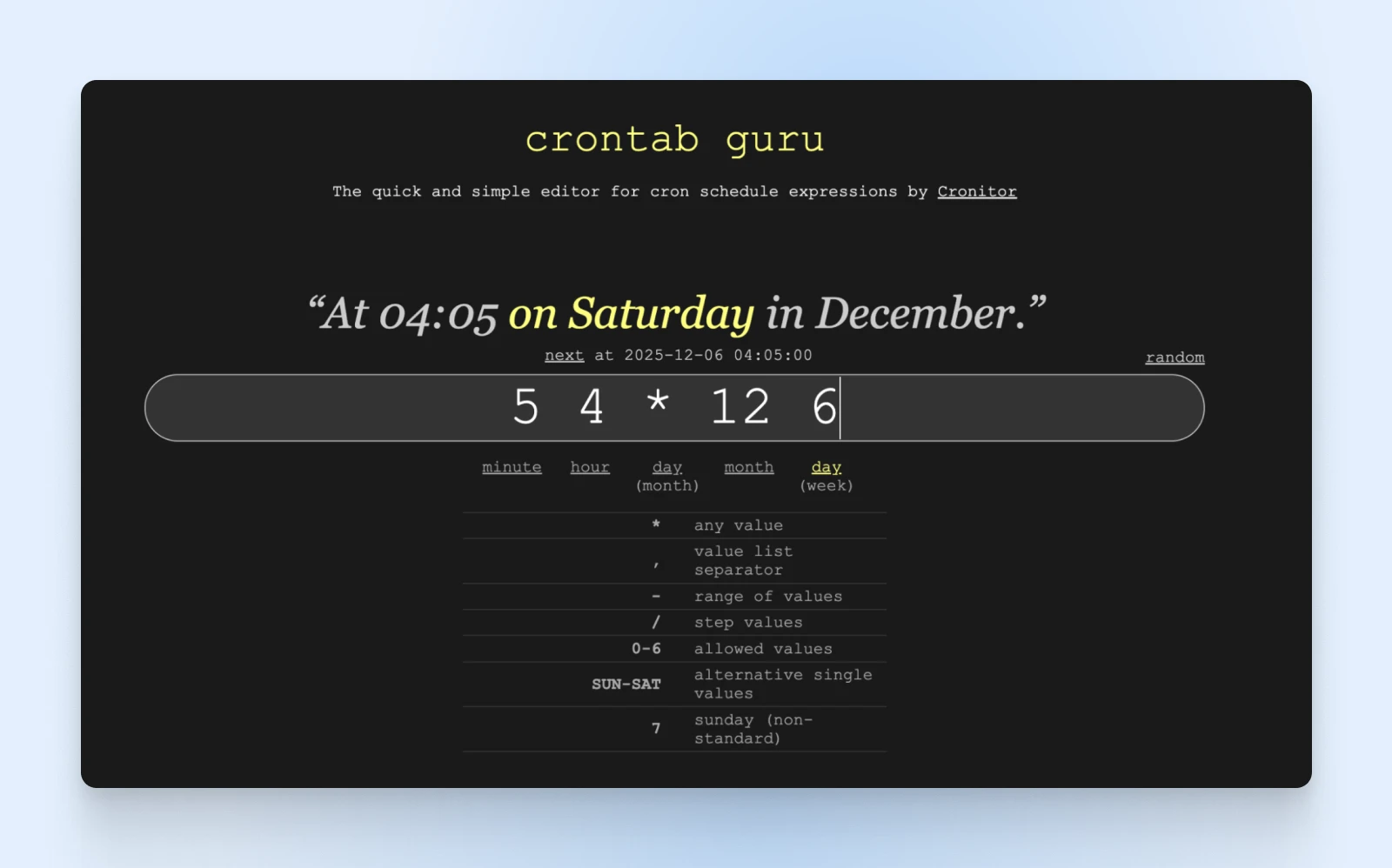
Nu het leuke gedeelte — het schrijven van onze eerste Cron Job. Laten we eens kijken naar enkele veelvoorkomende Cron Job-schema’s:
Elke minuut:
* * * * /path/to/command
Elk uur op minuut 0:
0 * * * * /path/to/command
Elke dag om middernacht:
0 0 * * * /path/to/command
Elke Maandag Om 3 Uur ‘s Ochtends:
0 3 * * 1 /path/to/command
Elke 15 minuten:
*/15 * * * * /path/to/command
Eerste dag van elke maand om 6:30 uur:
30 6 1 * * /path/to/command
Stap 4: Je Eerste Cron Job Aanmaken
Laten we een eenvoudige back-up Cron Job voor je server maken.
De taak hieronder maakt elke dag om 2 uur ‘s nachts een back-up van je website.
0 2 * * * tar -czf /path/to/backup/website-backup-$(date +%Y%m%d).tar.gz /path/to/your/website
Het zal een gecomprimeerd tar-archief van je website-directory uitvoeren met de huidige datum als bestandsnaam.
Stap 5: Opslaan En Verifiëren
Nu, verlaat de editor. In nano, druk op Ctrl+X en vervolgens op Y.
Om je huidige crontab te bekijken en te verifiëren dat je taak is toegevoegd:
crontab -l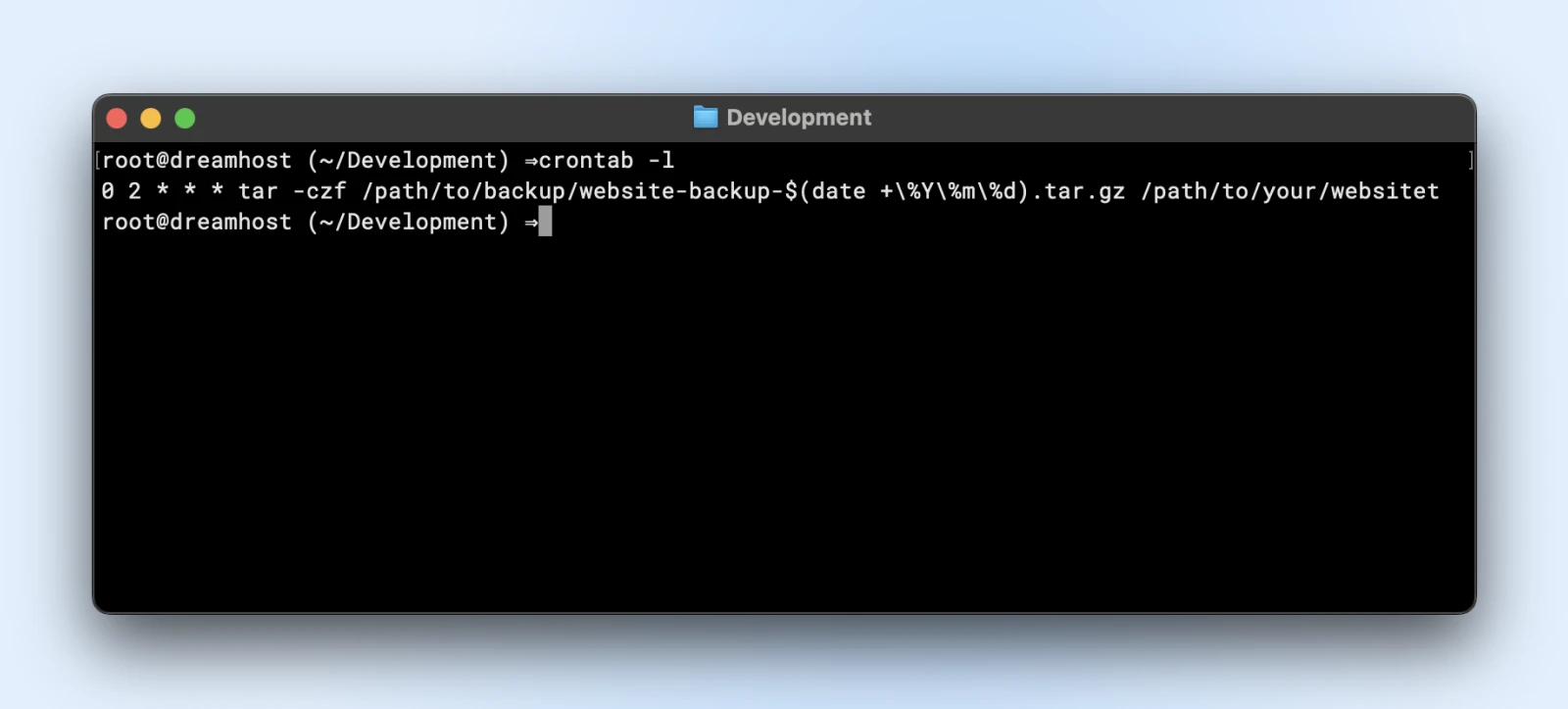
Dat is het! Je eerste Cron Job is nu ingesteld en zal automatisch draaien op het geplande tijdstip.
Praktische Cron Job Voorbeelden Voor Websitebeheerders
Nu je de basis kent, laten we enkele praktische Cron Jobs verkennen die je leven als websitebeheerder aanzienlijk makkelijker kunnen maken.
Database Back-ups
MySQL-database back-up (dagelijks om 1 uur ‘s nachts):
0 1 * * * mysqldump -u username -p'password' database_name | gzip > /path/to/backups/db-backup-$(date +%Y%m%d).sql.gzLog Rotatie en Opschoning
Logboeken ouder dan 7 dagen opruimen (wekelijks op zondagen):
0 0 * * 0 find /path/to/logs -type f -name "*.log" -mtime +7 -deleteWebsiteprestatiemonitoring
Controleer de responstijd van de website elke 5 minuten:
*/5 * * * * curl -o /dev/null -s -w "%{http_code} %{time_total}sn" example.com >> /path/to/logs/website-performance.logInhoud Updates
Haal dynamische inhoud op en werk het bij (elk uur):
0 * * * * /path/to/content-update-script.shE-mailrapporten
Stuur elke maandag om 9 uur een wekelijkse verkeerssamenvatting:
0 9 * * 1 /path/to/generate-and-email-report.shBeveiligingsscans
Voer elke nacht om 3 uur een beveiligingsscan-script uit:
0 3 * * * /pad/naar/security-scan.shCron Job Beste Praktijken: Do’s en Don’ts
Om ervoor te zorgen dat je Cron Jobs soepel verlopen en niet meer problemen veroorzaken dan ze oplossen, volgen hier enkele belangrijke beste praktijken.
De Do’s
- Gebruik Altijd Volledige Paden Naar Commando’s En Bestanden: Je cron-omgeving heeft niet hetzelfde PATH als je gebruikers-shell, dus
“/usr/bin/python”is beter dan alleen python. - Stuur Output Om Door Te Verwijzen Om E-mail Spamming Te Voorkomen: Standaard stuurt cron alle output naar de gebruiker. Voeg
>/dev/null 2>&1toe om output te onderdrukken of naar een logbestand door te sturen. - Test Je Commando’s Voordat Je Ze Inplant: Voer je commando handmatig uit om te zorgen dat het werkt zoals verwacht.
Voeg commentaren toe om elke taak uit te leggen — De toekomstige jij zal de huidige jij dankbaar zijn voor het documenteren wat elke Cron Job doet en waarom.
Dagelijkse databaseback-up - Toegevoegd door Jane op 2023-05-15
0 1 * * * /pad/naar/backup-script.sh
Overweeg het gebruik van lockfiles voor langlopende taken om te voorkomen dat een nieuwe instantie start als de vorige nog steeds actief is.
0 * * * * flock -n /tmp/script.lock /path/to/your/script.shDe Dont’s
- Plan geen bronintensieve taken tijdens piekuren: Je back-up hoeft niet om twaalf uur te draaien als je site het drukst is.
- Gebruik geen relatieve paden:
“./script.sh”zal bijna zeker mislukken in een Cron Job. - Vergeet omgevingsvariabelen niet: Cron laadt je .bashrc of .profile niet. Stel alle benodigde variabelen in in de crontab of script.
- Negeer logboekregistratie niet: Zonder goede logboekregistratie kan het debuggen van Cron Jobs een nachtmerrie zijn.
- Drijf het niet te ver: Te veel frequente Cron Jobs kunnen je server overbelasten. Wees strategisch.
Wat Te Doen Als Cron Jobs Mislukken
De enige keer dat je terug moet kijken naar een Cron Job is wanneer deze vastloopt — en als dat gebeurt, is hier hoe je veelvoorkomende problemen kunt diagnosticeren en oplossen.
Veelvoorkomend Probleem #1: Taak Wordt Niet Uitgevoerd
Symptomen: Je geplande taak lijkt helemaal niet uitgevoerd te worden.
Mogelijke oplossingen:
- Controleer of de cron daemon actief is: De status van “systemctl” cron
- Controleer je crontab syntaxis: Gebruik een tool zoals crontab.guru
- Zorg voor volledige paden naar uitvoerbare bestanden: Welk commando om volledige paden te vinden
- Controleer bestandsrechten: Scripts moeten uitvoerbaar zijn (chmod +x script.sh)
Veelvoorkomend Probleem #2: Taak Wordt Uitgevoerd Maar Mislukt
Symptomen: De taak wordt uitgevoerd maar voltooit zijn taak niet succesvol.
Mogelijke oplossingen:
- Leid uitvoer naar een logbestand om fouten te zien:
* * * * /path/to/script.sh > /path/to/script.log 2>&1 - Test het commando handmatig met dezelfde omgeving
- Controleer op ontbrekende afhankelijkheden in de cron-omgeving
Veelvoorkomend Probleem #3: E-mail Overstroming
Symptomen: Je inbox wordt overspoeld met e-mails van Cron Job output.
Mogelijke oplossingen:
- Uitvoer omleiden naar null:
>/dev/null 2>&1 - Omleiden naar een logbestand:
>/path/to/logfile.log 2>&1
Alleen e-mail bij fouten:
* * * * /path/to/script.sh >/dev/null || echo "Script mislukt" | mail -s "Cron-fout" you@example.comVeelvoorkomend Probleem #4: Timingproblemen
Symptomen: Taken worden op onverwachte tijden of frequenties uitgevoerd.
Mogelijke oplossingen:
- Controleer je tijdzone-instellingen — datum versus de verwachting van Cron Job
- Wees bewust van veranderingen in zomertijd die de timing kunnen beïnvloeden
- Gebruik expliciete tijdsperioden in plaats van relatieve wanneer precisie belangrijk is
Geavanceerde Technieken Voor Het Schrijven Van Cron Jobs
We hebben de basis bekeken, en je bent nu vrijwel een pro met Cron Jobs. Maar deze sectie zal je een stap verder brengen.
Gebruik van Speciale Tekens
Je hoeft niet altijd Cron Jobs te schrijven met die asterisktekens. Er zijn enkele speciale strings die je toelaten om Cron Jobs vrij gemakkelijk in te stellen.
- @yearly of @annually: Eens per jaar uitvoeren (0 0 1 1 *)
- @monthly: Eens per maand uitvoeren (0 0 1 * *)
- @weekly: Eens per week uitvoeren (0 0 * * 0)
- @daily of @midnight: Eens per dag uitvoeren (0 0 * * *)
- @hourly: Eens per uur uitvoeren (0 * * * *)
- @reboot: Eens bij opstarten uitvoeren
Bijvoorbeeld, als je iets dagelijks wilt laten uitvoeren, schrijf dan gewoon het onderstaande commando:
@daily /path/to/daily-backup.shOmgevingsvariabelen In Crontab
Om te voorkomen dat je een tekenreeks steeds weer herhaalt in je Cron Jobs (bijvoorbeeld een specifiek pad, of je beheerders-e-mail), stel omgevingsvariabelen in aan het begin van je crontab.
Je kunt dan de variabelen naar behoefte hergebruiken binnen je scripts of commando’s.
SHELL=/bin/bash
PATH=/usr/local/sbin:/usr/local/bin:/usr/sbin:/usr/bin:/sbin:/bin
MAILTO=admin@example.com

# Deze taak zal fouten naar admin@example.com sturen
0 2 * * * /pad/naar/mailing_script.sh
Als we de omgevingsvariabele MAILTO in ons mailing_script.sh gebruiken, zal het script automatisch een e-mail sturen naar het juiste e-mailadres.
Hiermee vereist het wijzigen van de beheerderse-mail enkel het aanpassen van de waarde van de variabele MAILTO, in plaats van wijzigingen aan te brengen in alle scripts.
Taken Uitvoeren Als Verschillende Gebruikers
Als je superuser toegang hebt, kun je de crontab van een andere gebruiker bewerken:
sudo crontab -u username -eAnacron Gebruiken Voor Machines Die Niet Altijd Aan Zijn
In tegenstelling tot een Cron Job, zorgt anacron ervoor dat taken worden uitgevoerd, zelfs als de computer uit stond tijdens de geplande tijd:
sudo apt install anacronBewerk /etc/anacrontab om taken toe te voegen die worden uitgevoerd wanneer het systeem weer online komt.
Taakketens Voor Complexe Workflows
Voer taken achtereenvolgens uit:
0 1 * * * /path/to/first-script.sh && /path/to/second-script.shCron Jobs Monitoren
Voor serieus serverbeheer kun je overwegen om tools zoals Cronitor te gebruiken die monitoring en meldingen bieden voor je Cron Jobs.
0 * * * * cronitor exec check-12345 -- /path/to/your/script.shLaten We Het Over Kosten Hebben
Cron Jobs kunnen niet geïsoleerd bestaan. Ze hebben een server en een dienst nodig die op een server draait die je moet beheren.
Nu, als je dit artikel leest, is de kans groot dat je een server hebt voor je website of applicatie.
In feite, als je host bij DreamHost VPS of een Linux-gebaseerde hosting provider, heb je al alles wat je nodig hebt om te beginnen met het automatiseren van je serverbeheertaken.
Zo niet, dan is een VPS van $10/maand alles wat je nodig hebt, vooral in het begin.
Voor degenen die al een DreamHost VPS gebruiken, kan het proces niet eenvoudiger zijn:
- SSH in je server
- Voer crontab -e uit om je persoonlijke Cron Job-tabel te bewerken
- Voeg je geplande taken toe
- Sla op en laat de automatisering beginnen!
SSH
Secure Shell Protocol (SSH) is een cryptografisch netwerkprotocol voor het veilig uitvoeren van diensten via een onbeveiligd netwerk. Het wordt voornamelijk gebruikt voor command-line uitvoeringen en externe aanmeldingen.
Lees MeerDat is het. De infrastructuur waarvoor je al betaalt wordt plotseling waardevoller, efficiënter.
De Nieuwe Autopiloot Van Je Server
Gefeliciteerd!
Je bent afgestudeerd van handmatig werk naar automatiseringstovertaal. Met Cron Jobs die het routineonderhoud, de back-ups en monitoring aanpakken, kun je je concentreren op het laten groeien van je website en bedrijf in plaats van de server te babysitten.
En onthoud, het wordt een proces. De automatisering zal geavanceerder worden naarmate je er meer en meer taken aan toevoegt.
Maar begin voor nu met een paar essentiële Cron Jobs, monitor hoe ze presteren, en breid je automatisering geleidelijk uit naarmate je vertrouwder raakt met het proces.
Ga nu maar lekker slapen, want je hebt net een heleboel tijd bespaard.