Als een van de bouwstenen van elke website, vormen pagina’s een integraal onderdeel van WordPress. Het platform stelt je in staat om snel statische pagina’s toe te voegen die kunnen fungeren als onderdeel van de algehele architectuur van de site. Als je echter nieuw bent met WordPress, vraag je je misschien af hoe pagina’s werken.
Een WordPress-pagina verschilt op veel manieren van een bericht. Zo kan het elke inhoud weergeven die je wilt, niet alleen artikelen. Bovendien zijn pagina’s ontworpen voor meer permanente inhoud, terwijl berichten meestal georganiseerd zijn op data en categorieën.
Een Introductie Tot WordPress Pagina’s
Elke website vereist ten minste één pagina om zichtbaar te zijn voor het publiek, maar WordPress stelt je in staat om zoveel pagina’s te maken als je nodig hebt. Pagina’s verschillen op drie belangrijke manieren van berichten:
- Pagina’s zijn ontworpen voor statische inhoud. Dit betekent dat ze bedoeld zijn voor inhoud die zelden verandert, zoals de Over Ons en Contact secties.
- Standaard staan pagina’s geen reacties toe. Pagina’s zijn een plek om informatie te delen in plaats van sociale interactie te bevorderen.
- Je kunt een pagina gebruiken om berichten te houden en weer te geven. Hoewel je berichten op een pagina kunt weergeven, kun je het tegenovergestelde niet doen.
Het begrijpen van het verschil tussen pagina’s en berichten in WordPress is natuurlijk slechts het begin. Laten we wat dieper duiken en bespreken hoe je pagina’s beheert.
Hoe WordPress-pagina’s Te Beheren
WordPress maakt het eenvoudig om je webpagina’s te beheren. Standaard beschikt het platform over alle hulpmiddelen die je nodig hebt om pagina’s op je site te creëren, bewerken, organiseren en verwijderen. Laten we deze taken één voor één aanpakken.
Pagina’s Toevoegen en Bewerken in WordPress
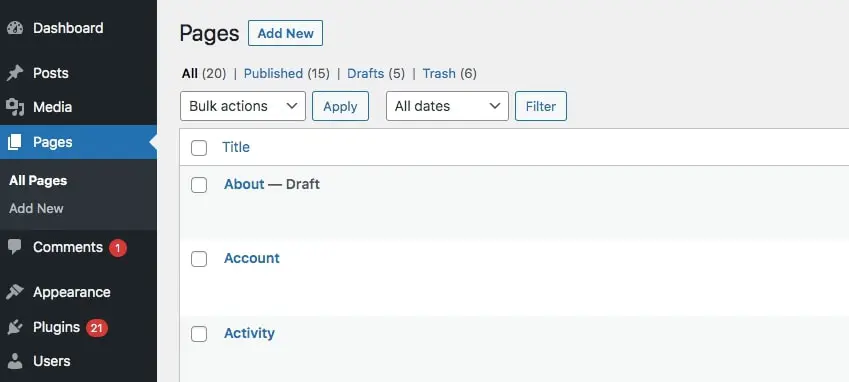
Je eerste stap is leren hoe je pagina’s kunt maken en bewerken. Om te beginnen, ga naar je WordPress beheerdersdashboard. Selecteer vanuit het linkermenu Pagina’s en klik vervolgens op Nieuwe toevoegen:
Hier kun je beginnen met het maken van je pagina. Voeg gewoon de inhoud toe die je wilt door blokken in te voegen. Je kunt bijvoorbeeld tekst typen in een paragraafblok of foto’s toevoegen met een afbeeldingsblok:
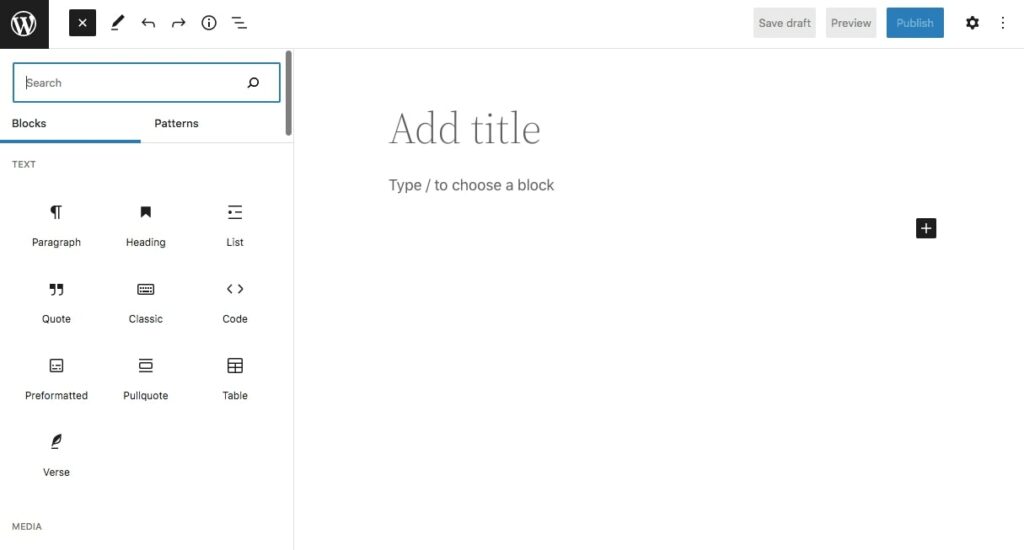
Je kunt zelfs de voorgedefinieerde Block Patterns gebruiken om automatisch een nieuwe lay-out te creëren. Nadat je je wijzigingen hebt gemaakt, kun je de pagina publiceren of opslaan als concept om er later verder aan te werken.
Je WordPress-pagina’s Organiseren
Wanneer je een nieuwe pagina toevoegt aan WordPress, wordt deze onderdeel van je navigatie. Afhankelijk van je standaard installatie-instellingen, zal WordPress je pagina’s ofwel op datum van publicatie of in alfabetische volgorde rangschikken. Als je dit wilt wijzigen, moet je een hiërarchie gebruiken om ze te organiseren.
Eerst, klik op Pages binnen WordPress:
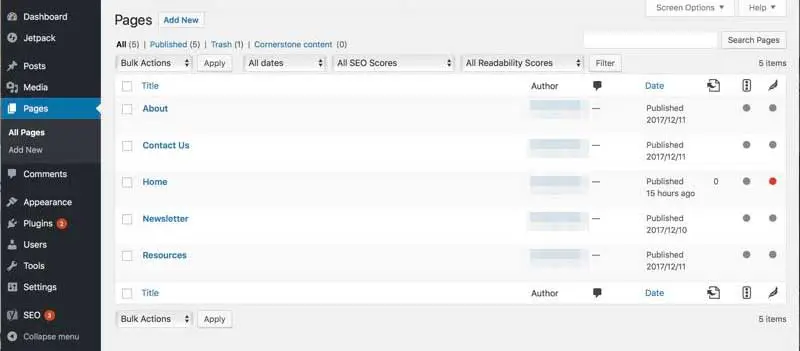
Hier zie je een lijst van alle pagina’s die je tot nu toe hebt gemaakt. Beweeg je muis over een willekeurige pagina die je wilt en klik op Quick Edit:
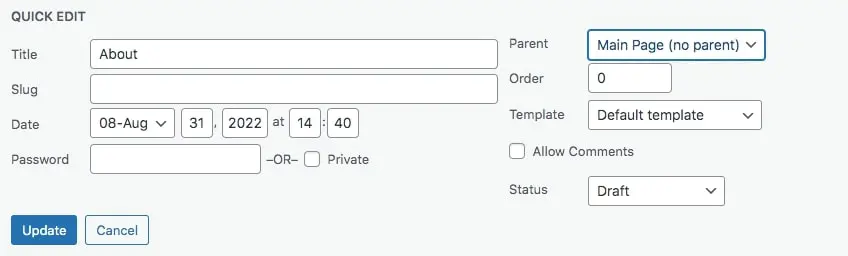
Zoek vervolgens het uitklapmenu voor Parent. Als je deze pagina een subpagina of kind van een van je andere pagina’s wilt maken, kun je dat hier doen.
Anders kun je gewoon de Order box gebruiken om te bepalen hoe je pagina’s zullen verschijnen in het menu van je website. Als je het nummer op 0 laat staan, zal bijvoorbeeld de geselecteerde pagina de eerste zijn in de hiërarchie. Als alle pagina’s op 0 zijn ingesteld, worden ze alfabetisch georganiseerd.
Zodra je klikt op Update, worden al je instellingen opgeslagen. Je wilt dit voor elke pagina op je site doen. Als je later nieuwe pagina’s toevoegt, kun je dezelfde stappen volgen om ze in je bestaande hiërarchie te organiseren.
Een WordPress-pagina Verwijderen
Het verwijderen van een pagina is een heel eenvoudig proces. Om dit te doen, ga je naar het Pages-scherm van je dashboard. Beweeg je muis over de pagina die je wilt verwijderen, en je zult het woord Trash in rode letters zien:
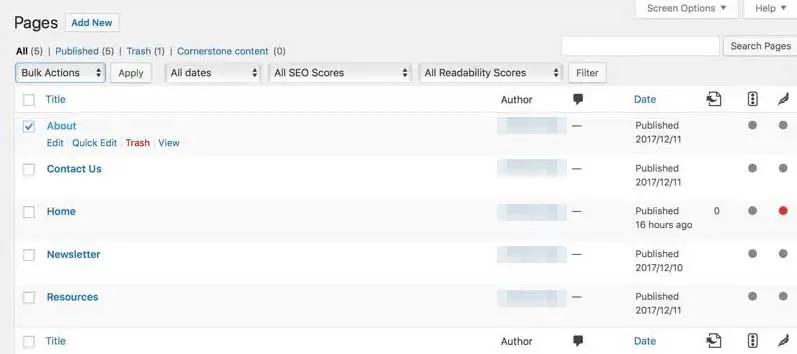
Zodra je op die knop klikt, wordt de pagina naar je prullenbak verplaatst. Als je meerdere pagina’s moet verwijderen, kun je het selectievakje links van elke pagina selecteren. Ga dan naar het Bulk Actions menu net boven de lijst met pagina’s en selecteer Move to Trash.
Verwijderde pagina’s kunnen worden hersteld door te klikken op de Prullenbak link boven de paginalijst. Beweeg over de pagina die je wilt en selecteer Herstellen. Als je de pagina definitief wilt verwijderen, klik dan op de rode Definitief Verwijderen link.
Maak Je Eerste WordPress Pagina
WordPress stelt je in staat om snel pagina’s toe te voegen, te bewerken en te organiseren op je website. Deze pagina’s worden voornamelijk gebruikt voor statische inhoud en kunnen hiërarchisch worden georganiseerd als onderdeel van de algehele architectuur van je site.
Om te beginnen moet je een nieuwe pagina toevoegen en deze aanpassen met blokken. Je kunt bijvoorbeeld tekst, afbeeldingen, knoppen en meer toevoegen. Wanneer je klaar bent, kun je de pagina publiceren of opslaan als concept.

Doe Meer Met DreamPress
DreamPress Plus en Pro gebruikers hebben toegang tot Jetpack Professional (en meer dan 200 premium thema’s) zonder extra kosten!
Bekijk de Plannen