
Probabilmente il punto di forza più grande di WordPress è quanto sia personalizzabile, anche per i principianti. Naturalmente, devi comunque comprendere le funzionalità fondamentali della piattaforma se vuoi ottenere il massimo dal tuo sito. Imparare come funzionano le barre laterali e i Widgets è un ottimo primo passo.
I Widget di WordPress sono piccoli moduli pratici che ti permettono di aggiungere funzionalità specifiche alle barre laterali e ai piè di pagina dei temi classici. Ancora meglio, non hai bisogno di conoscere alcun codice per usarli. Grazie ai Widget, puoi utilizzare le tue barre laterali per mostrare immagini, post recenti, una barra di ricerca e molto altro.
Introduzione ai Widget e alle Barre Laterali di WordPress
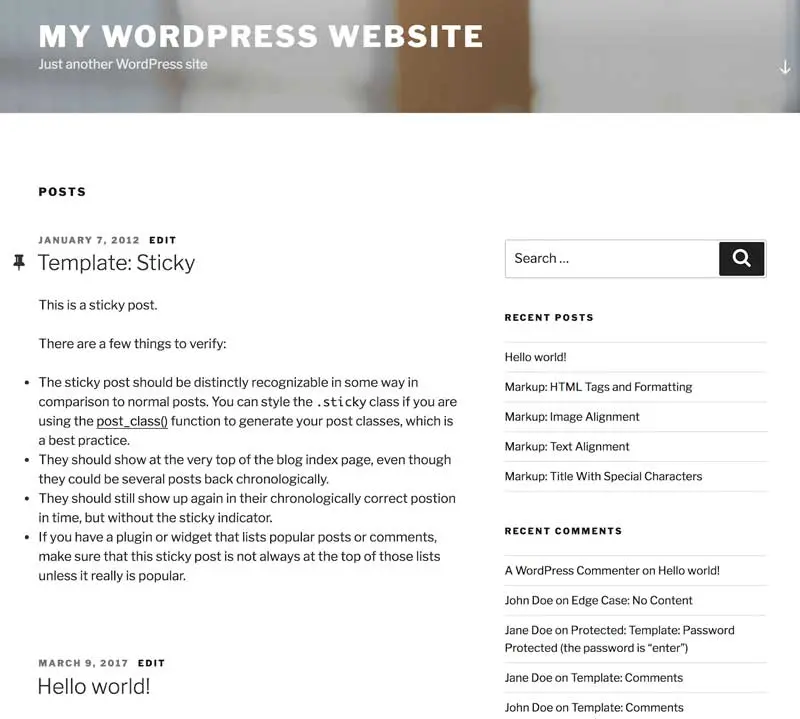
Ci sono diversi modi in cui WordPress ti aiuta a personalizzare l’aspetto e la funzionalità del tuo sito web, anche se non sei un designer. Ad esempio, i temi ti consentono di apportare modifiche su larga scala all’aspetto del tuo sito. Tuttavia, cosa fare se desideri aggiungere funzionalità specifiche alle tue pagine web invece?
Entra nei Widget — opzioni semplici ma flessibili che sono incluse in WordPress di default. I widget sono piccoli moduli pre-costruiti che aggiungono nuove funzionalità al tuo sito. Utilizzando un widget, puoi includere funzioni come una barra di ricerca, un elenco di post recenti, un menu personalizzato e molto altro. Inoltre, il metodo per posizionare effettivamente un widget sul tuo sito non potrebbe essere più semplice.
Per quanto riguarda dove vanno, ci sono una o più aree ‘widget’ designate sul tuo sito. Queste possono variare spesso a seconda del tema. Tuttavia, in generale, si trovano nella barra laterale o nelle barre laterali del tuo sito e nel piè di pagina. Pertanto, i Widget possono costruire le tue barre laterali e elementi simili, così puoi personalizzare ciò che contengono.
Come Aggiungere Widget al Tuo Sito WordPress
È sempre più facile capire come funziona una funzionalità vedendola in azione. Quindi, vediamo esattamente come utilizzare i Widget all’interno di WordPress.
Ci sono due modi per aggiungere Widget al tuo sito. Dovrai recarti nella tua dashboard e poi navigare in Aspetto > Personalizza o Aspetto > Widget. Ricorda che il Site Editor non utilizza Widget, quindi non puoi eseguire nessuno di questi metodi con un tema a blocchi.
Dato che il Personalizzatore WordPress ti permette di vedere le modifiche al tuo sito mentre le apporti, useremo il primo metodo. Una volta che sei nella schermata Personalizza, clicca sulla scheda Widget:
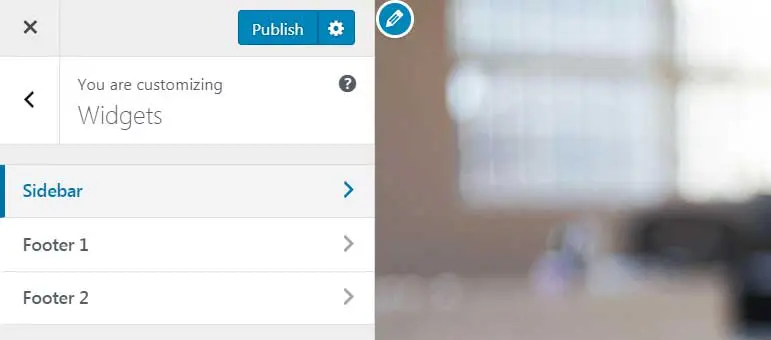
Qui, vedrai un elenco delle aree widget del tuo sito. Di nuovo, cosa siano queste aree (e dove si trovano nelle tue pagine) varierà in base al tema che stai utilizzando. Nel nostro esempio, stiamo utilizzando il tema Twenty Seventeen di WordPress, che presenta una barra laterale sul lato destro della pagina e due footer separati.
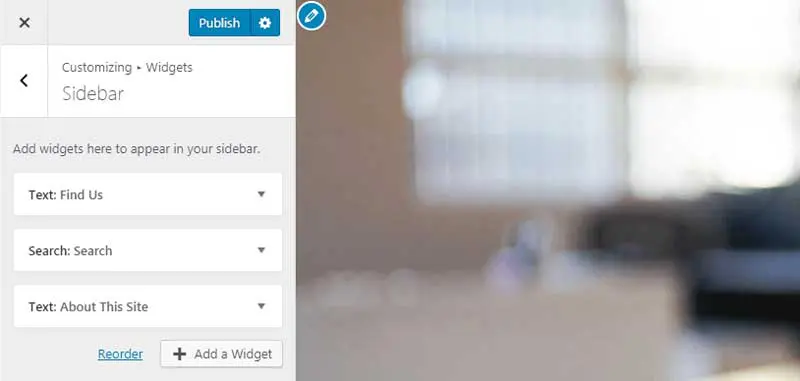
Fai clic sull’area del widget che desideri personalizzare. Probabilmente vedrai già alcuni Widget elencati lì. Ad esempio, Twenty Seventeen ha di default due Widget Text e un Widget Search nella barra laterale:
Seleziona il pulsante Aggiungi un Widget e vedrai un elenco di tutte le opzioni che puoi inserire nella tua area widget. Diciamo che vuoi includere un elenco di categorie nella tua barra laterale. Dovresti semplicemente cliccare sul widget Categorie e apparirà nell’elenco a sinistra:
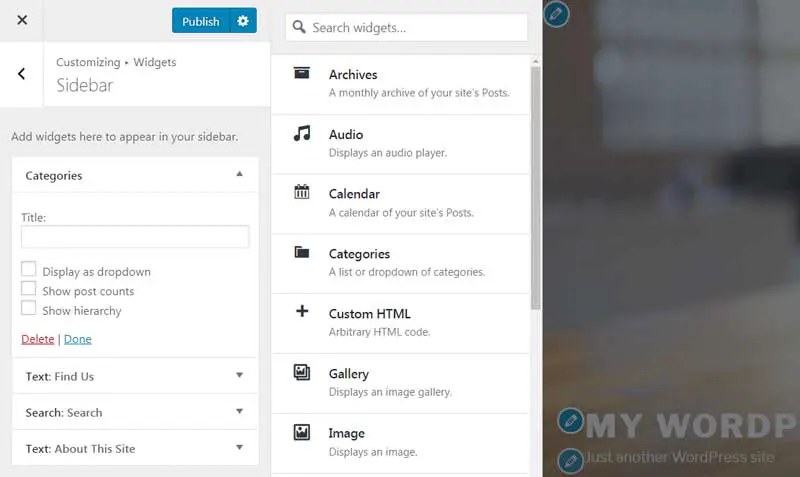
Per personalizzare il widget stesso, clicca sulla piccola freccia nell’angolo destro. Ogni widget ha opzioni uniche. Ad esempio, il widget Categorie ti permette di impostare un titolo e scegliere tra alcune impostazioni.
Se vuoi rimuovere un widget, puoi cliccare su Rimuovi in fondo alla sua finestra. Per riordinare i widget, selezionane uno e trascinalo su o giù:
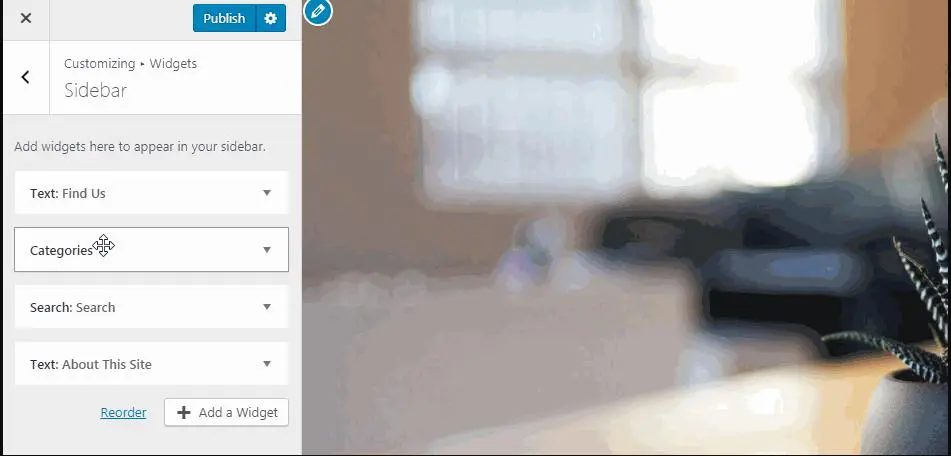
Sul lato destro della pagina, puoi vedere le tue modifiche in tempo reale. Ad esempio, trascinando il widget Categorie nella tua barra laterale, lo vedrai apparire immediatamente sulla pagina.
Puoi farlo con tutte le aree widget del tuo sito, modificandole finché non sei soddisfatto. Quando hai finito, non dimenticare di premere il pulsante Pubblica per salvare le tue modifiche!
Esplorando le Opzioni Predefinite dei Widget di WordPress
Una volta che hai aggiunto Widget al tuo sito WordPress e hai esplorato l’elenco delle opzioni predefinite, potresti chiederti a cosa servano tutti questi moduli. Non analizzeremo ogni singolo widget qui, ma parliamo di alcuni dei più utili.
Prima di tutto, il widget Text è il più flessibile tra tutti. Se lo apri, vedrai una versione abbreviata dell’editor Classico:
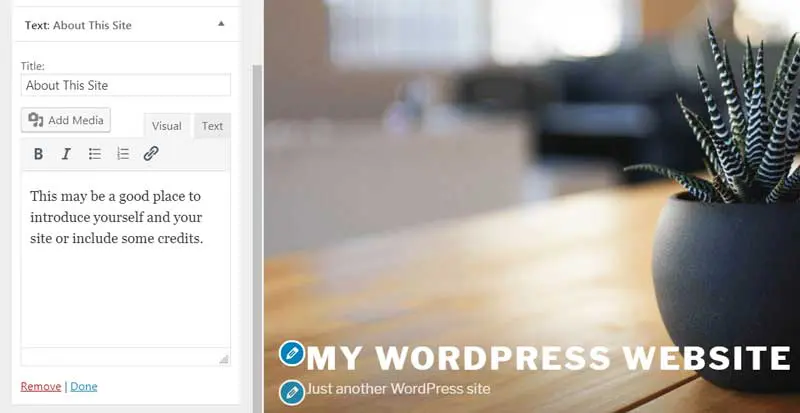
Utilizzando questo widget, puoi aggiungere testo, link e vari tipi di media alle tue barre laterali e footer. Puoi anche usare la scheda Testo per includere codice — il che significa che puoi aggiungere quasi qualsiasi funzionalità alle tue aree widget.
Il prossimo, il widget Search è potenzialmente l’opzione più semplice. Questo può aggiungere una barra di ricerca al tuo sito web:
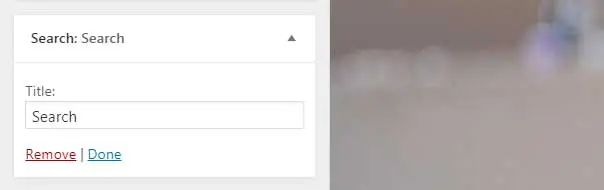
Poiché gli utenti potrebbero voler cercare nel tuo contenuto per trovare informazioni specifiche, questa può essere una funzionalità essenziale. Se il tuo sito web dispone di un catalogo o di un archivio, potresti voler aggiungere questa caratteristica.
Per un blog o un sito di notizie, il widget Recent Posts può essere un’inclusione intelligente:
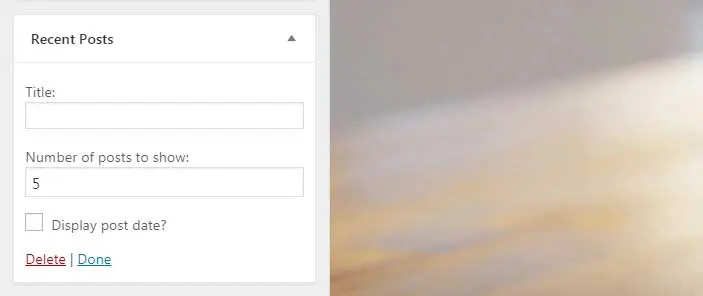
Questo mostrerà un breve elenco dei tuoi post recenti nell’area del widget, attirando i visitatori a leggere i tuoi ultimi (e sperabilmente migliori) contenuti. Hai l’opzione di impostare un titolo personalizzato, il numero di post mostrati e la data di ogni post.
Infine, potresti anche voler controllare il widget Menu di Navigazione:
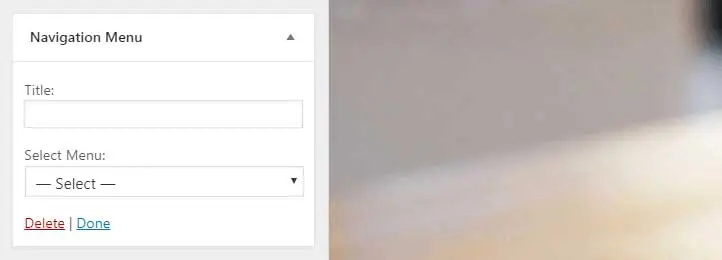
La maggior parte dei temi ha uno o più menu incorporati nel loro design. Tuttavia, puoi utilizzare i Widget per posizionare menu aggiuntivi nelle tue barre laterali e nei footer.
WordPress offre più Widget di quanti possiamo trattare qui, e vale la pena familiarizzare con tutti loro. La maggior parte sono molto intuitivi, ma se hai problemi, puoi consultare il Codex di WordPress per maggiori dettagli.
4 Plugin per Potenziare i Tuoi Widget WordPress
Anche se i Widget di default di WordPress sono potenti, alcuni utenti potrebbero desiderare più opzioni. Inoltre, potresti trarre vantaggio dall’avere un maggiore controllo sulle tue barre laterali, footer e altre aree dei widget. Questi quattro plugin ti offrono scelte aggiuntive e flessibilità quando si tratta dei tuoi Widget e barre laterali.
1. Widget Dei Post Recenti Con Miniature
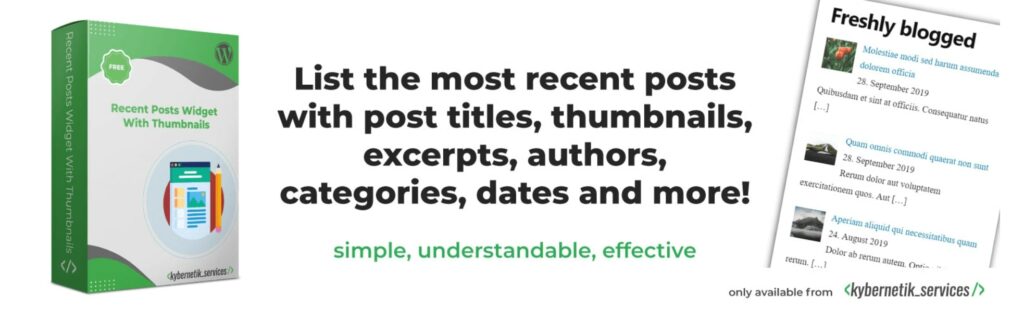
Come abbiamo discusso in precedenza, WordPress dispone già di un Widget Articoli Recenti. Tuttavia, mostrerà semplicemente i link ai tuoi ultimi articoli. Aggiungere un’immagine a ogni articolo è un ottimo modo per attirare più attenzione su questo elemento e rendere le tue barre laterali più attraenti. Recent Posts Widget With Thumbnails è un plugin gratuito semplice ma efficace che ti permette di ottenere questo.
2. Widget dei Post & Pagine Principali di Jetpack
E se, invece di mostrare i tuoi post più recenti, vuoi indirizzare i visitatori verso i tuoi migliori contenuti? Il Widget dei Post e Pagine Migliori di Jetpack ti permette di mettere in evidenza i post che stanno già ottenendo successo. Puoi scegliere di visualizzare i post che hanno ricevuto più mi piace o i contenuti che hanno avuto più traffico negli ultimi due giorni.
3. Bundle di Widget SiteOrigin
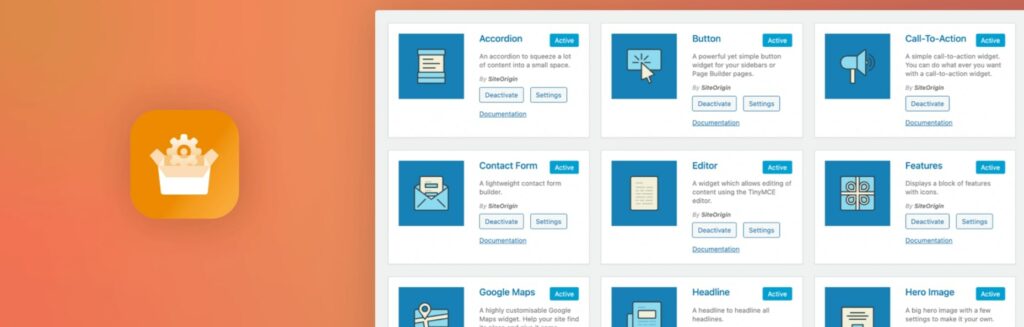
I due plugin precedenti includono solo un singolo widget, il che è ottimo se hai bisogno solo di una specifica funzionalità. SiteOrigin Widgets Bundle, invece, aggiunge dozzine di nuovi Widget al tuo sito. Utilizzando questo plugin, potrai posizionare vari elementi nelle tue barre laterali e footer, inclusi pulsanti, mappe, caroselli di post, link ai social media e altro ancora.
4. Barre Laterali Personalizzate

In generale, aggiungere un widget alla tua barra laterale significa che apparirà nello stesso posto in ogni pagina e post. Tuttavia, è comune voler mostrare caratteristiche e informazioni diverse in varie parti del tuo sito. Custom Sidebars ti permette di modificare quali Widget appaiono in diverse pagine, oltre a offrire una serie di altre opzioni di personalizzazione.
Aggiungi Widget WordPress Ai Tuoi Sidebar
Quando progetti il tuo sito, è importante non dimenticare le barre laterali e i piè di pagina. Ottimizzare queste aree è fondamentale per creare pagine efficaci e facili da usare. Fortunatamente, i Widget di WordPress semplificano notevolmente il processo di aggiunta di funzionalità utili al tuo sito.

Fai Di Più con DreamPress
Gli utenti di DreamPress Plus e Pro hanno accesso a Jetpack Professional (e a più di 200 temi premium) senza costi aggiuntivi!
Scopri i Piani