In questo post, ti guideremo attraverso ciascuno dei sei schermi delle impostazioni di WordPress. Spiegheremo cosa fa ciascun pannello e come personalizzarlo in base alle tue esigenze.
Una volta che hai completato la tua prima installazione di successo di WordPress, potresti trovarti a chiederti quali dovrebbero essere i tuoi prossimi passi. Sebbene WordPress sia una piattaforma facile da comprendere e adatta ai principianti, la ricchezza di schermate che ti aspettano nella dashboard potrebbe farti girare la testa.
Secondo noi, il miglior punto di partenza è il tuo pannello Settings, e fortunatamente, è molto semplice da navigare. Ci sono sei diverse pagine che comprendono praticamente tutto ciò che ti serve per modificare il funzionamento del tuo sito e l’interazione con i visitatori.
Che Cosa Sono Le Impostazioni WordPress?
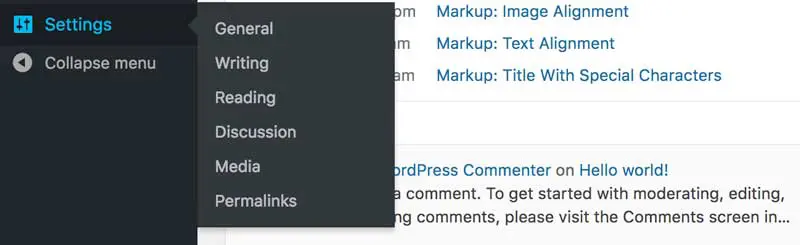
L’area Impostazioni della tua dashboard di WordPress funge da luogo centrale per gli strumenti che ti servono per definire, personalizzare e controllare le varie sezioni del tuo sito. Ci sono sei pagine predefinite da esplorare, anche se alcuni plugin aggiungeranno spesso ulteriori opzioni.
All’interno di ogni pagina ci sono opzioni per gestire minuziosamente il modo in cui i lettori interagiscono con i post (ad esempio tramite i commenti), le impostazioni generali di data e ora per l’intero sito e anche alcune modifiche essenziali relative all’usabilità e al tuo posizionamento sui motori di ricerca. Come puoi immaginare, queste impostazioni influenzano il tessuto stesso del tuo sito e rappresentano un buon modo per offrire un’esperienza unica ai visitatori.
Panoramica Delle Impostazioni Di WordPress
Diamo un’occhiata più approfondita alle sei pagine predefinite. Vale la pena notare che, sebbene le impostazioni che modifichi qui siano globali nel complesso, alcuni plugin offriranno ulteriori personalizzazioni tramite gli altri vari schermi di WordPress.
Con questo in mente, iniziamo con le tue impostazioni generali di WordPress.
1. Impostazioni Generali
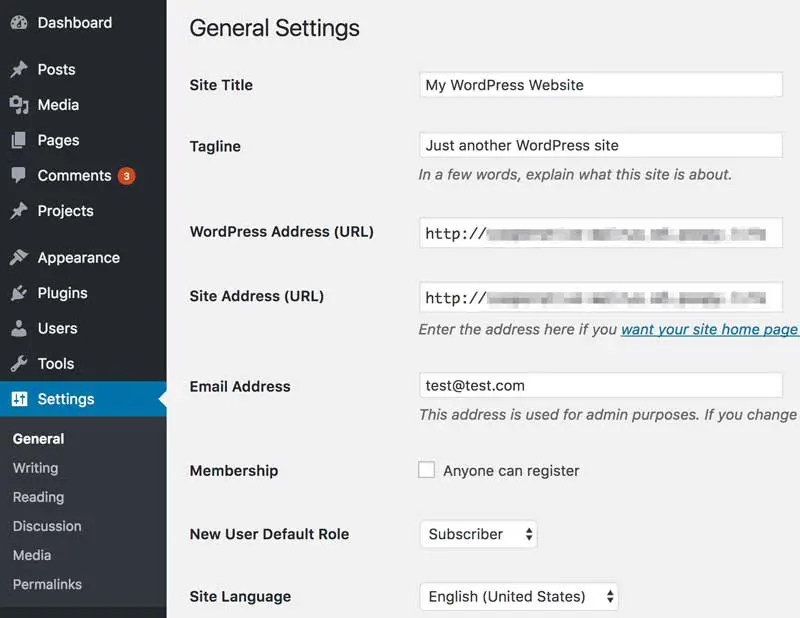
Prima di tutto c’è la schermata Generale, che ti permette di personalizzare gli elementi di base e di livello superiore del tuo sito. La schermata è suddivisa in modo approssimativo in base al focus di ogni impostazione.
Titolo del Sito & Slogan
Ad esempio, in alto, puoi impostare il tuo Titolo del Sito e il Slogan. Il primo apparirà ovviamente nella barra del titolo del tuo browser e sui motori di ricerca una volta che il tuo sito sarà pubblicato. Il secondo è solitamente visualizzato sotto al titolo del tuo sito ed è una breve spiegazione di cosa tratta il tuo sito. Entrambi gli elementi offrono un’eccellente opportunità per migliorare l’ottimizzazione del motore di ricerca (SEO) del tuo sito.
WordPress e Indirizzo del Sito
Proseguendo, il tuo Indirizzo WordPress (URL) e Indirizzo del Sito (URL) sono solitamente gli stessi e corrispondono semplicemente all’URL del tuo sito. Il campo Indirizzo Email dovrebbe contenere l’email principale a cui desideri ricevere le email specifiche per l’amministratore.
Opzioni Utente
Di seguito alcune opzioni di base per la registrazione degli utenti. La casella Membership controlla se chiunque può registrarsi sul tuo sito, mentre il menu a discesa Ruolo Predefinito per Nuovo Utente imposta un ruolo predefinito per tutti i nuovi iscritti al sito. Ti consigliamo di mantenere inizialmente il ruolo di Subscriber, poiché offre il minor livello di accesso al sito.
Data e Ora
Il prossimo gruppo è incentrato su orari e date. Puoi selezionare un fuso orario, insieme a un formato di ora e data (tutti dovrebbero basarsi sulla posizione della tua attività o dei tuoi visitatori). Il menu a tendina Inizia la Settimana il ti permette di impostare un giorno specifico come inizio della settimana.
Lingua del Sito
Infine, il menu Lingua del Sito ti permette di impostare una lingua predefinita per la tua Dashboard di WordPress. Nota che questo non è correlato in alcun modo al contenuto visualizzato sul frontend.
Dopo aver apportato le modifiche, clicca su Salva Modifiche. Dovresti vedere le tue modifiche applicate immediatamente. Tuttavia, prima di procedere, vorrai personalizzare le altre pagine nella sezione Impostazioni.
2. Impostazioni Di Scrittura
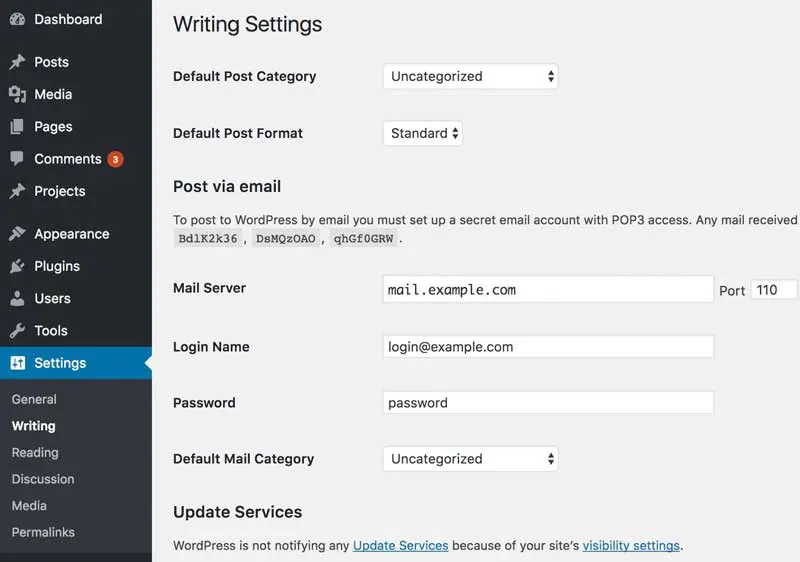
La schermata Writing è focalizzata sulle opzioni di formattazione predefinite per i tuoi post e le pagine degli editor. Questa è suddivisa in modo più rigoroso in quattro sezioni, a differenza della schermata General.
Impostazioni Post
Le tre opzioni iniziali si riferiscono direttamente alla formattazione dei post, con le due caselle di controllo sotto Formattazione che ti permettono di gestire automaticamente emoticon e XHTML. Ti consigliamo di lasciarle impostate sui valori predefiniti, specialmente la seconda opzione. I due menu a tendina qui ti permettono di impostare una categoria predefinita e un formato per i post, e nel caso del secondo, si aggiornerà in base a eventuali nuove categorie che crei.
Passando oltre, la sezione Press This è un aspetto sottovalutato di WordPress che ti permette di salvare nei preferiti e modificare frammenti di pagine web prima di pubblicarli sul tuo sito. È una funzionalità ottima per il blogging, ma potrebbe non essere adatta a ogni nicchia.
Post Via Email
In seguito, la sezione Post via email ti permette di scrivere e pubblicare post sul blog via email. Ti raccomandiamo di utilizzare la tua dashboard quando possibile, anche se è un’alternativa utile se non hai accesso e devi pubblicare un post immediatamente. Infine, la sezione Update Services ti permette di decidere come notificare alle persone i nuovi contenuti sul tuo blog.
Tieni presente che, sebbene queste opzioni siano un buon punto di partenza, puoi personalizzare ulteriormente le tue opzioni di scrittura all’interno dello schermo Posts sulla tua dashboard.
3. Impostazioni Di Lettura
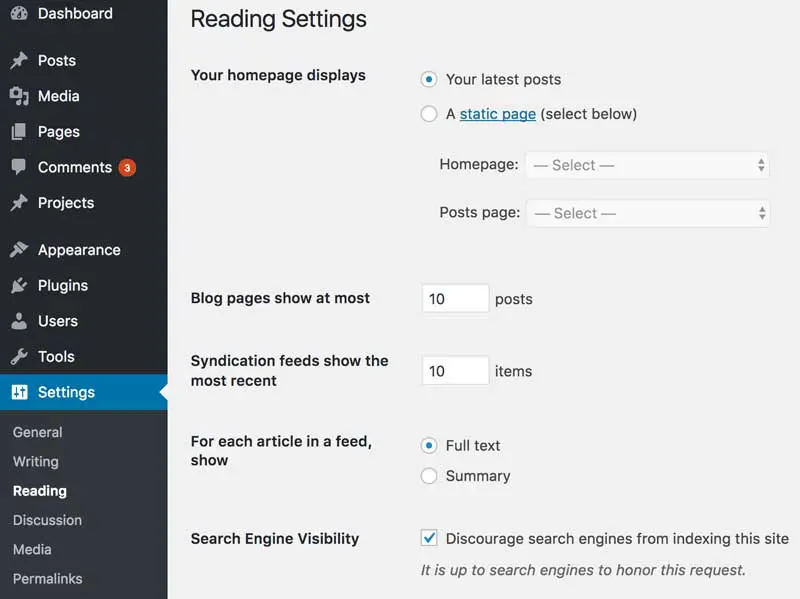
La schermata di Lettura riguarda il modo in cui i visitatori vedranno inizialmente il tuo sito. Per impostazione predefinita, la tua pagina iniziale elencherà i tuoi ultimi post del blog, anche se ovviamente questo può essere modificato.
Impostazioni Di Visualizzazione Della Homepage
Puoi modificare questa impostazione utilizzando l’opzione visualizzazione homepage. I blog, per esempio, vorranno probabilmente che gli ultimi post siano in primo piano. Se desideri che gli utenti atterrino su una specifica pagina iniziale, seleziona l’opzione Pagina Statica, quindi scegli sia una pagina Principale che una pagina Post dai menu a tendina.
Impostazioni Del Blog
Le prossime due opzioni ti permettono di impostare quanti dei tuoi post più recenti vengono mostrati contemporaneamente sul tuo blog e nei feed RSS, e sotto queste, la casella Per ogni articolo in un feed mostra ti permette di visualizzare il testo completo del tuo post o un semplice riassunto.
Visibilità dei Motori di Ricerca
Infine, la Visibilità sui Motori di Ricerca richiede semplicemente che i motori di ricerca non indicizzino il tuo sito nei loro ranking. Non devono necessariamente aderire, ma di solito lo fanno. Il nostro consiglio è di lasciare questa opzione selezionata fino a quando non sei pronto a pubblicare il tuo sito.
4. Impostazioni di Discussione
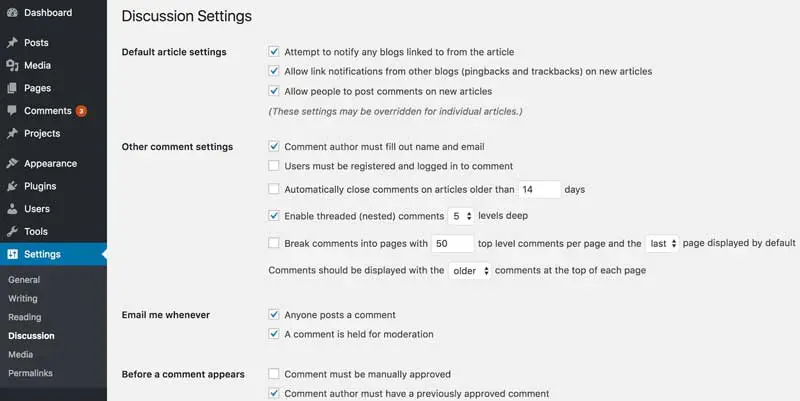
Un vantaggio principale di WordPress è come consente ai tuoi lettori di interagire con i tuoi contenuti. Questa sezione ti permette di gestire l’interazione sul tuo sito. Discutiamo delle personalizzazioni che puoi fare:
Impostazioni Predefinite Dell’Articolo
Hai tre impostazioni tra cui scegliere qui, e ti consiglieremmo di disabilitare le prime due perché, anche se ricevere e inviare notifiche da altri blog sembra una buona idea, i trackback sono un argomento controverso.
Altre Impostazioni Dei Commenti
Questo ti consente di controllare azioni specifiche per i commenti su tutto il sito. Le opzioni che scegli qui sono completamente soggettive, anche se a nostro parere, ha senso visualizzare prima i commenti più recenti.
Inviami Un’email Quando
Se desideri ricevere un’email di notifica quando qualcuno fa un commento, o se un commento è nella tua coda di moderazione, effettua quella selezione qui.
Prima Che Appaia un Commento
Anche se potresti semplicemente permettere a tutti i commenti di passare senza moderazione, ti consigliamo di applicare una forma di filtro, al fine di mantenere le tue sezioni dei commenti libere da troll online.
Moderazione Dei Commenti
Perché lo Spam è così diffuso su internet, puoi utilizzare questa area per impostare criteri per trattenere i commenti spam basandoti sul numero di link che contengono. Il valore predefinito è adatto nella maggior parte dei casi.
Lista Nera dei Commenti
Poiché è quasi impossibile permettere commenti senza essere colpiti dagli spammers, puoi utilizzare questa sezione per metterli in blacklist. Puoi aggiungere indirizzi IP, URL, nomi o indirizzi email noti qui per impedire che appaiano sul tuo sito o nelle tue notifiche.
Avatar
Infine, la sezione Avatars riguarda l’immagine visualizzata dell’autore del commento. Questa è un’altra sezione soggettiva, sebbene abilitare gli avatars può rendere la sezione dei commenti più personale.
5. Impostazioni Dei Media
Dimensioni Delle Immagini
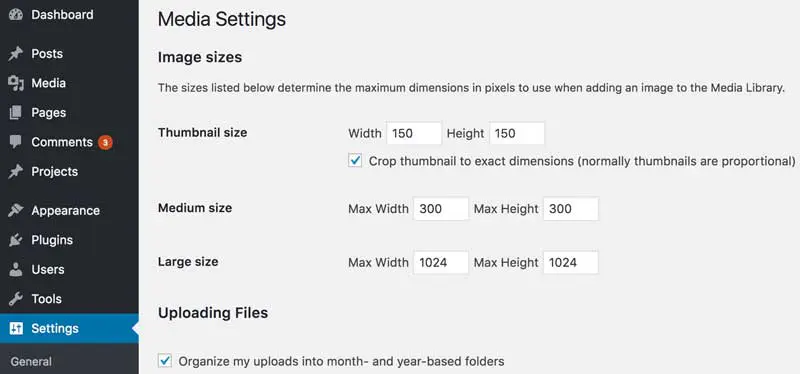
Questa sezione è molto più semplice rispetto alle altre. In breve, qui definirai le dimensioni delle tue immagini una volta che le hai caricate sul tuo sito. Noterai che queste sono selezionabili durante il caricamento delle immagini, e puoi anche creare le tue dimensioni personalizzate, anche se avrai bisogno di un po’ di esperienza di programmazione.
Le dimensioni predefinite sono Thumbnail, Medium e Large. Alternativamente, potrai inserire una dimensione personalizzata modificando un’immagine in un post o in una pagina.
Impostazioni Di Caricamento
L’ultima impostazione per questa schermata è una casella di controllo per caricare i file. Selezionandola, puoi dire a WordPress di organizzare i tuoi media in base al mese e all’anno.
6. Impostazioni Permalinks
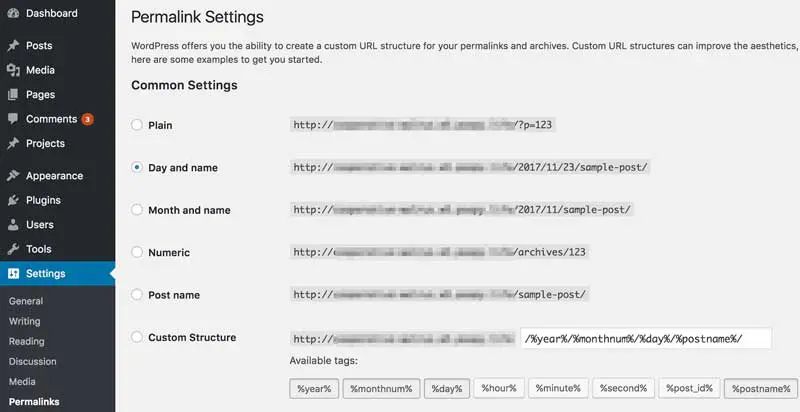
Questa schermata finale è una delle più potenti nelle tue pagine di Impostazioni. I permalink sono essenzialmente il formato degli URL delle tue singole pagine. Anche se potrebbe non sembrare importante, può essere dannoso per il SEO del tuo sito se scegli il formato sbagliato.
L’opzione predefinita quando si installa WordPress è Plain. Questo aggiunge una serie di numeri al tuo URL, relativi al suo ID nel database. Secondo noi (e molti altri), è brutto. Inoltre, non è buono per il SEO.
Per quanto riguarda le altre opzioni, puoi impostare diverse permutazioni della data e del nome del post, un permalink numerico dall’aspetto leggermente più gradevole, oppure usare semplicemente Nome del post. Il nostro consiglio qui è di attenerti al formato Nome del post per tutti i siti web tranne quelli incredibilmente ricchi di contenuti e specifici per il tempo (come i siti di notizie).
In quei casi, un formato basato sulla data potrebbe essere più appropriato. Anche così, vorrai ottimizzare ulteriormente il permalink su base post-per-post.
Anche se potresti impostare una struttura personalizzata dei permalink, non c’è bisogno di farlo a meno che tu non abbia una ragione molto specifica per farlo. Le opzioni fornite da WordPress dovrebbero coprire le esigenze della maggior parte dei siti.
Configura Con Sicurezza Le Tue Impostazioni WordPress
Anche come utente principiante di WordPress, non c’è bisogno di sentirsi sopraffatti quando si tratta di configurare e personalizzare le impostazioni. Infatti, comprendere come le sei diverse pagine influenzino il tuo sito può aiutarti a prendere il controllo della piattaforma. Con questo tutorial sulle impostazioni di WordPress, dovresti ora essere in grado di ottimizzare il tuo sito web WordPress per soddisfare al meglio le tue esigenze.

Fai Di Più Con DreamPress
Gli utenti DreamPress Plus e Pro hanno accesso a Jetpack Professional (e più di 200 temi premium) senza costi aggiuntivi!
Scopri i Piani