
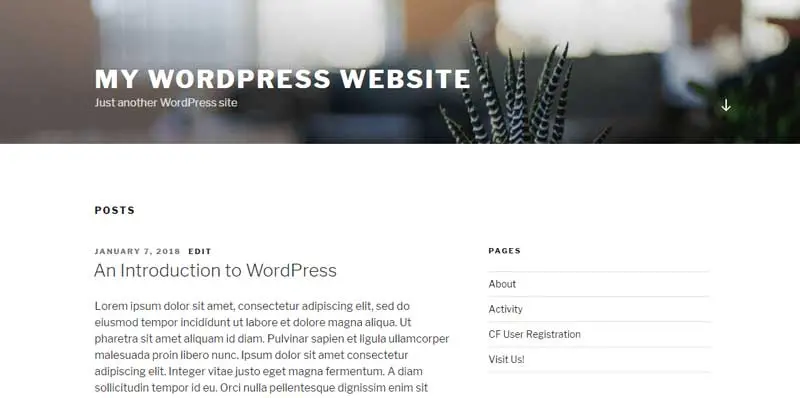
La tua pagina principale di WordPress (chiamata anche homepage) è la prima cosa che la maggior parte dei visitatori vedrà quando atterreranno sul tuo sito. Pertanto, è fondamentale per fare una buona prima impressione.
Mentre la tua pagina principale visualizzerà normalmente i tuoi ultimi post, potresti desiderare qualcosa di più personalizzato per aiutare i tuoi contenuti più importanti a distinguersi. Fortunatamente, ci sono molte opzioni disponibili sulla piattaforma WordPress.
Cos’è la Homepage di WordPress (Pagina Iniziale)?
La tua pagina principale è la homepage del tuo sito WordPress. Di default, mostra i tuoi post del blog, partendo dagli articoli più recenti. WordPress ti permette di impostare il numero di post visualizzati e di includere anche anteprime di altri post (a seconda delle opzioni del tuo tema).
Fortunatamente, WordPress ti consente di selezionare qualsiasi pagina da usare come pagina principale. Questo significa che puoi utilizzare sia una pagina statica che una pagina personalizzata. Quest’ultima opzione è particolarmente interessante in quanto ti consente di distinguerti dagli altri siti che usano lo stesso tema.
I vantaggi di una pagina iniziale personalizzata includono la capacità di:
- Ottimizza i tuoi contenuti statici.
- Mostra meglio di cosa tratta il tuo sito: la sua missione, le caratteristiche distintive, i valori fondamentali, ecc.
- Aggiungi molteplici Call to Action (CTA) forti e ben visibili.
Personalizzare la tua pagina principale di WordPress ti permette di rifinire l’aspetto in modo che soddisfi le tue esigenze. Può anche darti un vantaggio importante rispetto ad altri siti web con temi simili. Vediamo un paio di modi per personalizzare la tua pagina principale in WordPress.
3 Modi Per Personalizzare La Tua Homepage Di WordPress (Pagina Principale)
Prima di implementare uno di questi metodi, è importante prima fare il backup del tuo sito. Questo garantirà che tu possa facilmente annullare le modifiche che non ti piacciono.
1. Scegli Se Mostrare Articoli o Una Pagina Statica
Per iniziare, vai alla tua dashboard e seleziona Settings > Reading. Qui, puoi scegliere se la tua homepage visualizza i tuoi ultimi post o contenuti statici:
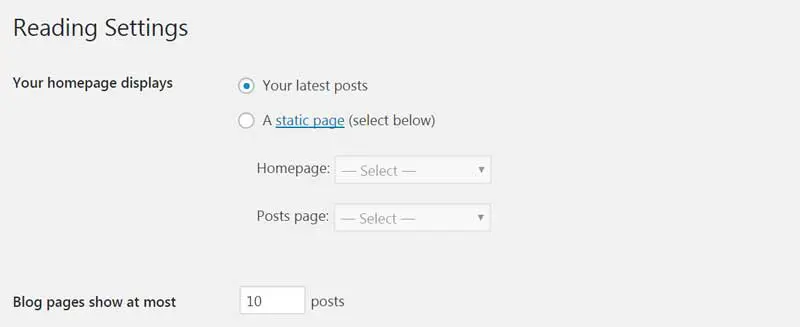
Se gestisci un blog, potresti voler dare priorità ai tuoi post recenti. Per questa opzione, puoi modificare il valore nel campo Le pagine del blog mostrano al massimo. Questo imposterà un numero massimo di post visualizzati.
Se scegli una pagina statica invece, puoi decidere quale pagina utilizzare:
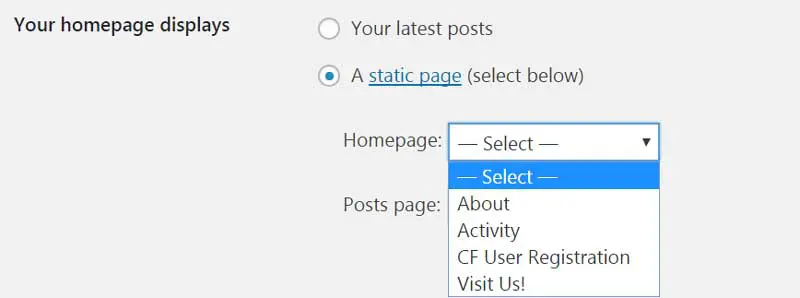
Puoi anche scegliere quale pagina alternativa mostrerà i tuoi post del blog. Ricorda che devi aver già creato queste pagine prima di poterle selezionare.
2. Personalizza La Tua Pagina Iniziale Statica
Dopo aver impostato una pagina specifica come homepage statica, apri quella pagina nell’Editor di Blocchi:
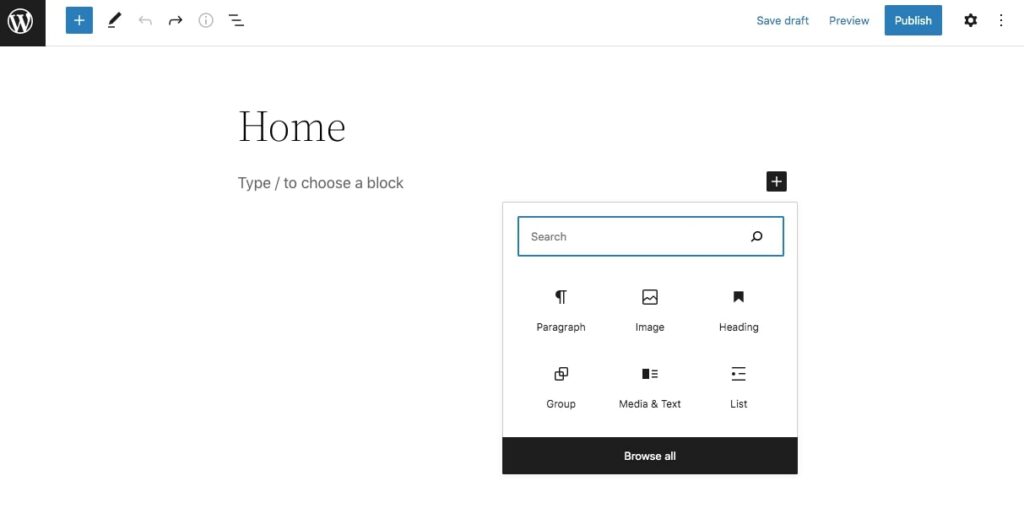
Per personalizzare la pagina da zero, puoi inserire nuovi blocchi di contenuto. Scegli semplicemente l’icona + e cerca la funzionalità di cui hai bisogno.
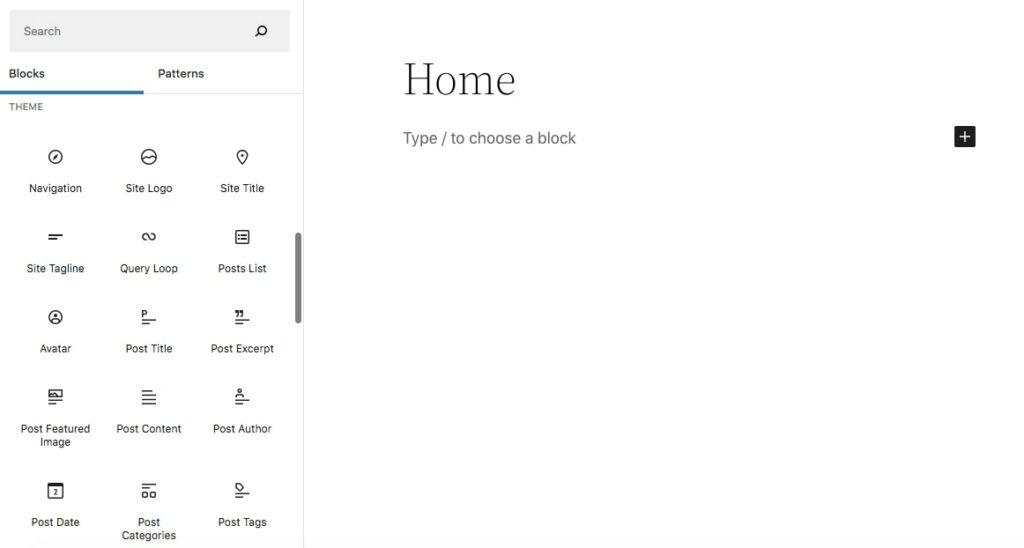
WordPress offre una varietà di blocchi tra cui scegliere. Puoi inserire opzioni standard come paragrafi, immagini, liste, tabelle e pulsanti. Inoltre, potrai utilizzare i blocchi del tema:
Per risparmiare tempo, puoi anche utilizzare dei Blocchi Predefiniti già pronti. Troverai layout per i tuoi header, footer, post in evidenza, gallerie fotografiche e molto altro:
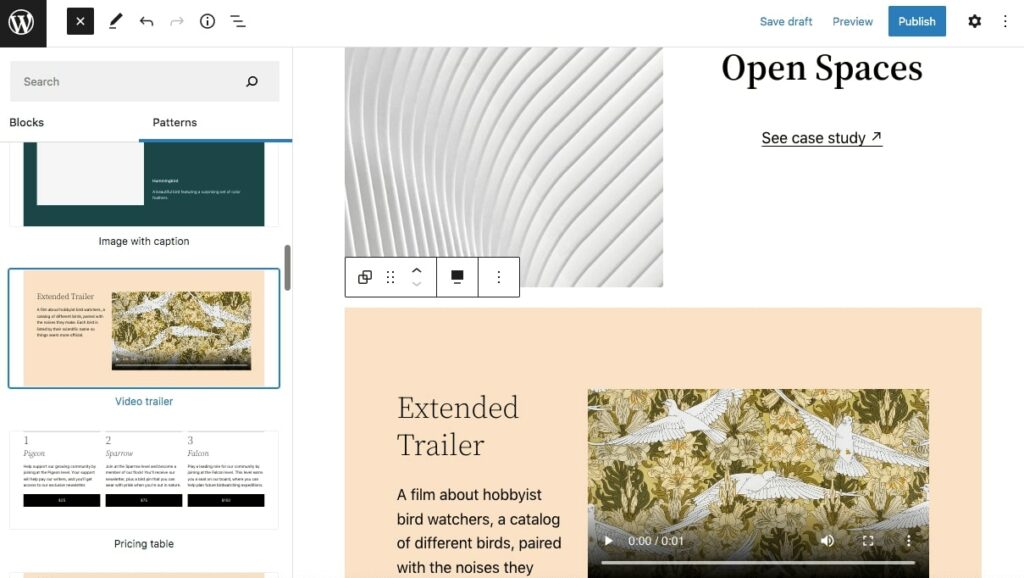
Dopo aver aggiunto tutti gli elementi necessari alla tua pagina iniziale statica, puoi pubblicarla! In alternativa, puoi salvarla come bozza per continuare a modificarla in seguito.
3. Crea un Modello di Pagina Personalizzato per WordPress
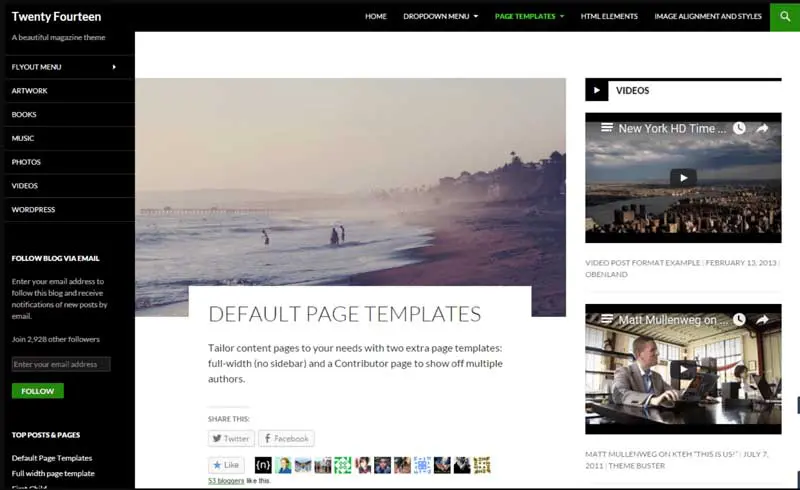
Puoi anche personalizzare la tua pagina principale in WordPress creando un modello di pagina personalizzato. Prima di tutto, devi assicurarti di avere un tema a blocchi attivato sul tuo sito web. Questo supporterà la modifica completa del sito.
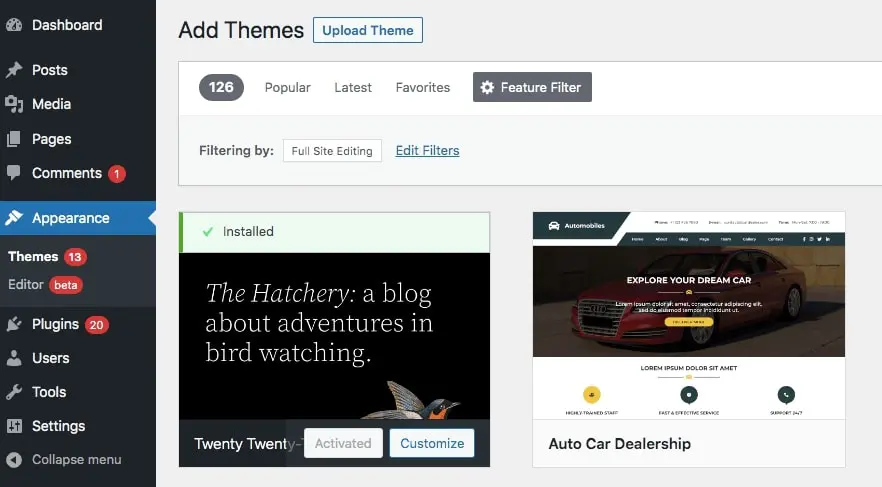
Per trovare un tema a blocchi, apri la tua dashboard e vai su Aspetto > Temi > Aggiungi nuovo. Poi, clicca su Filtro Funzionalità e seleziona l’opzione Modifica Completa del Sito:
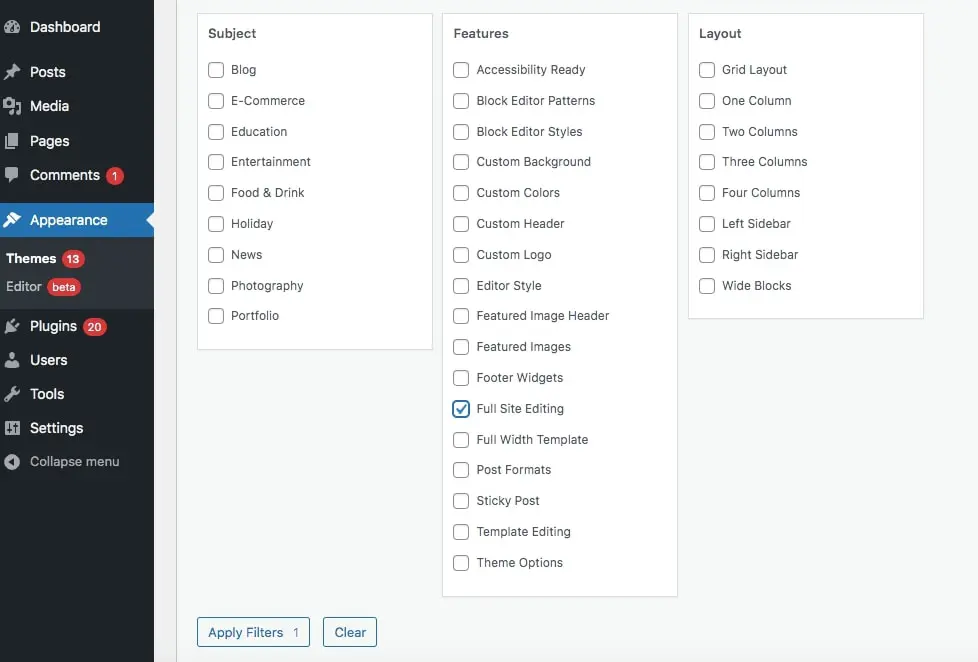
Dopo aver applicato il filtro, installa e attiva un tema a blocchi che meglio si adatta alle tue esigenze. Per questo tutorial, useremo il tema predefinito Twenty Twenty-Two:
La maggior parte dei temi a blocchi genererà automaticamente alcuni template di pagina predefiniti per il tuo sito web. Per visualizzarli, vai su Aspetto > Editor. In questo Editor del Sito, clicca sull’icona di WordPress e seleziona Template:
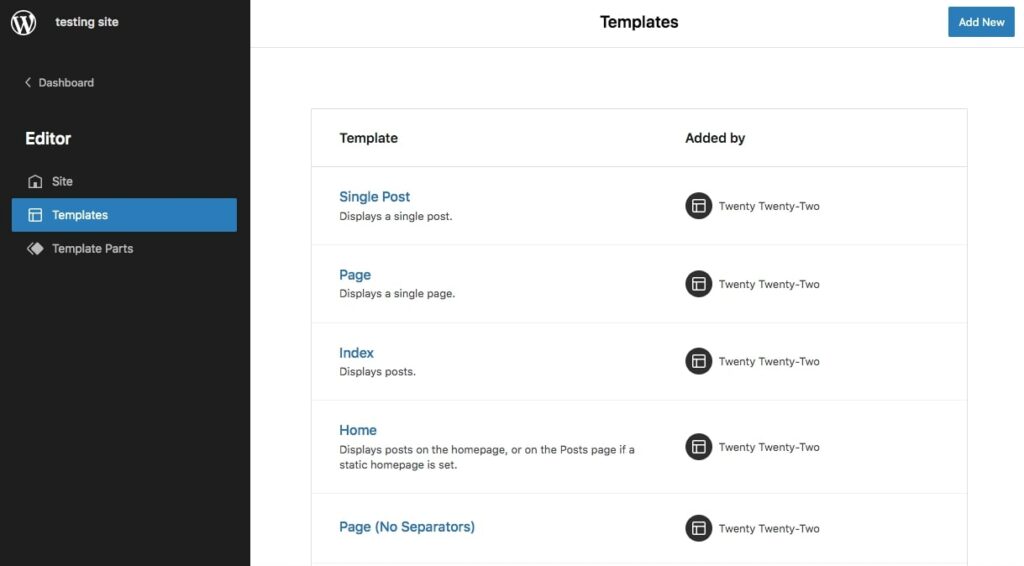
Qui, vedrai un elenco di modelli di pagina pre-progettati inclusi nel tuo tema. In molti casi, avrai un modello Home. Puoi selezionarlo per aprire un’anteprima nell’Editor del Sito:
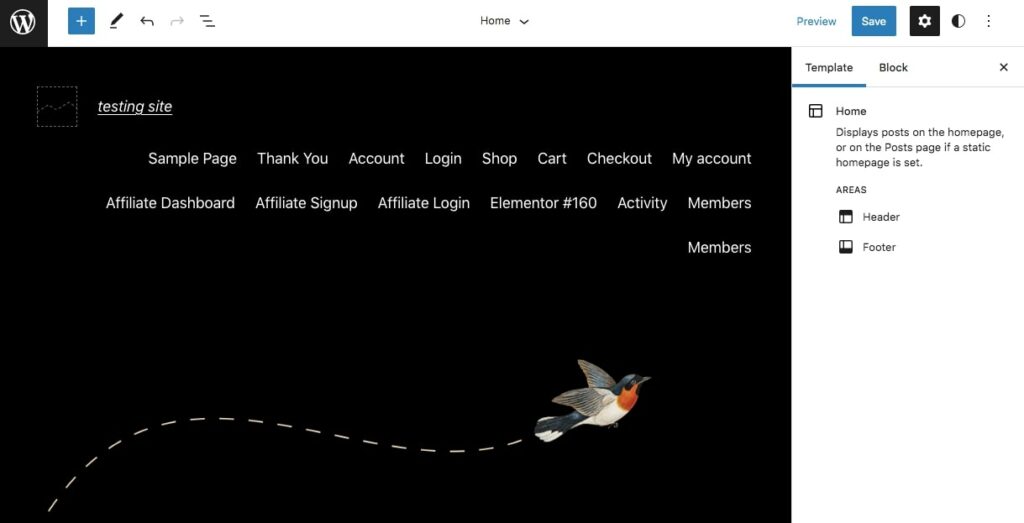
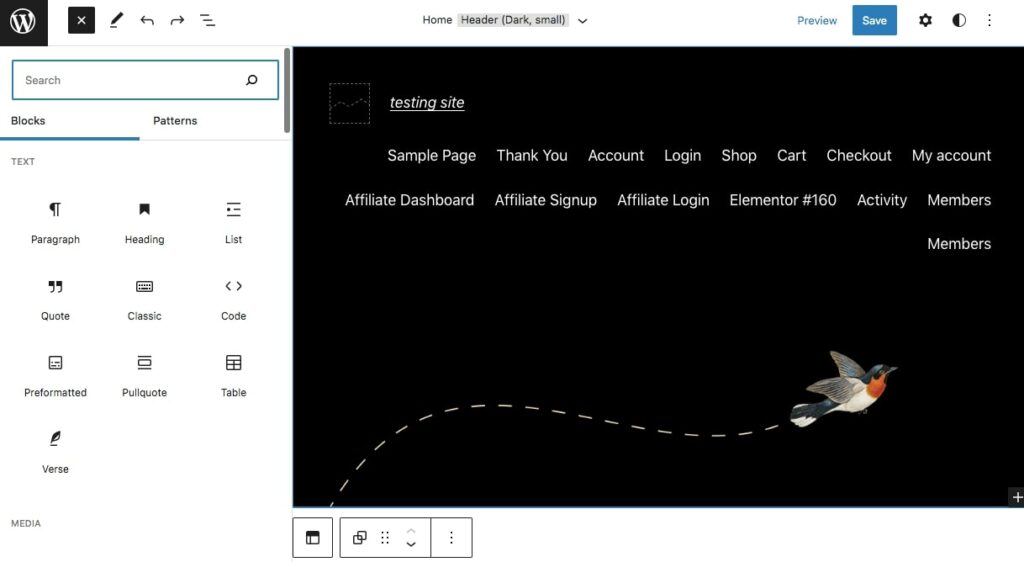
Cliccando sul pulsante +, puoi inserire nuovi blocchi nel template. Puoi aggiungere blocchi di testo e media standard, widget, elementi di design e blocchi del tema. Tuttavia, tieni presente che questo influenzerà tutte le pagine che usano questo template:
Se non hai già un modello di pagina Home, puoi crearne facilmente uno. Prima di tutto, apri un nuovo post o una pagina. Nelle impostazioni della pagina sulla destra, trova la sezione Template:
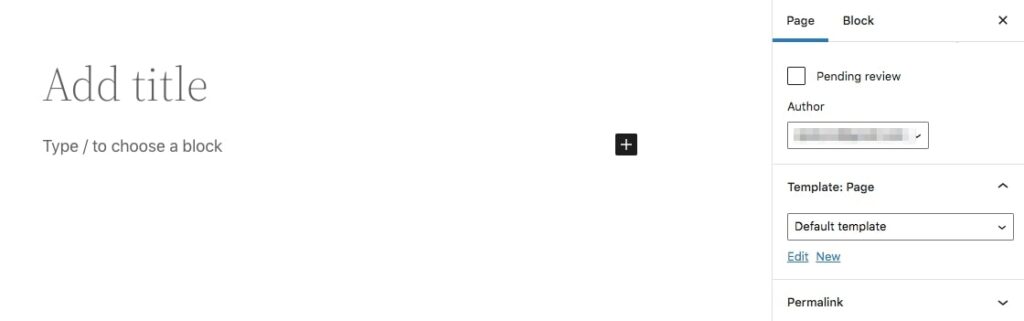
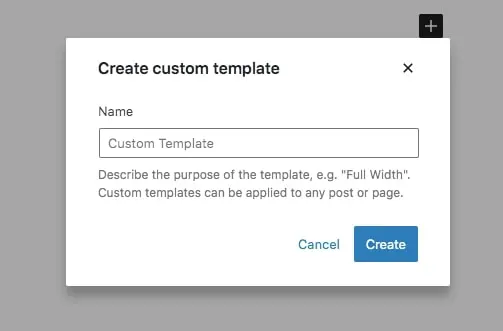
Successivamente, seleziona Nuovo. Nella finestra pop-up, nomina il modello e clicca su Crea:
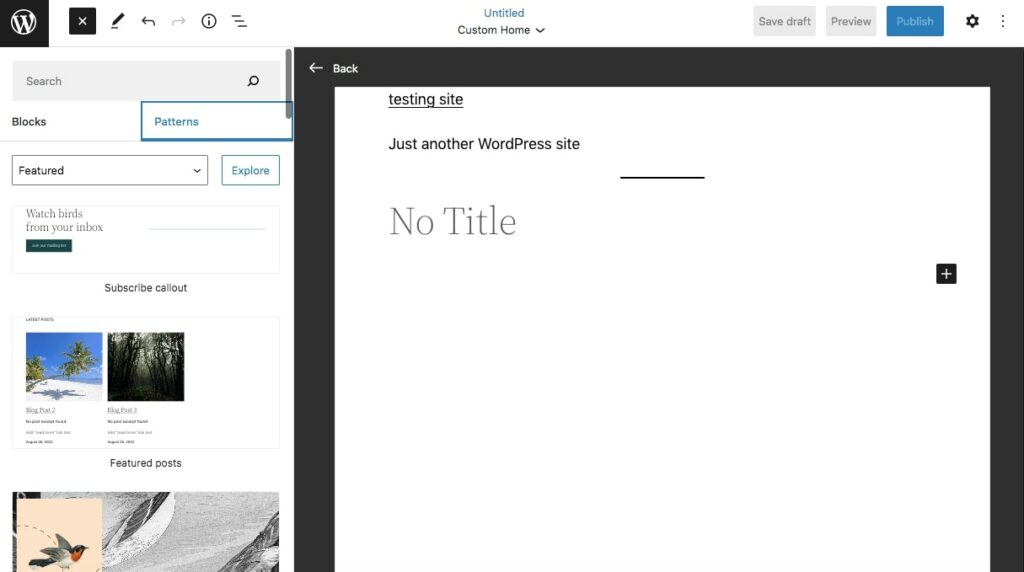
Questo aprirà automaticamente l’Editor di Template. Ora puoi costruire il tuo template personalizzato utilizzando blocchi, modelli e persino parti di template:
Dopo aver apportato le modifiche, clicca su Pubblica. Se vuoi assegnare questa template alla tua pagina iniziale, apri l’Editor dei Blocchi per la pagina:
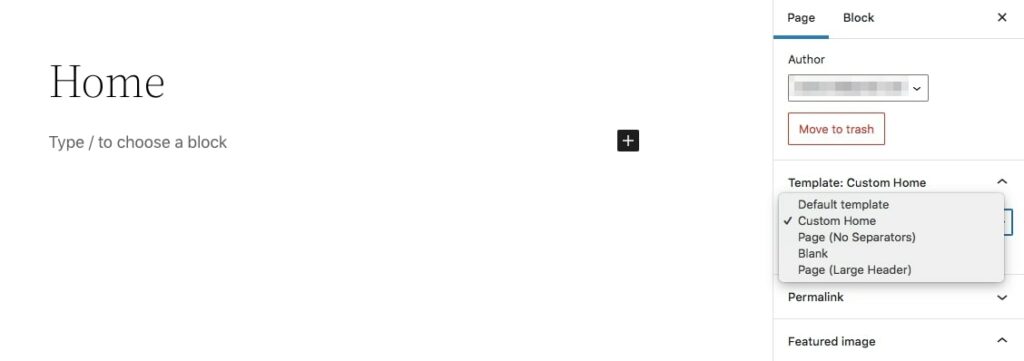
Dovresti vedere il tuo nuovo template nel menu a tendina Template. Selezionalo e, quando pubblichi (o aggiorni) la pagina, il tuo template personalizzato verrà applicato.
Non C’è Posto Come la Tua Homepage
Aggiungere una homepage personalizzata al tuo sito web WordPress offre numerosi vantaggi, inclusa una maggiore attrattiva visiva e la capacità di trasmettere informazioni pertinenti ai visitatori immediatamente. Fortunatamente, WordPress è abbastanza flessibile da permetterti di personalizzare la tua pagina iniziale in quasi qualsiasi modo tu abbia bisogno.

Fai Di Più con DreamPress
Gli utenti di DreamPress Plus e Pro hanno accesso a Jetpack Professional (e oltre 200 temi premium) senza costi aggiuntivi!
Scopri i Piani