Come uno dei pilastri fondamentali di qualsiasi sito web, le pagine sono una parte integrante di WordPress. La piattaforma ti consente di aggiungere rapidamente pagine statiche che possono fungere da parte dell’architettura complessiva del sito. Se sei nuovo su WordPress, tuttavia, potresti non essere sicuro di come funzionino le pagine.
Una pagina WordPress si differenzia da un post in molti modi. Ad esempio, può mostrare qualsiasi contenuto desideri, non solo articoli. Inoltre, le pagine sono progettate per contenuti più permanenti, mentre i post sono tipicamente organizzati per date e categorie.
Un’introduzione alle Pagine WordPress
Ogni sito web richiede almeno una pagina per essere visibile al pubblico, ma WordPress ti consente di creare quante più pagine desideri. Le pagine si distinguono dai post in tre modi principali:
- Le pagine sono progettate per contenuti statici. Questo significa che sono per contenuti che cambiano raramente nel tempo, come le sezioni Chi Siamo e Contattaci.
- Di default, le pagine non permettono commenti. Le pagine sono un luogo per condividere informazioni piuttosto che incoraggiare l’interazione sociale.
- Puoi utilizzare una pagina per contenere e mostrare i post. Mentre puoi mostrare i post su una pagina, non puoi fare il contrario.
Comprendere la differenza tra pagine e articoli in WordPress è solo l’inizio, ovviamente. Scopriamo più in dettaglio e discutiamo su come gestire le pagine.
Come Gestire le Pagine WordPress
WordPress semplifica la gestione delle tue pagine web. Di base, la piattaforma include tutti gli strumenti necessari per creare, modificare, organizzare e rimuovere qualsiasi pagina del tuo sito. Affrontiamo questi compiti uno per uno.
Aggiungere e Modificare Pagine in WordPress
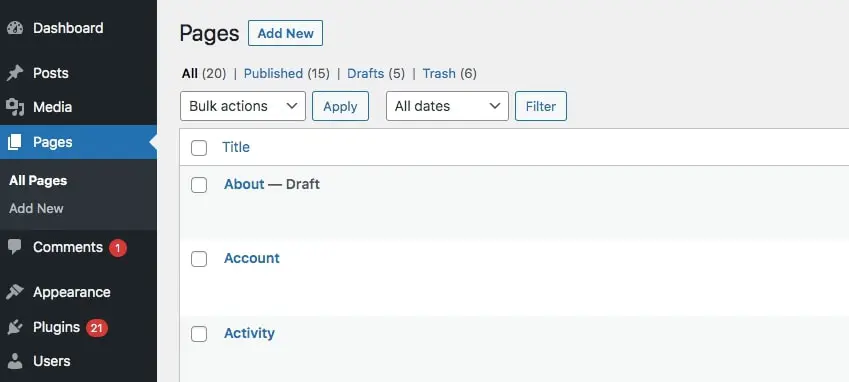
Il tuo primo passo è imparare come creare pagine e modificarle. Per iniziare, vai alla tua Dashboard di amministrazione di WordPress. Dal menu a sinistra, seleziona Pagine e poi clicca su Aggiungi Nuova:
Da qui, puoi iniziare a creare la tua pagina. Aggiungi semplicemente il contenuto che desideri inserendo blocchi. Ad esempio, puoi digitare del testo in un blocco paragrafo o aggiungere foto con un blocco immagine:
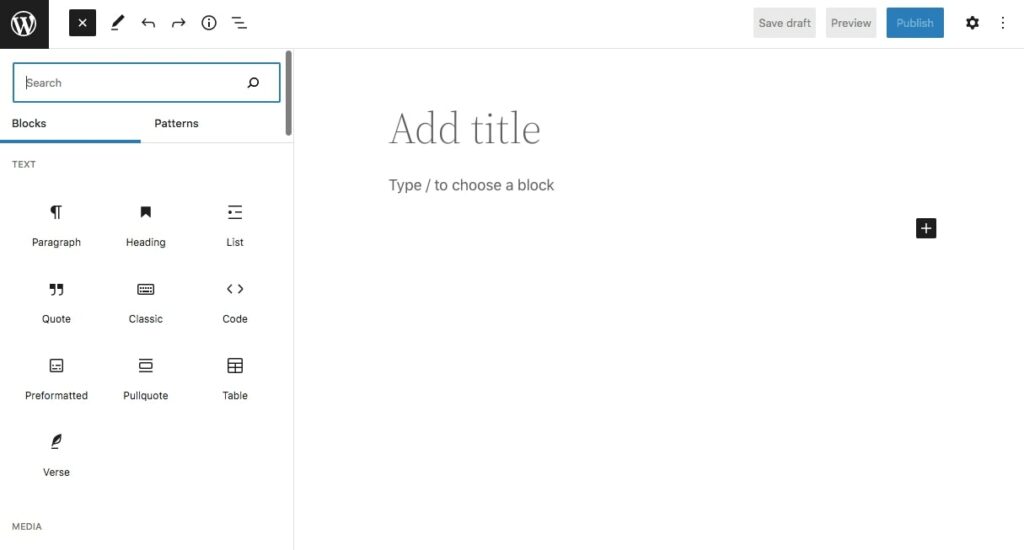
Puoi anche utilizzare i Block Patterns pre-progettati per creare automaticamente un nuovo layout. Una volta apportate le modifiche, puoi pubblicare la pagina o salvarla come bozza per continuare a lavorarci più tardi.
Organizzare Le Tue Pagine WordPress
Quando aggiungi una nuova pagina a WordPress, essa diventa parte della tua navigazione. A seconda delle impostazioni predefinite di installazione, WordPress organizzerà le tue pagine per data di pubblicazione o in ordine alfabetico. Se vuoi modificare questo, dovrai utilizzare una gerarchia per organizzarle.
Per prima cosa, clicca su Pagine all’interno di WordPress:
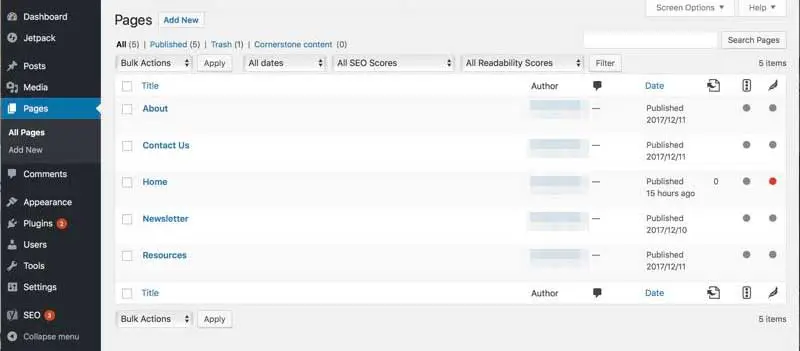
Qui, vedrai un elenco di tutte le pagine che hai creato finora. Passa il mouse su qualsiasi pagina desideri e clicca su Quick Edit:
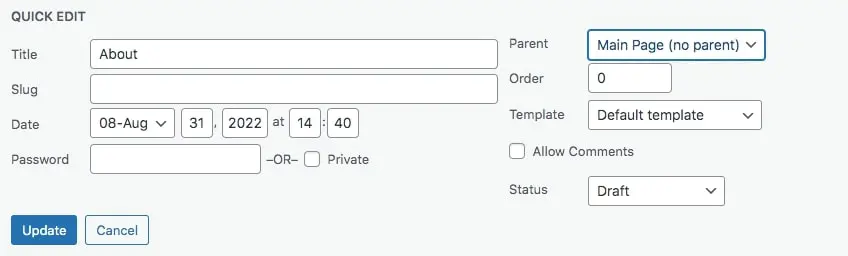
Quindi, trova il menu a tendina per Parent. Se vuoi rendere questa pagina una sottopagina o figlia di una delle tue altre pagine, puoi farlo qui.
Altrimenti, puoi semplicemente utilizzare il riquadro Ordina per determinare come le tue pagine appariranno nel menu del tuo sito web. Se lasci il numero a 0, ad esempio, la pagina selezionata sarà la prima nella gerarchia. Se tutte le pagine sono impostate a 0, saranno organizzate alfabeticamente.
Una volta che clicchi su Update, tutte le tue impostazioni verranno salvate. Vorrai farlo per ogni pagina del tuo sito. Se aggiungi nuove pagine in seguito, puoi seguire gli stessi passaggi per organizzarle all’interno della tua gerarchia esistente.
Rimuovi una Pagina WordPress
Eliminare una pagina è un processo molto semplice. Per farlo, vai alla schermata Pagine della tua dashboard. Passa il mouse sulla pagina che vuoi eliminare e vedrai la parola Cestina in rosso:
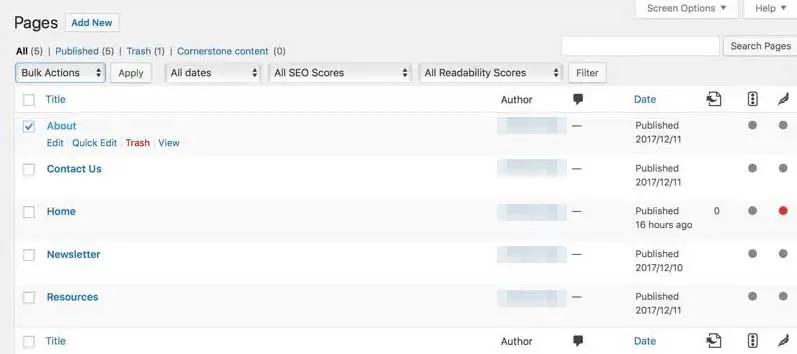
Una volta che clicchi su quel pulsante, la pagina verrà spostata nel tuo cestino. Se devi eliminare più pagine, puoi selezionare la casella di controllo a sinistra di ciascuna. Poi, vai al menu Azioni Multiple proprio sopra l’elenco delle pagine, e seleziona Sposta nel Cestino.
Le pagine eliminate possono essere ripristinate cliccando sul link Trash sopra l’elenco delle pagine. Passa il mouse sulla pagina che desideri e seleziona Restore. Se vuoi rimuovere definitivamente la pagina, clicca sul link rosso Delete Permanently.
Crea La Tua Prima Pagina WordPress
WordPress ti consente di aggiungere, modificare e organizzare rapidamente le pagine sul tuo sito web. Queste pagine sono utilizzate principalmente per contenuti statici e possono essere organizzate gerarchicamente come parte dell’architettura complessiva del tuo sito.
Per iniziare, devi aggiungere una nuova pagina e personalizzarla con blocchi. Ad esempio, potresti aggiungere testo, immagini, pulsanti e altro. Quando sei pronto, puoi pubblicare la pagina o salvarla come bozza.

Fai Di Più Con DreamPress
Gli utenti di DreamPress Plus e Pro hanno accesso a Jetpack Professional (e oltre 200 temi premium) senza costi aggiuntivi!
Scopri i Piani