
Se hai passato molto tempo a informarti su WordPress, è probabile che tu abbia sentito parlare di GitHub. È una delle piattaforme più popolari per gli sviluppatori per ospitare i loro progetti e collaborare con altri. Forse hai anche considerato di provarlo tu stesso ma non sai da dove iniziare.
È arrivato il momento di familiarizzare con questa risorsa WordPress inestimabile. GitHub è una piattaforma eccellente per tracciare, gestire e collaborare a progetti di sviluppo, quindi vale davvero la pena imparare come usarla. Ti permette di ospitare progetti online e utilizzare il potente controllo di versione di Git per tenere traccia di ogni modifica.
Un’introduzione a GitHub
GitHub può sembrare complicato se sei un principiante, ma in sostanza, è davvero molto semplice. In essenza, GitHub è un servizio di hosting gratuito specificamente progettato per gli sviluppatori. Il suo uso principale è ospitare progetti per la condivisione e la collaborazione, rendendoli disponibili in modo che altri utenti possano contribuire e scaricarli:
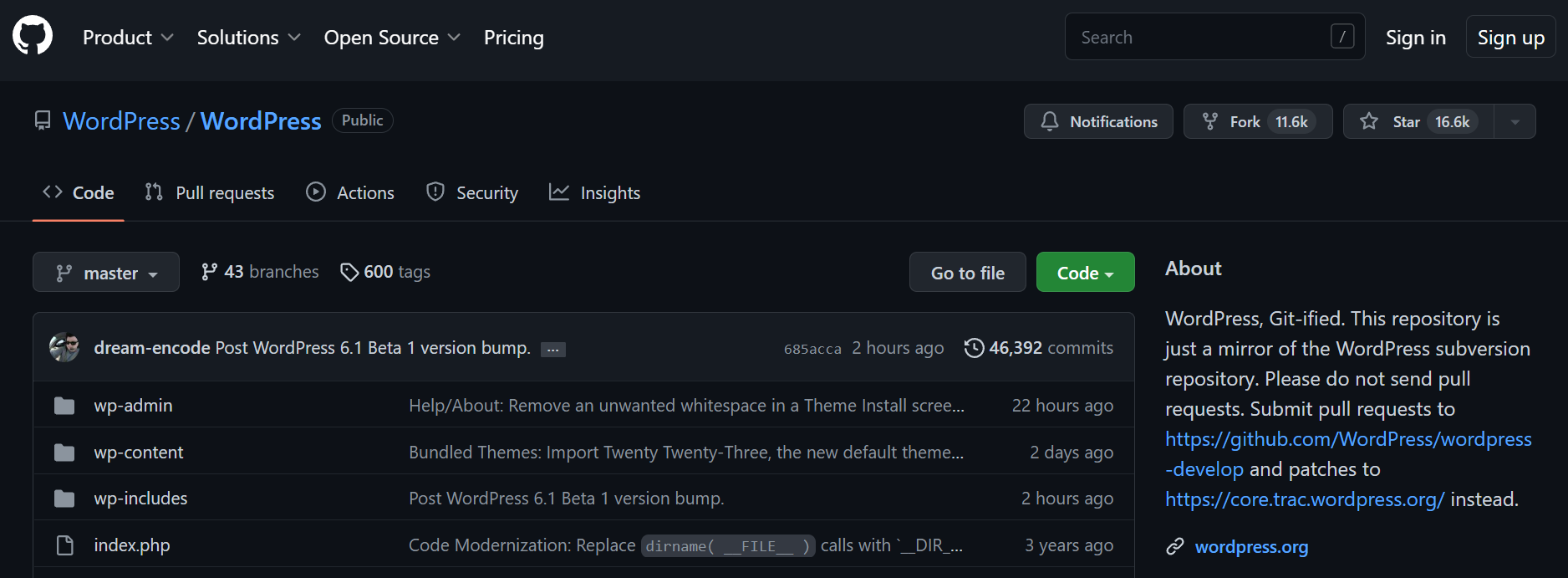
Come suggerisce il nome, GitHub è costruito attorno alla funzionalità di Git. Questo è un sistema di controllo di versione che tiene traccia di tutte le modifiche apportate a un progetto. Ciò che rende questo sistema così potente è la sua completezza. Poiché Git tiene traccia di ogni file e cambiamento nel tuo progetto, ti permette di tornare rapidamente a qualsiasi versione precedente.
Git consente anche agli sviluppatori di creare ‘rami’, che sono copie di un progetto su cui è possibile lavorare indipendentemente. Creare rami offre l’opportunità di apportare e testare modifiche senza influenzare l’intero progetto. Puoi poi ‘unire’ le tue modifiche al ramo principale se lo desideri o semplicemente scartarle.
Queste funzionalità sono fondamentali per comprendere perché Git e GitHub sono così preziosi per gli sviluppatori. Non devi preoccuparti di causare danni irreparabili a un progetto, ad esempio, poiché puoi sempre creare branch e annullare tutte le revisioni.
Inoltre, è facile collaborare a un progetto con un numero potenzialmente illimitato di utenti. Infatti, è proprio così che viene sviluppato WordPress al giorno d’oggi.
Per Iniziare con GitHub
Prima di poter iniziare a utilizzare GitHub, avrai bisogno di un sistema per usare Git e GitHub insieme. Innanzitutto, dovrai scaricare e installare Git sul tuo computer locale. Lo utilizzerai per eseguire compiti cruciali relativi a GitHub, come trasferire file tra il tuo computer e il tuo repository GitHub.
GitHub è solo l’host per il progetto, quindi tutto lo sviluppo effettivo avviene sulla tua macchina locale. Git quindi utilizza i ‘repository’ per memorizzare ogni progetto.
Questo potrebbe sembrare confuso, in teoria, quindi diamo un’occhiata a un flusso di lavoro tipico:
- Hai un progetto ospitato in un repository su GitHub.
- Crei un repository locale e usi Git per ‘pullare’ la versione più recente del progetto da GitHub.
- Ora puoi lavorare al progetto sul tuo computer locale. Quando hai apportato delle modifiche, puoi ‘pusharle’ di nuovo nel repository di GitHub.
Come scegli di strutturare il tuo specifico flusso di lavoro dipende dalle tue preferenze e dai requisiti del progetto. L’importante è che il tuo processo funzioni senza intoppi per te, il tuo progetto e i tuoi collaboratori.
Infine, per sfruttare al meglio Git, vorrai utilizzare la riga di comando. Git è comunemente utilizzato tramite Secure Shell (SSH), che offre un’interfaccia a riga di comando. Se non sai ancora come utilizzare la riga di comando, ti consigliamo di familiarizzare con il processo prima di iniziare.
Come Utilizzare GitHub per lo Sviluppo di WordPress (In 7 Passi)
Ora, è il momento per te di provare lo sviluppo su GitHub di persona! In questo esempio, creerai un progetto GitHub per sviluppare un tema WordPress. Ti mostreremo come creare un account GitHub e due repository prima di mostrarti come trasferire il tuo tema avanti e indietro tra di essi.
Passo 1: Crea un Ambiente WordPress Locale
Quando sviluppi WordPress, è importante sempre utilizzare un ambiente di staging. Questo ti dà la libertà di provare nuove cose senza preoccuparti di come influenzeranno il tuo sito live.
In questo caso, creerai un ambiente di staging locale installando WordPress sul tuo computer. Puoi farlo in diversi modi, ma noi ti consigliamo di usare Local, che ti permette di creare rapidamente una versione locale di WordPress gratuitamente:
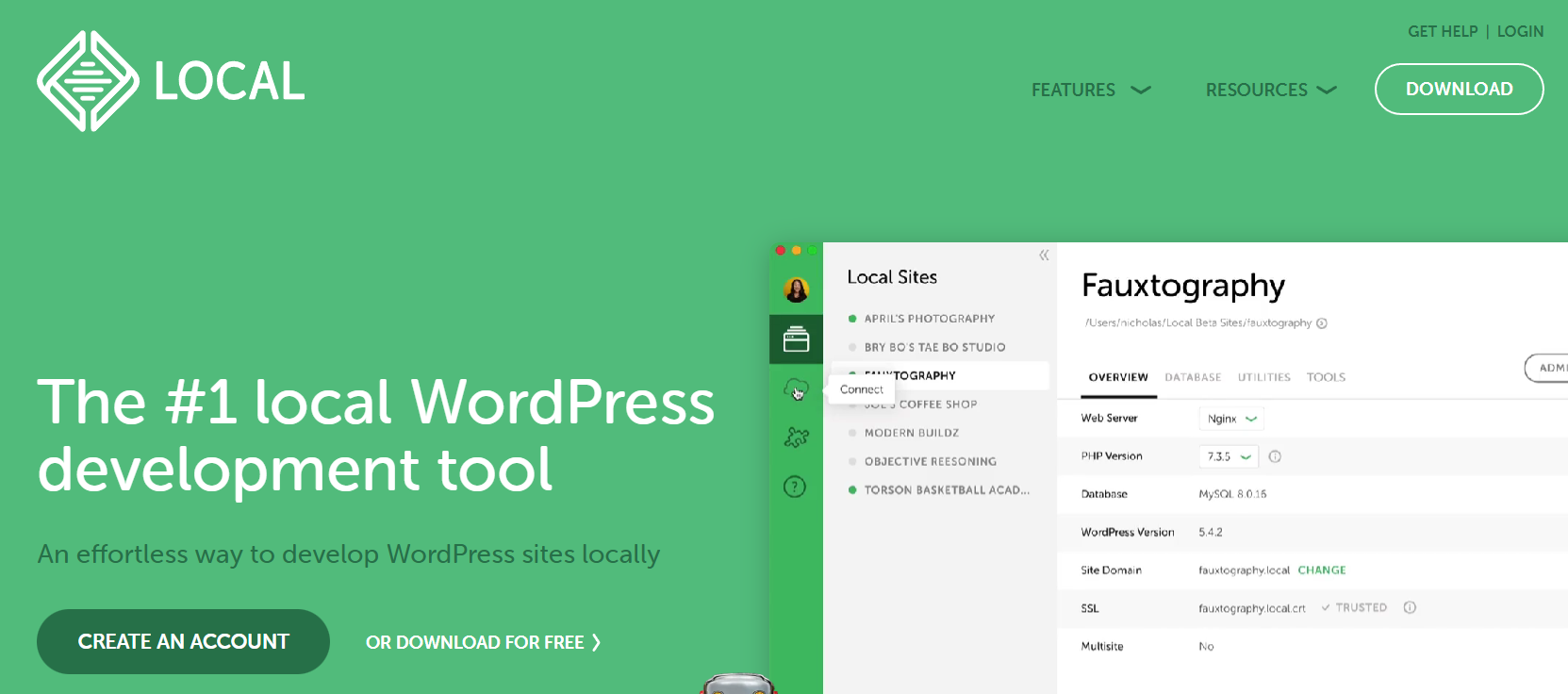
Scegli semplicemente la tua piattaforma e scarica la versione gratuita di Local. Poi ti basterà eseguire l’installatore.
L’installer richiederà un momento per funzionare. Dopo che sarà completato, puoi creare e configurare un nuovo sito WordPress locale, seguendo le istruzioni in questa guida.
Passo 2: Installa Git Sul Tuo Computer Locale
È ora di installare Git. Se stai utilizzando una versione recente di Mac OS, potresti scoprire che Git è già presente sul tuo computer. Puoi verificare ciò aprendo la tua interfaccia di linea di comando, come Terminal, e inserendo il seguente comando:
git --version
Se Git è installato, questa funzione restituirà il suo numero di versione. Se non lo è, ti verrà chiesto se desideri installarlo subito. Puoi anche scaricare l’installer ed eseguirlo manualmente su computer Mac, Linux e Windows.
Se non ti trovi a tuo agio con l’interfaccia a riga di comando, potresti prendere in considerazione il download di un’applicazione GUI Git invece. Comunque, per questo esempio, useremo il metodo standard della riga di comando. In entrambi i casi, una volta installato Git, sei pronto per creare un repository locale.
Passo 3: Crea Un Repository Locale Per Il Tuo Progetto
Ora puoi creare un repository Git locale per il tuo progetto. In questo esempio, utilizzeremo il tema Twenty Twenty-One, che dovrebbe già essere incluso nella tua installazione locale di WordPress.
Prima di tutto, devi accedere alla cartella del tema usando il seguente comando:
cd /Users/you/Documents/Websites/website/wp-content/themes/twentytwentyone
Assicurati di cambiare il percorso di questo file in modo che porti alla directory corretta sostituendo you e website con i nomi delle cartelle corrette. Ora puoi inizializzare questa directory come un repository con il seguente comando:
git init
Successivamente, dovrai aggiungere i tuoi file all’indice. Questo processo indica a Git quali file hai aggiunto o modificato dall’ultima volta che hai eseguito un commit (in altre parole, salvato le tue modifiche).
Dato che questo è il primo commit, puoi usare il seguente comando per aggiungere ogni file nella cartella:
git add
Ora puoi confermare le tue modifiche. Il seguente comando permetterà di confermare tutti i file nell’indice e includere un messaggio per aiutarti a mantenere organizzate le tue versioni:
git commit -m "Il primo commit"
Hai ora terminato di configurare il tuo repository locale! Ciò significa che è il momento di rivolgere la tua attenzione verso GitHub.
Passo 4: Registra Un Account GitHub
A questo punto, vorrai creare un account GitHub. Inizia accedendo alla homepage di GitHub e compilando il modulo di registrazione:

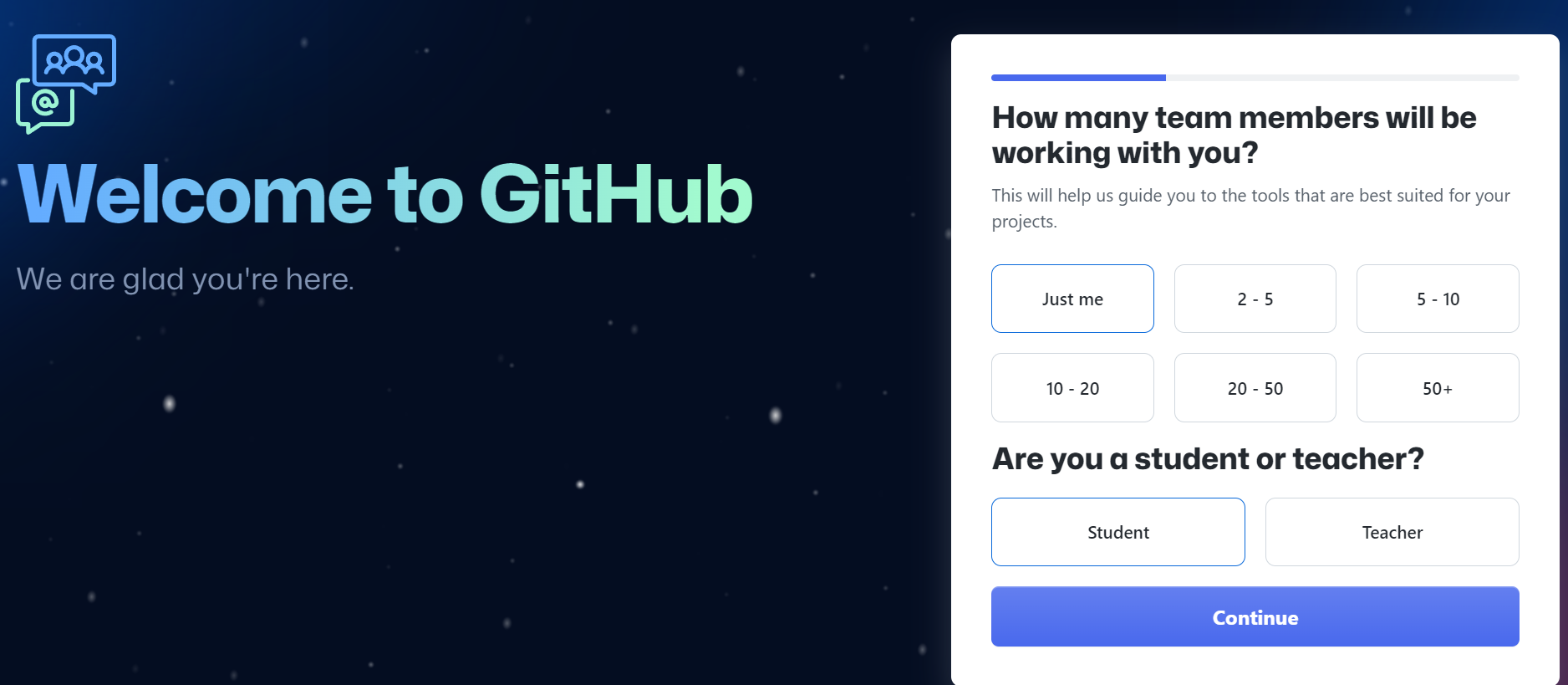
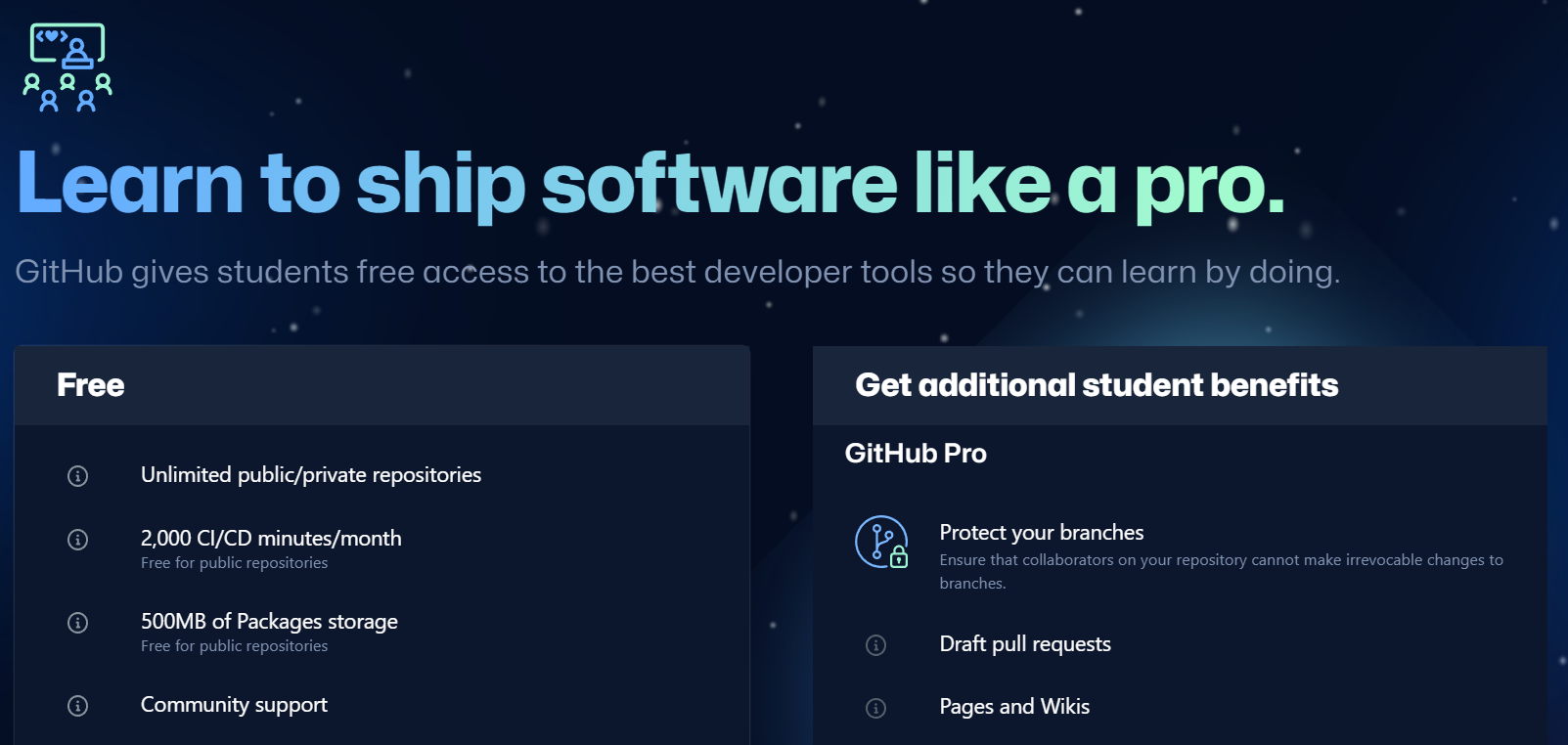
Il modulo di iscrizione interattivo ti chiederà di inserire una password e un nome utente e di confermare il tuo indirizzo email. Dopodiché, ti sarà chiesto di scegliere quanti membri del team lavoreranno con te e se sei uno studente o un insegnante:
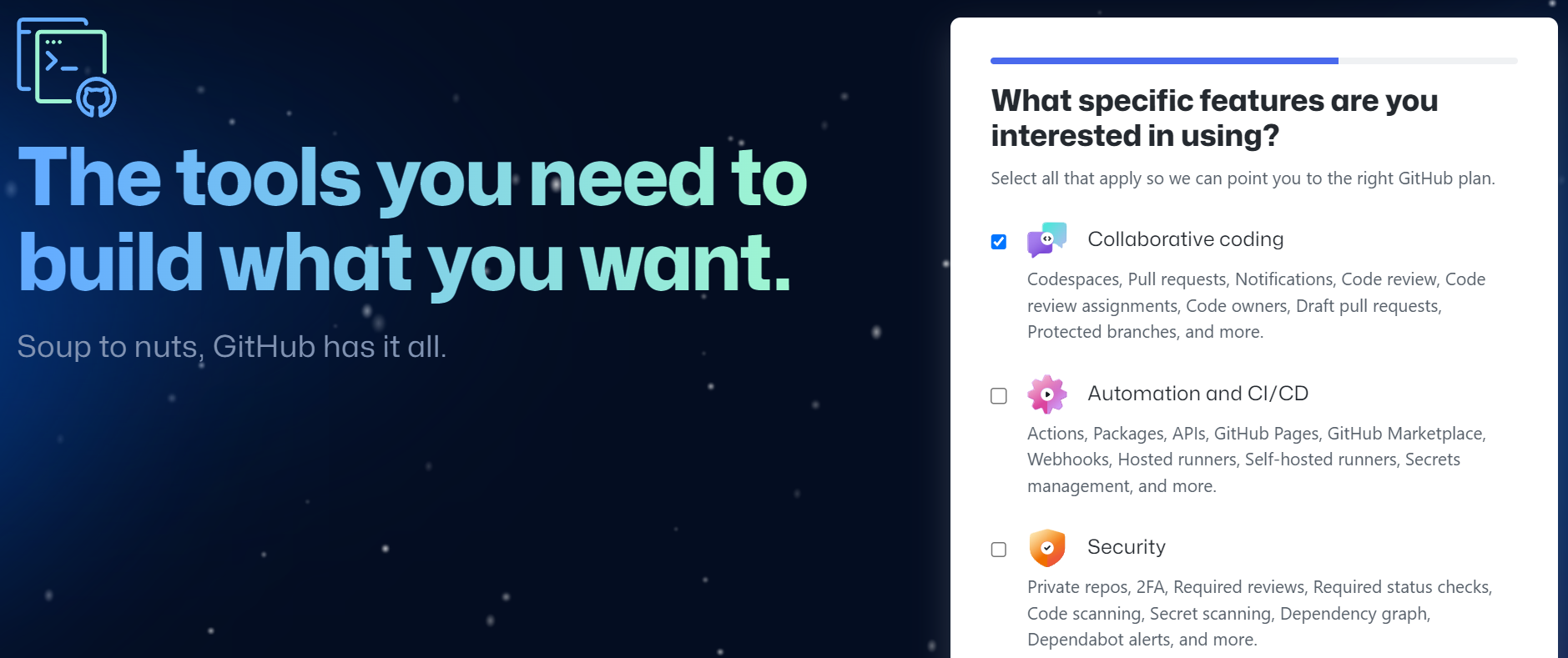
Dopo ciò, ti verrà chiesto quali funzionalità sei interessato ad utilizzare. Raccomandiamo di selezionare almeno Codifica collaborativa:
Ora puoi scegliere il piano gratuito cliccando su Continua gratuitamente:
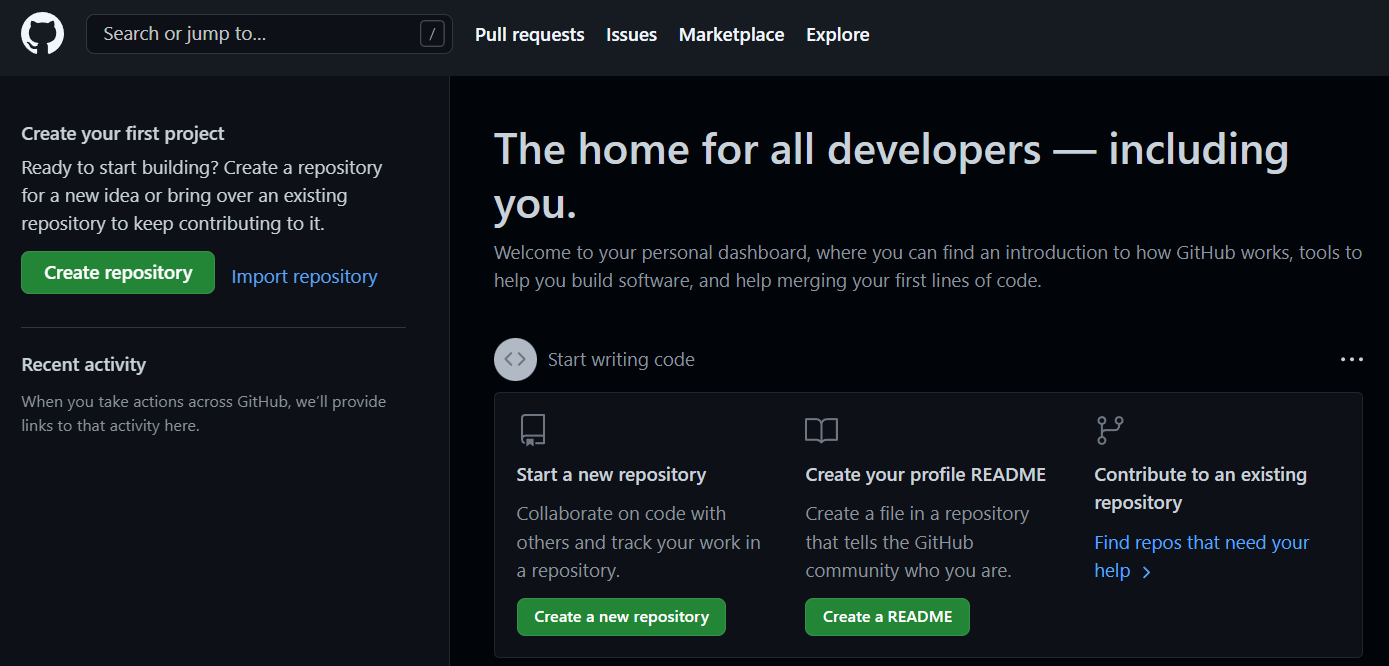
Sarai quindi portato direttamente alla tua Dashboard di GitHub. Se desideri saperne di più sulle basi dell’utilizzo di GitHub, ti consigliamo di prenderti del tempo per leggere la guida menzionata. Per ora, però, andremo a creare un repository.
Passo 5: Crea un Repository su GitHub
Sei finalmente pronto per creare il repository GitHub per il tuo progetto. Questo è un processo piuttosto semplice e richiede solo di configurare alcune impostazioni. Iniziamo dall’inizio.
Per iniziare, clicca su Create repository nella tua dashboard:
Prima, puoi selezionare il proprietario del repository, che è effettivamente l’amministratore del repository. Questo dovrebbe già essere impostato su te stesso, quindi puoi lasciarlo così com’è:
Successivamente, dovrai dare al tuo repository un nome descrittivo e conciso. Potresti volerlo nominare in base al plugin, tema o altro progetto su cui stai lavorando.
Dopo ciò, puoi inserire una descrizione del progetto. Anche questa dovrebbe essere specifica e descrittiva in modo che altri sviluppatori e utenti possano capire cosa stai creando.
Dato che ti sei registrato per un account gratuito, potrai creare solo un repository pubblico (anche se per ora è tutto ciò di cui hai bisogno). Avrai anche l’opzione di clonare immediatamente il repository sul tuo computer utilizzando un file README. Dato che hai già un repository locale, non dovresti selezionare questa opzione ora. Tuttavia, può essere uno strumento utile per progetti futuri.
Infine, vedrai due menu a discesa nella parte inferiore di questa schermata. Il primo ti permette di selezionare un’opzione gitignore se desideri che Git ignori determinati file dal tracciamento.
La seconda opzione ti permette di scegliere una licenza per il tuo repository. Quando stai creando un progetto reale, è importante che tu consideri attentamente quale licenza usare. WordPress ha delle regole molto specifiche sulle licenze, delle quali dovrai essere a conoscenza quando sviluppi per la piattaforma.
Per ora, puoi semplicemente selezionare None da quel menu e poi cliccare su Crea repository per completare la configurazione:
Questo ti porterà al tuo nuovo progetto, il che significa che è ora di aggiungere il tuo tema.
Passo 6: Carica il Tuo Progetto su GitHub
Ora puoi caricare il tuo tema su GitHub. Inserisci il seguente comando in Git, assicurandoti di sostituire l’URL con un collegamento al repository che hai appena configurato:
git remote add origin https://github.com/yourusername/my-git-theme.git

git push -u origin master
Quindi ti verrà chiesto di inserire il tuo nome utente GitHub, seguito dalla tua password. Una volta fatto ciò, tutti i file che hai salvato nel tuo repository locale verranno spostati nel tuo progetto GitHub:
Se torni al tuo repository GitHub, vedrai che tutti i file sono stati aggiunti.
Passo 7: Recupera Aggiornamenti da GitHub al Tuo Repository Locale
Ora hai configurato due repository e sai come inviare modifiche dalla tua macchina locale al progetto GitHub. L’ultimo passo è invertire questo processo e imparare a scaricare dati da GitHub alla tua installazione locale.
Se stai lavorando da solo a un progetto, raramente dovrai preoccuparti di farlo. Tuttavia, diventa necessario se anche altri sviluppatori stanno inviando le loro modifiche nel repository esterno.
Puoi farlo facilmente utilizzando il comando fetch. Inserisci semplicemente questo comando in Git, sostituendo l’URL con quello corretto per il tuo progetto GitHub:
git fetch https://github.com/yourusername/my-git-theme.git
Questo comando scaricherà tutte le modifiche da GitHub e le copierà. Il tuo repository locale sarà ora sincronizzato con il tuo repository GitHub.
Con ciò fatto, hai creato con successo un nuovo progetto GitHub per un tema WordPress! A questo punto, sentiti libero di continuare a sperimentare con questi strumenti per vedere cosa puoi realizzare.
Inizia Con Lo Sviluppo Di WordPress Usando GitHub
Utilizzare GitHub per lo sviluppo di WordPress ti concede il pieno controllo su ogni aspetto dei tuoi progetti. Usando le potenti funzionalità di controllo di versione di Git, avrai accesso a ogni modifica, permettendoti di tornare facilmente alle versioni precedenti dei tuoi file. Git e GitHub facilitano anche la collaborazione tra più sviluppatori sullo stesso progetto.
Per iniziare a usare GitHub per lo sviluppo di WordPress, devi semplicemente creare un ambiente WordPress locale, installare Git e registrarti su GitHub. Dopodiché, puoi creare un repository locale per il tuo progetto e fare un repository su GitHub. Infine, dovrai caricare il tuo progetto su GitHub e scaricare gli aggiornamenti nel tuo repository locale.
Stai cercando un fornitore di Hosting WordPress con funzionalità adatte agli sviluppatori? Da Dreamhost, offriamo funzionalità avanzate come SFTP, accesso SSH, facile accesso alla riga di comando, e altro ancora. Scopri i nostri piani DreamPress per maggiori informazioni!

Fai Di Più Con DreamPress
Gli utenti di DreamPress Plus e Pro hanno accesso a Jetpack Professional (e oltre 200 temi premium) senza costi aggiuntivi!
Scopri i Piani