
Visiti il tuo sito preferito e ricevi un avviso riguardo un certificato non valido o ERR_SSL_PROTOCOL_ERROR. Improvvisamente, non puoi più visitare il sito e le informazioni che desideri non sono più accessibili.
Questo errore comune è legato a problemi nel stabilire una connessione crittografata SSL/TLS con il server del sito. Senza quella stretta di mano sicura, i browser bloccano l’accesso per proteggere i tuoi dati.
La buona notizia è che, sebbene possa essere confuso, spesso puoi risolvere l’ERR_SSL_PROTOCOL_ERROR con alcune semplici correzioni. In questa guida, scopriremo cosa lo causa e passeremo attraverso varie soluzioni per farti navigare in sicurezza di nuovo.
Cos’è L’ERR_SSL_PROTOCOL_ERROR?
Per comprendere ERR_SSL_PROTOCOL_ERROR, dobbiamo prima esplorare come avvengono le connessioni ai siti web sotto il cofano…
Quando inserisci un URL in un browser web, viene inviata una richiesta per connettersi con un server per recuperare la risorsa associata. Se si tratta di un sito di e-commerce, vuoi avere la certezza che i dettagli personali come i dati di pagamento rimangano sicuri e che nessun occhio indiscreto spi durante il percorso di acquisto.
I siti moderni utilizzano una crittografia chiamata TLS (Transport Layer Security), basata su un protocollo più vecchio chiamato SSL (Secure Sockets Layer). SSL/TLS fornisce una connessione sicura crittografata che protegge i dati in transito tra il tuo browser e il server web che ospita il sito.
SSL/TLS
SSL sta per secure sockets layer. SSL è un protocollo per mantenere una connessione sicura e proteggere i dati sensibili per mantenere gli utenti di Internet al sicuro durante le transazioni online, le sequenze di accesso e altro ancora. La sicurezza del livello di trasporto (TLS) è il successore di SSL che è in vigore oggi e gestisce le vulnerabilità in modo ancora più efficace.
Leggi di piùProtegge informazioni come accessi, attività di navigazione, comunicazioni e transazioni criptandole in un codice incomprensibile che viene ricostruito solo nei punti di destinazione finale.
Ma una connessione crittografata non avviene automaticamente (questo è un piccolo scherzo da programmatore!). Il browser e il server eseguono un meticoloso processo multi-fase chiamato “handshake” per stabilire e validare in modo sicuro il percorso crittografato, collegandoli in maniera sicura.
Ecco una rapida panoramica dei passaggi che avvengono in background durante un handshake SSL:
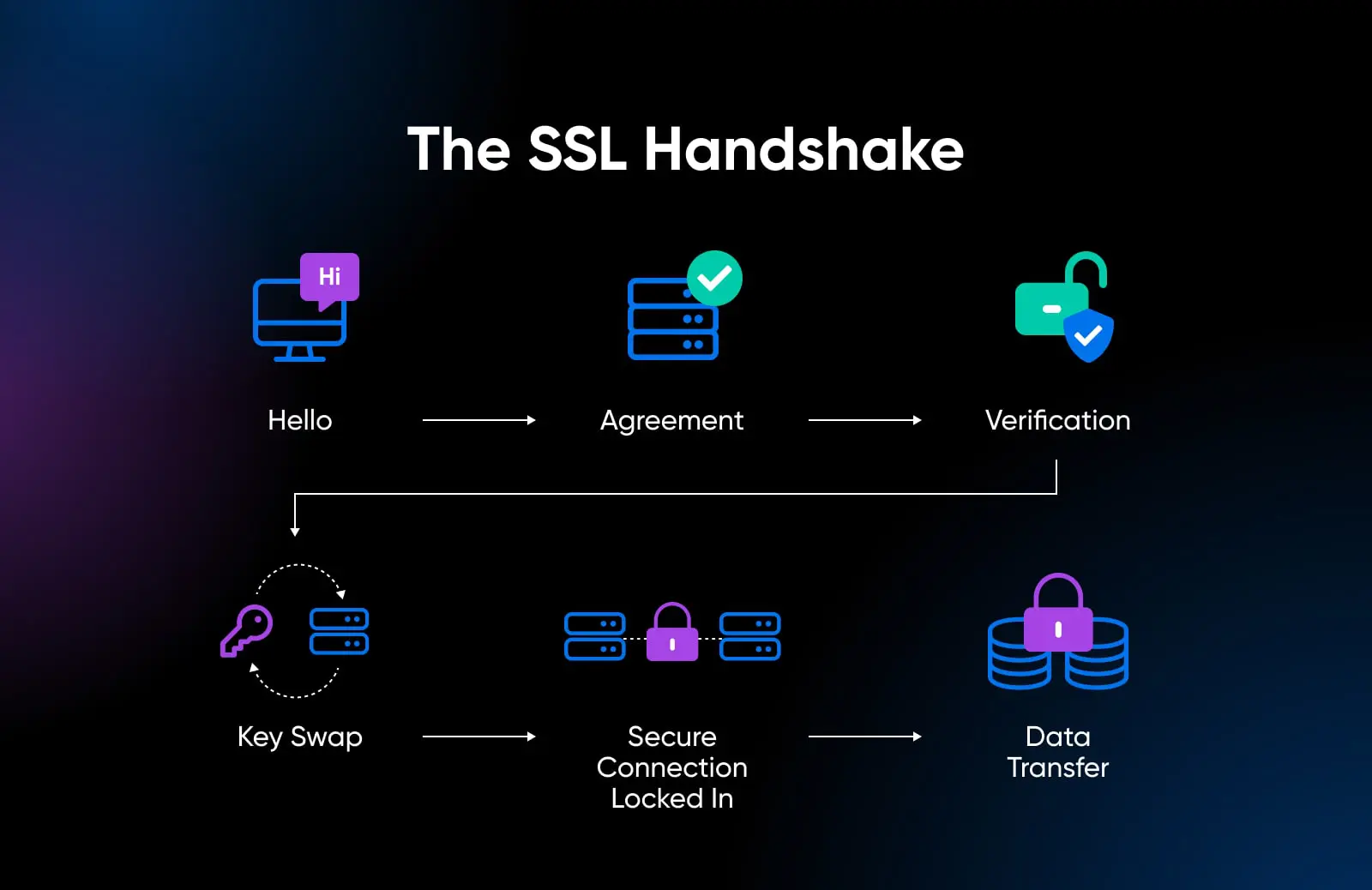
- Ciao: Il cliente dice “Ciao” al server e condivide le opzioni per connettersi in modo sicuro.
- Accordo: Il server risponde con il proprio certificato di identità e concorda sul miglior metodo di crittografia.
- Verifica: Il cliente verifica che l’identità del server sia autentica.
- Scambio di chiavi: Il cliente e il server scambiano chiavi speciali per criptare i dati.
- Connessione sicura stabilita: Entrambe le parti confermano che tutto è pronto per procedere e creano una connessione sicura.
- Trasferimento dati: Il browser e il sito web possono ora condividere informazioni private criptate attraverso il tunnel sicuro.
L’obiettivo principale è condividere un’identità in modo sicuro, validare entrambe le parti e scambiare chiavi segrete per criptare i dati tra il browser del cliente e il sito web del server.
Se qualcosa interrompe l’handshake TLS, esso fallisce. I siti web non si caricano correttamente e gli avvisi del browser ti dicono che c’è stato un errore di connessione.
Quel handshake fallito innesca tipicamente il famigerato messaggio “ERR_SSL_PROTOCOL_ERROR“. Significa che il browser e il server non sono riusciti a concordare sulle versioni di crittografia, chiavi, certificati o altri componenti necessari per completare la configurazione del tunnel di sicurezza.
Ora che hai capito cosa dovrebbe succedere, esploriamo cosa può causare malfunzionamenti, risultando in frustrazione da ERR_SSL_PROTOCOL_ERROR.
Cosa Provoca L’ERR_SSL_PROTOCOL_ERROR?
SSL/TLS sono protocolli di crittografia che stabiliscono un collegamento crittografato tra un browser e un server. Proteggono dati sensibili come password, email, download e altro durante il loro trasferimento da te al sito web.
Per creare questa connessione crittografata, il browser e il server devono stabilire una connessione tramite versioni compatibili di SSL/TLS, cifrature supportate e certificati validi. Se qualcosa interferisce con quel processo di autenticazione, la connessione non va a buon fine – scatenando avvisi del browser su problemi di connessione o l’odiato ERR_SSL_PROTOCOL_ERROR.
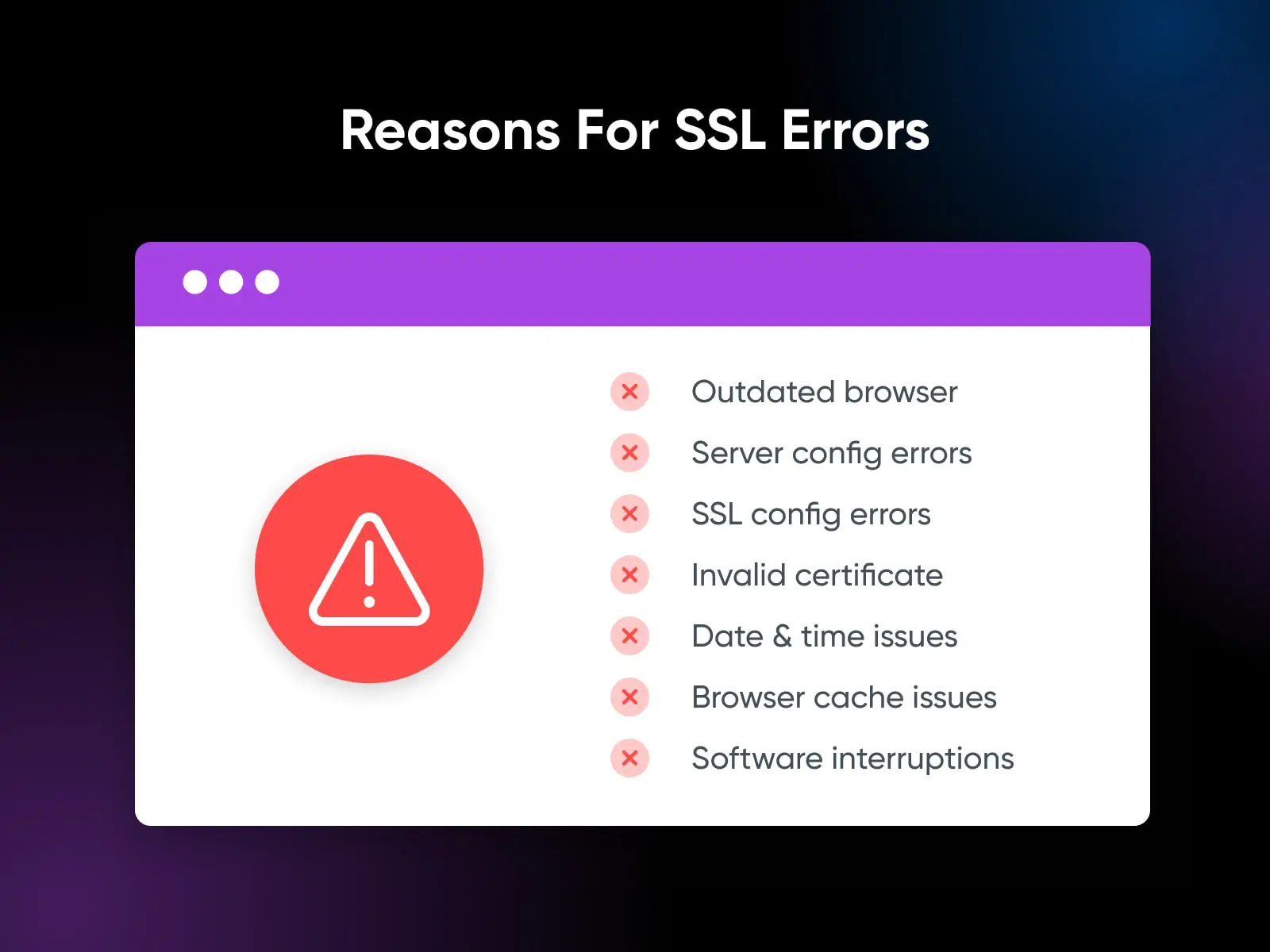
Potenziali colpevoli dietro un handshake SSL/TLS fallito includono:
- Un browser obsoleto non è in grado di supportare i protocolli moderni.
- Il server non supporta i cifrari di crittografia richiesti.
- Ci sono errori nella configurazione SSL/TLS sul server.
- Il sito web ha un certificato SSL scaduto o non valido.
- Le impostazioni di data e ora sul tuo dispositivo sono errate.
- Problemi di cache stanno corrompendo i dati SSL.
- Si verificano problemi con il software antivirus, i firewall, le impostazioni del proxy e altro.
Individuare cosa ha interrotto l’handshake è un ottimo inizio per correggere ERR_SSL_PROTOCOL_ERROR su tutti i tuoi browser e dispositivi.
8 Modi Per Risolvere L’ERR_SSL_PROTOCOL_ERROR
Con così tante possibili fonti del problema, devi verificare metodicamente le problematiche comuni fino a scoprire il responsabile dell’errore SSL/TLS. Esploriamo le tecniche cruciali per eliminare ERR_SSL_PROTOCOL_ERROR nel tuo browser:
1. Imposta La Data e L’Ora Corrette
Il primo passo più semplice è verificare che tu abbia impostato correttamente la data e l’ora del tuo computer. Se non accurate, queste possono ostacolare i controlli di scadenza del certificato SSL e altri processi che dipendono dall’ora universale coordinata.
Per risolvere rapidamente:
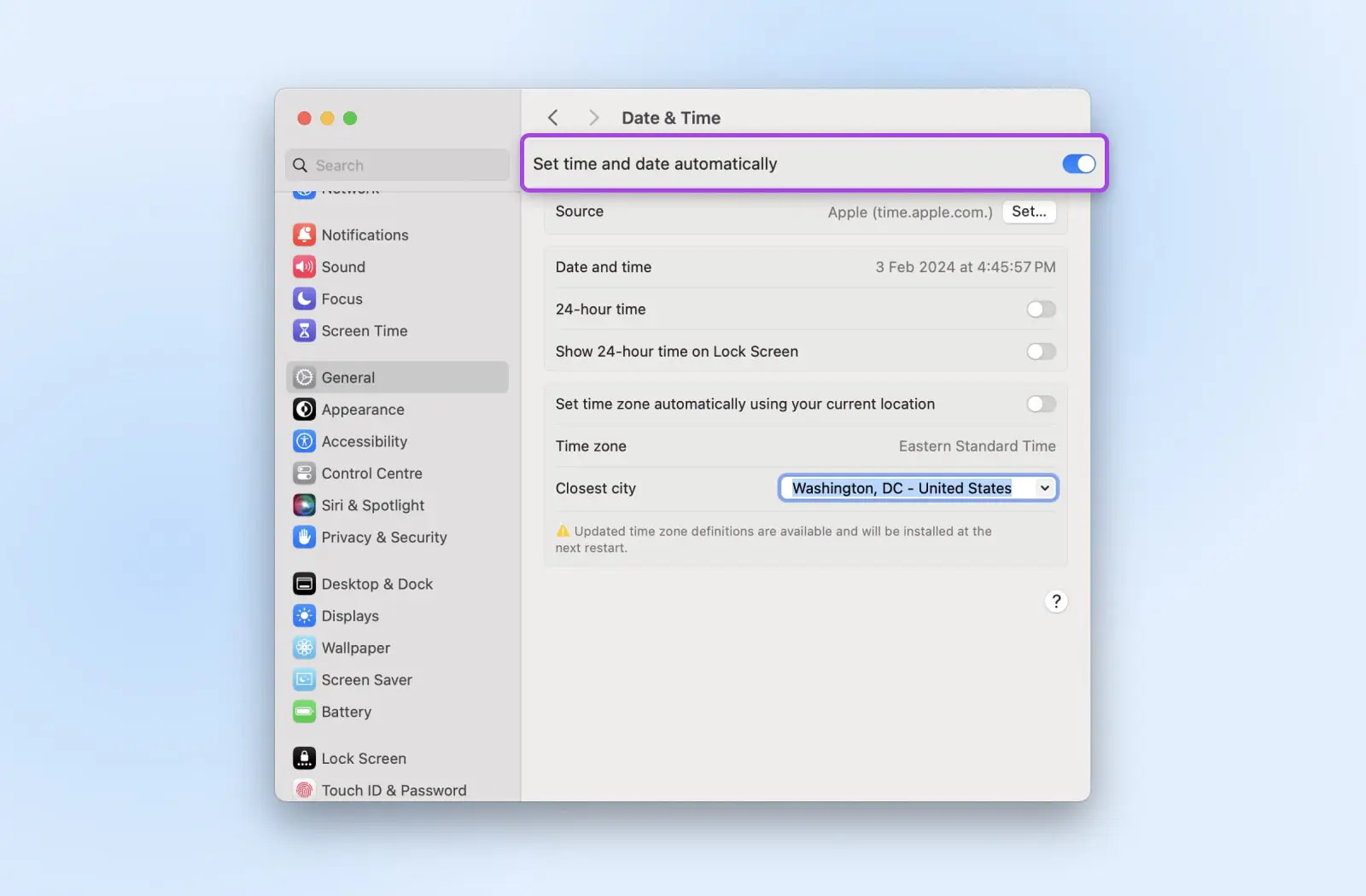
- Vai nelle impostazioni di data e ora di Windows o nelle preferenze di sistema Mac.
- Attiva l’opzione “Imposta data e ora automaticamente” se disponibile.
- Seleziona il tuo fuso orario.
- Assicurati che la data e l’ora corrispondano alle impostazioni attuali online.
Una volta confermato che tutto è corretto, ricarica il sito per vedere se questo ha risolto il tuo messaggio di ERR_SSL_PROTOCOL_ERROR.
2. Svuota la Cache del Browser & i Cookie
I dati SSL obsoleti nella cache del browser o nei cookie possono interrompere l’importante handshake SSL/TLS. Spesso, svuotare questi dati risolve errori SSL comuni come quello che stiamo attualmente affrontando.
Per svuotare la cache/cookies nei browser più diffusi:
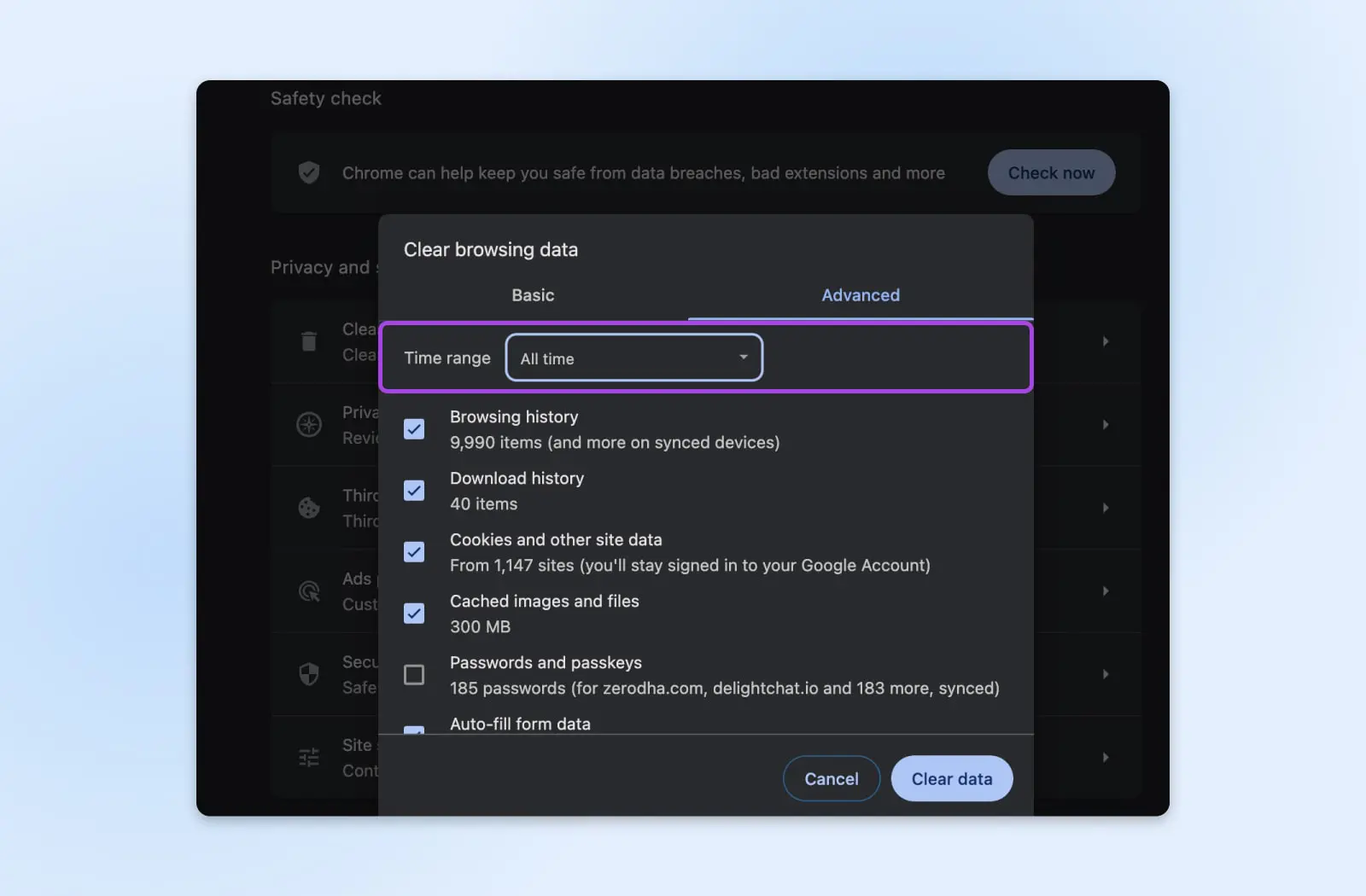
- Chrome: Clicca il pulsante menu > Cancella dati di navigazione
- Firefox: Clicca il pulsante menu > Opzioni > Privacy e sicurezza > Cancella dati
- Safari: Menu sviluppatore > Svuota cache
- Edge: Clicca menu > Impostazioni > Cancella dati di navigazione
Seleziona tutti gli intervalli di tempo e controlla immagini/file nella cache e cookie prima di confermare l’eliminazione. Successivamente, ricarica le pagine inizialmente interessate dall’ERR_SSL_PROTOCOL_ERROR per verificare se questo ha risolto il problema SSL.
3. Aggiorna Il Tuo Browser Web
Un altro colpevole basato su browser è l’utilizzo di software obsoleto che non può connettersi utilizzando i moderni protocolli TLS 1.2 o 1.3 che molti siti richiedono ora. Ogni aggiornamento della versione porta una maggiore forza di crittografia che i siti web utilizzano per proteggere i dati degli utenti internet in transito.
Tuttavia, i browser vecchi funzionano ancora su protocolli deprecati come TLS 1.0 senza supporto per i cifrari attuali in grado di stabilire un handshake con le nuove configurazioni del server. Per risolvere, basta aggiornare il browser all’ultima versione.
Ecco come aggiornare i browser comuni:
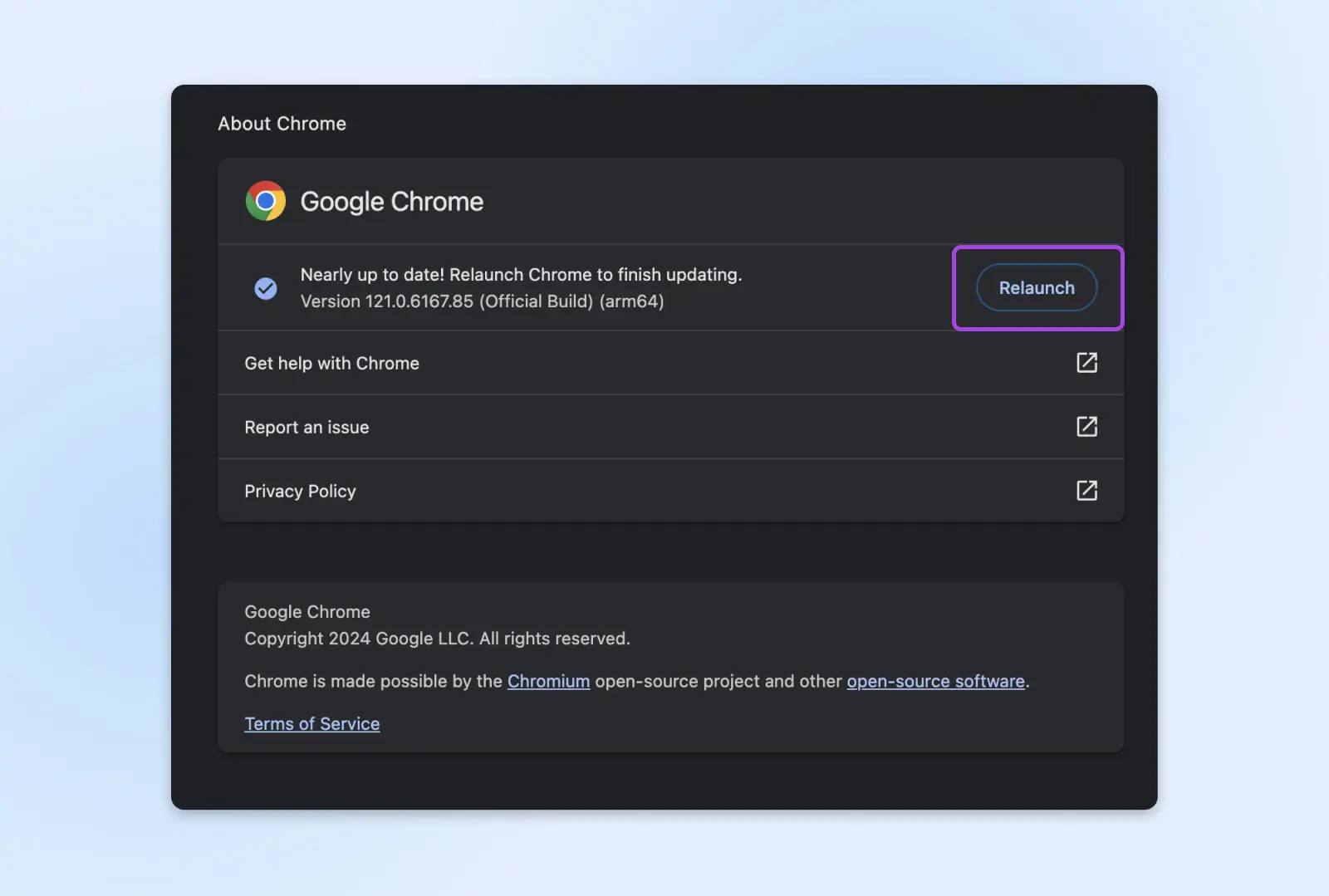
- Chrome: Clicca menu > Aiuto > Informazioni su Google Chrome. Chrome si aggiorna automaticamente ma verifica e attiva gli aggiornamenti manuali se disponibili.
- Firefox: Clicca menu > Aiuto > Informazioni su Firefox. Avvia il controllo automatico e gli aggiornamenti manuali.
- Safari: Menu Apple > Aggiornamento Software. o la scheda Aggiornamenti nell’app App Store per controllare gli aggiornamenti del software Apple, inclusa Safari.
- Edge: Clicca menu > Aiuto e feedback > Informazioni su Microsoft Edge per aggiornare automaticamente Windows. Puoi anche aggiornare manualmente se desideri.
Installa tutti gli aggiornamenti del browser in sospeso. Una volta fatto, prova nuovamente i siti che precedentemente mostravano l’errore ERR_SSL_PROTOCOL_ERROR per vedere se l’aggiornamento ha risolto il problema.
4. Regola le Impostazioni del Firewall e dell’Antivirus
I software di sicurezza come il tuo programma antivirus, VPN e firewall svolgono un ruolo importante nella protezione di dispositivi e connessioni da minacce online.
Tuttavia, a volte si spingono troppo oltre — interpretando erroneamente connessioni legittime ai siti web come potenziali rischi.
Questa intercettazione blocca ciò che appare sospetto, facendo fallire le connessioni del sito web e attivando l’errore comune ERR_SSL_PROTOCOL_ERROR. Fortunatamente, è facile risolvere aggiungendo eccezioni del sito web agli strumenti di sicurezza:
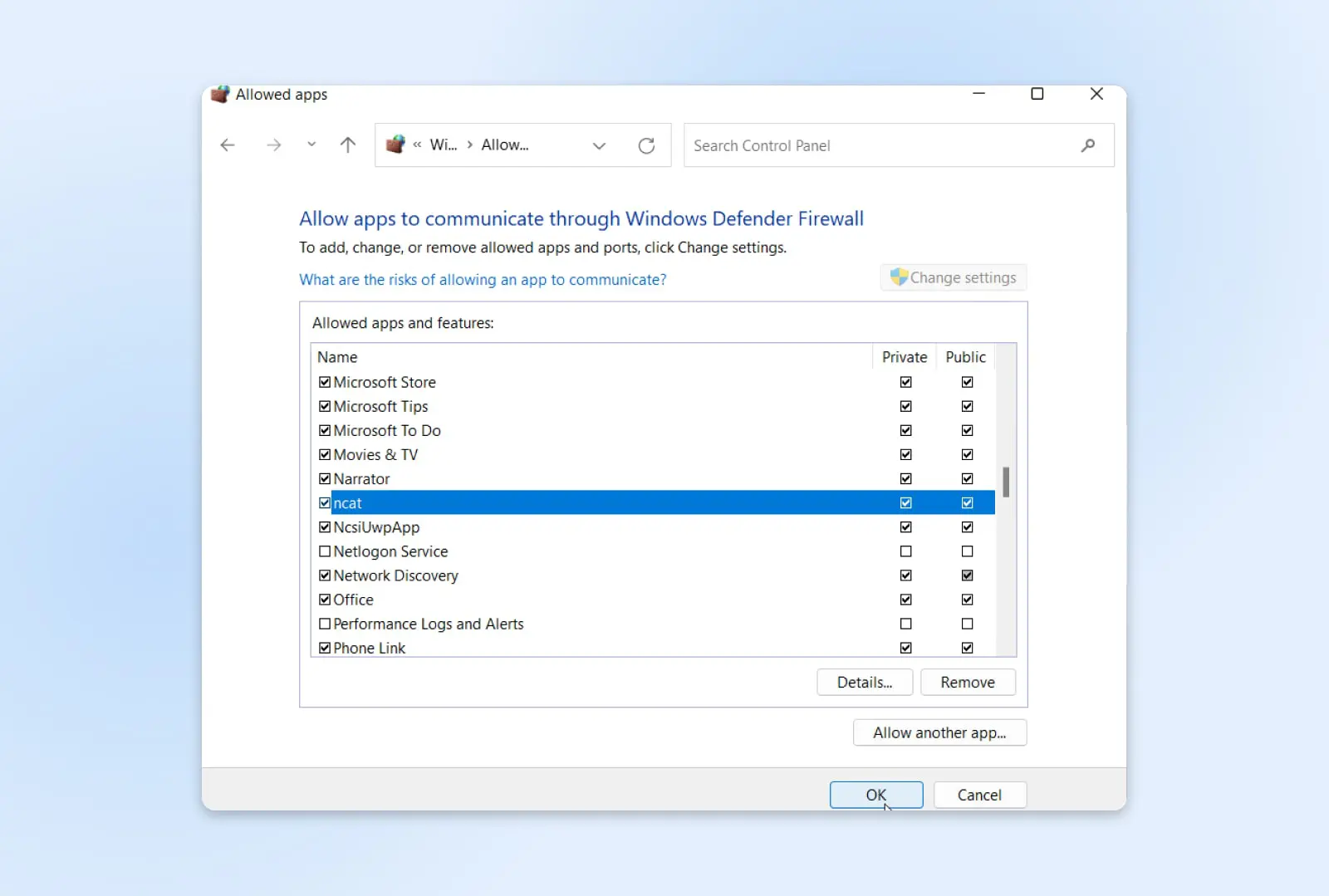
- Windows Firewall: Permetti alle app l’accesso alla rete sotto Consenti un’App Attraverso Windows Defender Firewall.
- Avast: Apri l’applicazione > inserisci gli indirizzi web problematici nella lista degli esclusi.
- AVG: Aggiungi i siti web problematici agli esclusi sotto Opzioni > Impostazioni Avanzate.
Per un passaggio diagnostico, prova a disabilitare temporaneamente il tuo software antivirus per vedere se risolve il problema. Allo stesso modo, spegnere momentaneamente il tuo firewall può aiutare a determinare se è responsabile degli errori di connessione SSL – Assicurati di riaccenderlo!
Una volta che sei sicuro che questi strumenti stiano causando gli errori, semplicemente aggiungi delle eccezioni, e sei pronto per continuare.
5. Controlla I Problemi Del Certificato SSL
Passando ai problemi fuori dal controllo diretto, anche l’infrastruttura del sito web lato server svolge un ruolo chiave nel completare l’handshake TLS con i browser.
Un sito web protetto da SSL valida in modo sicuro l’identità e abilita la crittografia. Puoi verificare se la tua connessione a un sito web è sicura cliccando sull’icona del lucchetto a sinistra dell’URL nella tua barra degli indirizzi.
Nota Nerd: L’icona del lucchetto è stata sostituita dall’icona di “configurazione” per il browser Chrome.
Tuttavia, i certificati scaduti o configurati in modo errato possono bloccare la creazione di connessioni sicure del browser, attivando l’avviso ERR_SSL_PROTOCOL_ERROR.
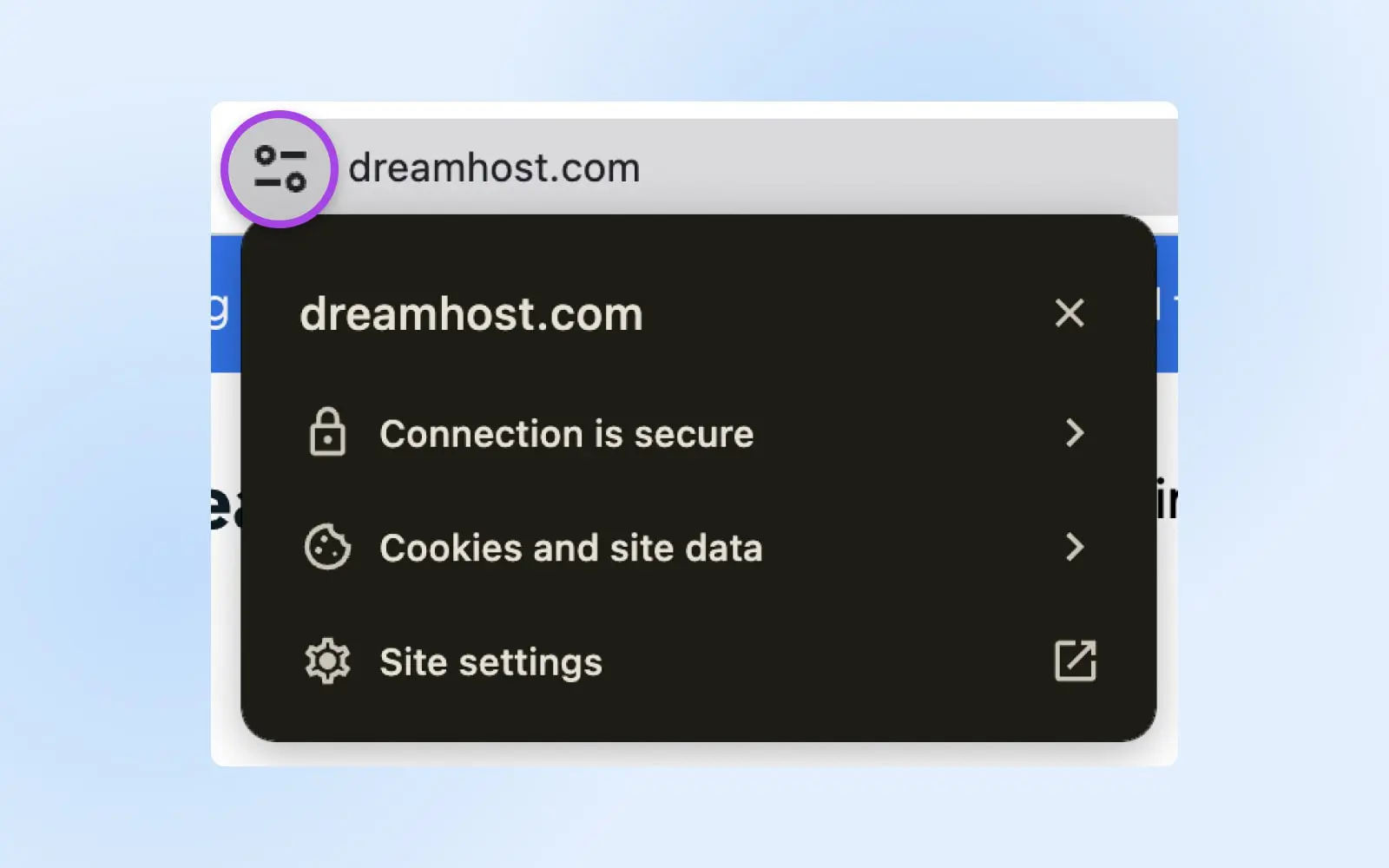
Anche se è principalmente competenza del proprietario del sito, puoi assolutamente verificare che si tratti di un problema lato server:
- Conferma che non appaiano avvisi relativi a problemi di certificato, errori di corrispondenza o scadenze.
- Utilizza gli Strumenti di Verifica SSL di Qualys per ispezionare i certificati.
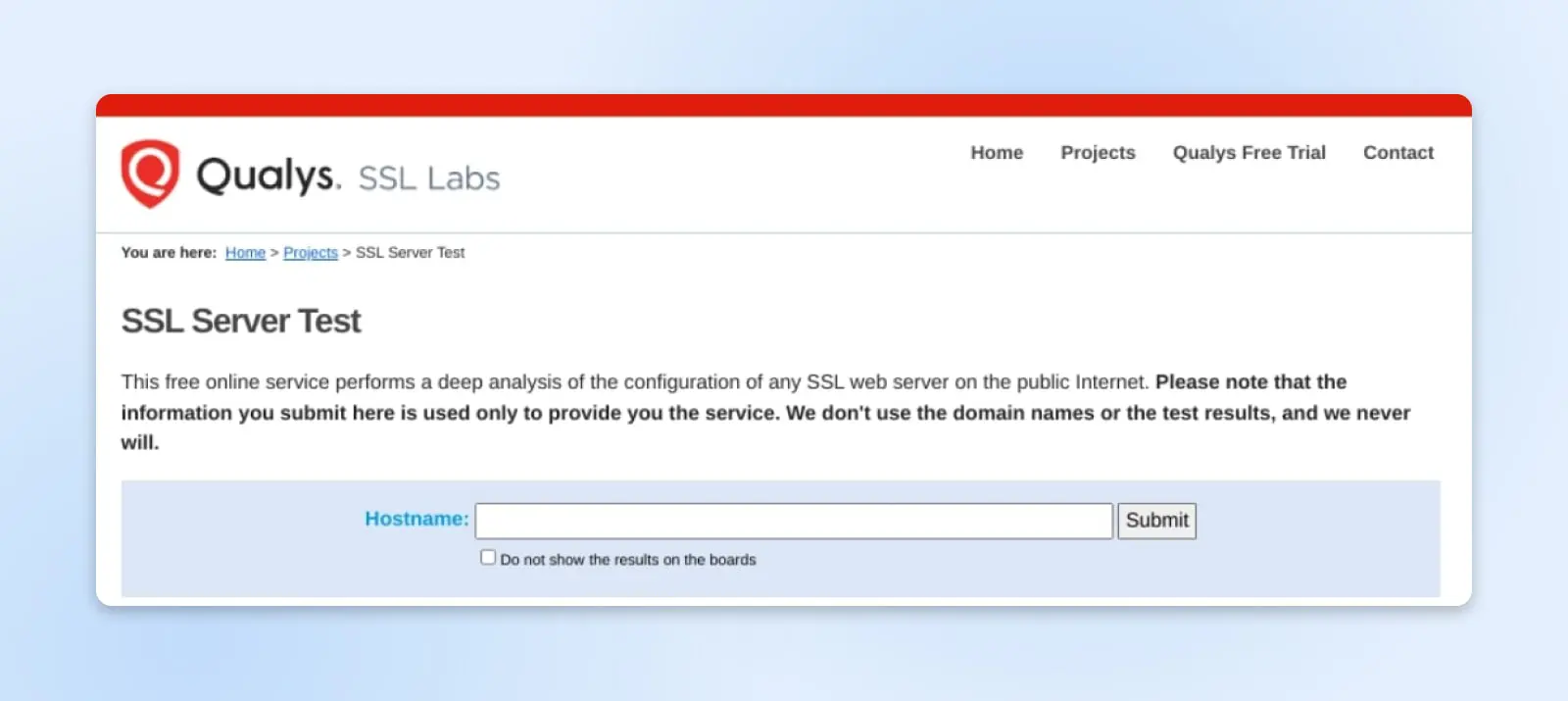
Se riscontri problemi con il certificato SSL, puoi contattare i proprietari del sito cercando indirizzi email sui loro siti web. Con le informazioni appropriate, i proprietari possono indagare rapidamente e implementare un certificato aggiornato.
6. Reimposta Impostazioni Del Browser
Anche provando le soluzioni tipiche del browser, se l’errore ERR_SSL_PROTOCOL_ERROR continua a compromettere il caricamento del sito, prendi in considerazione il ripristino delle impostazioni del browser:
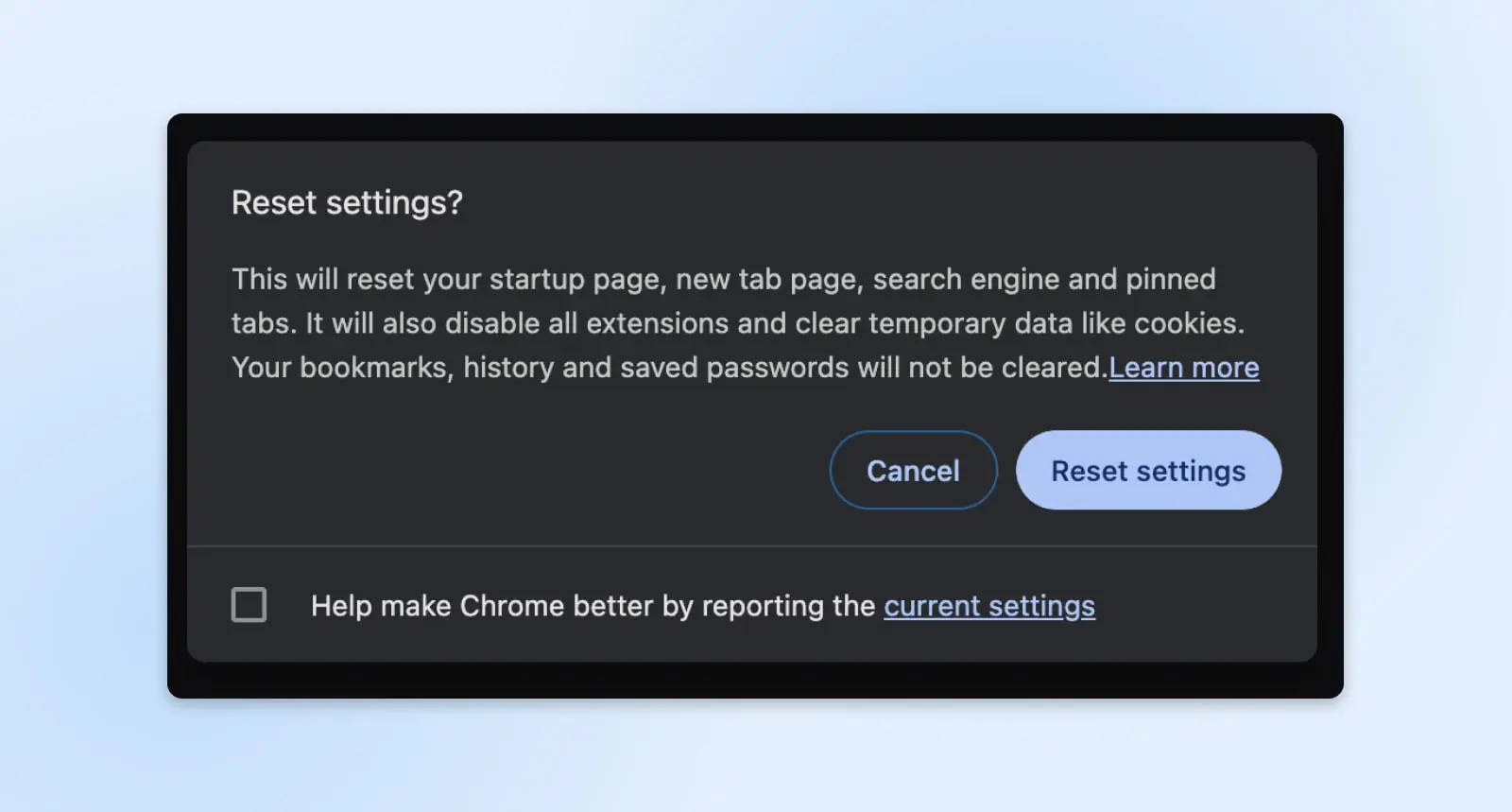
- Chrome Desktop: Clicca su menu > Impostazioni > Reimposta impostazioni.
- Firefox: Clicca su menu > Aiuto > Informazioni per la risoluzione dei problemi > Aggiorna / Reimposta Firefox
Il ripristino cancella TUTTI i dati del browser e le impostazioni personalizzate. Quindi, usa questo come ultimo passo nella risoluzione dei problemi. Se alcune impostazioni personalizzate nel browser stavano causando il problema, il ripristino rimuoverà qualsiasi fattore che impediva il corretto funzionamento dei siti web.
Una parola di cautela — Non resettare le impostazioni del browser impulsivamente, poiché la cancellazione è aggressiva. Prova prima opzioni più sicure prima di scegliere questa soluzione!
7. Disabilita le Estensioni del Browser
Alcune estensioni di browser di terze parti interferiscono con il corretto caricamento dei siti web o con l’instaurazione di connessioni SSL/TLS sicure.
Prova a disabilitare le estensioni non necessarie una per una e ricarica i siti interessati per verificare se un’estensione causa problemi:
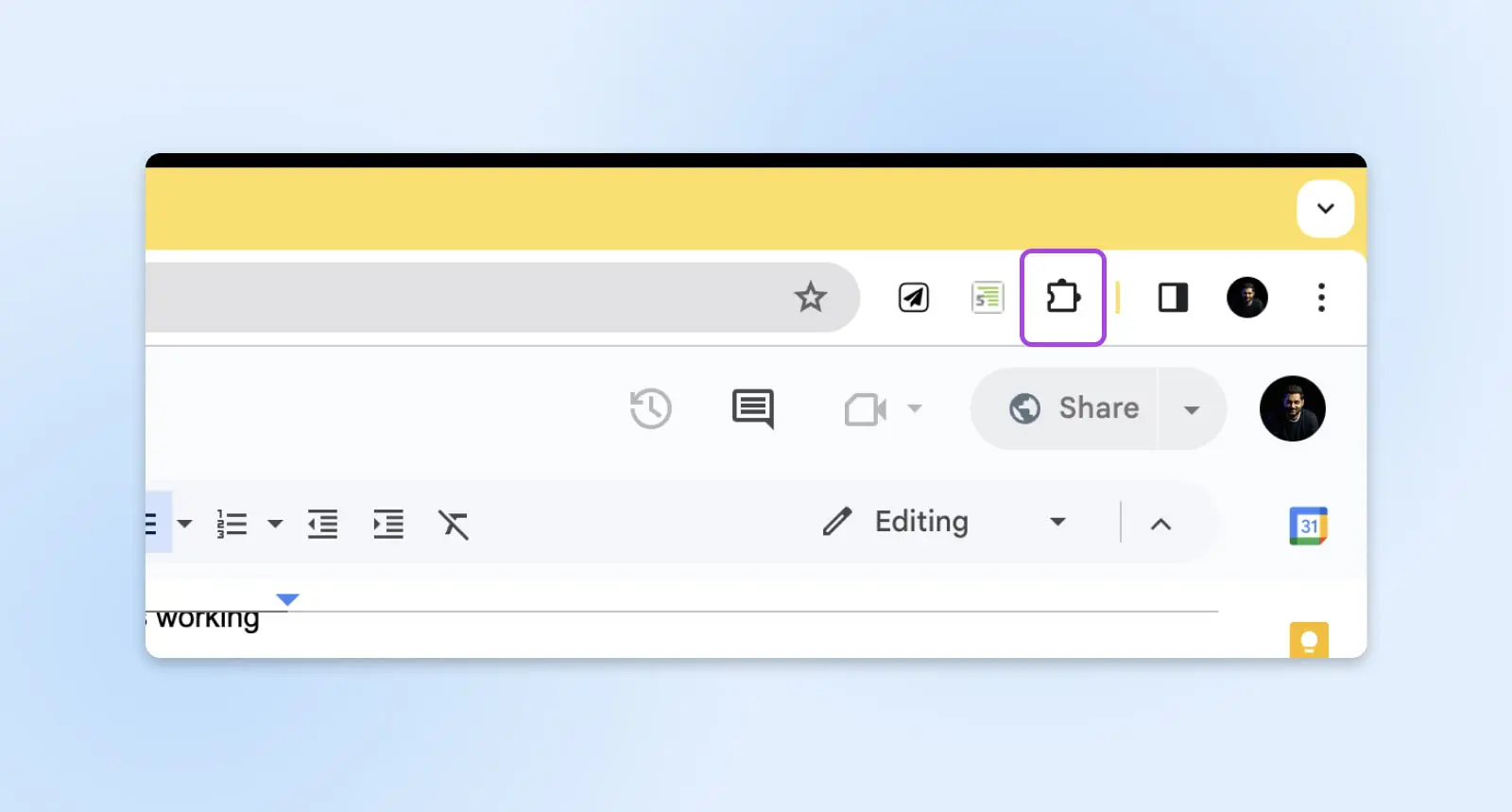
- Chrome: icona Puzzle > Gestisci estensioni > Disattiva.
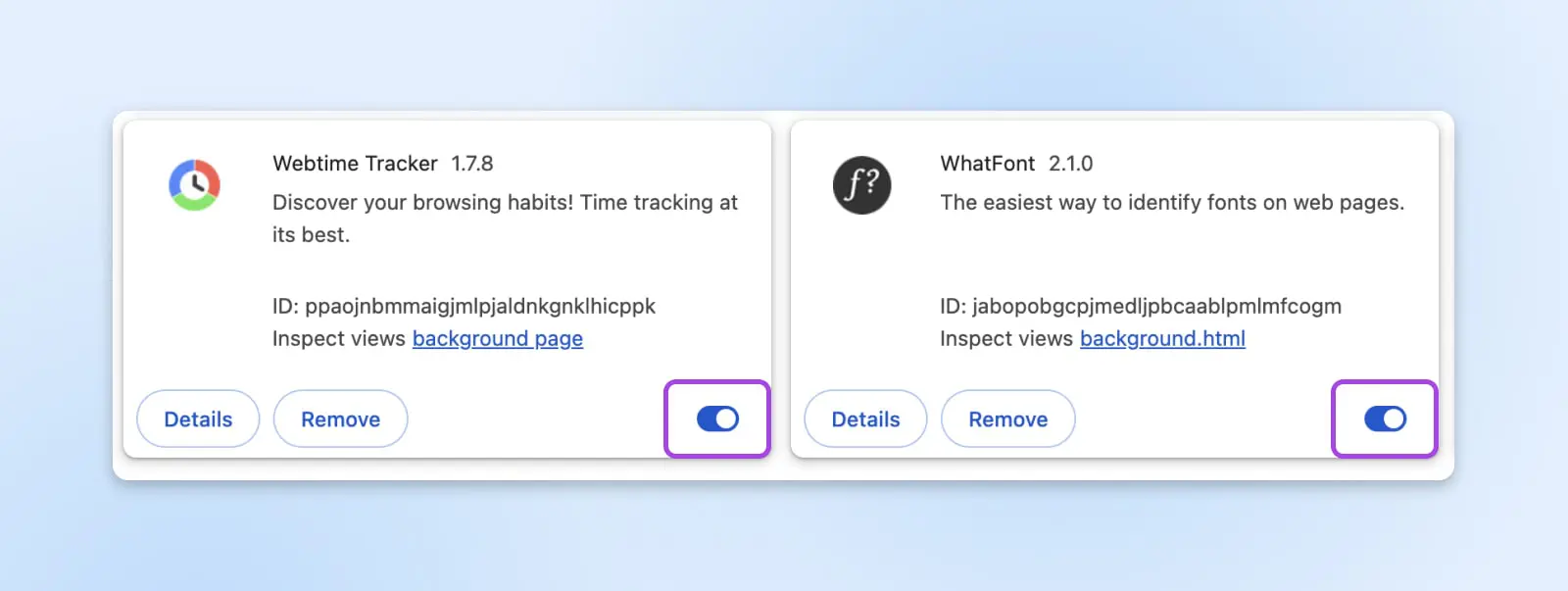
- Firefox: Menu > Add-ons > Extensions > Disabilita singolarmente
- Safari: Safari menu > Preferences > Extensions > Deseleziona le caselle
Se la disabilitazione di una particolare estensione permette ai siti di caricarsi correttamente, aggiorna l’estensione se possibile o controlla attentamente le impostazioni relative alla privacy, alla sicurezza o alla gestione SSL.
Tuttavia, potresti dover rimuovere permanentemente un’estensione se i problemi persistono.
8. Utilizza Un Servizio VPN
In particolare, quando altri metodi di risoluzione dei problemi non hanno avuto successo, indirizzare il traffico web attraverso un tunnel VPN criptato talvolta risolve i messaggi di errore ERR_SSL_PROTOCOL_ERROR ostinati.
Una VPN estende un tunnel crittografato dal tuo dispositivo al server VPN stesso prima di raggiungere poi i siti web esterni.
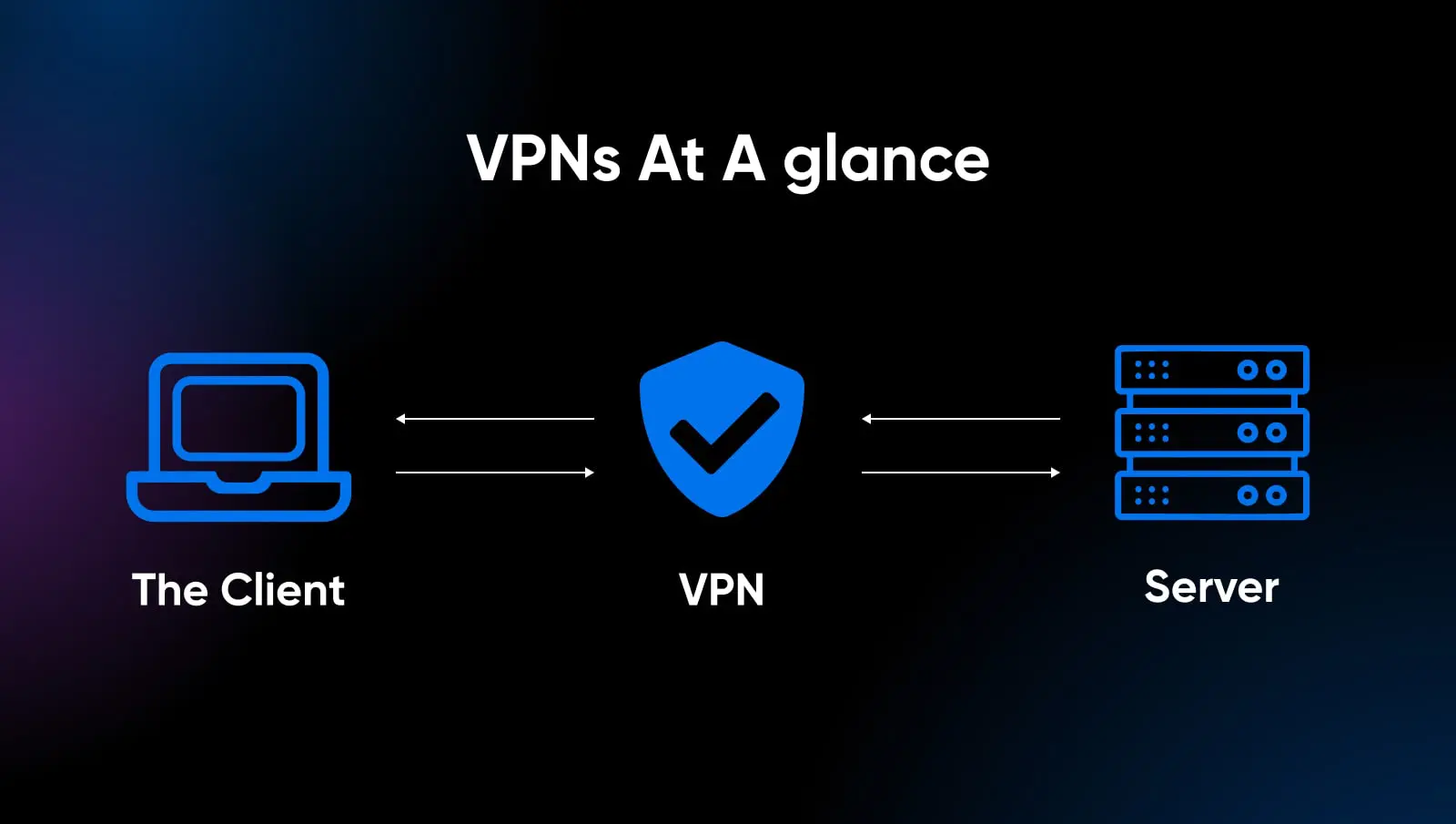
Questo consente ai siti di completare l’handshake SSL/TLS attraverso il tunnel VPN piuttosto che gestire direttamente un browser che fatica a stabilire connessioni crittografate locali.
Per configurare una VPN:
- Scegli un buon fornitore di VPN e scarica il software.
- Installa sul dispositivo, crea un account e connettiti al server locale.
- Aggiorna i siti problematici con una VPN attiva.
Se le pagine si caricano correttamente, è probabile che qualcosa relativo alla tua rete specifica stia bloccando nativamente le negoziazioni SSL riuscite. Firewall aziendali e proxy possono interferire, ad esempio, con i dispositivi di lavoro. Anche altre restrizioni geografiche possono emergere a seconda di dove ti trovi fisicamente quando tenti di accedere a determinati siti web.
Anche se le VPN offrono un sollievo temporaneo, degradano le prestazioni di navigazione. Inoltre, i costi aumentano per i servizi a pagamento nel lungo periodo. Quindi, determina se ci sono politiche restrittive o configurazioni uniche alla tua situazione che bloccano il traffico SSL, che la VPN riesce ad aggirare. Alla fine della giornata, vuoi affrontare la causa principale per prima, anche se scegli di affidarti permanentemente all’uso di una VPN.
Domande frequenti
Qual è la soluzione per ERR_SSL_PROTOCOL_ERROR?
La soluzione consiste nell’identificare cosa ha bloccato l’handshake SSL/TLS e poi applicare la correzione adeguata, che sia aggiornare i browser obsoleti, cancellare i dati della cache corrotti, controllare le configurazioni del server o correggere i problemi dei certificati. Devi procedere un passo alla volta; verificando le cause comuni dell’ERR_SSL_PROTOCOL_ERROR e lavorando per risolverle.
Cos’è l’ERR_SSL_PROTOCOL_ERROR sul mio sito web?
Probabilmente significa che il server web è configurato in modo errato e non riesce a stabilire connessioni SSL con i browser dei visitatori, impedendo il corretto completamento degli handshake SSL. I proprietari dei siti dovrebbero esaminare le versioni di TLS e cifratura supportate, convalidare il certificato implementato e confermare l’assenza di regole di firewall bloccanti sul server.
Come posso controllare le impostazioni SSL in Chrome?
Usa chrome://settings/security nella barra degli indirizzi. Mostra le autorità di certificazione memorizzate, supporto alla versione di HTTPS/SSL, gestione dei certificati e opzioni per cancellare lo stato SSL come i dati di sessione e le risoluzioni degli hostname. Controlla le impostazioni rispetto alle configurazioni supportate dal sito web per risolvere comportamenti strani dell’SSL in Chrome.
Prevenire i Futuri Problemi di ERR_SSL_PROTOCOL_ERROR
Le stringhe di handshake TLS sono fondamentali per stabilire connessioni sicure e crittografate del sito web. Tuttavia, possono fallire in diversi modi: software non aggiornato, configurazioni errate, problemi di certificato e altro, scatenando errori crittografici che bloccano l’accesso.
Come proprietario di un sito, può sembrare opprimente rimanere al passo con i protocolli di crittografia a parte le altre priorità. Ma i tuoi visitatori hanno bisogno di essere sicuri che i loro dati vengano protetti durante le transazioni sul sito.
È qui che scegliere un fornitore di hosting gestito come DreamHost diventa vantaggioso. Gli esperti di sicurezza qui si occupano del lavoro pesante in termini di gestione della sicurezza:
- Applica automaticamente gli ultimi aggiornamenti TLS
- Monitora i certificati SSL in scadenza 24/7
- Assicura la compatibilità di cifrari e protocolli
- Fornisce certificati condivisi gratuiti
- I piani di upgrade includono indirizzi IP dedicati
- Risparmia ore evitando di dover risolvere problemi crittografici!
DreamHost offre una sicurezza robusta semplificando le complessità che i proprietari di siti web di solito affrontano da soli. Un problema in meno mantenendo i siti sicuri e performanti.

