Il rinnovo del tuo hosting gestito è arrivato nella tua casella di posta la scorsa settimana.
Oddio.
Il numero è più grande di quanto ricordi. Il tuo piano da $9 al mese è ora di $34 al mese. L’email di marketing lo ha definito “aggiustamento del tasso”.
Il prezzo non è nemmeno la parte fastidiosa. Il piano per cui ti sei iscritto tre anni fa ora è un piano diverso, e nessuno te lo ha chiesto. Non puoi fare ssh nella scatola. Non puoi cambiare la versione PHP senza inviare un ticket. L’host non si considera come chi ti affitta un server. Si considera come chi ti affitta il permesso di gestire un sito web.
LAMP è ancora l’ambiente di esecuzione PHP predefinito sul web pubblico. Oltre quattro siti web su dieci utilizzano un’applicazione LAMP chiamata WordPress. Ciò che è cambiato nell’ultimo decennio è che gli host gestiti hanno avvolto LAMP in un pannello di controllo e hanno iniziato a far pagare di più per meno. Un VPS toglie di nuovo il pannello di controllo.
Installare LAMP da solo richiede circa cinque passaggi, più una decisione fondamentale (PHP-FPM, non mod_php) che molti tutorial più vecchi sbagliano. Ecco esattamente come farlo — e come sapere se l’autogestione è la scelta giusta per te in primo luogo.
Cos’è un LAMP Stack?
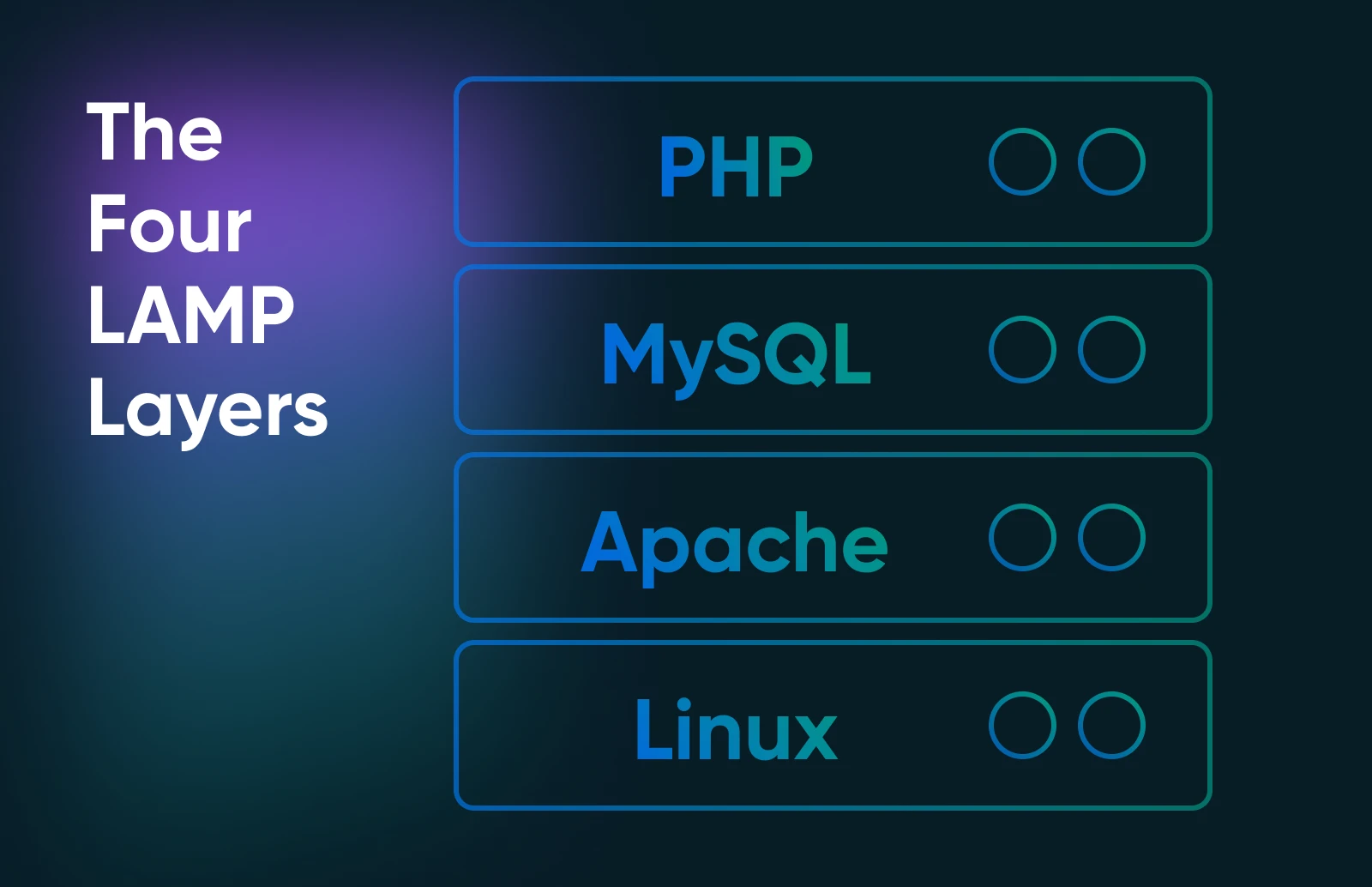
Un LAMP stack è il runtime composto da quattro pezzi che serve la maggior parte delle applicazioni PHP su internet. Linux per il sistema operativo, Apache per il server web, MySQL (o MariaDB) per il database e PHP per il codice dell’applicazione. È stato lo stack web open-source predefinito sin dai primi anni 2000. Le versioni cambiano; la forma no.
L'”L” è flessibile: Ubuntu, AlmaLinux, Debian e Rocky sono tutte valide opzioni. Scegline una e procedi. Per la maggior parte delle persone nel 2026, la scelta giusta per un nuovo deploy è Ubuntu 24.04 LTS. È l’opzione predefinita per le nuove installazioni, e molti server di produzione utilizzano ancora il 22.04 LTS, che rimarrà supportato fino al 2027.
Da giugno 2026, secondo W3Techs, PHP gestisce il 70,8% di tutti i siti web con un linguaggio lato server noto. (Chiaramente, PHP non è morto.) WordPress da solo alimenta il 41,5% di tutti i siti web, ed è un’applicazione LAMP per progettazione. In altre parole, se gestisci un sito WordPress, stai già utilizzando LAMP. Potresti semplicemente non possedere il server.
Utilizzare LAMP su un VPS, rispetto all’hosting condiviso o gestito, ti offre tre cose:
- Accesso completo al root: Decidi tu quali moduli PHP installare, quale configurazione di Apache utilizzare e su quale porta ascolta il database.
- Nessun disturbo tra inquilini: Un VPS ha una porzione garantita di CPU e RAM. Il picco di traffico non compete con gli altri che sono sullo stesso host.
- Prezzi prevedibili: Un costo mensile fisso che non raddoppia quando un piano condiviso “illimitato” decide che il tuo uso della CPU è troppo elevato.
Il costo è che tutto ciò che si trova tra il kernel e la tua applicazione ora è compito tuo.
Quale VPS Ti Serve Realmente Per Un LAMP Stack?
Un VPS da 4 GB con 2 vCPU e archiviazione SSD NVMe gestisce comodamente un’applicazione LAMP tipica — un singolo sito WordPress, una piccola app Laravel o un paio di siti PHP a basso traffico. Scala solo quando il carico di lavoro te lo indica.
| Carico di Lavoro | RAM | vCPU | Archiviazione | Note Livello |
|---|---|---|---|---|
| Sito WordPress singolo, traffico basso-medio | 2–4 GB | 2 | 40-60 GB | Baseline Stack 4 |
| Hosting agenzia multi-sito (5–15 siti) | 4–8 GB | 2–4 | 80–120 GB | Da Stack 4 a Stack 8 |
| WordPress ad alto traffico o negozio WooCommerce | 8–16 GB | 4+ | 100+ GB | Stack 8 o superiore |
| App PHP personalizzata con un database pesante | 8–16 GB | 4+ | 100+ GB | Stack 8 o superiore |
Alcune note sulle dimensioni che vale la pena conoscere:
- NVMe è più importante di quanto si pensi. MySQL scrive continuamente — il binlog, il log di redo di InnoDB, i file delle tabelle. Un vecchio SSD SATA tecnicamente funziona, ma sentirai la fatica la prima volta che esegui un’importazione del database.
- La RAM è solitamente il vincolo. PHP-FPM mantiene i processi worker in memoria; MySQL tiene un buffer pool di InnoDB. Se finisci la RAM, il sistema inizia a fare lo swapping. E un server LAMP che fa swapping sembra rotto anche quando tecnicamente non lo è.
- Non sovradimensionare dal primo giorno. Molti operatori dimensionano pensando a un carico futuro immaginato che non arriva mai. Inizia con il livello adeguato al carico di lavoro e scala quando incontri un ostacolo.
Per la maggior parte dei carichi di lavoro LAMP, VPS Stack 4 è la base giusta: 4 GB di RAM, archiviazione NVMe, accesso completo root e larghezza di banda illimitata. Scala quando il carico di lavoro te lo indica.
Come Installare Un Stack LAMP Su Un VPS?
Un’installazione LAMP su un nuovo VPS Ubuntu 24.04 LTS richiede circa 30 minuti. La procedura è la stessa su AlmaLinux, cambia solo il gestore dei pacchetti (dnf invece di apt). Debian utilizza apt, proprio come Ubuntu.
Scegli prima il tuo sistema operativo. Ubuntu 24.04 LTS è predefinito per la maggior parte delle nuove installazioni. Canonical fornisce aggiornamenti di sicurezza LTS per cinque anni, e la maggior parte dei tutorial lo riguardano. AlmaLinux è la scelta giusta per un sistema della famiglia Red Hat senza il costo di RHEL.
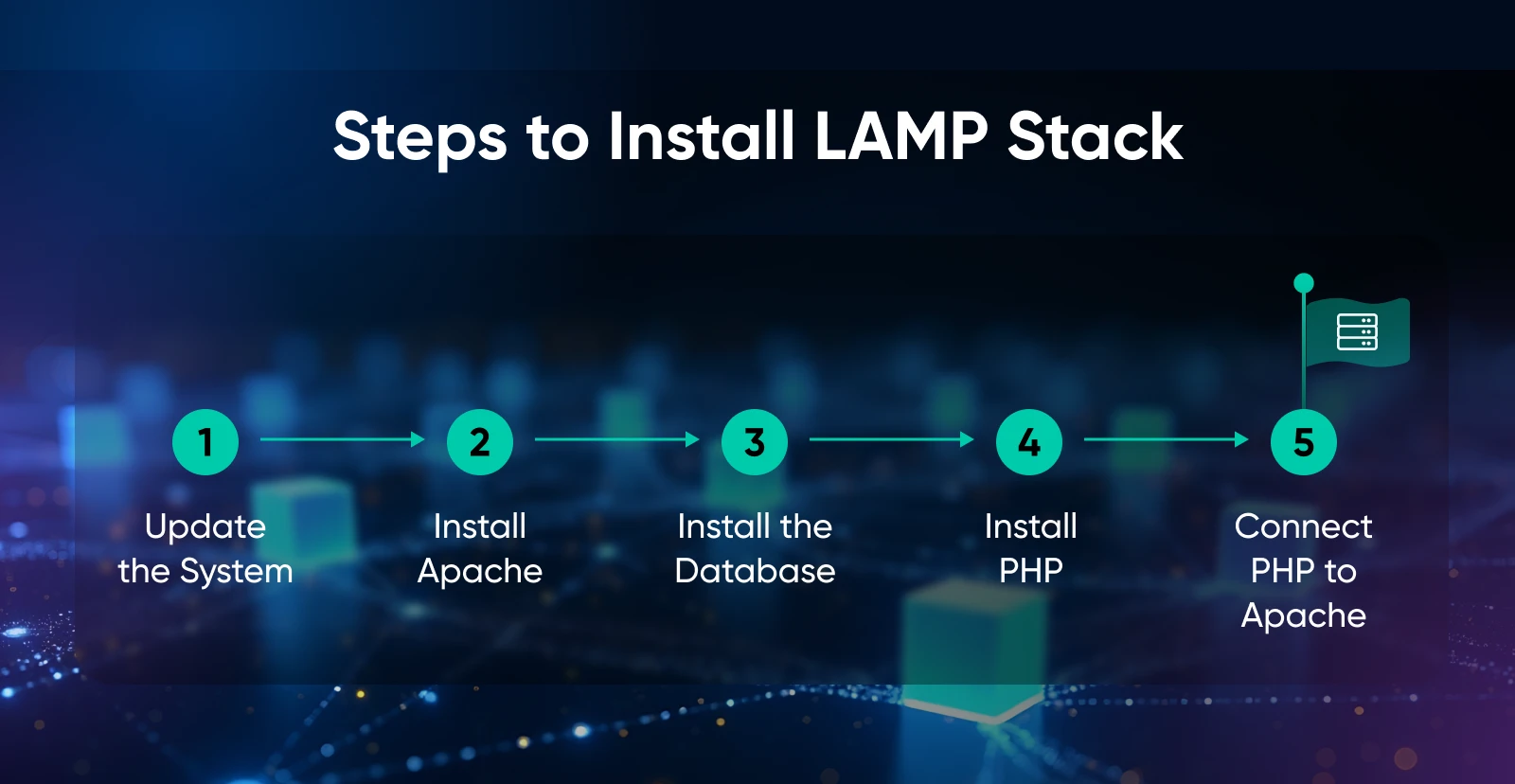
1. Aggiorna il sistema
Esegui sudo apt update && sudo apt upgrade -y.
Questo scarica l’indice del pacchetto corrente e aggiorna il sistema operativo di base all’ultima versione di sicurezza.
2. Installa Apache
Esegui sudo apt install apache2.
Il pacchetto installa un servizio systemd chiamato apache2 sul sistema, lo imposta per l’avvio automatico all’accensione, crea una root dei documenti in /var/www/html/, e scrive la configurazione in /etc/apache2/. Visita l’IP del tuo VPS tramite un browser. Se vedi la pagina di benvenuto di Apache Ubuntu, ora hai un server web funzionante.
Esegui systemctl status apache2 per confermare. Una riga verde “attivo (in esecuzione)” è ciò che desideri.
3. Installa MySQL o MariaDB
Esegui sudo apt install mysql-server (o mariadb-server).
Poi, esegui sudo mysql_secure_installation per impostare una password di Root, eliminare gli utenti anonimi, rimuovere il database di test e disabilitare il login Root da remoto. Saltare mysql_secure_installation è l’errore più comune dei principianti — non saltarlo.
Se mysql_secure_installation continua a ripetere la password dell’utente root, il tuo utente root è su auth_socket (l’impostazione predefinita di Ubuntu). Cambialo prima con: ALTER USER 'root'@'localhost' IDENTIFIED WITH mysql_native_password BY 'la_tua_password'; poi esegui lo script e cambia di nuovo dopo se preferisci l’autenticazione socket.
Stai ancora decidendo tra MySQL e MariaDB? Per la maggior parte delle applicazioni PHP, la scelta è irrilevante. Scegli MariaDB se desideri una licenza open-source permissiva. Opta per MySQL se la documentazione della tua applicazione lo presuppone. Un’eccezione pratica: se stai migrando da un hosting gestito che utilizzava MySQL 8.0, resta su 8.0. La collazione utf8mb4_0900_ai_ci era esclusiva di MySQL fino a quando MariaDB 11.4.5 (inizio 2025) non l’ha aggiunta come alias di compatibilità, quindi i casi limite di set di caratteri possono ancora crearti problemi su versioni più vecchie di MariaDB.
4. Installa PHP E I Moduli Richiesti
Esegui sudo apt install php php-mysql php-curl php-mbstring php-xml php-zip.
Le diverse applicazioni richiedono diversi moduli. WordPress raccomanda php-imagick per l’elaborazione delle immagini (php-gd funziona come alternativa). Laravel necessita di php-mbstring, php-xml e php-bcmath. Controlla la documentazione dell’applicazione in caso di dubbi.
5. Collega PHP ad Apache tramite PHP-FPM
Perché PHP-FPM invece di mod_php? Mod_php incorpora l’interprete PHP in ogni processo Apache. Questo va bene per un singolo sito a basso traffico. Ma su larga scala, ogni lavoratore Apache contiene una copia di PHP nella memoria, sia che stia servendo una richiesta PHP o un’immagine statica. La RAM viene sprecata e le prestazioni si appiattiscono.
PHP-FPM separa i due elementi. Apache rimane snello e inoltra le richieste PHP a un pool di processi FastCGI che puoi regolare indipendentemente. Per un VPS da 4 GB che esegue WordPress, il risultato è una minore pressione sulla memoria sotto carico e migliori tempi di risposta ai picchi di traffico.
Qui è dove la maggior parte dei tutorial più vecchi sbaglia. La configurazione moderna raccomandata è PHP-FPM con l’MPM event di Apache, non il vecchio mod_php.
Ecco il cablaggio su Ubuntu 24.04 (PHP 8.3):
# Installa il runtime FPMsudo apt install php8.3-fpm
# Abbandona mod_php e il prefork MPM, passa al MPM eventsudo a2dismod php8.3
sudo a2dismod mpm_prefork
sudo a2enmod mpm_event
# Gestisci le richieste PHP tramite un proxy FastCGIsudo a2enmod proxy_fcgi setenvif
sudo a2enconf php8.3-fpm
# Applicalosudo systemctl restart apache2
# Conferma che il cablaggio sia stato effettuatosudo apache2ctl -M | grep mpm # dovrebbe mostrare mpm_event, non mpm_preforksudo systemctl status php8.3-fpm # dovrebbe essere attivo (in esecuzione)
Una pagina phpinfo() ora mostrerà Server API: FPM/FastCGI. Se stai utilizzando una versione PHP diversa, sostituisci l’8.3 nei comandi per corrispondere.
Per il tuning del pool (conteggi dei worker, limiti di memoria, socket vs. TCP), la documentazione ufficiale di installazione di PHP-FPM approfondisce. La documentazione di installazione di Apache su Ubuntu e il tutorial LAMP di DigitalOcean sono utili riferimenti componenti per un secondo punto di vista.
Nota: Il tutorial di DigitalOcean fa riferimento a un server Ubuntu 22.04; al momento della redazione, le informazioni sono corrette per Ubuntu 18.04 e superiori.
Come Si Protegge Uno Stack LAMP Dopo L’Installazione?
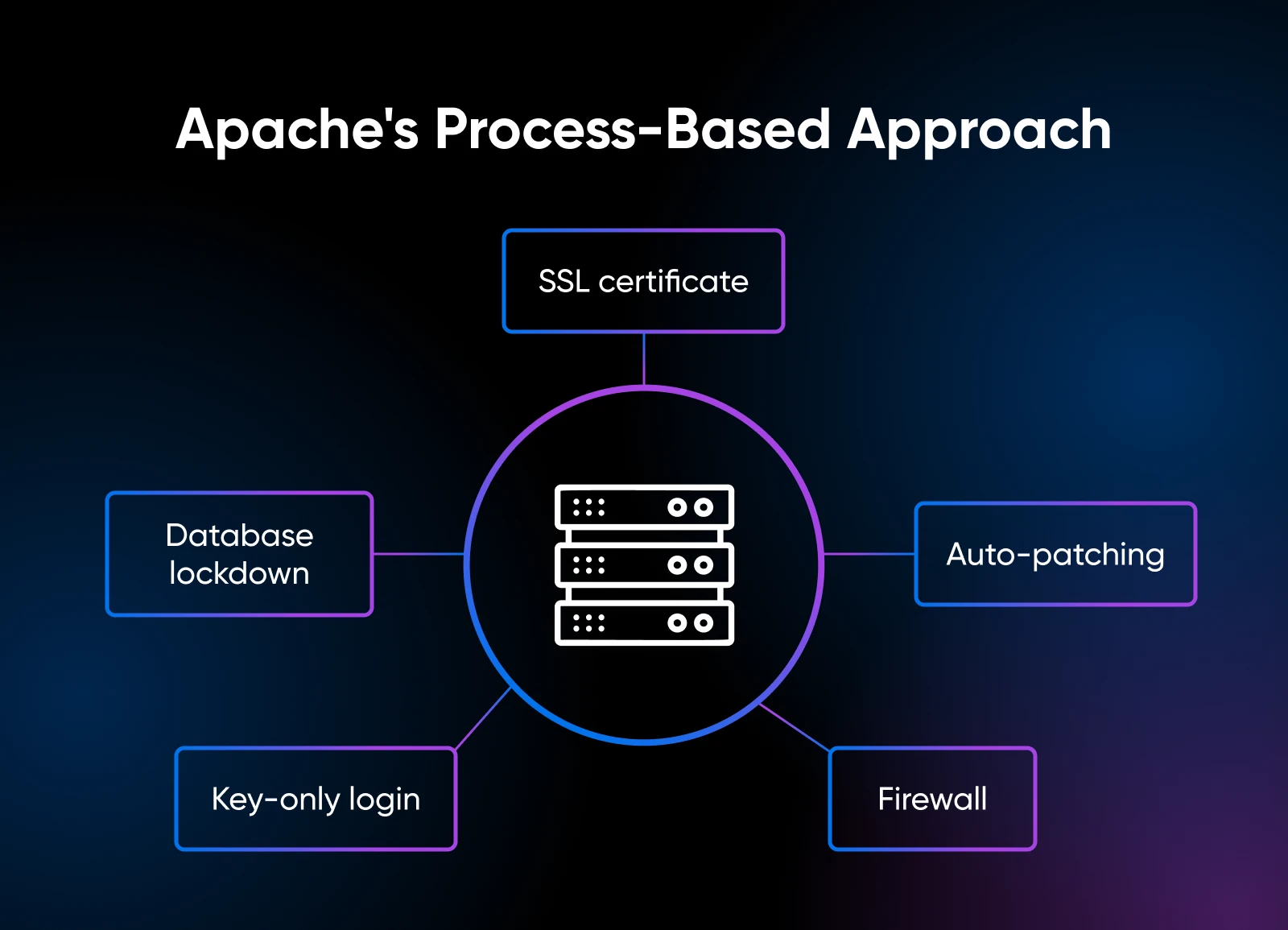
Una nuova installazione LAMP non è pronta per la produzione. Questi cinque passaggi coprono l’essenziale:
- Configura il firewall: Usa UFW (Uncomplicated Firewall, l’interfaccia del firewall integrato di Ubuntu) per permettere solo le porte 22 (SSH), 80 (HTTP) e 443 (HTTPS). Due comandi:
sudo ufw allow OpenSSH && sudo ufw allow "Apache Full", poisudo ufw enable. - Accesso solo con chiave SSH: Trasferisci la tua chiave pubblica con ssh-copy-id, poi disabilita l’autenticazione con password in /etc/ssh/sshd_config: PasswordAuthentication no. I Bot scandagliano internet alla ricerca di SSH con autenticazione via password tutto il giorno. Questo singolo cambiamento elimina la grande maggioranza dei tentativi di forza bruta.
- Esegui
mysql_secure_installation: Se non l’hai fatto durante l’installazione, fallo ora. - Aggiungi SSL Let’s Encrypt: Installa Certbot ed esegui
sudo certbot --apache. Il tuo sito passa da HTTP a HTTPS in cinque minuti. I certificati si rinnovano automaticamente tramite un timer di systemd. (Sì, è davvero un solo comando. Sì, molti host gestiti chiedono un extra per questo.) - Aggiorna secondo una pianificazione: Installa unattended-upgrades e configurarlo per applicare automaticamente le patch di sicurezza. Imposta una volta. Se lo ignori, scoprirai di un CVE perché sei stato hackerato.
Quello è il minimo. Qualsiasi aggiunta (fail2ban, ModSecurity, rilevazione di intrusioni e backup esterni) è una buona pratica, ma non necessaria per il rilascio. Per il rafforzamento a livello di sistema operativo, la documentazione sulla sicurezza dei server di Ubuntu lo copre bene.
Preferisci non occuparti di tutto questo? I piani VPS gestiti di DreamHost si occupano di patch, monitoraggio e backup per te.
Quanto Costa Eseguire LAMP su un VPS Rispetto all’Hosting Gestito?
Un VPS LAMP autogestito ha più o meno il costo di un piano gestito di livello base, ma elimina ogni tariffa per sito, sovrapprezzo per email e limite di rinnovo. Il compromesso è il lavoro di gestione (patch, backup, monitoraggio) che i piani gestiti svolgono per te.
| Approccio | Cosa paghi | Cosa controlli |
|---|---|---|
| Hosting condiviso/gestito | Stack pre-configurato, supporto, SLA di uptime, backup | La tua app e i tuoi contenuti |
| VPS LAMP autogestito | Il server e la larghezza di banda | Il sistema operativo, lo stack, ogni configurazione, ogni sito |
| Server dedicato | Un’intera macchina fisica | Stesso del VPS, più l’hardware |
Il costo onesto delle operazioni, in tempo umano: un VPS LAMP pulito richiede circa 30 minuti al mese di attenzione se hai automatizzato le patch. Questo è meno del tempo che la maggior parte delle persone impiega a scegliere cosa guardare su Netflix in una serata domenicale.
Il numero che nessuno pubblica è quello che l’hosting gestito costa realmente dopo tre anni. Il modello di aumento graduale del rinnovo che la maggior parte degli operatori segue è questo.
- Anno 1: $9/mese per la tariffa introduttiva
- Anno 2: $19/mese — “aggiustamento tariffa”
- Anno 3: $34/mese, più $3 per SSL, più $5 per i backup giornalieri, più $15 all’anno per la privacy WHOIS.
Da DreamHost, noi fissiamo il prezzo dei nostri piani VPS per mantenere una tariffa mensile prevedibile — nessuna tariffa per sito, larghezza di banda illimitata e pieno accesso root.
Quando Ha Senso Utilizzare LAMP su un VPS?
Utilizzare LAMP su un VPS ha senso quando hai superato ciò che l’hosting condiviso o gestito può offrirti e ti senti a tuo agio a gestire ciò che prima era a loro carico.
Buone scelte:
- Abbandonare l’hosting gestito: Aumenti dei prezzi, limitazione della CPU o restrizioni sui plugin a cui non hai acconsentito.
- Eseguire un’app PHP: WordPress, Laravel, Magento, Drupal o una base di codice personalizzata che necessita di risorse prevedibili.
- Agenzia che ospita più siti: Le tariffe per sito sui piani gestiti diventano assurde su larga scala.
- Desiderare `ssh`, `wp-cli` e `git`: Gli strumenti che effettivamente usi per gestire un sito.
Quando LAMP su un VPS non è la scelta giusta:
- App in tempo reale con intenso traffico WebSocket: Node.js gestisce le connessioni persistenti meglio del ciclo di richiesta-risposta di LAMP.
- Microservizi con necessità di autoscaling: I Container e Kubernetes sono più adatti quando è necessario attivare e disattivare istanze su richiesta.
- Zero conoscenza di Linux e nessun piano per svilupparla: Rimani gestito.
Un utile auto-test: Se riesci a fare ssh su un server e leggere un file di configurazione senza entrare in panico, puoi gestire LAMP. Se quella frase ti ha confuso, il tuo hosting gestito sta facendo un vero lavoro per te — e questo non è un male.
Quando Dovresti Restare su un Hosting Gestito?
Rimani su un hosting gestito se una di queste situazioni ti suona familiare:
- Non hai il personale tecnico che può risolvere un log di systemctl se WordPress va giù di sabato sera.
- Non vuoi scrivere uno script di backup o verificare uno scritto da un amico.
- L’uptime è fondamentale e non hai nessuno disponibile a turno che possa rispondere a una chiamata.
- Risparmieresti più in tempo di quanto spendi. Un consulente che fattura 150 dollari all’ora e impiega due ore al mese per la manutenzione del server, spende 300 dollari per il privilegio di gestirlo autonomamente. Un piano gestito di 30 dollari al mese appare ottimo con questi calcoli.
Con una spesa di circa 50-80 dollari al mese in tariffe gestite, abbinata a un minimo comfort di amministrazione del sistema, la matematica inizia a favorire l’autogestione. Sotto quella soglia, la gestione è adeguata.
Conclusione
LAMP su un VPS ha senso quando desideri controllo e costi prevedibili più di quanto non voglia zero lavoro di gestione. L’installazione dura circa mezz’ora. Il rafforzamento richiede un’altra mezz’ora.
La parte difficile è decidere se il compromesso ne vale la pena.
Ricorda l’email di rinnovo all’inizio di questa guida. Un host ha deciso in silenzio che il cliente non si accorgesse quando un piano da 9$ si trasformava in 34$. Un VPS LAMP autogestito non rende impossibili i cambi di prezzo, ma toglie lo stack stesso dalla discussione. La versione PHP, il firewall, il certificato SSL e lo script di backup. Queste sono configurazioni di tua proprietà, su un server che controlli.
L’auto-ospitamento del tuo stack LAMP è semplicemente una cosa che puoi fare ora. Prima richiedeva un armadio pieno di hardware e un IP statico dal tuo ISP. Ora, l’hardware è in affitto per il prezzo di un paio di caffè, e l’IP statico è incluso nel servizio.

Possiedi l’intero stack. App, IA, database e altro ancora.
Mantieni ogni credenziale e conversazione su un server che controlli tu, con velocità NVMe e banda illimitata integrate.
Esplora i piani di hosting VPSDomande Frequenti Su LAMP Su Un VPS
Il LAMP stack è ancora rilevante nel 2026?
Sì, il stack LAMP è ancora rilevante nel 2026. PHP gestisce il 70,8% di tutti i siti web con un linguaggio lato server noto, e WordPress da solo, un’applicazione LAMP, rappresenta il 41,5% di tutti i siti web. I stack LEMP e JavaScript moderni hanno guadagnato terreno per carichi di lavoro in tempo reale ad alta concorrenza, ma per le tipiche applicazioni PHP e siti di contenuti, LAMP rimane lo standard predefinito.
Quanta RAM ho bisogno per un VPS LAMP?
Un VPS da 4 GB gestisce un’applicazione LAMP tipica: un singolo sito WordPress, una piccola app Laravel o alcuni siti PHP a basso traffico. Il VPS Stack 4 di DreamHost è dimensionato per quella base. Passa a 8 GB per l’hosting di agenzie multi-sito o un negozio WooCommerce ad alto traffico. Prevedi 16 GB per un’app PHP personalizzata con un intenso utilizzo di database.
Posso eseguire WordPress su un VPS LAMP auto-gestito?
Sì, WordPress funziona nativamente su LAMP perché LAMP è ciò su cui è stato costruito. L’installazione comprende un host virtuale, un database MySQL, i file di WordPress in /var/www/ e WP-CLI per la gestione da linea di comando. Gli host di WordPress gestiti eseguono lo stesso stack sotto il loro pannello di controllo. La differenza è che puoi vedere e regolare ogni livello su un VPS autogestito.
Ho bisogno dell’accesso Root per installare LAMP su un VPS?
Sì, hai bisogno di accesso root o sudo per installare LAMP su un VPS. La maggior parte degli hosting gestiti e condivisi non ti danno il root, ecco perché la questione è importante. Se il tuo piano attuale blocca sudo apt install, sei su un piano gestito e non è possibile installare LAMP su quel piano senza cambiare.
Devo installare LAMP manualmente o usare un’immagine con un solo clic?
Installa manualmente se vuoi capire cosa sta funzionando sul tuo box. Le immagini con installazione a un clic e i meta-pacchetti come tasksel vanno bene per i prototipi, ma nascondono le scelte: quali moduli PHP sono installati, se è configurato PHP-FPM o mod_php, e come è impostato il firewall. I 30-60 minuti che costa l’installazione manuale si ripagano la prima volta che qualcosa si rompe alle 23:00.
Qual è la differenza tra LAMP e LEMP?
LEMP sostituisce Apache con Nginx (la “E” si pronuncia engine-x). Stesso Linux, stesso database, stesso PHP — diverso server web. Nginx gestisce meglio il traffico statico ad alta concorrenza. Apache vince per la flessibilità di .htaccess e la compatibilità immediata con WordPress.
Secondo W3Techs, Nginx guida la quota di mercato dei server web con il 31,8%, seguito da Cloudflare Server al 28,5% e Apache al 23,2% (a giugno 2026). Nginx è la nuova scelta predefinita per le implementazioni con API intense o con molti contenuti statici. Apache rimane la scelta migliore se la tua applicazione prevede regole di .htaccess, come fanno la maggior parte delle app PHP pronte all’uso, inclusa WordPress.
