Probabilmente hai dedicato molto impegno al tuo sito, e se dovesse succedere qualcosa, le conseguenze potrebbero essere devastanti. I pirati informatici potrebbero bloccarti l’accesso al tuo sito, i file di dati potrebbero corrompersi, o potresti addirittura cancellare accidentalmente il tuo sito — quel che è peggio è che le conseguenze potrebbero essere permanenti.
Mantenere backup regolari potrebbe evitarti di trovarti mai in questa situazione. Ci sono diversi metodi per effettuare il backup del tuo sito WordPress — soprattutto, possono tutti aiutare a prevenire la perdita dei tuoi preziosi file del sito e del database.
L’Importanza del Backup del Tuo Sito WordPress
Iniziamo con le basi. Un backup di WordPress è semplicemente una copia di tutti i file del tuo sito e del database. I backup sono utilizzati per ripristinare siti che sono stati compromessi attraverso hacking o file corrotti o siti web che sono stati cancellati intenzionalmente o accidentalmente.
La frequenza con cui dovresti fare il backup del tuo sito web dipende dalla tua nicchia e dalle dimensioni. Se hai un sito che viene costantemente aggiornato, come un blog con molto traffico o un sito di e-commerce, potresti voler eseguire backup giornalieri. I siti web con contenuti prevalentemente statici di solito vanno bene con backup meno frequenti.
Si raccomanda vivamente di fare più backup e di salvarli in luoghi diversi. Proprio come il tuo sito può essere compromesso o perso, anche i tuoi backup potrebbero essere distrutti o cancellati. Avere diversi backup aiuta a garantire che avrai sempre un backup fresco e attuale, anche quando un altro non è disponibile.
Come Effettuare Il Backup Di WordPress (3 Metodi)
Ci sono diversi metodi per fare il backup di siti WordPress. Ogni metodo ha i suoi vantaggi e svantaggi. La scelta migliore dipenderà da te, ma è saggio conoscere tutti e tre. Diamo un’occhiata!
1. Esegui il Backup di WordPress Manualmente
Fare un backup manuale di un sito WordPress è il metodo più difficile, ma a volte è necessario. Se sei bloccato fuori dalla tua dashboard di WordPress a causa di un errore o di un problema di sicurezza e devi fare un backup, questa potrebbe essere l’unica soluzione.
Ci sono due fasi in questo: fare il backup dei tuoi file e fare il backup del tuo database. Per iniziare, avrai bisogno delle tue credenziali Secure File Transfer Protocol (SFTP). Di solito le trovi nel backend del tuo account di hosting. Se non riesci a trovarle, contatta il tuo host — sapranno scovarle per te.
Una volta ottenute le tue credenziali SFTP, dovrai scaricare e avviare un client adatto, come FileZilla. Questa opzione è eccellente perché è gratuita, open-source e facile da usare.
Una volta aperto, inserisci le tue credenziali nelle aree specificate:
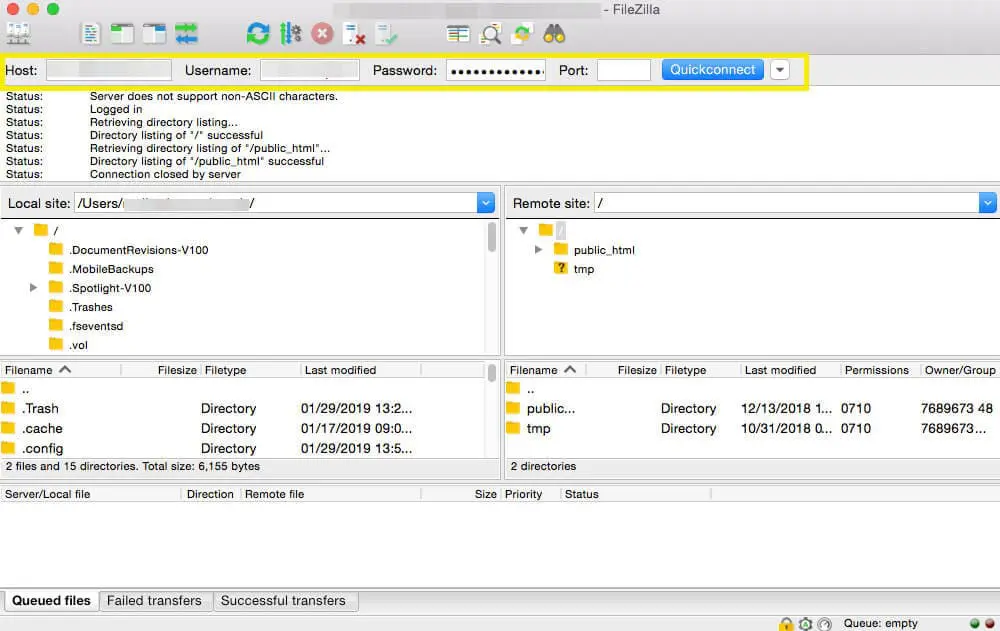
Dopo aver stabilito una connessione con il tuo server, avrai bisogno di una cartella di destinazione per il tuo backup. Puoi crearne una senza uscire da FileZilla cliccando con il tasto destro nel quadrante in alto a sinistra, selezionando Crea Directory e dandogli un nome.
Successivamente, trascina i file di WordPress dal tuo server (trovati nel quadrante in alto a destra) e rilasciali nella cartella di destinazione. Il download potrebbe richiedere un po’ di tempo — ora del caffè! — ma una volta terminato, avrai un backup dei file del tuo sito salvato sul tuo computer.
Tuttavia, dovrai comunque eseguire il backup del tuo database WordPress. Per fare ciò, dovrai utilizzare lo strumento phpMyAdmin, che puoi trovare nel backend del tuo host. Una volta effettuato l’accesso, seleziona il tuo database WordPress dalla barra laterale:
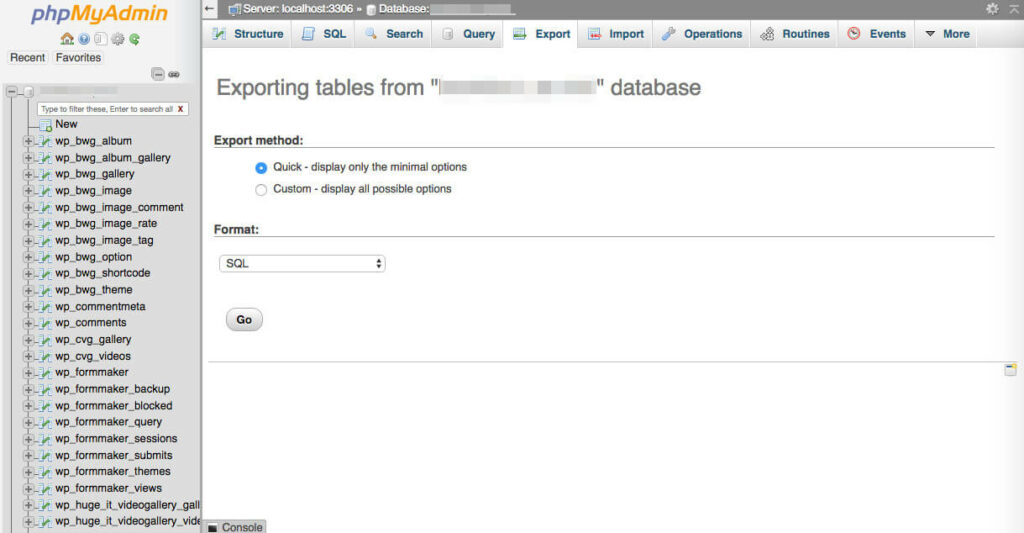
Successivamente, vai in cima allo schermo alla scheda Export. Seleziona il metodo di esportazione Quick, clicca su Go e scarica il file quando ti viene richiesto. Anche in questo caso, il download potrebbe richiedere un po’ di tempo e salverà un backup del tuo database sul tuo computer. Ecco fatto!
2. Installa un Plugin WordPress per Eseguire Backup Automatici
Utilizzare un plugin è molto più semplice e veloce che fare un backup di WordPress manualmente. Alcuni plugin, come UpdraftPlus, ti permettono di programmare backup automatici, liberando così tanto spazio mentale!
Per implementare questo metodo di backup, dovrai prima installare e attivare il plugin scelto. Da qui, potrai programmare i tuoi backup, determinare dove il plugin dovrebbe salvarli e selezionare i file che desideri salvare:
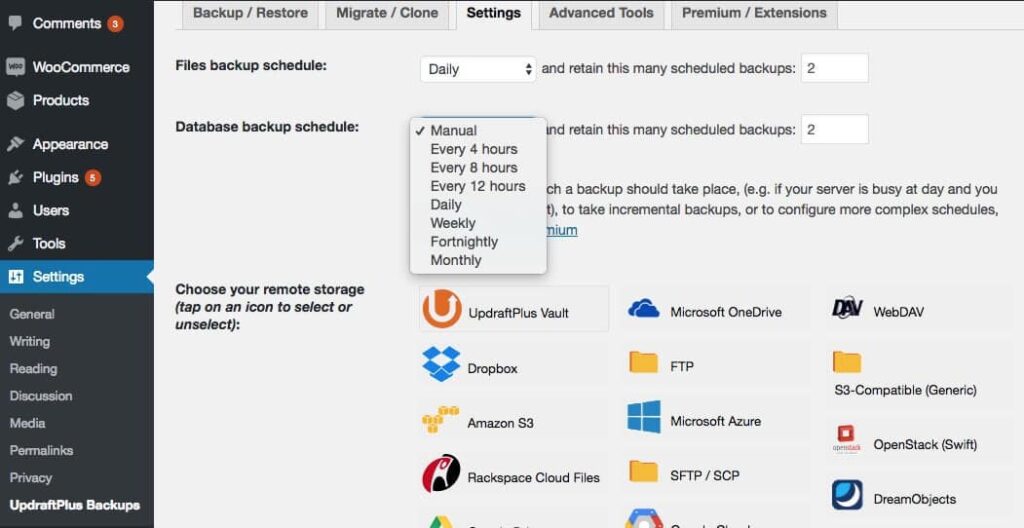
Molti plugin di backup di WordPress (incluso UpdraftPlus) ti permettono di salvare i backup localmente o nel cloud. Questo è un ottimo modo per mantenere i backup in più luoghi come precauzione aggiuntiva.
Tuttavia, uno svantaggio nell’uso di un plugin è che è difficile monitorare se i backup vengono creati. Naturalmente, eseguire il backup del tuo sito manualmente può aiutare in questo, poiché sarai in grado di vedere facilmente se il backup è completato correttamente. Tuttavia, esiste un modo che può offrire il meglio di entrambi i mondi.
3. Gestisci I Backup Tramite Il Tuo Fornitore Di Hosting
Alcuni provider di hosting, incluso noi di DreamHost, offrono una funzionalità di backup. Come accedi, programmi, salvi e ripristini i tuoi backup varierà a seconda del tuo provider. Noi forniamo backup con un clic a tutti i clienti e backup giornalieri automatizzati ai clienti con piani WordPress gestiti.
I backup automatizzati offrono il massimo livello di comodità possibile, funzionando in background senza che tu debba fare nulla. Puoi (naturalmente) integrarli con backup su richiesta al di fuori del tuo programma normale — ad esempio, proprio prima di apportare modifiche al tuo sito live.
Per accedere ai tuoi backup come cliente DreamPress, accedi al tuo account e seleziona DreamPress dal menu a tendina di WordPress nella barra laterale. Da qui, trova il dominio che vuoi salvare e clicca sul pulsante Gestisci. Puoi poi selezionare la scheda Backup, dove tutti i tuoi backup saranno elencati, e anche crearli o ripristinarli con un solo clic:
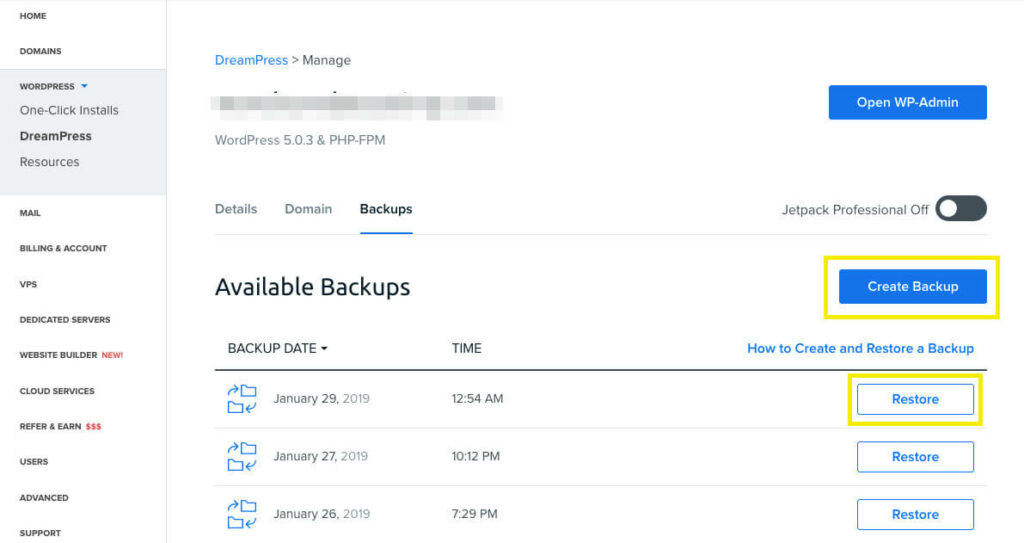
Infine, permettere al tuo hosting di automatizzare i backup per tuo conto è generalmente un’impostazione di tipo ‘imposta e dimentica’. Tuttavia, per una maggiore sicurezza, potresti voler salvare più backup. È bene tenere presente che se il tuo sito ha un problema di server e i backup sono memorizzati sullo stesso server del tuo sito (una cosa da evitare), potresti incontrare dei problemi.
Fai il Backup del Tuo Sito WordPress Oggi
Il tuo sito web è importante per te, quindi è fondamentale proteggerlo da minacce esterne, semplici errori umani o altro. Effettuare regolarmente il backup del tuo sito WordPress garantirà di avere un modo per recuperare il sito se dovesse accadere il peggio.

Ottieni Di Più Con DreamPress
Gli utenti di DreamPress Plus e Pro hanno accesso a Jetpack Professional (e oltre 200 temi premium) senza costi aggiuntivi!
Scopri i Piani