Può richiedere molto lavoro progettare, scrivere e modificare nuovi contenuti per il tuo sito web. Nel processo, potresti non renderti conto che stai sprecando tempo muovendo inutilmente la mano verso e dal tuo mouse. Non ottimizzando il modo in cui usi il tuo computer, probabilmente non sarai produttivo come desideri.
Fortunatamente, WordPress supporta molti scorciatoie da tastiera. Queste sono combinazioni di tasti specifiche che semplificano molti compiti essenziali. Imparando queste scorciatoie, puoi modificare testi, adeguare la formattazione e persino moderare i commenti molto più rapidamente.
In questo post, discuteremo perché potresti considerare l’uso delle scorciatoie da tastiera di WordPress. Poi, elencheremo alcuni dei migliori metodi per migliorare l’efficienza nel tuo flusso di lavoro. Iniziamo!
Perché Dovresti Considerare l’Uso delle Scorciatoie da Tastiera di WordPress
Sia che tu sia un principiante o uno sviluppatore esperto, lavorare su una Dashboard di WordPress può richiedere molto tempo. Dopo aver scritto post sul blog o progettato nuove pagine, potresti non avere molto tempo per completare altri compiti importanti.
Per aiutarti ad aumentare la produttività nel tuo flusso di lavoro, puoi iniziare ad utilizzare le scorciatoie da tastiera. Fondamentalmente, questo comporta l’utilizzo di combinazioni di tasti per eseguire rapidamente determinate azioni.
Con le scorciatoie da tastiera, puoi evitare di spostare le mani avanti e indietro dal mouse. Invece, puoi semplicemente appoggiare le mani sulla tastiera.
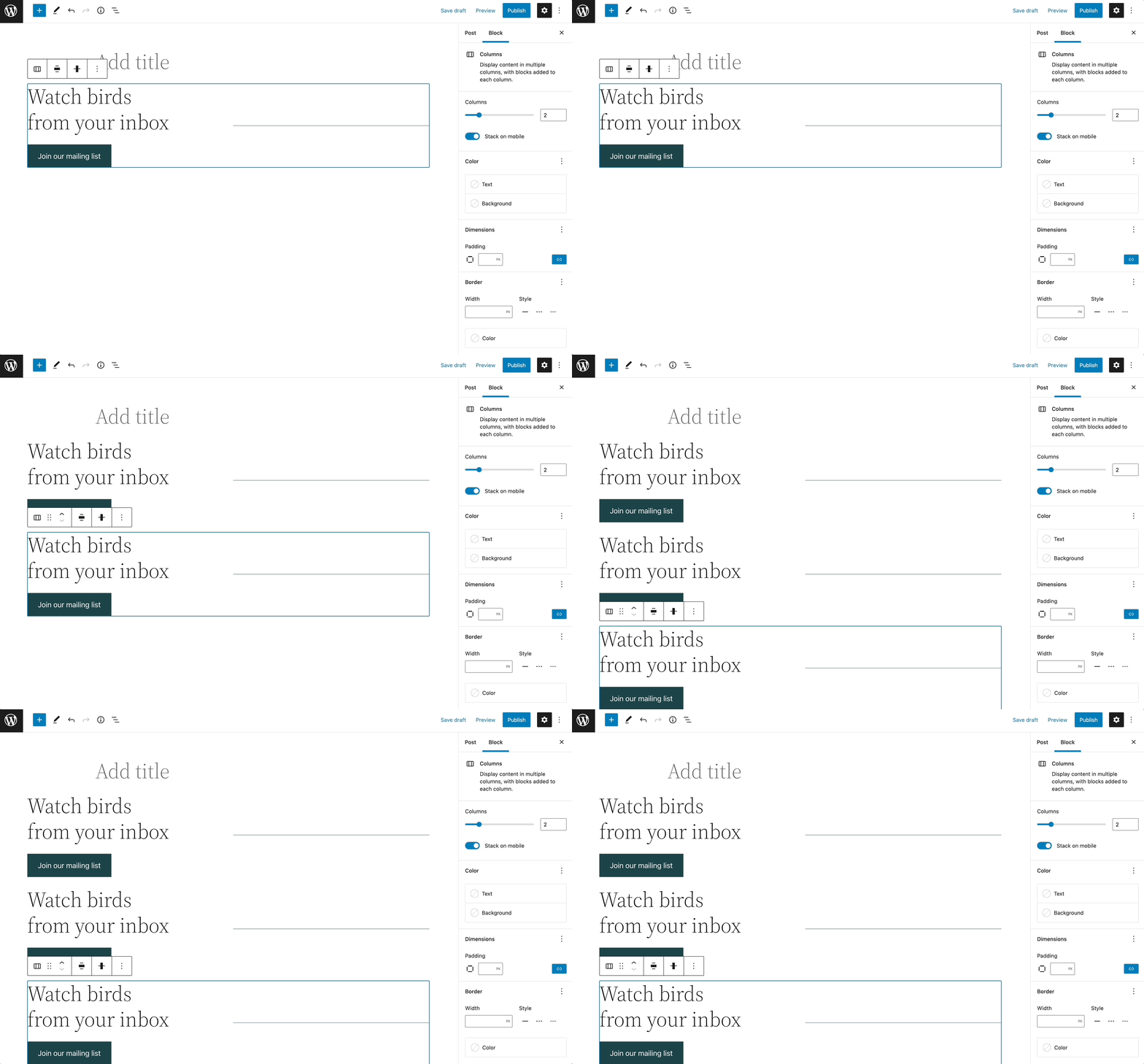
Ad esempio, puoi usare Ctrl + Shift + D nell’Editor di Blocchi. Questa combinazione duplicherà rapidamente e facilmente un blocco:
Potresti pensare che imparare nuove scorciatoie possa essere una perdita di tempo. Tuttavia, può alla fine aiutarti a pubblicare più contenuti in meno tempo.
I Migliori Scorciatoie da Tastiera di WordPress per Risparmiare Tempo
Ora che sai come le scorciatoie da tastiera possono beneficiare il tuo flusso di lavoro, è tempo di impararne alcune! Poiché ci sono molte opzioni tra cui scegliere, potresti facilmente sentirti sopraffatto. Tuttavia, puoi semplicemente scegliere alcune che si adattano meglio ai compiti su cui stai lavorando.
Scorciatoie da Tastiera di WordPress per la Modifica
Come blogger, una delle aree più importanti del tuo dashboard WordPress è l’editor di post o pagine. Fortunatamente, WordPress supporta molti scorciatoie da tastiera per il processo di modifica. Che tu stia utilizzando il vecchio Classic Editor o il Block Editor, puoi utilizzare queste scorciatoie per migliorare la tua efficienza.
Ricorda che le combinazioni di tasti variano a seconda del sistema operativo del tuo computer. Per gli utenti Mac, dovrai inserire ‘Command (⌘) + lettera’, mentre per Windows e Linux si utilizzerà ‘Ctrl + lettera’.
Ecco alcune scorciatoie di modifica per gli utenti Mac:
- Command (⌘) + C = Copia
- Command (⌘) + V = Incolla
- Command (⌘) + A = Seleziona tutto
- Command (⌘) + X = Taglia
- Command (⌘) + Z = Annulla
- Command (⌘) + Y = Ripeti
- Command (⌘) + B = Grassetto
- Command (⌘) + I = Corsivo
- Command (⌘) + U = Sottolineato
- Command (⌘) + K = Inserisci/modifica link
- Ctrl + Option (alt ⌥) + L = Allinea a sinistra
- Ctrl + Option (alt ⌥) + M = Inserisci immagine
- Ctrl + Option (alt ⌥) + O = Elenco numerato
Se vuoi eseguire queste operazioni con un computer Windows, ecco le scorciatoie che potresti utilizzare:
- Ctrl + C = Copia
- Ctrl + V = Incolla
- Ctrl + A = Seleziona tutto
- Ctrl + X = Taglia
- Ctrl + Z = Annulla
- Ctrl + Y = Ripeti
- Ctrl + B = Grassetto
- Ctrl + I = Corsivo
- Ctrl + U = Sottolineato
- Ctrl + K = Inserisci/modifica link
- Alt + Shift (⇧) + L = Allinea a sinistra
- Alt + Shift (⇧) + M = Inserisci immagine
- Alt + Shift (⇧) + O = Elenco numerato
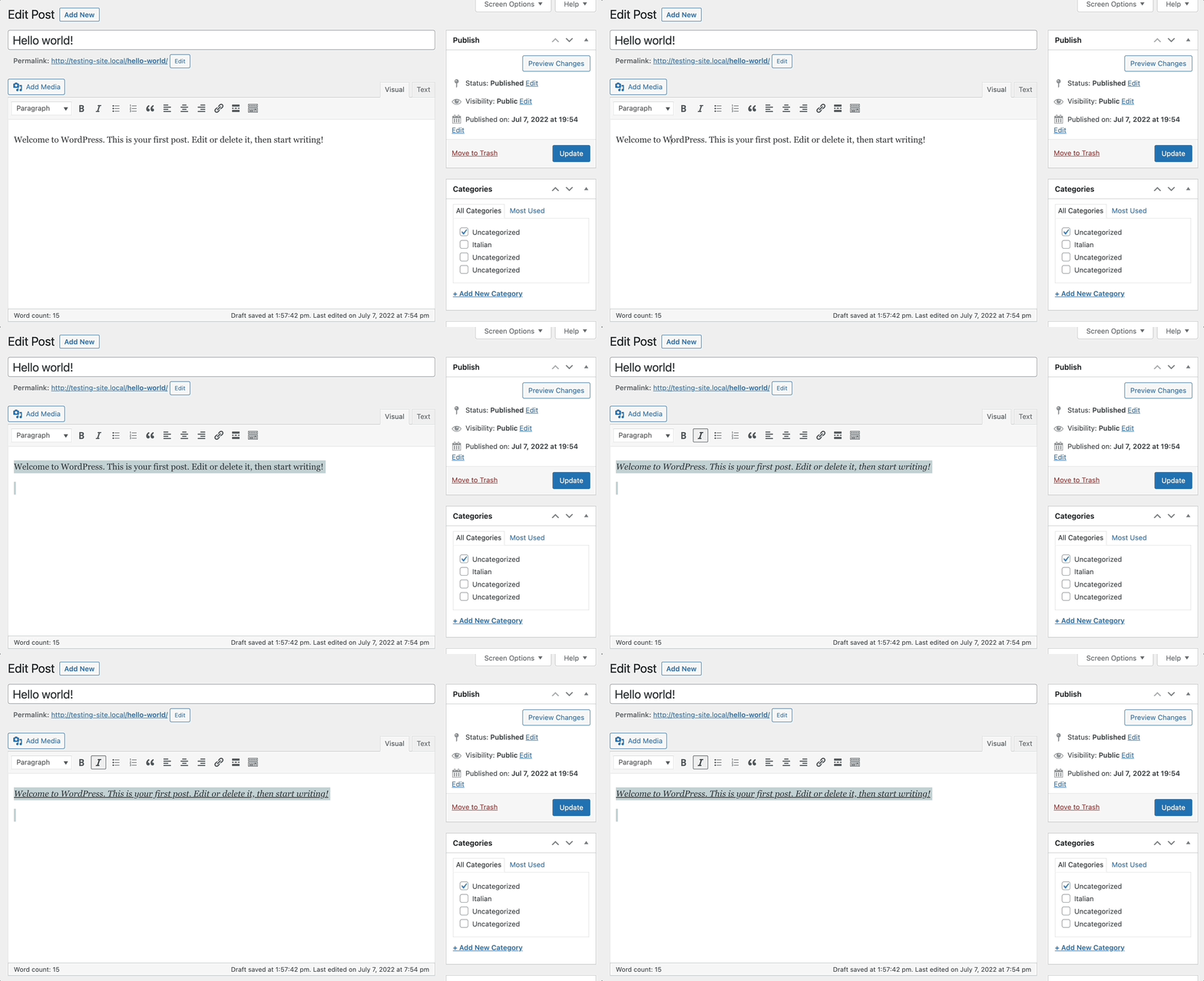
Utilizzando queste scorciatoie, puoi migliorare le tue capacità di editing e diventare più efficiente:
Anche se abbiamo elencato alcune delle migliori scorciatoie di modifica, queste non sono di certo le uniche. Assicurati di controllare la lista completa nella documentazione di WordPress!
Scorciatoie da Tastiera di WordPress per la Gestione dei Commenti
Se accetti commenti degli utenti sul tuo sito, vorrai trovare modi semplici per gestirli. Anche se puoi usare scorciatoie da tastiera per gestire i commenti, questa funzionalità non sarà abilitata automaticamente nelle impostazioni predefinite di WordPress.
Quindi, dovrai andare a Utenti > Profilo e selezionare la casella accanto a Abilita scorciatoie da tastiera per la moderazione dei commenti:
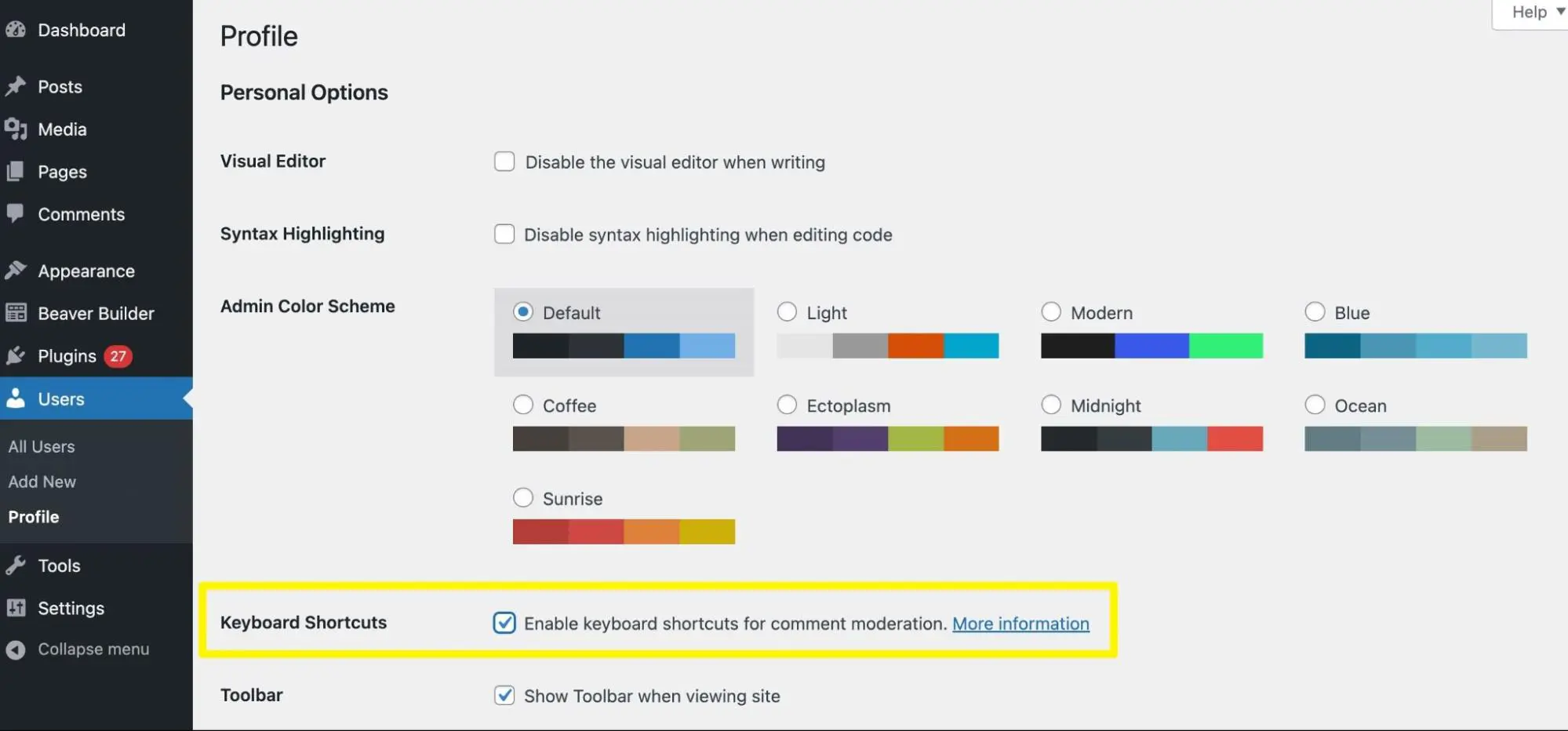
Dopo aver aggiornato queste impostazioni del profilo, puoi visitare la pagina Comments. Qui, puoi premere J o K per selezionare il primo commento.
Ecco come puoi navigare tra i tuoi commenti:
- J = Muovi la selezione verso il basso
- K = Muovi la selezione verso l’alto
- X = Aggiungi un segno di spunta a un commento
Se devi eseguire determinate azioni, ecco alcune scorciatoie per i commenti aggiuntivi:
- A = Approva un commento
- S = Segna come spam
- D = Sposta nel cestino
- Z = Ripristina un commento dal cestino
- U = Disapprova un commento
- R = Rispondi al commento
- Q = Modifica veloce
- E = Apri la schermata di modifica del commento
Dopo aver selezionato più commenti, puoi utilizzare le scorciatoie da tastiera per azioni multiple:
- Shift + X = Aggiungi o rimuovi il segno di spunta per tutti i commenti
- Shift + A = Approva i commenti selezionati
- Shift + S = Contrassegna i commenti selezionati come Spam
- Shift + D = Elimina i commenti selezionati
- Shift + U = Non approvare i commenti selezionati
- Shift + T = Sposta i commenti selezionati nel cestino
- Shift + Z = Ripristina i commenti selezionati dal cestino
Ecco come funzionano alcune di queste scorciatoie in pratica:
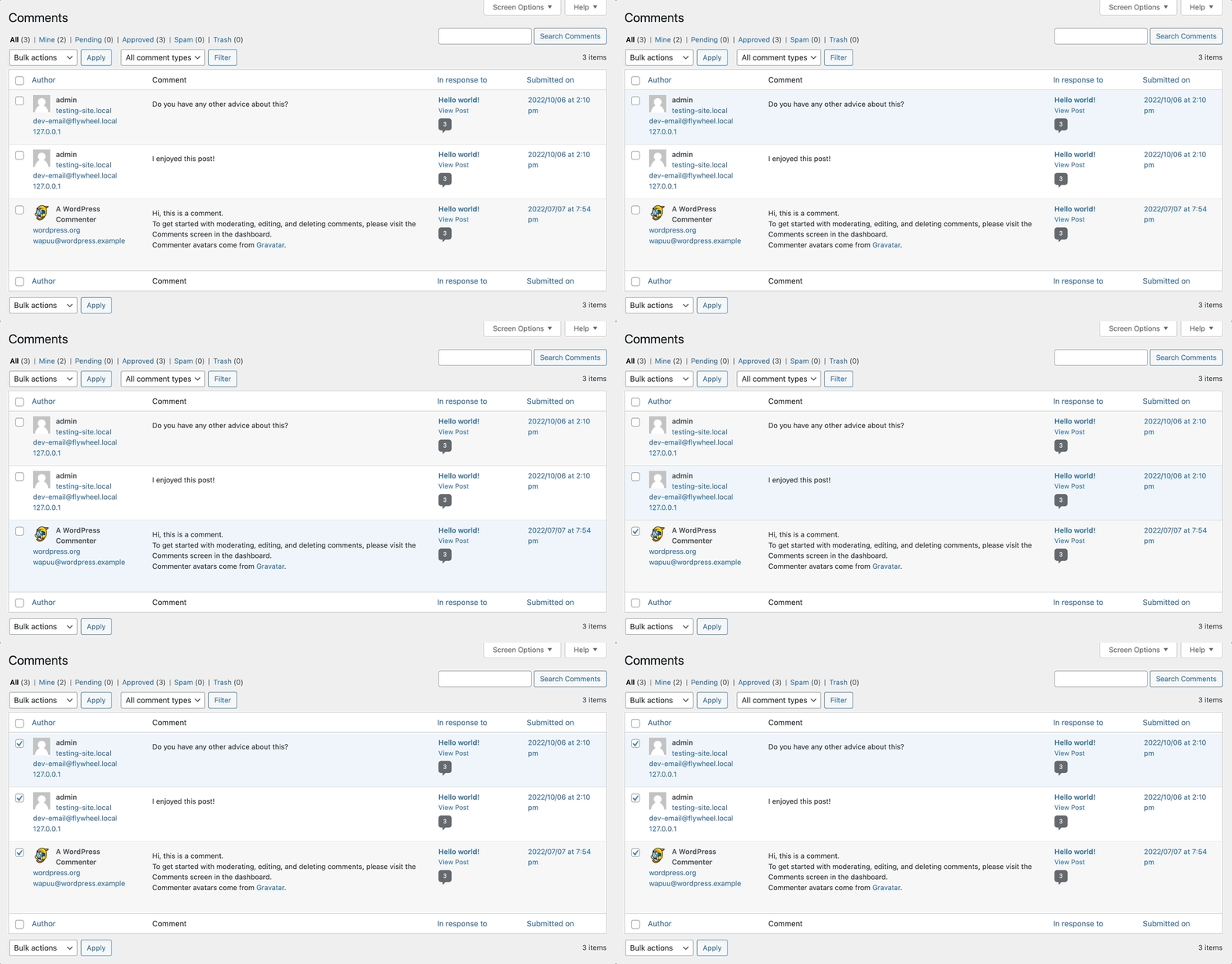
Imparando questi semplici scorciatoie, puoi gestire più facilmente la sezione dei commenti del tuo sito web. Questo può giovare ai siti con un vasto pubblico, poiché dovrai moderare un gran numero di risposte.
I Migliori Scorciatoie da Tastiera WordPress per l’Editor di Blocchi
WordPress supporta ancora le scorciatoie da tastiera per il suo Editor Classico, ma probabilmente hai aggiornato all’Editor a Blocchi. Conosciuto anche come Gutenberg, questo strumento ti permette di creare post e pagine utilizzando blocchi di contenuto ricchi di funzionalità. Con questo ultimo aggiornamento, WordPress ha anche creato nuove scorciatoie da tastiera.
Scorciatoie Da Tastiera Globali Di WordPress
È importante notare che molte delle scorciatoie da tastiera precedentemente menzionate funzioneranno ancora nell’Editor a Blocchi. Tuttavia, puoi imparare scorciatoie specifiche per Gutenberg per navigare facilmente nella nuova interfaccia di modifica.
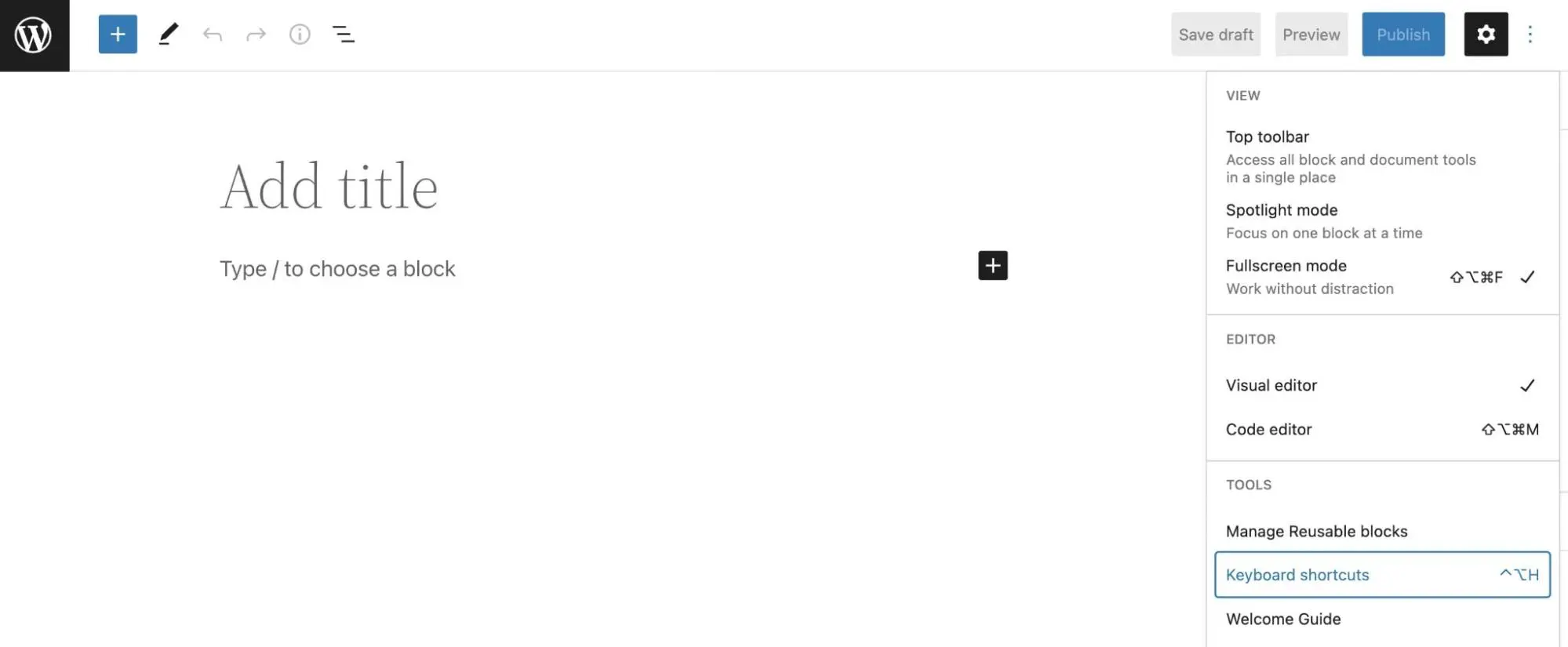
Per rendere questo processo di apprendimento più semplice, WordPress ha incluso un elenco di queste scorciatoie nell’Editor di Blocchi. Una volta aggiunto un nuovo post o una nuova pagina, clicca sull’icona con i tre puntini e seleziona Scorciatoie da Tastiera:
Questo mostrerà una finestra pop-up con tutte le scorciatoie dell’Editor di Blocchi per il tuo sistema operativo. Puoi consultarle in qualsiasi momento:
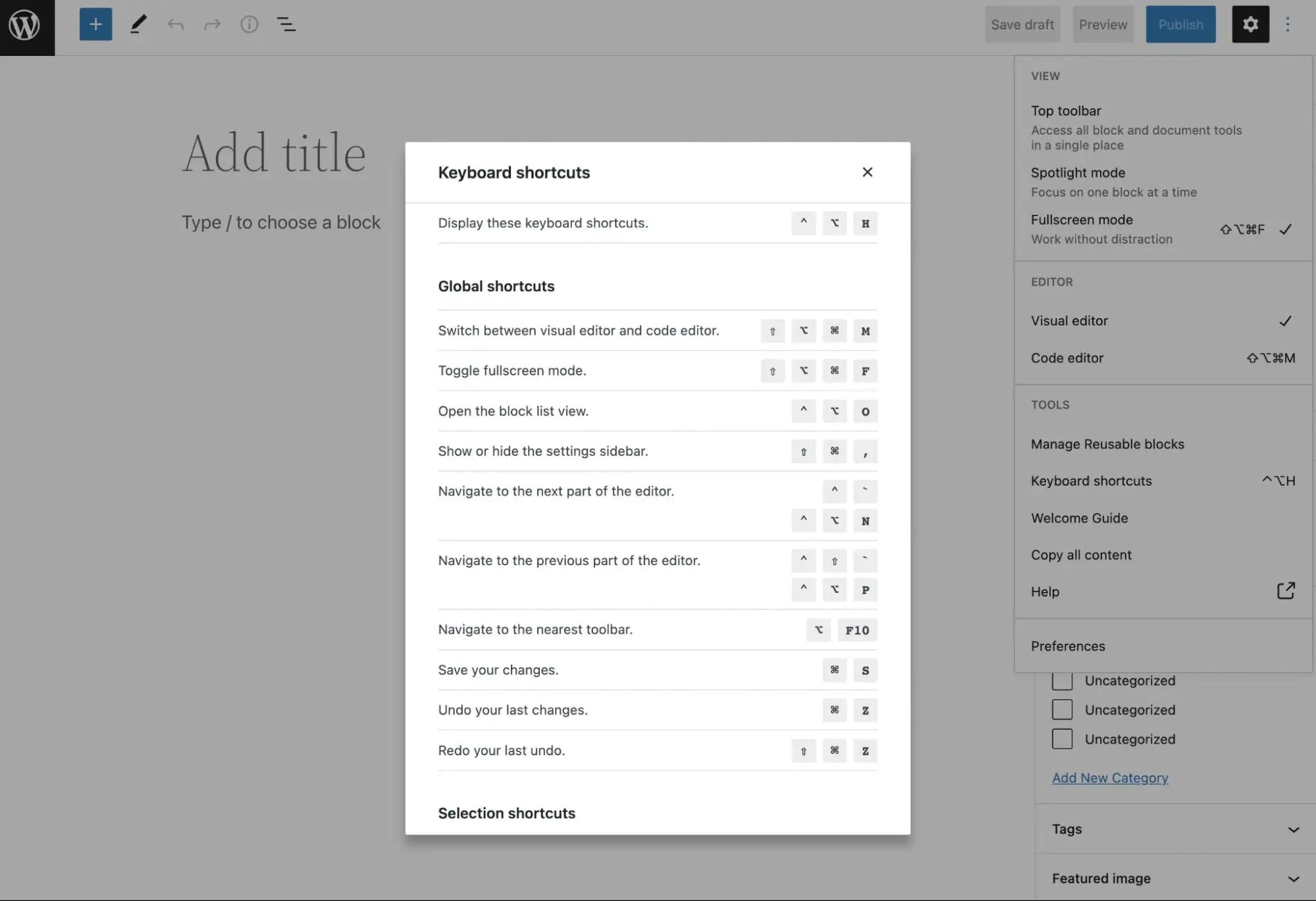
Esaminiamo le opzioni generali per Gutenberg. Se utilizzi Windows, ecco alcune scorciatoie globali che puoi usare:
- Ctrl + Shift + Alt + M = Alterna tra gli editor Classico e a Blocchi
- Ctrl + Shift + Alt + F = Attiva/Disattiva la modalità a schermo intero
- Shift + Alt + O = Apri la vista dell’elenco dei blocchi
- Ctrl + Shift + , = Mostra o nascondi la barra laterale delle impostazioni
- Ctrl + ` + Shift + Alt + N = Vai alla parte successiva dell’editor
- Ctrl + Shift + ` o Shift + Alt + P = Vai alla parte precedente dell’editor
- Alt + F10 = Vai alla barra degli strumenti più vicina
- Ctrl + S = Salva le modifiche
- Ctrl + Z = Annulla le modifiche
- Ctrl + Shift + Z = Ripeti un’annullamento
Ecco le versioni Mac di queste scorciatoie Gutenberg:
- ⇧ + ⌥ + ⌘ + M = Passa avanti e indietro tra l’Editor Classico e l’Editor a Blocchi
- ⇧ + ⌥ + ⌘ + F = Attiva o disattiva la modalità schermo intero
- ⌃ + ⌥ + O = Apri la vista elenco blocchi
- ⇧ + ⌘ + , = Mostra o nascondi la barra laterale delle impostazioni
- ⌃ + ` or ⌃ + ⌥ + N = Vai alla parte successiva dell’editor
- ⌃ + ⇧ + ` or ⌃ + ⌥ + P = Vai alla parte precedente dell’editor
- ⌥ + F10 = Vai alla barra degli strumenti più vicina
- ⌘ + S = Salva le modifiche
- ⌘ + Z = Annulla le modifiche
- ⇧ + ⌘ + Z = Ripristina un’annullamento
Ad esempio, abbiamo usato alcune scorciatoie globali per aprire la barra laterale, annullare le modifiche e salvare la bozza dell’articolo:
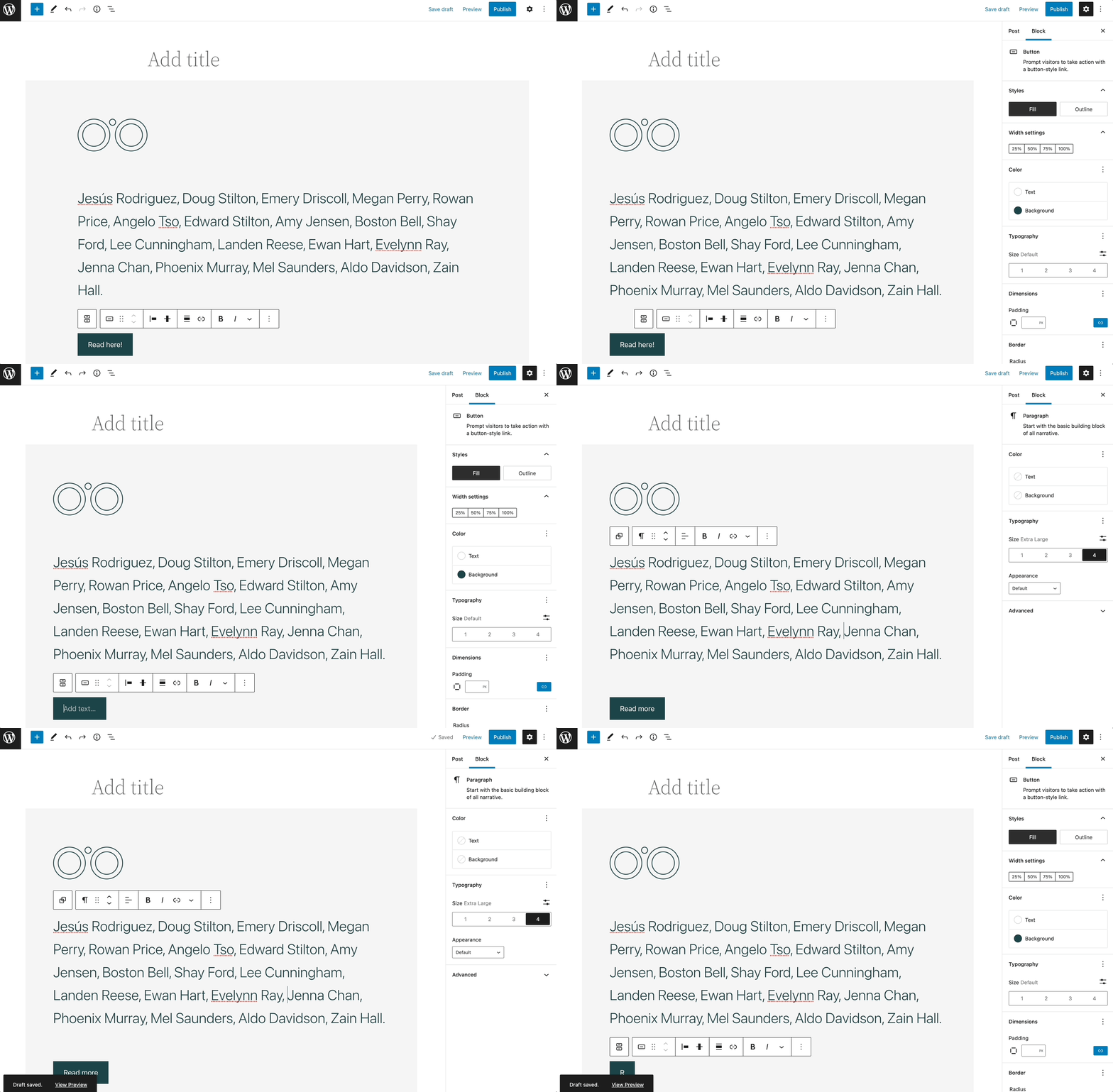
Come puoi vedere, le scorciatoie da tastiera possono velocizzare il tuo flusso di lavoro se utilizzate correttamente!
Scorciatoie da Tastiera di WordPress per la Selezione
Nell’Editor di Blocchi, puoi anche usare scorciatoie per selezionare testo specifico o blocchi. In questo modo, non dovrai usare il trackpad o il mouse per evidenziare il contenuto giusto.
Con un sistema operativo Windows o Linux, puoi utilizzare queste scorciatoie di selezione:
- Ctrl + A = Seleziona tutto il testo o i blocchi
- Escape = Deseleziona
- Doppio escape = Deselziona i blocchi selezionati
In alternativa, gli utenti Mac avranno queste opzioni:
- ⌘ + A = Seleziona tutto il testo o i blocchi
- Escape = Deseleziona tutto
Questi potrebbero non sembrare i collegamenti rapidi più utili, ma possono svolgere un ruolo importante nel processo di modifica. Senza dover allontanare le mani dalla tastiera, puoi selezionare il testo, quindi procedere a cancellarlo o a modificarne la formattazione:
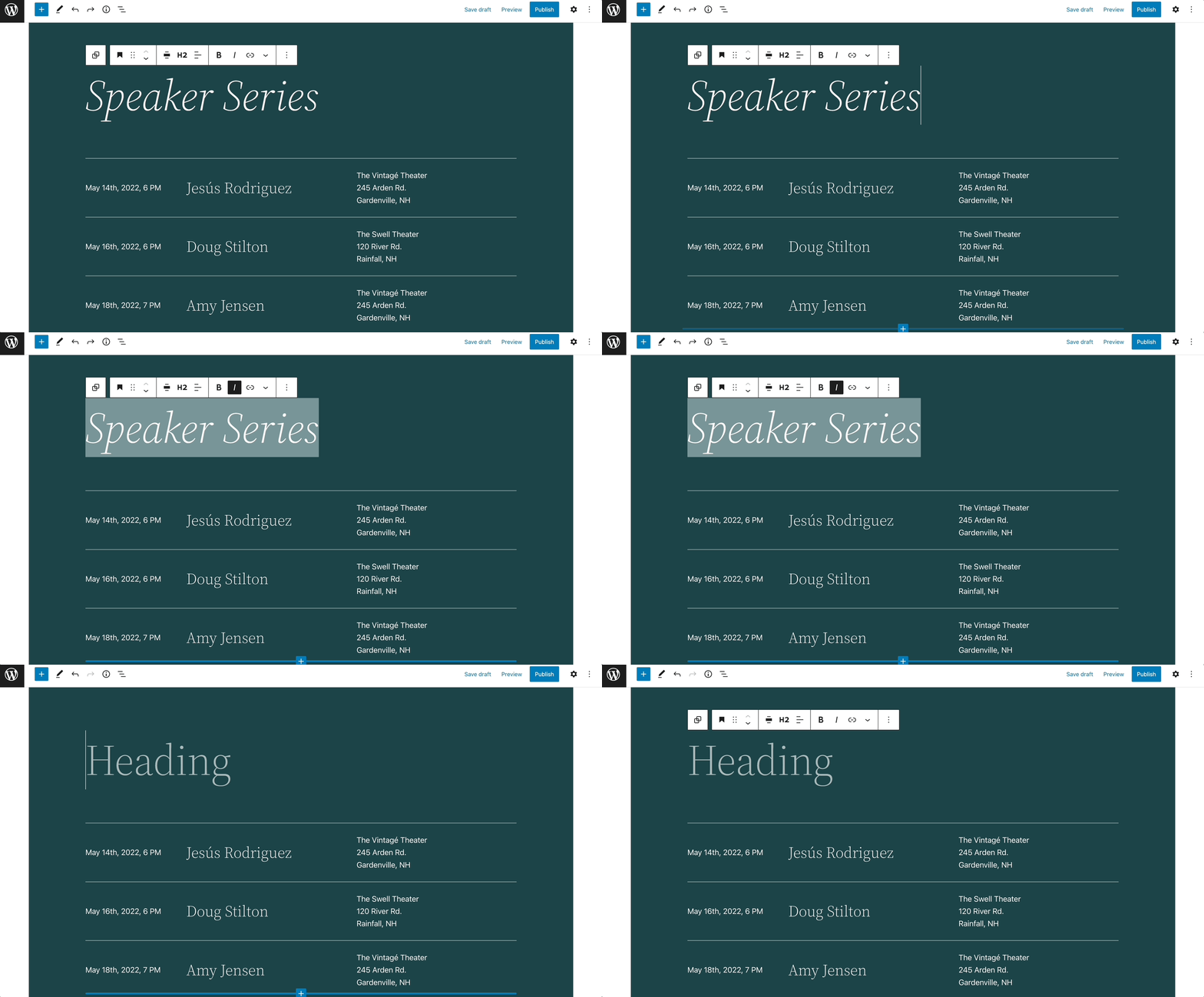
Una volta memorizzati questi semplici metodi di selezione, puoi iniziare ad imparare quelli più complessi!
Scorciatoie Da Tastiera WordPress Per Gestire I Blocchi
Successivamente, discutiamo alcuni modi diversi in cui puoi gestire i blocchi con le scorciatoie da tastiera. Queste ti permettono di duplicare facilmente i blocchi, spostarli o rimuoverli completamente.
Ecco tutte le scorciatoie per i blocchi di Windows:
- Ctrl + Shift + D = Duplica il blocco selezionato
- Doppio escape = Deseleziona i blocchi selezionati
- Shift + Alt + Z = Rimuovi i blocchi selezionati
- Ctrl + Alt + T = Inserisci un nuovo blocco prima del blocco selezionato
- Ctrl + Alt + Y = Inserisci un nuovo blocco dopo il blocco selezionato
- Del / backspace = Elimina blocchi multipli selezionati
- Ctrl + Shift + Alt + T = Sposta il blocco selezionato verso l’alto
- Ctrl + Shift + Alt + Y = Sposta il blocco selezionato verso il basso
- / = Cambia il tipo di blocco dopo aver aggiunto un nuovo paragrafo
Per gli utenti Mac, ecco cosa dovresti usare:
- ⇧ + ⌘ + D = Duplica il blocco selezionato
- Double escape = Deseleziona i blocchi selezionati
- ⌃ + ⌥ + Z = Rimuovi i blocchi selezionati
- ⌥ + ⌘ + T = Inserisci un nuovo blocco prima del blocco selezionato
- ⌥ + ⌘ + Y = Inserisci un nuovo blocco dopo il blocco selezionato
- Del / backspace = Elimina blocchi selezionati multipli
- ⇧ + ⌥ + ⌘ + T = Sposta il blocco selezionato in alto
- ⇧ + ⌥ + ⌘ + Y = Sposta il blocco selezionato in basso
- / = Cambia il tipo di blocco dopo aver aggiunto un nuovo paragrafo
Queste scorciatoie possono sembrare complicate, ma col tempo diventeranno automatiche. Alla fine, sarai in grado di modificare i blocchi molto velocemente:
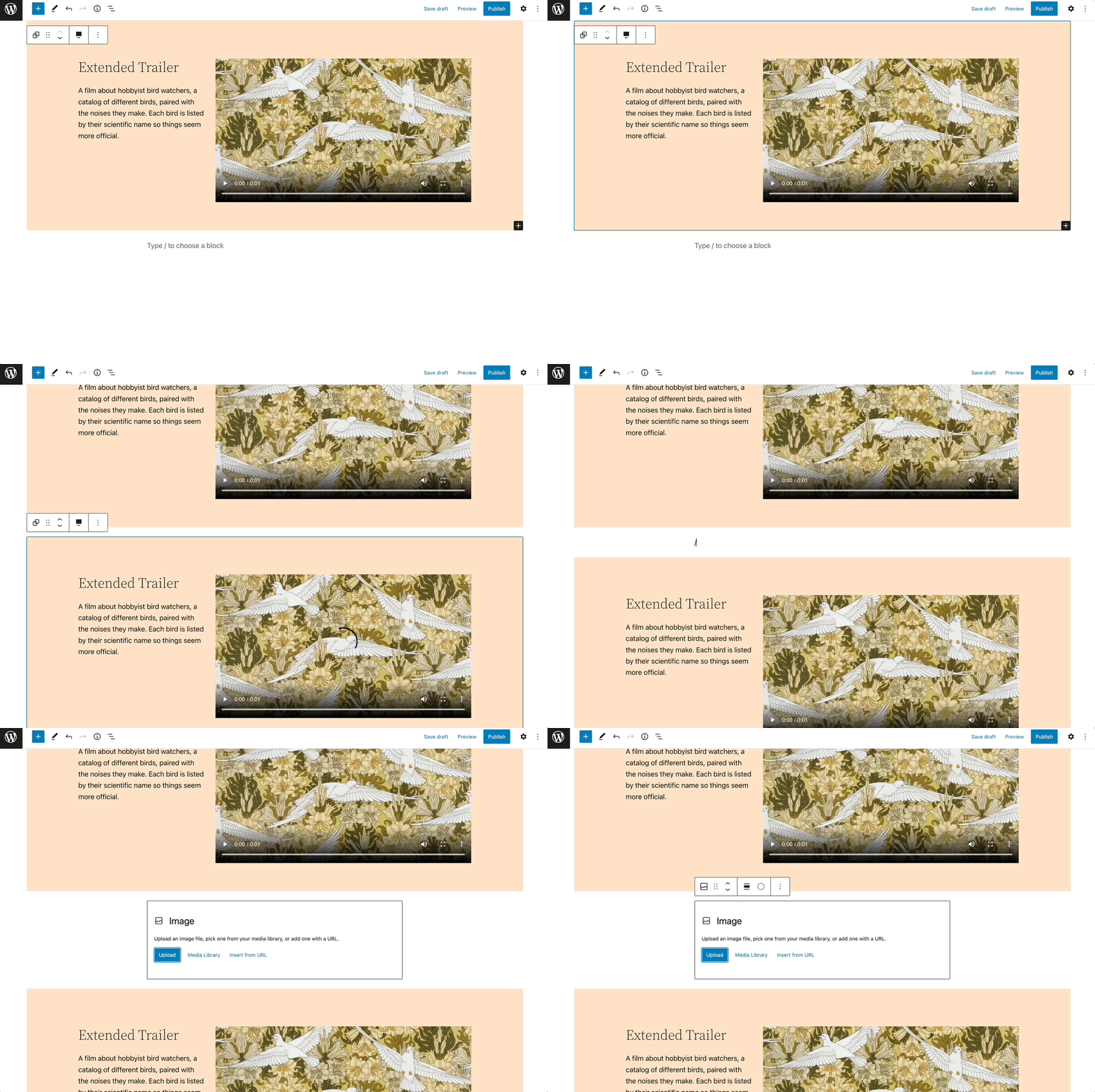
Se ti sei mai sentito frustrato dal dover scorrere tutti i blocchi disponibili prima di trovare quello giusto, dovresti considerare l’uso delle scorciatoie da tastiera per i blocchi. Queste possono aiutarti ad aggiungere il layout giusto senza sacrificare tempo prezioso!
Scorciatoie da Tastiera di WordPress per Modificare la Formattazione del Testo
Puoi anche utilizzare le scorciatoie da tastiera per modificare il testo. Ad esempio, potresti mettere in grassetto, corsivo o sottolineare alcune parole. Puoi anche usarle per aggiungere o rimuovere link.
Ecco tutte le scorciatoie per la formattazione del testo per gli utenti Windows:
- Ctrl + B = Testo in grassetto
- Ctrl + I = Testo in corsivo
- Ctrl + U = Sottolinea il testo
- Ctrl + K = Converti il testo in un link
- [[ = Aggiungi un link
- Ctrl + Shift + K = Rimuovi un link
Se hai un Mac, dovrai usare queste scorciatoie da tastiera:
- ⌘ + B = Testo in grassetto
- ⌘ + I = Testo in corsivo
- ⌘ + U = Sottolineare il testo
- ⌘ + K = Convertire il testo in un link
- [[ = Aggiungere un link
- ⇧ + ⌘ + K = Rimuovere un link
Per utilizzare queste scorciatoie, ti basterà avere già selezionato del testo. Poi, potrai apportare le tue modifiche:
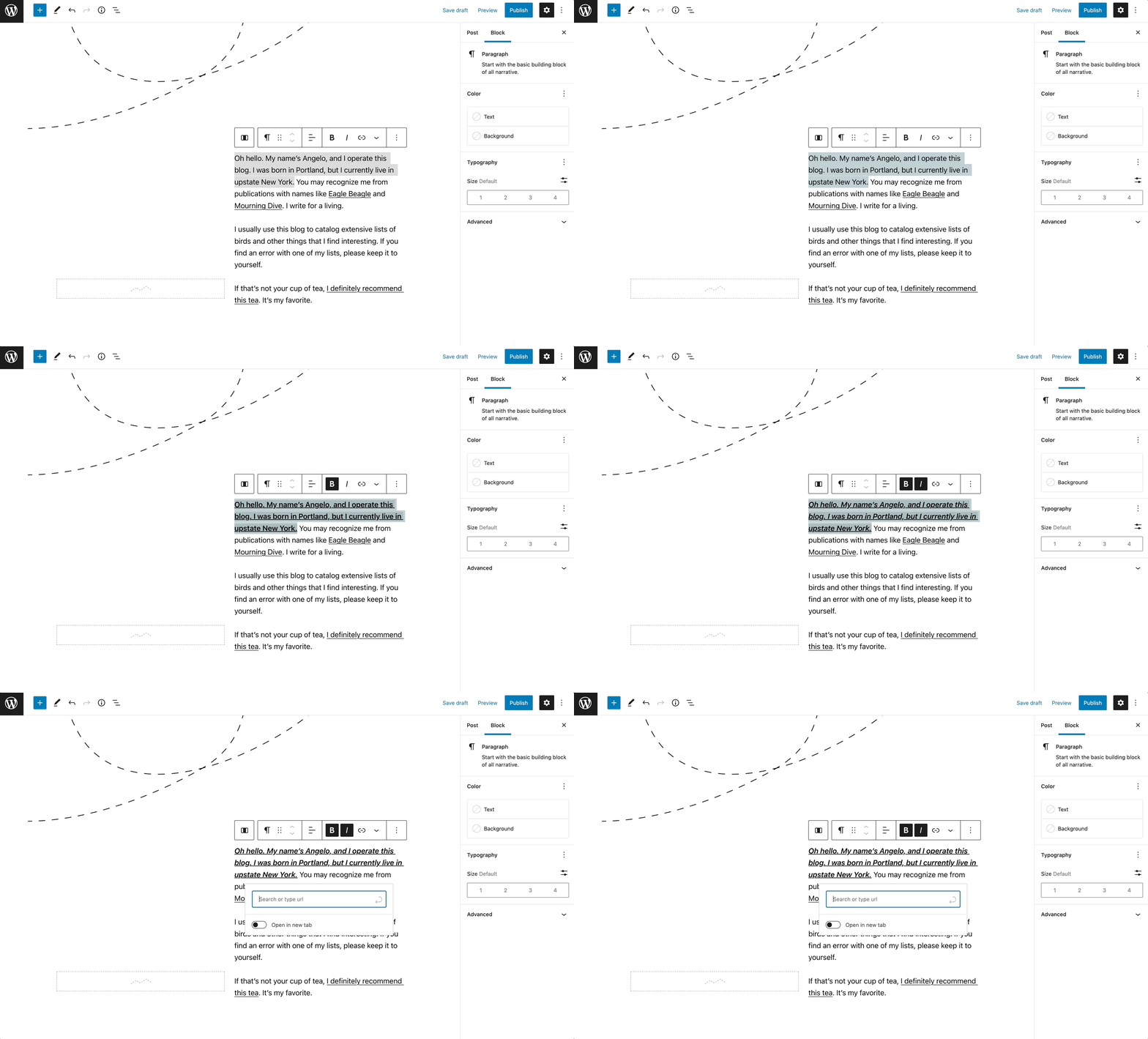
Anche se è già abbastanza facile stilizzare il testo in WordPress, imparare queste scorciatoie da tastiera può velocizzare il tuo flusso di lavoro!
Massimizza La Produttività Di WordPress
All’inizio, potresti trovare difficile memorizzare le scorciatoie da tastiera in WordPress. Tuttavia, le scorciatoie possono semplificare il tuo flusso di lavoro e aumentare la produttività una volta che inizi a utilizzarle frequentemente.
Indipendentemente dal fatto che tu stia utilizzando un sistema operativo Windows o macOS, puoi imparare scorciatoie da tastiera specifiche per rendere la tua Dashboard di WordPress più facile da usare. Ad esempio, puoi usarle per duplicare blocchi, formattare testo, gestire commenti e altro ancora.
Dato che WordPress offre molti scorciatoie da tastiera facili da usare, potresti considerare di migrare il tuo sito web su questa piattaforma. Fortunatamente, i nostri piani di hosting gestito DreamPress includono migrazioni automatiche gratuite per facilitare questa transizione!

Fai Di Più Con DreamPress
Gli utenti di DreamPress Plus e Pro ottengono accesso a Jetpack Professional (e oltre 200 temi premium) senza costi aggiuntivi!
Scopri i Piani