Deine Verlängerung des verwalteten Hostings ist letzte Woche in deinem Postfach eingegangen.
Ohje.
Die Zahl ist größer, als Du Dich erinnerst. Dein 9-Dollar-Monatsplan beträgt jetzt irgendwie 34 Dollar pro Monat. Die Marketing-E-Mail bezeichnete es als “Tarifanpassung”.
Der Preis ist nicht einmal der ärgerliche Teil. Der Tarif, für den Du Dich vor drei Jahren angemeldet hast, ist jetzt ein anderer Tarif, und niemand hat Dich gefragt. Du kannst nicht per ssh auf den Server zugreifen. Du kannst die PHP-Version nicht ändern, ohne ein Ticket einzureichen. Der Host betrachtet sich nicht als jemanden, der Dir einen Server vermietet. Er betrachtet sich als jemanden, der Dir die Erlaubnis vermietet, eine Website zu betreiben.
LAMP ist immer noch die Standard-PHP-Laufzeitumgebung im öffentlichen Web. Über vier von zehn Websites betreiben eine LAMP-Anwendung namens WordPress. Was sich im letzten Jahrzehnt geändert hat, ist, dass verwaltete Hosts LAMP in ein Control Panel eingewickelt und begonnen haben, mehr für weniger davon zu verlangen. Ein VPS nimmt das Control Panel wieder weg.
Die Installation von LAMP selbst dauert etwa fünf Schritte, plus eine wichtige Entscheidung (PHP-FPM, nicht mod_php), die die meisten älteren Tutorials falsch machen. Hier erfährst Du genau, wie das geht — und wie Du erkennen kannst, ob Selbstverwaltung überhaupt die richtige Entscheidung für Dich ist.
Was Ist Ein LAMP-Stack?
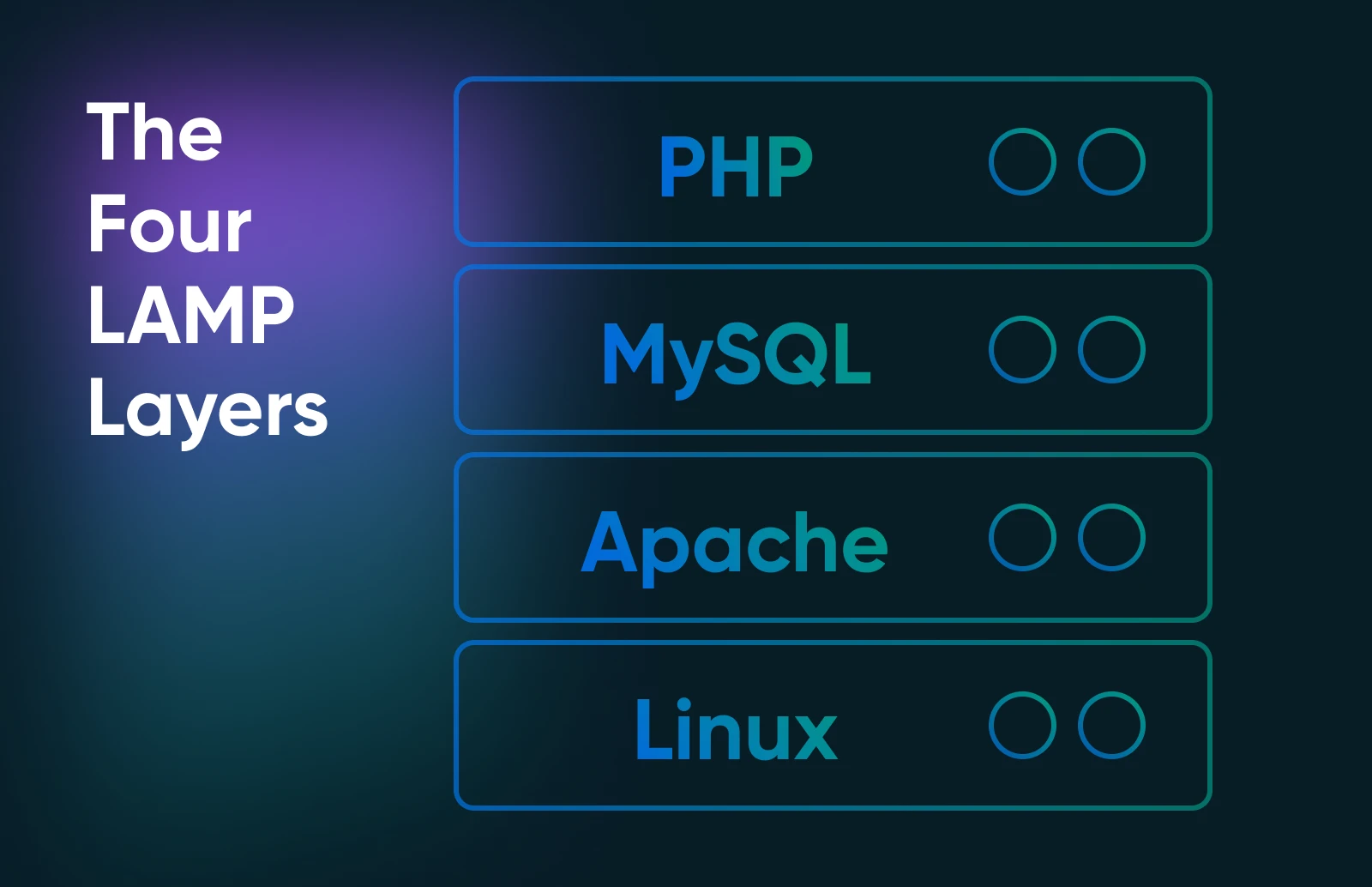
Ein LAMP-Stack ist das Vier-Komponenten-Runtime, das die meisten PHP-Anwendungen im Internet unterstützt. Linux für das Betriebssystem, Apache für den Webserver, MySQL (oder MariaDB) für die Datenbank und PHP für den Anwendungscode. Es ist seit den frühen 2000ern der Standard Open-Source-Web-Stack. Versionen haben sich geändert; die Form ist gleich geblieben.
Das “L” ist flexibel: Ubuntu, AlmaLinux, Debian und Rocky zählen alle dazu. Wähle eines aus und mach weiter. Für die meisten Menschen im Jahr 2026 ist Ubuntu 24.04 LTS die richtige Antwort für eine neue Bereitstellung. Es ist der aktuelle Standard für neue Installationen, und viele Produktions-Server betreiben noch 22.04 LTS, welches bis ins Jahr 2027 unterstützt wird.
Stand Juni 2026 läuft laut W3Techs PHP auf 70,8% aller Websites mit bekannter serverseitiger Sprache. (Offensichtlich ist PHP nicht tot.) Allein WordPress betreibt 41,5% aller Websites und ist von Grund auf eine LAMP-Anwendung. Anders gesagt, wenn Du eine WordPress-Website betreibst, nutzt Du bereits LAMP. Du besitzt vielleicht nur nicht den Server.
Einen LAMP auf einem VPS zu betreiben, im Vergleich zu Shared oder Managed Hosting, bietet dir drei Dinge:
- Vollständiger Root-Zugriff: Du entscheidest, welche PHP-Module installiert sind, welche Apache-Konfiguration verwendet wird und an welchem Port die Datenbank lauscht.
- Keine Störungen durch andere Mieter: Ein VPS erhält einen garantierten Anteil an CPU und RAM. Dein Traffic-Anstieg konkurriert nicht mit anderen, die sich auf demselben Host befinden.
- Vorhersehbare Preise: Eine feste monatliche Kosten, die sich nicht verdoppelt, wenn ein “unbegrenzter” Shared-Plan entscheidet, dass deine CPU-Nutzung zu hoch ist.
Die Kosten dafür sind, dass alles zwischen dem Kernel und deiner Anwendung jetzt deine Aufgabe ist.
Welchen VPS Brauchst Du Wirklich Für Einen LAMP-Stack?
Ein 4 GB VPS mit 2 vCPU und NVMe SSD Speicher führt eine typische LAMP-Anwendung komfortabel aus — eine einzelne WordPress-Site, eine kleine Laravel-App oder ein paar PHP-Sites mit geringem Datenverkehr. Skaliere nur hoch, wenn es die Arbeitslast erfordert.
| Arbeitslast | RAM | vCPU | Speicher | Stufennotizen |
|---|---|---|---|---|
| Einzelne WordPress-Seite, niedriger bis mittlerer Traffic | 2–4 GB | 2 | 40-60 GB | Baseline Stack 4 |
| Agenturhosting für mehrere Seiten (5–15 Seiten) | 4–8 GB | 2–4 | 80–120 GB | Stack 4 bis Stack 8 |
| Hochfrequentierte WordPress- oder WooCommerce-Shop | 8–16 GB | 4+ | 100+ GB | Stack 8 oder höher |
| Benutzerdefinierte PHP-App mit intensiver Datenbanknutzung | 8–16 GB | 4+ | 100+ GB | Stack 8 oder höher |
Einige wichtige Größenhinweise:
- NVMe ist wichtiger, als die meisten erwarten. MySQL schreibt ständig – das binlog, das InnoDB-Redo-Log, die Tabellendateien. Alte SATA SSD funktionieren technisch, aber du wirst die Verzögerung spüren, sobald du einen Datenbankimport durchführst.
- RAM ist meistens die Begrenzung. PHP-FPM hält Arbeitsprozesse im Speicher; MySQL hält einen InnoDB-Pufferpool. Geht der RAM aus, beginnt das System mit dem Swapping. Und ein LAMP-Server, der swappt, fühlt sich kaputt an, auch wenn technisch nichts defekt ist.
- Überprovisioniere nicht am ersten Tag. Viele Betreiber planen für eine zukünftige Last, die nie eintritt. Starte auf der für die Arbeitslast angemessenen Ebene und skaliere, wenn du an eine Grenze stößt.
Für die meisten LAMP-Workloads ist VPS Stack 4 die richtige Basis: 4 GB RAM, NVMe-Speicher, vollständiger Root-Zugriff und unbegrenzte Bandbreite. Skaliere hoch, wenn es die Arbeitslast verlangt.
Wie Installierst Du Einen LAMP-Stack Auf Einem VPS?
Die Installation von LAMP auf einem frischen Ubuntu 24.04 LTS VPS dauert etwa 30 Minuten. Die Struktur ist auf AlmaLinux die gleiche, nur der Paket-Manager unterscheidet sich (dnf statt apt). Debian verwendet apt, genau wie Ubuntu.
Wähle zuerst dein Betriebssystem. Ubuntu 24.04 LTS ist standardmäßig für die meisten neuen Installationen. Canonical liefert LTS-Sicherheitsupdates für fünf Jahre, und die meisten Tutorials zielen darauf ab. AlmaLinux ist die richtige Wahl für ein System der Red Hat-Familie ohne den RHEL-Preis.
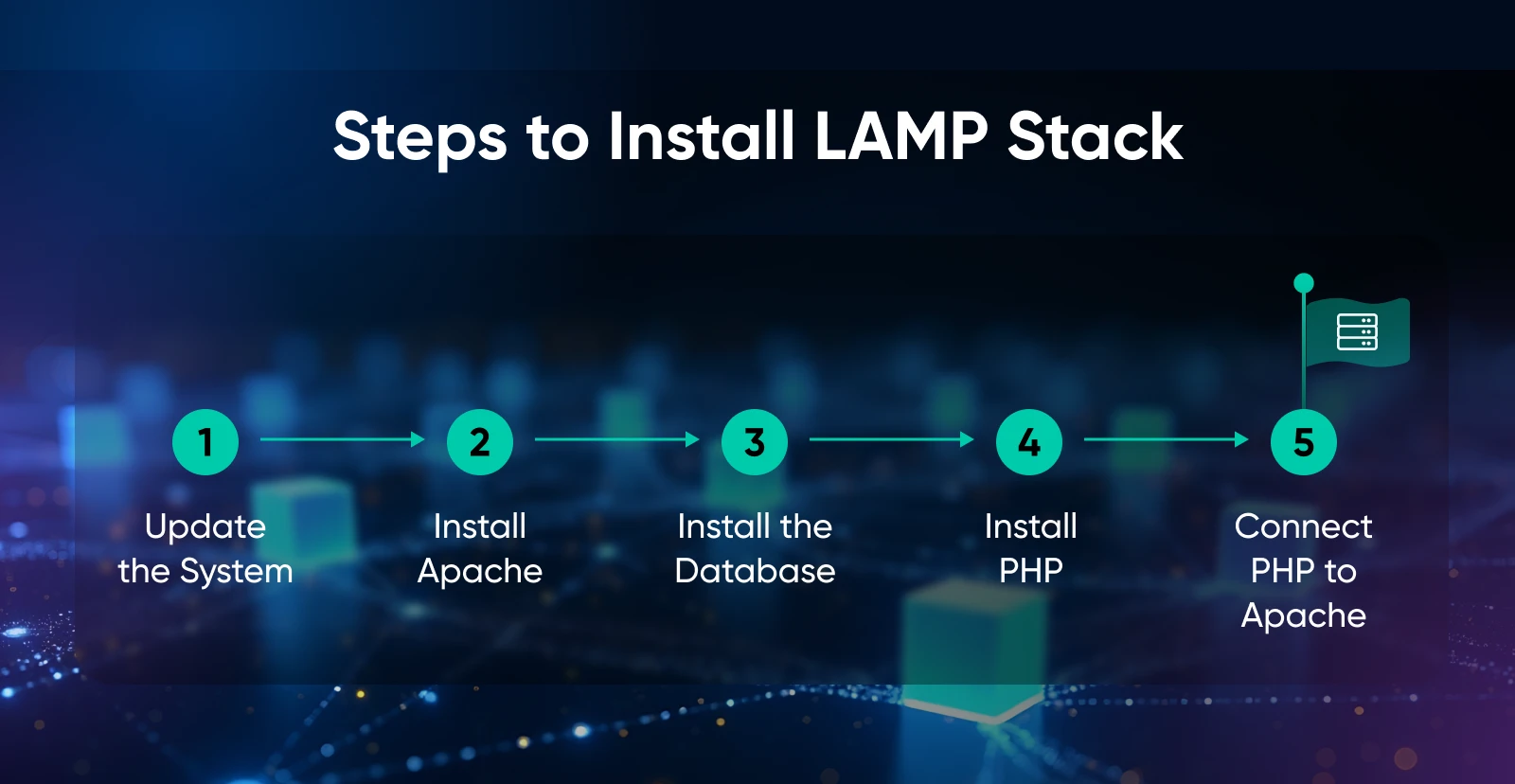
1. Aktualisiere das System
Führe sudo apt update && sudo apt upgrade -y aus.
Dies zieht den aktuellen Paketindex und aktualisiert das Basis-Betriebssystem auf die neueste Sicherheitsversion.
2. Apache Installieren
Führe sudo apt install apache2 aus.
Das Paket platziert einen systemd Dienst namens apache2 auf dem Server, stellt ihn so ein, dass er beim Booten automatisch startet, legt ein Dokumentenverzeichnis unter /var/www/html/ an und schreibt die Konfiguration nach /etc/apache2/. Besuche die IP deines VPS in einem Browser. Wenn du die Ubuntu Apache Willkommensseite siehst, hast du jetzt einen funktionierenden Webserver.
Führe systemctl status apache2 aus, um dies zu bestätigen. Eine grüne Linie mit „active (running)“ ist das, was Du möchtest.
3. MySQL Oder MariaDB Installieren
Führe sudo apt install mysql-server (oder mariadb-server) aus.
Danach führe sudo mysql_secure_installation aus, um ein Root-Passwort zu setzen, anonyme Benutzer zu entfernen, die Testdatenbank zu löschen und den Remote-Root-Zugriff zu verbieten. Das Überspringen von mysql_secure_installation ist der häufigste Anfängerfehler – überspringe es nicht.
Wenn mysql_secure_installation bei dem Root-Passwort hängen bleibt, verwendet Dein Root-Benutzer auth_socket (die Ubuntu-Standardmethode). Ändere es zunächst mit: ALTER USER 'root'@'localhost' IDENTIFIED WITH mysql_native_password BY 'your_password'; führe dann das Skript aus und wechsle anschließend zurück, wenn Du die Socket-Authentifizierung bevorzugst.
Immer noch unentschlossen zwischen MySQL und MariaDB? Für die meisten PHP-Apps ist die Wahl irrelevant. Wähle MariaDB, wenn du eine freizügige Open-Source-Lizenz möchtest. Entscheide dich für MySQL, wenn die Dokumentation deiner Anwendung dies voraussetzt. Eine praktische Ausnahme: Wenn du von einem verwalteten Host umziehst, der MySQL 8.0 verwendet hat, bleibe bei 8.0. Die Kollation utf8mb4_0900_ai_ci war bis zur Hinzufügung als Kompatibilitätsalias in MariaDB 11.4.5 (Anfang 2025) nur bei MySQL verfügbar, daher können Zeichensatzprobleme bei älteren MariaDB-Builds immer noch auftreten.
4. Installiere PHP Und Erforderliche Module
Führe sudo apt install php php-mysql php-curl php-mbstring php-xml php-zip aus.
Verschiedene Apps benötigen verschiedene Module. WordPress empfiehlt php-imagick zur Bildverarbeitung (php-gd funktioniert als Ausweichlösung). Laravel benötigt php-mbstring, php-xml und php-bcmath. Überprüfe die Dokumentation der App, wenn Du unsicher bist.
5. PHP Über PHP-FPM Mit Apache Verbinden
Warum PHP-FPM statt mod_php? Mod_php bindet den PHP-Interpreter in jeden Apache-Prozess ein. Das ist in Ordnung für eine einzelne Website mit wenig Verkehr. Aber in großem Maßstab hält jeder Apache-Worker eine Kopie von PHP im Speicher, egal ob er eine PHP-Anfrage oder ein statisches Bild bedient. RAM wird verschwendet und die Leistung flacht ab.
PHP-FPM trennt die beiden. Apache bleibt schlank und leitet PHP-Anfragen an einen FastCGI-Prozesspool weiter, den Du unabhängig einstellen kannst. Bei einem 4 GB VPS, der WordPress ausführt, führt dies zu geringerem Speicherdruck unter Verkehr und besserer Schwanzlatenz bei Verkehrsspitzen.
Hier liegen die meisten älteren Tutorials falsch. Die moderne empfohlene Einrichtung ist PHP-FPM mit dem Apache Event MPM, nicht das alte mod_php.
Hier ist die Verkabelung auf Ubuntu 24.04 (PHP 8.3):
# Installiere das FPM-Laufzeitmodulsudo apt install php8.3-fpm
# Schalte mod_php und den Prefork MPM ab, wechsle zum Event MPMsudo a2dismod php8.3
sudo a2dismod mpm_prefork
sudo a2enmod mpm_event
# Übergebe PHP-Anfragen an FPM über einen FastCGI-Proxysudo a2enmod proxy_fcgi setenvif
sudo a2enconf php8.3-fpm
# Wende Es Ansudo systemctl restart apache2
# Bestätige die Verkabelungsudo apache2ctl -M | grep mpm # sollte mpm_event anzeigen, nicht mpm_preforksudo systemctl status php8.3-fpm # sollte aktiv (laufend) sein
Eine phpinfo()-Seite wird nun Server API: FPM/FastCGI melden. Wenn Du eine andere PHP-Version verwendest, tausche die 8.3 in den Befehlen entsprechend aus.
Für die Pool-Einstellung (Worker-Zahlen, Speicherlimits, Socket vs. TCP) gehen die offiziellen PHP-FPM Installationsdokumente tiefer ins Detail. Die Ubuntu Apache Installationsdokumente und das DigitalOcean LAMP-Tutorial sind praktische Komponentenreferenzen für eine zweite Perspektive.
Hinweis: Das DigitalOcean-Tutorial bezieht sich auf einen Ubuntu 22.04 Server; zum Zeitpunkt der Erstellung sind die Informationen korrekt für Ubuntu 18.04 und höher.
Wie Sicherst Du Einen LAMP-Stack Nach Der Installation?
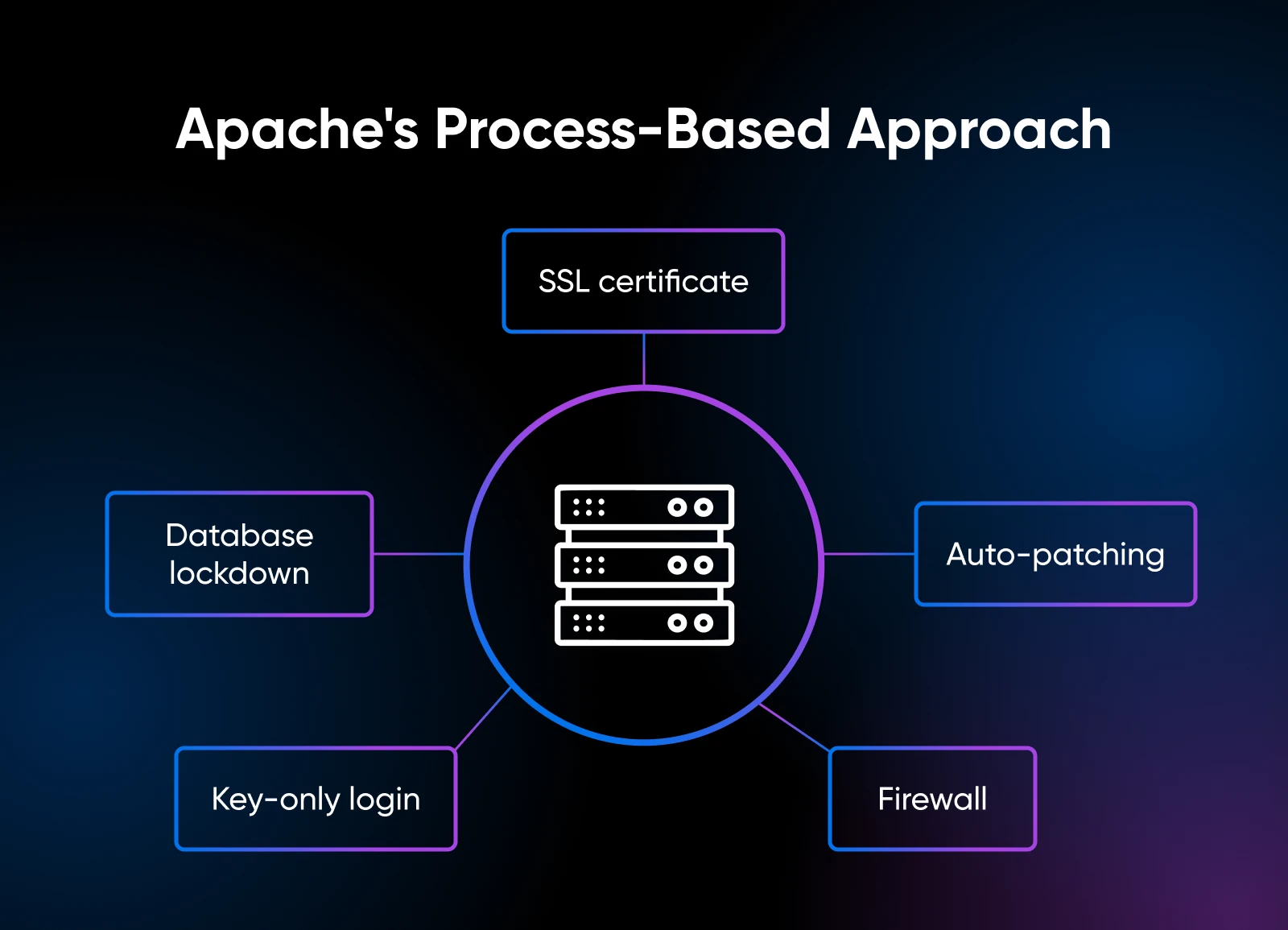
Eine frische LAMP-Installation ist nicht produktionsbereit. Diese fünf Schritte decken das Grundlegende ab:
- Die Box Mit Einer Firewall Sichern: Verwende UFW (Uncomplicated Firewall, die eingebaute Firewall-Frontend von Ubuntu), um nur die Ports 22 (SSH), 80 (HTTP) und 443 (HTTPS) zu erlauben. Zwei Befehle:
sudo ufw allow OpenSSH && sudo ufw allow "Apache Full", dannsudo ufw enable. - Nur SSH-Schlüssel-Logins: Übertrage Deinen öffentlichen Schlüssel mit ssh-copy-id, dann deaktiviere die Passwortauthentifizierung in /etc/ssh/sshd_config: PasswordAuthentication no. Bots durchsuchen das Internet den ganzen Tag nach passwortauthentifizierten SSH-Zugängen. Diese einzige Änderung eliminiert die überwiegende Mehrheit der Brute-Force-Versuche.
- Führe
mysql_secure_installationAus: Wenn Du es während der Installation übersprungen hast, führe es jetzt aus. - Füge Let’s Encrypt SSL Hinzu: Installiere Certbot und führe
sudo certbot --apacheaus. Deine Seite wechselt in fünf Minuten von HTTP zu HTTPS. Zertifikate erneuern sich automatisch über einen systemd Timer. (Ja, das ist wirklich nur ein Befehl. Ja, die meisten verwalteten Hosts berechnen dafür extra.) - Patche Nach Einem Zeitplan: Installiere unattended-upgrades und konfiguriere es so, dass Sicherheitspatches automatisch angewendet werden. Stelle dies einmal ein. Überspringe es und Du erfährst von einer CVE, weil Du gehackt wurdest.
Das ist die Grundlage. Alles Weitere (fail2ban, ModSecurity, Einbruchserkennung und Backups auf externen Systemen) ist eine gute Praxis, aber nicht erforderlich zum Ausliefern. Für die Absicherung auf Betriebssystemebene deckt die Sicherheitsdokumentation des Ubuntu-Servers dies gut ab.
Möchtest Du das alles nicht besitzen? Die verwalteten VPS-Pläne von DreamHost kümmern sich um Patching, Überwachung und Backups für Dich.
Wie Viel Kostet Es, LAMP Auf Einem VPS Zu Betreiben Im Vergleich Zum Verwalteten Hosting?
Ein selbstverwaltetes LAMP VPS kostet in etwa so viel wie ein einsteigerorientiertes verwaltetes Plan, entfernt jedoch jede Gebühr pro Website, E-Mail-Aufschlag und Erneuerungs-Grenzen. Der Kompromiss ist die Betriebsarbeit (Patching, Backups, Überwachung), die bei verwalteten Plänen für Dich erledigt wird.
| Vorgehensweise | Wofür Du Zahlst | Was Du Kontrollierst |
|---|---|---|
| Shared/Managed Hosting | Vorkonfigurierter Stack, Support, Uptime SLAs, Backups | Deine App und Inhalte |
| Self-managed LAMP VPS | Die Box und Bandbreite | Das OS, den Stack, jede Konfiguration, jede Website |
| Dediziertes Hosting | Eine ganze physische Maschine | Dasselbe wie VPS, plus die Hardware |
Die ehrlichen Kosten des Betriebs, in menschlicher Zeit: Ein sauberer LAMP VPS benötigt etwa 30 Minuten im Monat an Aufmerksamkeit, wenn du das automatische Patchen eingerichtet hast. Das ist weniger Zeit, als die meisten Menschen damit verbringen, an einem Sonntagabend auszuwählen, was sie auf Netflix anschauen wollen.
Die Zahl, die niemand veröffentlicht, ist, was verwaltetes Hosting nach drei Jahren tatsächlich kostet. Das Muster der schleichenden Erneuerung, das die meisten Betreiber zeigen, sieht so aus.
- Jahr 1: 9 $/Monat Einführungspreis
- Jahr 2: 19 $/Monat — “Preisanpassung”
- Jahr 3: 34 $/Monat, plus 3 $ für SSL, plus 5 $ für tägliche Backups, plus 15 $ pro Jahr für WHOIS-Datenschutz.
Bei DreamHost bieten wir unsere VPS-Tarife zu einem festen Preis an — keine Gebühren pro Website, ungemessene Bandbreite und vollständiger Root-Zugang zu einem vorhersehbaren monatlichen Tarif.
Wann Macht Es Sinn, LAMP Auf Einem VPS Zu Betreiben?
Ein LAMP auf einem VPS zu betreiben macht Sinn, wenn du das, was Shared oder Managed Hosting dir bieten konnte, überschritten hast und du bereit bist, das zu übernehmen, was sie früher gehandhabt haben.
Gute Passungen:
- Verlassen des verwalteten Hostings: Preiserhöhungen, CPU-Drosselung oder Plugin-Einschränkungen, denen Du nicht zugestimmt hast.
- Ausführen einer PHP-App: WordPress, Laravel, Magento, Drupal oder eine benutzerdefinierte Codebasis, die vorhersehbare Ressourcen benötigt.
- Agentur, die mehrere Websites hostet: Gebühren pro Website bei verwalteten Plänen werden im großen Maßstab absurd.
- Verwendung von `ssh`, `wp-cli` und `git`: Die Werkzeuge, die Du tatsächlich verwendest, um eine Website zu betreiben.
Wenn LAMP auf einem VPS keine gute Wahl ist:
- Echtzeit-Apps mit hohem WebSocket-Verkehr: Node.js handhabt persistente Verbindungen besser als LAMPs Anfrage-Antwort-Schleife.
- Microservices mit Autoskalierungsbedarf: Container und Kubernetes eignen sich besser, wenn Instanzen nach Bedarf hoch- und runtergefahren werden.
- Kein Linux-Komfort und keine Pläne, dies zu ändern: Bleib beim Managed Hosting.
Ein nützlicher Selbsttest: Wenn Du Dich per ssh in einen Server einloggen und eine Konfigurationsdatei lesen kannst, ohne in Panik zu geraten, kannst Du LAMP betreiben. Wenn dieser Satz verwirrend war, leistet Dein verwalteter Host echte Arbeit für Dich – und das ist keine schlechte Sache.
Wann Solltest Du Beim Verwalteten Hosting Bleiben?
Bleibe beim verwalteten Hosting, wenn eines dieser Dinge bekannt vorkommt:
- Du hast kein technisches Personal, das ein systemctl Protokoll analysieren kann, wenn WordPress an einem Samstagabend ausfällt.
- Du möchtest kein Backup-Skript schreiben oder eines überprüfen, das ein Freund geschrieben hat.
- Die Betriebszeit ist mission-kritisch, und Du hast niemanden im Dienst, der auf eine Benachrichtigung reagieren könnte.
- Du würdest mehr an Zeit sparen, als Du ausgibst. Ein Berater, der 150 $ pro Stunde berechnet und zwei Stunden pro Monat für Serverwartung aufwendet, zahlt 300 $ für das Privileg der Selbstverwaltung. Ein verwaltetes Paket für 30 $ pro Monat sieht bei dieser Rechnung großartig aus.
Irgendwo zwischen 50 und 80 Dollar pro Monat an verwalteten Gebühren, gepaart mit minimalem Sysadmin-Komfort, beginnt die Rechnung sich für selbstverwaltetes Hosting zu entscheiden. Darunter ist verwaltetes Hosting in Ordnung.
Abschluss
LAMP auf einem VPS macht Sinn, wenn Du Kontrolle und vorhersehbare Kosten mehr schätzt als gar keine Betriebsarbeit. Die Installation dauert etwa eine halbe Stunde. Das Absichern nimmt eine weitere halbe Stunde in Anspruch.
Der schwierige Teil ist zu entscheiden, ob sich der Kompromiss lohnt.
Erinnere Dich an die Erneuerungs-E-Mail am Anfang dieser Anleitung. Ein Host hat stillschweigend entschieden, dass der Kunde es nicht bemerken würde, wenn ein 9$ Plan sich in einen 34$ Plan verwandelt. Ein selbstverwaltetes LAMP VPS macht Preisänderungen nicht unmöglich, nimmt aber den Stack selbst vom Tisch. Die PHP-Version, die Firewall, das SSL-Zertifikat und das Backup-Skript. Das sind Konfigurationen, die Du besitzt, auf einer Box, die Du kontrollierst.
Self-hosting deines LAMP-Stacks ist jetzt einfach möglich. Früher benötigte man dafür einen Schrank voller Hardware und eine statische IP von deinem Internetanbieter. Heute wird die Hardware für den Preis von ein paar Kaffees gemietet, und die statische IP ist im Paket enthalten.

Besitze deinen gesamten Stack. Apps, KI, Datenbanken und mehr.
Behalte alle Zugangsdaten und Unterhaltungen auf einem Server, den du selbst kontrollierst – mit NVMe-Geschwindigkeit und unbegrenzter Bandbreite serienmäßig.
VPS-Hosting-Tarife entdeckenHäufig Gestellte Fragen Zu LAMP Auf Einem VPS
Ist der LAMP-Stack 2026 noch relevant?
Ja, der LAMP-Stack ist auch 2026 noch relevant. PHP betreibt 70,8% aller Websites mit einer bekannten serverseitigen Sprache, und allein WordPress, eine LAMP-Anwendung, macht 41,5% aller Websites aus. LEMP und moderne JavaScript-Stacks haben Marktanteile bei hochkonkurrenten Echtzeit-Workloads erobert, aber für typische PHP-Apps und Inhaltsseiten ist LAMP immer noch der Standard.
Wie viel RAM benötige ich für einen LAMP VPS?
Ein 4 GB VPS bewältigt eine typische LAMP-Anwendung: eine einzelne WordPress-Seite, eine kleine Laravel-App oder einige PHP-Seiten mit geringem Datenverkehr. DreamHosts VPS Stack 4 ist für diese Basisgröße ausgelegt. Steige auf 8 GB für Multi-Site-Agentur-Hosting oder einen WooCommerce-Shop mit hohem Datenverkehr um. Plane 16 GB für eine benutzerdefinierte PHP-App mit umfangreicher Datenbank.
Kann Ich WordPress Auf Einem Selbstverwalteten LAMP VPS Ausführen?
Ja, WordPress läuft nativ auf LAMP, weil es darauf aufgebaut wurde. Die Installation ist ein virtueller Host, eine MySQL-Datenbank, die WordPress-Dateien in /var/www/ und WP-CLI für die Verwaltung über die Befehlszeile. Verwaltete WordPress-Hosts betreiben diesen gleichen Stapel unter ihrem Kontrollpanel. Der Unterschied besteht darin, dass Du jede Schicht auf einem selbstverwalteten VPS sehen und anpassen kannst.
Brauche ich Root-Zugriff, um LAMP auf einem VPS zu installieren?
Ja, du benötigst Root– oder sudo-Zugriff, um LAMP auf einem VPS zu installieren. Die meisten verwalteten und geteilten Hosts geben dir keinen Root-Zugriff, was die Frage relevant macht. Wenn dein aktueller Plan sudo apt install blockiert, bist du auf einem verwalteten Plan, und eine LAMP-Installation auf diesem Plan ist nicht möglich ohne Umzug.
Sollte Ich LAMP manuell installieren oder ein Ein-Klick-Image verwenden?
Installiere manuell, wenn Du verstehen möchtest, was auf Deinem Server läuft. Ein-Klick-Images und Meta-Pakete wie tasksel sind gut für Prototypen, aber sie verbergen die Auswahlmöglichkeiten: welche PHP-Module installiert sind, ob PHP-FPM oder mod_php angeschlossen ist und wie die Firewall aussieht. Die 30 bis 60 Minuten, die die manuelle Installation kostet, zahlen sich aus, sobald das erste Mal um 23 Uhr etwas kaputt geht.
Was ist der Unterschied zwischen LAMP und LEMP?
LEMP tauscht Apache gegen Nginx (das “E” wird als engine-x ausgesprochen). Gleiches Linux, gleiche Datenbank, gleiches PHP — anderer Webserver. Nginx bewältigt hochparallelen statischen Verkehr besser. Apache gewinnt bei der Flexibilität von .htaccess und der sofortigen WordPress-Kompatibilität.
Laut W3Techs führt Nginx den Marktanteil bei Webservern mit 31,8%, gefolgt von Cloudflare Server mit 28,5% und Apache mit 23,2% (Stand Juni 2026). Nginx ist die neue Standardwahl für API-lastige oder statisch-lastige Bereitstellungen. Apache ist weiterhin die bessere Wahl, wenn deine Anwendung .htaccess Regeln erwartet, was bei den meisten käuflichen PHP-Anwendungen, einschließlich WordPress, der Fall ist.
