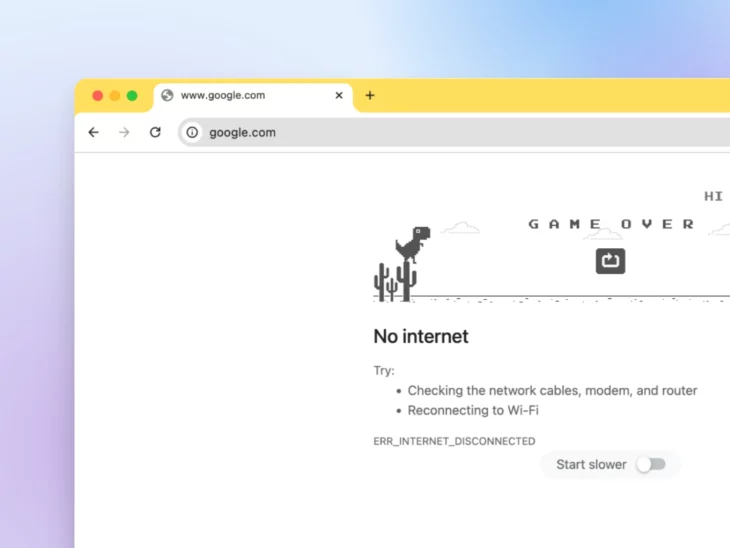
Es ist 23:53 Uhr.
Du hast gerade ein wichtiges Update abgeschlossen, das vor Mitternacht live gehen musste. Du bist unglaublich, brillant, du hast es geschafft!
Du klickst mit Erleichterung auf Veröffentlichen.
Und dann…tritt die Katastrophe ein.
Dein Browser startet das Chrome-Dinosaurier-Spiel — und plötzlich fühlt sich die Mitternachtsfrist sehr, sehr nah an.
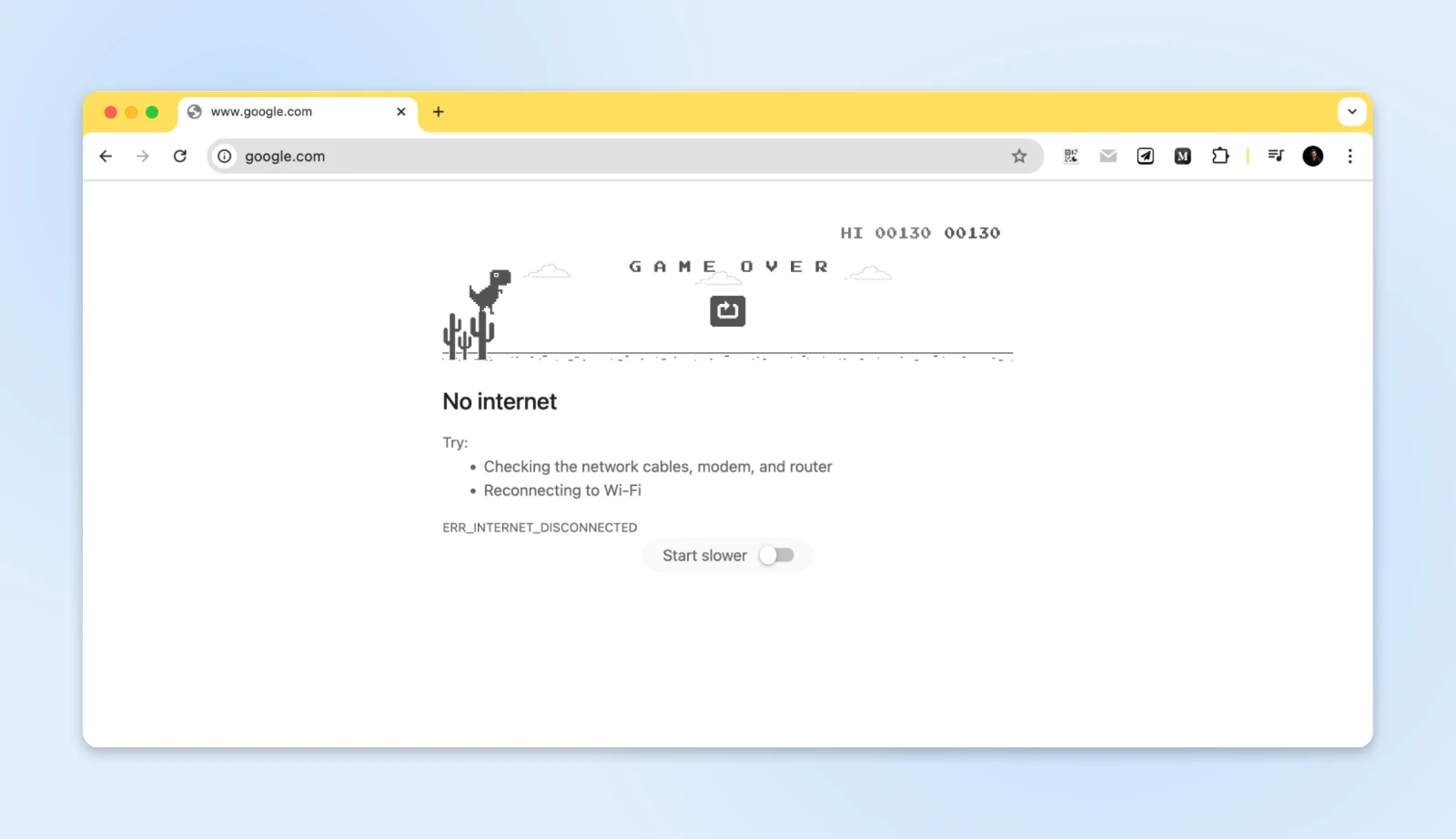
Während das Überspringen von Internet-Kakteen Spaß machen kann, fühlt sich der ERR_INTERNET_DISCONNECTED-Fehler, wenn Du Internetzugang benötigst, an, als wäre man von einer konstanten Präsenz in Deinem Leben betrogen worden — Deinem Internetanbieter.
Mach Dir keine Sorgen; Du bist nicht allein.
Fast jeder hatte schon diese Momente, und die gute Nachricht ist, dass dies leicht zu beheben ist.
Lass uns dich wieder online bringen!
Zuerst, Was Ist ERR_INTERNET_DISCONNECTED?
Wenn Du bereits weißt, was passiert ist, springe direkt zu „Wie kommst Du wieder online?“
Wenn Browser die Nachricht ERR_INTERNET_DISCONNECTED anzeigen, teilen sie uns mit, dass unser Gerät die Verbindung zum Internet verloren hat.
Du kannst es dir vorstellen wie einen Lieferwagen, der versucht Pakete zu transportieren, nur um festzustellen, dass alle Straßen blockiert sind.
Der Lkw (dein Browser) möchte Daten übertragen, aber die Straßen (Internetverbindung) sind unzugänglich. Verschiedene Browser gehen unterschiedlich mit dem Fehler bei unterbrochener Internetverbindung um.
Chrome führt sein berühmtes Dinosaurier-Spiel ein, eine spielerische Anspielung auf Zeiten vor der Internetverbindung.
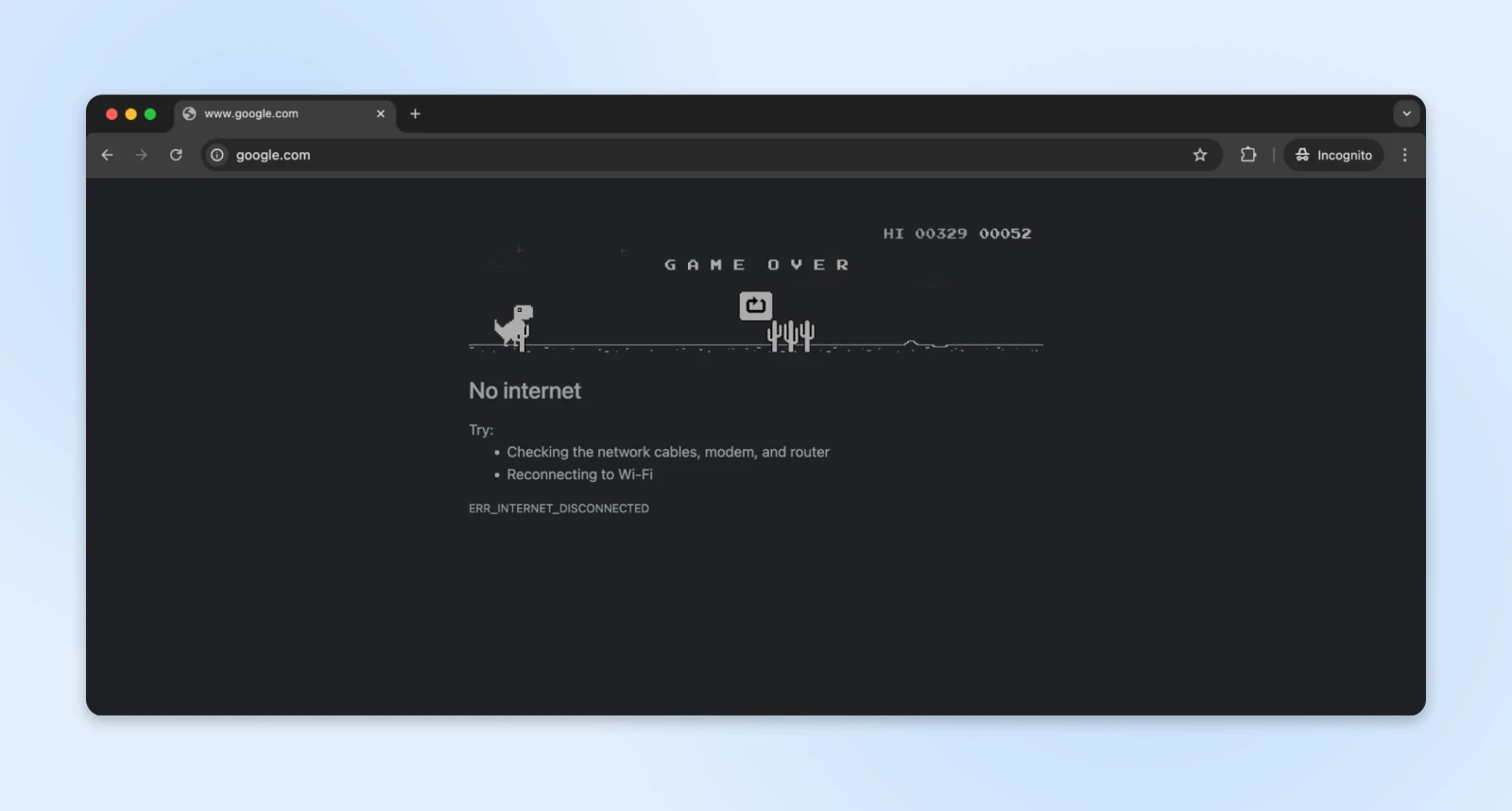
Microsoft Edge hat ein unterhaltsames Surfen-Spiel.

Firefox verfügt auch über ein nettes kleines Ping-Pong-Spiel, das gestartet werden kann, wenn der Browser keine Internetverbindung hat.
Safari behält seine minimalistische Ästhetik mit einem einfachen Hinweis bei.
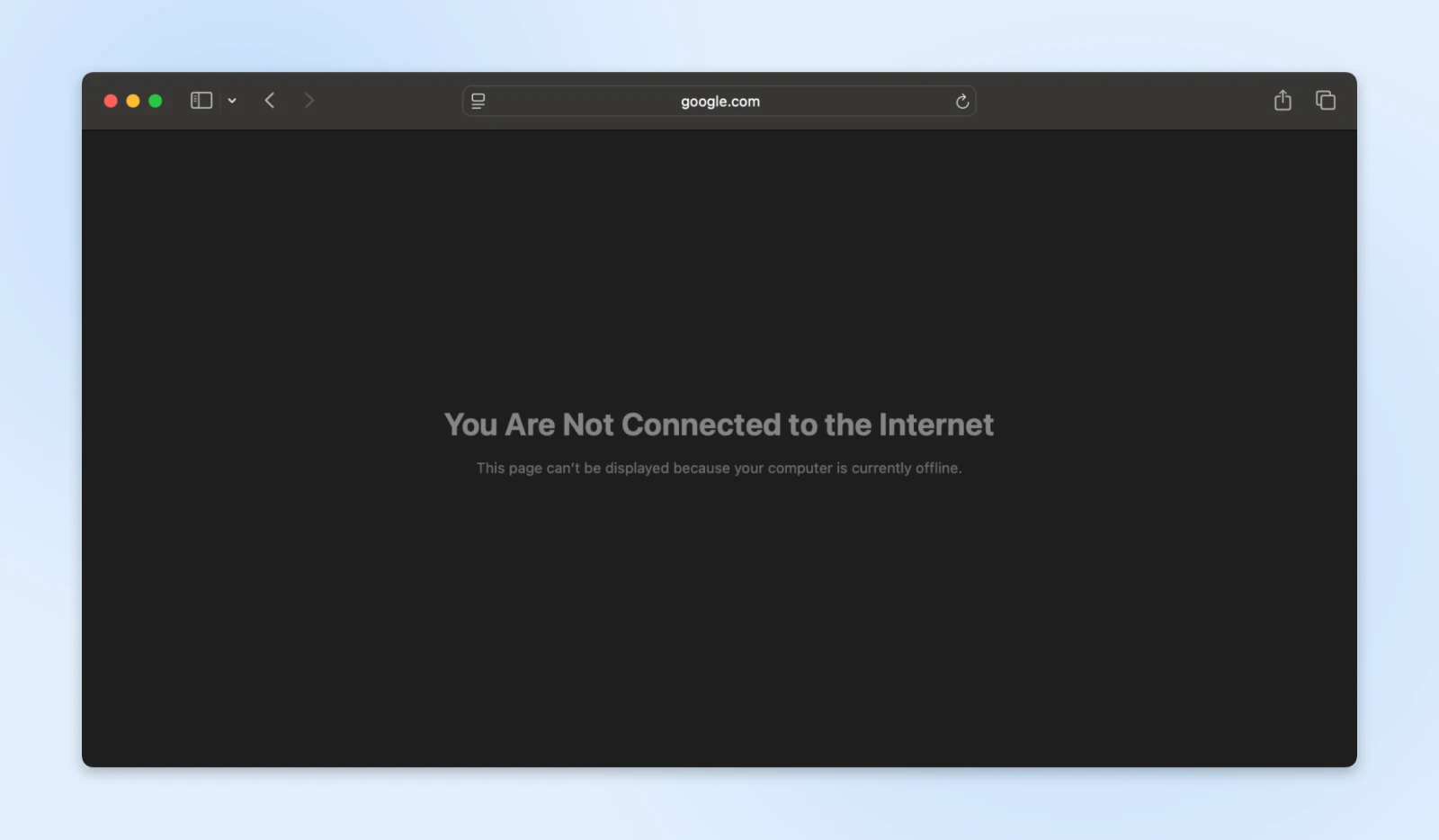
Trotz ihrer unterschiedlichen Darstellungen weist jeder Browser auf dasselbe grundlegende Problem hin — dein Gerät kann das Internet nicht mehr erreichen.
Warum Wurdest Du Getrennt?
Netzwerkverbindungen funktionieren durch eine komplexe Kette von zusammenarbeitenden Komponenten.
Wenn diese unterbrochen werden, erscheint der Fehler ERR_INTERNET_DISCONNECTED in deinem Browserfenster.
Hier ist eine typische Heimnetzwerk-Konfiguration.
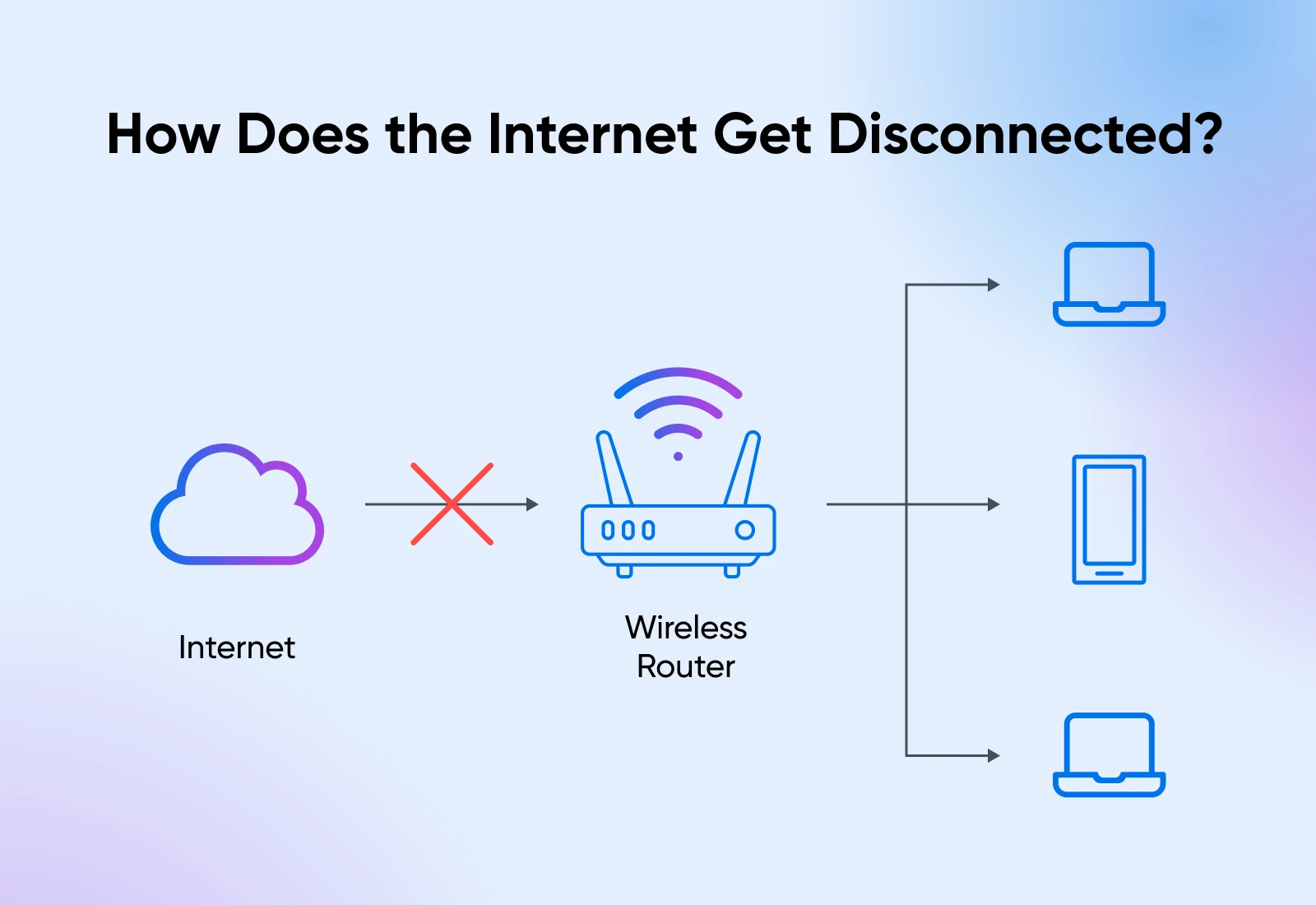
Du hast den WLAN-Router mit dem Internet verbunden, und jedes Gerät in deinem Haus verbindet sich mit dem WLAN-Router.
Übrigens, dein Büronetzwerk ist recht ähnlich. Es sind einfach mehr Geräte und mehr Router, die zusammenarbeiten, um in einer Büroumgebung eine Verbindung zum Internet herzustellen.
Es gibt generell zwei Gründe, warum Du vom Internet getrennt werden könntest:
- Deine Verbindung zum Router ist unterbrochen; WiFi trennt sich oder das Kabel löst sich.
- Die Verbindung des Routers zum Internet (die Cloud) ist unterbrochen. Das liegt generell außerhalb Deiner Kontrolle.
Probleme mit der physischen Verbindung sind oft das Erste, was Du überprüfen solltest. Ein Kabel könnte sich während der Büroreinigung gelöst haben, oder bei Personen, die von zu Hause aus arbeiten, hat vielleicht ein Haustier es gelöst.
Hier ist, was Du tun musst, um wieder online zu kommen.
Wie Kommst Du Wieder Online?
Wenn deine Internetverbindung ausfällt, könnte dein erster Instinkt sein, alles gleichzeitig zu versuchen – Kabel abziehen, Geräte neustarten, Einstellungen überprüfen – alles in schneller Folge.
Während dieser von Panik getriebene Ansatz völlig verständlich ist, besonders wenn eine Frist bevorsteht, löst er selten das Problem. Tatsächlich führen zufällige Änderungen oft zu neuen Issues, die das ursprüngliche Problem verdecken.
Stattdessen betrachten wir es als eine Detektivgeschichte.
Jede verlorene Verbindung hat Hinweise, die auf ihre Ursache deuten, und wie jeder gute Detektiv werden wir jedes Beweisstück systematisch untersuchen.
Lass uns den Untersuchungsprozess Schritt für Schritt durchgehen und jede mögliche Fehlerquelle überprüfen, bis wir den Schuldigen hinter deiner Trennung aufdecken.
Schritt 1: Bewertung Der Physischen Infrastruktur
Du kennst doch diesen Moment, wenn dein Handy nicht lädt und jemand fragt: „Ist es eingesteckt?“
Es mag offensichtlich erscheinen, aber selbst die Profis übersehen manchmal die einfachen Dinge.
Geh zu deinem Setup und folge den Kabeln von deinem Computer zu deinem Router. Gib jedem Kabel ein sanftes Wackeln. Manchmal sehen sie verbunden aus, sind aber nicht ganz eingeklickt.
Behalte Deinen Netzwerkindikator im Auge, während Du dies tust, denn er könnte genau dann wieder aktiv werden, wenn Du das richtige Kabel einstellst!
Überprüfe als Nächstes die Stromkabel.
Sie neigen dazu, sich mit der Zeit zu lockern, besonders wenn Ihr Schreibtisch gelegentlich gestoßen wird. Schau Dir schnell jedes Stromkabel auf lose Verbindungen oder Abnutzungserscheinungen an (besonders wenn Du Katzen hast – prüfe auf Bissspuren. Ich spreche aus Erfahrung.)
Achte auf Stromkabel mit Verschleißspuren oder ungewöhnlichen Biegungen – diese deuten auf mögliche Ausfallstellen hin, die einen Ersatz erfordern.
Schnelle Lösung:
Etwas lockeres oder abgenutztes gefunden?
- Drücke lose Kabel fest zurück; sie sollten sicher einrasten.
- Teste Deine Verbindung, nachdem Du jedes Kabel befestigt hast.
- Erwäge, die Problemkabel für zukünftige Referenzen zu beschriften.
- Hole IT-Hilfe (oder besorge ein neues Kabel zu Hause), wenn Du einen Schaden feststellst.
Immer noch offline? Gehen wir zu Schritt 2 über.
Schritt 2: Bewertung Des Gerätestatus
Dein Router verwendet Leuchten, um Dir mitzuteilen, was nicht stimmt, ähnlich wie ein Armaturenbrett eines Autos.
Die Kontrollleuchte ist dein erster Hinweis: grün bedeutet alles in Ordnung, Blinken deutet auf Stromprobleme hin und kein Licht bedeutet, dass sie überhaupt keinen Strom bekommt.
Die Internetleuchte (oder WAN–Wide Area Network) ist dein Verbindungsindikator.
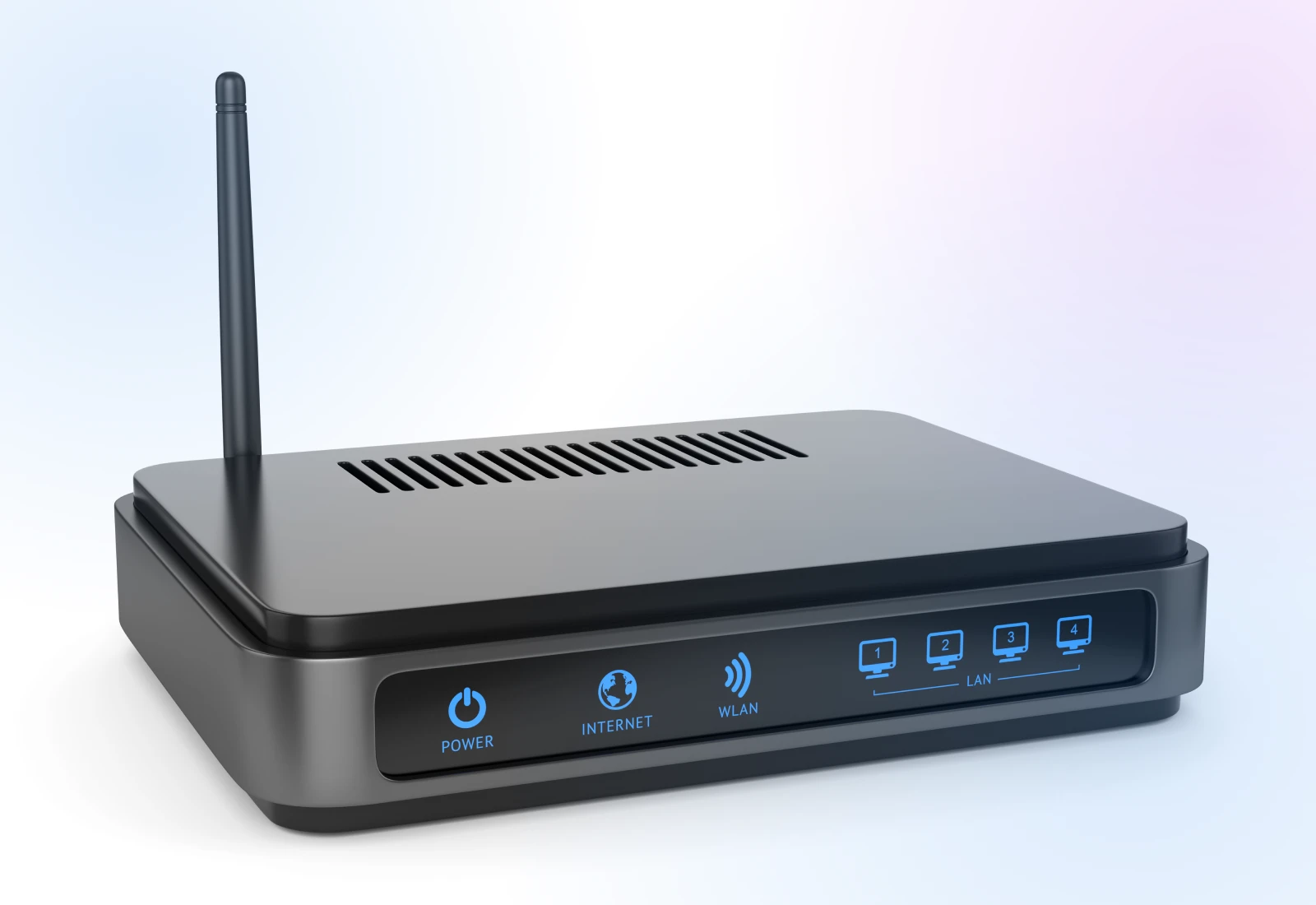
- Schnelles Blinken = aktives Internet.
- Langsames Blinken = versucht zu verbinden.
- Dauerhaftes Licht = könnte eingefroren sein.
- Kein Licht oder rotes Licht = Verbindung verloren.
Einige Router haben unterschiedliche Blinkstile und Lichtfarben, die im Handbuch angegeben werden.
Schnelle Lösungen:
- Probiere eine andere Steckdose aus.
- Verwende einen Ersatz-Netzadapter, falls Du einen hast.
- Mache ein Foto von den Lichtern – Das ist wirklich hilfreich für den IT-Support.
Schritt 3: Der Strategische Neuausrichtungsprozess
Anstatt einfach den Schalter umzulegen, verwenden wir eine viel effektivere Methode, um dein Netzwerk neu zu starten.
Dies ist im Grunde ein Neustart, der dem Router Zeit gibt, vollständig herunterzufahren, alle zwischengespeicherten Daten aus dem Speicher zu löschen und frisch zu beginnen.
So geht’s:
- Dokumentiere Deine aktuelle Einrichtung. Fotografiere oder notiere die Position und die Kabelverbindungen Deines Routers. Es gibt nichts Schlimmeres, als alles abzustecken, nur um dann zu merken, dass Du keine Ahnung hast, wo Du es wieder einstecken sollst.
- Trenne sowohl das Modem als auch den Router vom Strom, beginnend mit dem Router.
- Warte volle 30 Sekunden. Diese kritische Pause ermöglicht es den internen Komponenten, vollständig zu entladen.
- Ziehe alle Ethernet-Kabel ab und verbinde sie erneut fest, um sicherzustellen, dass die Clips richtig einrasten.
- Schließe die Stromversorgung Deines Modems wieder an.
- Lasse genau zwei Minuten für die Initialisierung des Modems und den Verbindungsaufbau.
- Schalte Deinen Router ein.
- Warte drei volle Minuten für die vollständige Systeminitialisierung.
- Überprüfe, ob die Anzeigelampen die korrekten Betriebsmuster zeigen.
Wenn Du immer noch ohne Internetverbindung feststeckst, gehe weiter zu Schritt 4.
Schritt 4: Verbindung Überprüfen
Nach dem Neustart, überprüfe systematisch jede Verbindungsebene.
Öffne das Netzwerk-Panel Deines Geräts und suche nach Deinem Netzwerknamen. Wenn es fehlt oder schwache Signalbalken anzeigt, versuche, näher an Deinen Router heranzukommen.
Schnelltests:
- Versuche, wenn möglich, eine Verbindung mit einem Kabel herzustellen.
- Teste mit deinem Telefon, um Computerprobleme auszuschließen.
- Überprüfe, ob andere in deiner Umgebung Internet haben.
Hier erfährst Du, wie Du überprüfen kannst, ob Dein Computer mit dem Netzwerk verbunden ist oder nicht:
Öffne das Netzwerkeinstellungsfenster Deines Geräts. Dein Netzwerk sollte in der Liste der verfügbaren Verbindungen erscheinen. So sieht es aus, wenn mein Laptop mit WLAN verbunden ist, aber alles andere getrennt ist.
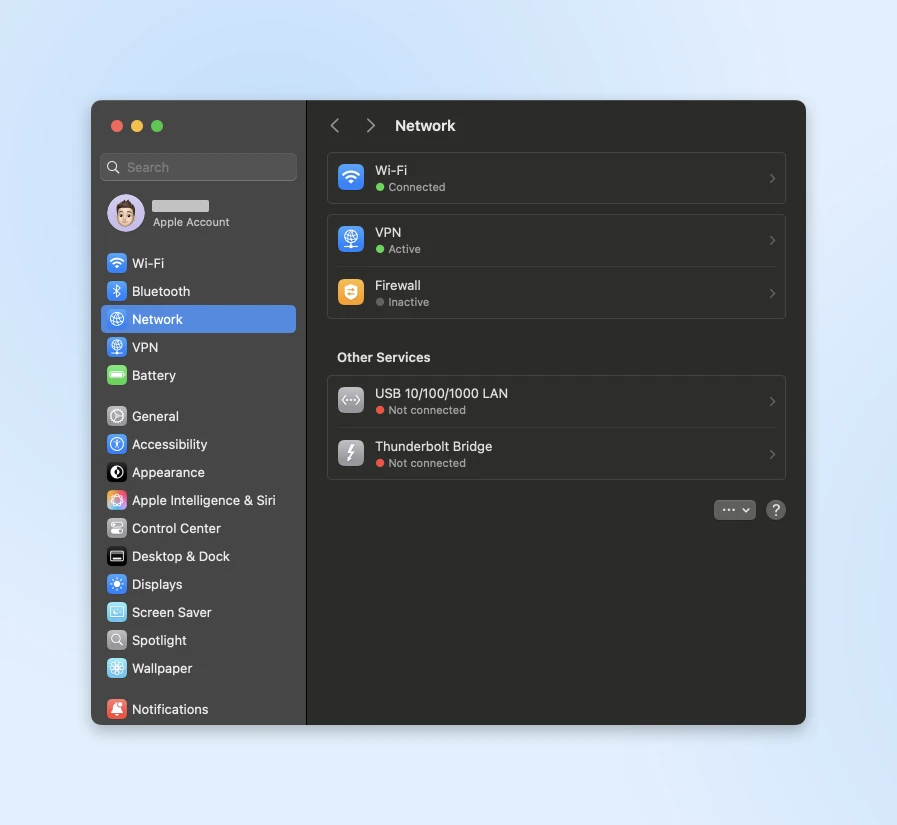
Wenn dein Gerät keine Netzwerke erkennt, sendet möglicherweise dein Router nicht richtig.
Wenn Dein Laptop dies unterstützt, versuche, eine Verbindung zum Internet mit einer kabelgebundenen Ethernet-Verbindung herzustellen. Dies hilft, mögliche Probleme mit der drahtlosen Verbindung auszuschließen.
Überprüfe auch die WLAN-Signalstärke mit der WiFi Analyzer-App; wenn sie schwach ist, musst Du möglicherweise Deinen Router neu positionieren oder auf Störungen prüfen.
Du kannst auch die Überprüfung der WLAN-Signalstärke auf Deinem Laptop durchführen mit:
- Windows – WiFi-Analysator
- Mac – Ultra-Analysator
Wenn Du per Ethernet verbinden kannst, aber nicht drahtlos, dann weißt Du, dass das Problem bei Deiner drahtlosen Einrichtung liegt. Versuche, Dich von verschiedenen Orten aus drahtlos zu verbinden und schaue, ob sich die Signalstärke ändert.
Immer noch kein Glück? Gehen wir zu Schritt 5 über.
Schritt 5: Erweiterte Diagnose
Wenn bisher nichts funktioniert hat, müssen wir etwas tiefer graben. Wir verwenden einige integrierte Tools, um genau zu sehen, wo die Verbindung abbricht.
Schnelle Lösungen:
Öffne die Eingabeaufforderung (Windows) oder das Terminal (Mac) und gib ping 8.8.8.8 ein, um die Internetverbindung zu testen:
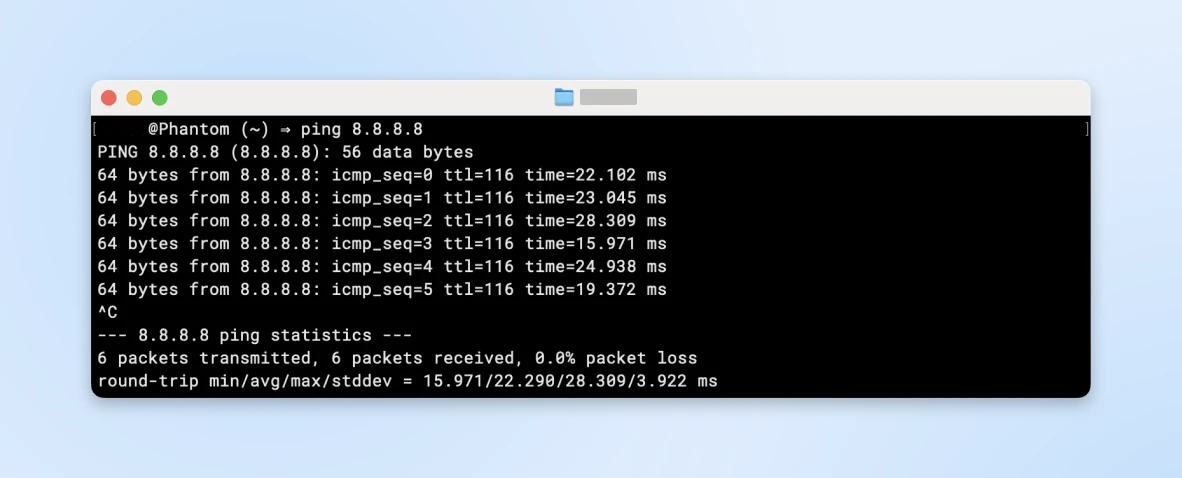
Wenn das nicht funktioniert, kontaktiere deinen Internetanbieter.
Wenn es funktioniert, aber Websites nicht, versuche deine DNS auf 8.8.8.8 (Google) oder 1.1.1.1 (Cloudflare) zu ändern.
Denke Daran: Jedes Internetproblem hat eine Lösung. Wenn Du alle Schritte ausprobiert hast und immer noch Hilfe benötigst, zögere nicht, Deinen IT-Support oder Internetanbieter anzurufen.
Sie werden es zu schätzen wissen, dass Du diese Schritte bereits versucht hast, und es wird ihnen helfen, Dein Problem schneller zu lösen!
Verhindern Des Fehlers Bei Getrennter Internetverbindung
Du musst einige Dinge tun, um sicherzustellen, dass Du Deine Verbindung nicht verlierst. Lass uns jeden dieser Schritte genauer betrachten.
Intelligente Router-Platzierung
Die Platzierung des Routers wird in belebten Büros oft zur Nebensache.
Das Gerät wird aus ästhetischen Gründen hinter Pflanzen versteckt oder unter Schreibtischen verstaut. Allerdings beeinflusst der Standort des Routers direkt die Qualität von Videogesprächen, die Zugriffsgeschwindigkeit auf Cloud-Dateien und die gesamte Produktivität des Teams.
Erinnerst Du Dich an die WiFi-Analysatoren, über die wir zuvor gesprochen haben? Jeder davon kann aufzeigen, wo Du das maximale Netzwerk empfängst und wo die WiFi-Stärke schwach genug wird, um die Verbindung zu verlieren.
Du kannst auch eine Wärmebildkarte Deines WLAN-Signals erstellen.
Für Büroeinrichtungen (und auch große Wohnungen) zeigen Heatmaps, wo die Signalstärke nachlässt, damit Du WiFi-Repeater, Extender oder Signalverstärker hinzufügen kannst, bis Du eine vollständige Abdeckung im Bereich Deines Büros siehst.
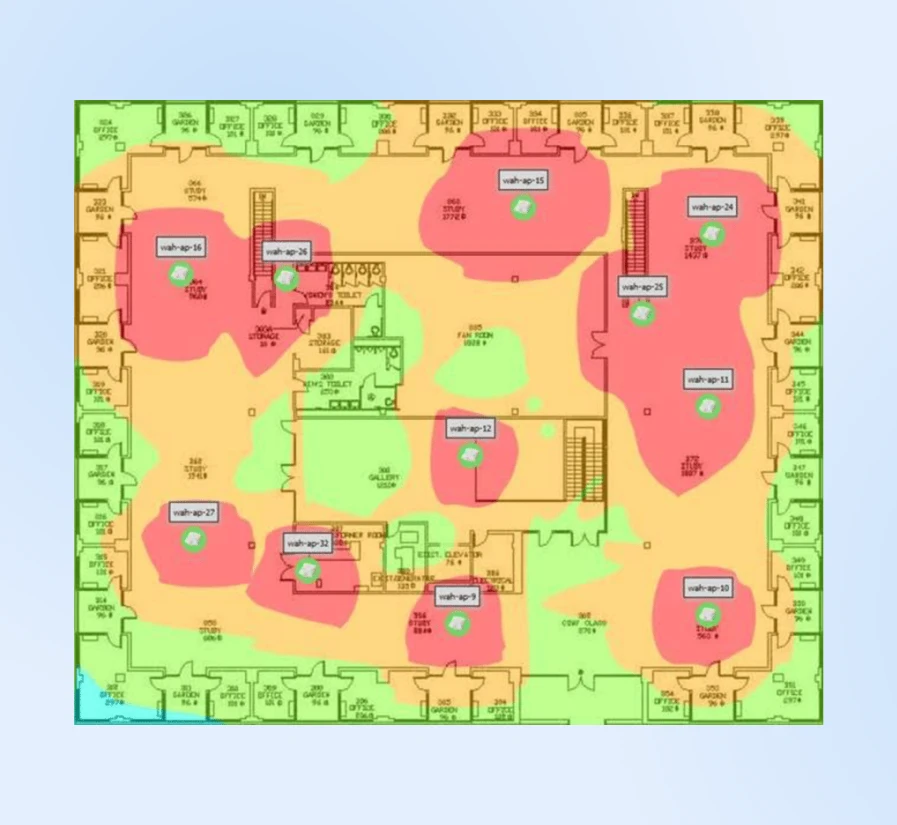
Häufig kann das Verschieben eines Routers nur 15 Fuß über dem Boden die Abdeckung dramatisch verbessern. Die effektivste Position ist in der Regel 6 Fuß hoch an einer zentralen Wand montiert, da WiFi-Signale in einer Kuppelform nach unten reisen.
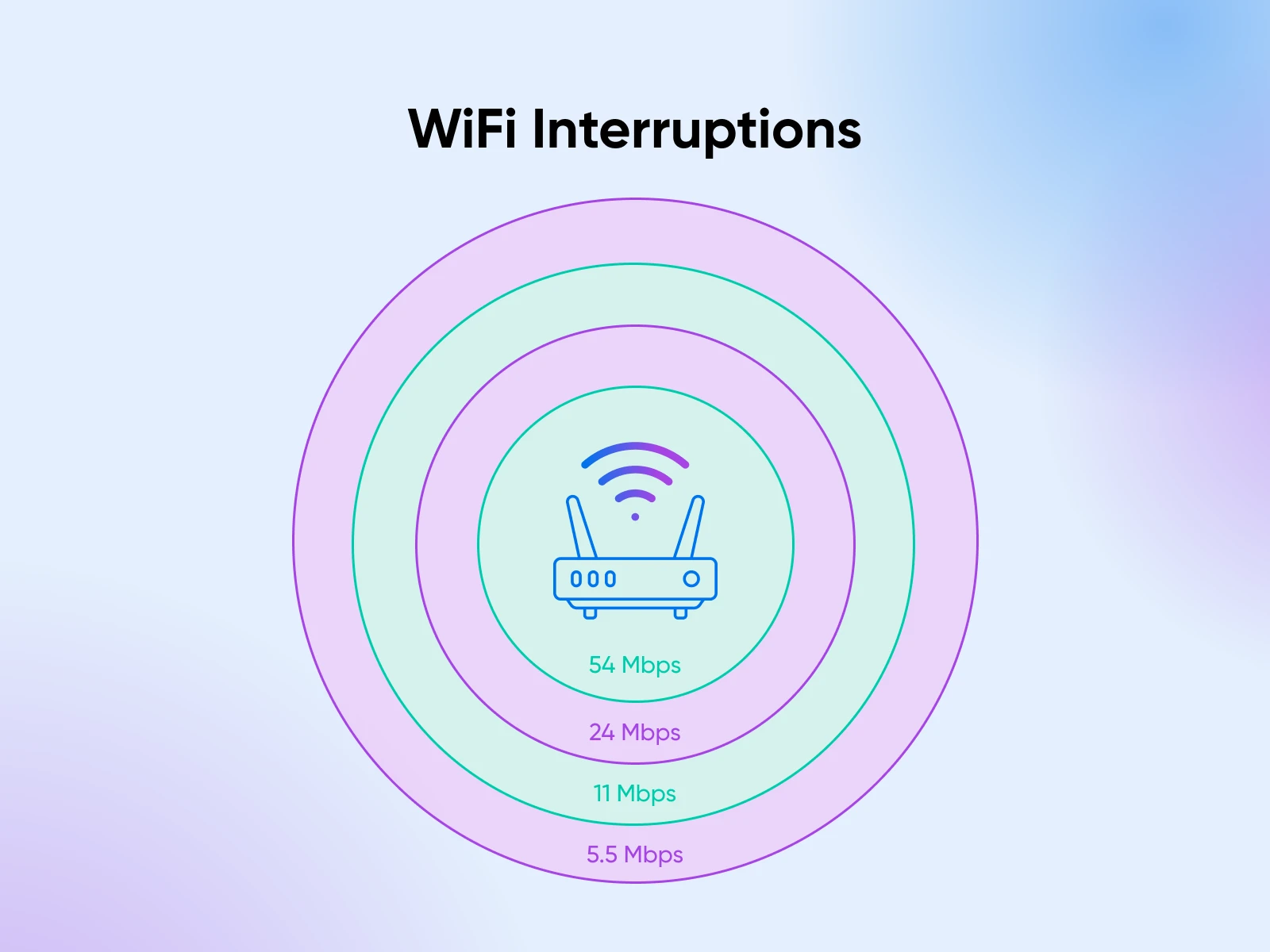
Aber es ist weniger üblich, dass der Router über seinen gesamten Bereich hinweg ein konsistentes Signal hat. Alltägliche Bürogegenstände können WiFi-Signale auf überraschende Weise stören:
- Mikrowellenöfen können 2,4GHz-Signale stören.
- Schnurlostelefone können Frequenzbänder teilen.
- Metallaktenschränke erzeugen Signal-Schatten.
- Benachbarte Netzwerke konkurrieren um Bandbreite.
Finde Möglichkeiten, diese Störungen zu isolieren oder dein WLAN-Signal zu verstärken, indem du mehr Geräte auf den Boden stellst.
Einen Wartungsplan Erstellen
Genau wie Fahrzeuge regelmäßige Wartung benötigen, erfordert die Netzwerkinfrastruktur konstante Aufmerksamkeit. Deine IT-Abteilung hat das wahrscheinlich fest im Griff, aber hier ist ein Beispiel, wie ein Wartungsplan aussehen könnte, damit Du deren harte Arbeit wertschätzen kannst:
- Monatliche Überprüfungen sollten außerhalb der Hauptgeschäftszeiten stattfinden, typischerweise früh am Morgen, bevor der reguläre Geschäftsbetrieb beginnt.
- Führe Geschwindigkeitstests in jeder Abteilung durch.
- Entferne Staub von Geräten (Druckluft wirkt Wunder).
- Überprüfe Kabelverbindungen (sie lockern sich mit der Zeit).
- Aktualisiere die Netzwerkdokumentation.
- Vierteljährliche Bewertungen bieten Gelegenheiten für eine tiefere Systembewertung.
- Umfassende Geschwindigkeitstests mit detaillierter Kartierung.
- Überprüfung der Ausrüstung (nach Verschleißerscheinungen suchen).
- Überprüfung und Aktualisierung der Notfallkontaktlisten.
- Auffrischung der Team-Schulungen zu grundlegenden Fehlerbehebungen.
- Firmware-Verwaltung verdient besondere Aufmerksamkeit. Veraltete Firmware kann zu großen Ausfällen führen, während das ordnungsgemäße Verfolgen und Testen von Updates eine stabile Leistung gewährleistet.
- Firmware-Versionen in einer gemeinsamen Tabelle verfolgen.
- Update-Notizen vor der Installation überprüfen.
- Updates zuerst auf Backup-Geräten testen.
- Detaillierte Protokolle über Leistungsänderungen führen.
Planung Von Backup-Verbindungen
Eine robuste Backup-Strategie schützt Unternehmen vor kostspieligen Unterbrechungen. Hier erfährst Du, wie Du die Planung Deiner Backup-Verbindungen angehen kannst:
- Hauptverbindung: Erhalte einen Geschäftsinternetdienst der Klasse mit garantierten Serviceleveln und priorisiertem Support. Außerdem solltest Du direkten Kontakt mit dem technischen Support des Dienstanbieters herstellen, um während Ausfällen die Kundenservicekanäle zu umgehen.
- Backup-Systeme: Zusätzlich empfehlen wir, eine sekundäre Kabelverbindung von einem anderen Anbieter für Redundanz zu haben.
- Mobile Hotspots: Wenn die Aufrechterhaltung einer sekundären Verbindung in Deinem Geschäftsstadium zu teuer ist, können mobile Hotspots die Aufgabe gut erfüllen, wenn man bedenkt, wie schnell das mobile Internet heutzutage ist. Aber führe alle paar Wochen Tests durch, bei denen alle deine Internetverbindungen ausfallen und nur die mobilen Hotspots laufen, um sicherzustellen, dass das Team einen Ausfall bewältigen kann.
- Notfallreaktion: Erstelle detaillierte Verfahren für Verbindungsausfälle:
- Diagnoseschritte für häufige Probleme.
- Kontaktinformationen für Supportdienste.
- Alternative Arbeitsplatzarrangements.
- Vorlagen für die Kommunikation mit Kunden.
Eine letzte Möglichkeit wäre, mit lokalen Co-Working-Spaces in Verbindung zu bleiben, die als Notfallarbeitsplätze bei Bedarf für die Geschäftskontinuität genutzt werden können.
Dokumentation und Schulung
Technische Dokumentation sollte klar und handlungsorientiert sein.
Ein zentraler Leitfaden, der Netzwerkdiagramme, Geräteinformationen und Fehlerbehebungsschritte enthält, hilft dem Personal, gängige Probleme eigenständig zu lösen.
Pflege einer umfassenden Netzwerkdokumentation wie folgt:
- Netzwerk-Topologie-Diagramme.
- Ausstattungsspezifikationen und Garantien.
- Konfigurationsbackups.
- Wartungsprotokolle.
- Update-Historien.
Schule Teammitglieder in grundlegenden Fehlerbehebungsverfahren. Erstelle Kurzanleitungen für häufige Probleme. Klare Eskalationsverfahren helfen dem Personal zu erkennen, wann sie Probleme selbst lösen können und wann sie zusätzliche Unterstützung suchen sollten.
Mehr Als Nur Verbindungsprobleme
Während wir uns auf Fehler bei der Internetverbindung konzentriert haben, könntest Du auf mehrere andere Fehler stoßen, die den Zugriff auf Websites verhindern.
Manchmal sprechen Dein Browser und der Server einfach nicht dieselbe Sprache.
Jeder dieser Leitfäden führt Dich Schritt für Schritt durch die Lösung des Problems. Setze sie für die Momente, in denen etwas nicht ganz richtig funktioniert, als Lesezeichen — sie helfen Dir schnell wieder auf Kurs zu kommen!
- Der 400 Bad Request Error erscheint, wenn etwas mit der Art und Weise nicht stimmt, wie dein Browser Informationen anfordert — vielleicht eine falsch getippte URL oder einige Cookie-Probleme.
- Du könntest auch auf ERR_CONNECTION_RESET stoßen, wenn deine Verbindung mitten im Gespräch mit dem Server abbricht. Diese Verbindungsprobleme können besonders frustrierend sein, wenn du mitten in wichtiger Arbeit steckst.
- Das Absenden von Formularen kann besonders knifflig sein. Hast du schon einmal ein langes Formular ausgefüllt, nur um alles zu verlieren, wenn du auf Absenden klickst? Das hängt oft mit ERR_CACHE_MISS Fehlern zusammen. Sie sind besonders ärgerlich, wenn du versuchst, wichtige Informationen zu speichern oder einen Kauf zu tätigen.
- WordPress-Benutzer stehen vor eigenen Herausforderungen. Die Meldung „Maximum Execution Time Exceeded“ könnte erscheinen, wenn du versuchst, ein neues Plugin zu installieren, oder du könntest auf Probleme beim Hochladen von WordPress-Bildern stoßen, während du die Medienbibliothek deiner Seite aktualisierst.
- Manchmal liegt das Problem beim Server selbst. Ein 504 Gateway Timeout bedeutet, dass der Server zu lange zum Antworten braucht, während ein 503 Service Unavailable-Fehler darauf hindeutet, dass er zu beschäftigt ist oder sich in Wartung befindet. Diese Serverprobleme lösen sich normalerweise von selbst, aber unsere Anleitungen können dir helfen zu verstehen, was passiert und was du dagegen tun kannst.
Bereit Für Jedes Internet-Abenteuer
Netzwerkprobleme treten nie zu einem günstigen Zeitpunkt auf. Das Dinosaurierspiel mag zwar Spaß machen, aber nicht, wenn Du eine wichtige Frist einhalten musst oder mitten in einer wichtigen Aufgabe steckst.
Das Wichtigste ist nicht, jedem möglichen Problem aus dem Weg zu gehen, sondern zu wissen, was zu tun ist, wenn sie auftreten.
Behalte diesen Leitfaden griffbereit, speichere die Nummer deines Internetanbieters irgendwo offline und wisse, dass jedes Verbindungsproblem eine Lösung hat.
Und wenn Du unsicher bist, erkunde unsere Anleitungen zu häufigen Website-Fehlern und Verwaltungstipps.
Melde dich für unseren Newsletter an, um benachrichtigt zu werden, wenn neue Tutorials veröffentlicht werden. Wir können vielleicht nicht jeden Internet-Ausfall beheben, aber wir können dir sicher helfen, sie wie ein Profi zu bewältigen.