A renovação da sua hospedagem gerenciada chegou na sua caixa de entrada na semana passada.
Nossa.
O número é maior do que você se lembra. Seu plano de $9 por mês agora é de $34 por mês. O email de marketing chamou isso de “ajuste de tarifa”.
O preço nem é a parte irritante. O plano pelo qual você se inscreveu há três anos agora é um plano diferente, e ninguém te perguntou. Você não pode ssh na caixa. Você não pode alterar a versão do PHP sem abrir um Ticket. O host não se considera alugando um servidor para você. Ele considera que está alugando permissão para você gerenciar um site.
LAMP ainda é o tempo de execução PHP padrão na web pública. Mais de quatro em cada 10 sites executam uma aplicação LAMP chamada WordPress. O que mudou na última década é que os hosts gerenciados envolveram o LAMP em um painel de controle e começaram a cobrar mais por menos dele. Um VPS retira o painel de controle.
Instalar o LAMP por conta própria leva cerca de cinco passos, mais uma decisão chave (PHP-FPM, não mod_php) que a maioria dos tutoriais antigos erra. Aqui está exatamente como fazer isso — e como saber se a auto-gestão é a escolha certa para você em primeiro lugar.
O Que É Um LAMP Stack?
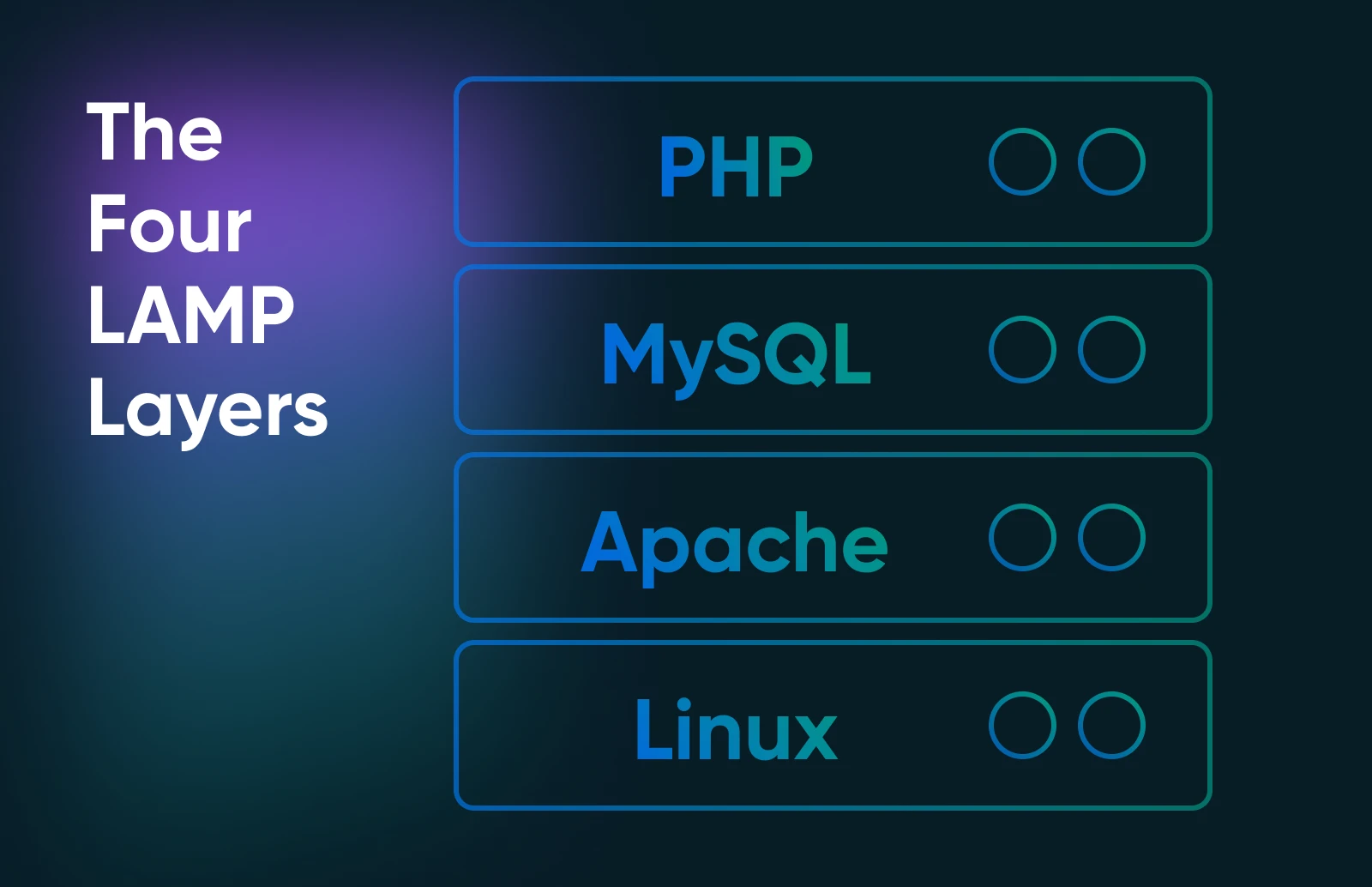
A stack LAMP é o ambiente de execução de quatro peças que serve a maioria das aplicações PHP na internet. Linux para o sistema operacional, Apache para o servidor web, MySQL (ou MariaDB) para o banco de dados e PHP para o código da aplicação. Tem sido a pilha web de código aberto padrão desde o início dos anos 2000. As versões mudaram; a estrutura não.
O “L” é flexível: Ubuntu, AlmaLinux, Debian e Rocky são válidos. Escolha um e prossiga. Para a maioria das pessoas em 2026, a resposta certa para uma nova implantação é o Ubuntu 24.04 LTS. É o padrão atual para novas instalações, e muitos servidores de produção ainda usam o 22.04 LTS, que continua com suporte até 2027.
Em junho de 2026, segundo a W3Techs, PHP executa 70.8% de todos os sites com um idioma de servidor conhecido. (Claramente, o PHP não está morto.) Somente o WordPress alimenta 41.5% de todos os sites, e é uma aplicação LAMP por design. Em outras palavras, se você gerencia um site WordPress, você já está rodando LAMP. Você talvez apenas não seja o proprietário do servidor.
Executando LAMP em um VPS, em comparação com hospedagem compartilhada ou gerenciada, você obtém três coisas:
- Acesso completo ao Root: Tu decides quais módulos PHP são instalados, qual configuração do Apache enviar e em qual porta o banco de dados ouve.
- Sem interferência de outros inquilinos: Um VPS obtém uma fatia garantida de CPU e RAM. O aumento do teu tráfego não compete com quem mais estiver no host.
- Preços previsíveis: Um custo mensal fixo que não dobra quando um plano compartilhado “ilimitado” decide que o uso da tua CPU é muito alto.
O custo é que tudo entre o kernel e sua aplicação agora é sua responsabilidade.
Que VPS Você Realmente Precisa Para Um Stack LAMP?
Um VPS de 4 GB com 2 vCPU e armazenamento SSD NVMe executa confortavelmente uma aplicação LAMP típica — um único site WordPress, um pequeno aplicativo Laravel ou um par de sites PHP de baixo tráfego. Escale apenas quando a carga de trabalho indicar.
| Carga de trabalho | RAM | vCPU | Armazenamento | Notas da camada |
|---|---|---|---|---|
| Site WordPress único, tráfego baixo a médio | 2–4 GB | 2 | 40-60 GB | Base da Stack 4 |
| Agência com hospedagem multi-sites (5–15 sites) | 4–8 GB | 2–4 | 80–120 GB | Stack 4 a Stack 8 |
| Site WordPress ou loja WooCommerce de alto tráfego | 8–16 GB | 4+ | 100+ GB | Stack 8 ou superior |
| App PHP personalizado com um banco de dados pesado | 8–16 GB | 4+ | 100+ GB | Stack 8 ou superior |
Algumas notas de dimensionamento que vale a pena conhecer:
- NVMe é mais importante do que muitos imaginam. O MySQL escreve constantemente — o binlog, o log de redo do InnoDB, os arquivos de tabela. SSD SATA antigo tecnicamente funciona, mas você sentirá a lentidão na primeira vez que realizar uma importação de banco de dados.
- RAM é geralmente a restrição. O PHP-FPM mantém processos de trabalhador na memória; MySQL mantém um pool de buffer do InnoDB. Se acabar a RAM, o sistema começa a fazer swapping. E um servidor LAMP fazendo swapping parece quebrado mesmo quando tecnicamente não está.
- Não superprovisione no primeiro dia. Muitos operadores dimensionam pensando em uma carga futura imaginada que nunca chega. Comece no nível adequado para a carga de trabalho e escale quando encontrar um obstáculo.
Para a maioria das cargas de trabalho LAMP, o VPS Stack 4 é a base ideal: 4 GB de RAM, armazenamento NVMe, acesso completo ao Root e largura de banda ilimitada. Escale conforme a carga de trabalho indicar.
Como Você Instala Um LAMP Stack Em Um VPS?
Uma instalação LAMP em um VPS Ubuntu 24.04 LTS fresco leva cerca de 30 minutos. A forma é a mesma no AlmaLinux, apenas o gerenciador de pacotes difere (dnf em vez de apt). O Debian usa apt, assim como o Ubuntu.
Escolha primeiro o seu sistema operacional. Ubuntu 24.04 LTS é o padrão para a maioria das novas implantações. A Canonical fornece atualizações de segurança LTS por cinco anos, e a maioria dos tutoriais o utiliza como alvo. AlmaLinux é a escolha certa para um sistema da família Red Hat sem o custo do RHEL.
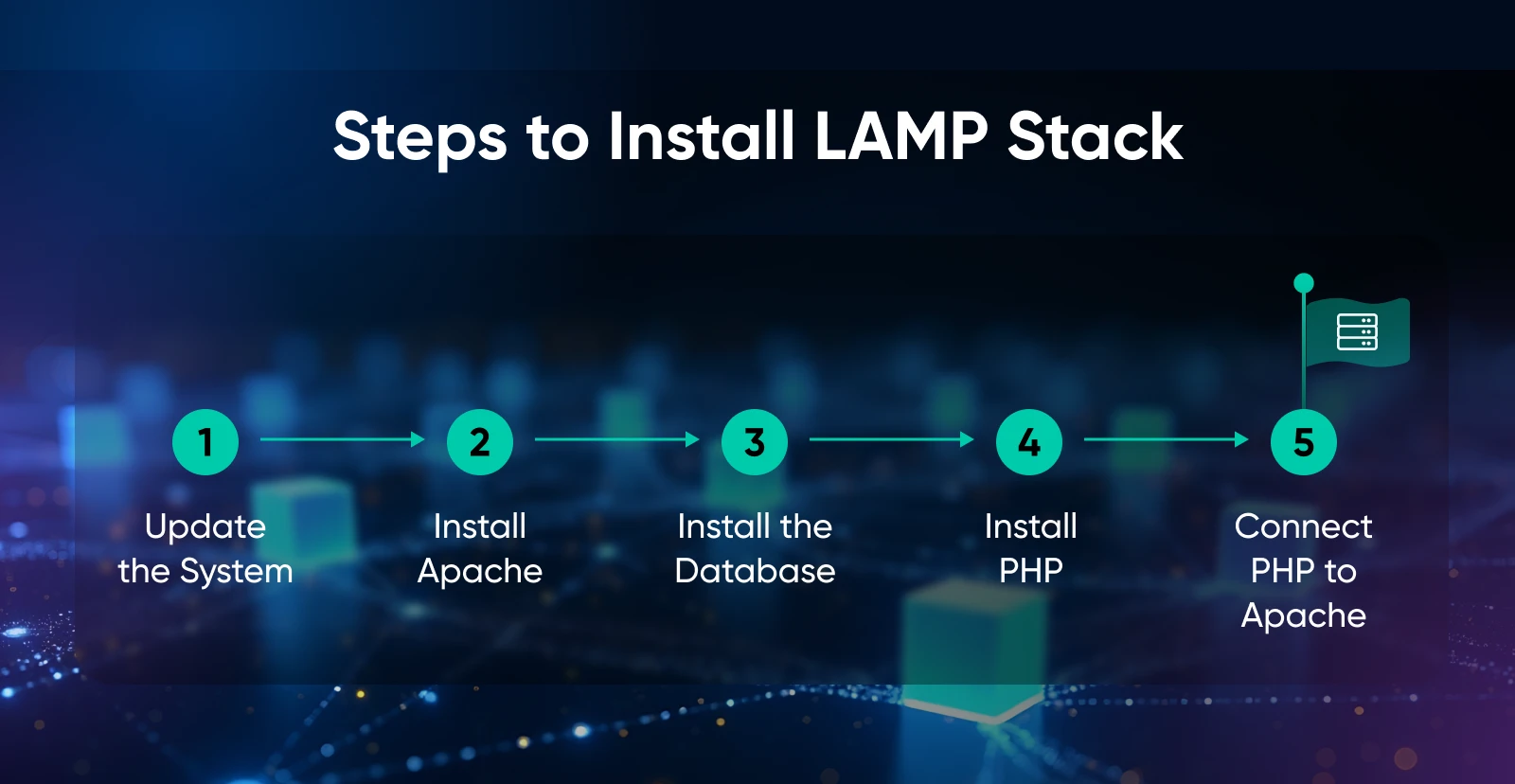
1. Atualize o sistema
Rode sudo apt update && sudo apt upgrade -y.
Isso obtém o índice de pacotes atual e atualiza o sistema operacional base para a última versão de segurança.
2. Instalar Apache
Execute sudo apt install apache2.
O pacote coloca um serviço systemd chamado apache2 na caixa, configura-o para iniciar automaticamente na inicialização, cria um docroot em /var/www/html/ e escreve a configuração em /etc/apache2/. Visite o IP do seu VPS em um navegador. Se você vir a página de boas-vindas do Apache Ubuntu, agora você tem um servidor web funcionando.
Execute systemctl status apache2 para confirmar. Uma linha verde “active (running)” é o que você deseja.
3. Instalar MySQL ou MariaDB
Execute sudo apt install mysql-server (ou mariadb-server).
Em seguida, execute sudo mysql_secure_installation para definir uma senha de root, eliminar usuários anônimos, remover o banco de dados de teste e proibir o login remoto de root. Ignorar mysql_secure_installation é o erro mais comum de iniciantes — não o ignore.
Se mysql_secure_installation continuar em loop na senha do root, seu usuário root está no auth_socket (o padrão do Ubuntu). Mude primeiro com: ALTER USER 'root'@'localhost' IDENTIFIED WITH mysql_native_password BY 'your_password'; depois execute o script e, se preferir a autenticação por socket, volte atrás depois.
Ainda está decidindo entre MySQL e MariaDB? Para a maioria dos aplicativos PHP, a escolha é irrelevante. Escolha MariaDB se desejar uma licença open-source permissiva. Opte por MySQL se a documentação do seu aplicativo assumir isso. Uma exceção prática: se você estiver migrando de um host gerenciado que executava MySQL 8.0, mantenha-se no 8.0. A colação utf8mb4_0900_ai_ci era exclusiva do MySQL até que MariaDB 11.4.5 (início de 2025) a adicionou como um alias de compatibilidade, então casos extremos de charset ainda podem lhe afetar em versões mais antigas do MariaDB.
4. Instale O PHP E Os Módulos Necessários
Execute sudo apt install php php-mysql php-curl php-mbstring php-xml php-zip.
Diferentes aplicativos precisam de diferentes módulos. O WordPress recomenda o php-imagick para processamento de imagens (o php-gd funciona como uma alternativa). Laravel precisa de php-mbstring, php-xml e php-bcmath. Verifique a documentação do aplicativo em caso de dúvida.
5. Conectar O PHP Ao Apache Via PHP-FPM
Por que PHP-FPM em vez de mod_php? O mod_php incorpora o interpretador PHP em cada processo do Apache. Isso é suficiente para um único site com pouco tráfego. Mas em grande escala, cada trabalhador do Apache mantém uma cópia do PHP na memória, seja atendendo a uma solicitação PHP ou a uma imagem estática. A RAM fica desperdiçada, e o desempenho não evolui.
PHP-FPM separa os dois. O Apache se mantém enxuto e direciona as solicitações PHP para um pool de processos FastCGI que você pode ajustar independentemente. Para um VPS de 4 GB executando WordPress, o resultado é uma menor pressão sobre a memória sob tráfego e melhor latência de cauda quando há picos de tráfego.
Este é o ponto onde a maioria dos tutoriais mais antigos erra. A configuração moderna recomendada é PHP-FPM com o Apache event MPM, e não o antigo mod_php.
Aqui está a configuração no Ubuntu 24.04 (PHP 8.3):
# Instale o runtime FPMsudo apt install php8.3-fpm
# Abandone o mod_php e o MPM prefork, mude para o MPM eventosudo a2dismod php8.3
sudo a2dismod mpm_prefork
sudo a2enmod mpm_event
# Passe requisições PHP para FPM através de um proxy FastCGIsudo a2enmod proxy_fcgi setenvif
sudo a2enconf php8.3-fpm
# Aplicá-losudo systemctl restart apache2
# Confirme a configuraçãosudo apache2ctl -M | grep mpm # deve mostrar mpm_event, não mpm_preforksudo systemctl status php8.3-fpm # deve estar ativo (executando)
Uma página phpinfo() agora informará API do Servidor: FPM/FastCGI. Se você estiver em uma versão diferente do PHP, altere o 8.3 nos comandos para corresponder.
Para ajuste de pool (contagem de trabalhadores, limites de memória, socket vs. TCP), os documentos oficiais de instalação do PHP-FPM aprofundam o tema. Os documentos de instalação do Apache Ubuntu e o tutorial LAMP da DigitalOcean são referências úteis para uma segunda perspectiva.
Nota: O tutorial do DigitalOcean faz referência a um servidor Ubuntu 22.04; no momento da escrita, a informação está correta para Ubuntu 18.04 e superiores.
Como Você Protege um LAMP Stack Após a Instalação?
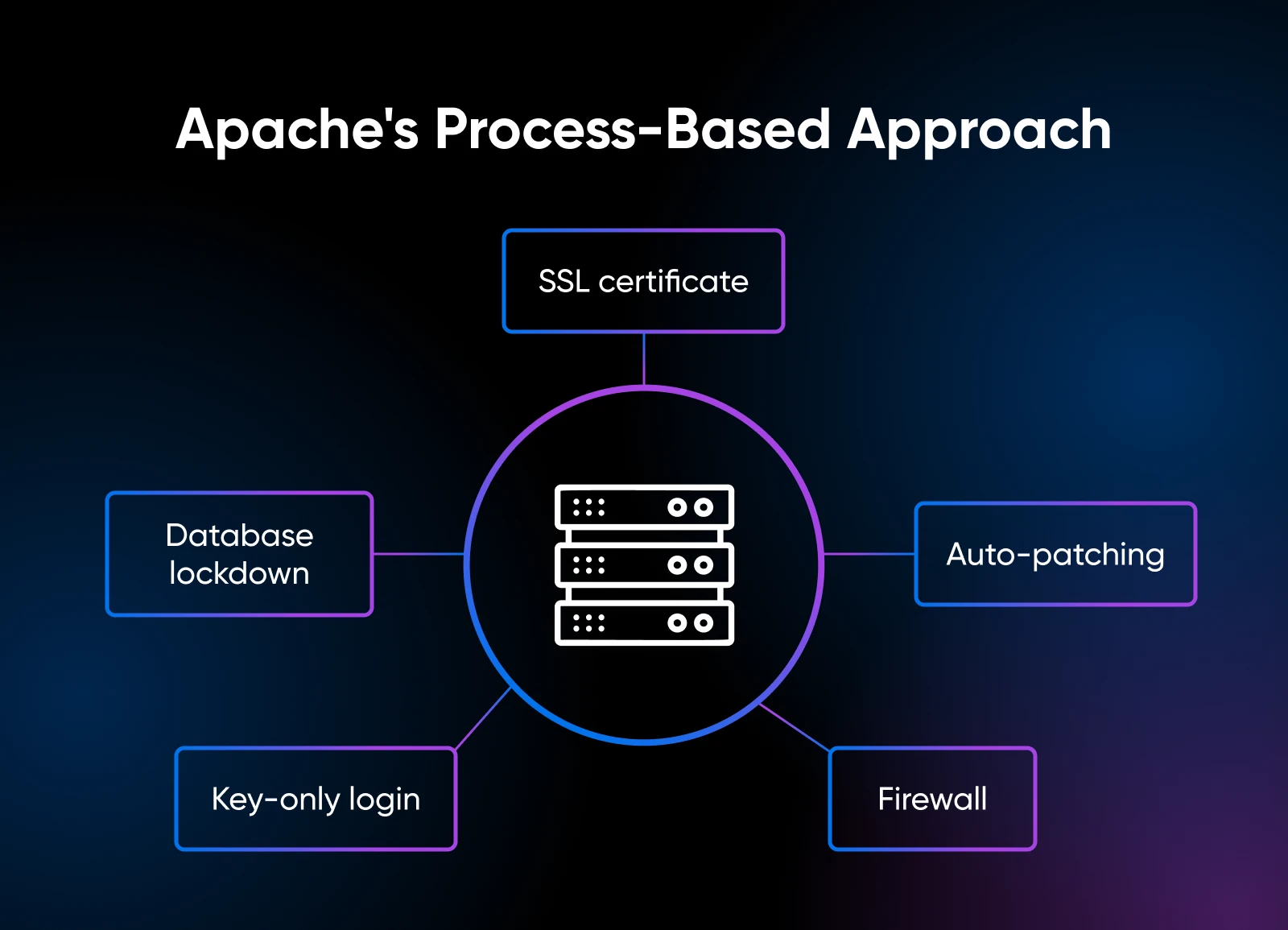
Uma instalação nova de LAMP não está pronta para produção. Estes cinco passos cobrem o essencial:
- Configure o Firewall: Use o UFW (Uncomplicated Firewall, interface de usuário de firewall integrada do Ubuntu) para permitir apenas as portas 22 (SSH), 80 (HTTP) e 443 (HTTPS). Dois comandos:
sudo ufw allow OpenSSH && sudo ufw allow "Apache Full", depoissudo ufw enable. - Logins apenas com chave SSH: Envie sua chave pública com ssh-copy-id, depois desative a autenticação por senha em /etc/ssh/sshd_config: PasswordAuthentication no. Bots vasculham a internet por SSH com autenticação por senha o dia todo. Esta única mudança elimina a grande maioria das tentativas de força bruta.
- Execute
mysql_secure_installation: Se você não fez isso durante a instalação, faça agora. - Adicione SSL do Let’s Encrypt: Instale Certbot e execute
sudo certbot --apache. Seu site passa de HTTP para HTTPS em cinco minutos. Os certificados são renovados automaticamente através de um timer systemd. (Sim, realmente é um comando. Sim, a maioria dos hosts gerenciados cobra extra por isso.) - Atualizações automáticas programadas: Instale unattended-upgrades e configure para aplicar patches de segurança automaticamente. Configure isso uma vez. Ignore, e você descobrirá sobre um CVE porque foi hackeado.
Isso é o básico. Qualquer coisa a mais (fail2ban, ModSecurity, detecção de intrusão e backups externos) é uma boa prática, mas não é necessário para o lançamento. Para o endurecimento no nível do sistema operacional, a documentação de segurança do servidor Ubuntu cobre bem.
Prefere não possuir tudo isso? Os planos VPS gerenciados da DreamHost cuidam das atualizações, monitoramento e backups para você.
Quanto Custa Executar LAMP em um VPS vs. Hospedagem Gerenciada?
Um VPS LAMP auto-gerido tem aproximadamente o custo de um plano gerido de nível básico, mas elimina todas as taxas por site, sobretaxas de email e limites de renovação. A troca é o trabalho de operações (atualizações, backups, monitoramento) que os planos geridos cuidam para você.
| Abordagem | O Que Você Paga | O Que Você Controla |
|---|---|---|
| Shared/managed hosting | Pilha pré-configurada, suporte, SLAs de uptime, backups | Seu aplicativo e conteúdo |
| LAMP VPS auto-gerenciado | A máquina e a largura de banda | O SO, a pilha, cada configuração, cada site |
| Servidor dedicado | Uma máquina física inteira | O mesmo que VPS, mais o hardware |
O custo real das operações, em tempo humano: um VPS LAMP limpo precisa de cerca de 30 minutos por mês de atenção se você automatizou as atualizações. Isso é menos do que o tempo que a maioria das pessoas gasta escolhendo o que assistir na Netflix em uma noite de domingo.
O número que ninguém publica é quanto o hosting gerenciado realmente custa após três anos. O padrão de aumento na renovação que a maioria dos operadores enfrenta é este.
- Ano 1: $9/mês – preço introdutório
- Ano 2: $19/mês — “ajuste de preço”
- Ano 3: $34/mês, mais $3 por SSL, mais $5 por backups diários, mais $15 por ano para privacidade WHOIS.
Na DreamHost, nós estabelecemos os preços dos nossos planos VPS para serem fixos — sem taxas por site, largura de banda ilimitada e acesso total ao Root a uma taxa mensal previsível.
Quando Faz Sentido Executar LAMP em um VPS?
Executar LAMP em um VPS faz sentido quando você superou o que a hospedagem compartilhada ou gerenciada pode oferecer, e você está confortável assumindo o que eles costumavam lidar.
Bons ajustes:
- Deixando o hosting gerenciado: Aumentos de preço, limitação de CPU ou restrições de Plugins/plugin que você não concordou.
- Executando um aplicativo PHP: WordPress, Laravel, Magento, Drupal ou um código personalizado que precisa de recursos previsíveis.
- Agência hospedando múltiplos sites: Taxas por site em planos gerenciados se tornam absurdas em larga escala.
- Desejando `ssh`, `wp-cli` e `git`: As ferramentas que você realmente usa para gerenciar um site.
Quando LAMP em um VPS não é a escolha certa:
- Aplicações em tempo real com tráfego intenso de WebSocket: Node.js lida melhor com conexões persistentes do que o loop de solicitação-resposta do LAMP.
- Microserviços com necessidades de escalabilidade automática: Contêineres e Kubernetes são mais adequados quando você precisa aumentar ou diminuir instâncias sob demanda.
- Zero conforto com Linux e sem planos para desenvolver: Mantenha-se gerenciado.
Um teste útil: Se você consegue ssh em um servidor e ler um arquivo de configuração sem entrar em pânico, você pode executar LAMP. Se essa frase pareceu confusa, seu host gerenciado está fazendo um trabalho real por você — e isso não é uma coisa ruim.
Quando Deve Permanecer na Hospedagem Gerenciada?
Permaneça no hosting gerenciado se alguma destas situações lhe parecer familiar:
- Não tens pessoal técnico que possa solucionar problemas de um log systemctl se o WordPress falhar num sábado à noite.
- Não queres escrever um script de backup ou auditar um que um amigo escreveu.
- O uptime é crítico para a missão, e não tens alguém em rotação que possa responder a uma página.
- Pouparias mais em tempo do que gastarias. Um consultor que cobra $150 por hora e gasta duas horas por mês em manutenção de servidor está pagando $300 pelo privilégio de auto-gerir. Um plano gerenciado de $30 por mês parece ótimo nessa matemática.
Em algum lugar entre $50 a $80 por mês em taxas de gerenciamento, combinado com um mínimo de conforto de sysadmin, a matemática começa a favorecer a auto-gestão. Abaixo disso, a gestão gerenciada é adequada.
Conclusão
LAMP em um VPS faz sentido quando você deseja controle e custo previsível mais do que deseja zero trabalho operacional. A instalação leva cerca de meia hora. O fortalecimento é mais meia hora.
A parte difícil é decidir se a troca vale a pena.
Lembre-se do email de renovação no topo deste guia. Um host decidiu discretamente que o cliente não notaria quando um plano de $9 se transformasse em $34. Um VPS LAMP auto gerenciado não torna mudanças de preços impossíveis, mas elimina a própria pilha da equação. A versão do PHP, o firewall, o certificado SSL e o script de backup. Essas são configurações de sua propriedade, em uma caixa que você controla.
Auto-hospedagem do seu LAMP stack é simplesmente algo que você pode fazer agora. Antigamente, era necessário ter um armário cheio de hardware e um IP estático do seu provedor de serviços de internet. Agora, o hardware é alugado pelo preço de um par de cafés, e o IP estático vem com o pacote.

Assuma o controlo de toda a sua stack. Aplicações, IA, bases de dados e muito mais.
Mantenha todas as credenciais e conversas num servidor que controla, com velocidade NVMe e largura de banda ilimitada incluídas.
Explore os planos de hosting VPSPerguntas Frequentes Sobre LAMP em um VPS
O LAMP Stack Ainda é Relevante em 2026?
Sim, o stack LAMP ainda é relevante em 2026. O PHP executa 70,8% de todos os sites com uma linguagem de servidor conhecida, e só o WordPress, uma aplicação LAMP, representa 41,5% de todos os sites. LEMP e stacks modernos de JavaScript ganharam participação para cargas de trabalho em tempo real de alta concorrência, mas para aplicativos PHP típicos e sites de conteúdo, LAMP ainda é o padrão.
Quanta RAM eu preciso para um VPS LAMP?
Um VPS de 4 GB lida com uma aplicação LAMP típica: um único site WordPress, um pequeno aplicativo Laravel, ou alguns sites PHP de baixo tráfego. O VPS Stack 4 da DreamHost é dimensionado para essa base. Avance para 8 GB para hospedagem de agências multi-site ou uma loja WooCommerce de alto tráfego. Planeje 16 GB para um aplicativo PHP personalizado com uso intenso de banco de dados.
Posso Rodar WordPress em um VPS LAMP Autogerenciado?
Sim, o WordPress funciona nativamente em LAMP porque foi construído sobre ele. A instalação é um host virtual, um banco de dados MySQL, os arquivos do WordPress em /var/www/ e WP-CLI para gerenciamento via linha de comando. Os hosts gerenciados do WordPress executam essa mesma pilha sob seu painel de controle. A diferença é que você pode ver e ajustar cada camada em um VPS auto-gerenciado.
Preciso de acesso root para instalar LAMP em um VPS?
Sim, você precisa de acesso root ou sudo para instalar LAMP em um VPS. A maioria dos hosts gerenciados e compartilhados não fornecem acesso root, e é por isso que a questão é importante. Se o seu plano atual bloqueia sudo apt install, você está em um plano gerenciado, e uma instalação de LAMP nesse plano não é possível sem mudança.
Devo instalar o LAMP manualmente ou usar uma imagem com um clique?
Instale manualmente se quiser entender o que está sendo executado em sua caixa. Imagens de um clique e meta-pacotes como tasksel são bons para prototipagem, mas eles escondem as escolhas: quais módulos PHP estão instalados, se o PHP-FPM ou mod_php estão configurados, e como está o firewall. Os 30 a 60 minutos que a instalação manual custa compensam na primeira vez que algo quebrar às 23h.
Qual é a diferença entre LAMP e LEMP?
LEMP substitui Apache por Nginx (o “E” é pronunciado engine-x). Mesmo Linux, mesmo banco de dados, mesmo PHP — servidor web diferente. Nginx lida melhor com tráfego estático de alta concorrência. Apache ganha em flexibilidade de .htaccess e compatibilidade imediata com WordPress.
De acordo com a W3Techs, Nginx lidera a participação de mercado de servidores web com 31,8%, com o Servidor Cloudflare em 28,5% e Apache em 23,2% (em junho de 2026). O Nginx é a nova escolha padrão para implantações com muitas APIs ou estáticas. O Apache ainda é a melhor escolha se sua aplicação espera regras de .htaccess, o que a maioria dos aplicativos PHP prontos para uso, incluindo o WordPress, faz.
