São 11:53 PM.
Você acabou de completar uma atualização crítica que precisava entrar no ar antes da meia-noite. Você é incrível, brilhante, você conseguiu!
Você clica em Publicar com alívio.
E então… o desastre acontece.
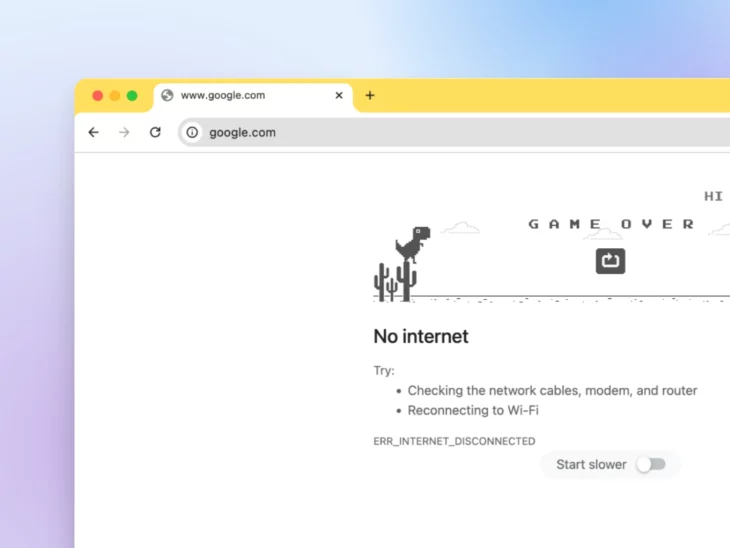
Seu navegador apresenta o jogo do dinossauro do Chrome — e de repente aquele prazo de meia-noite parece muito, muito próximo.
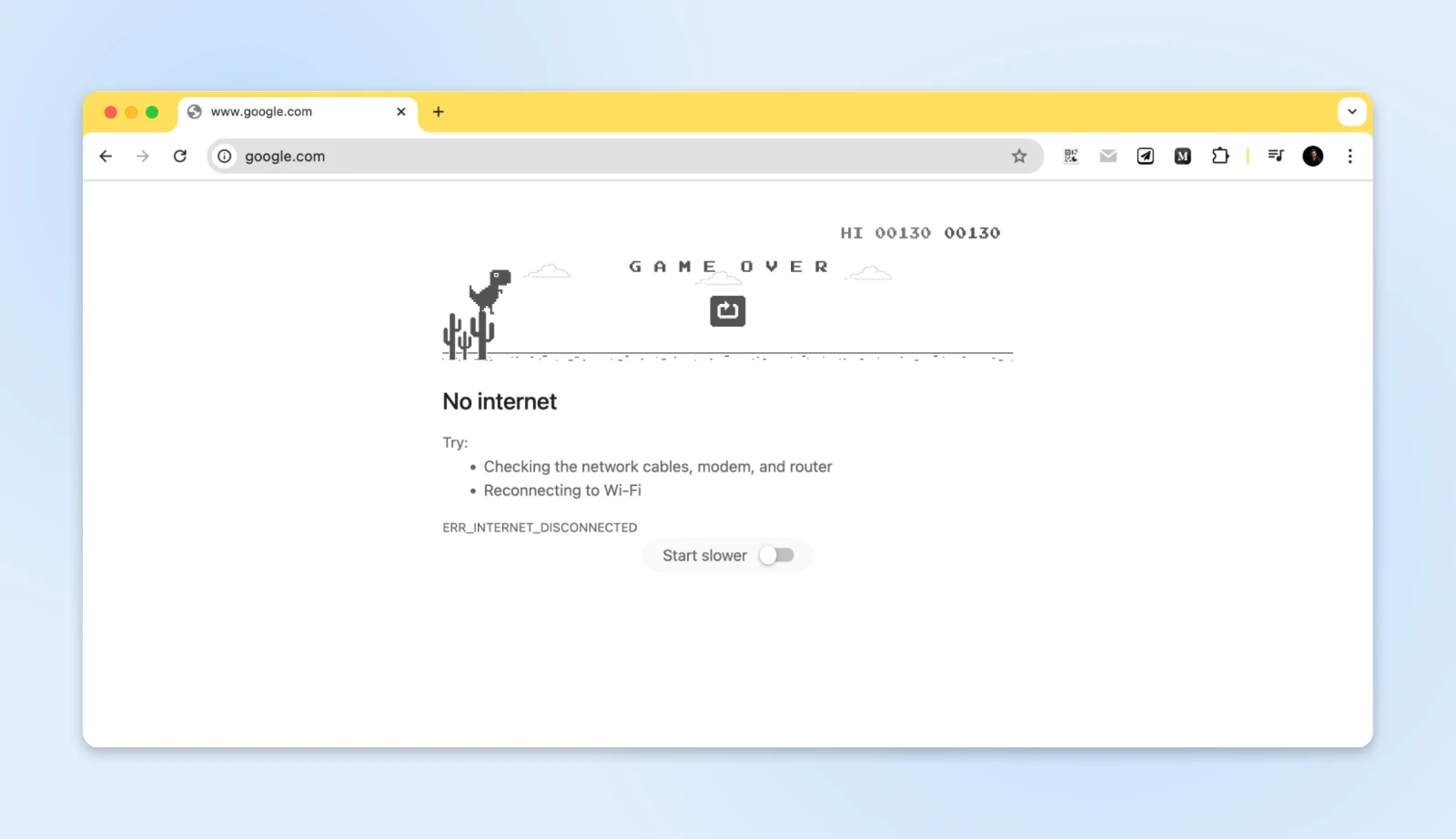
Embora pular cactos na internet possa ser divertido, o erro ERR_INTERNET_DISCONNECTED quando você precisa de acesso à internet parece uma traição por uma presença constante em sua vida — seu provedor de internet.
Não se preocupe, você não está sozinho.
Quase todos já tiveram esses momentos, e a boa notícia é que isso é facilmente corrigível.
Vamos colocar você de volta online!
Primeiramente, O Que É ERR_INTERNET_DISCONNECTED?
Se você já sabe o que está acontecendo, pule diretamente para “Como você volta para online?”
Quando os navegadores exibem a mensagem ERR_INTERNET_DISCONNECTED, eles estão nos dizendo que nosso dispositivo perdeu sua conexão com a internet.
Você pode pensar nisso como um caminhão de entrega tentando transportar pacotes, apenas para descobrir que todas as estradas estão bloqueadas.
O caminhão (seu navegador) deseja mover dados, mas as estradas (conexão com a internet) estão inacessíveis. Diferentes navegadores lidam com o erro de desconexão da internet de maneiras distintas também.
Chrome apresenta seu famoso jogo do dinossauro, uma referência divertida aos tempos antes da conectividade com a internet.
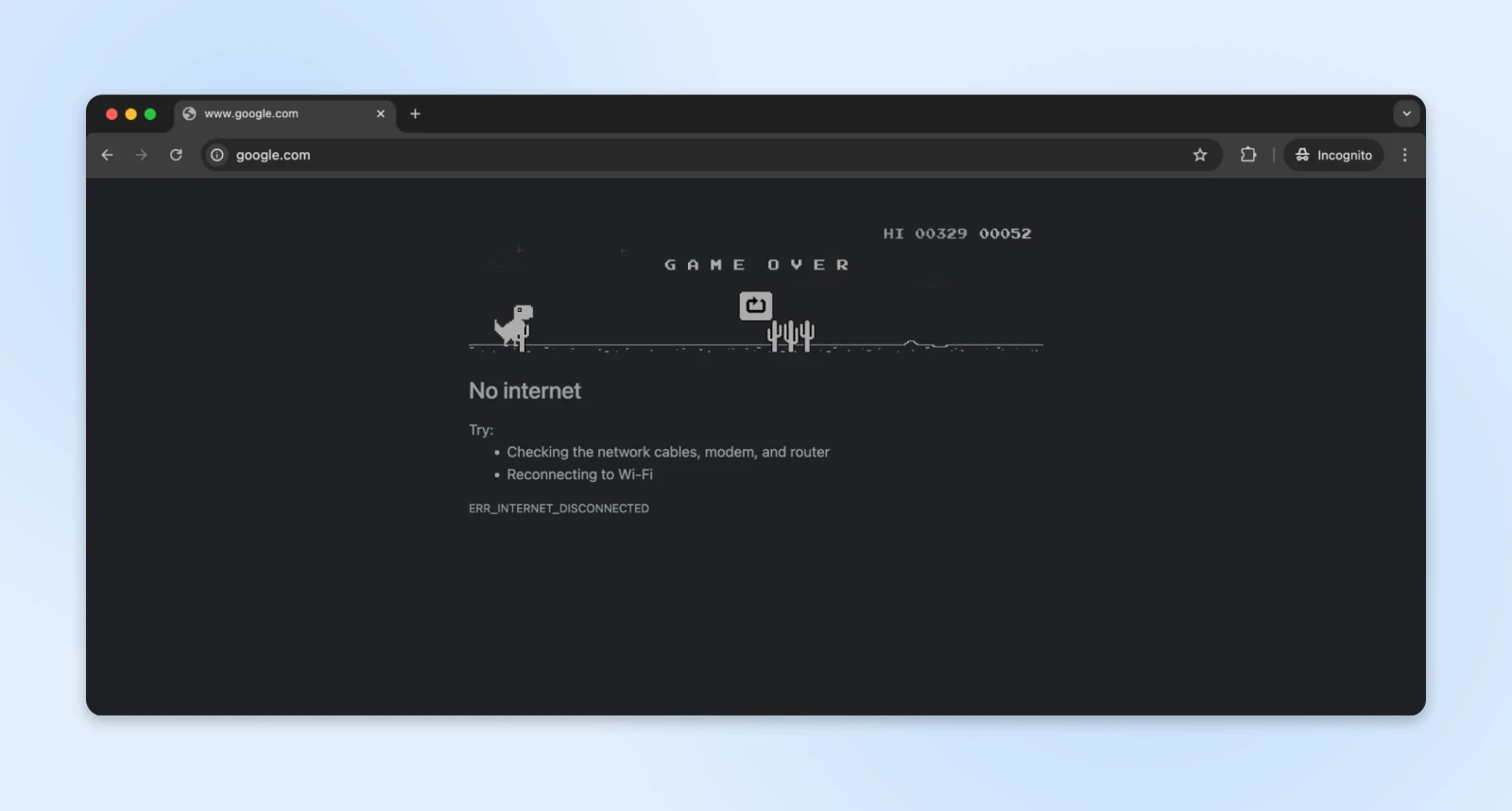
Microsoft Edge tem um jogo de surfe divertido.

Firefox também possui um pequeno jogo estilo ping pong que pode ser executado quando o navegador está sem conexão com a internet.
Safari mantém sua estética minimalista com um alerta simples.
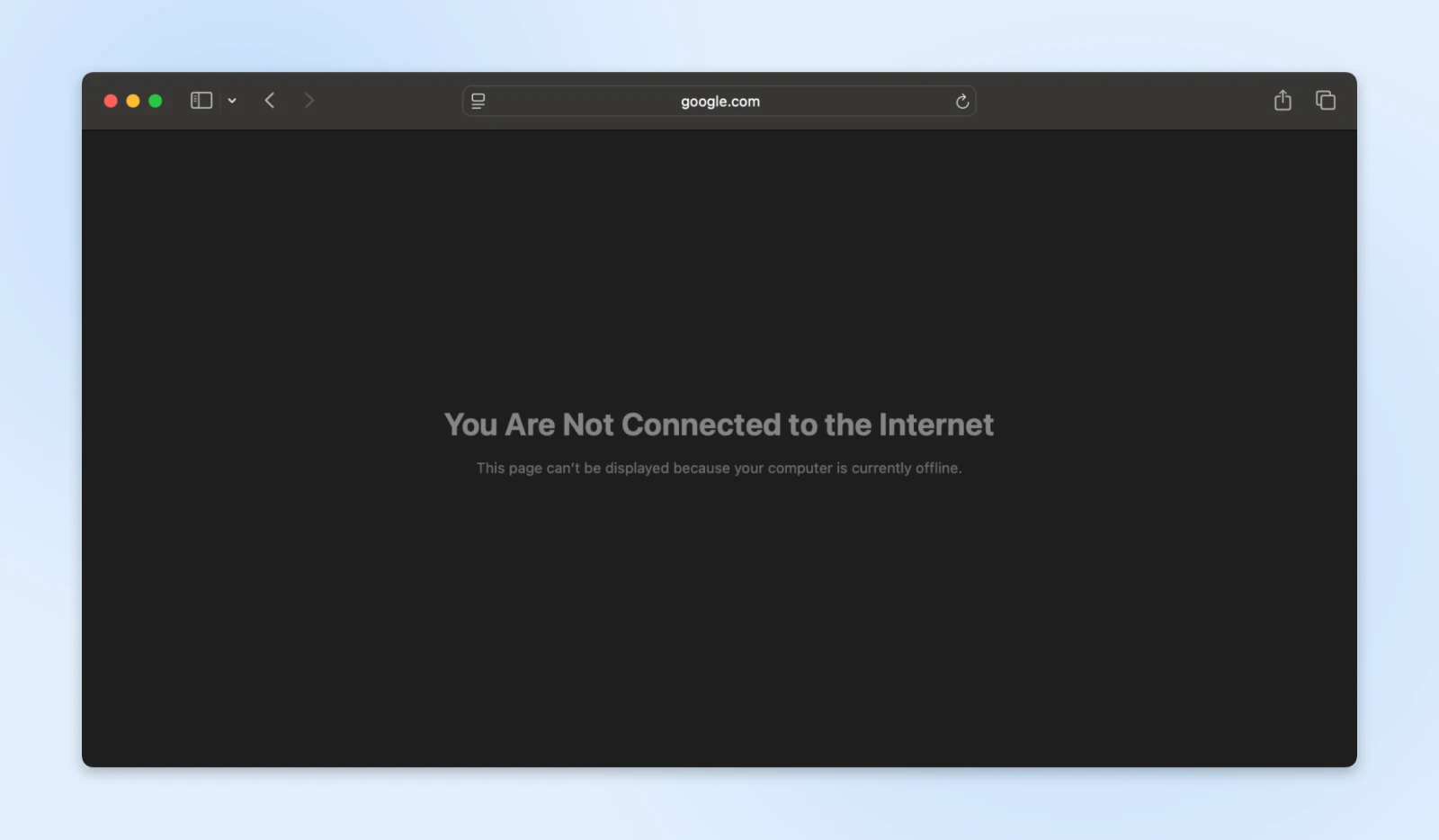
Apesar das suas diferentes apresentações, cada navegador comunica o mesmo problema fundamental — o seu dispositivo não consegue mais acessar a internet.
Por Que Você Foi Desconectado?
As conexões de rede funcionam através de uma complexa cadeia de componentes trabalhando juntos.
Se estas forem interrompidas, o erro ERR_INTERNET_DISCONNECTED aparecerá na janela do seu navegador.
Aqui está uma configuração típica de rede doméstica.
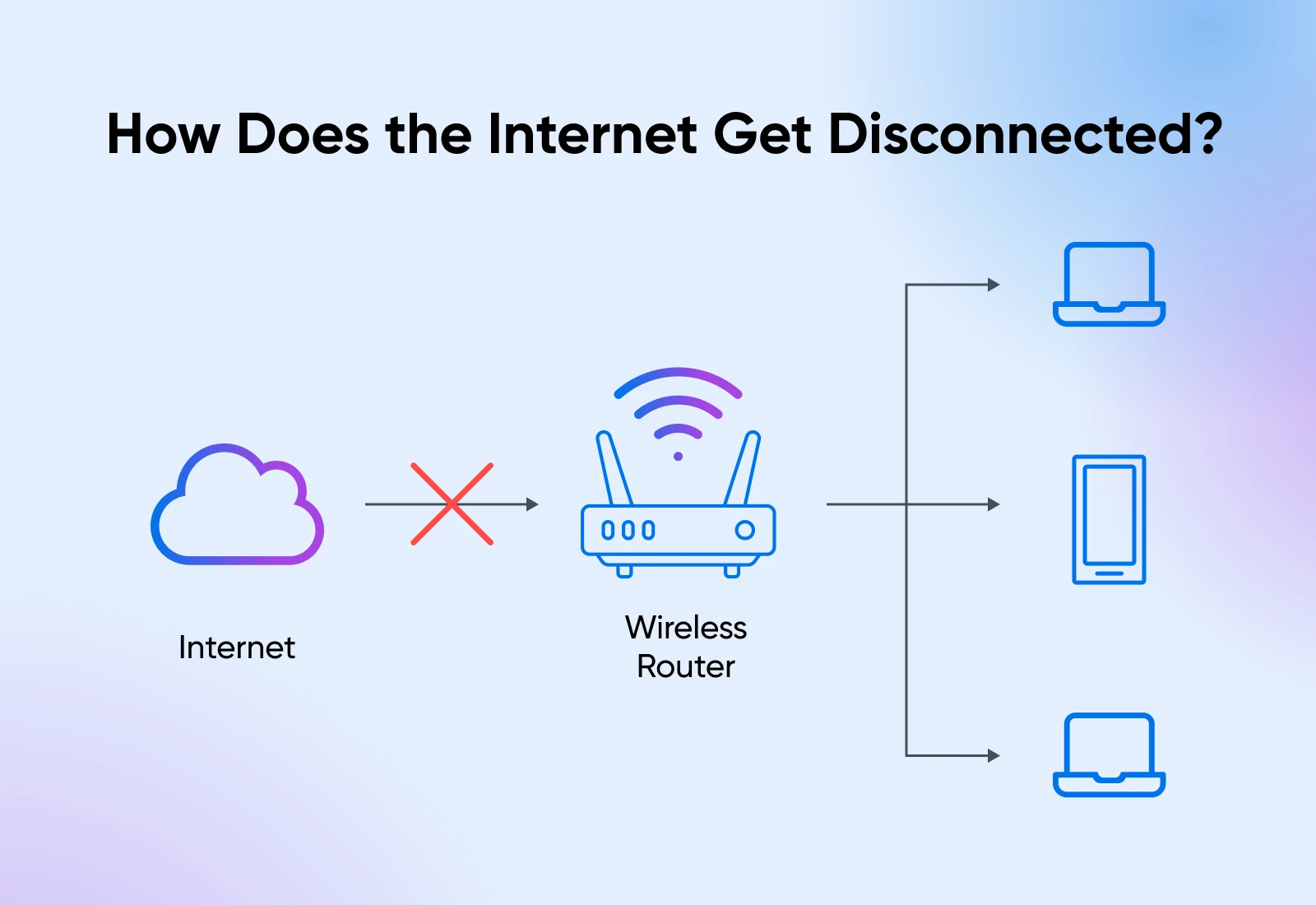
Você tem o roteador WiFi conectado à internet, e todos os dispositivos da sua casa se conectam ao roteador WiFi.
A propósito, a rede do seu escritório é bastante similar. Apenas existem mais dispositivos e mais roteadores trabalhando juntos para se conectar à internet em uma configuração de escritório.
Geralmente existem duas razões pelas quais você poderia ser desconectado da internet:
- Sua conexão com o roteador está interrompida; o WiFi desconecta ou o fio se solta.
- A conexão do roteador com a internet (a nuvem) está interrompida. Isso geralmente está fora do seu controle.
Problemas de conexão física são frequentemente as primeiras coisas que você quer verificar. Um cabo pode ter se soltado durante a limpeza do escritório, ou para quem trabalha de casa, talvez um animal de estimação tenha puxado.
Aqui está o que você precisa fazer para voltar a ficar online.
Como Você Volta Para a Internet?
Quando sua conexão de internet falhar, seu primeiro instinto pode ser tentar tudo de uma vez — desplugar cabos, reiniciar dispositivos, verificar configurações — tudo em rápida sucessão.
Embora essa abordagem movida pelo pânico seja completamente compreensível, especialmente com um prazo se aproximando, raramente resolve o problema. Na verdade, fazer alterações aleatórias muitas vezes cria novos issues que mascaram o problema original.
Em vez disso, consideraremos isso como uma história de detetive.
Cada conexão perdida possui pistas que apontam para sua causa, e como um bom detetive, vamos examinar cada peça de evidência de forma sistemática.
Vamos percorrer o processo de investigação passo a passo, verificando cada possível ponto de problema até descobrirmos o culpado por sua desconexão.
Passo 1: Avaliando a Infraestrutura Física
Você conhece aquele momento em que seu telefone não está carregando e alguém pergunta, “Está ligado na tomada?”
Pode parecer óbvio, mas até mesmo os profissionais às vezes esquecem das coisas simples.
Vá até a sua configuração e siga os cabos do seu computador até o seu roteador. Dê uma leve mexida em cada cabo. Às vezes eles parecem conectados, mas não estão encaixados até o fim.
Mantenha um olho no seu indicador de rede enquanto faz isso, pois ele pode voltar à vida justamente quando você ajustar o cabo certo!
Verifique os cabos de alimentação em seguida.
Eles tendem a afrouxar com o tempo, especialmente se sua mesa for esbarrada ocasionalmente. Dê uma olhada rápida em cada cabo de energia para verificar se há conexões soltas ou desgaste (especialmente se você tem gatos – verifique se há marcas de mordida. Falo por experiência própria.)
Fique atento a quaisquer cabos de energia que apresentem marcas de desgaste ou dobras incomuns — esses indicam pontos potenciais de falha que necessitam substituição.
Solução Rápida:
Encontrou algo solto ou desgastado?
- Pressione os cabos soltos firmemente para dentro; eles devem clicar de forma segura.
- Teste sua conexão após consertar cada cabo.
- Considere rotular os cabos problemáticos para referência futura.
- Peça ajuda ao suporte técnico (ou pegue um cabo novo em casa) se você notar danos.
Ainda off-line? Vamos para o passo 2.
Etapa 2: Avaliação do Estado do Equipamento
Seu roteador usa luzes para te informar o que está errado, como um painel de controle de um carro.
A luz de energia é a sua primeira pista: verde significa que está tudo bem, piscando sugere problemas de energia e sem luz significa que não está recebendo energia de forma alguma.
A luz da internet (ou WAN–Rede de Área Ampla) é o seu indicador de conexão.
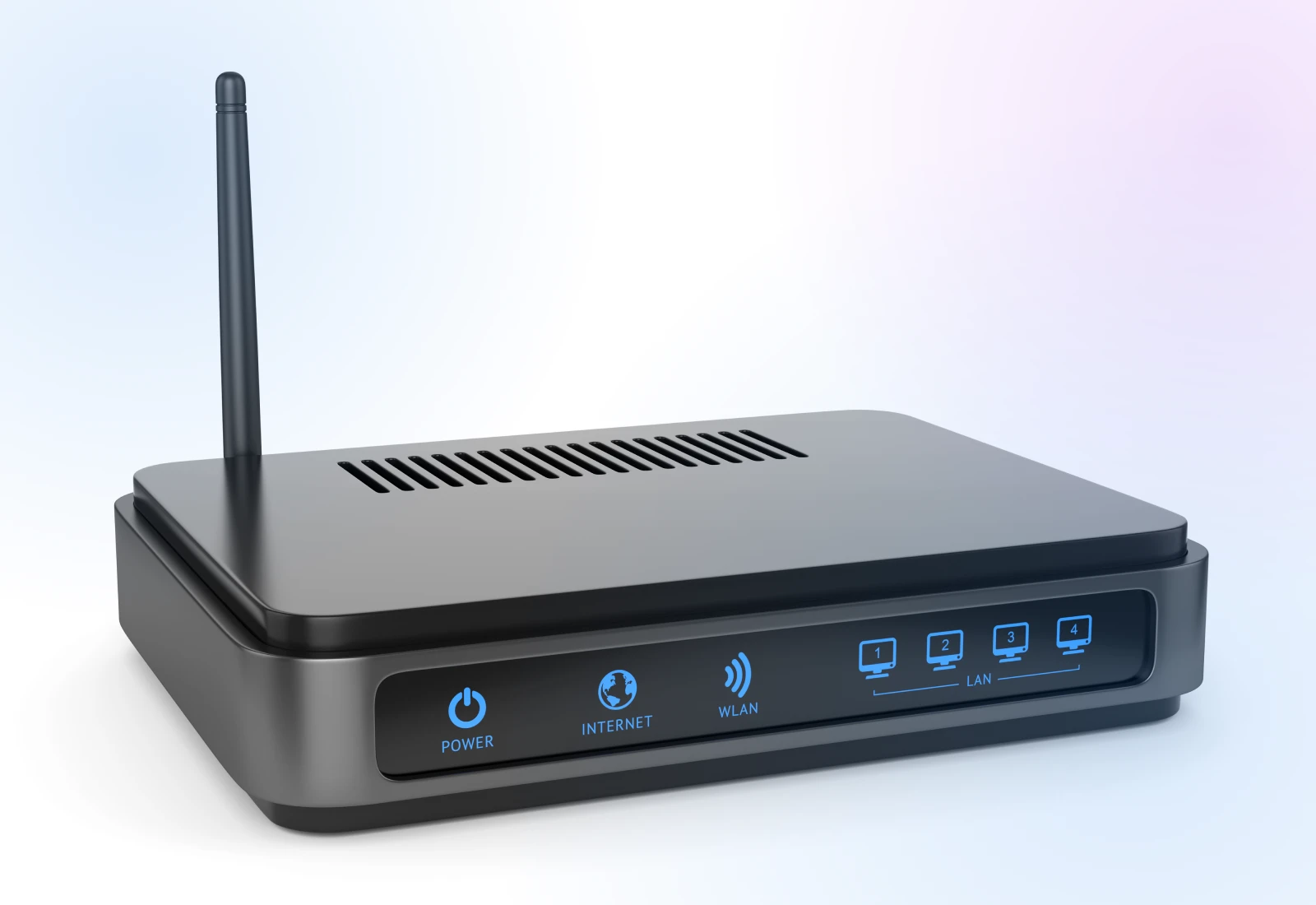
- Piscar rápido = internet ativa.
- Piscar lento = tentando conectar.
- Luz constante = pode estar travado.
- Sem luz ou luz vermelha = conexão perdida.
Alguns roteadores possuem estilos de piscar e cores de luz diferentes, que serão especificados no manual.
Correções Rápidas:
- Experimente uma tomada diferente.
- Use um adaptador de energia reserva se tiver um.
- Tire uma foto das luzes – Isso é realmente útil para o suporte de TI.
Etapa 3: O Processo de Redefinição Estratégica
Em vez de apenas ligar o interruptor, usaremos um método muito mais eficaz para reiniciar sua rede.
Isso é praticamente uma reinicialização, mas dá tempo ao roteador para desligar completamente, deletar todos os dados de cache da memória e começar de novo.
Aqui está como:
- Documente sua configuração atual. Fotografe ou anote a posição do seu roteador e as conexões dos cabos. Não há nada pior do que desconectar tudo, apenas para perceber que você não sabe onde reconectar.
- Desconecte a energia tanto do modem quanto do roteador, começando pelo roteador.
- Espere 30 segundos completos. Esta pausa crítica permite que os componentes internos se descarreguem completamente.
- Desconecte todos os cabos ethernet e reconecte-os firmemente, garantindo o engate adequado dos clipes.
- Reconecte a fonte de alimentação do seu modem.
- Permita exatamente dois minutos para a inicialização do modem e o estabelecimento da conexão.
- Ligue seu roteador.
- Espera três minutos completos para a inicialização completa do sistema.
- Verifique se as luzes indicadoras mostram os padrões de operação corretos.
Se ainda estiveres sem conexão à internet, avança para o passo 4.
Etapa 4: Verificar Conexão
Após completar a reinicialização, verifique sistematicamente cada camada de conexão.
Abra o painel de rede do seu dispositivo e procure pelo nome da sua rede. Se estiver faltando ou mostrando barras de sinal fracas, tente se aproximar do seu roteador.
Testes Rápidos:
- Tente conectar com um cabo se possível.
- Teste com seu telefone para descartar problemas no computador.
- Verifique se outras pessoas ao seu redor têm internet.
Aqui está como você pode verificar se seu computador está conectado à rede ou não:
Abre o painel de configurações de rede do teu dispositivo. A tua rede deve aparecer na lista de conexões disponíveis. Aqui está como parece quando o meu laptop está conectado ao WiFi, mas tudo o resto está desconectado.
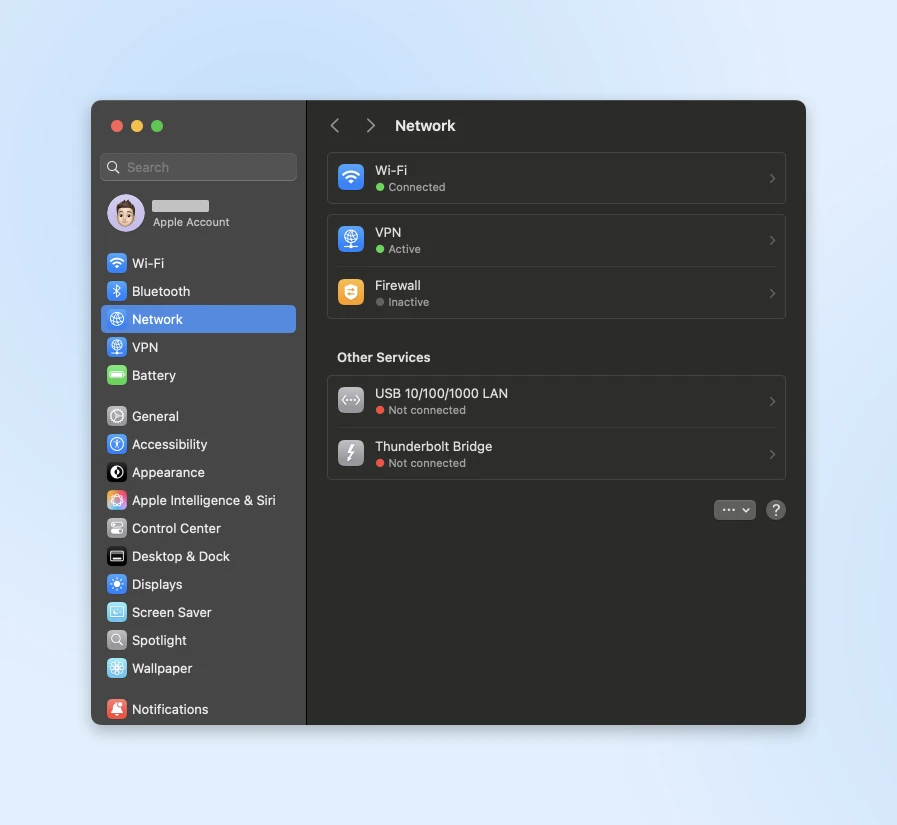
Se o teu dispositivo não está a captar nenhuma rede, o teu roteador pode não estar a transmitir corretamente.
Se o seu laptop suportar, tente conectar-se à internet com uma conexão ethernet com fio. Isso ajuda a descartar quaisquer problemas sem fio.
Além disso, verifique a intensidade do sinal WiFi com o aplicativo WiFi Analyzer; se estiver fraco, você pode precisar reposicionar seu roteador ou verificar se há interferências.
Você também pode realizar a verificação da intensidade do sinal WiFi em seu laptop com:
- Windows – Analisador de WiFi
- Mac – Analisador Ultra
Se você consegue se conectar via ethernet mas não via wireless, então você sabe que o problema está na sua configuração wireless. Tente se conectar sem fio de diferentes lugares e veja se a intensidade do sinal muda.
Ainda sem sorte? Vamos passar para a Etapa 5.
Passo 5: Diagnósticos Avançados
Se nada funcionou até agora, precisamos investigar um pouco mais. Usaremos algumas ferramentas integradas para ver exatamente onde a conexão está falhando.
Soluções Rápidas:
Abra o Prompt de Comando (Windows) ou Terminal (Mac) e digite ping 8.8.8.8 para testar a conexão com a internet:
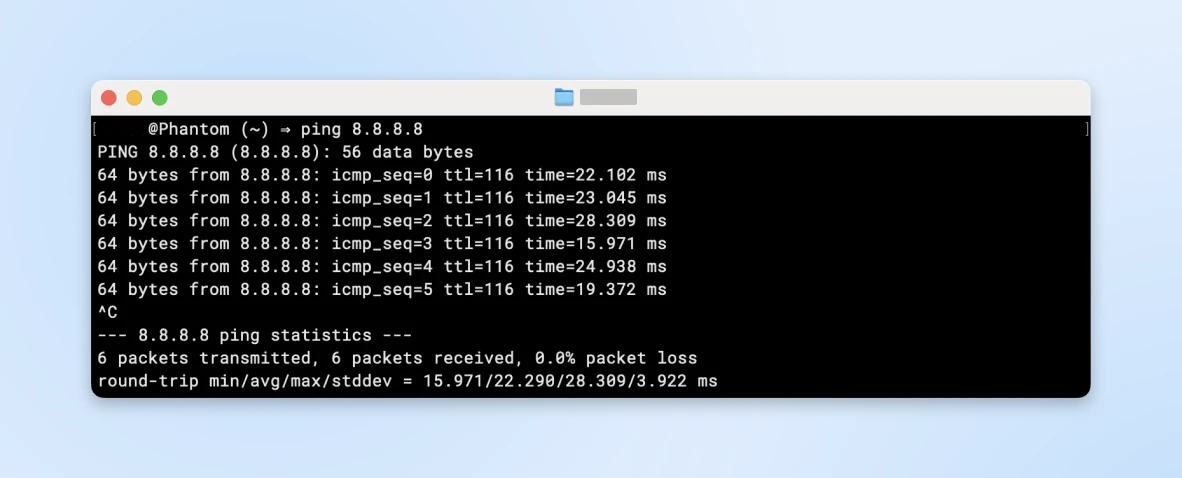
Se isso falhar, contacte o seu provedor de internet.
Se funciona, mas os sites não, tente alterar seu DNS para 8.8.8.8 (Google) ou 1.1.1.1 (Cloudflare).
Lembre-se: Cada problema na internet tem uma solução. Se você tentou todos os passos e ainda precisa de ajuda, não hesite em chamar seu suporte de TI ou provedor de internet.
Eles vão apreciar saber que já tentaste esses passos, e isso vai ajudá-los a resolver o teu problema mais rapidamente!
Prevenindo Erro de Desconexão da Internet
Precisas fazer algumas coisas para garantir que não percas a tua conexão. Vamos olhar cada um desses passos com mais detalhe.
Posicionamento Inteligente do Roteador
A colocação do roteador muitas vezes se torna um pensamento secundário em escritórios movimentados.
O dispositivo fica escondido atrás de plantas ou escondido sob mesas por razões estéticas. No entanto, a localização do roteador impacta diretamente a qualidade das chamadas de vídeo, a velocidade de acesso aos arquivos na nuvem e a produtividade geral da equipe.
Lembra dos analisadores de WiFi sobre os quais falamos antes? Qualquer um deles pode revelar onde você está recebendo o máximo de rede e onde a força do WiFi fica fraca o suficiente para ser desconectada.
Você também pode criar um mapa de calor do seu sinal WiFi.
Para configurações de escritório (e até mesmo casas grandes), mapas de calor mostram onde a intensidade do seu sinal começa a diminuir para que você possa adicionar repetidores de WiFi, extensores ou amplificadores de sinal até ver cobertura completa em toda a área do seu escritório.
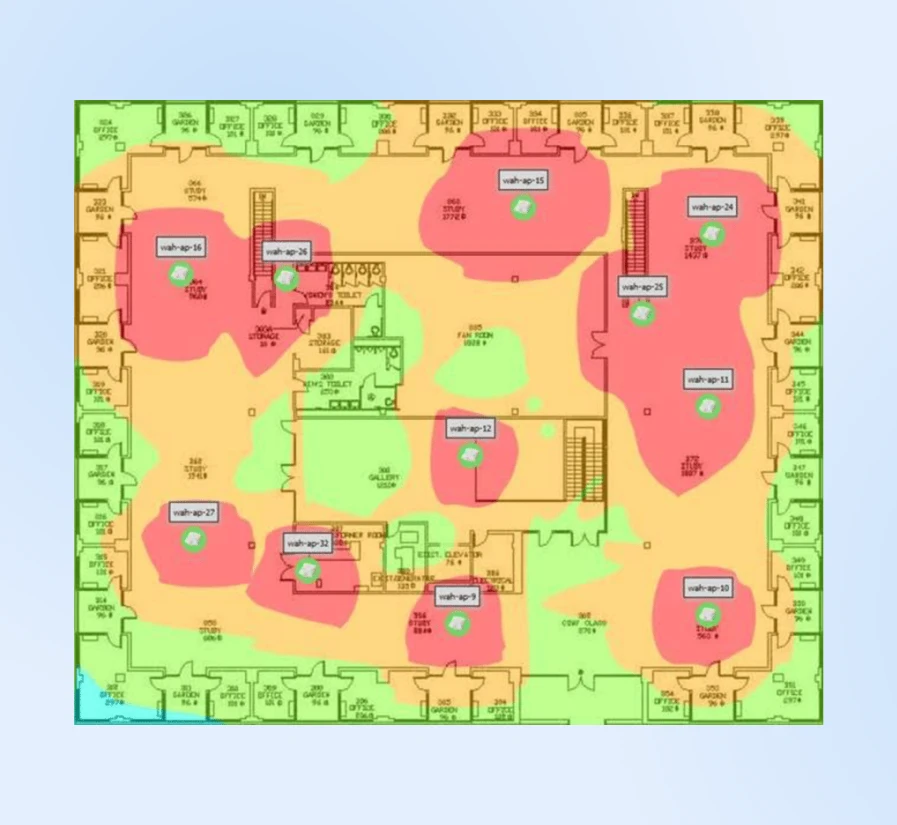
Muitas vezes, mover um roteador apenas 15 pés acima do solo pode melhorar dramaticamente a cobertura. A posição mais eficaz tende a ser montada 6 pés acima em uma parede central, já que os sinais WiFi viajam para baixo em forma de cúpula.
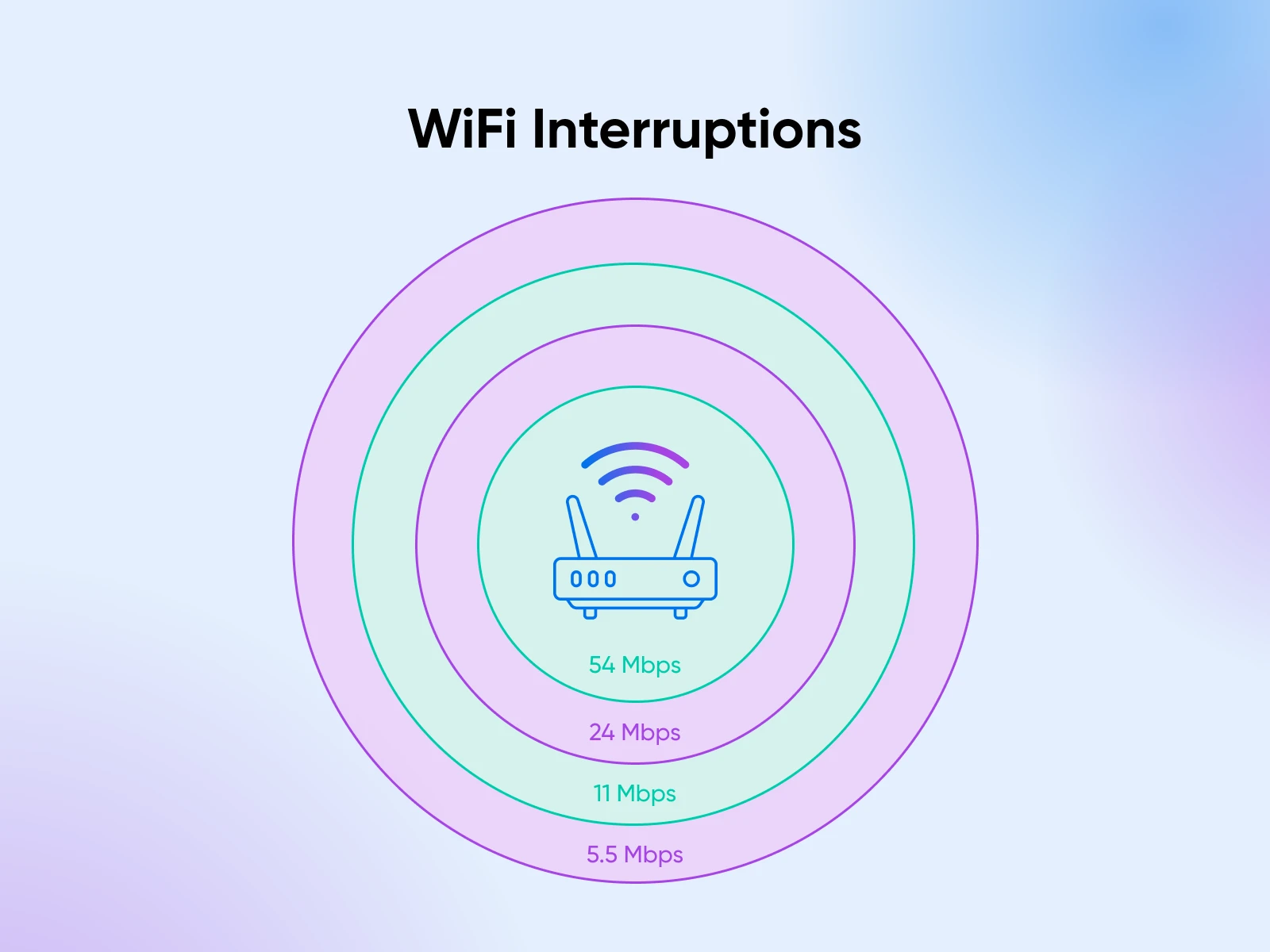
Mas é menos comum que o roteador tenha um sinal consistente em todo o seu alcance. Itens comuns de escritório podem interromper os sinais de WiFi de maneiras surpreendentes:
- Micro-ondas podem perturbar sinais de 2.4GHz.
- Telefones sem fio podem compartilhar faixas de frequência.
- Arquivos de metal criam sombras de sinal.
- Redes vizinhas competem por largura de banda.
Encontre maneiras de isolar esta interferência ou fortalecer seu sinal de WiFi colocando mais dispositivos no chão.
Crie um Cronograma de Manutenção
Assim como os veículos precisam de manutenção regular, a infraestrutura de rede exige atenção constante. Seu departamento de TI provavelmente já tem isso sob controle, mas aqui está um exemplo do que seria um cronograma de manutenção, para que você possa valorizar todo o trabalho duro deles:
- Verificações Mensais devem ocorrer durante horários de menor movimento, tipicamente de madrugada antes do início das operações comerciais regulares.
- Execute testes de velocidade em cada departamento.
- Remova poeira dos equipamentos (ar comprimido faz maravilhas).
- Verifique as conexões dos cabos (eles se soltam com o tempo).
- Atualize a documentação da rede.
- Avaliações Trimestrais proporcionam oportunidades para uma avaliação mais profunda do sistema.
- Teste de velocidade abrangente com mapeamento detalhado.
- Inspeção de equipamentos (procurando sinais de desgaste).
- Revisão e atualização de listas de contatos de emergência.
- Atualização de treinamentos da equipe sobre solução de problemas básicos.
- Gestão de Firmware merece atenção especial. Firmware desatualizado pode levar a grandes interrupções, enquanto o acompanhamento e teste adequados de atualizações ajudam a manter o desempenho estável.
- Acompanhe as versões de firmware em uma planilha compartilhada.
- Revise as notas de atualização antes de instalar.
- Teste atualizações primeiro em equipamentos de backup.
- Mantenha registros detalhados das mudanças de desempenho.
Planejamento de Conexões de Backup
Uma estratégia robusta de backup protege as empresas de interrupções custosas. Aqui está como você pode pensar em planejar suas conexões de backup:
- Conexão Principal: Mantenha um serviço de internet de classe empresarial com níveis de serviço garantidos e suporte prioritário. Além disso, crie contato direto com o suporte técnico do provedor de serviços para evitar canais de atendimento ao cliente durante interrupções.
- Sistemas de Backup: Junto a isso, recomendamos ter uma conexão secundária com cabo de um provedor diferente para redundância.
- Hotspots Móveis: Se manter uma conexão secundária ativa custar muito na fase atual do seu negócio, hotspots móveis podem resolver bem considerando a rapidez da internet móvel atualmente. Mas continue realizando testes a cada poucas semanas com toda a sua internet desligada e apenas os hotspots móveis para garantir que as pessoas na equipe possam lidar com uma interrupção.
- Resposta de Emergência: Crie procedimentos detalhados para falhas de conexão:
- Passos de diagnóstico para problemas comuns.
- Informações de contato para serviços de suporte.
- Arranjos de espaço de trabalho alternativos.
- Modelos de comunicação com clientes.
Um recurso final seria manter-se conectado com espaços de coworking locais como espaços de trabalho de emergência quando necessário para a continuidade dos negócios.
Documentação e Treinamento
A documentação técnica deve ser clara e acionável.
Um guia centralizado contendo diagramas de rede, informações de equipamentos e passos para solução de problemas ajuda a equipe a resolver problemas comuns de forma independente.
Mantenha documentação de rede abrangente, como:
- Diagramas de topologia de rede.
- Especificações e garantias de equipamentos.
- Backups de configuração.
- Registros de manutenção.
- Históricos de atualização.
Treine os membros da equipe nos procedimentos básicos de solução de problemas. Crie guias de referência rápida para problemas comuns. Procedimentos claros de escalonamento ajudam a equipe a identificar quando resolver problemas por conta própria e quando buscar suporte adicional.
Mais Do Que Apenas Problemas de Conexão
Enquanto nos concentramos em erros de desconexão da internet, você pode encontrar vários outros erros que impedem o acesso a sites.
Às vezes, o seu navegador e o servidor simplesmente não estão falando a mesma língua.
Cada um desses guias te guia na resolução do problema passo a passo. Adicione-os aos favoritos para aqueles momentos em que as coisas não estão funcionando corretamente — eles te ajudarão a voltar ao caminho certo rapidamente!
- O Erro 400 Bad Request aparece quando algo está errado com a forma como o seu navegador solicita informações — talvez uma URL digitada incorretamente ou alguns problemas com cookies.
- Você também pode ver ERR_CONNECTION_RESET quando sua conexão cai no meio de uma conversa com o servidor. Essas interrupções na conexão podem ser particularmente frustrantes quando você está no meio de um trabalho importante.
- Envios de formulários podem ser especialmente complicados. Já preencheu um formulário longo apenas para perder tudo ao clicar em enviar? Isso geralmente está relacionado a Erros ERR_CACHE_MISS. Eles são particularmente irritantes ao tentar salvar informações importantes ou fazer uma compra.
- Usuários do WordPress enfrentam seu próprio conjunto de desafios. A mensagem “Tempo Máximo de Execução Excedido” pode aparecer ao tentar instalar um novo plugin, ou você pode se deparar com problemas de upload de imagens do WordPress ao atualizar a biblioteca de mídia do seu site.
- Às vezes, o problema está dentro do próprio servidor. Um 504 Gateway Timeout significa que o servidor está demorando muito para responder, enquanto um erro de 503 Serviço Indisponível sugere que está muito ocupado ou em manutenção. Esses problemas de servidor geralmente se resolvem, mas nossos guias podem ajudá-lo a entender o que está acontecendo e o que você pode fazer a respeito.
Pronto Para Qualquer Aventura Na Internet
Problemas de rede nunca chegam em momentos convenientes. Aquele jogo do dinossauro pode ser divertido, mas não quando você está enfrentando um prazo crítico ou no meio de uma tarefa importante.
A chave não é evitar todos os problemas possíveis, mas saber o que fazer quando eles ocorrem.
Mantenha este guia à mão, guarde o número do seu ISP em algum lugar offline e saiba que todo problema de conexão tem uma solução.
E quando estiver em dúvida, explore nossos guias sobre erros comuns em sites e dicas de gerenciamento.
Inscreva-se em nossa newsletter para ser notificado sobre novos tutoriais quando forem publicados. Pode ser que não consigamos resolver todos os problemas da internet, mas com certeza podemos ajudar você a lidar com eles como um profissional.