Ну, це дивно.
Ти спробував завантажити свій вебсайт, але Chrome видає помилку.
Що в світі означає ERR_CONNECTION_CLOSED?
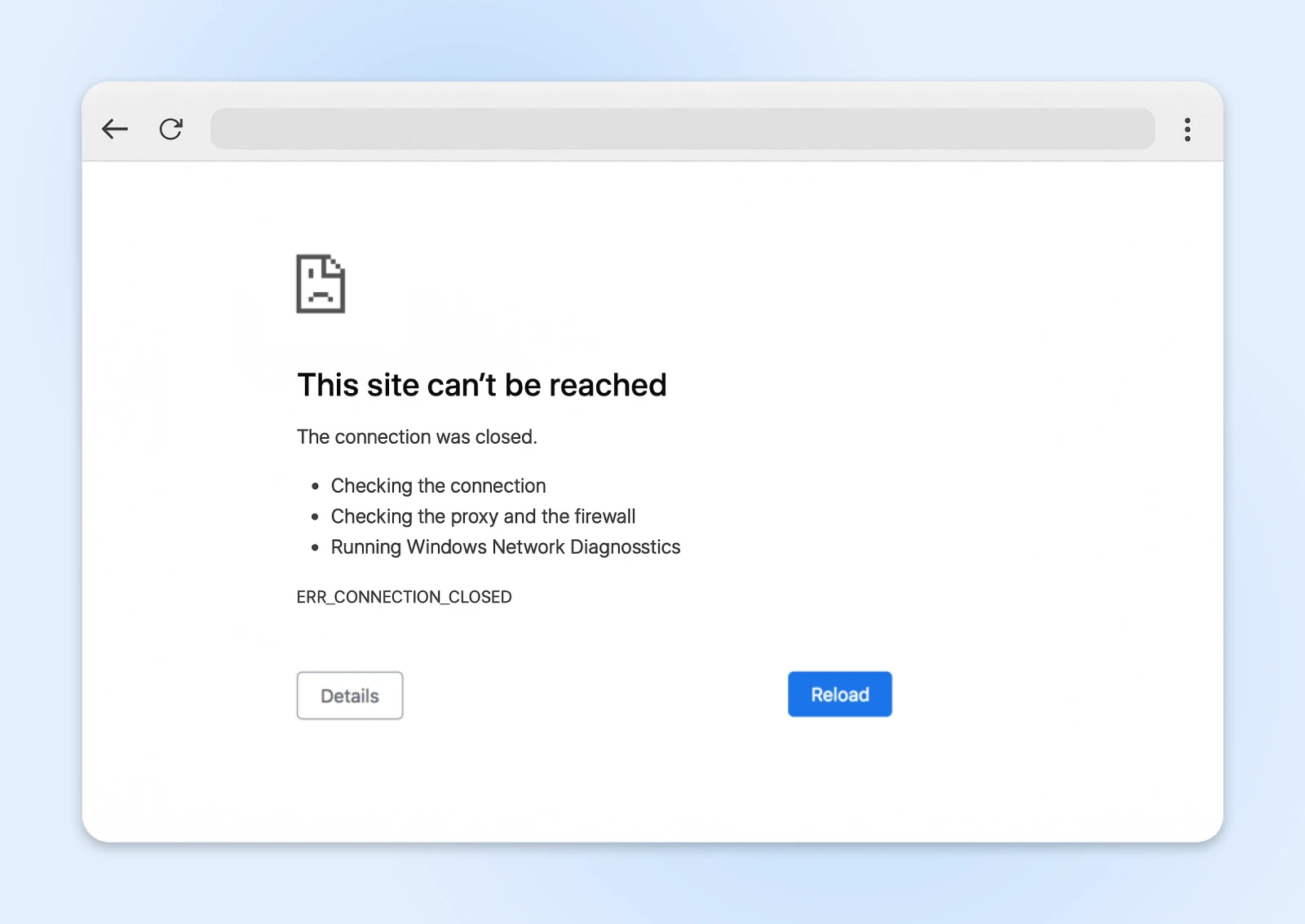
Коротка відповідь: це повідомлення про помилку говорить, що твій браузер намагався зв’язатися з сервером хоста, але не зміг цього зробити.
Існує кілька причин, чому це може відбуватися — від неправильної роботи VPN до простою хоста. Найчастіше причину можна знайти на вашому пристрої або мережі.
Перед тим, як кинути свій ноутбук у смітник і проклясти винахід Інтернету, ми маємо кілька слів заохочення; ця помилка, зазвичай, легко виправляється.
Просто слідуй крокам у цьому несподівано захопливому посібнику з усунення несправностей, і ми повинні допомогти тобі повернутися до роботи!
Що Означає ERR_CONNECTION_CLOSED?
Коли ти спробував відкрити цю веб-сторінку, Chrome (або обраний тобою браузер) намагався встановити зв’язок з сервером хостингу.
Таке з’єднання дозволяє серверу надіслати зміст, який ти запросив.
Однак, цього разу, твій браузер не зміг встановити з’єднання. Саме тому ти дивишся на екран з помилкою ERR_CONNECTION_CLOSED.
Можливі причини цієї проблеми можна здебільшого згрупувати у три категорії:
- Проблеми з мережею: Твій пристрій просто не може встановити зв’язок з сервером хоста.
- Браузерні гремліни: Або Chrome, або яке-небудь інше розширення заважає твоєму підключенню.
- Проблеми з хостингом: Може з’явитися помилка, якщо твій сайт налаштований неправильно або тобі бракує ресурсів.
Є велика ймовірність, що проблема у твоїй мережі або браузері.
Але якщо інші люди мають проблеми з доступом до твого сайту, тобі слід відвідати панель хостингу.
Діагностика Проблем З ERR_CONNECTION_CLOSED
На цьому етапі ти можеш просто прокрутити вниз до можливих виправлень і почати працювати за списком.
Якщо у тебе є 30 секунд вільного часу, варто спочатку провести швидкий тест.
Чи бачиш ти цю помилку лише на одному сайті?
Якщо так, то проблема може бути в сервері хоста.
Але якщо кожен сайт, який ти відвідуєш, показує помилку ERR_CONNECTION_CLOSED, то з великою ймовірністю у тебе проблеми з мережею або браузером.

Чудове розслідування, Шерлок.
12 Швидких Способів Виправлення Помилки ERR_CONNECTION_CLOSED
Це досить домашньої роботи. Час виправити проблему та забути, що це колись сталося.
Ось твій перелік для усунення несправностей — починаючи з найбільш очевидних дій, які можуть викликати здивування, і закінчуючи проблемами, про які ти міг не подумати.
1. Перевір Своє Інтернет-Підключення
Це звучить дурно навіть питати, але… чи дійсно працює твій інтернет?
Тебе здивує, як часто це є коренем проблеми.
Якщо твоє з’єднання перервалось, Chrome не зможе отримати доступ до жодного сайту — саме це призводить до повідомлення ERR_CONNECTION_CLOSED.
Спробуй відвідати перевірений сайт, наприклад, Google. Потім перевір свій улюблений додаток, який потребує Інтернету. Запусти Netflix або Spotify і подивись, чи можеш ти стрімити контент.
Якщо це не працює, перевір сигнал Wi-Fi або переконайся, що твій етернет-кабель міцно підключений.
Можливо, для того, щоб все налагодилося, потрібен лише невеликий поштовх!
2. Перезавантаж Свій Роутер
Найуспішніший ІТ-засіб усіх часів? Вимкни і ввімкни знову.
Ти можеш використовувати цей перевірений метод для виправлення проблеми ERR_CONNECTION_CLOSED. Просто від’єднай свій модем або роутер принаймні на 30 секунд, а потім перезапусти пристрій.
Це може очистити тимчасові збої та скинути з’єднання з твоїм провайдером інтернет-послуг (ISP). Як тільки твій Інтернет відновиться, ти можеш виявити, що помилка зникла.
3. Скидання налаштувань мережі вашого пристрою
Не пощастило? Давай заглянемо під капот.
Налаштування мережі можуть зіпсуватися швидше, ніж молоко, залишене на сонці влітку. Те, що починалося як плавне підключення, може перетворитися на заплутане клубок неправильно налаштованих протоколів та збентежених мережевих інтерфейсів.
Скидання налаштувань мережі по суті очищує систему, і це може бути достатньо, щоб очистити помилку.
Скидання мережевих налаштувань на Windows
Щоб виконати це завдання, тобі потрібно відкрити командний рядок. Не хвилюйся, це не так страшно, як здається.
1. Відкрий меню Пуск і шукай «cmd».
2. Ти повинен побачити “Command Prompt” як найкращий результат. Клікни правою кнопкою мишки на програму і вибери Запустити як адміністратор.
3. Зараз нам потрібно виконати деякі команди. Щоб скинути налаштування TCP/IP, встав це та натисни Enter:
netsh int ip reset4. Щоб скинути інтерфейс Windows Sockets (Winsock), виконай такі ж кроки з цією командою:
netsh winsock reset5. Заверши, перезавантаживши свій пристрій.
Скидання Налаштувань Мережі на macOS
Користувачі Mac мають трохи легше. Це вимагає всього лише кілька кліків у твоїх «Системних налаштуваннях» – Ми навіть маємо зображення!
У бічному меню вибери Networking.
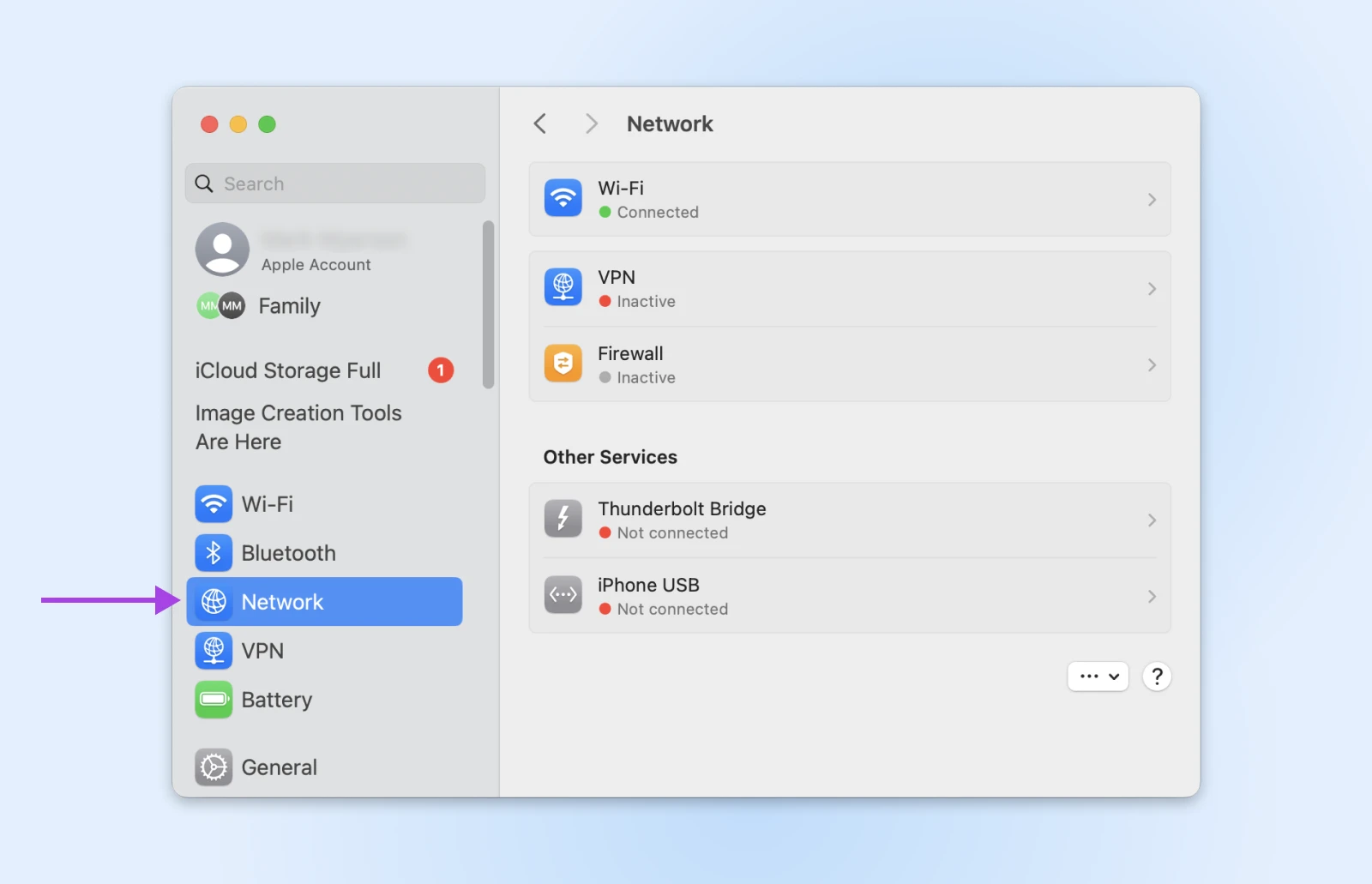
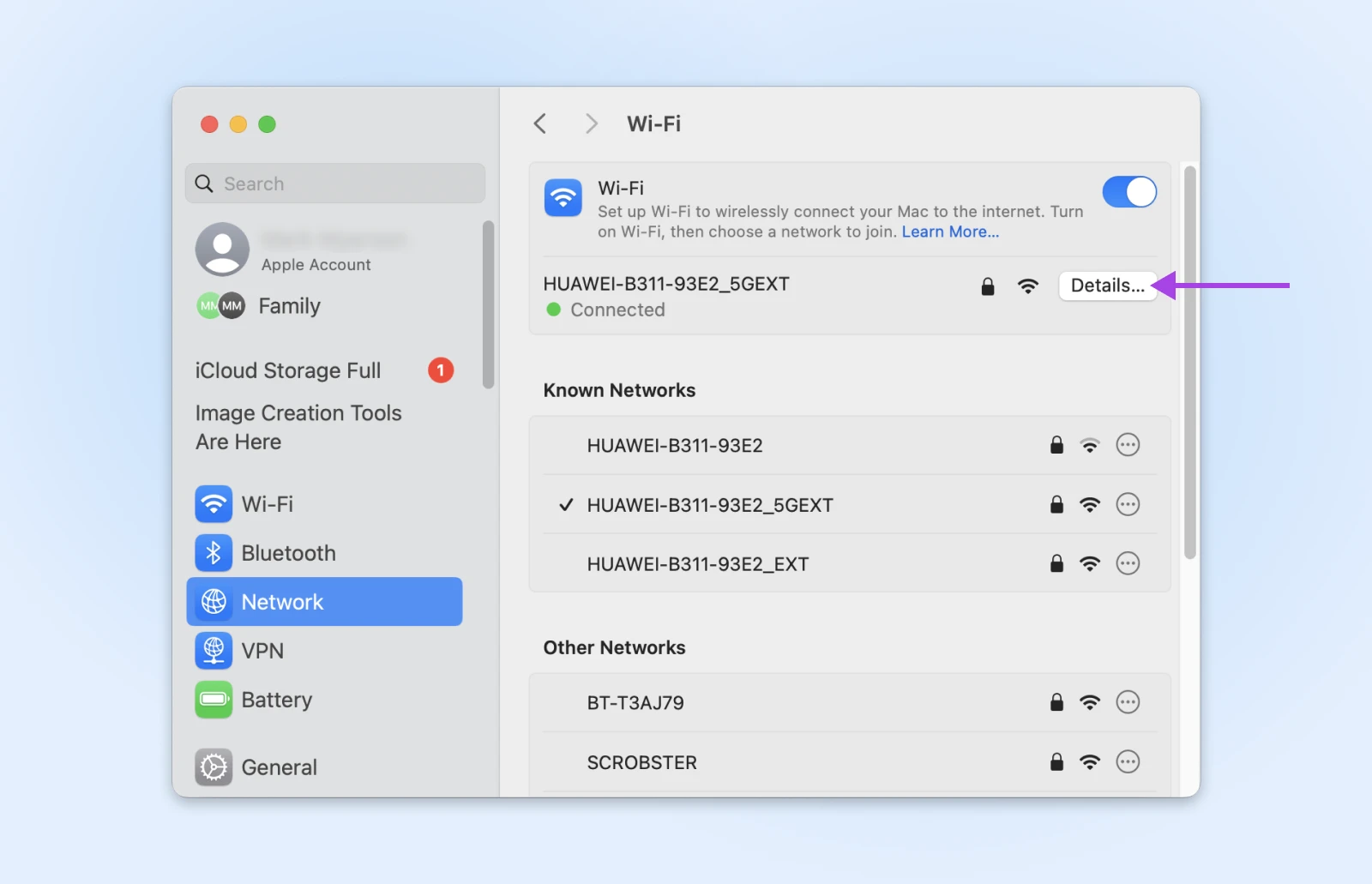
Далі вибери свій активний інтерфейс Інтернету (наприклад, Wi-Fi, Ethernet тощо).
Клік Деталі поруч із твоєю активною мережею.
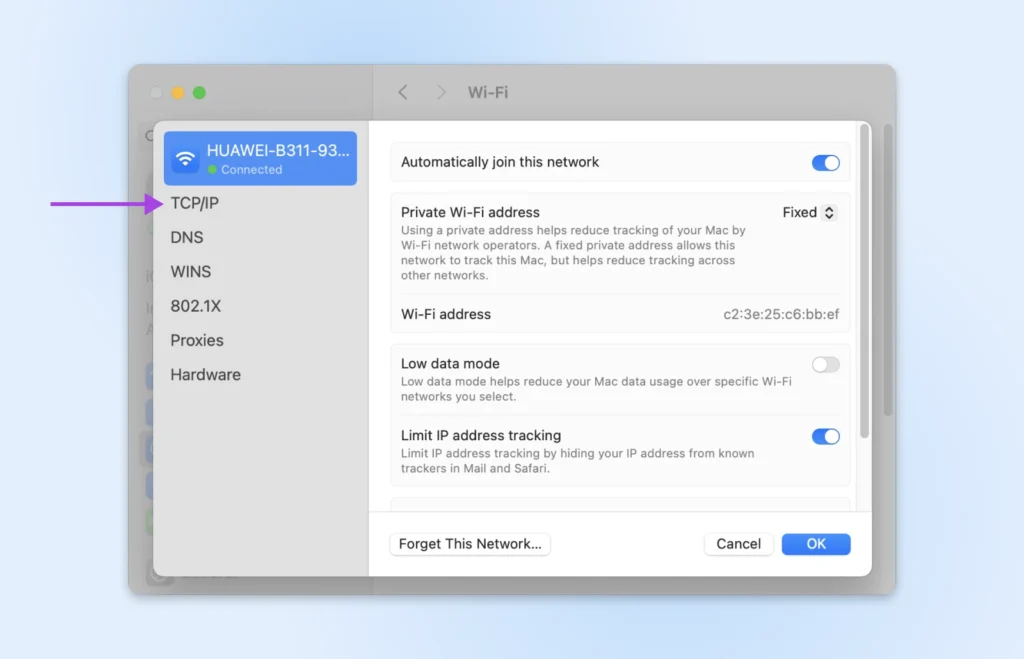
Обери TCP/IP зліва.
Потім натисни на Оновлення DHCP оренди у правій панелі.
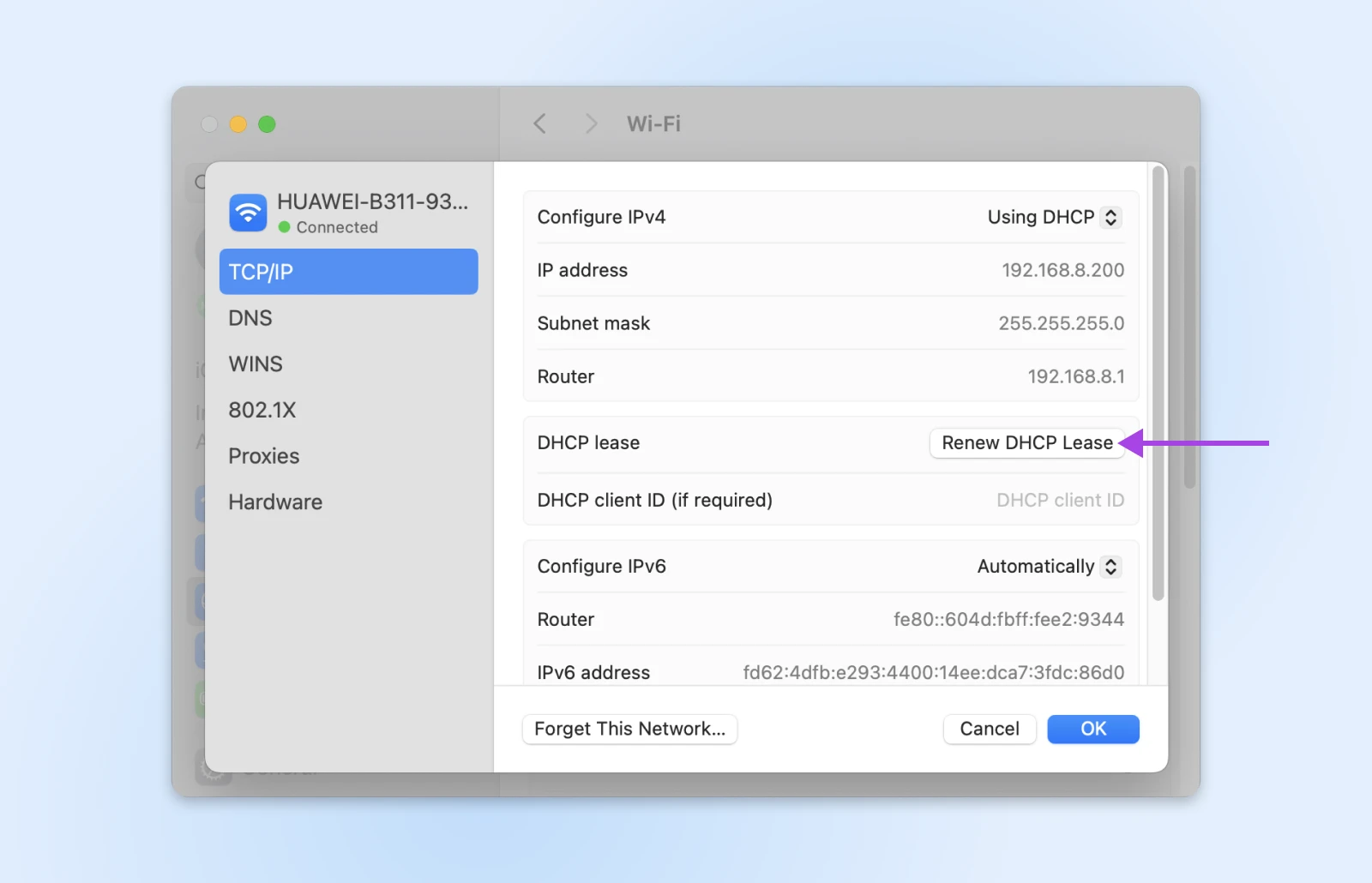
Завершіть, натиснувши OK та перезавантажте ваш Mac.
З трохи щастя, це може вирішити проблему!
4. Перевір Свій Файєрвол Та Антивірус
Використання інструментів безпеки для захисту твого пристрою є високо рекомендованим.
Єдина проблема в тому, що антивірусне програмне забезпечення та файрволи іноді можуть бути трохи надто захисними.
Замість того, щоб лише блокувати небажану увагу, вони заважають справжньому веб-трафіку.
Щоб перевірити, чи це твоя проблема, тобі потрібно тимчасово вимкнути свої засоби безпеки.
- На Windows: Ймовірно, у тебе працює брандмауер Windows Defender. Знайди “Windows Security” через меню Start. Відкрий програму та перейди до Захист від вірусів і загроз > Керування налаштуваннями і вимкни захист у реальному часі.
- На macOS: Ти можеш керувати вбудованим брандмауером macOS через Системні налаштування > Мережа > Брандмауер.
Якщо у тебе встановлено антивірусне програмне забезпечення сторонніх виробників (наприклад, Norton, McAfee, Avast тощо), тобі потрібно відкрити цей конкретний додаток і вимкнути захист у реальному часі.
Як тільки ти знизиш захист, перевір Chrome, щоб побачити, чи помилка зникла. Обов’язково віднови захист якомога швидше!
5. Пограй Зі Своїм VPN
У деяких випадках, помилка ERR_CONNECTION_CLOSED може бути пов’язана з тим, як маршрутизується твій Інтернет-трафік.
Залежно від твоєх обставин, можливе використання Віртуальної Приватної Мережі (VPN) або відключення налаштувань VPN та проксі може вирішити проблему.
Здається, це суперечність, знаємо. Дозволь нам пояснити.
Коли використовувати VPN
Якщо у тебе виникають проблеми з доступом до певних сайтів, це може бути через те, що твій провайдер блокує доступ. Використання VPN має дозволити обійти ці обмеження.
Якщо ти зараз не використовуєш VPN, спробуй безкоштовний сервіс, як ProtonVPN, для проведення тесту.
Коли Вимкнути Твій VPN
Парадоксально, але та сама програма, яка допомагає тобі обходити обмеження, також може втручатися у твоє з’єднання, викликаючи помилки, такі як ERR_CONNECTION_CLOSED.
Якщо у тебе виникають проблеми з більшістю вебсайтів, спробуй тимчасово відключити налаштування VPN або проксі. Це може вирішити проблему.
6. Очисти Кеш Твого Браузера
Кеш твого браузера по суті є короткочасною пам’яттю для веб-сайтів. Він зберігає біти і шматочки сайтів, які ти відвідуєш (наприклад, зображення та файли), щоб вони завантажувалися швидше наступного разу, коли ти туди зайдеш.
Іноді збережені дані стають застарілими або пошкодженими. Це може втручатися у завантаження поточної версії сайту — потенційно спричиняючи помилки, такі як ERR_CONNECTION_CLOSED.
Вирішення полягає в очищенні кешу.
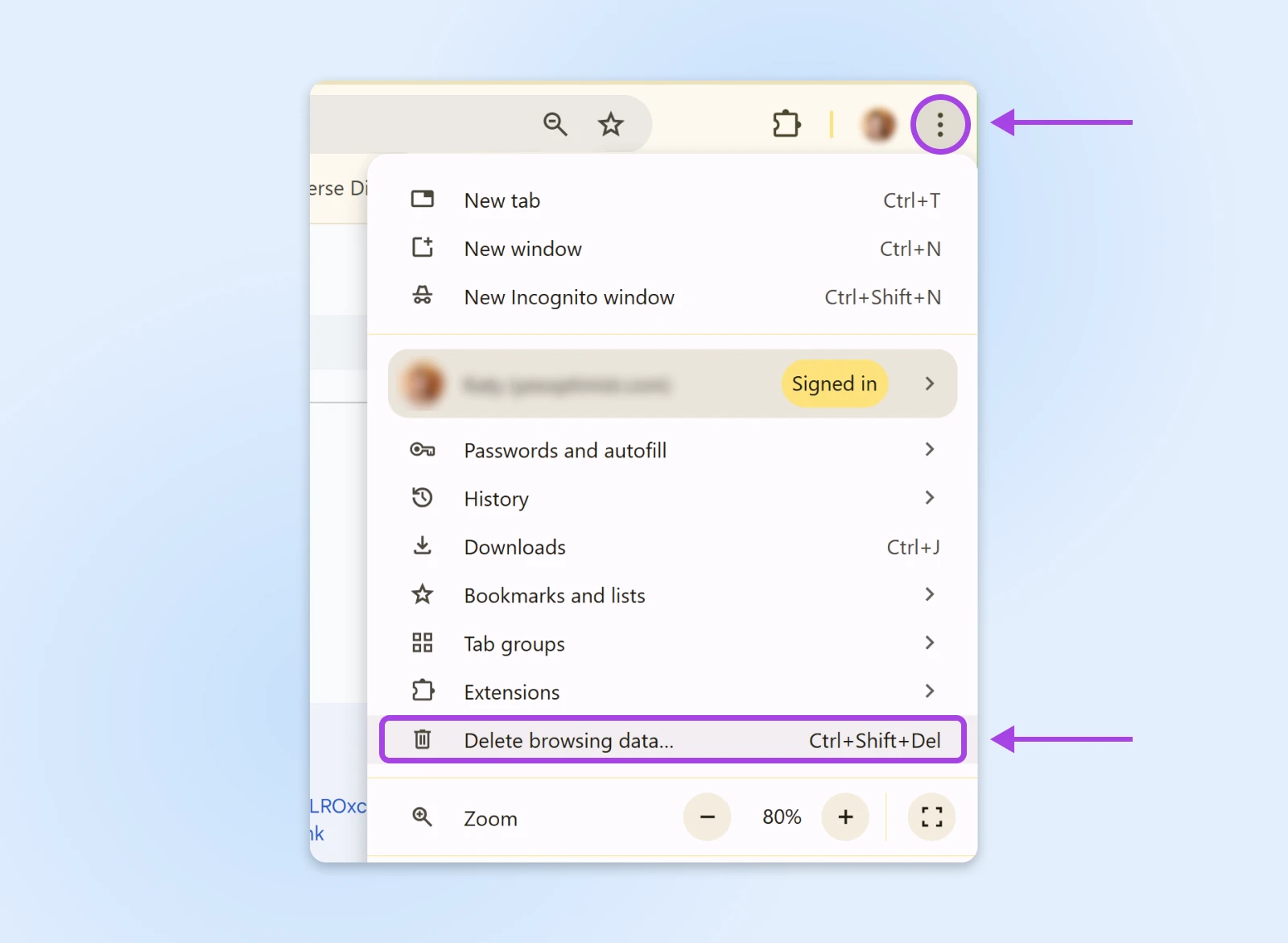
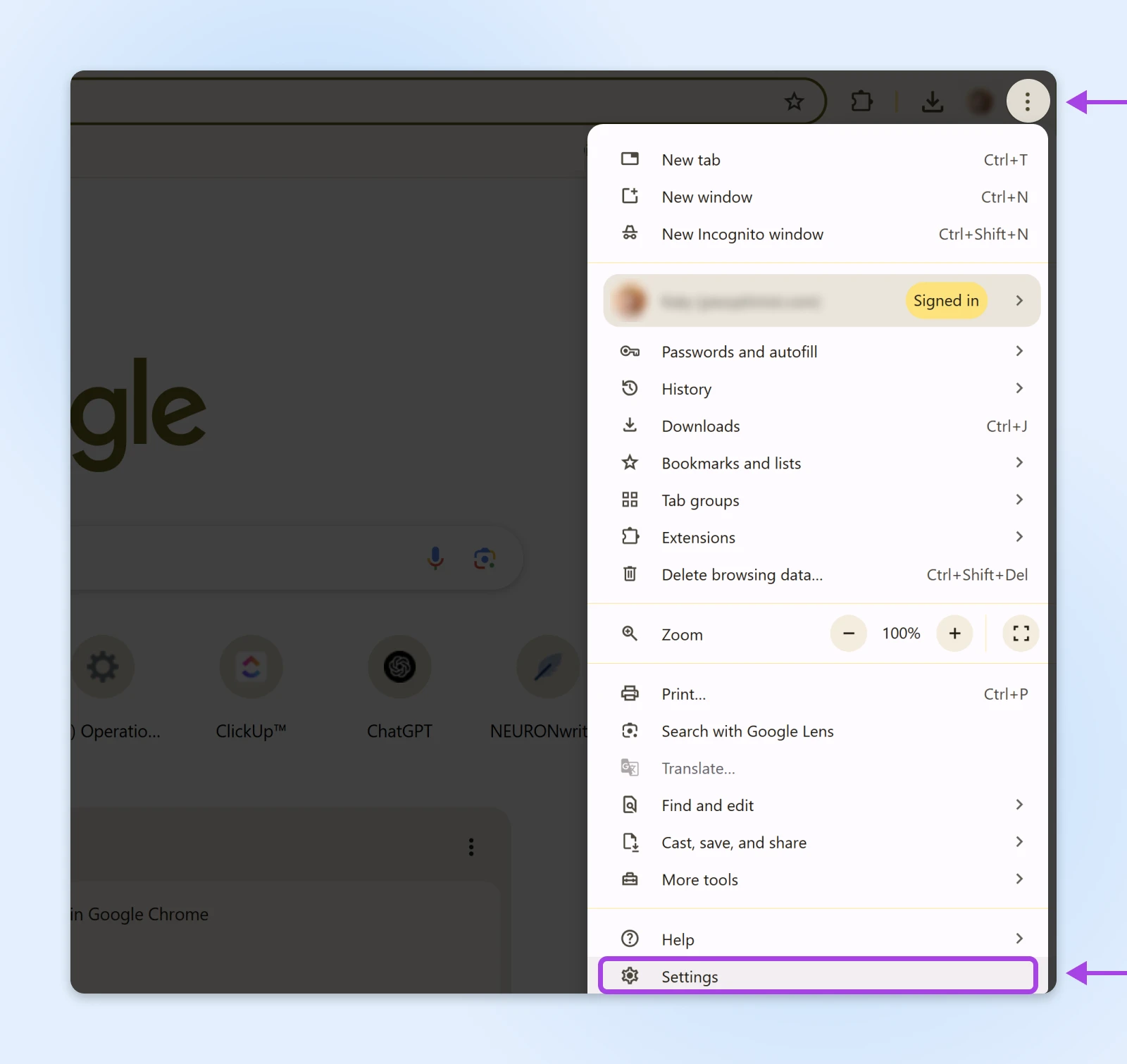
Ось як це зробити в Chrome: Натисни на меню із трьома крапками у верхньому правому куті будь-якого вікна та обери Видалити дані перегляду….
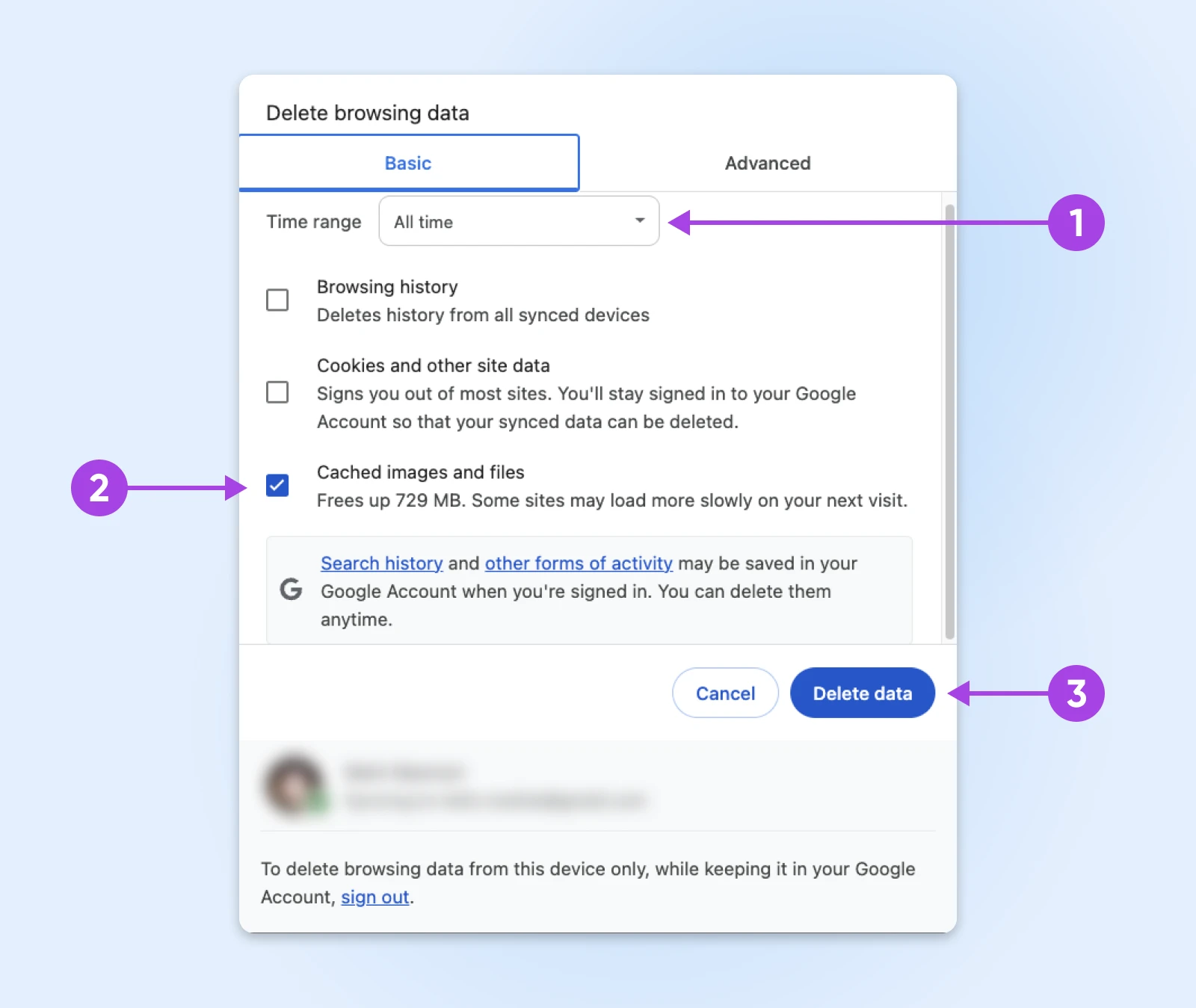
У спливаючій панелі встанови “Період часу” на Весь час.
Потім встановіть прапорець, підписаний Закешовані зображення та файли.
Завершіть, натиснувши Видалити дані.
7. Очисти свій DNS Кеш
Так само, як кеш вашого браузера зберігає файли вебсайтів для швидкого доступу, ваш DNS кеш пам’ятає місцезнаходження відвіданих вами вебсайтів.
Якщо ці записи коли-небудь будуть пошкоджені, кеш DNS може направити твій браузер у зовсім неправильну частину Інтернет-міста.
Ось як почати спочатку з чистого аркуша.
Внутрішній DNS Кеш Chrome
- Введи chrome://net-internals/#dns у свою адресну строку та натисни Enter.
- Знайди кнопку “Очистити кеш хоста” та натисни її. Chrome негайно почне створювати новий кеш — не потрібно перезапускати пристрій.
Windows DNS
- Натисни клавішу Windows і введи “cmd”.
- Клікни правою кнопкою миші на Командний рядок і вибери Запустити від імені адміністратора.
- Введи наступну команду і натисни Enter:
ipconfig /flushdns - Шукай повідомлення “Успішно очищено кеш DNS-резолвера”.
- Перезавантаж свій пристрій і сподівайся, що це спрацювало.
MacOS DNS
- Перейди до Додатків > Утиліти та відкрий Термінал.
- Встав цю команду та натисни Enter:
sudo dscacheutil -flushcache; sudo killall -HUP mDNSResponder - Введи свій пароль, коли буде запитано (не хвилюйся, це законно!)
- Після завершення процесу перезавантаж свій Mac і перевір на наявність помилок.
8. Вимкни Свої Розширення Chrome
Розширення Chrome зазвичай дуже корисні. Але вони можуть вийти з-під контролю, втручаючись у завантаження вебсайтів або комунікацію з вашим браузером.
Ти можеш перевірити, чи одне з твоїх розширень викликає помилку ERR_CONNECTION_CLOSED наступним чином:
- Введи chrome://extensions/ у адресний рядок та натисни Enter.
- Вимикай свої розширення одне за одним, використовуючи маленький перемикач поруч з кожним інструментом.
- Після вимкнення кожного розширення перезавантаж сайт, до якого ти намагався отримати доступ спочатку. Якщо помилка раптом зникне, розширення, яке ти вимкнув останнім, може бути причиною!
9. Оновити або перевстановити Chrome
Google точно не може бути винним, правда?
Ну, цілком можливо, що браузер Chrome на твоєму пристрої має не найкращий день.
Щоб виключити цю потенційну проблему, переконайся, що у тебе встановлена остання версія Chrome. Ти можеш перевірити це, відвідавши chrome://settings/help.
Ти також можеш спробувати видалити Chrome, а потім завантажити свіжу версію з офіційного сайту. Спробувати не зашкодить!
10. Скинути налаштування Chrome
Ще одна можливість полягає в тому, що налаштування твого браузера Chrome впливають на твоє з’єднання.
Тут потрібно скинути налаштування Chrome до значень за замовчуванням:
Давай натиснемо на те трикрапкове меню у верхньому правому куті знову. Потім, вибери Налаштування.
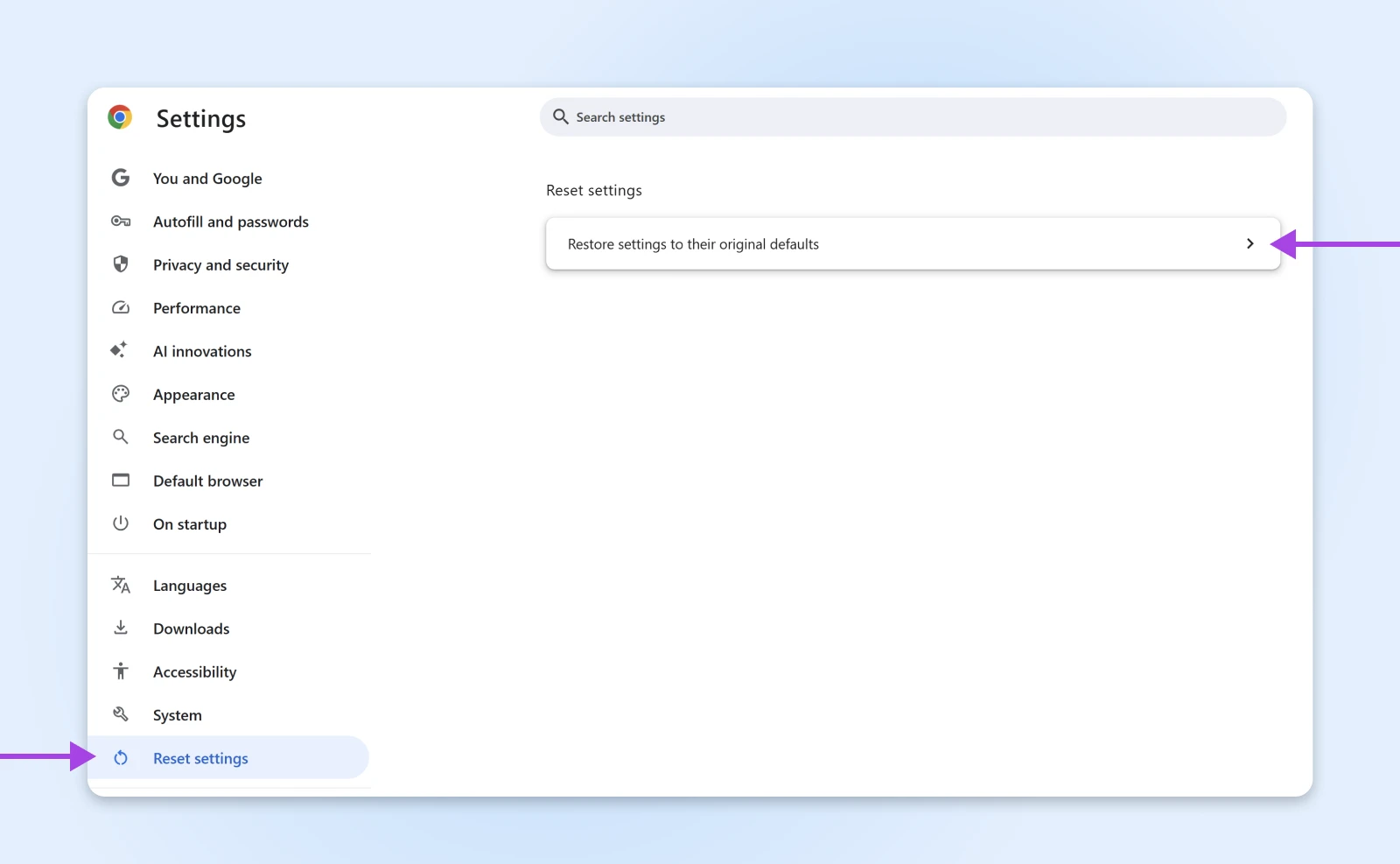
З лівої бічної панелі клацни на Скинути налаштування > Відновити налаштування до їх початкових значень.
Заверши процес, натиснувши Скинути налаштування.

11. Змініть Вашого Провайдера DNS
Ми говорили про твій кеш DNS раніше. Це по суті локальний адресний довідник твого комп’ютера.
Твій комп’ютер отримує ці адреси з більшого DNS сервера, який зазвичай надається автоматично твоїм Інтернет-провайдером (ISP).
Якщо сервери твого провайдера зіткнулися з тимчасовими проблемами, ти можеш відчути проблеми з підключенням.
Ти можеш вирішити цю проблему, перейшовши на іншого провайдера DNS:
- Cloudflare: 1.1.1.1 та 1.0.0.1
- Google Public DNS: 8.8.8.8 та 8.8.4.4
💡Pro Tip: Cloudflare має чудові інструкції крок за кроком щодо встановлення нових DNS серверів на практично будь-який пристрій.
12. Запустити Сканування на Шкідливе ПЗ
Це не дуже приємна думка, але є невелика ймовірність, що твої проблеми з підключенням можуть бути викликані шкідливим ПЗ.
Щоб бути в безпеці, ми рекомендуємо використовувати надійну програму, як-от Malwarebytes (доступна безкоштовна версія), для проведення швидкого сканування. Це може вирішити проблему!
Як Виправити ERR_CONNECTION_CLOSED На Твоєму Сайті
Отже, ти пройшов увесь перелік дій, і все ще бачиш помилку ERR_CONNECTION_CLOSED на своєму сайті.
Поганий крок, вебмайстре. Здається, з твоїм сайтом виникла проблема.
Ми можемо це виправити. Лише кілька кроків усунення несправностей залишилося!
Перевір ІР-адресу Твого Хостингу
Помилка ERR_CONNECTION_CLOSED може з’явитися, коли сервер хостингу твого вебсайту з якоїсь причини недоступний. Наприклад, він може бути вимкненим.
Щоб протестувати це, перейди на DNSChecker та введи URL свого вебсайту. Цей інструмент швидко покаже тобі IP-адресу сервера.
Далі, встав свою IP адресу до інструменту Ping на тому ж сайті. Це покаже, чи сервер приймає вхідні дані.
Перевір Свій Тарифний План Хостингу
Кожен тариф хостингу має певні обмеження на такі речі, як сховище та трафік.
Якщо ти перевищиш ці ліміти, можливо, ти просто побачиш помилку.
Ти можеш перевірити це через свою панель хостингу. У DreamHost ми пропонуємо необмежений трафік на всіх наших планах Shared Hosting, тому це насправді не має становити проблему.
Просто кажу.
Звернись до свого хоста
Якщо всі інші способи не спрацюють, звернись до свого провайдера хостингу. Вони повинні змогти з’ясувати, що відбувається.
Не хвалючись, але DreamHost пропонує цілодобову підтримку в режимі онлайн, щоб допомогти тобі якнайшвидше вирішити проблеми.
Подаруй Своєму Сайту Надійний Хостинг
Як ми виявили в цьому посібнику, існує багато можливих причин, чому ти можеш побачити помилку ERR_CONNECTION_CLOSED на своєму сайті — від неправильних налаштувань брандмауера до проблем із VPN-сервісом.
На щастя, тобі не доведеться занурюватися в технічні деталі, щоб знайти рішення. Обов’язково додай цю сторінку в закладки, щоб мати її під рукою наступного разу, коли тобі знадобиться усунення несправностей!
Якщо ти хочеш назавжди позбутися помилок на своєму сайті, можеш також подумати про перехід на DreamHost.
Наші плани включають необмежену пропускну здатність, гарантію безвідмовної роботи 100% та цілодобову підтримку. Іншими словами, усе, що тобі потрібно для надійного сайту.
Зареєструйся сьогодні, щоб отримати доступ до оновлень!

