
Stel je voor: Je bent in een Zoom-meeting en je collega komt erbij — maar hij heeft per ongeluk een filter toegevoegd waardoor hij eruitziet als een schattige puppy en hij weet niet hoe hij het moet verwijderen. Het is een viral video in de maak, maar niemand neemt het gesprek op. Je moet minstens een screenshot maken om te delen in het Watercooler Slack-kanaal zodat iedereen bij het bedrijf hier lol om kan hebben, maar er is slechts één probleem: Je weet niet hoe je een screenshot maakt op een Mac.
Een schermafbeelding maken op een Mac-computer is essentieel voor meer dan alleen het vastleggen van hilarische Zoom missers. Je kunt screenshots nemen om informatie te delen met collega’s, voorbeelden van bugs te tonen — je kunt zelfs je screenshots markeren om visuele instructies te maken. En MacOS maakt het maken van screenshots eenvoudig met sneltoetsen die je in enkele minuten kunt leren.
Mockup
Een mockup is een statisch ontwerp dat wordt gebruikt om te laten zien hoe een website of een applicatie eruit zou kunnen zien. Mensen gebruiken mockups om potentiële ontwerpen te evalueren zonder de daadwerkelijke applicatie of site te programmeren.
Lees MeerHier is je kans om nooit meer een hilarisch moment te missen zonder het vast te leggen — lees verder om te leren hoe je een screenshot maakt op een Mac (plus enkele andere tijdbesparende sneltoetsen die alle Mac-gebruikers zouden moeten kennen).
4 Manieren Om Een Screenshot Te Maken Op Een Mac
Er zijn eigenlijk veel verschillende manieren om schermafbeeldingen te maken op een Mac, afhankelijk van het type schermafbeelding dat je nodig hebt. Al deze gebruiken het ingebouwde schermafbeeldinggereedschap van Apple, dus er is geen behoefte aan apps of tools van derden.
Voor elk type screenshot druk je op de command-toets. Houd deze ingedrukt en druk vervolgens op shift en een nummer.
| Command + Shift + 3 | Maak een screenshot van je hele scherm |
| Command + Shift + 4 | Maak een screenshot van een geselecteerd gedeelte van het scherm |
| Command + Shift + 5 | Open het screenshotmenu |
| Command + Shift + 6 | Maak een screenshot van de Touch Bar, als je Mac er een heeft |
Bekijk hieronder de verschillende soorten schermafbeeldingen voor de sneltoetsen en wat meer informatie over elk.
Hoe Je Het Hele Scherm Screenshott
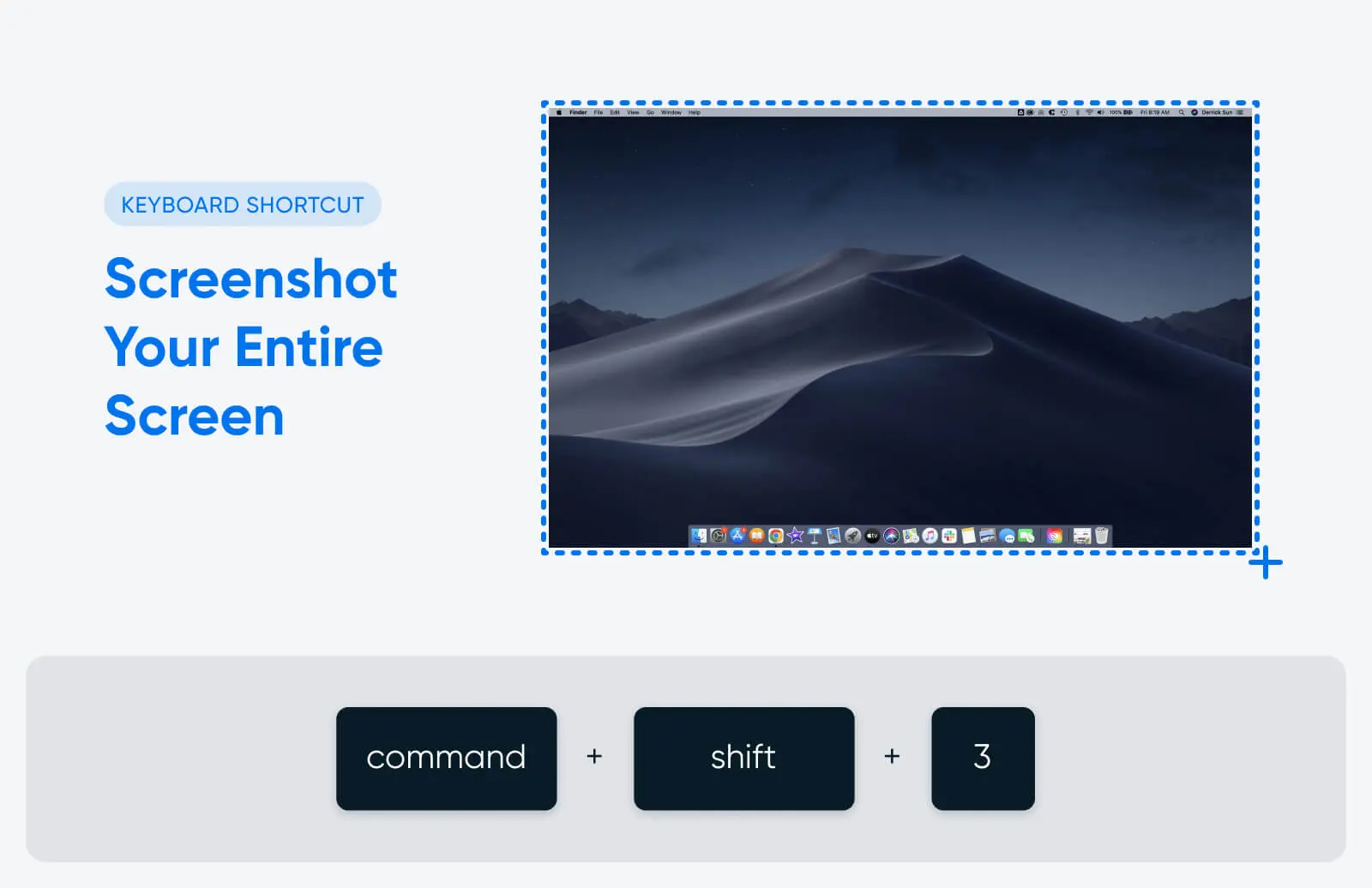
Als je een schermafbeelding van je hele scherm nodig hebt, gebruik dan deze sneltoets:
Command + shift + 3
Deze snelkoppeling werkt zowel als je in volledigschermmodus bent of meerdere vensters zichtbaar hebt op je scherm. Let op dat als je meerdere monitoren gebruikt, deze snelkoppeling tegelijkertijd een schermafbeelding van elk zal nemen en opslaan.
Hoe Maak Je Een Screenshot Van Een Deel Van Je Scherm
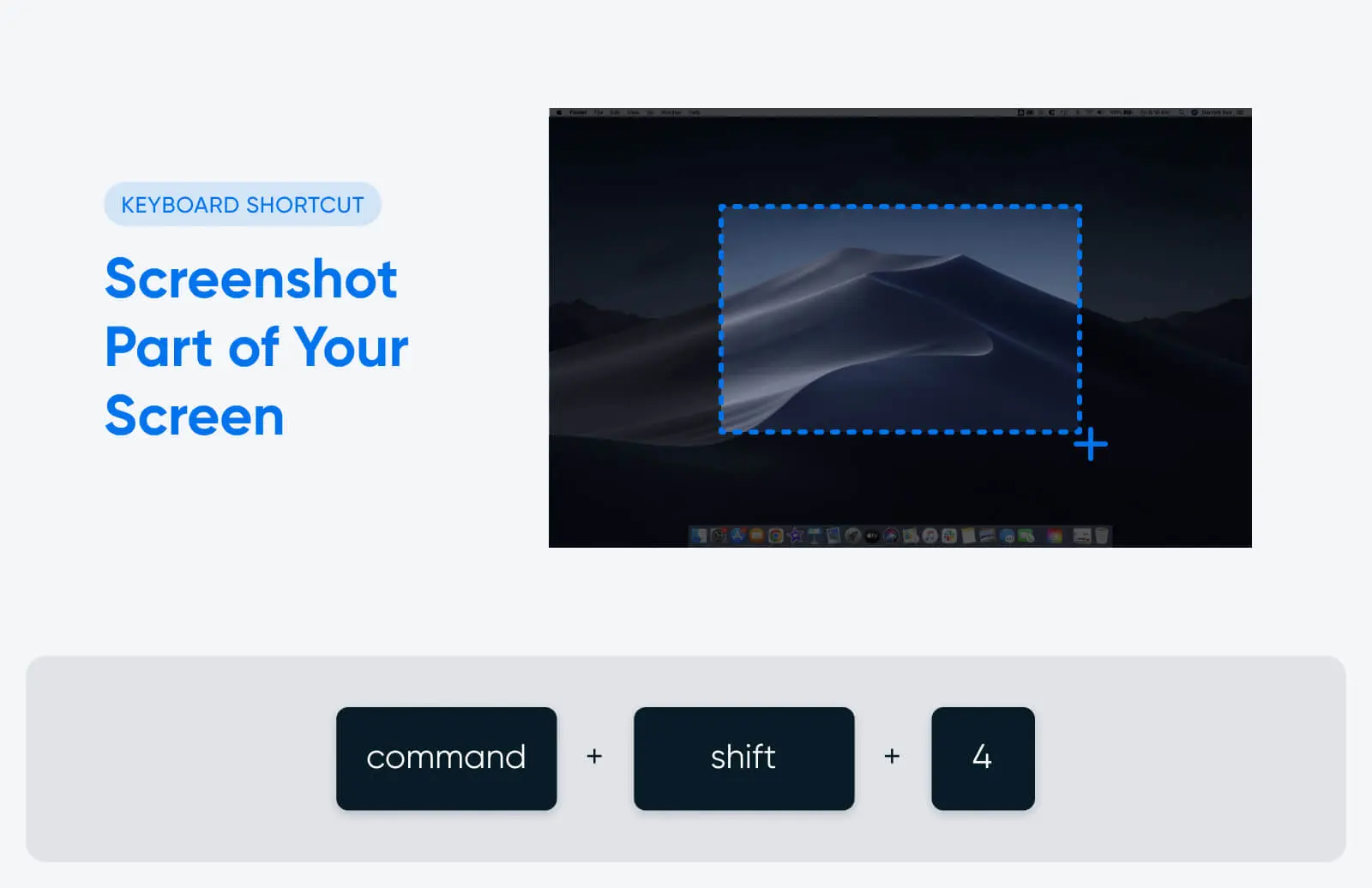
Als je geen schermafbeelding van het hele scherm nodig hebt, maar slechts een geselecteerd gebied of een deel van het scherm, gebruik dan deze sneltoets:
Command + shift + 4
Zodra je de snelkoppeling gebruikt, verandert je cursor in een vizier. Gebruik je muis of trackpad om te klikken en sleep het vizier om het deel van het scherm te selecteren dat je wilt vastleggen. Laat los wanneer je het hele gebied dat je wilt hebben binnen het screenshotvak hebt, of druk op de Esc-toets om het maken van de screenshot te annuleren.
Er zijn nog een paar manieren waarop je deze snelkoppeling kunt gebruiken:
- Druk op Command + shift + 4 en vervolgens op de spatiebalk. Hierdoor verandert je muisaanwijzer in een camera-icoon, en in plaats van klikken en slepen om een gebied te selecteren voor je schermafbeelding, kun je op een specifiek venster klikken om het vast te leggen.
- Nadat je hebt geklikt en gesleept om je schermafbeeldingsgebied te maken, druk en houd de spatiebalk ingedrukt. Dit vergrendelt de grootte en vorm van de doos. Je kunt deze vervolgens overal op het scherm slepen, en de spatiebalk loslaten om je schermafbeelding te maken.
- Nadat je hebt geklikt en gesleept om je schermafbeeldingsgebied te maken, druk en houd de Shift-toets ingedrukt om de hoogte en breedte van het geselecteerde gebied aan te passen. Druk op Shift om te wisselen tussen hoogte en breedte. Laat de muisknop of het trackpad los om de schermafbeelding te maken.
Hoe Maak Je Een Schermafbeelding Van De Touch Bar
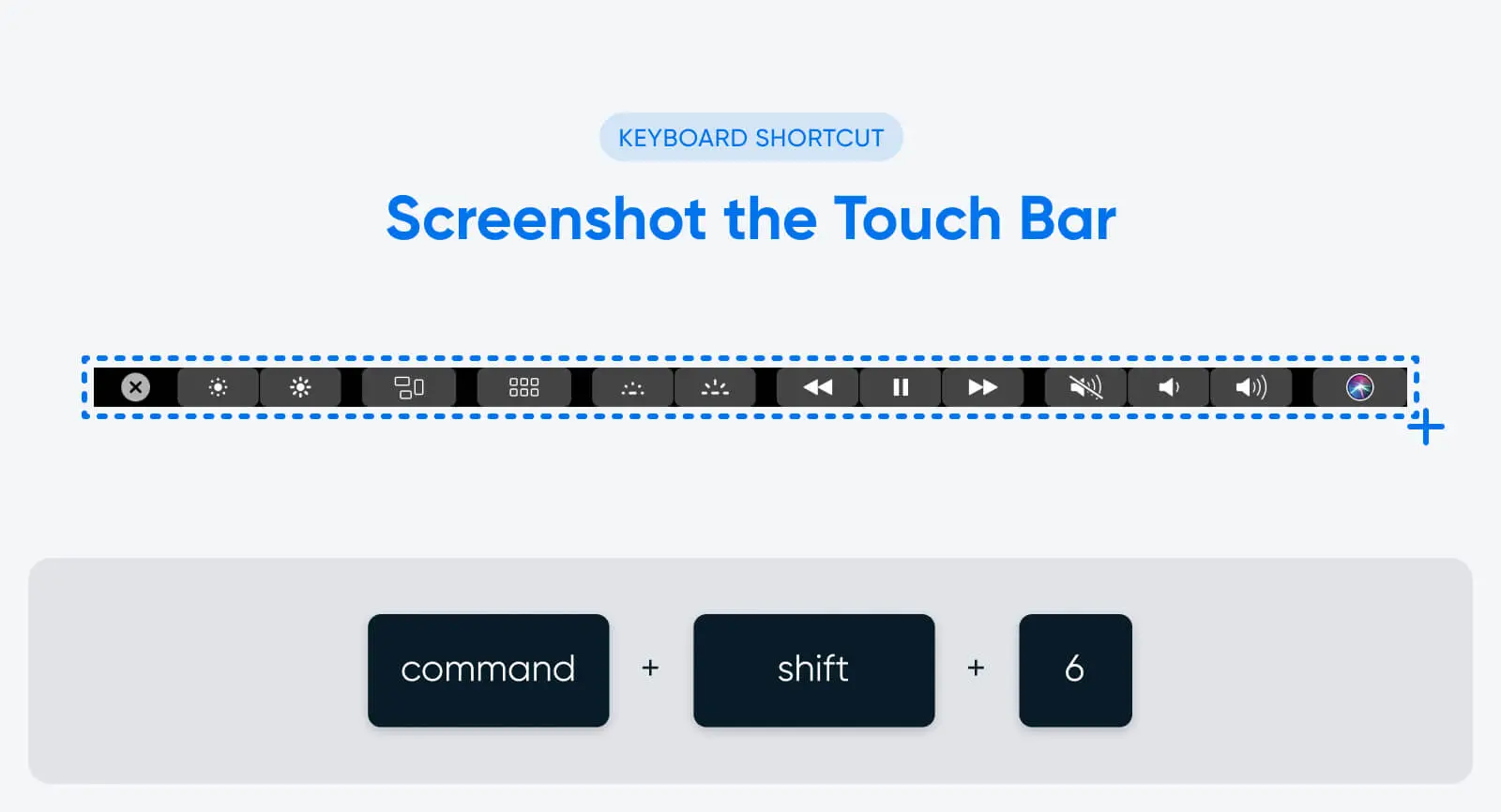
Niet elke Mac-computer heeft een Touch Bar, maar sommige modellen van de Macbook Pro zijn uitgerust met deze verlichte werkbalk die in het toetsenbord is ingebouwd. Het vervangt de functietoetsen en dient als een menubalk voor volume, helderheid, videoweergavebediening en meer.
Op een Mac met een Touch Bar kun je een schermafbeelding maken met deze sneltoets:
Command + shift + 6
Dit zal alles vastleggen wat op de Touch Bar wordt weergegeven op het moment dat je de schermafbeelding maakt.
Hoe De Screenshot App Te Openen
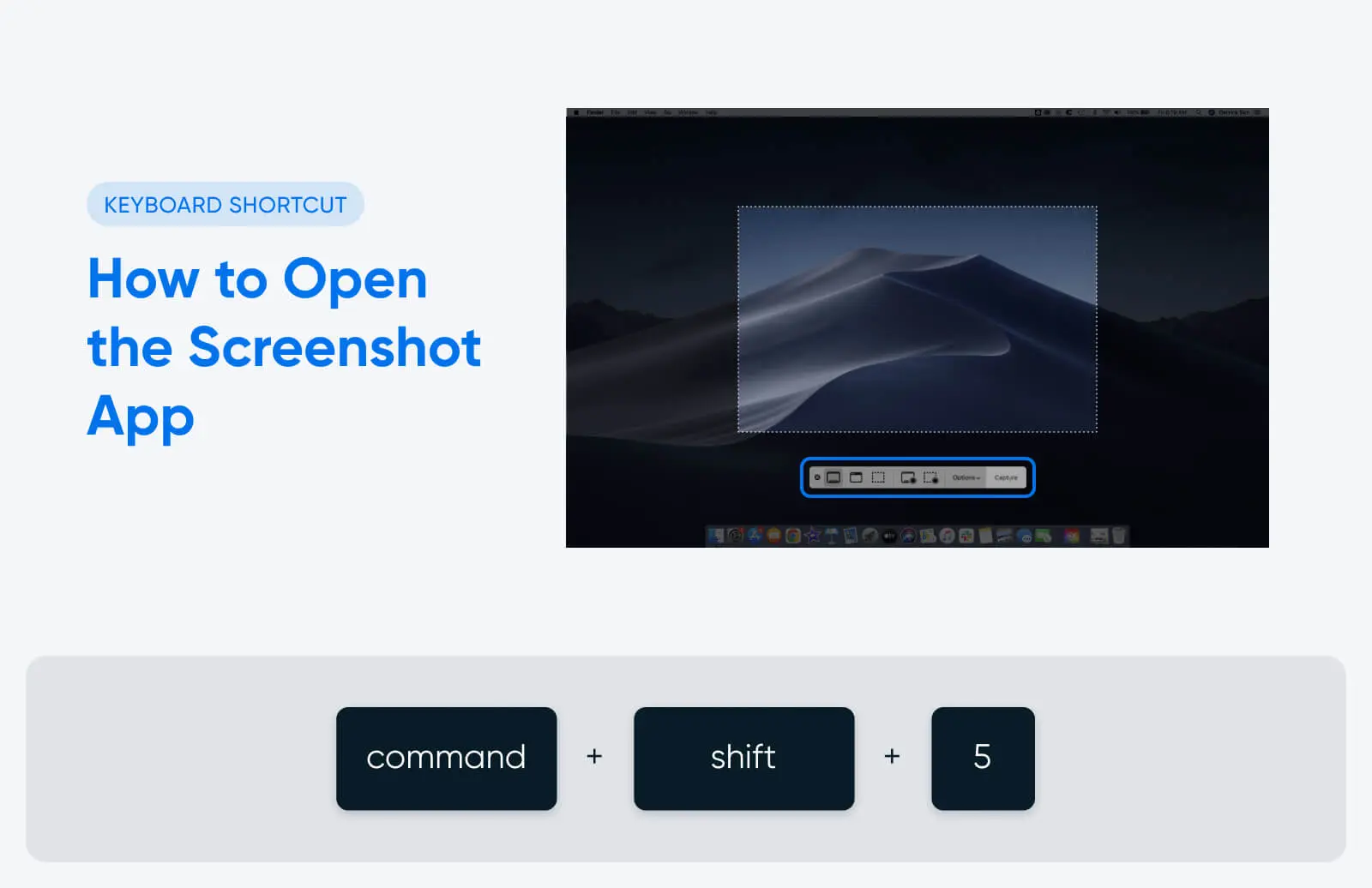
Bepaalde Mac-besturingssystemen (inclusief MacOS Mojave, Catalina, Big Sur, Monterey en Ventura) hebben een ingebouwde schermafbeelding-app die nog meer functies en opties voor schermopnames biedt.
Om de screenshot-app te openen, gebruik deze sneltoets:
Command + shift + 5
De pictogrammen aan de linkerkant van het menu stellen je in staat om een schermafbeelding te maken. Van links naar rechts, als je op de pictogrammen klikt, kun je:
- Maak een schermafbeelding van je hele scherm
- Maak een schermafbeelding van een geselecteerd venster
- Maak een schermafbeelding van een geselecteerd deel van je scherm
Zodra je de gewenste optie hebt gekozen, klik op de knop “Capture” aan de uiterste rechterkant van het menu om de schermafbeelding te maken en automatisch op te slaan.
De app voor schermafbeeldingen heeft ook een “Opties”-menu dat je toestaat om aan te passen hoe je Mac schermafbeeldingen neemt en opslaat. Als je bijvoorbeeld op “Opties” klikt en daarna op “Toon zwevende miniatuur”, kun je aanpassen of een miniatuurvoorbeeld van je schermafbeelding verschijnt in de hoek van je scherm direct nadat je deze hebt genomen. Je kunt ook aanpassen hoe en waar je schermafbeeldingen worden opgeslagen (maar daarover later meer).
Hoe Maak Je Een Schermopname Op Een Mac
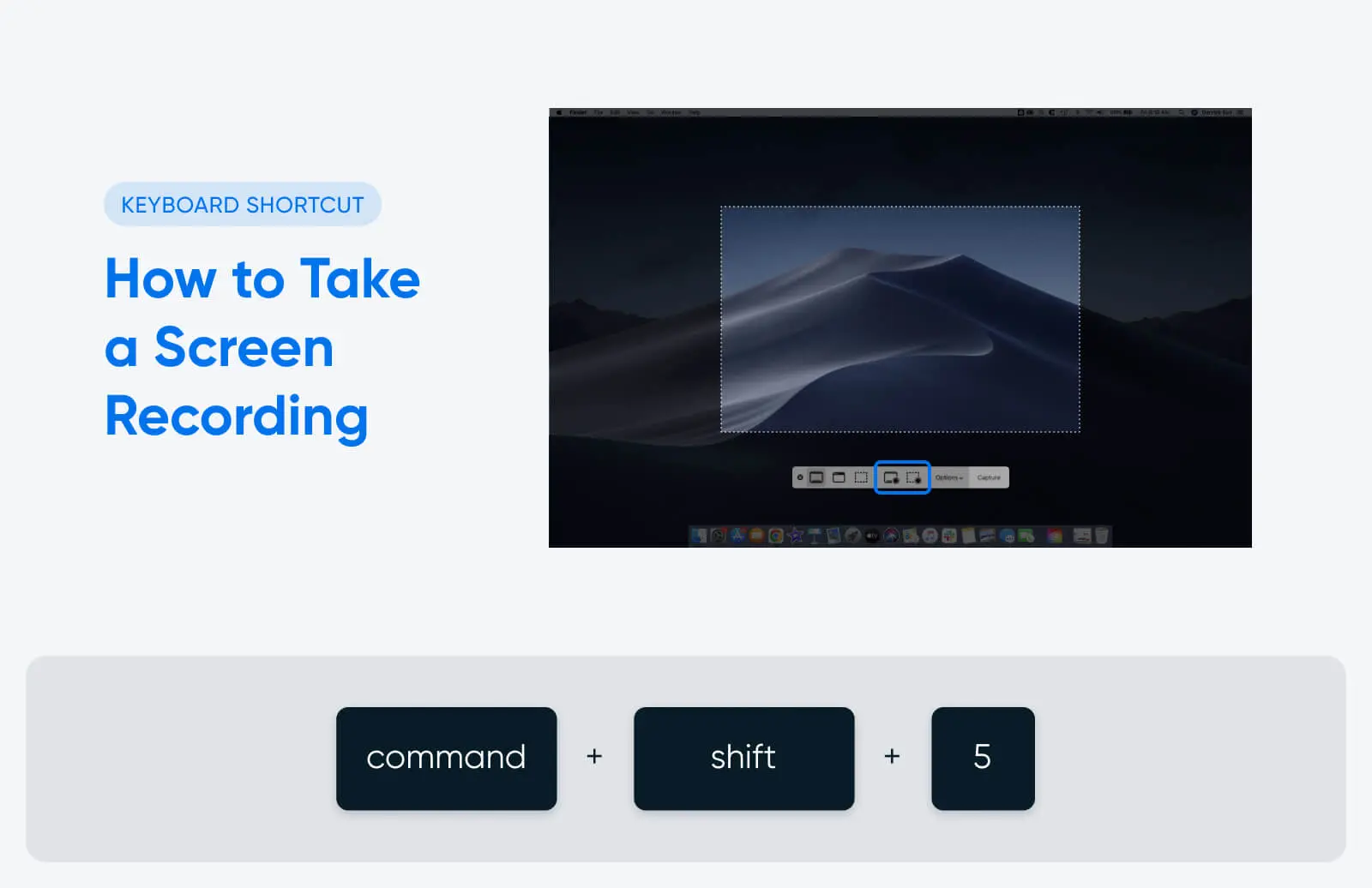
Screenshots zijn statische afbeeldingen van een enkel moment op je scherm. Schermopnames zijn video’s die alles laten zien wat er gedurende enkele seconden of minuten op je scherm gebeurt — geweldig voor het geven van visuele instructies over hoe je iets cools doet op hun Mac, bijvoorbeeld.
Om een schermopname te maken zonder een tool van derden, heb je een Mac nodig met een besturingssysteem dat de ingebouwde screenshot-app ondersteunt. Open het met deze sneltoets:
Command + shift + 5
Gebruik dan een van de twee knoppen direct links van het optiemenu. De linker knop neemt je hele scherm op, terwijl de rechter knop slechts een gedeelte van het scherm opneemt dat je selecteert.
Nadat je het type schermopname hebt geselecteerd dat je wilt maken, klik je op het scherm om de opname te starten. Er verschijnt een zwart cirkelicoon met een wit vierkant in het midden in de menubalk aan de bovenkant, rechterkant van je scherm. Klik op dit icoon wanneer je de opname wilt stoppen, en je video wordt automatisch opgeslagen op je bureaublad (of waar je ook gekozen hebt, als je je schermafbeeldingsopties hebt aangepast).
Hoe Maak Je Een Screenshot Op Een iPhone
Om een screenshot te maken op een oudere iPhone, druk je tegelijkertijd op de Home-knop en de Aan/uit-knop (aan de rechterkant van de iPhone).
Als je een iPhone X of nieuwer hebt (zonder thuisknop), druk dan in plaats daarvan op de zijknop en de volumeknop omhoog.
Je ziet een flits op het scherm en hoort het geluid van de camerasluiter als je telefoon niet op stil staat. De schermafbeelding wordt opgeslagen in je Foto’s-app onder het album “Screenshots”.
Als je een schermafbeelding maakt op een iPhone en deze wilt delen met een Mac, kun je dit draadloos doen via Airdrop. Hier is hoe:
- Open de screenshot in je Foto’s-app.
- Tik op de knop “Delen” (het vierkant met de opwaartse pijl).
- Scroll naar beneden en tik op “AirDrop.”
- Zorg ervoor dat je Mac in de buurt is en dat AirDrop is ingeschakeld.
- Je Mac zou als een icoon in de AirDrop-sectie moeten verschijnen. Tik erop om de screenshot te verzenden.
- Op je Mac verschijnt een venster waarin je wordt gevraagd de AirDrop-overdracht te accepteren. Klik op “Accepteren” om de screenshot op je Mac op te slaan.
Waar Je Mac Schermafbeeldingen Vindt Nadat Je Ze Genomen Hebt
Direct nadat je een schermafbeelding hebt gemaakt, verschijnt deze als voorbeeld in de rechterbenedenhoek van je scherm. Je kunt op het voorbeeld klikken om de schermafbeelding te openen, de grootte te wijzigen of bij te snijden, aantekeningen toe te voegen, of andere bewerkingen uit te voeren.
Standaard worden schermafbeeldingen opgeslagen op je bureaublad. Je kunt ze ook vinden door naar het tabblad “Bureaublad” in Finder te gaan.
In de schermafbeeldingsapp kun je een optiemenu vinden waarmee je kunt aanpassen hoe je schermafbeeldingen worden opgeslagen. Als je bijvoorbeeld wilt dat ze in een specifieke door jou gemaakte map voor schermafbeeldingen worden opgeslagen (in plaats van op je bureaublad), kun je dat instellen in het optiemenu. Oudere Macs die hun besturingssystemen nog moeten upgraden om de schermafbeeldingsapp te bevatten, zullen deze optie niet hebben.
20 Andere Mac-sneltoetsen Die Je Moet Kennen
Je kunt toetsenbordsneltoetsen op je Mac gebruiken om veel meer te doen dan alleen schermafbeeldingen maken.
Ontwikkelaar Bruno Michels documenteerde een experiment waarin hij ontdekte dat hij elke keer tot vijf seconden kon besparen als hij een basisactie (zoals het kopiëren en plakken van tekst) uitvoerde met een sneltoets in plaats van met zijn muis.
Na experimenteren en meten ontwikkelde Michels een formule om te bepalen hoeveel tijd hij over een heel jaar kon besparen door toetsenbordsneltoetsen te gebruiken. Volgens zijn berekeningen verspilt de gemiddelde persoon 134 uur per jaar door hun muis te gebruiken in plaats van hun toetsenbord voor de meeste basale computertaken. Dat is in totaal 17 werkdagen — bijna een volledige maand werk.
Met dat in gedachten, zijn dit de tijdbesparende Mac-sneltoetsen die iedereen zou moeten kennen:
| Sneltoets | Functie |
| Command + c | Geselecteerde tekst of afbeeldingen kopiëren |
| Command + v | Plakken |
| Command + shift + v | Plakken zonder opmaak |
| Command + a | Selecteer alles |
| Command + z | Ongedaan maken |
| Command + x | Knippen |
| Command + w | Sluit het actieve venster |
| Command + option + w | Sluit alle openstaande appvensters |
| Command + , (komma) | Open voorkeuren voor de actieve app |
| Command + m | Minimaliseer het voorste appvenster naar het dock |
| Command + option + m | Minimaliseer alle open vensters naar het dock |
| Command + tab | Tab door alle open apps |
| Command + ` | Tab door alle vensters in de actieve app |
| Command + space | Open Spotlight om je Mac te zoeken |
| Command + L | Navigeer naar de URL-balk in een actieve webbrowser |
| Command + option + d | Toon of verberg het dock |
| Command + control + q | Vergrendel je Mac onmiddellijk |
| Option + shift + volume | Pas het volume van je Mac aan in kleine stappen |
| Control + command + space | Open de Tekensweergave om emoji’s in te voegen ? |
| Option + command + esc | Dwing een app die niet meer reageert te stoppen |
Bonus: Hoe Je Jouw Mac Sneltoetsen Aanpast
Een van de beste dingen aan Apple-producten is dat ze ontworpen zijn om intuïtief, gebruiksvriendelijk en aanpasbaar te zijn. Dat geldt ook voor je toetsenbord sneltoetsen.
Als je de vooraf ingestelde toetsenbordsneltoetsen van Apple niet geweldig vindt, wist je dat je je eigen kunt maken?
Open gewoon de Systeemvoorkeuren, klik dan op “Toetsenbord” en vervolgens op “Sneltoetsen”. Vanaf daar kun je alle ingebouwde sneltoetsen van je Mac bekijken — en aanpassen als je dat wilt.
Nu weet je niet alleen hoe je een screenshot maakt op een Mac, maar je bent ook uitgerust met alle kennis die je nodig hebt om een Apple power user te worden. Veel succes met het gebruik van sneltoetsen, en geniet van alle tijd die je zult besparen met je Mac.