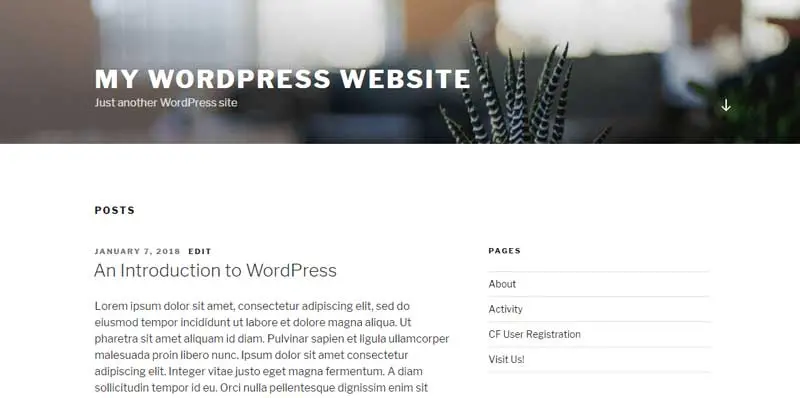
Je WordPress voorpagina (ook wel de startpagina genoemd) is het eerste wat de meeste bezoekers zullen zien als ze op je site komen. Daarom is het cruciaal voor het maken van een goede eerste indruk.
Hoewel je voorpagina normaal gesproken je nieuwste berichten toont, wil je misschien iets meer aangepast om je belangrijkste inhoud te laten opvallen. Gelukkig zijn er veel opties beschikbaar op het WordPress-platform.
Wat is de WordPress Homepage (Voorpagina)?
Je voorpagina is de startpagina van je WordPress-site. Standaard worden je blogberichten weergegeven, beginnend met de meest recente berichten. WordPress stelt je in staat om het aantal weergegeven berichten in te stellen en zelfs teasers voor andere berichten op te nemen (afhankelijk van de opties van je thema).
Gelukkig stelt WordPress je in staat om elke pagina te selecteren als je voorpagina. Dit betekent dat je zowel een statische pagina als een aangepaste pagina kunt gebruiken. De laatste optie is bijzonder interessant omdat het je in staat stelt om je te onderscheiden van andere sites die hetzelfde thema gebruiken.
De voordelen van een aangepaste voorpagina omvatten de mogelijkheid om:
- Optimaliseer je statische inhoud.
- Toon beter waar je site over gaat — zijn missie, onderscheidende kenmerken, kernwaarden, enz.
- Voeg meerdere sterke oproepen tot actie (CTA) toe die goed zichtbaar zijn.
Het aanpassen van je WordPress voorpagina stelt je in staat om het uiterlijk nauwkeurig af te stemmen, zodat het aan je eisen voldoet. Het kan je ook een belangrijk voordeel bieden ten opzichte van andere websites met vergelijkbare onderwerpen. Laten we eens kijken naar een paar manieren om je voorpagina in WordPress aan te passen.
3 Manieren Om Je WordPress Homepage (Voorpagina) Aan Te Passen
Voordat je een van deze methoden toepast, is het belangrijk om eerst je site te back-uppen. Dit zorgt ervoor dat je gemakkelijk wijzigingen waar je niet tevreden mee bent kunt terugdraaien.
1. Kies Of Je Berichten Of Een Statische Pagina Wilt Weergeven
Om te beginnen, ga naar je dashboard en selecteer Instellingen > Lezen. Hier kun je kiezen of je homepage je laatste berichten of statische inhoud weergeeft:
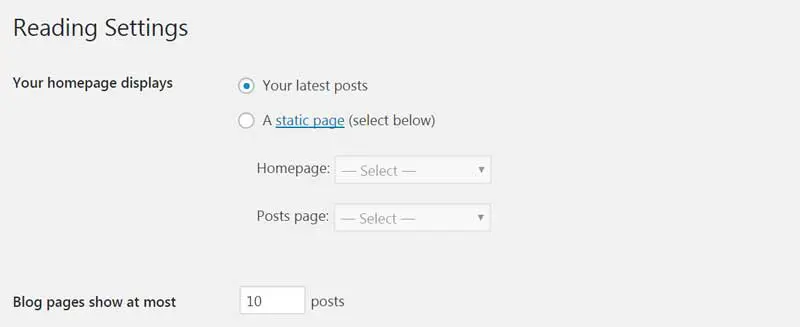
Als je een blog beheert, wil je misschien je recente berichten prioriteren. Voor deze optie kun je de waarde in het veld Blogpagina’s tonen hoogstens wijzigen. Dit stelt een maximaal aantal weergegeven berichten in.
Als je in plaats daarvan voor een statische pagina kiest, kun je beslissen welke pagina je wilt gebruiken:
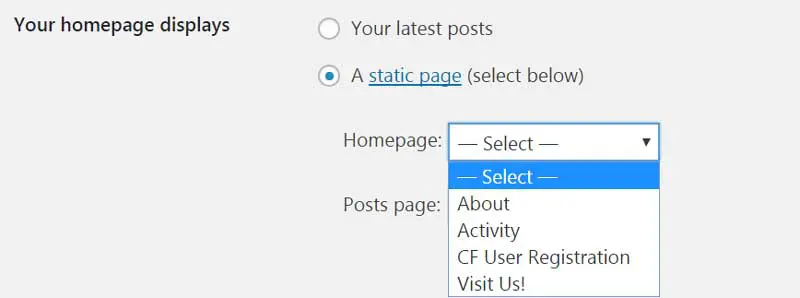
Je kunt ook kiezen welke alternatieve pagina je blogposts zal weergeven. Houd er rekening mee dat je deze pagina’s al gemaakt moet hebben voordat je ze kunt selecteren.
2. Pas Je Statische Voorpagina Aan
Nadat je een specifieke pagina als je statische startpagina hebt ingesteld, open je die pagina in de Block Editor:
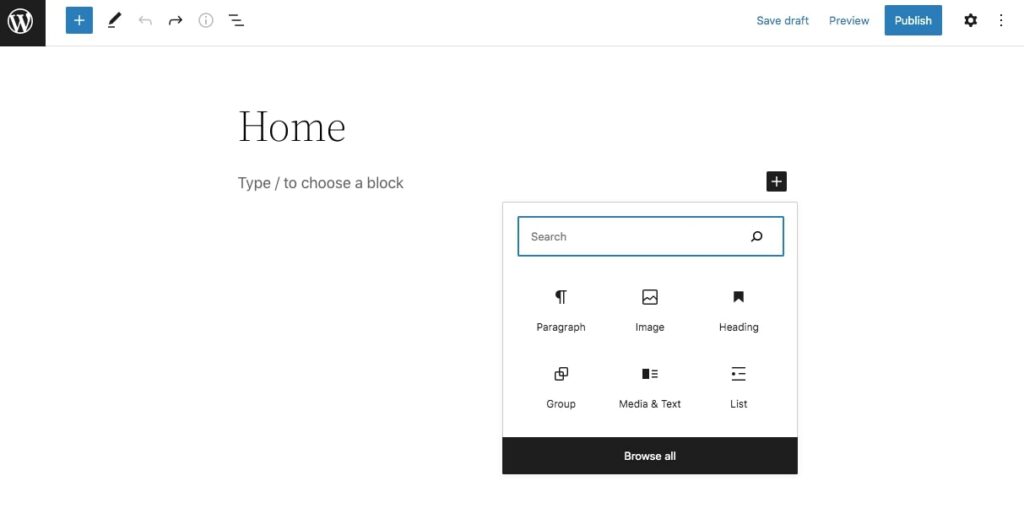
Om de pagina vanaf het begin aan te passen, kun je nieuwe inhoudsblokken invoegen. Selecteer eenvoudig het + icoon en zoek naar de functie die je nodig hebt.
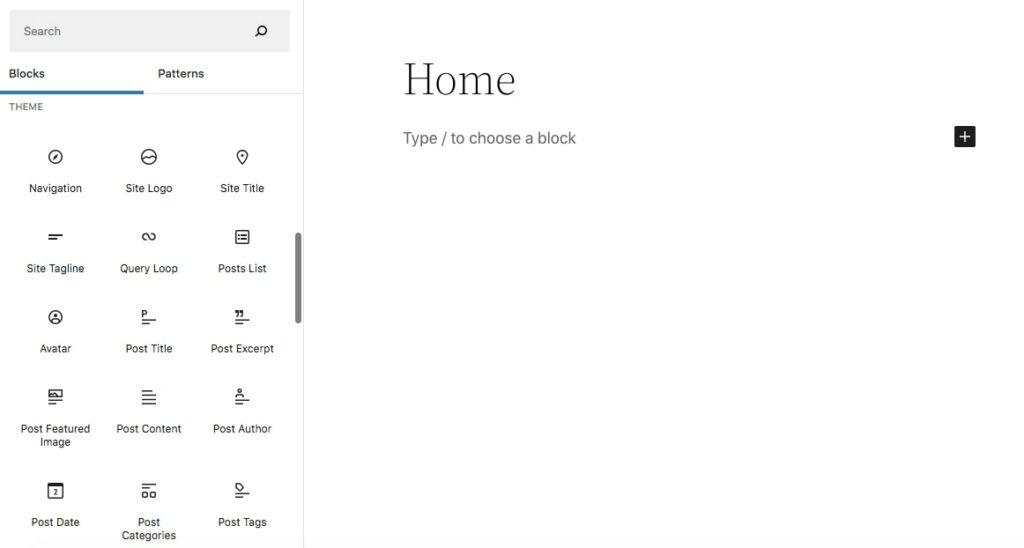
WordPress heeft een verscheidenheid aan blokken om uit te kiezen. Je kunt standaardopties invoegen zoals alinea’s, afbeeldingen, lijsten, tabellen en knoppen. Daarnaast kun je themablokken gebruiken:
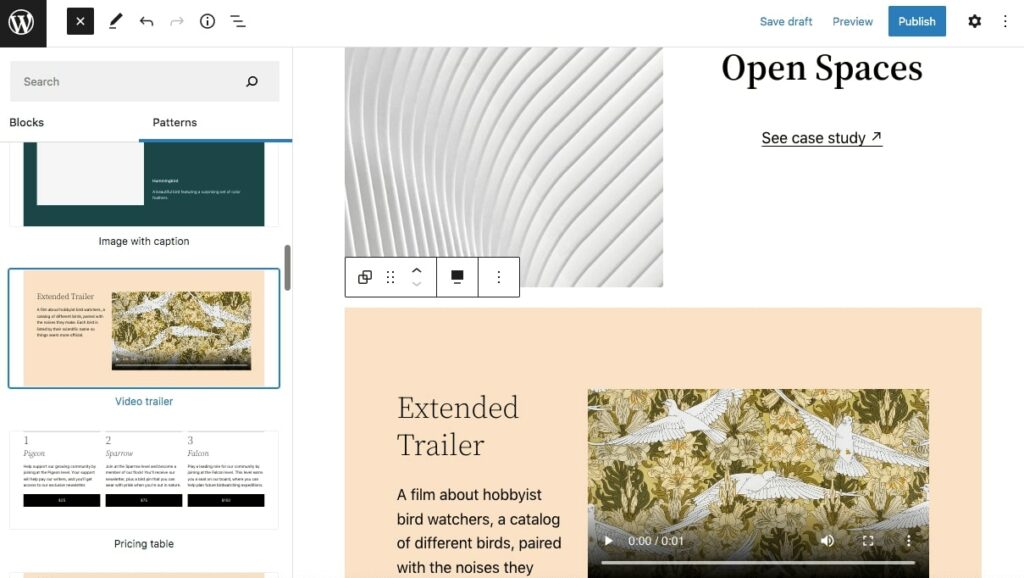
Om tijd te besparen, kun je ook gebruikmaken van vooraf ontworpen Block Patterns. Je vindt er lay-outs voor je headers, footers, uitgelichte berichten, fotogalerijen en nog veel meer:
Nadat je alle elementen die je nodig hebt aan je statische startpagina hebt toegevoegd, kun je deze publiceren! Je kunt het ook opslaan als concept om later verder te bewerken.
3. Maak Een Aangepaste WordPress Paginasjabloon
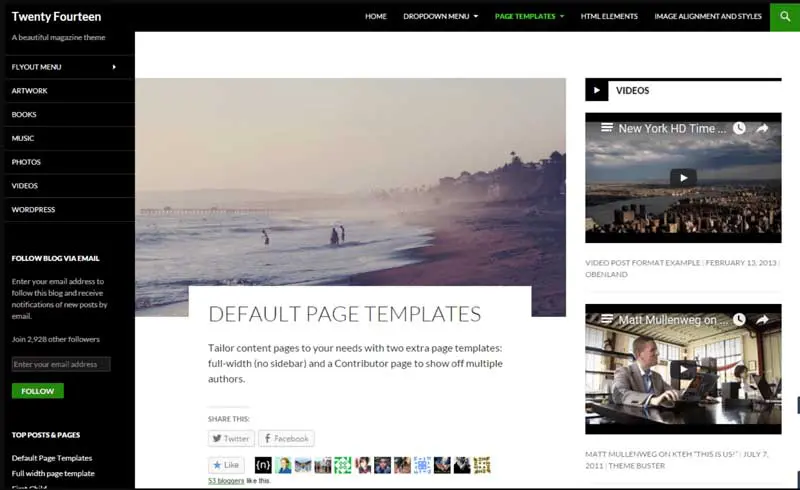
Je kunt ook je voorpagina in WordPress aanpassen door een aangepaste paginasjabloon te maken. Eerst moet je ervoor zorgen dat je een blokthema hebt geactiveerd op je website. Dit ondersteunt Volledige Site-aanpassing.
Om een blokthema te vinden, open je dashboard en ga naar Appearance > Themes > Add New. Klik vervolgens op Feature Filter en selecteer de optie Full Site Editing:
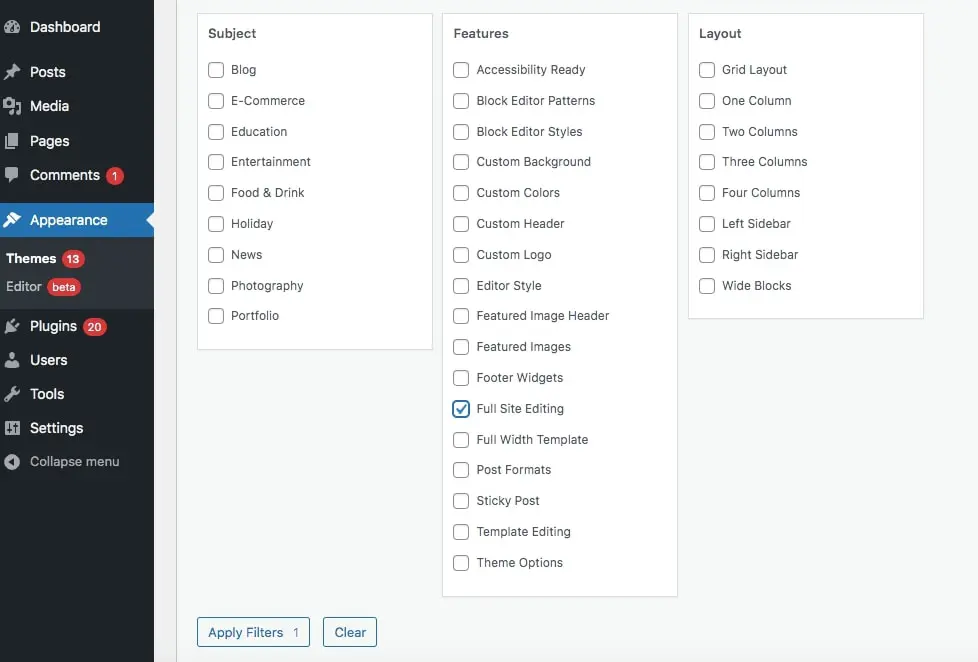
Nadat je de filter hebt toegepast, installeer en activeer je een blokthema dat het beste bij je behoeften past. Voor deze handleiding gebruiken we het standaard Twenty Twenty-Two thema:
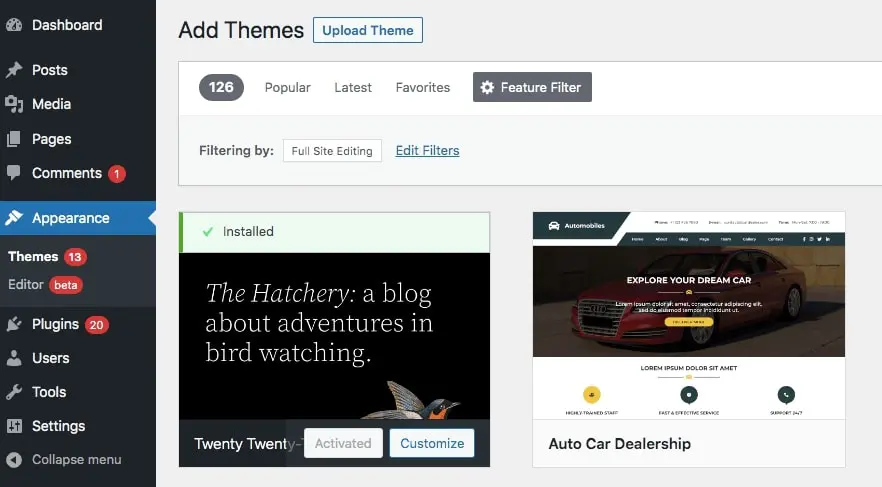
De meeste blokthema’s genereren automatisch enkele standaard paginasjablonen voor je website. Om deze te bekijken, ga je naar Weergave > Editor. In deze Site Editor, klik op het WordPress icoon en selecteer Sjablonen:
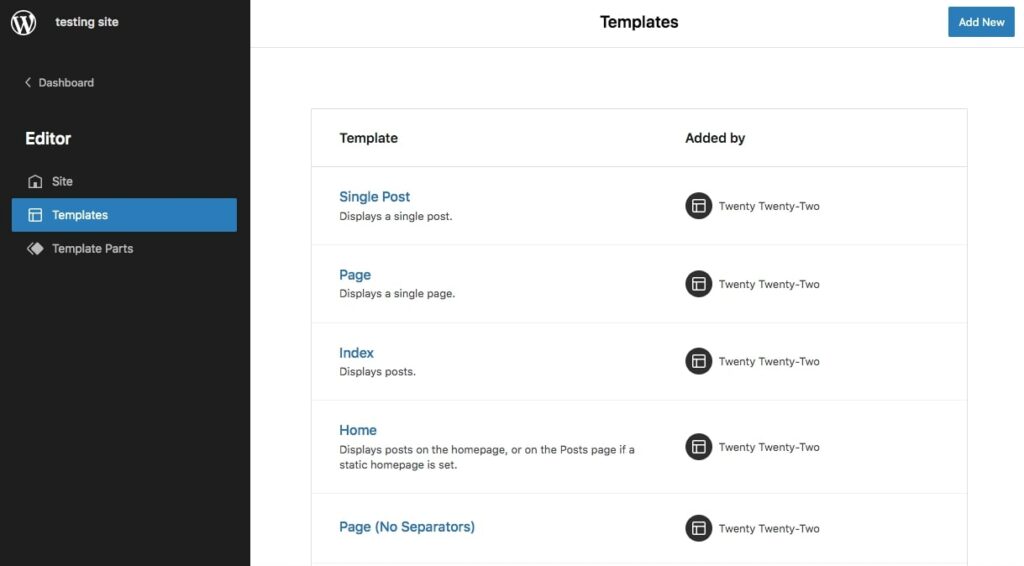
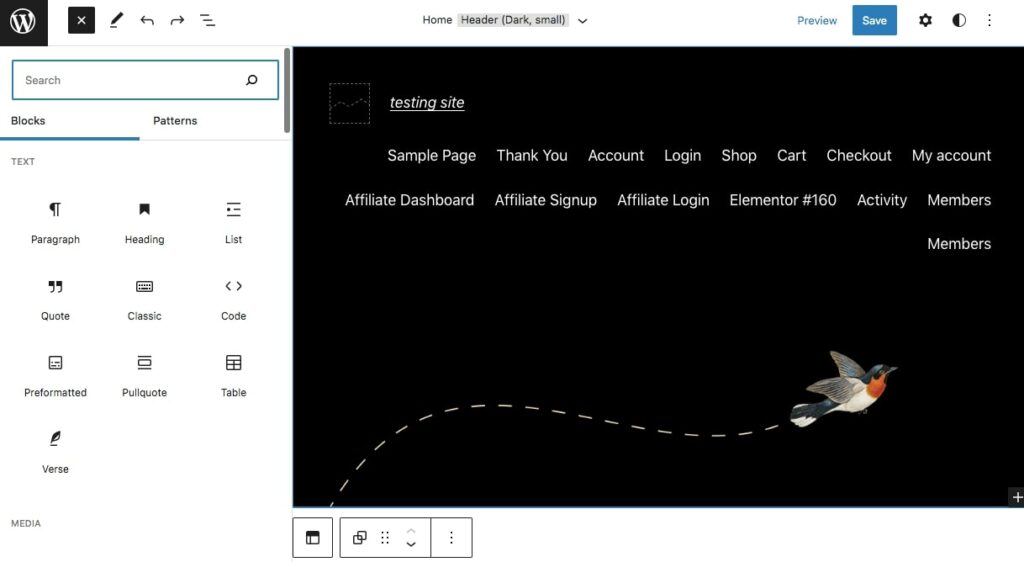
Hier zie je een lijst met vooraf ontworpen paginasjablonen die bij je thema horen. In veel gevallen heb je een Home sjabloon. Je kunt dit selecteren om een voorbeeld te openen in de Site-editor:
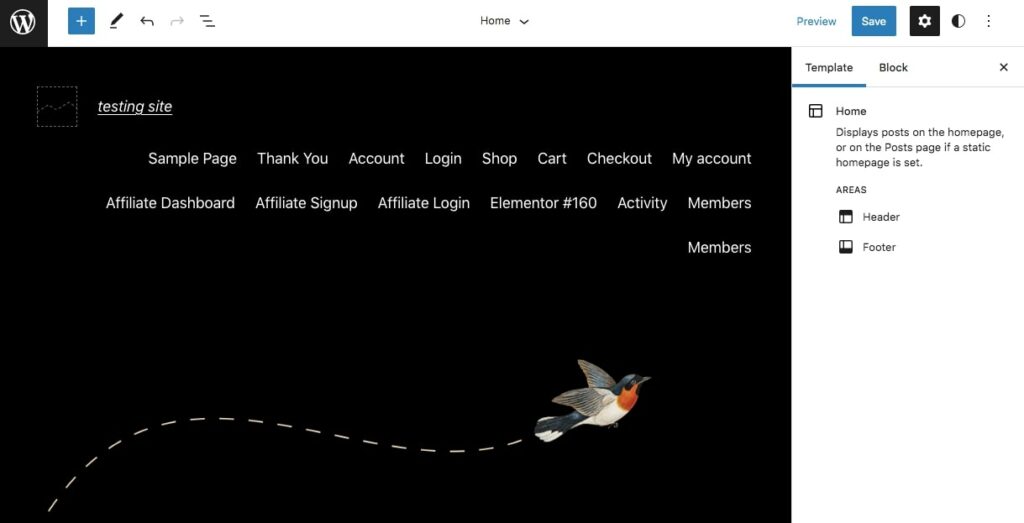
Door op de + knop te klikken, kun je nieuwe blokken in de template invoegen. Je kunt standaard tekst- en mediablokken, widgets, ontwerpelementen en themablokken toevoegen. Houd er echter rekening mee dat dit invloed heeft op alle pagina’s die deze template gebruiken:
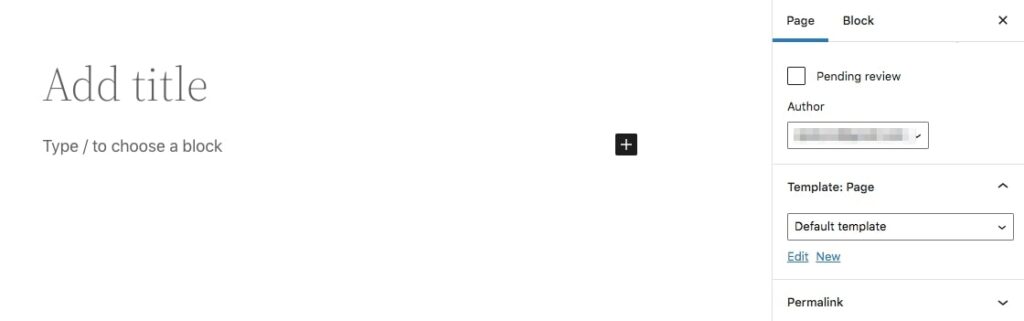
Als je nog geen Home pagina template hebt, kun je er gemakkelijk een aanmaken. Open eerst een nieuw bericht of een nieuwe pagina. In de pagina-instellingen aan de rechterkant, vind je de Template sectie:
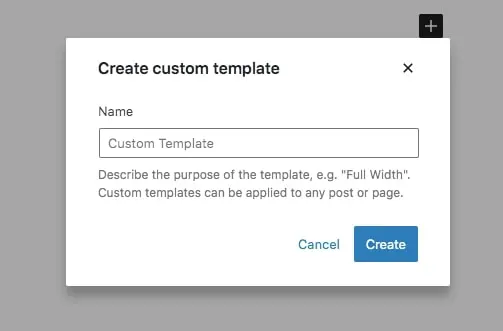
Selecteer vervolgens Nieuw. In het pop-upvenster, geef het sjabloon een naam en klik op Aanmaken:
Dit opent automatisch de Sjablooneditor. Je kunt nu je aangepaste sjabloon bouwen met blokken, patronen en zelfs sjabloononderdelen:
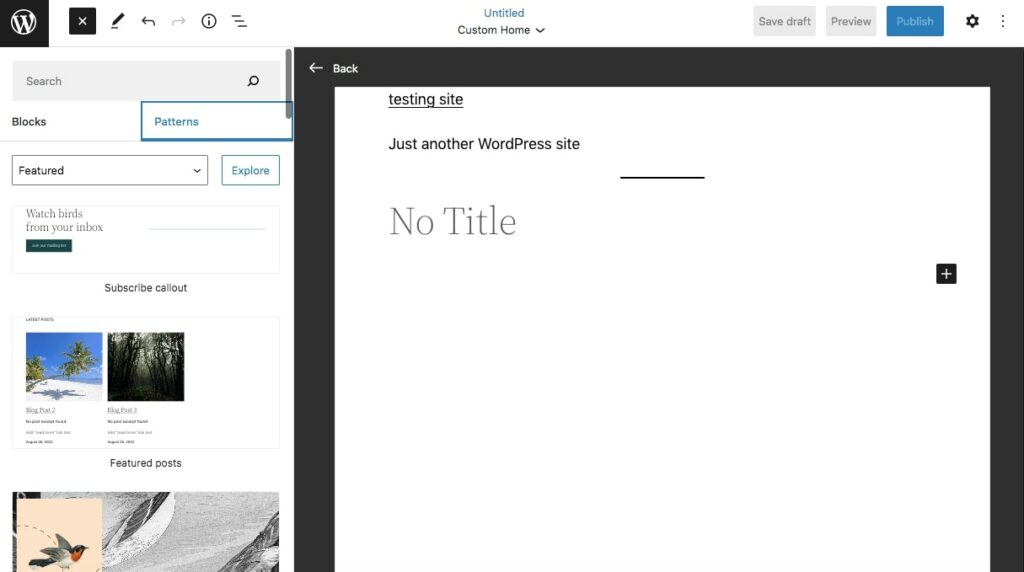
Nadat je je wijzigingen hebt gemaakt, klik op Publiceren. Als je je startpagina aan deze sjabloon wilt toewijzen, open de Blokeditor voor de pagina:
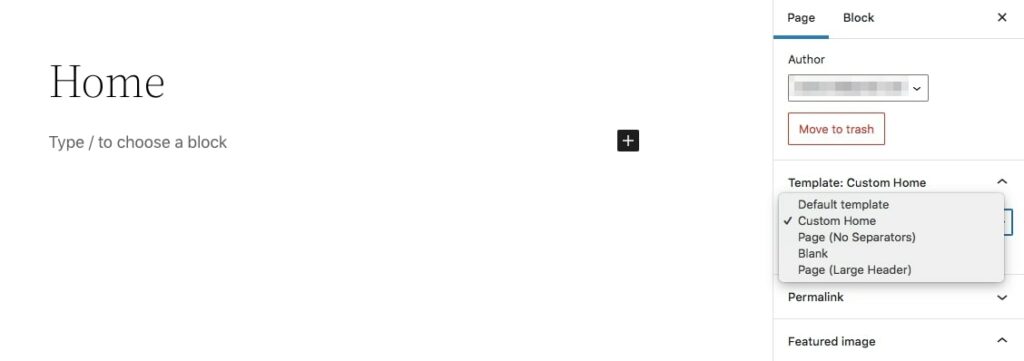
Je zou je nieuwe sjabloon moeten zien in het Template vervolgkeuzemenu. Selecteer deze en wanneer je de pagina publiceert (of bijwerkt), zal je aangepaste sjabloon worden toegepast.
Er Is Geen Plek Zoals Je Homepage
Een aangepaste startpagina toevoegen aan je WordPress-website heeft tal van voordelen, waaronder een grotere visuele aantrekkingskracht en de mogelijkheid om relevante informatie direct aan bezoekers over te brengen. Gelukkig is WordPress flexibel genoeg om je in staat te stellen je voorpagina op bijna elke gewenste manier aan te passen.

Doe Meer Met DreamPress
DreamPress Plus en Pro gebruikers krijgen toegang tot Jetpack Professional (en meer dan 200 premium thema’s) zonder extra kosten!
Bekijk De Plannen