Het kan veel werk zijn om nieuw materiaal voor je website te ontwerpen, te schrijven en te bewerken. In het proces merk je misschien niet dat je tijd verspilt door je hand onnodig naar je muis te verplaatsen en weer terug. Door niet te optimaliseren hoe je je computer gebruikt, ben je waarschijnlijk niet zo productief als je zou willen zijn.
Gelukkig ondersteunt WordPress veel toetsenbordsneltoetsen. Dit zijn specifieke toetscombinaties die veel essentiële taken vereenvoudigen. Door deze sneltoetsen te leren, kun je tekst bewerken, opmaak aanpassen en zelfs reacties veel sneller modereren.
In deze post bespreken we waarom je overweegt om WordPress-sneltoetsen te gebruiken. Vervolgens zullen we enkele van de beste manieren opsommen om de efficiëntie in je workflow te verbeteren. Laten we beginnen!
Waarom Je WordPress Toetsenbord Sneltoetsen Moet Overwegen
Of je nu een beginner bent of een ervaren ontwikkelaar, werken in een WordPress-dashboard kan tijdrovend zijn. Na het schrijven van blogposts of het ontwerpen van nieuwe pagina’s, heb je misschien niet veel tijd over om andere belangrijke taken te voltooien.
Om je productiviteit in je workflow te verhogen, kun je beginnen met het gebruiken van toetsenbordsneltoetsen. Dit houdt in dat je toetscombinaties gebruikt om snel bepaalde acties uit te voeren.
Met toetsenbord sneltoetsen kun je voorkomen dat je je handen heen en weer moet bewegen van je muis. In plaats daarvan kun je gewoon je handen op je toetsenbord laten rusten.
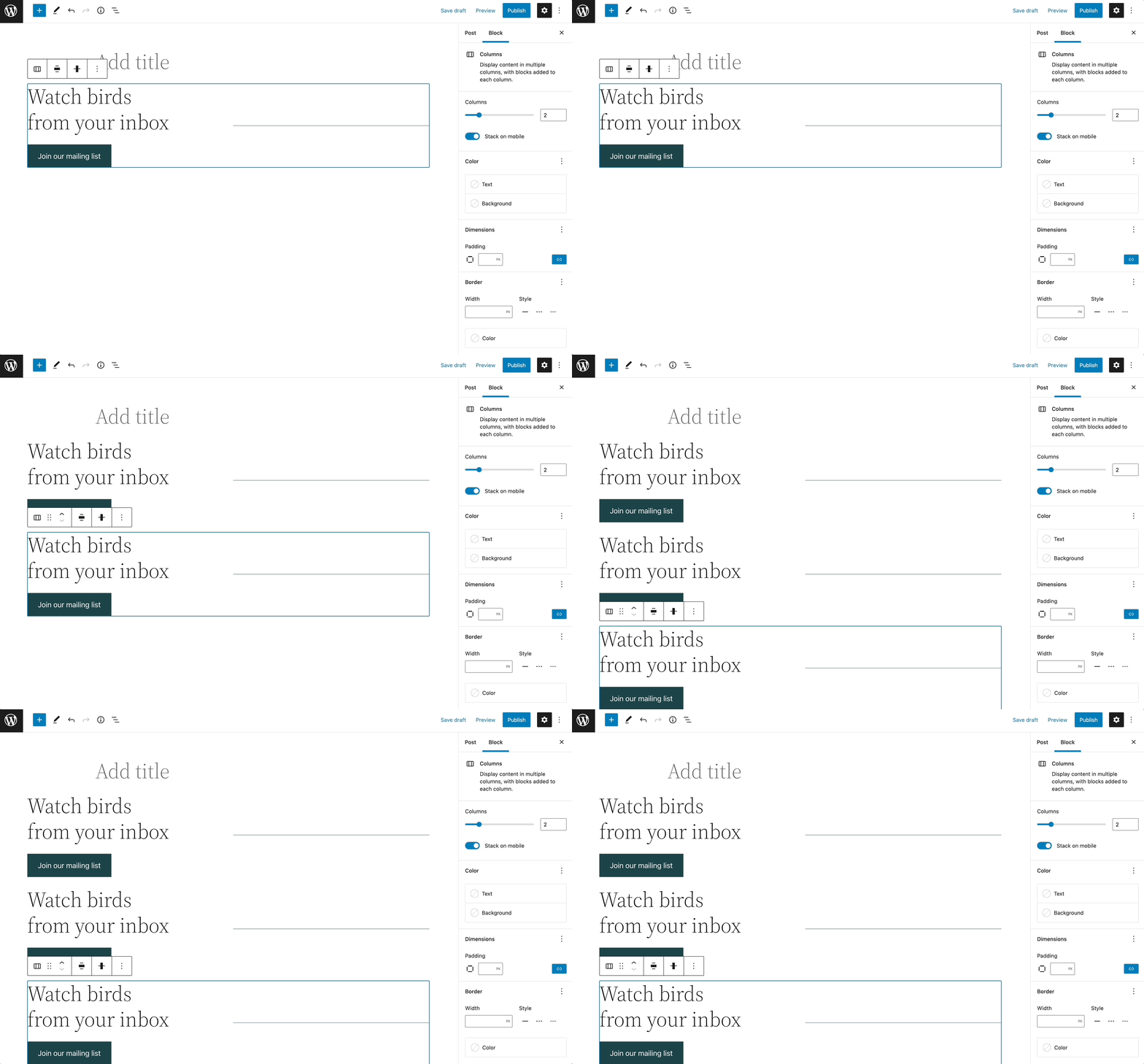
Bijvoorbeeld, je kunt Ctrl + Shift + D gebruiken in de Block Editor. Deze combinatie zal snel en gemakkelijk een blok dupliceren:
Je denkt misschien dat het leren van nieuwe sneltoetsen tijdverspilling is. Het kan je echter uiteindelijk helpen om meer inhoud te publiceren in minder tijd.
De Beste Tijdbesparende WordPress Toetsenbord Sneltoetsen
Nu je weet hoe sneltoetsen je werkproces kunnen verbeteren, is het tijd om er een paar te leren! Aangezien er veel opties zijn om uit te kiezen, kun je gemakkelijk overweldigd raken. Je kunt echter gewoon een paar uitkiezen die het beste bij de taken passen waar je aan werkt.
WordPress Toetsenbordsneltoetsen Voor Bewerken
Als blogger is een van de belangrijkste onderdelen van je WordPress-dashboard de editor voor berichten of pagina’s. Gelukkig ondersteunt WordPress veel sneltoetsen voor het bewerkingsproces. Of je nu de oude Classic Editor of de Block Editor gebruikt, je kunt deze sneltoetsen gebruiken om je efficiëntie te verbeteren.
Houd er rekening mee dat je knoppencombinaties variëren afhankelijk van het besturingssysteem van je computer. Voor Mac-gebruikers voer je ‘Command (⌘) + letter’ in, terwijl Windows en Linux ‘Ctrl + letter’ gebruiken.
Hier zijn enkele bewerkingssneltoetsen voor Mac-gebruikers:
- Command (⌘) + C = Kopiëren
- Command (⌘) + V = Plakken
- Command (⌘) + A = Alles selecteren
- Command (⌘) + X = Knippen
- Command (⌘) + Z = Ongedaan maken
- Command (⌘) + Y = Opnieuw doen
- Command (⌘) + B = Vet
- Command (⌘) + I = Cursief
- Command (⌘) + U = Onderstrepen
- Command (⌘) + K = Link invoegen/bewerken
- Ctrl + Option (alt ⌥) + L = Links uitlijnen
- Ctrl + Option (alt ⌥) + M = Afbeelding invoegen
- Ctrl + Option (alt ⌥) + O = 1. Lijst
Als je deze taken met een Windows-computer wilt uitvoeren, zijn hier de sneltoetsen die je zou kunnen gebruiken:
- Ctrl + C = Kopiëren
- Ctrl + V = Plakken
- Ctrl + A = Alles selecteren
- Ctrl + X = Knippen
- Ctrl + Z = Ongedaan maken
- Ctrl + Y = Opnieuw doen
- Ctrl + B = Vet
- Ctrl + I = Cursief
- Ctrl + U = Onderstrepen
- Ctrl + K = Link invoegen/bewerken
- Alt + Shift (⇧) + L = Links uitlijnen
- Alt + Shift (⇧) + M = Afbeelding invoegen
- Alt + Shift (⇧) + O = Genummerde lijst
Door gebruik te maken van deze sneltoetsen, kun je je bewerkingsvaardigheden verbeteren en efficiënter worden:
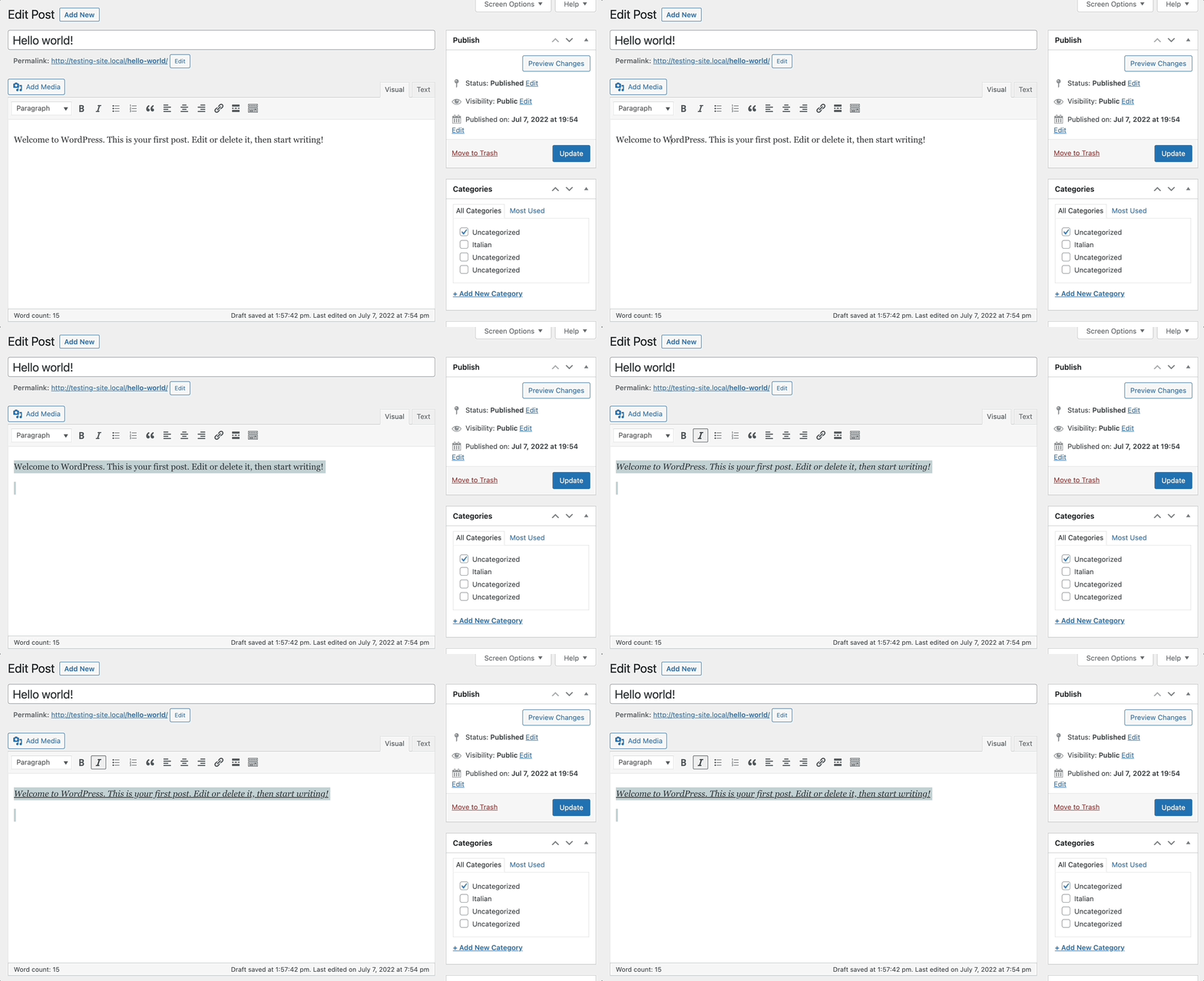
Hoewel we enkele van de beste bewerkingssneltoetsen hebben opgesomd, zijn het zeker niet de enige. Zorg dat je de volledige lijst in de documentatie van WordPress bekijkt!
WordPress-toetsenbordsneltoetsen Voor Het Beheren Van Reacties
Als je gebruikersreacties op je site accepteert, wil je eenvoudige manieren vinden om ermee om te gaan. Hoewel je toetsenbordcombinaties kunt gebruiken om reacties te beheren, is deze functie niet automatisch ingeschakeld in de standaard WordPress-instellingen.
Dus, je moet naar Gebruikers > Profiel gaan en het vakje naast Sneltoetsen voor reactiemoderatie inschakelen aanvinken:
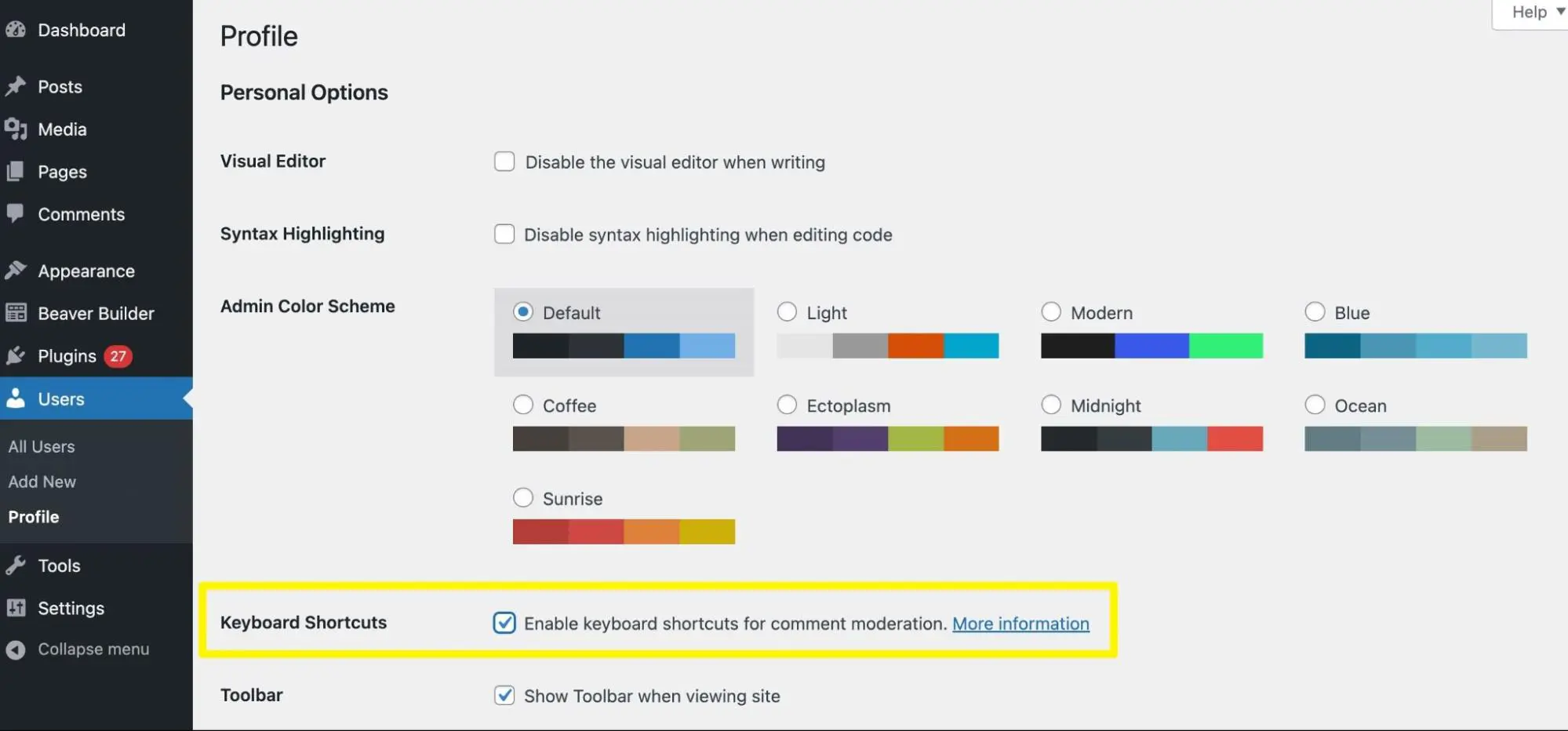
Nadat je deze profielinstellingen hebt bijgewerkt, kun je de pagina Comments bezoeken. Hier kun je op J of K drukken om de eerste reactie te selecteren.
Hier is hoe je door je reacties kunt navigeren:
- J = Selectie naar beneden verplaatsen
- K = Selectie omhoog verplaatsen
- X = Een vinkje toevoegen aan een reactie
Als je bepaalde acties moet uitvoeren, zijn hier enkele extra opmerking-sneltoetsen:
- A = Keur een reactie goed
- S = Markeer als spam
- D = Verplaats naar prullenbak
- Z = Zet een reactie terug vanuit de prullenbak
- U = Keur een reactie af
- R = Beantwoord reactie
- Q = Snel bewerken
- E = Open het reactiebewerkingsscherm
Nadat je meerdere reacties hebt geselecteerd, kun je toetsenbordsneltoetsen gebruiken voor bulkacties:
- Shift + X = vinkje toevoegen of verwijderen bij alle reacties
- Shift + A = goedgekeurde reacties selecteren
- Shift + S = gemarkeerde reacties als Spam aanmerken
- Shift + D = gemarkeerde reacties verwijderen
- Shift + U = goedkeuring van gemarkeerde reacties ongedaan maken
- Shift + T = gemarkeerde reacties naar prullenbak verplaatsen
- Shift + Z = gemarkeerde reacties uit prullenbak herstellen
Hier is hoe enkele van deze snelkoppelingen in actie werken:
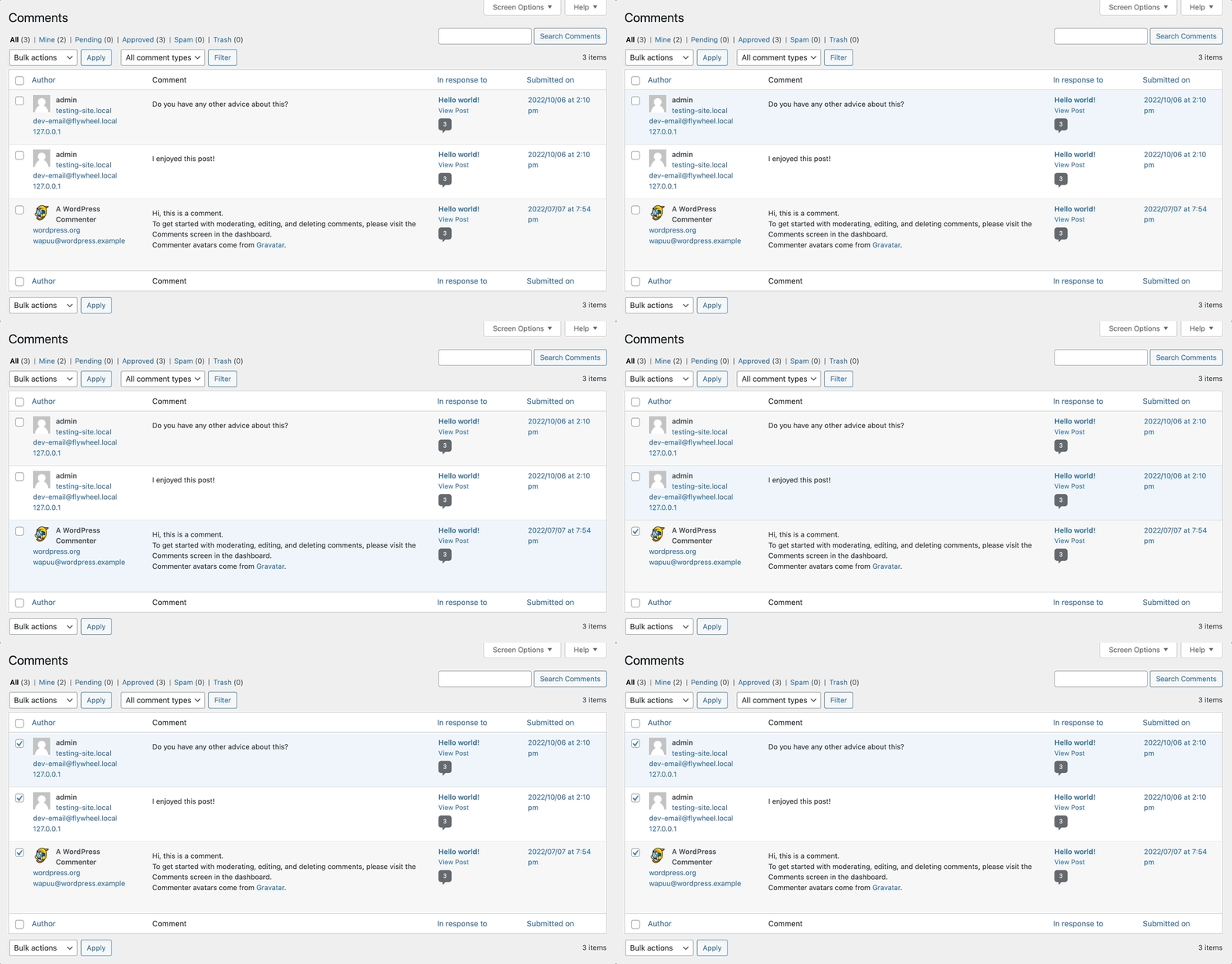
Door deze eenvoudige sneltoetsen te leren, kun je de reactiesectie van je website gemakkelijker beheren. Dit kan voordelig zijn voor sites met een groot publiek, aangezien je een groot aantal reacties moet modereren.
De Beste WordPress Toetsenbordsneltoetsen voor de Blokeditor
WordPress ondersteunt nog steeds sneltoetsen voor zijn Classic Editor, maar waarschijnlijk ben je overgestapt naar de Block Editor. Ook bekend als Gutenberg, stelt deze tool je in staat om berichten en pagina’s te creëren met behulp van functierijke inhoudsblokken. Met deze laatste update heeft WordPress ook nieuwe sneltoetsen gecreëerd.
Globale WordPress Toetsenbordsneltoetsen
Het is belangrijk om op te merken dat veel van de eerder genoemde toetsenbordsneltoetsen nog steeds werken in de Blokeditor. Je kunt echter Gutenberg-specifieke sneltoetsen leren om gemakkelijk door de nieuwe bewerkingsinterface te navigeren.
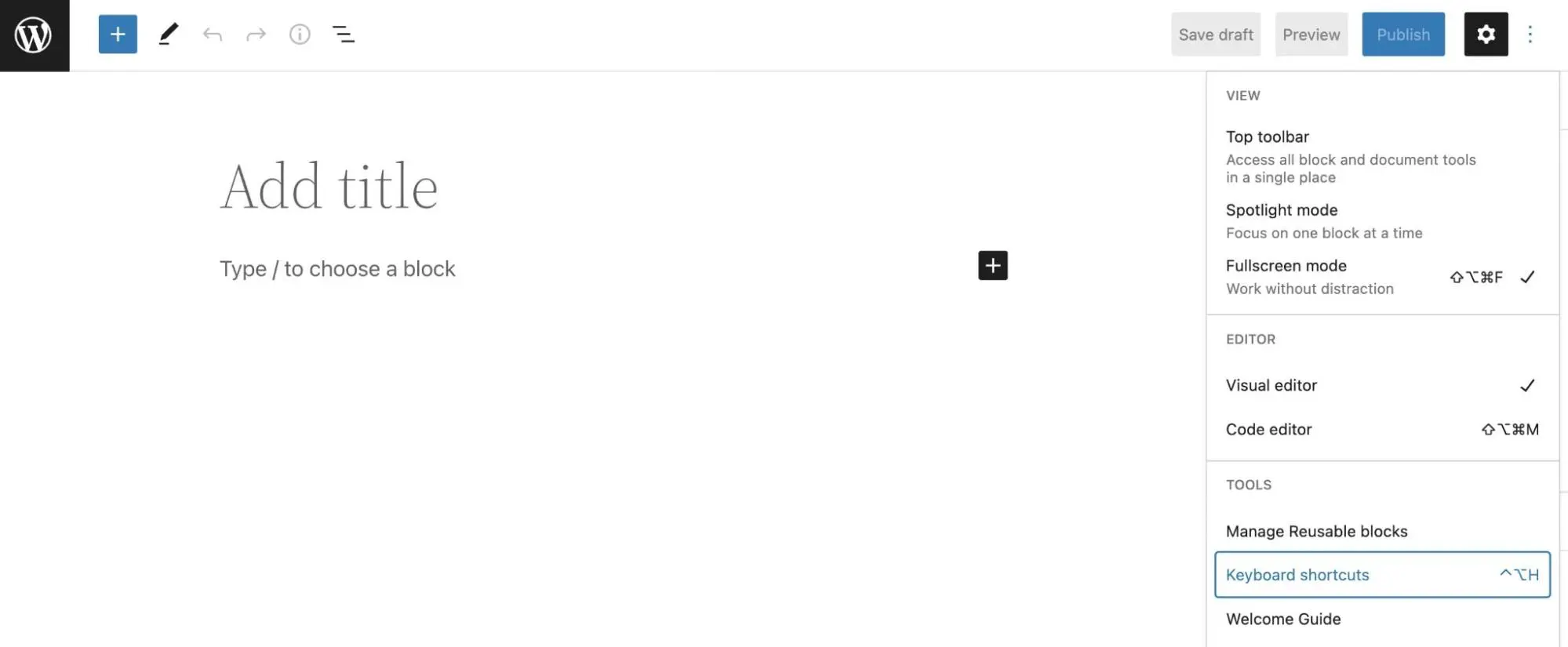
Om dit leerproces gemakkelijker te maken, heeft WordPress een lijst van deze sneltoetsen opgenomen in de Block Editor. Wanneer je een nieuw bericht of een nieuwe pagina toevoegt, klik op het drie-puntjes icoon en selecteer Keyboard Shortcuts:
Dit toont een pop-upvenster met alle sneltoetsen van de Block Editor voor jouw besturingssysteem. Je kunt ze op elk moment raadplegen:
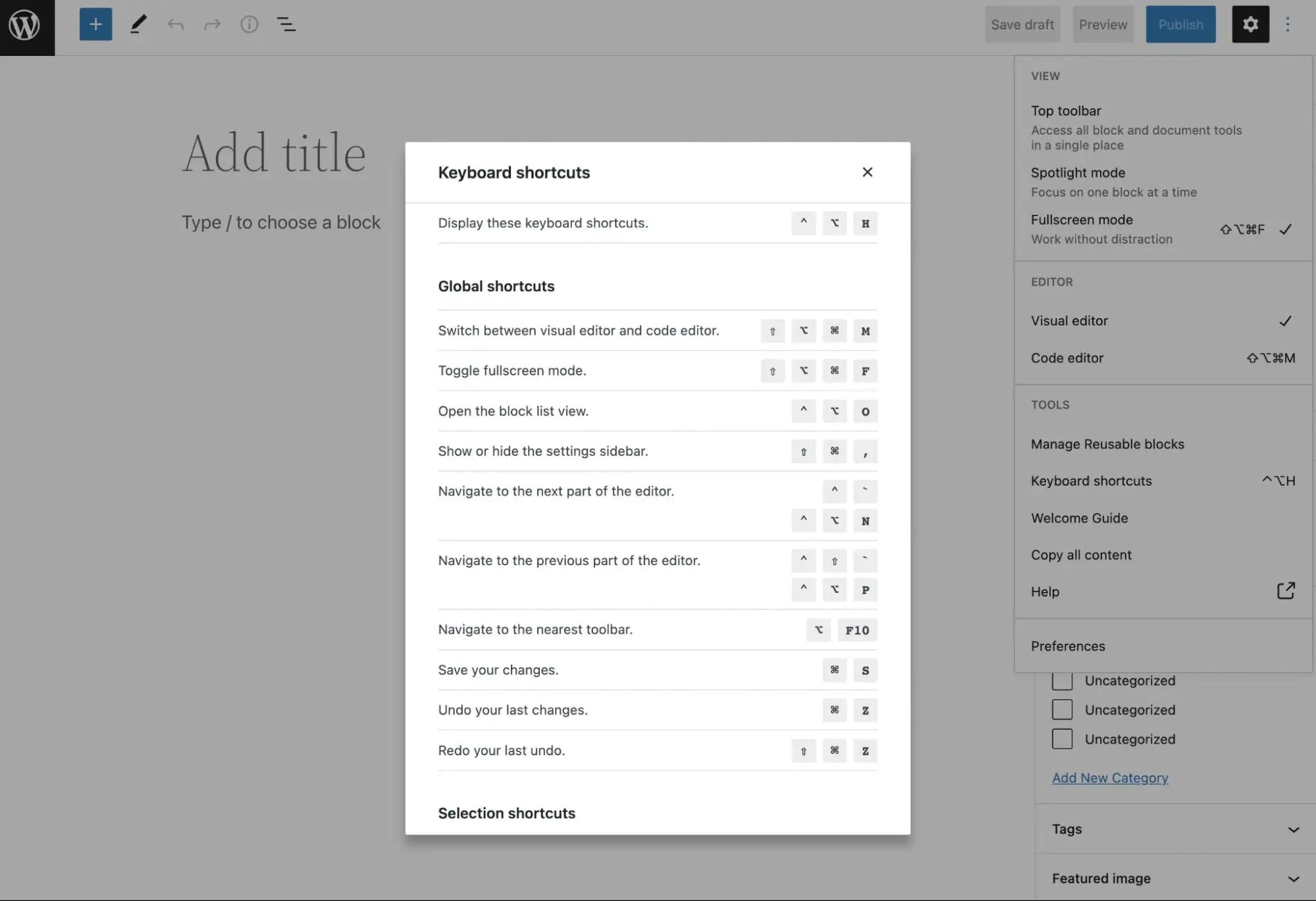
Laten we de algemene opties voor Gutenberg doornemen. Als je een Windows-gebruiker bent, zijn hier enkele wereldwijde sneltoetsen die je kunt gebruiken:
- Ctrl + Shift + Alt + M = Schakel heen en weer tussen de Klassieke en Blok Editors
- Ctrl + Shift + Alt + F = Volledig schermmodus in- of uitschakelen
- Shift + Alt + O = Open bloklijstweergave
- Ctrl + Shift + , = Instellingen zijbalk weergeven of verbergen
- Ctrl + ` + Shift + Alt + N = Ga naar het volgende deel van de editor
- Ctrl + Shift + ` of Shift + Alt + P = Ga naar het vorige deel van de editor
- Alt + F10 = Ga naar de dichtstbijzijnde werkbalk
- Ctrl + S = Wijzigingen opslaan
- Ctrl + Z = Wijzigingen ongedaan maken
- Ctrl + Shift + Z = Een ongedaan maken herdoen
Hier zijn de Mac-versies van deze Gutenberg-sneltoetsen:
- ⇧ + ⌥ + ⌘ + M = Schakel heen en weer tussen de klassieke en blokeditors
- ⇧ + ⌥ + ⌘ + F = Schakel volledig scherm in of uit
- ⌃ + ⌥ + O = Open bloklijstweergave
- ⇧ + ⌘ + , = Instellingen zijbalk weergeven of verbergen
- ⌃ + ` of ⌃ + ⌥ + N = Ga naar het volgende deel van de editor
- ⌃ + ⇧ + ` of ⌃ + ⌥ + P = Ga naar het vorige deel van de editor
- ⌥ + F10 = Ga naar de dichtstbijzijnde werkbalk
- ⌘ + S = Wijzigingen opslaan
- ⌘ + Z = Wijzigingen ongedaan maken
- ⇧ + ⌘ + Z = Herstel een ongedaanmaking
Bijvoorbeeld, we gebruikten enkele wereldwijde sneltoetsen om de zijbalk te openen, wijzigingen ongedaan te maken en het artikelconcept op te slaan:
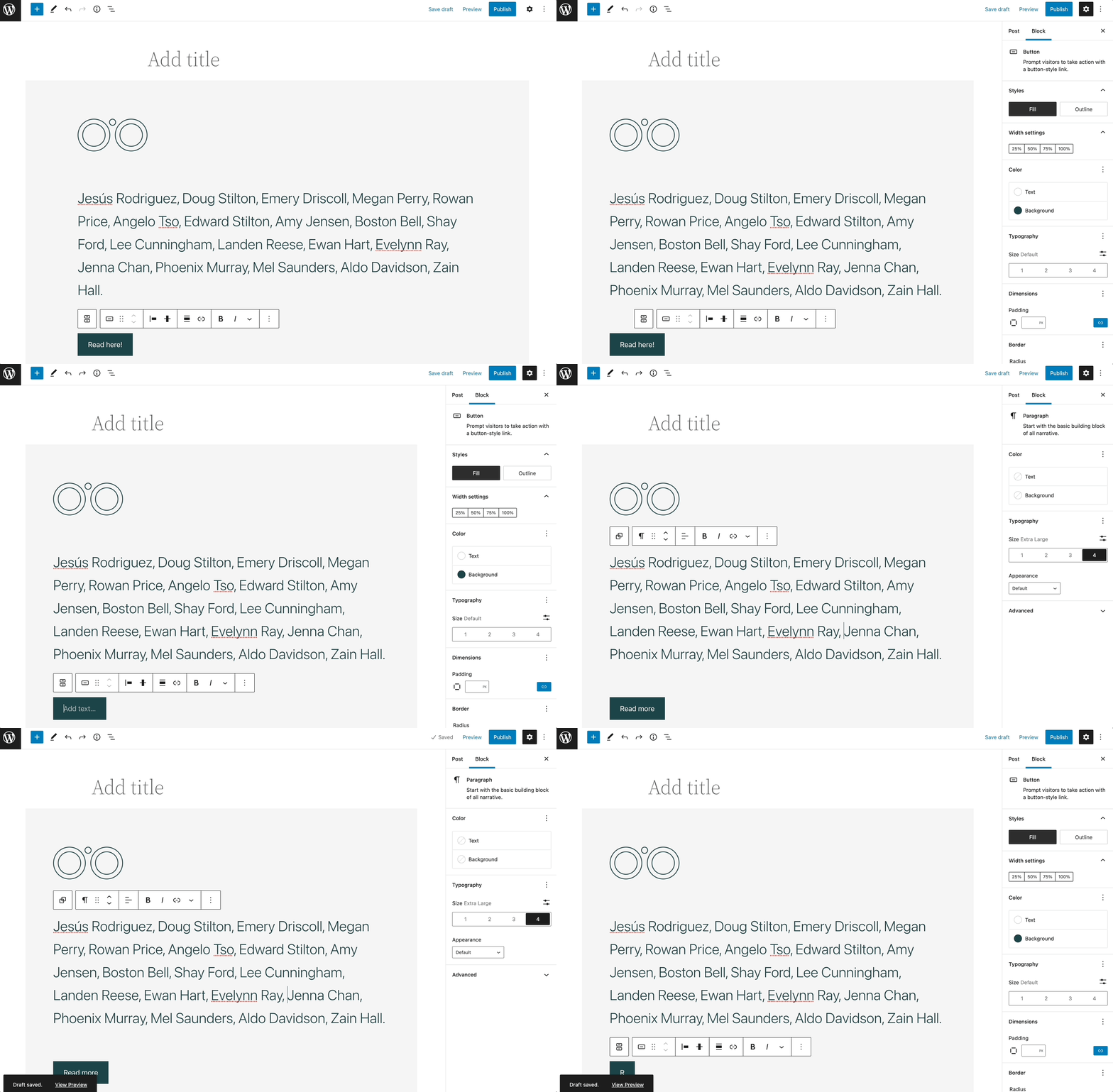
Zoals je kunt zien, kunnen toetsenbord sneltoetsen je workflow versnellen als je ze op de juiste manier gebruikt!
WordPress Toetsenbord Sneltoetsen Voor Selectie
In de Blokeditor kun je ook sneltoetsen gebruiken om specifieke tekst of blokken te selecteren. Op deze manier hoef je je trackpad of muis niet te gebruiken om de juiste inhoud te markeren.
Met een Windows- of Linux-besturingssysteem kun je deze selectiesneltoetsen gebruiken:
- Ctrl + A = Selecteer alle tekst of blokken
- Escape = Selectie opheffen
- Double escape = De geselecteerde blokken deselecteren
Alternatief zullen Mac-gebruikers deze opties hebben:
- ⌘ + A = Selecteer alle tekst of blokken
- Escape = Selectie opheffen
Deze lijken misschien niet de meest nuttige sneltoetsen, maar ze kunnen een belangrijke rol spelen in het bewerkingsproces. Zonder je handen van het toetsenbord te hoeven halen, kun je de tekst selecteren, om vervolgens te verwijderen of de opmaak ervan te bewerken:
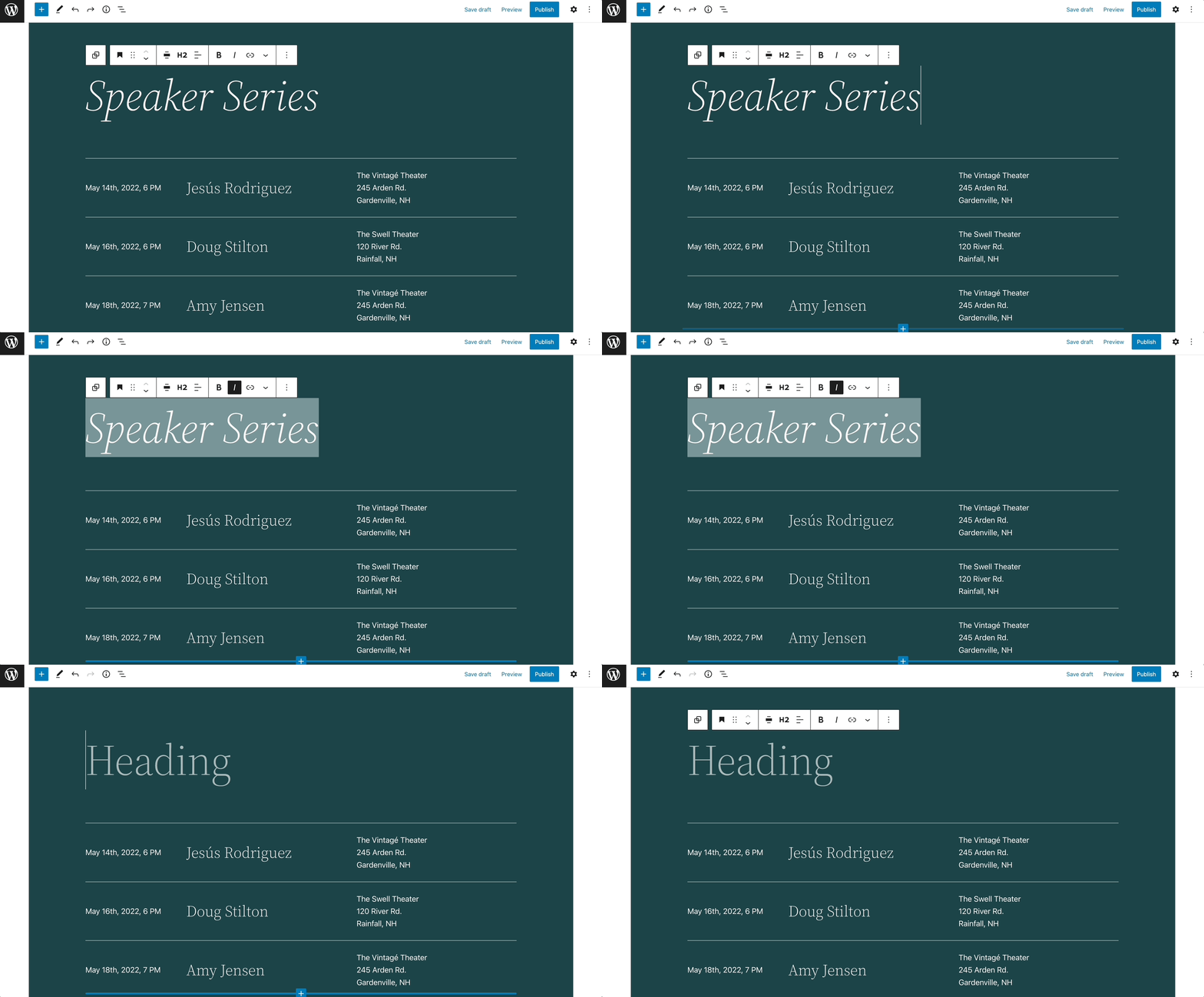
Zodra je deze eenvoudige selectiesneltoetsen hebt onthouden, kun je beginnen met het leren van complexere!
WordPress Sneltoetsen Om Blokken Te Beheren
Hierna bespreken we enkele verschillende manieren waarop je blokken kunt beheren met sneltoetsen. Hiermee kun je eenvoudig blokken dupliceren, verplaatsen of volledig verwijderen.
Hier zijn alle bloksneltoetsen voor Windows:
- Ctrl + Shift + D = Geselecteerd blok dupliceren
- Dubbele escape = Geselecteerde blokken deselecteren
- Shift + Alt + Z = Geselecteerde blokken verwijderen
- Ctrl + Alt + T = Nieuw blok voor geselecteerd blok invoegen
- Ctrl + Alt + Y = Nieuw blok na geselecteerd blok invoegen
- Del / backspace = Meerdere geselecteerde blokken verwijderen
- Ctrl + Shift + Alt + T = Geselecteerd blok omhoog verplaatsen
- Ctrl + Shift + Alt + Y = Geselecteerd blok omlaag verplaatsen
- / = Bloktype wijzigen na het toevoegen van een nieuwe alinea
Voor Mac-gebruikers, hier is wat je in plaats daarvan zou gebruiken:
- ⇧ + ⌘ + D = Dupliceer geselecteerd blok
- Double escape = Deselecteer geselecteerde blokken
- ⌃ + ⌥ + Z = Verwijder geselecteerde blokken
- ⌥ + ⌘ + T = Voeg nieuw blok in vóór geselecteerd blok
- ⌥ + ⌘ + Y = Voeg nieuw blok in na geselecteerd blok
- Del / backspace = Verwijder meerdere geselecteerde blokken
- ⇧ + ⌥ + ⌘ + T = Verplaats geselecteerd blok omhoog
- ⇧ + ⌥ + ⌘ + Y = Verplaats geselecteerd blok omlaag
- / = Wijzig bloktype na het toevoegen van een nieuwe paragraaf
Deze sneltoetsen lijken misschien ingewikkeld, maar na verloop van tijd worden ze een automatisme. Uiteindelijk zul je in staat zijn om heel snel blokken te bewerken:
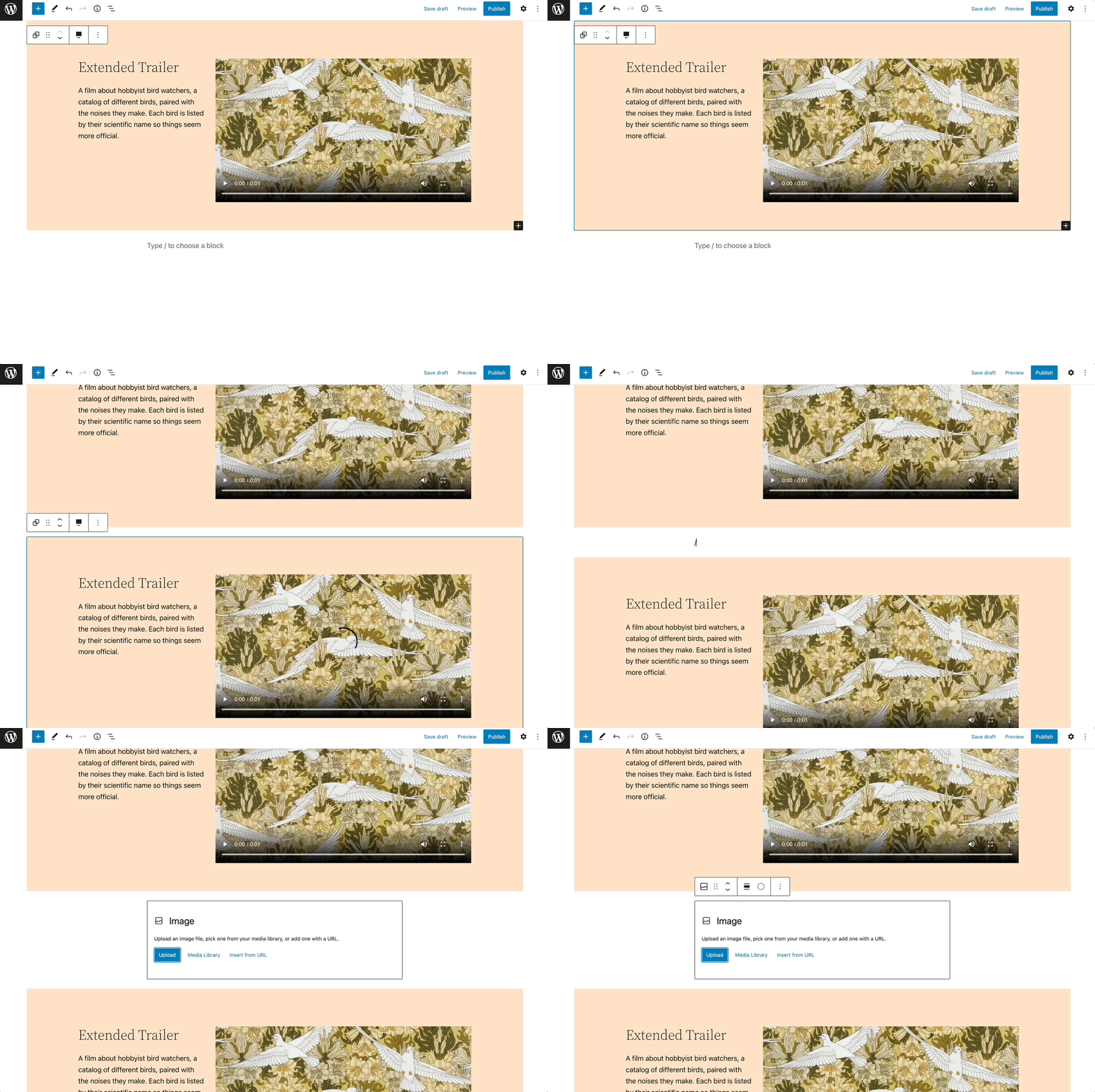
Als je ooit gefrustreerd bent geweest door het moeten scrollen door alle beschikbare blokken voordat je de juiste vindt, zou je moeten overwegen om bloktoetsenbordsneltoetsen te gebruiken. Deze kunnen je helpen de juiste indeling toe te voegen zonder kostbare tijd te verspillen!
WordPress Toetsenbordsneltoetsen Om Tekstopmaak Te Bewerken
Je kunt ook sneltoetsen gebruiken om tekst te bewerken. Bijvoorbeeld, je kunt woorden vet maken, cursiveren of onderstrepen. Je kunt ze ook gebruiken om links toe te voegen of te verwijderen.
Hier zijn alle tekstformatteringssneltoetsen voor Windows-gebruikers:
- Ctrl + B = Vetgedrukte tekst
- Ctrl + I = Tekst cursiveren
- Ctrl + U = Tekst onderstrepen
- Ctrl + K = Tekst omzetten in een link
- [[ = Voeg een link toe
- Ctrl + Shift + K = Verwijder een link
Als je een Mac hebt, moet je deze toetsenbordshortcuts gebruiken:
- ⌘ + B = Vetgedrukte tekst
- ⌘ + I = Tekst cursiveren
- ⌘ + U = Tekst onderstrepen
- ⌘ + K = Tekst omzetten in een link
- [[ = Een link toevoegen
- ⇧ + ⌘ + K = Een link verwijderen
Om deze sneltoetsen te gebruiken, moet je gewoon al wat tekst geselecteerd hebben. Daarna kun je je wijzigingen aanbrengen:
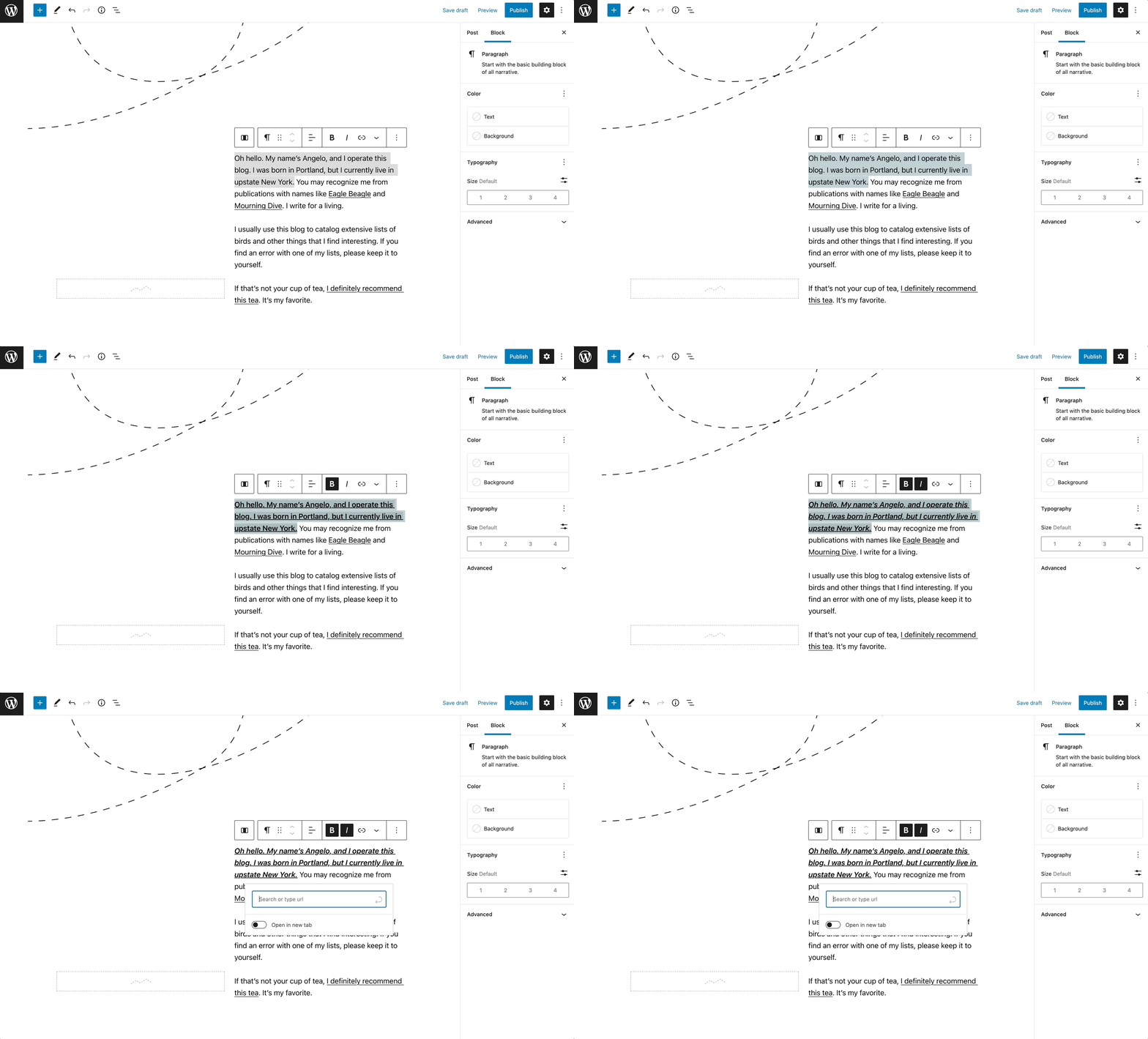
Hoewel het al vrij eenvoudig is om tekst te stileren in WordPress, kan het leren van deze toetsenbord-sneltoetsen je workflow versnellen!
Maximaliseer WordPress Productiviteit
In het begin vind je het misschien moeilijk om toetsenbordcombinaties in WordPress te onthouden. Echter, combinaties kunnen je workflow vereenvoudigen en je productiviteit verhogen zodra je ze vaak gebruikt.
Of je nu een Windows of macOS besturingssysteem gebruikt, je kunt specifieke toetsenbordcombinaties leren om je WordPress-dashboard gemakkelijker te gebruiken. Je kunt ze bijvoorbeeld gebruiken om blokken te dupliceren, tekst te formatteren, reacties te beheren, en meer.
Omdat WordPress veel gebruiksvriendelijke toetsenbord-sneltoetsen biedt, wil je misschien overwegen om je website naar dit platform te migreren. Gelukkig bevatten onze DreamPress beheerde hosting plannen gratis automatische migraties om deze overgang te vergemakkelijken!

Doe Meer Met DreamPress
DreamPress Plus en Pro gebruikers krijgen toegang tot Jetpack Professional (en meer dan 200 premium thema’s) zonder extra kosten!
Bekijk De Plannen