Sono le 23:53.
Hai appena completato un aggiornamento critico che doveva essere messo online prima di mezzanotte. Sei incredibile, brillante, ce l’hai fatta!
Premi Pubblica con sollievo.
E poi… arriva il disastro.
Il tuo browser avvia il gioco del dinosauro di Chrome — e improvvisamente quella scadenza di mezzanotte sembra molto, molto vicina.
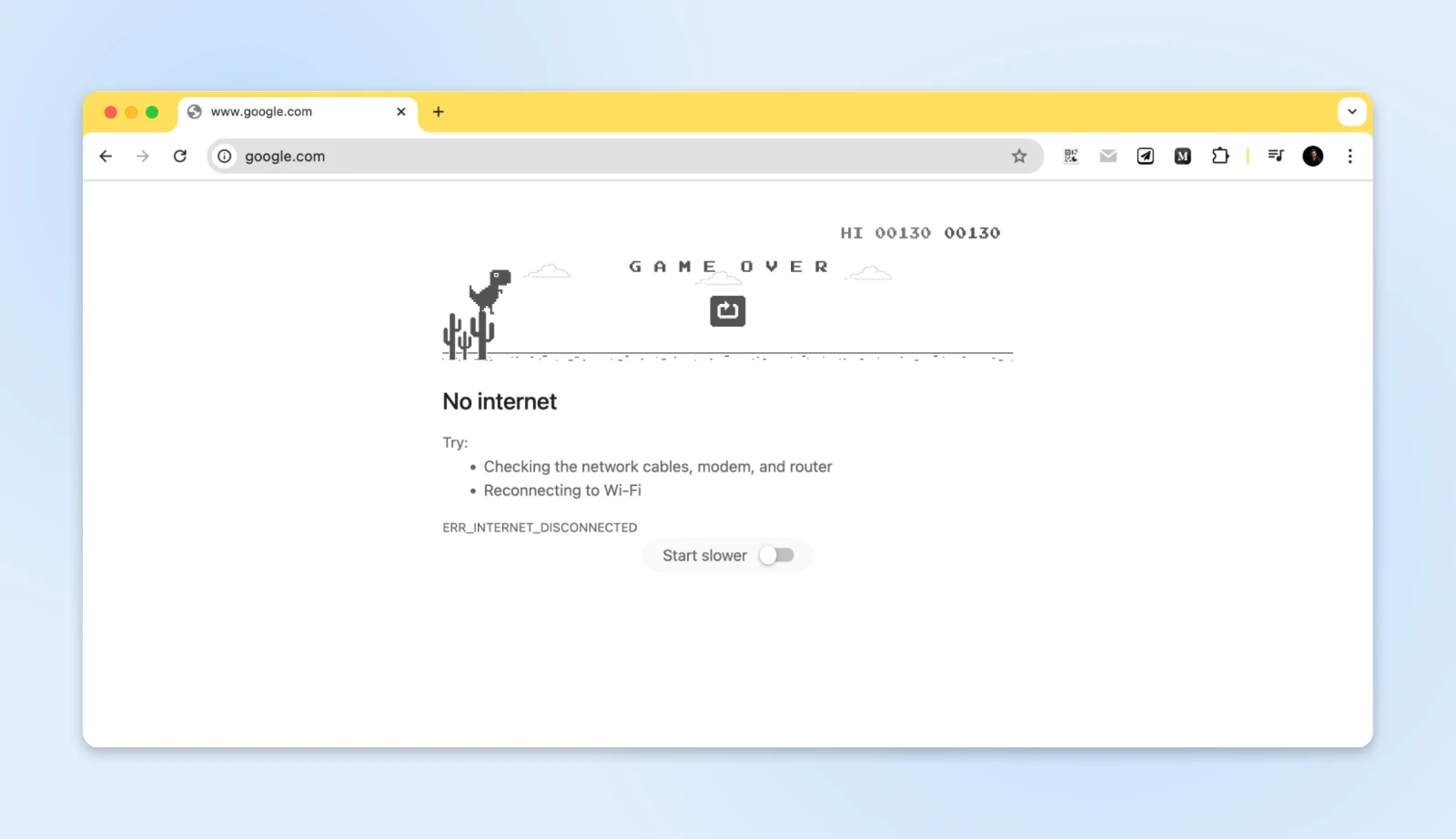
Anche se saltare i cactus su internet può essere divertente, l’errore ERR_INTERNET_DISCONNECTED quando hai bisogno di accesso a internet sembra un tradimento da parte di una presenza costante nella tua vita: il tuo fornitore di internet.
Non preoccuparti; non sei solo.
Quasi tutti hanno avuto questi momenti, e la buona notizia è che è facilmente risolvibile.
Rimettiamoti online!
Prima, Cos’è ERR_INTERNET_DISCONNECTED?
Se già sai cosa sta succedendo, vai direttamente a “Come tornare online?”
Quando i browser mostrano il messaggio ERR_INTERNET_DISCONNECTED, ci stanno dicendo che il nostro dispositivo ha perso la connessione a internet.
Puoi immaginarlo come un camion di consegna che cerca di trasportare pacchi, solo per scoprire che tutte le strade sono bloccate.
Il camion (il tuo browser) vuole spostare i dati, ma le strade (la connessione internet) sono inaccessibili. Anche i diversi browser gestiscono l’errore di disconnessione da internet in modo diverso.
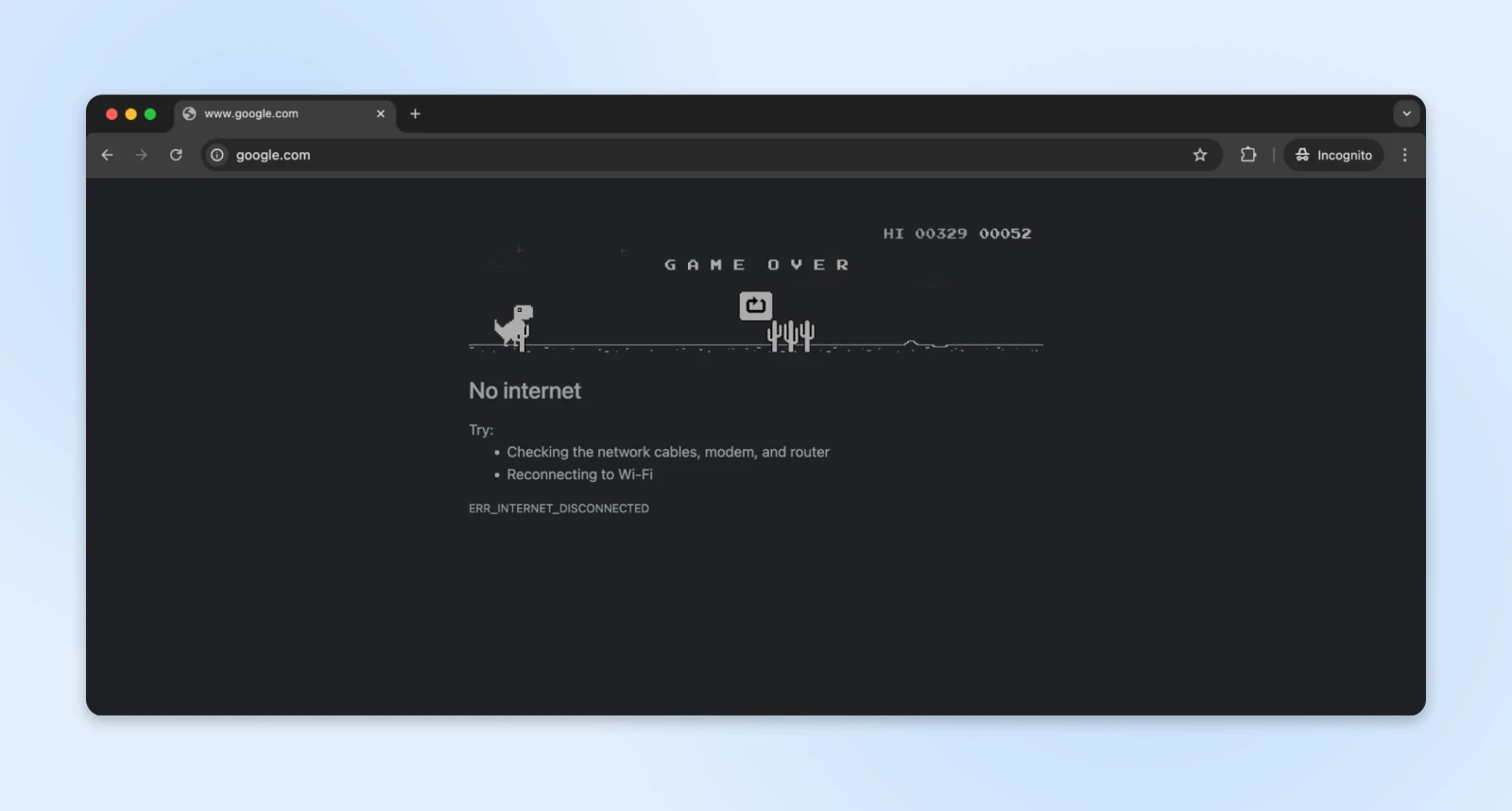
Chrome introduce il suo famoso gioco del dinosauro, un simpatico riferimento ai tempi prima della connettività internet.
Microsoft Edge ha un divertente gioco di surf.

Firefox ha anche un simpatico giochino stile ping pong che può essere avviato quando il browser non ha connessione internet.
Safari mantiene la sua estetica minimalista con un semplice avviso.
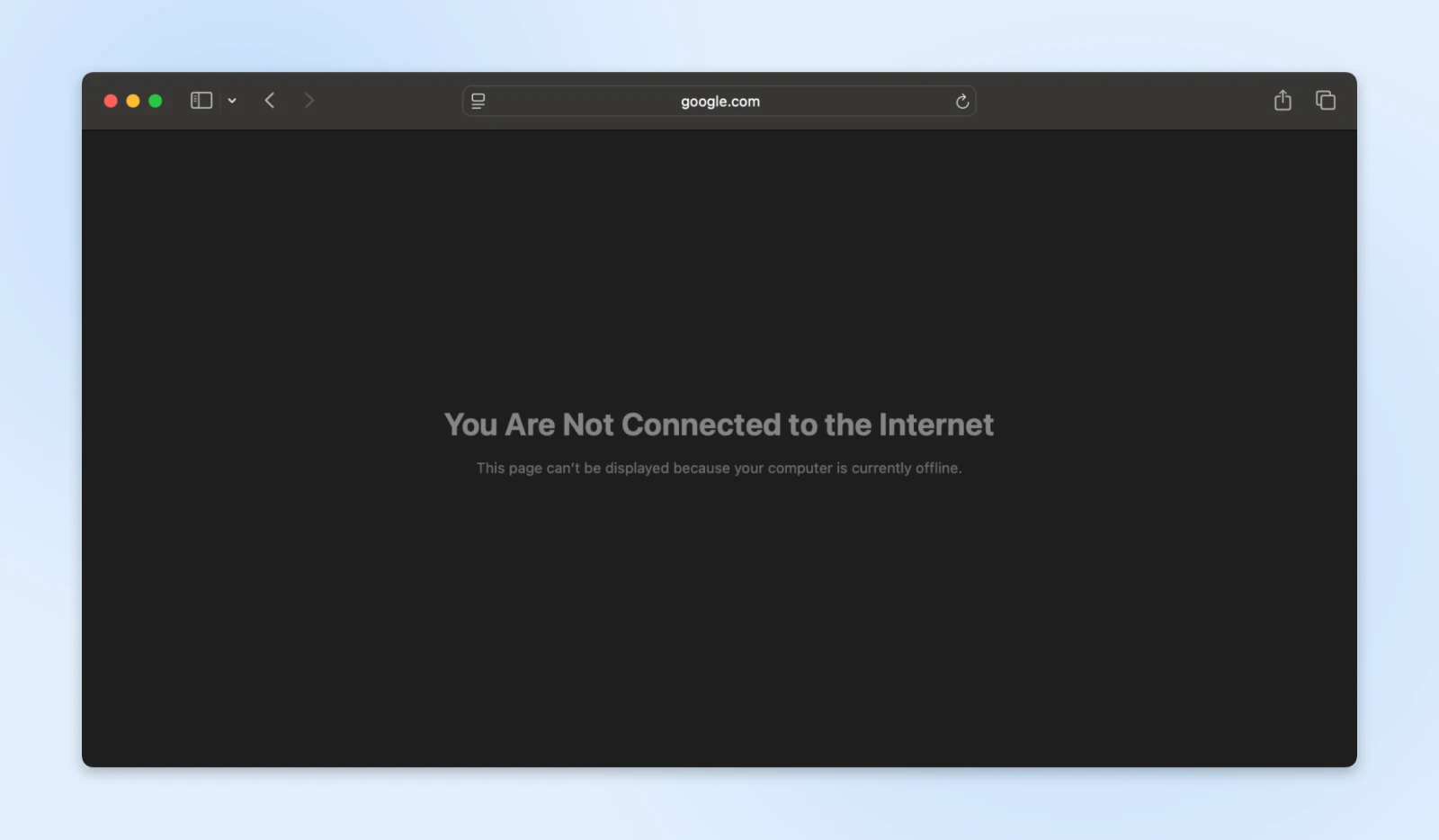
Nonostante le loro diverse presentazioni, ogni browser comunica lo stesso problema fondamentale — il tuo dispositivo non può più raggiungere internet.
Perché Sei Stato Disconnesso?
Le connessioni di rete operano attraverso una catena complessa di componenti che lavorano insieme.
Se questi vengono interrotti, l’errore ERR_INTERNET_DISCONNECTED apparirà nella finestra del tuo browser.
Ecco una tipica configurazione di rete domestica.
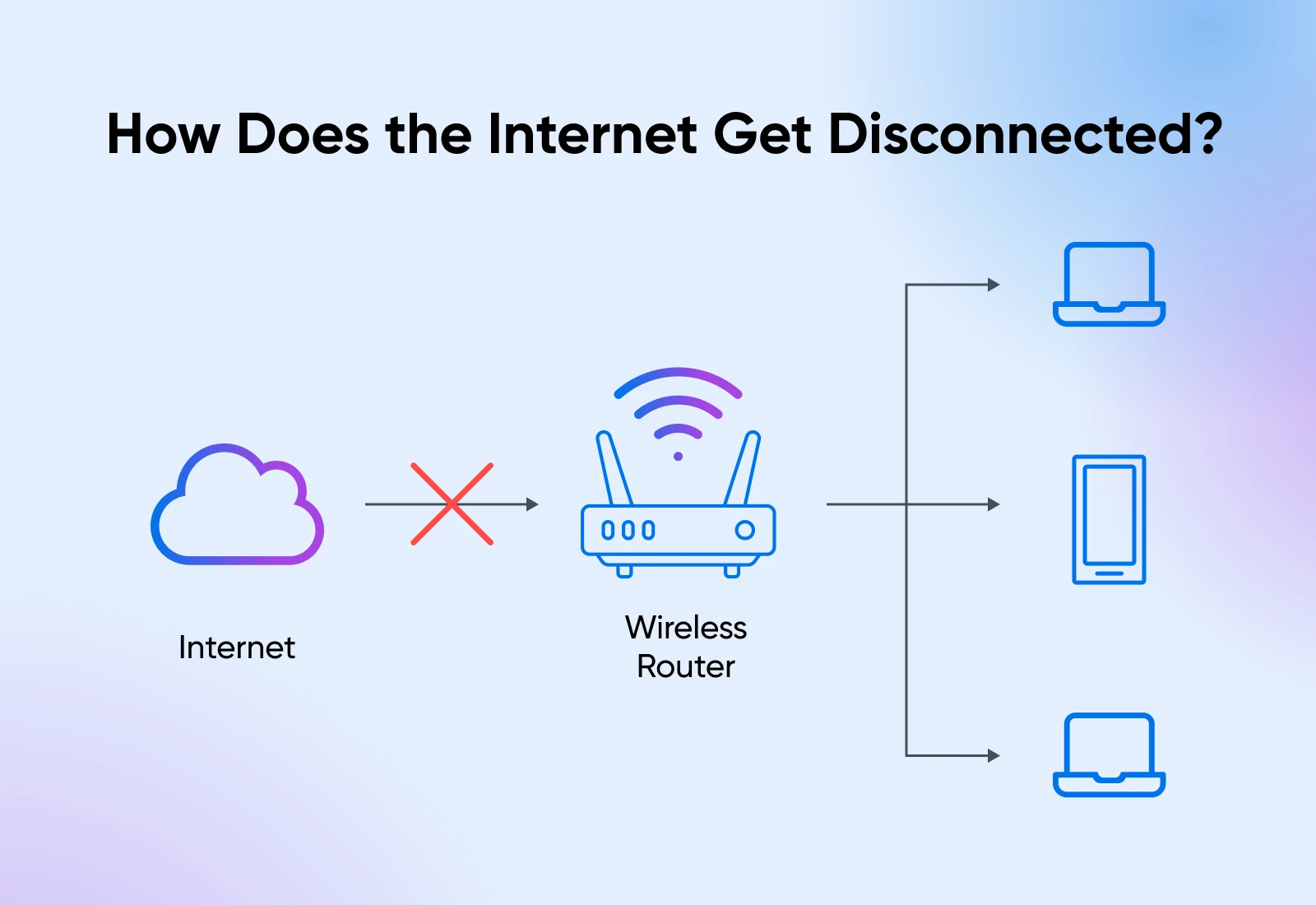
Hai il router WiFi connesso a internet, e ogni dispositivo nella tua casa si connette al router WiFi.
A proposito, la rete del tuo ufficio è abbastanza simile. Ci sono solo più dispositivi e più router che lavorano insieme per connettersi a Internet in un ambiente d’ufficio.
Generalmente ci sono due motivi per cui potresti essere disconnesso da internet:
- La tua connessione al router è interrotta; il WiFi si disconnette o il cavo si stacca.
- La connessione del router a internet (il cloud) è interrotta. Generalmente, questo è fuori dal tuo controllo.
I problemi di connessione fisica sono spesso le prime cose che vuoi controllare. Un cavo potrebbe essersi staccato durante le pulizie dell’ufficio, o per chi lavora da casa, forse un animale domestico lo ha tirato via.
Ecco cosa devi fare per tornare online.
Come Torni Online?
Quando la tua connessione internet non funziona, il tuo primo istinto potrebbe essere quello di provare tutto in una volta — scollegare cavi, riavviare dispositivi, controllare le impostazioni — tutto in rapida successione.
Anche se questo approccio guidato dal panico è completamente comprensibile, soprattutto con una scadenza imminente, raramente risolve il problema. Infatti, fare cambiamenti a caso spesso crea nuovi problemi che mascherano il problema originale.
Invece, lo considereremo come un racconto giallo.
Ogni connessione persa ha degli indizi che puntano alla sua causa, e come buoni detective, esamineremo ogni prova sistematicamente.
Procediamo passo dopo passo attraverso il processo di indagine, controllando ogni possibile punto critico fino a scoprire il colpevole dietro la tua disconnessione.
Passaggio 1: Valutazione dell’Infrastruttura Fisica
Sai quel momento in cui il tuo telefono non si sta caricando e qualcuno chiede, “È collegato?”
Potrebbe sembrare ovvio, ma anche i professionisti a volte trascurano le cose semplici.
Avvicinati al tuo setup e segui i cavi dal tuo computer al router. Muovi delicatamente ogni cavo. A volte sembrano collegati ma non sono inseriti fino in fondo.
Tieni d’occhio l’indicatore di rete mentre fai questo, perché potrebbe tornare a funzionare proprio mentre aggiusti il cavo giusto!
Controlla i cavi di alimentazione successivamente.
Tendono a allentarsi nel tempo, specialmente se la tua scrivania viene urtata occasionalmente. Dai un’occhiata rapida a ciascun cavo di alimentazione per controllare eventuali connessioni allentate o segni di usura (specialmente se hai gatti– controlla i segni di morso. Parlo per esperienza personale.)
Fai attenzione ai cavi di alimentazione che mostrano segni di usura o piegature insolite: questi indicano potenziali punti di guasto che richiedono la sostituzione.
Soluzione Rapida:
Hai trovato qualcosa di allentato o consumato?
- Spingi i cavi allentati fermamente indietro; dovrebbero fare clic in modo sicuro.
- Testa la tua connessione dopo aver sistemato ogni cavo.
- Considera di etichettare i cavi problematici per futuri riferimenti.
- Ottieni aiuto IT (o prendi un nuovo cavo a casa) se noti danni.
Sei ancora offline? Passiamo al Passo 2.
Passo 2: Valutazione dello Stato dell’Attrezzatura
Il tuo router utilizza delle luci per indicarti cosa non va, un po’ come la dashboard di un’auto.
La spia di alimentazione è il tuo primo indizio: verde significa che va tutto bene, lampeggiante suggerisce problemi di alimentazione, e l’assenza di luce indica che non sta ricevendo alimentazione.
La spia internet (o WAN–Wide Area Network) è l’indicatore della tua connessione.
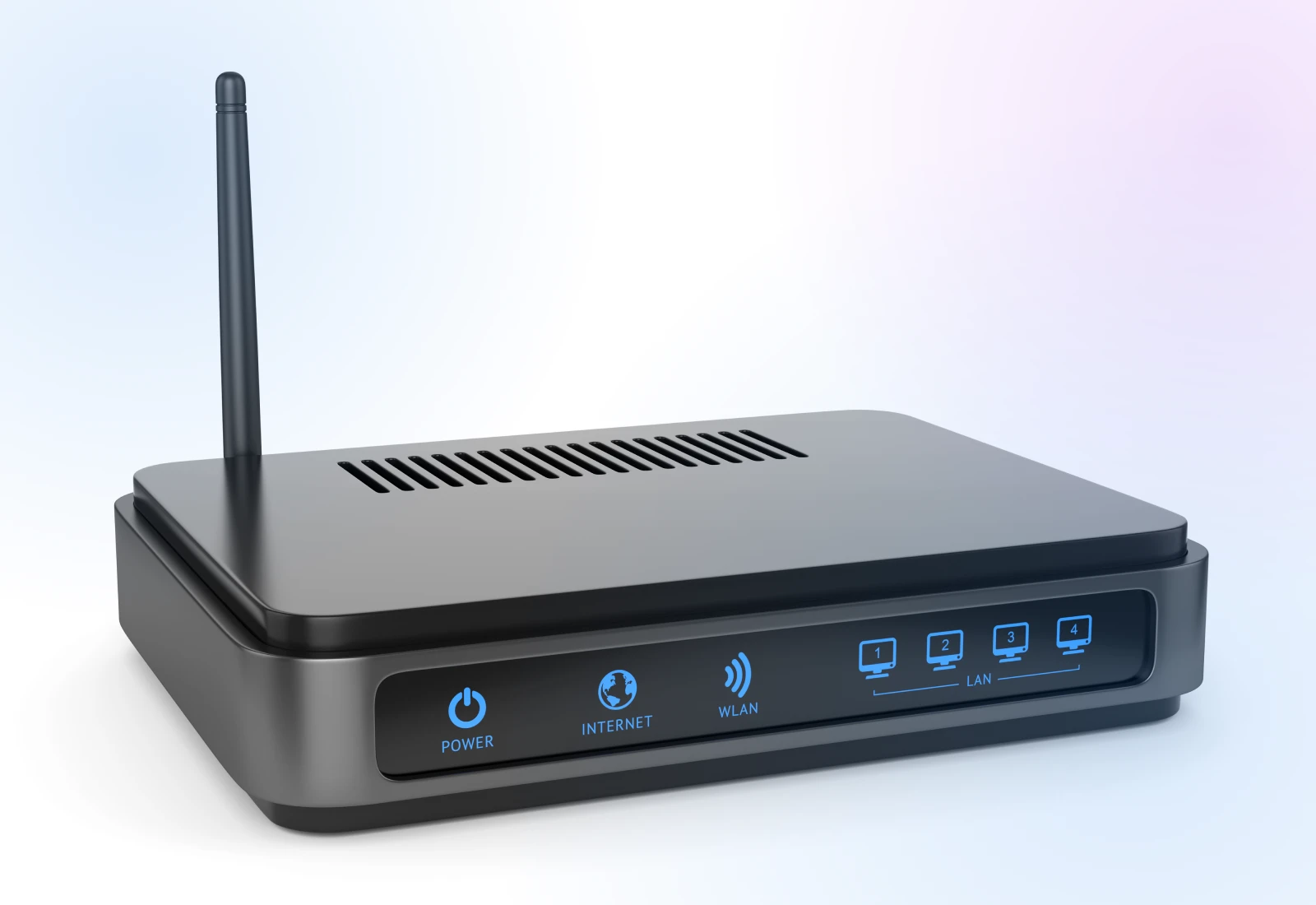
- Lampeggiamento rapido = internet attivo.
- Lampeggiamento lento = tentativo di connessione.
- Luce fissa = potrebbe essere bloccato.
- Nessuna luce o luce rossa = connessione persa.
Alcuni router hanno stili di lampeggiamento e colori delle luci diversi, che saranno specificati nel manuale.
Soluzioni Rapide:
- Prova un’altra presa di corrente.
- Utilizza un adattatore di corrente di riserva se ne hai uno.
- Scatta una foto delle luci – Questo è davvero utile per il supporto IT.
Fase 3: Il Processo di Riposizionamento Strategico
Invece di limitarci a premere l’interruttore, utilizzeremo un metodo molto più efficace per riavviare la tua rete.
Questo è praticamente un riavvio, ma dà al router il tempo di spegnersi completamente, eliminare tutti i dati memorizzati nella cache dalla memoria e ripartire da zero.
Ecco come:
- Documenta la tua configurazione attuale. Fotografa o annota la posizione del tuo router e le connessioni dei cavi. Non c’è niente di peggio che scollegare tutto, solo per rendersi conto di non sapere dove reinserirli.
- Scollega l’alimentazione sia dal modem che dal router, iniziando dal router.
- Aspetta 30 secondi pieni. Questa pausa critica permette ai componenti interni di scaricarsi completamente.
- Scollega tutti i cavi ethernet e ricollegali saldamente, assicurandoti che i clip siano ben inseriti.
- Ricollega l’alimentazione del tuo modem.
- Lascia esattamente due minuti per l’inizializzazione del modem e l’instaurazione della connessione.
- Accendi il tuo router.
- Aspetta tre minuti pieni per la completa inizializzazione del sistema.
- Verifica che le luci di indicazione mostrino schemi di funzionamento corretti.
Se sei ancora bloccato senza connettività internet, passa al passaggio 4.
Passaggio 4: Verifica Connessione
Dopo aver completato il riavvio elettrico, verifica sistematicamente ogni livello di connessione.
Apri il pannello di rete del tuo dispositivo e cerca il nome della tua rete. Se manca o mostra barre di segnale deboli, prova ad avvicinarti al tuo router.
Test Rapidi:
- Prova a connetterti con un cavo se possibile.
- Testa con il tuo telefono per escludere problemi al computer.
- Controlla se anche altri intorno a te hanno internet.
Ecco come puoi verificare se il tuo computer è connesso alla rete o meno:
Apri il pannello delle impostazioni di rete del tuo dispositivo. La tua rete dovrebbe apparire nell’elenco delle connessioni disponibili. Ecco come appare quando il mio laptop è connesso al WiFi, ma tutto il resto è disconnesso.
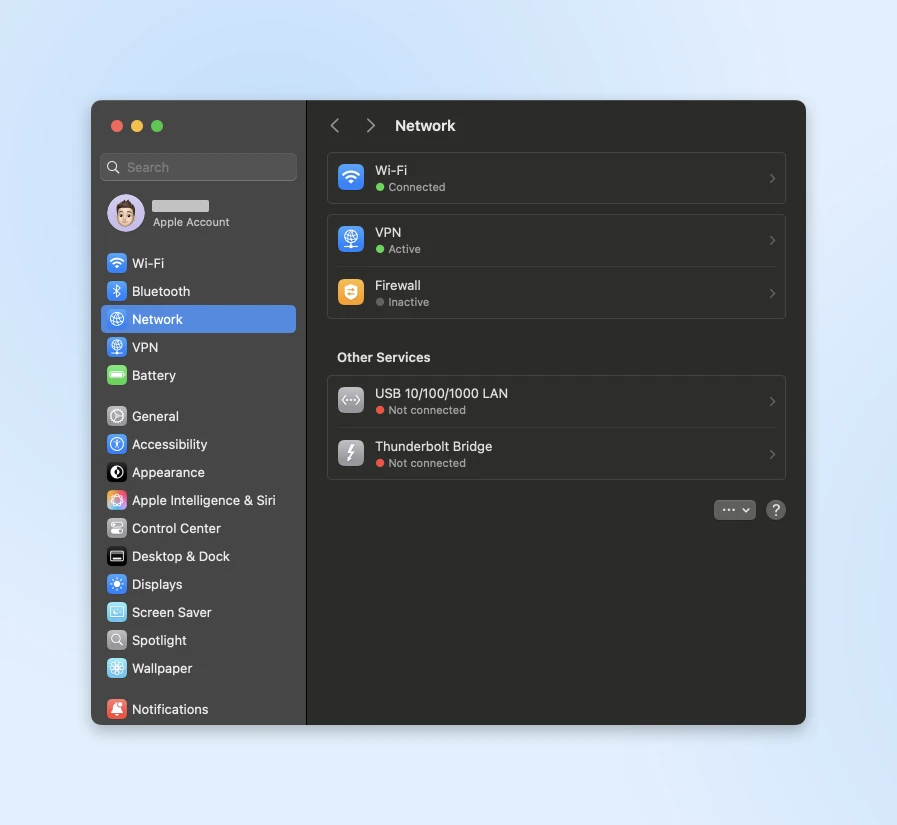
Se il tuo dispositivo non rileva alcuna rete, potrebbe essere che il tuo router non stia trasmettendo correttamente.
Se il tuo laptop lo supporta, prova a connetterti a internet con una connessione ethernet cablata. Questo aiuta ad escludere eventuali problemi wireless.
Inoltre, controlla la potenza del segnale WiFi con l’app WiFi Analyzer; se è debole, potresti dover riposizionare il tuo router o controllare se ci sono interferenze.
Puoi anche eseguire il controllo della potenza del segnale WiFi sul tuo laptop con:
- Windows – Analizzatore WiFi
- Mac – Analizzatore Ultra
Se riesci a connetterti con un cavo ethernet ma non tramite wireless, allora sai che il problema è nella configurazione wireless. Prova a connetterti senza fili da diversi punti e verifica se la potenza del segnale cambia.
Ancora nessun risultato? Passiamo al Passo 5.
Passaggio 5: Diagnostica Avanzata
Se finora nulla ha funzionato, dobbiamo investigare più a fondo. Utilizzeremo alcuni strumenti integrati per vedere esattamente dove si interrompe la connessione.
Soluzioni Rapide:
Apri il Prompt dei comandi (Windows) o il Terminale (Mac) e digita ping 8.8.8.8 per testare la connessione internet:
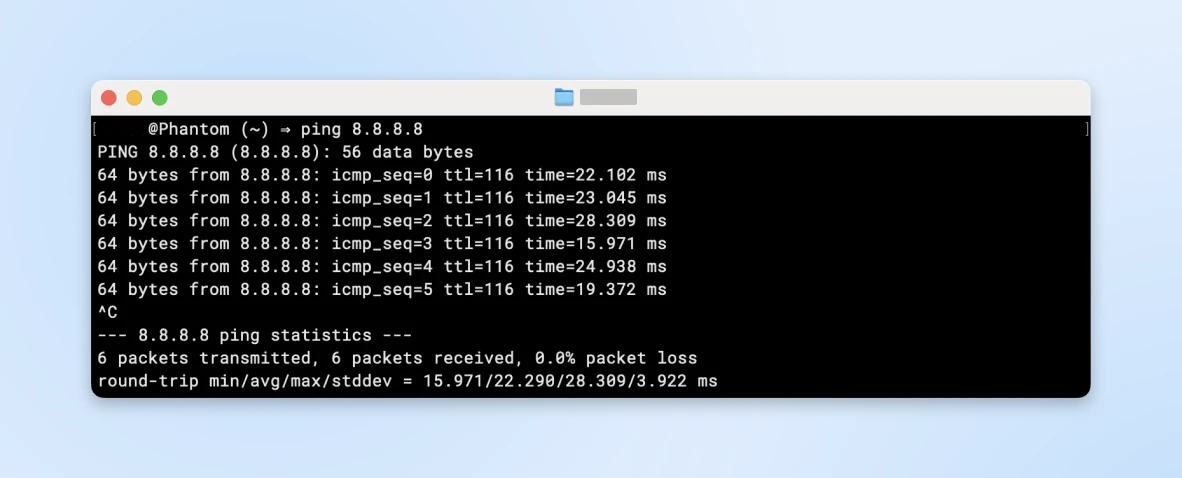
Se ciò non funziona, contatta il tuo fornitore di internet.
Se funziona ma i siti web no, prova a cambiare il tuo DNS in 8.8.8.8 (Google) o 1.1.1.1 (Cloudflare).
Ricorda: Ogni problema di internet ha una soluzione. Se hai provato tutti i passaggi e hai ancora bisogno di aiuto, non esitare a chiamare il tuo supporto IT o il tuo fornitore di internet.
Apprezzeranno sapere che hai già provato questi passaggi, e questo li aiuterà a risolvere il tuo problema più velocemente!
Prevenire L’Errore Di Disconnessione Internet
Devi fare alcune cose per assicurarti di non perdere la tua connessione. Vediamo ciascuno di questi passaggi più nel dettaglio.
Posizionamento Intelligente del Router
La posizione del router spesso diventa un pensiero secondario negli uffici affollati.
Il dispositivo viene nascosto dietro le piante o infilato sotto le scrivanie per motivi estetici. Tuttavia, la posizione del router influisce direttamente sulla qualità delle videochiamate, sulla velocità di accesso ai file cloud e sulla produttività generale del team.
Ricordi gli analizzatori WiFi di cui abbiamo parlato prima? Qualsiasi di questi può rivelare dove stai ricevendo il massimo della rete e dove la forza del WiFi diventa così debole da disconnettersi.
Puoi anche creare una mappa termica del tuo segnale WiFi.
Per le configurazioni degli uffici (e anche per le grandi case), le mappe termiche ti indicano dove inizia a diminuire la potenza del segnale, in modo che tu possa aggiungere ripetitori WiFi, estensori o amplificatori di segnale fino a quando non vedi una copertura completa nell’area del tuo ufficio.
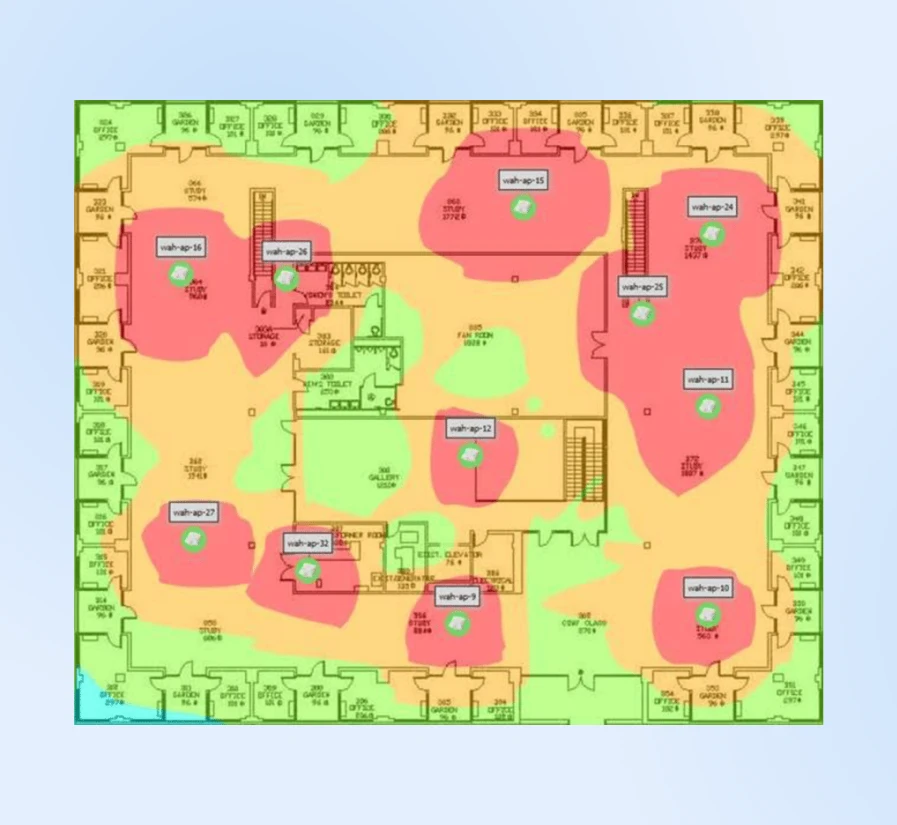
Spesso, spostare un router di soli 15 piedi sopra il suolo può migliorare notevolmente la copertura. La posizione più efficace tende ad essere montata a 6 piedi su una parete centrale, poiché i segnali WiFi viaggiano verso il basso in forma di cupola.
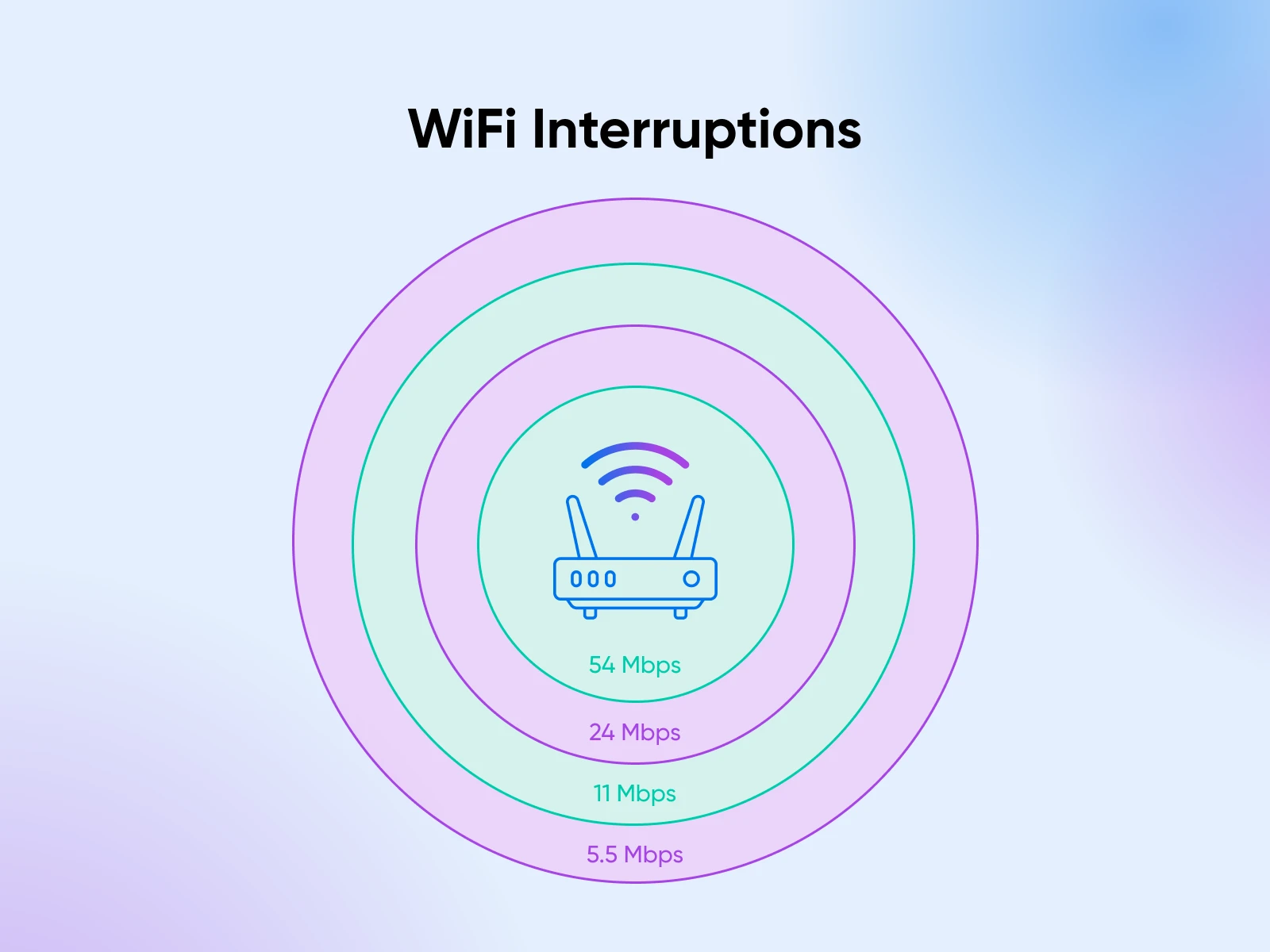
Ma è meno comune che il router abbia un segnale costante in tutto il suo raggio di azione. Oggetti comuni in ufficio possono interrompere i segnali WiFi in modi sorprendenti:
- I forni a microonde possono disturbare i segnali a 2.4GHz.
- I telefoni senza fili possono condividere le bande di frequenza.
- Le schedarie metalliche creano ombre del segnale.
- Le reti vicine competono per la larghezza di banda.
Trova modi per isolare questa interferenza o rafforzare il segnale WiFi posizionando più dispositivi per terra.
Crea un Programma di Manutenzione
Proprio come i veicoli necessitano di manutenzione regolare, l’infrastruttura di rete richiede attenzione costante. Probabilmente il tuo reparto IT ha tutto sotto controllo, ma ecco un esempio di come potrebbe apparire un programma di manutenzione, così puoi apprezzare tutto il loro duro lavoro:
- I controlli mensili dovrebbero avvenire durante le ore di minore affluenza, tipicamente di prima mattina prima dell’inizio delle operazioni aziendali regolari.
- Esegui test di velocità in ogni reparto.
- Rimuovi la polvere dalle apparecchiature (l’aria compressa fa miracoli).
- Controlla i collegamenti dei cavi (tendono a allentarsi nel tempo).
- Aggiorna la documentazione di rete.
- Valutazioni Trimestrali offrono opportunità per una valutazione più approfondita del sistema.
- Test di velocità completo con mappatura dettagliata.
- Ispezione delle attrezzature (alla ricerca di segni di usura).
- Revisione e aggiornamento delle liste dei contatti di emergenza.
- Aggiornamento della formazione del team sulla risoluzione dei problemi di base.
- Gestione del firmware merita un’attenzione speciale. Il firmware obsoleto può causare gravi interruzioni, mentre il tracciamento e il test appropriati degli aggiornamenti aiutano a mantenere prestazioni stabili.
- Traccia le versioni del firmware in un foglio di calcolo condiviso.
- Esamina le note di aggiornamento prima di installare.
- Testa gli aggiornamenti prima su attrezzature di riserva.
- Mantieni log dettagliati dei cambiamenti di prestazione.
Pianificazione Delle Connessioni Di Backup
Una robusta strategia di backup protegge le aziende da costose interruzioni. Ecco come puoi pensare di pianificare le tue connessioni di backup:
- Connessione Primaria: Mantieni un servizio internet di classe aziendale con livelli di servizio garantiti e supporto prioritario. Inoltre, crea un contatto diretto con il supporto tecnico del fornitore di servizi per evitare i canali di assistenza clienti durante le interruzioni.
- Sistemi di Backup: Insieme a questo, ti consigliamo di avere una connessione via cavo secondaria da un diverso fornitore per la ridondanza.
- Hotspot Mobili: Se mantenere attiva una connessione secondaria è troppo costoso per la fase attuale della tua attività, gli hotspot mobili possono svolgere il lavoro egregiamente considerando la velocità dell’internet mobile oggigiorno. Ma continua a fare prove ogni poche settimane con tutti i tuoi internet disattivati e solo gli hotspot mobili per assicurarti che il team possa gestire un’interruzione.
- Risposta alle Emergenze: Crea procedure dettagliate per i fallimenti della connessione:
- Passaggi diagnostici per problemi comuni.
- Informazioni di contatto per i servizi di supporto.
- Disposizioni alternative per l’ambiente di lavoro.
- Modelli di comunicazione con i clienti.
Un’ultima risorsa potrebbe essere quella di rimanere in contatto con gli spazi di co-working locali come spazi di lavoro d’emergenza quando necessario per la continuità aziendale.
Documentazione e Formazione
La documentazione tecnica deve essere chiara e attuabile.
Una guida centralizzata che contiene diagrammi di rete, informazioni sull’attrezzatura e passaggi per la risoluzione dei problemi aiuta il personale a risolvere autonomamente i problemi comuni.
Mantieni una documentazione di rete completa, come:
- Diagrammi della topologia di rete.
- Specifiche e garanzie delle attrezzature.
- Backup delle configurazioni.
- Log di manutenzione.
- Storico degli aggiornamenti.
Forma i membri del team sulle procedure di base per la risoluzione dei problemi. Crea guide di riferimento rapido per le problematiche comuni. Procedure di escalation chiare aiutano il personale a identificare quando gestire autonomamente i problemi e quando cercare supporto aggiuntivo.
Più Che Semplici Problemi Di Connessione
Mentre ci siamo concentrati sugli errori di disconnessione internet, potresti incontrare diversi altri errori che impediscono l’accesso ai siti web.
A volte il tuo browser e il server non parlano la stessa lingua.
Ognuna di queste guide ti accompagna nella risoluzione del problema passo dopo passo. Aggiungile ai preferiti per quei momenti in cui le cose non funzionano perfettamente — ti aiuteranno a rimetterti in carreggiata rapidamente!
- L’errore 400 Bad Request Error appare quando c’è qualcosa di sbagliato nel modo in cui il tuo browser richiede informazioni — forse un URL digitato male o alcuni problemi con i cookie.
- Potresti anche vedere ERR_CONNECTION_RESET quando la tua connessione cade a metà conversazione con il server. Questi problemi di connessione possono essere particolarmente frustranti quando sei nel bel mezzo di un lavoro importante.
- Le invii di moduli possono essere particolarmente complicati. Hai mai compilato un modulo lungo solo per perdere tutto quando premi invio? Questo è spesso legato agli errori ERR_CACHE_MISS. Sono particolarmente fastidiosi quando si tenta di salvare informazioni importanti o effettuare un acquisto.
- Gli utenti di WordPress affrontano una serie di sfide proprie. Il messaggio “Maximum Execution Time Exceeded” potrebbe apparire quando si tenta di installare un nuovo plugin, o potresti incontrare problemi di caricamento di immagini WordPress mentre aggiorni la libreria multimediale del tuo sito.
- A volte il problema risiede all’interno del server stesso. Un 504 Gateway Timeout significa che il server impiega troppo tempo a rispondere, mentre un errore 503 Service Unavailable suggerisce che è troppo occupato o in manutenzione. Questi problemi di server di solito si risolvono da soli, ma le nostre guide possono aiutarti a capire cosa sta succedendo e cosa puoi fare al riguardo.
Pronto per Qualsiasi Avventura su Internet
I problemi di rete non arrivano mai in momenti opportuni. Quel gioco del dinosauro potrebbe essere divertente, ma non quando stai affrontando una scadenza critica o sei nel mezzo di un compito importante.
La chiave non è evitare ogni possibile problema, ma sapere cosa fare quando si verificano.
Tieni a portata di mano questa guida, salva il numero del tuo ISP da qualche parte offline e sappi che ogni problema di connessione ha una soluzione.
E in caso di dubbi, esplora le nostre guide sugli errori comuni dei siti web e consigli per la gestione.
Iscriviti alla nostra newsletter per essere avvisato quando pubblichiamo nuovi tutorial. Potremmo non essere in grado di risolvere ogni problema di internet, ma possiamo sicuramente aiutarti a gestirli come un professionista.