
Immagina questa scena: sei in una riunione su Zoom, e un tuo collega si collega — ma per sbaglio ha attivato un filtro che lo fa sembrare un adorabile cucciolo e non sa come rimuoverlo. Potrebbe diventare un video virale, ma nessuno sta registrando la chiamata. Devi assolutamente fare uno screenshot per condividerlo nel canale Slack Watercooler così che tutti in azienda possano divertirsi, ma c’è solo un problema: non sai come fare uno screenshot su un Mac.
Fare uno screenshot su un computer Mac è essenziale non solo per catturare errori divertenti su Zoom. Puoi fare screenshot per condividere informazioni con i colleghi, mostrare esempi di bug — puoi anche segnare i tuoi screenshot per creare istruzioni visive. E MacOS rende gli screenshot facili con scorciatoie da tastiera che puoi imparare in pochi minuti.
Mockup
Un mockup è un design statico utilizzato per mostrare come potrebbe apparire un sito web o un’applicazione. Le persone usano i mockup per valutare le potenziali soluzioni di design senza codificare l’applicazione o il sito reale.
Leggi di piùEcco la tua occasione per non perdere mai un altro momento divertente senza documentarlo — continua a leggere per scoprire come fare uno screenshot su un Mac (oltre ad alcuni altri collegamenti rapidi che tutti gli utenti Mac dovrebbero conoscere).
4 Modi per Fare uno Screenshot su un Mac
Ci sono in realtà molti modi diversi per fare screenshot su un Mac, a seconda del tipo di screenshot di cui hai bisogno. Tutti questi utilizzano lo strumento di screenshot integrato di Apple, quindi non c’è bisogno di app o strumenti di terze parti.
Per ogni tipo di screenshot, premi il tasto command. Poi, tenendolo premuto, premi shift e un numero.
| Command + Shift + 3 | Fai uno screenshot dell’intero schermo |
| Command + Shift + 4 | Fai uno screenshot di una parte selezionata dello schermo |
| Command + Shift + 5 | Apri il menu degli screenshot |
| Command + Shift + 6 | Fai uno screenshot della Touch Bar, se il tuo Mac ne è dotato |
Scopri i diversi tipi di screenshot qui sotto per le scorciatoie da tastiera e alcune informazioni in più su ciascuno.
Come Catturare Una Schermata Intera
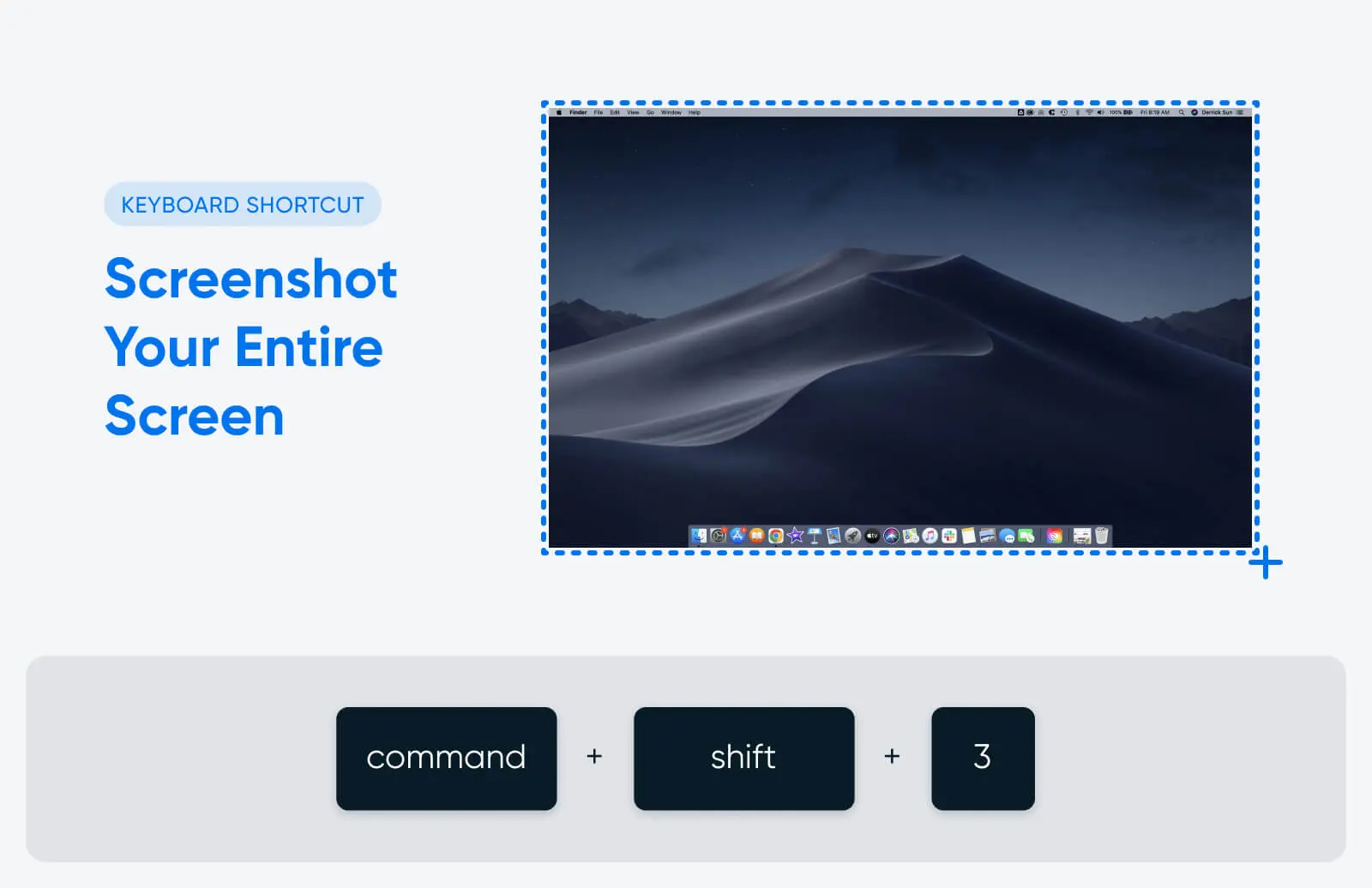
Se hai bisogno di uno screenshot dell’intero schermo, usa questa scorciatoia:
Command + shift + 3
Questa scorciatoia funzionerà sia che tu sia in modalità a schermo intero sia che tu abbia più finestre visibili sullo schermo. Nota che se stai utilizzando più monitor, questa scorciatoia scatterà e salverà uno screenshot di ognuno simultaneamente.
Come Fare Uno Screenshot Di Una Parte Dello Schermo
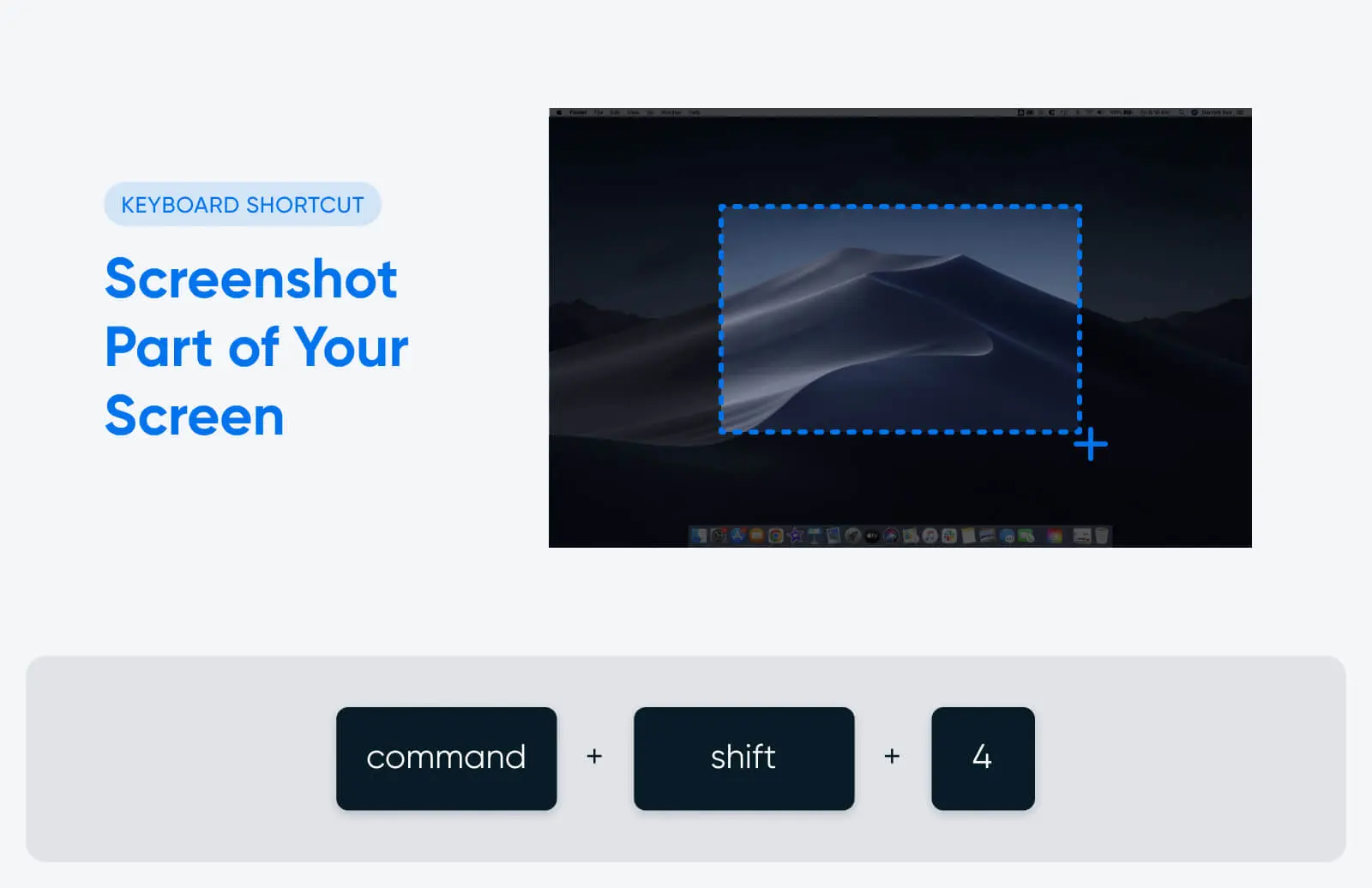
Se non hai bisogno di una schermata dell’intero schermo, ma piuttosto di un’area selezionata o di una parte dello schermo, utilizza questa scorciatoia:
Command + shift + 4
Una volta usato il collegamento rapido, il tuo cursore si trasformerà in un mirino. Usa il pulsante del mouse o il trackpad per cliccare e trascinare il mirino e selezionare la parte dello schermo che desideri catturare. Rilascia quando hai incluso l’intera area desiderata nella finestra dello screenshot, oppure premi il tasto Esc per annullare lo screenshot.
Ci sono alcuni altri modi in cui puoi usare questa scorciatoia:
- Premi Command + shift + 4 e poi colpisci la barra spaziatrice. Questo trasformerà il puntatore del tuo mouse in un’icona di fotocamera, e invece di cliccare e trascinare per selezionare un’area per lo screenshot, puoi cliccare su una finestra specifica per catturarla.
- Dopo aver cliccato e trascinato per creare l’area dello screenshot, premi e tieni premuta la barra spaziatrice. Questo bloccherà le dimensioni e la forma del riquadro. Puoi poi trascinarlo ovunque sullo schermo e rilasciare la barra spaziatrice per scattare lo screenshot.
- Dopo aver cliccato e trascinato per creare l’area dello screenshot, premi e tieni premuto il tasto Shift per regolare l’altezza e la larghezza dell’area selezionata. Premi Shift per alternare tra altezza e larghezza. Lascia il pulsante del mouse o il trackpad per scattare lo screenshot.
Come Fare uno Screenshot della Touch Bar
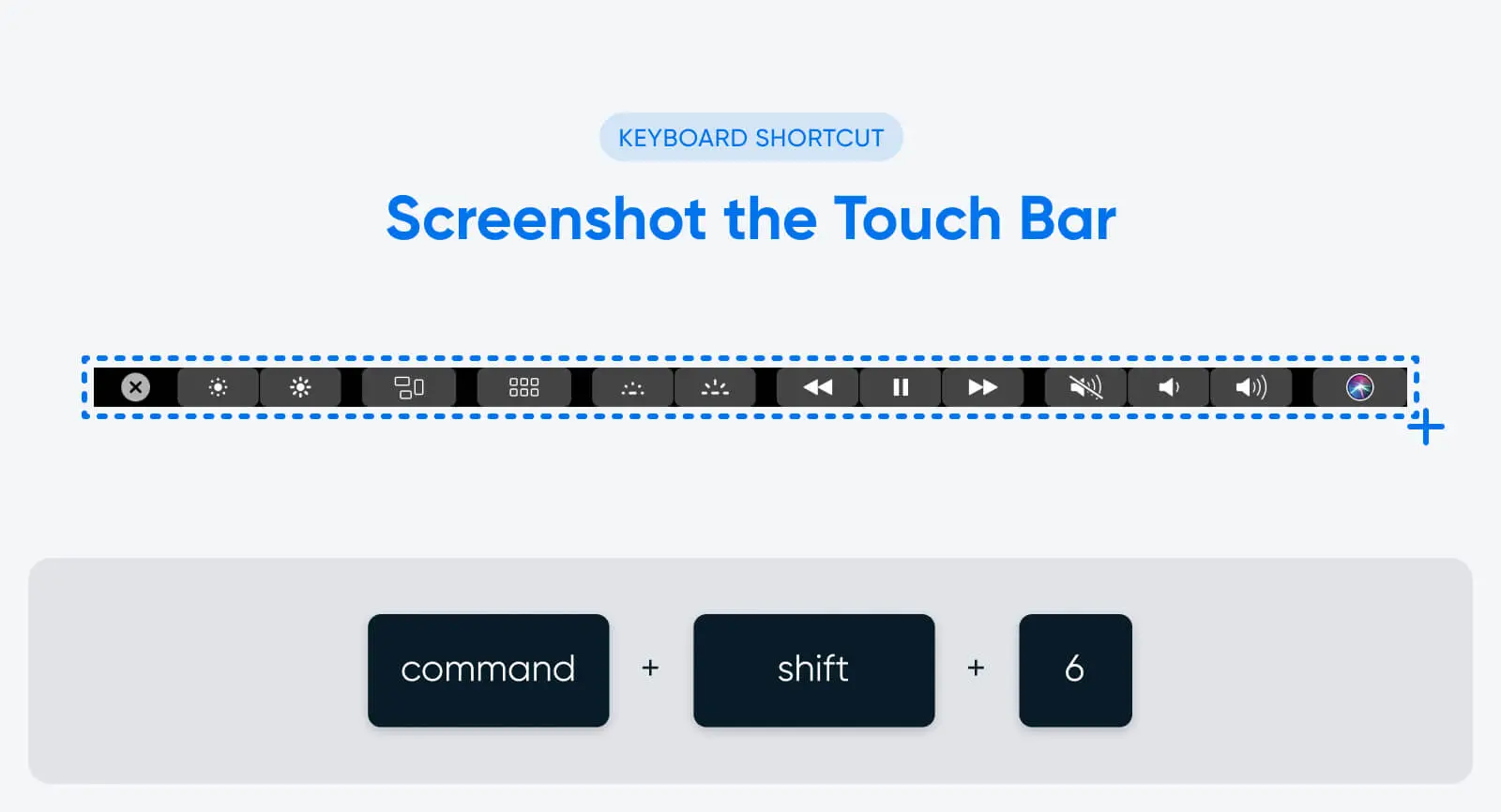
Non tutti i computer Mac hanno una Touch Bar, ma alcuni modelli di Macbook Pro sono dotati di questa barra degli strumenti retroilluminata integrata nella tastiera. Sostituisce i tasti funzione e funge da barra dei menu per il volume, la luminosità, i controlli di riproduzione video e altro ancora.
Su un Mac dotato di Touch Bar, puoi fare uno screenshot utilizzando questa scorciatoia:
Command + shift + 6
Questo catturerà tutto ciò che viene visualizzato sulla Touch Bar nel momento in cui scatti lo screenshot.
Come Aprire L’App Dello Screenshot
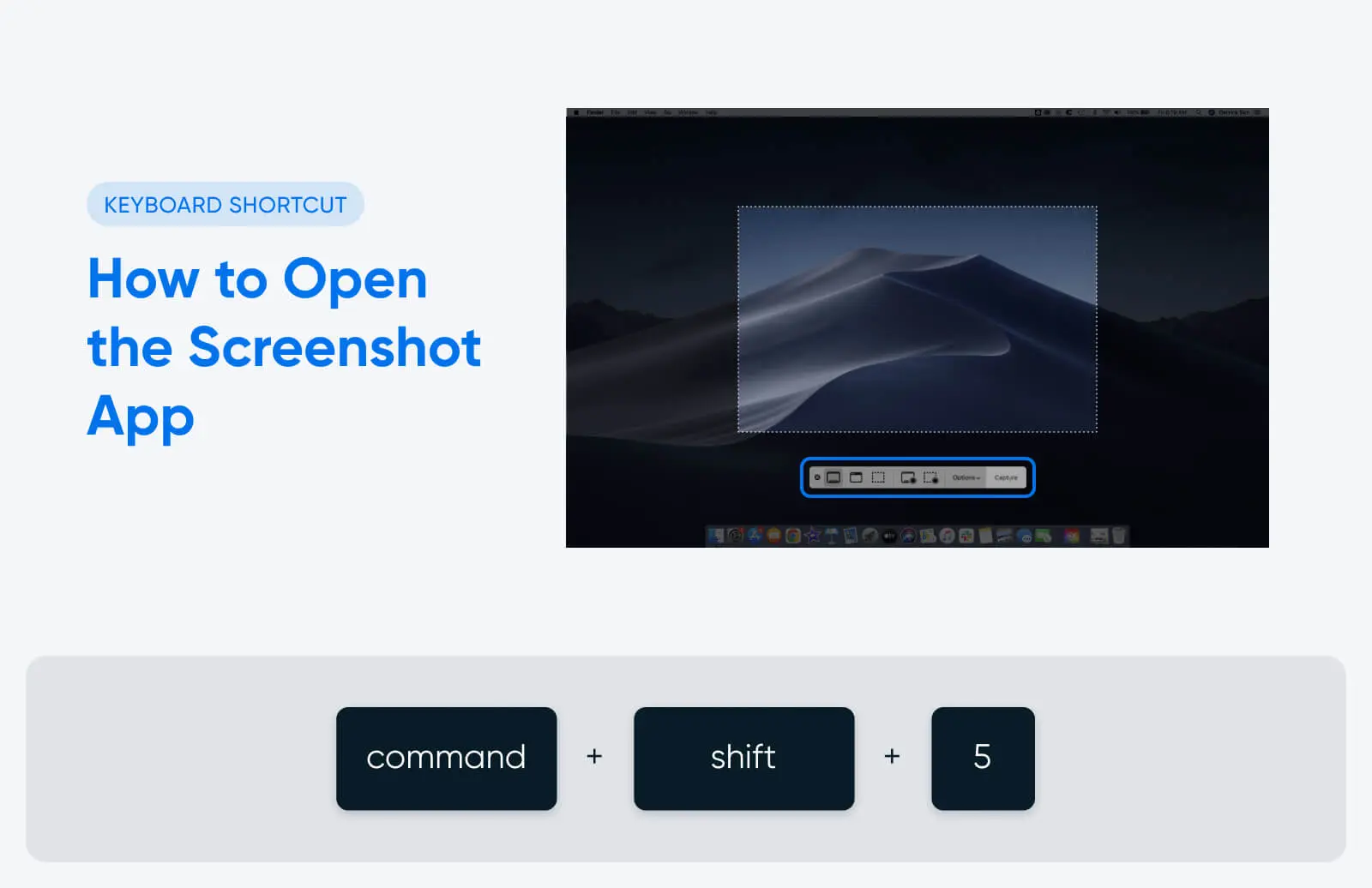
Certi sistemi operativi Mac (inclusi MacOS Mojave, Catalina, Big Sur, Monterey e Ventura) dispongono di un’app integrata per gli screenshot che offre ancora più funzionalità e opzioni di cattura dello schermo.
Per aprire l’app degli screenshot, usa questa scorciatoia:
Command + shift + 5
Le icone sul lato sinistro del menu ti permettono di fare uno screenshot. Da sinistra a destra, cliccando sulle icone potrai:
- Fai uno screenshot dell’intero schermo
- Fai uno screenshot di una finestra selezionata
- Fai uno screenshot di una parte selezionata del tuo schermo
Una volta scelta l’opzione desiderata, clicca sul pulsante “Capture” situato all’estremità destra del menu per scattare e salvare automaticamente lo screenshot.
L’app degli screenshot ha anche un menu “Options” che ti permette di personalizzare come il tuo Mac scatta e salva gli screenshot. Ad esempio, se clicchi su “Options” e poi su “Show Floating Thumbnail”, puoi decidere se far apparire un’anteprima in miniatura dello screenshot nell’angolo dello schermo subito dopo averlo scattato. Puoi anche personalizzare come e dove vengono salvati i tuoi screenshot (ma ne parleremo tra un minuto).
Come Registrare lo Schermo su un Mac
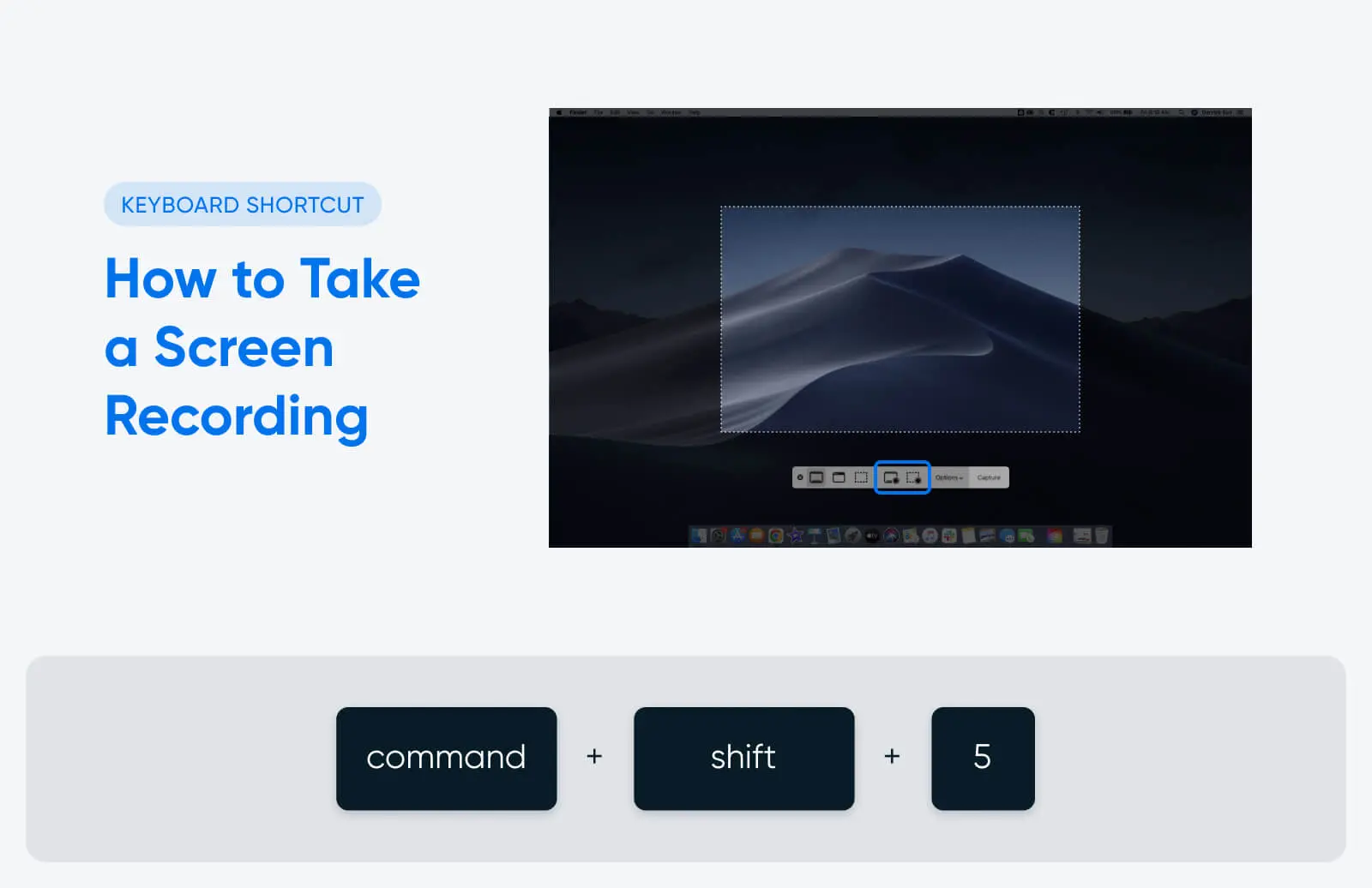
Gli screenshot sono immagini statiche di un singolo momento nel tempo sul tuo schermo. Le registrazioni dello schermo sono video che mostrano tutto ciò che succede sul tuo schermo per diversi secondi o minuti — ottimi per dare a qualcuno istruzioni visive su come fare qualcosa di interessante sul loro Mac, ad esempio.
Per effettuare una registrazione dello schermo senza uno strumento di terze parti, avrai bisogno di un Mac con un sistema operativo installato che supporti l’applicazione integrata per gli screenshot. Aprila con questa scorciatoia:
Command + shift + 5
Poi, usa uno dei due pulsanti immediatamente a sinistra del menu delle opzioni. Il pulsante a sinistra registrerà l’intero schermo, mentre il pulsante a destra registrerà solo una parte dello schermo che selezioni.
Dopo aver selezionato il tipo di registrazione dello schermo che desideri effettuare, fai clic sullo schermo per iniziare a registrare. Un’icona a cerchio nero con un quadrato bianco al centro apparirà nella barra dei menu in alto, sul lato destro del tuo schermo. Fai clic su questa icona quando vuoi fermare la registrazione, e il tuo video verrà salvato automaticamente sul desktop (o dove preferisci, se hai personalizzato le opzioni di salvataggio degli screenshot).
Come Fare uno Screenshot su un iPhone
Per fare uno screenshot su un iPhone più vecchio, premi contemporaneamente il pulsante Home e il pulsante di accensione (sul lato destro dell’iPhone).
Se hai un iPhone X o più recente (senza pulsante Home), premi contemporaneamente il pulsante laterale e il pulsante per aumentare il volume.
Vedrai un flash sullo schermo e sentirai il suono dell’otturatore della fotocamera se il tuo telefono non è in modalità silenziosa. Lo screenshot verrà salvato nell’app Foto sotto l’album “Screenshot”.
Se fai uno screenshot su un iPhone e devi condividerlo con un Mac, puoi farlo senza fili usando Airdrop. Ecco come:
- Apri lo screenshot nella tua app Foto.
- Premi il pulsante “Condividi” (il quadrato con la freccia verso l’alto).
- Scorri verso il basso e premi su “AirDrop”.
- Assicurati che il tuo Mac sia nelle vicinanze e che AirDrop sia attivato.
- Il tuo Mac dovrebbe apparire come un’icona nella sezione AirDrop. Premi su di essa per inviare lo screenshot.
- Sul tuo Mac, apparirà una finestra che ti chiederà di accettare il trasferimento AirDrop. Clicca su “Accetta” per salvare lo screenshot sul tuo Mac.
Dove Trovare I Tuoi Screenshot Del Mac Dopo Averli Scattati
Subito dopo aver scattato uno screenshot, apparirà come anteprima nell’angolo in basso a destra del tuo schermo. Puoi cliccare sull’anteprima per aprire lo screenshot, modificare le dimensioni o ritagliare, aggiungere annotazioni, o fare altre modifiche.
Per impostazione predefinita, gli screenshot vengono salvati sul desktop. Puoi trovarli anche accedendo alla scheda “Desktop” in Finder.
Nell’app degli screenshot, puoi trovare un menu opzioni che ti permette di modificare e personalizzare come vengono salvati i tuoi screenshot. Ad esempio, se desideri che vengano salvati in una cartella specifica per gli screenshot che hai creato (anziché sul desktop), puoi configurarlo nel menu opzioni. I Mac più vecchi che devono ancora aggiornare i loro sistemi operativi per includere l’app degli screenshot non avranno questa opzione.
20 Altri Scorciatoie Mac Che Dovresti Conoscere
Puoi utilizzare le scorciatoie da tastiera sul tuo Mac per fare molto più che semplicemente catturare screenshot.
Lo sviluppatore Bruno Michels ha documentato un esperimento dove ha scoperto che poteva risparmiare fino a cinque secondi ogni volta che eseguiva un’azione basilare (come copiare e incollare del testo) usando una scorciatoia da tastiera invece del mouse.
Dopo aver sperimentato e misurato, Michels ha sviluppato una formula per determinare quanto tempo potrebbe risparmiare nel corso di un intero anno utilizzando le scorciatoie da tastiera. Secondo i suoi calcoli, la persona media spreca 134 ore all’anno usando il mouse invece della tastiera per eseguire la maggior parte delle operazioni di base sul computer. Questo equivale a un totale di 17 giorni lavorativi — quasi un intero mese di lavoro.
Con questo in mente, ecco le scorciatoie per Mac che risparmiano tempo e che tutti dovrebbero conoscere:
| Scorciatoia | Funzione |
| Command + c | Copia il testo o le immagini evidenziati |
| Command + v | Incolla |
| Command + shift + v | Incolla senza formattazione |
| Command + a | Seleziona tutto |
| Command + z | Annulla |
| Command + x | Taglia |
| Command + w | Chiudi la finestra attiva |
| Command + option + w | Chiudi tutte le finestre dell’app aperte |
| Command + , (virgola) | Apri le Preferenze per l’app attiva |
| Command + m | Minimizza la finestra dell’app in primo piano nel dock |
| Command + option + m | Minimizza tutte le finestre aperte nel dock |
| Command + tab | Passa tra tutte le app aperte |
| Command + ` | Passa tra tutte le finestre nell’app attiva |
| Command + space | Apri Spotlight per cercare nel tuo Mac |
| Command + L | Naviga nella barra degli URL nel browser web attivo |
| Command + option + d | Mostra o nascondi il dock |
| Command + control + q | Blocca immediatamente il tuo Mac |
| Option + shift + volume | Regola il volume del tuo Mac a piccoli incrementi |
| Control + command + space | Apri il Visualizzatore di caratteri per inserire emoji ? |
| Option + command + esc | Forza la chiusura di un’app che non risponde |
Bonus: Come Personalizzare I Tuoi Scorciatoie Su Mac
Una delle migliori caratteristiche dei prodotti Apple è che sono progettati per essere intuitivi, facili da usare e personalizzabili. Lo stesso vale per le tue scorciatoie da tastiera.
Se non ti piacciono le combinazioni di tasti preimpostate di Apple, sapevi che puoi crearne di tue?
Apri semplicemente le Preferenze di Sistema, poi clicca su “Tastiera” e poi su “Scorciatoie”. Da lì, puoi visualizzare tutte le scorciatoie integrate nel tuo Mac — e personalizzarle se vuoi.
Ora, non solo sai come fare uno screenshot su un Mac, ma sei anche equipaggiato con tutte le conoscenze necessarie per diventare un utente avanzato Apple. Buona fortuna con le scorciatoie e goditi tutto il tempo che risparmierai usando il tuo Mac.