
I tuoi menu di WordPress sono elementi importanti. Forniscono il modo più rapido per i tuoi utenti di trovare i tuoi contenuti e navigare nel tuo sito. Di conseguenza, utilizzare menu mal organizzati o ingombranti può essere dannoso per la tua UX e, di conseguenza, danneggiare il tuo posizionamento sui motori di ricerca.
Fortunatamente, WordPress include un sistema di modifica dei menu che è facile da comprendere per tutti gli utenti. Ad esempio, puoi selezionare la posizione del tuo menu e le pagine che desideri visualizzare. La posizione può variare a seconda del tuo tema, anche se la maggior parte dei temi WordPress include diverse opzioni.
Introduzione ai Menu di WordPress (E Perché Ne Hai Bisogno)
I menu sono strumenti di navigazione che permettono ai tuoi utenti di trovare contenuti sul tuo sito. Questo li rende essenziali per l’organizzazione generale del tuo sito e per l’esperienza utente:
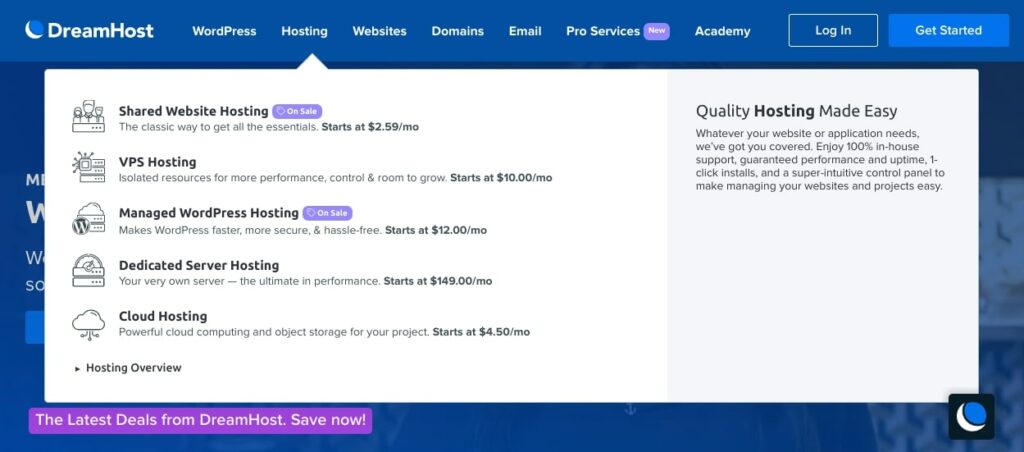
Ad esempio, se un lettore scopre il tuo sito tramite un motore di ricerca, potrebbe non sempre atterrare sulla tua pagina principale. Per saperne di più sul tuo sito, dovrà sapere come esplorare gli altri tuoi contenuti. Per abitudine, cercherà i tuoi menu per capire cos’altro c’è da esplorare.
I menu di WordPress possono migliorare l’ottimizzazione per i motori di ricerca (SEO) del tuo sito. I motori di ricerca premiano i contenuti pertinenti, quindi assicurarsi che i tuoi menu siano chiari può aiutare ad aumentare i tuoi posizionamenti.
Ci sono alcuni altri modi in cui i menu possono potenziare il tuo SEO, ad esempio:
- Migliorata UX: Se i tuoi lettori hanno una piacevole UX, è probabile che trascorrano più tempo sul tuo sito. Ciò significa tassi di abbandono più bassi per te.
- Sitelinks per Pagine dei Risultati di Ricerca (SERP): I risultati dei motori di ricerca mostreranno la pagina principale e i link alle pagine interne se il sito e la sua navigazione sono ben organizzati.
- Scansione più semplice da parte dei motori di ricerca: I motori di ricerca utilizzano bot per esplorare il tuo sito e indicizzare le tue pagine. Avere una navigazione ben organizzata che mostra chiaramente quali contenuti sono disponibili per ogni argomento del menu facilita ai bot la ricerca e l’indicizzazione dei tuoi contenuti.
La chiave è avere menu ben organizzati in una posizione prominente. Mentre i vantaggi di una migliore SEO sono fantastici, i menu facilitano anche ai tuoi lettori la ricerca dei contenuti che hai creato per loro.
Come Configurare I Tuoi Menu Di WordPress (In 3 Passaggi)
In WordPress, i menu sono un elemento intrinseco. Inoltre, molti temi includono menu predefiniti e relative posizioni.
Tuttavia, è anche importante che tu comprenda il modo migliore per incorporare i menu nel tuo sito. Ti consigliamo di creare una mappa del sito (o almeno una strategia di navigazione) prima di iniziare ad aggiungere menu al tuo sito.
Passo 1: Crea un Nuovo Menu in WordPress
Una volta creato un piano di navigazione o una mappa del sito, sei pronto per creare i tuoi menu. All’interno di WordPress, naviga in Aspetto > Personalizza, poi clicca su Menu:
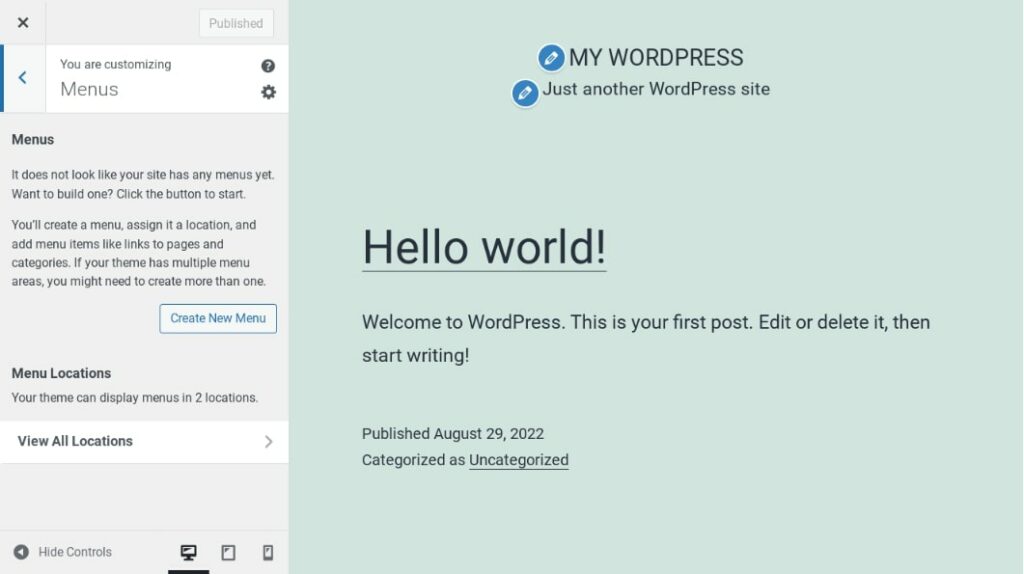
Se non hai ancora configurato un menu, puoi semplicemente selezionare Crea Nuovo Menu per iniziare. Avrai la possibilità di nominare il tuo menu e scegliere dove apparirà:
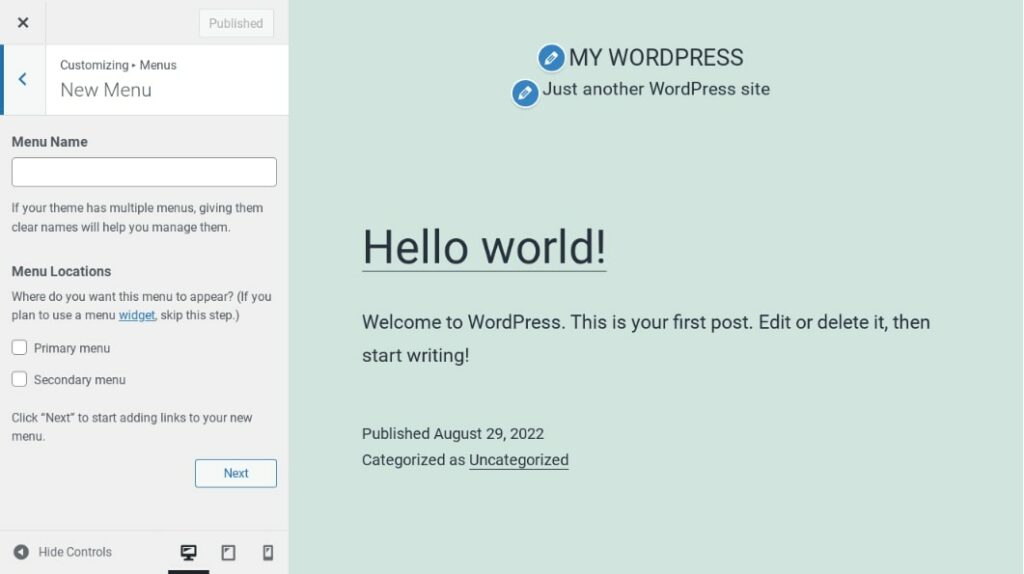
Ricorda che la posizione del tuo menu varierà a seconda del tuo tema. Quando hai fatto le tue scelte, clicca su Next e seleziona il pulsante Add Items. Ora, è il momento di iniziare a costruire il tuo menu!
Fase 2: Aggiungi I Tuoi Elementi Di Navigazione
Per ogni nuovo menu che aggiungi a WordPress, potrai includere qualsiasi delle tue pagine, post e altri contenuti. Vedrai tutti gli elementi del tuo sito separati in varie sezioni, e sono tutti selezionabili. Basta fare clic su un elemento per aggiungerlo al tuo menu:
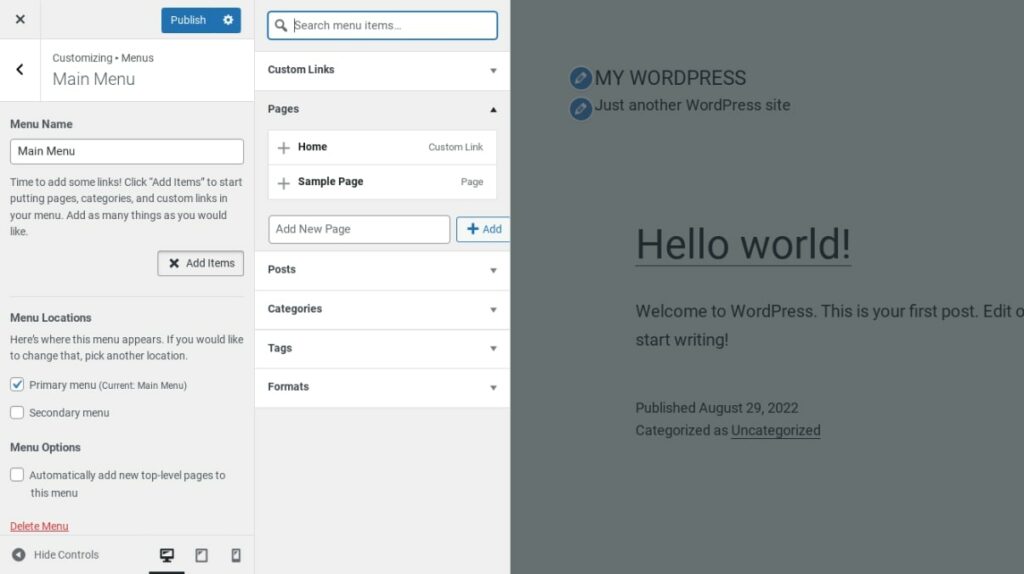
Una volta selezionato, vedrai l’elemento apparire nella colonna di sinistra. Se commetti un errore, puoi selezionare l’icona rossa X per eliminare una voce. Puoi anche creare nuovo contenuto qui e aggiungerlo immediatamente al tuo menu. Ad esempio, per aggiungere una nuova pagina, devi semplicemente digitare un nome per essa nella casella in fondo alla sezione Pagine, quindi selezionare il pulsante Aggiungi.
Man mano che aggiungi elementi, dovresti vederli apparire sul tuo sito nel pannello di anteprima. Questa funzione utile ti permette di vedere come appare il tuo menu mentre lo stai creando. Una volta selezionati tutti gli elementi che vuoi includere nel tuo menu, è il momento di iniziare a organizzarlo.
Passo 3: Organizza La Struttura Del Tuo Menu
Questo è probabilmente la parte più semplice dell’impostazione dei tuoi menu WordPress. Organizzare gli elementi del tuo menu è facile come trascinarli e rilasciarli nella posizione desiderata.
Per farlo, passa il cursore su qualsiasi elemento del menu che hai aggiunto. Vedrai il tuo cursore trasformarsi in un mirino. Da qui, trascina semplicemente l’elemento verso l’alto o il basso per riordinarlo:
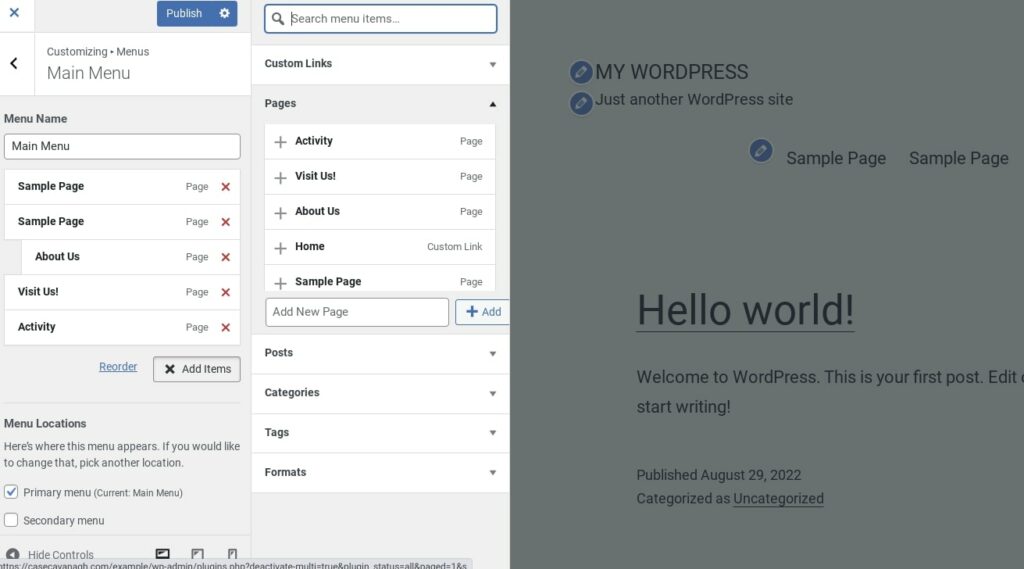
Se desideri creare una gerarchia di menu utilizzando sottomenu, puoi farlo anche qui. Trascina semplicemente un elemento a destra e diventerà automaticamente un sottogruppo dell’elemento di menu subito sopra.
Quando sei pronto per procedere, clicca sul pulsante Publish in alto nella pagina per salvare le tue modifiche. In alternativa, puoi selezionare Save Draft o Schedule se non vuoi che il tuo nuovo menu venga implementato subito.
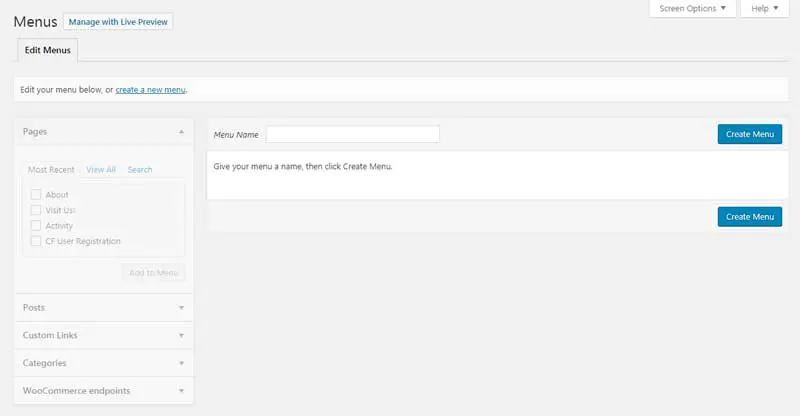
Il Live Customizer è solitamente il modo migliore per configurare i tuoi menu poiché puoi vedere le modifiche mentre le apporti. Tuttavia, è importante notare che puoi creare menu attraverso un processo simile nella sezione Aspetto > Menu della tua dashboard:
Se sei bravo con il codice, puoi anche usare CSS per modificare la posizione del tuo menu utilizzando hook e filtri. Se decidi di seguire questa strada, tuttavia, dovrai attenerti alla documentazione del tuo tema per evitare problemi con il layout del tuo sito.
Come Aggiungere Menu Aggiuntivi Utilizzando il Widget Menu di WordPress
Se desideri includere menu aggiuntivi in altre aree del tuo sito (ad esempio nel footer), puoi utilizzare i widget dei menu di WordPress per completare il lavoro. Per aggiungere menu a queste aree, dovrai tornare a Aspetto > Personalizza in WordPress. Questa volta, dovrai visitare la sezione Widget:
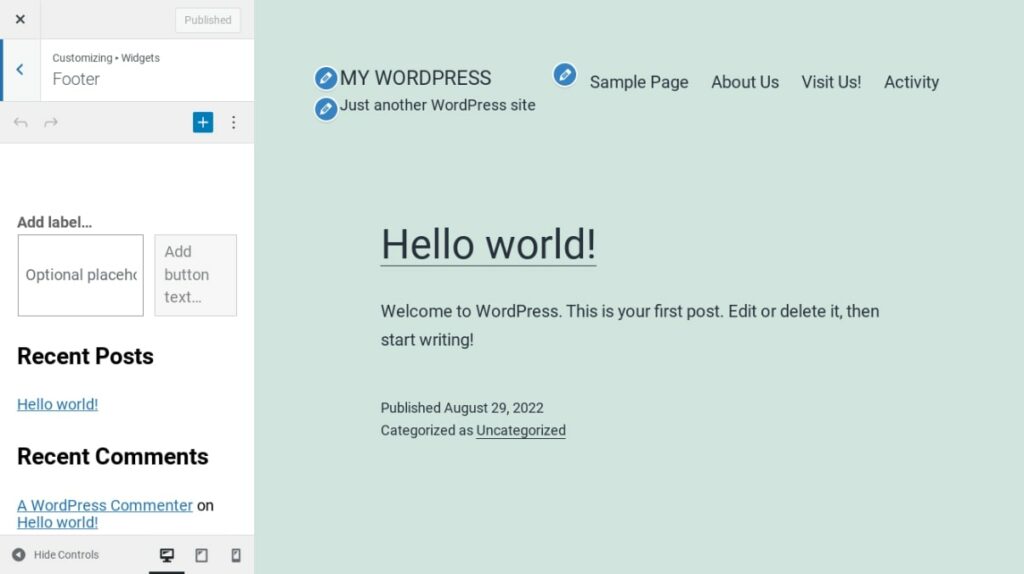
Qui, vedrai un elenco di aree widget preimpostate, che varieranno a seconda del tuo tema, ma si trovano solitamente nelle tue barre laterali e/o nel piè di pagina. Scegli l’area dove desideri posizionare il tuo menu e ti verranno presentate diverse opzioni di widget.
Per aggiungere un nuovo widget, vorrai cercarne uno chiamato Navigation Menu. Se non è già presente, puoi selezionare Aggiungi un Widget, cercarlo e poi cliccare per aggiungerlo alla tua area widget:
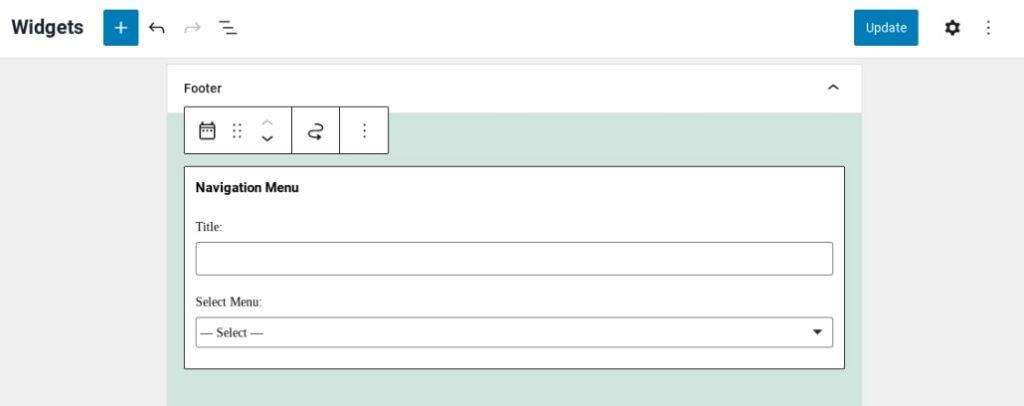
Successivamente, espandi il widget facendo clic su di esso. Avrai l’opportunità di aggiungere un titolo (che è facoltativo) e di selezionare il menu che desideri visualizzare. Se non hai ancora creato nessun menu, ti verrà data la possibilità di farlo ora. I widget offrono un ulteriore modo per mostrare i menu sul tuo sito web e saranno particolarmente utili se sei a corto di spazi adatti all’interno del tema scelto.
Crea Il Tuo Primo Menu WordPress Oggi
Quando si tratta di creare una UX eccellente, una navigazione facile da seguire dovrebbe essere una delle tue priorità principali. Allo stesso modo, anche i tuoi ranking nei motori di ricerca traggono vantaggio da contenuti ben organizzati che sono facili da trovare per i lettori.
Fortunatamente, WordPress rende molto semplice aggiungere menu al tuo sito. Puoi selezionare gli elementi che desideri visualizzare, riorganizzare il loro ordine e scegliere una posizione per il tuo menu.

Fai Di Più Con DreamPress
Gli utenti di DreamPress Plus e Pro hanno accesso a Jetpack Professional (e oltre 200 temi premium) senza costi aggiuntivi!
Scopri i Piani