Então você está planejando uma migração do WordPress.
Talvez sua empresa de hospedagem ofereça um serviço abaixo da média, talvez você tenha encontrado uma opção de hospedagem mais barata, talvez esteja trocando de domínio ou talvez só queira migrar seu site… por diversão?
Seja qual for o motivo para migrar seu site, nós ajudamos você.
A migração do WordPress pode parecer um pouco assustadora. Você pode estar com medo de perder oportunidades de negócio por causa do site fora do ar, de perder dados do site ou simplesmente de perder a cabeça tentando descobrir quais botões apertar sem quebrar nada.
Para sua sorte, não é tão difícil assim se você tiver as instruções certas.
Neste artigo, vamos:
- Listar e detalhar as três opções de migração do WordPress
- Oferecer uma checklist para ajudar você a se preparar para a migração
- Identificar desafios comuns que você pode encontrar
- Dar dicas para evitar esses desafios
- Mostrar (passo a passo) como migrar seu site WordPress para uma nova hospedagem, do início ao fim
Então segure firme o seu HTML, porque lá vamos nós.
Mas antes…
O que é migração de WordPress?
Migração do WordPress é o processo de mover uma instalação do WordPress (um site e todo o seu conteúdo) de um serviço de hospedagem para outro, mantendo o funcionamento e o design originais do site. As pessoas migram seus sites WordPress o tempo todo, muitas vezes em busca de um desempenho melhor da hospedagem, de custos menores ou para mudar para um novo domínio.
Também pode haver problemas técnicos que exijam uma migração do WordPress. Por exemplo, se a sua hospedagem atual não aguenta muito tráfego ou não oferece recursos essenciais, como backups diários.
Nessas situações, seguir um plano organizado para a migração do WordPress se torna necessário, assim como quando você empacota tudo para uma mudança. Você também não ia querer objetos jogados de qualquer jeito nas caixas. Uma abordagem estruturada garante o mínimo de perda de dados e mantém o site funcionando bem durante a transição.
O processo inteiro costuma levar algumas horas, tem custo baixo ou zero e geralmente pode ser feito por pessoas de qualquer nível de conhecimento, até administradores de sites iniciantes com pouca ou nenhuma experiência em desenvolvimento.
3 maneiras de migrar seu site WordPress
Agora que você já sabe o que é a migração do WordPress e por que ela importa, vale conhecer as três principais formas de fazer esse processo: transferir o site manualmente por FTP, usar um plugin de migração ou deixar a tarefa com o seu provedor de hospedagem. Cada abordagem tem etapas e pré-requisitos próprios.
1. Migração manual
O primeiro método para migrar seu site WordPress é a migração manual. Nela, você mesmo faz tudo.
Você vai baixar todos os arquivos e bancos de dados do seu site no provedor de hospedagem atual e transferi-los para a nova hospedagem. Esse método exige conhecimento sobre o uso do File Transfer Protocol (FTP), acesso a bancos de dados e alterações em arquivos no backend do site.
Parece assustador? Não é.
Se você sabe formatar um documento no Google Docs, consegue fazer uma migração manual do WordPress, e vamos mostrar o procedimento passo a passo no tutorial abaixo.
Prós da migração manual:
- É gratuita.
- Não é tão difícil.
- Você pode fazer no seu próprio ritmo.
- Você vai se sentir um hacker genial quando conseguir.
Contras da migração manual:
- Você vai precisar baixar um cliente FTP.
- Pode levar bastante tempo, especialmente em um site grande, com muitos arquivos.
- É a mais difícil das três opções.
2. Migração com plugin do WordPress
Existe um plugin do WordPress para praticamente tudo, e a migração de sites não é exceção. Os plugins de migração do WordPress (como DreamHost Automated Migration, Duplicator e All-in-One WP Migration) oferecem soluções práticas, criadas especificamente para quem não tem conhecimento técnico em migração de sites.
Essas ferramentas de migração automatizada têm recursos impressionantes, como compatibilidade com sites maiores e redes multisite, opções de acesso pelo celular, integração com plataformas de armazenamento em nuvem e uma interface fácil de arrastar e soltar.
Com um plugin de migração do WordPress, você não precisa baixar e migrar manualmente todos os arquivos e bancos de dados do seu site.
Prós da migração por plugin:
- É (normalmente) gratuita.
- Se você já conhece os plugins do WordPress, o processo é muito fácil.
- Você trabalha quase o tempo todo dentro do WordPress (e não em um cliente FTP).
Contras da migração por plugin:
- Pode haver problemas com sites complexos.
- Muitos plugins só migram para o diretório principal (e não para um subdiretório, como blog.seusite.com).
3. Serviços de migração de sites
A última opção para migrar seu site WordPress é usar os serviços de migração oferecidos por uma empresa de hospedagem ou por um desenvolvedor. Empresas de hospedagem confiáveis costumam oferecer ajuda gratuita com a migração pelo painel de controle, especificamente para transferir arquivos do WordPress. Ou então cobram uma pequena taxa para migrar seu site para a hospedagem que você escolher.
É um serviço VIP: depois que você contrata a hospedagem nos servidores deles (ou paga a taxa, se quiser usar outra hospedagem), eles cuidam de todo o processo e garantem que tudo funcione bem na nova plataforma do seu site. Essa opção pode ser especialmente útil em migrações complexas ou de redes multisite.
Prós dos serviços de migração:
- Tudo é feito para você.
- Atendimento de especialistas.
Contras dos serviços de migração:
- Você precisa usar a hospedagem deles (ou pagar uma pequena taxa).
- Você não tem a satisfação de fazer o trabalho por conta própria.
Esse é o panorama geral. Quando estiver pronto para migrar seu site, escolha a opção que for melhor para você entre as três.
Mas antes disso, veja uma checagem rápida para garantir que você tem tudo o que precisa para uma migração bem-sucedida.
Antes da migração do seu site: checklist
Para que sua migração seja o mais tranquila possível, ajuda conhecer algumas coisas que você pode fazer fora da migração em si para reduzir possíveis contratempos.
Confira todos os itens desta lista antes de começar:
- Avalie com cuidado sua nova hospedagem de sites para confirmar que ela atende a todos os requisitos de desempenho do servidor, qualidade do suporte, opções de preço e possibilidades de escalabilidade de acordo com as necessidades específicas do seu site.
- Informe aos usuários do seu site os detalhes relevantes sobre o processo de migração (como possíveis períodos fora do ar ou novos recursos e funcionalidades por causa da troca de plataforma). Isso ajuda a alinhar expectativas.
- Atualize o WordPress, os arquivos do tema e os plugins antes da migração, garantindo que estejam nas versões mais recentes para minimizar possíveis problemas de compatibilidade depois.
- Exclua todo o conteúdo desnecessário do WordPress (temas e plugins sem uso etc.) para agilizar a migração.
- Faça um backup completo do site inteiro para ter um ponto de restauração disponível caso algo dê errado durante ou depois da migração.
- Para empresas e sites com muito tráfego, escolha um dia de movimento fraco para fazer a migração, de preferência uma noite de fim de semana.
- Confirme que você tem acesso de login ao WordPress, ao seu serviço de hospedagem atual, ao novo serviço de hospedagem, ao seu registrador de domínio e ao seu cliente FTP (para migrações manuais).
Entendeu? Ótimo, vamos migrar!
Como migrar seu site WordPress manualmente
Se você optar pelo caminho manual, aqui está um plano infalível para migrar seu site WordPress do zero ao sucesso.
Passo 1: contrate um plano de hospedagem
O primeiro passo é decidir onde hospedar seu site. Pode parecer óbvio, mas é importante avaliar suas necessidades (e talvez por que você está trocando de hospedagem, em primeiro lugar) para tomar uma decisão bem informada sobre preço e desempenho.
No nível mais básico, existem três tipos de hospedagem:
- Hospedagem compartilhada
- Hospedagem em servidor virtual privado (VPS)
- Hospedagem dedicada
Leia este guia de hospedagem de sites se não tiver certeza de qual é a ideal para você.
Passo 2: baixe os arquivos do seu site WordPress
Em seguida, arrume um cliente FTP: FileZilla e Cyberduck são opções populares e gratuitas. Depois de escolher um cliente FTP de que você goste, siga estas etapas:
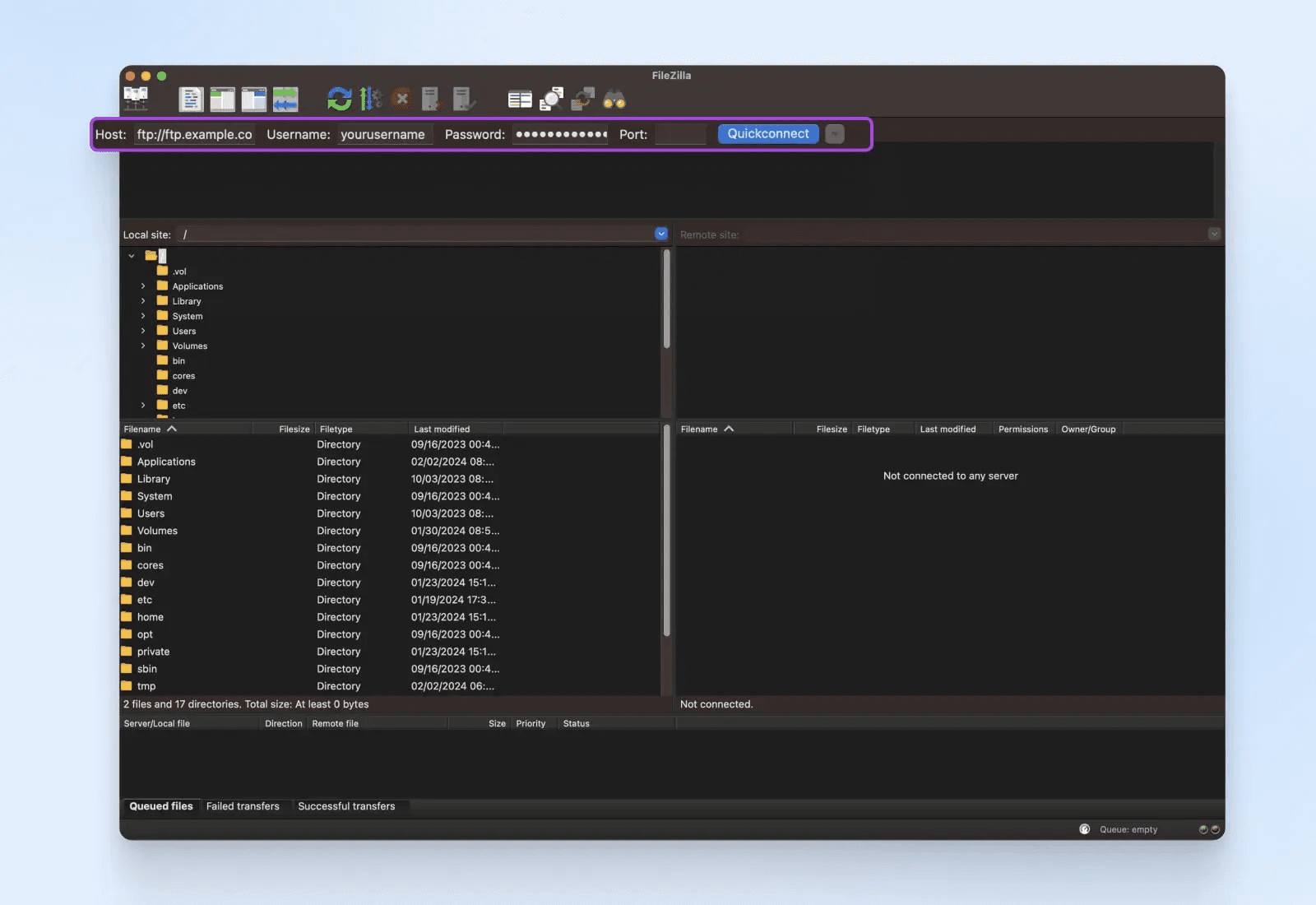
Conecte o cliente FTP ao servidor da sua hospedagem atual fazendo login com seu nome de usuário e senha na parte superior do cliente. Normalmente, você encontra esses dados no cPanel do seu provedor de hospedagem. Clique em Quickconnect.
Vá até a pasta raiz do WordPress. Ela contém todos os arquivos do seu site. Normalmente, o nome dela é public_html
, www
ou, às vezes, “/”, mas ela também pode ter o nome do seu site. Clique com o botão direito na pasta e escolha Download.
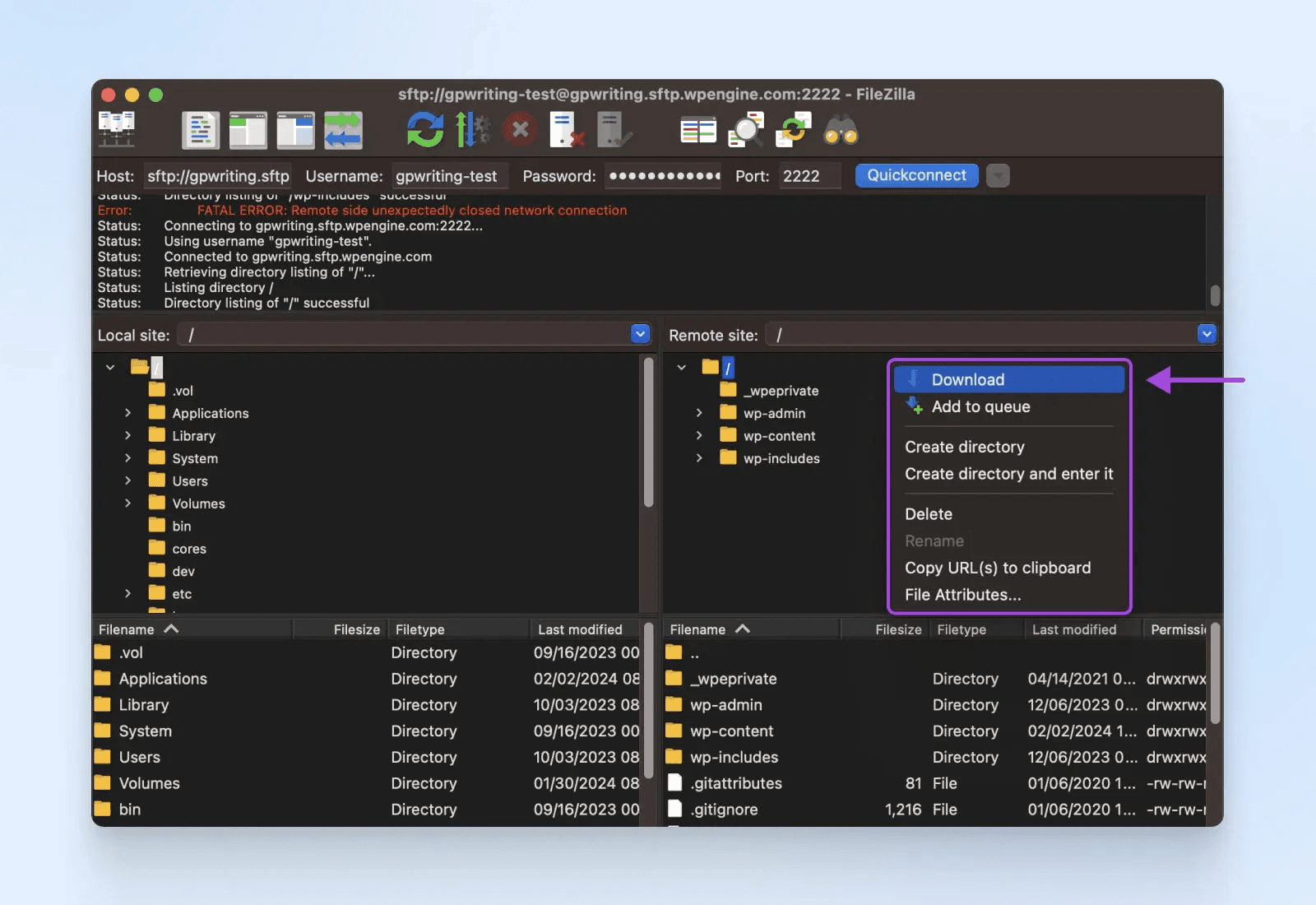
Dependendo do tamanho do seu site, esse processo pode levar de alguns minutos a algumas horas.
Passo 3: baixe o banco de dados do WordPress
Em seguida, você precisa exportar o banco de dados do seu site. O banco de dados contém todas as informações sobre seus usuários, o conteúdo do site e outras informações de backend de que o site precisa para funcionar corretamente.
- Se você usa o cPanel, vá até a seção Databases e clique no ícone phpMyAdmin.
- Selecione seu banco de dados na lista.
- Encontre a aba Export.
- Escolha a opção Quick em Export Method.
Quando o download terminar, você terá uma cópia do banco de dados do seu site em um arquivo .SQL, que é exatamente o que você quer.
Dica nerd: o cPanel tem até um guia prático para baixar seu banco de dados.
Passo 4: envie o banco de dados para a nova hospedagem
Se a sua nova hospedagem também usa o cPanel, siga estas instruções para enviar seu banco de dados:
- Vá até a seção Databases no cPanel e clique no ícone phpMyAdmin.
- No phpMyAdmin, você verá uma lista de bancos de dados na barra lateral esquerda. Clique no banco de dados para o qual você quer enviar os dados.
- Clique na aba Import, na parte superior da página do phpMyAdmin.
- Clique no botão Choose File e selecione o arquivo SQL do seu banco de dados no seu computador.
- Depois de selecionar o arquivo, clique em Go. Isso inicia a importação do banco de dados. O tempo de importação depende do tamanho do banco. Não feche o navegador nem saia da página até o processo terminar.
- Quando a importação terminar, o phpMyAdmin vai exibir uma mensagem de sucesso. Você também pode conferir as tabelas do banco de dados para garantir que os dados foram importados corretamente.
- Se os arquivos de configuração do seu site (por exemplo, wp-config.php no WordPress) incluírem dados de conexão com o banco de dados, atualize-os com as credenciais corretas.
Dica nerd: Nem todas as hospedagens usam o cPanel. Na DreamHost, usamos um panel próprio para gerenciar seus sites, bancos de dados, e-mails etc. O funcionamento geral é muito parecido com o do cPanel, e ele é ainda mais fácil de usar. Este tutorial explica como usá-lo.
Agora, vamos adicionar os arquivos do seu site.
Passo 5: envie os arquivos do site para a nova hospedagem
Você deve ter uma cópia dos arquivos do seu site, baixada no passo 2, salva em algum lugar do seu computador. Depois de encontrar os arquivos, veja como enviá-los para o novo serviço de hospedagem:
Abra seu cliente FTP e insira as credenciais de FTP (nome do host, nome de usuário, senha e porta) fornecidas pelo seu novo provedor de hospedagem. Clique no botão Connect ou Quickconnect do seu cliente FTP, assim como você fez no passo 2.
No lado esquerdo do cliente FTP, navegue até a pasta do seu computador onde estão os arquivos do site.
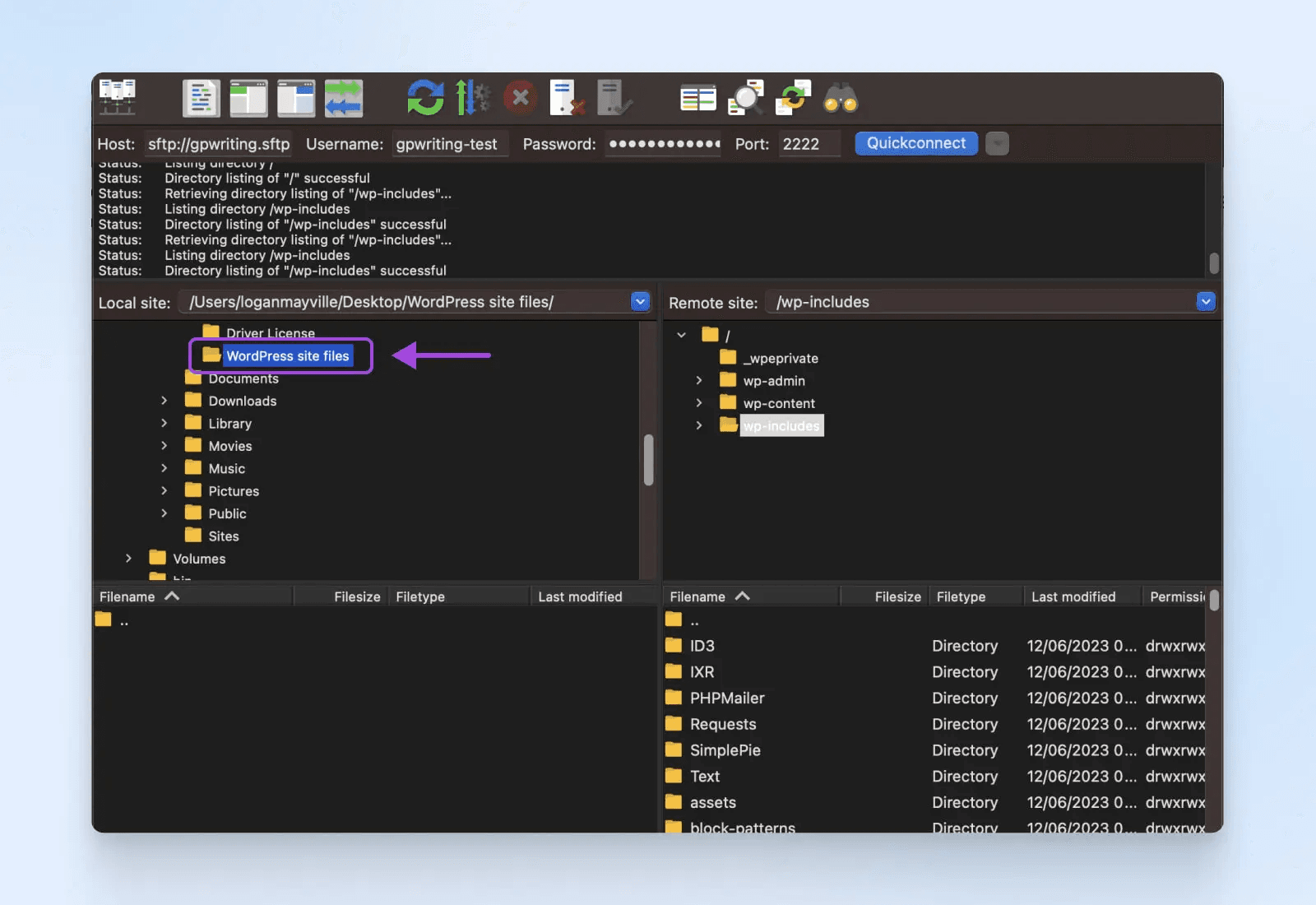
No lado direito do cliente FTP, navegue até o diretório raiz ou o diretório public_html no servidor remoto (esse nome pode variar de acordo com o seu provedor de hospedagem).
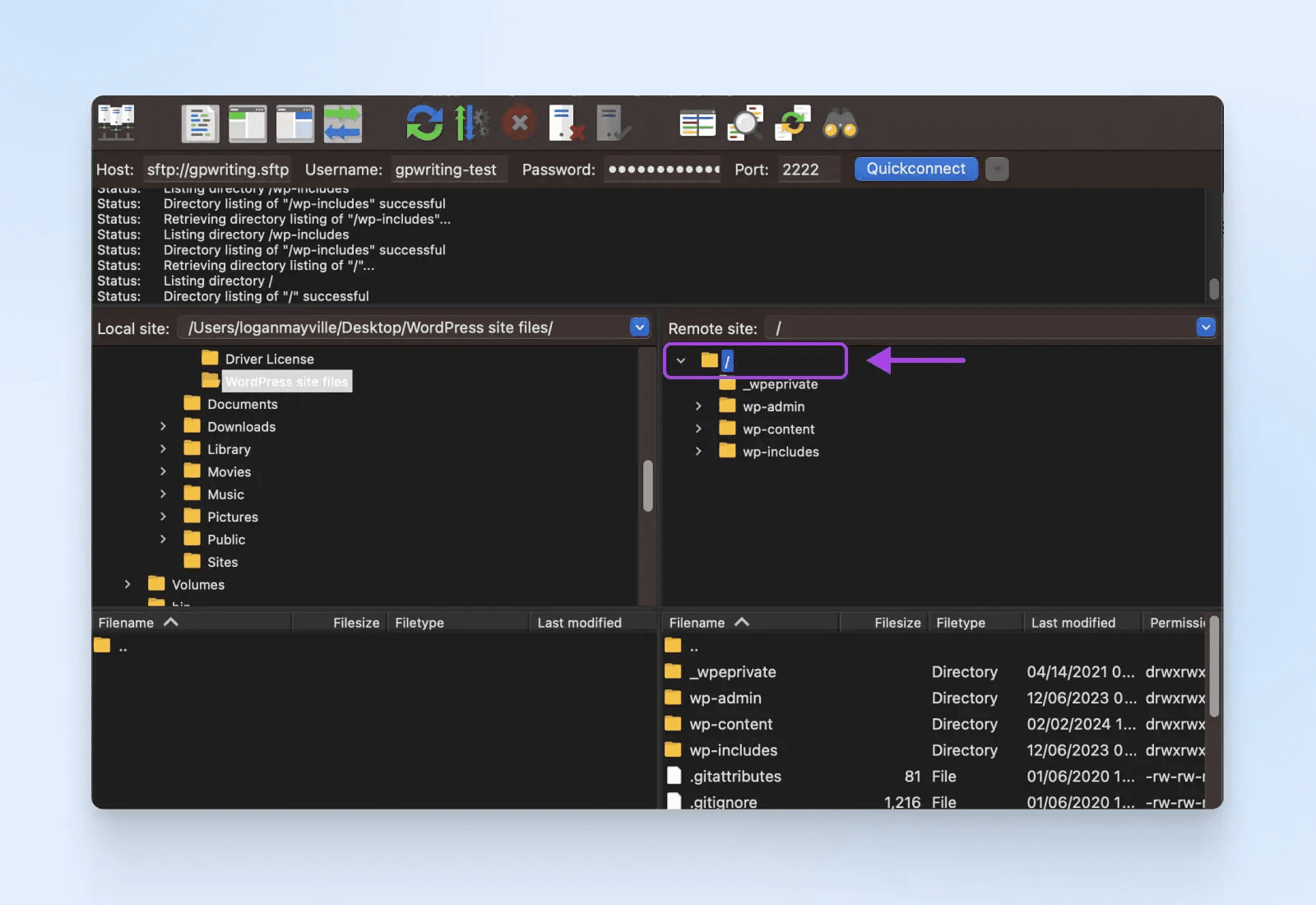
Selecione no seu computador os arquivos e pastas que você quer enviar para a nova hospedagem. Normalmente, basta arrastá-los e soltá-los no diretório do servidor remoto, no lado direito do cliente FTP.
A maioria dos clientes FTP mostra o progresso das transferências. Confira se todos os arquivos foram enviados sem erros.
Se o seu site depende de arquivos de configuração (por exemplo, config.php em alguns sistemas de gerenciamento de conteúdo), atualize-os com os dados do novo servidor.
Quase lá!
Falta só mais um passo para colocar seu site no ar na nova hospedagem.
Passo 6: atualize os registros DNS do seu domínio
Por último, você precisa atualizar os registros do nome de domínio no seu registrador de domínios (DreamHost, Hover etc.). O processo costuma ser parecido, seja qual for o serviço que você usa.
Normalmente, atualizar os Nameservers significa inserir as URLs deles nas configurações do seu registrador de domínios. Alguns registradores também podem exigir o endereço IP correspondente a cada URL.
Por exemplo, se você usa provedores diferentes para hospedagem e e-mail, é possível apontar os registros A para a nova hospedagem e manter inalterados os outros registros e configurações de DNS (como os registros MX, responsáveis pelos e-mails), para não interromper nenhuma função essencial.
Pronto!
Como migrar seu site WordPress com um plugin
Se você está lendo esta seção, imaginamos que algum plugin do WordPress já facilitou sua vida em algum momento, certo?
Com a migração de sites não é diferente. Sem código, sem clientes FTP, sem dor de cabeça.
Vamos ver duas opções de plugin.
Plugin de migração automatizada da DreamHost
Ei — quem diria!?! É o nosso próprio plugin
Algumas empresas de hospedagem desenvolveram plugins próprios para deixar a migração superfácil, e a DreamHost é uma delas. Se você pretende usar a DreamHost como sua hospedagem, o DreamHost Automated Migration Plugin vai deixar todo o processo de migração muito simples.
São só alguns passos extras para migrar seu site por completo com o nosso plugin, e criamos um tutorial bem claro aqui.
Duplicator
Se você não usa a DreamHost, o Duplicator é um plugin do WordPress que funciona com qualquer hospedagem e pode ajudar você a migrar seu site. Ele tem mais de 1 milhão de instalações ativas e mais de 4.000 avaliações cinco estrelas no diretório de plugins do WordPress.
Existe uma versão gratuita com recursos básicos, que provavelmente atende a sites simples, e uma versão premium paga com recursos avançados, de que você pode ou não precisar.
Veja como funciona:
Passo 1: instale o plugin Duplicator
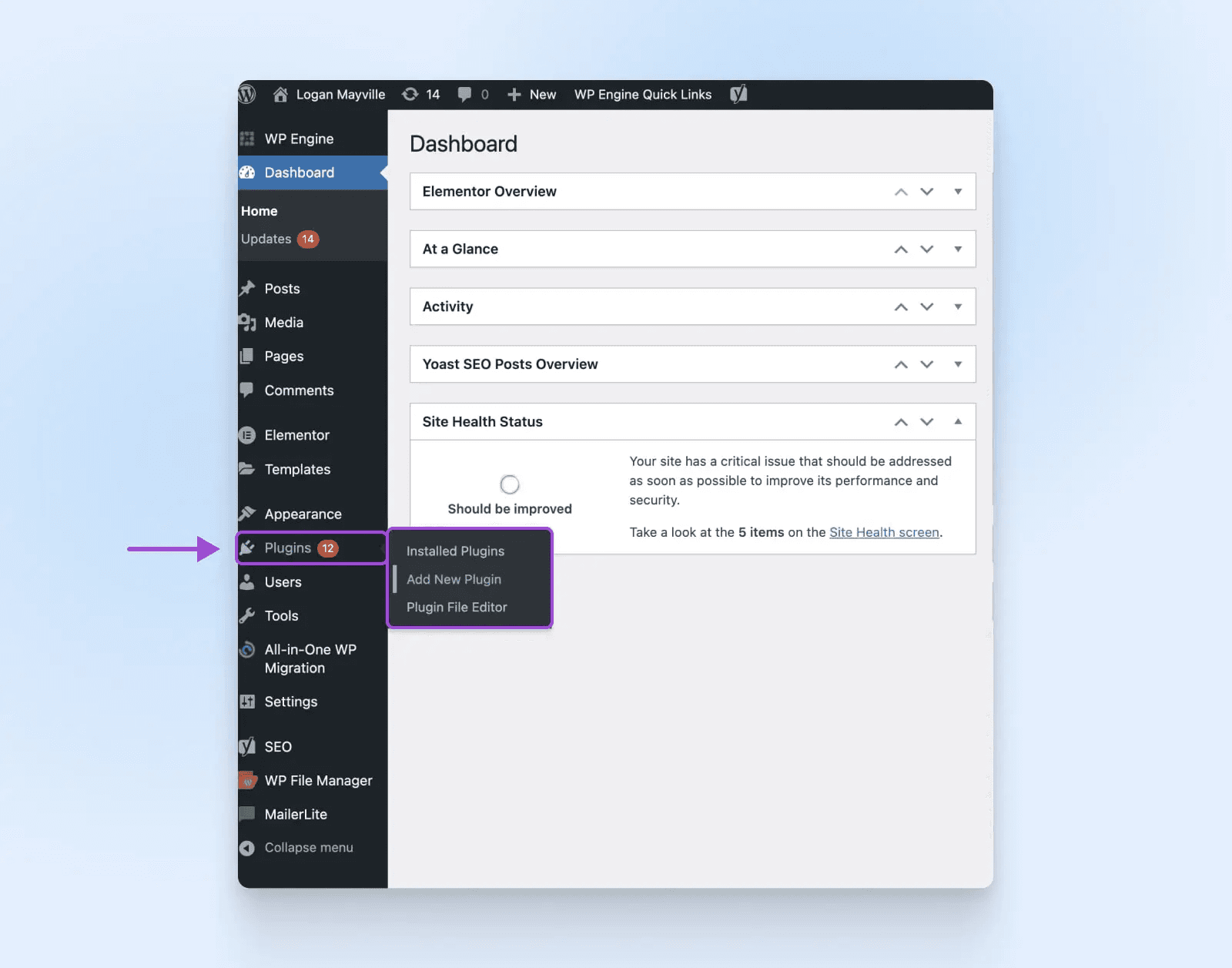
Acesse o painel do WordPress, clique em Plugins no menu lateral e depois em Add New.
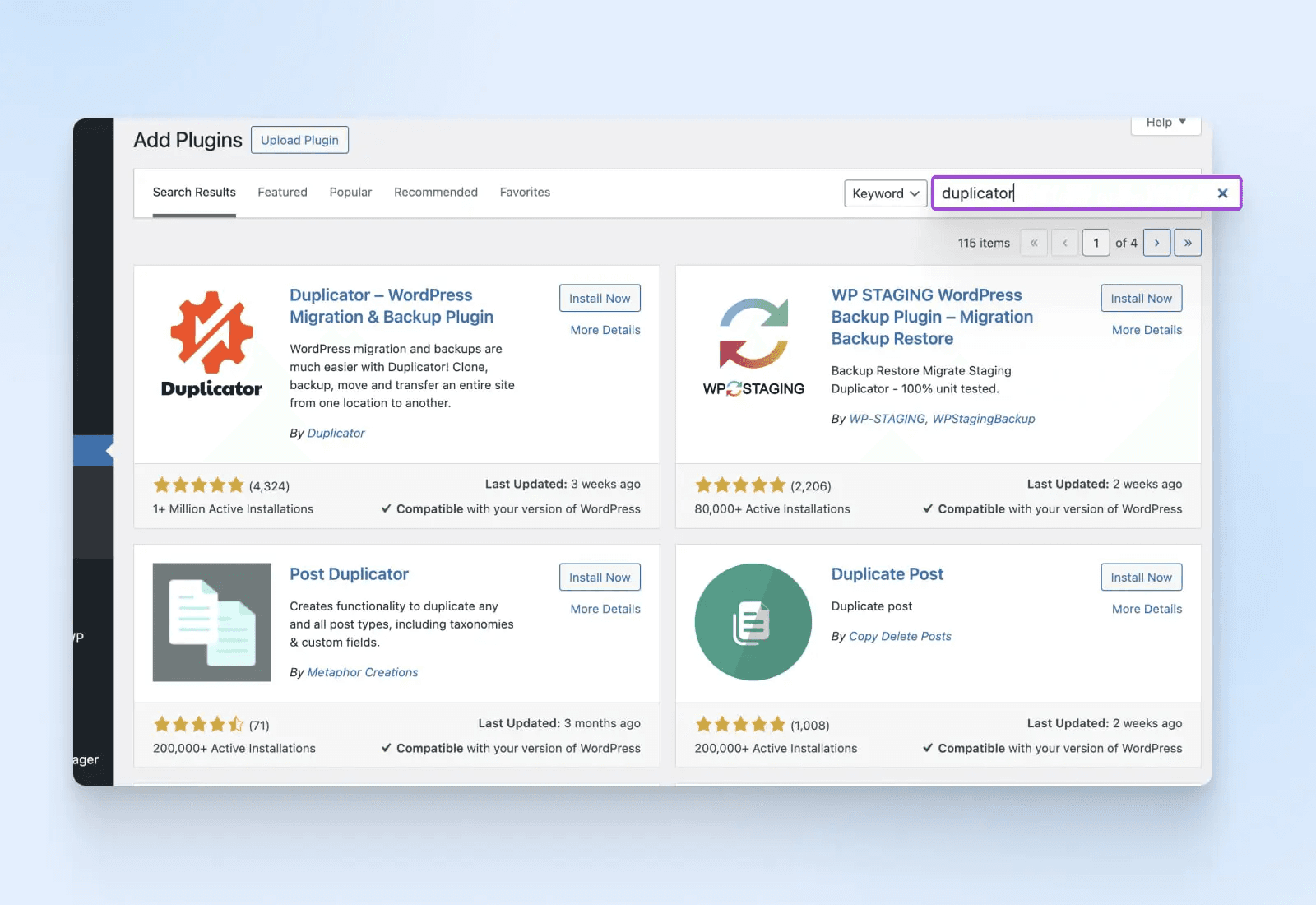
Pesquise por Duplicator – WordPress Migration Plugin e instale-o. Existe também uma versão paga com funcionalidades extras, chamada Duplicator Pro. Clique em Install Now, e, quando a instalação terminar, clique em Activate Now.
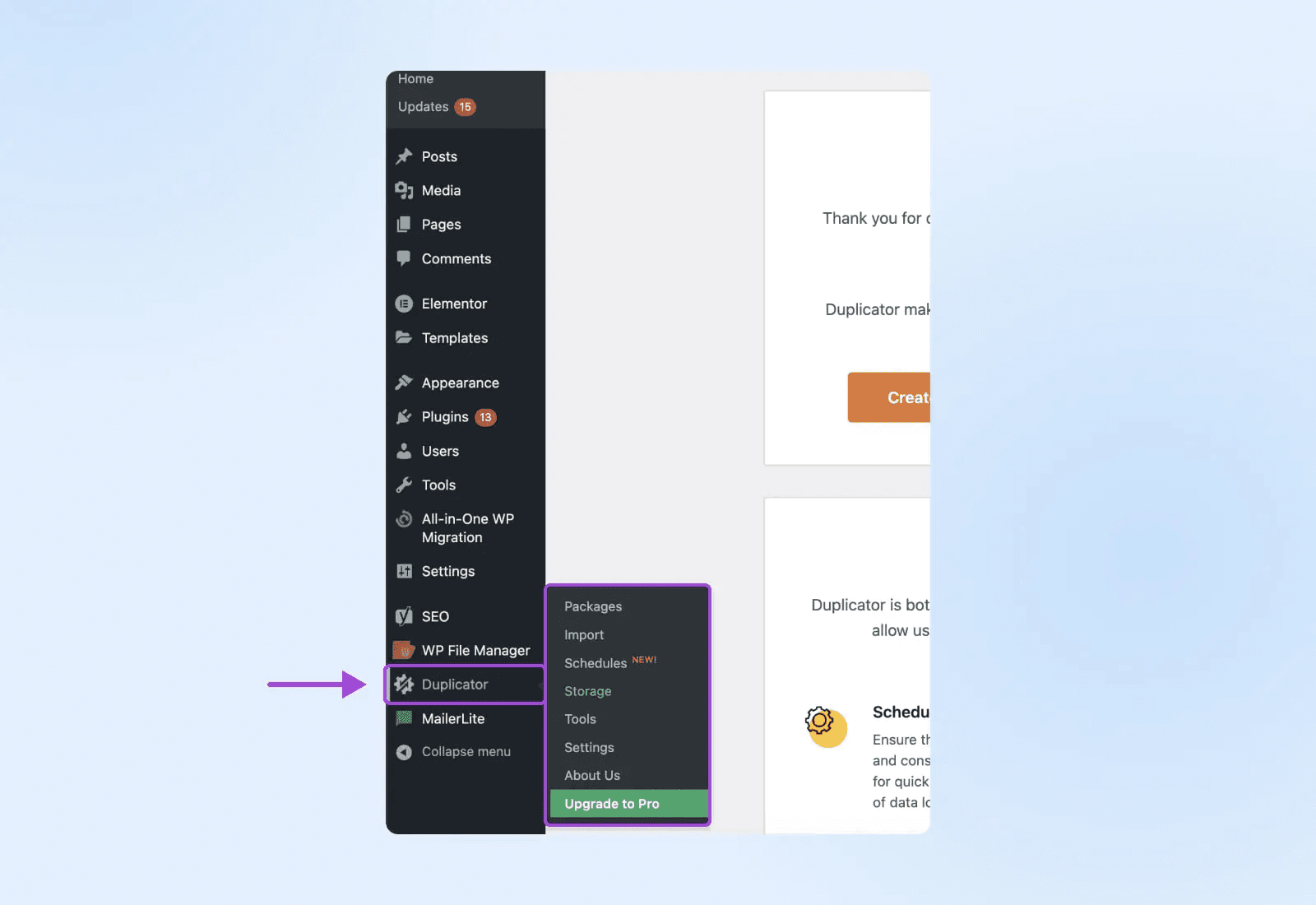
Procure a nova opção Duplicator no seu painel.
Passo 2: crie seu pacote
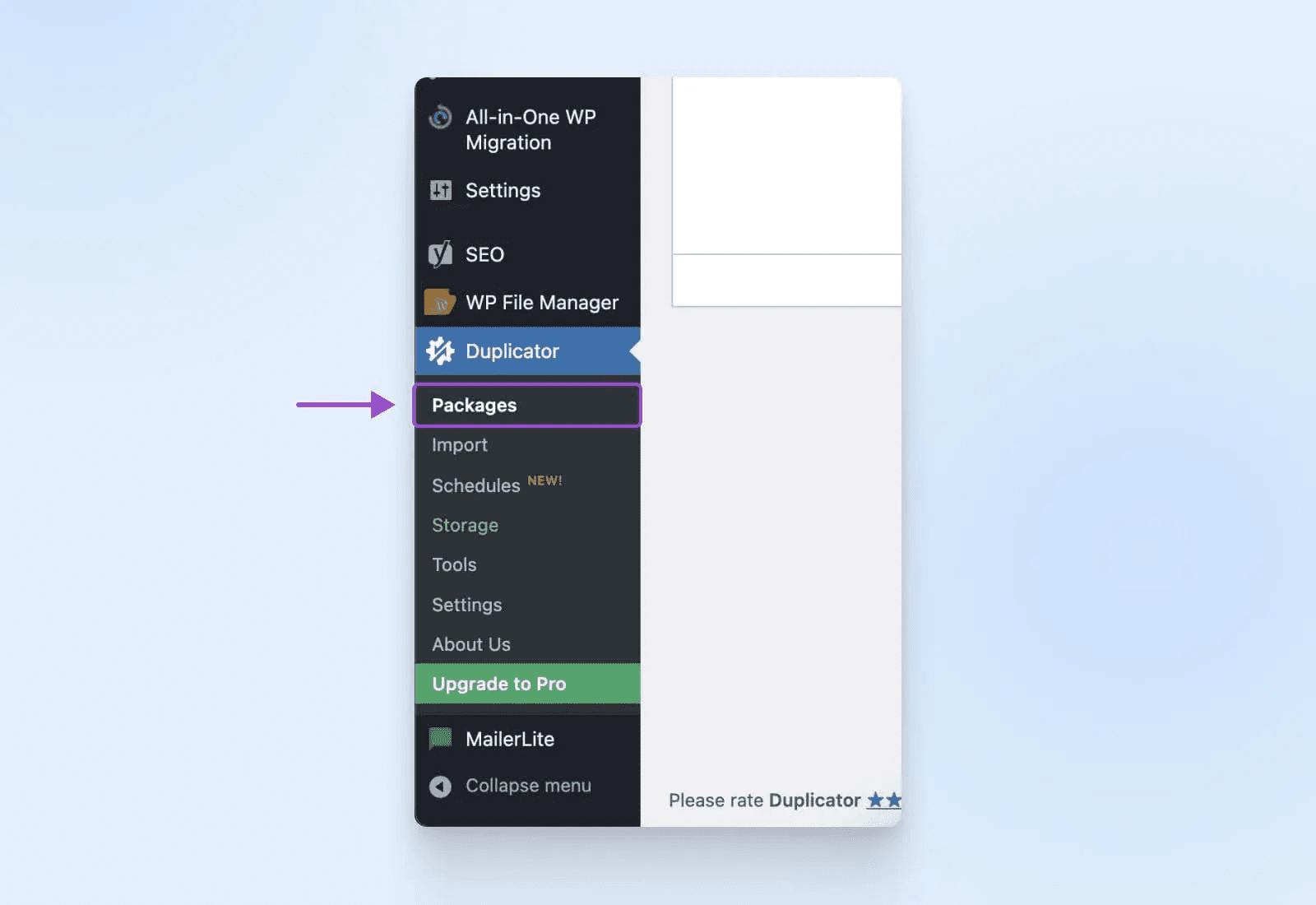
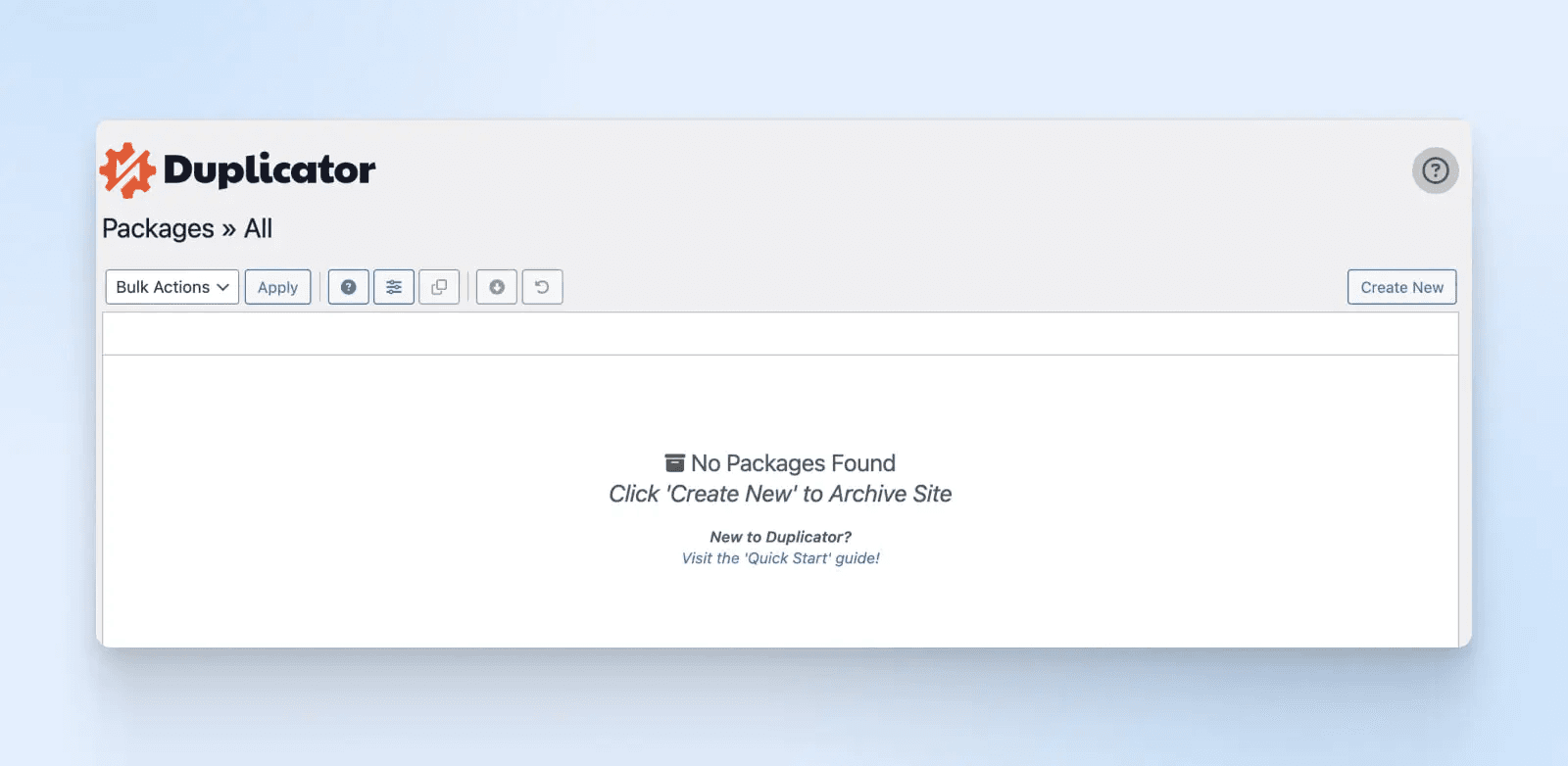
Clique em Duplicator e depois em Packages.
Escolha Create New no canto superior direito.
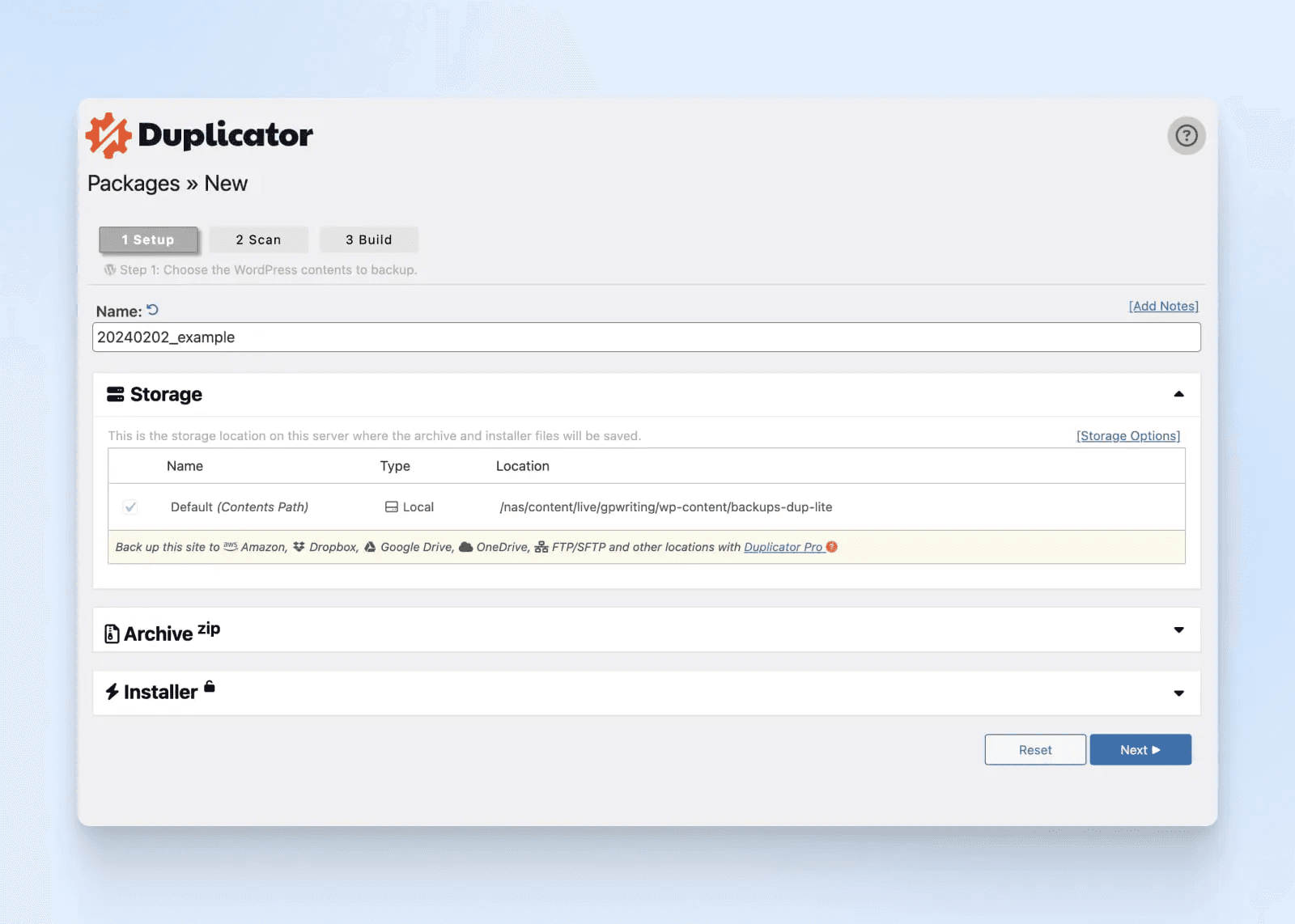
Dê um nome ao seu pacote e clique em Next.
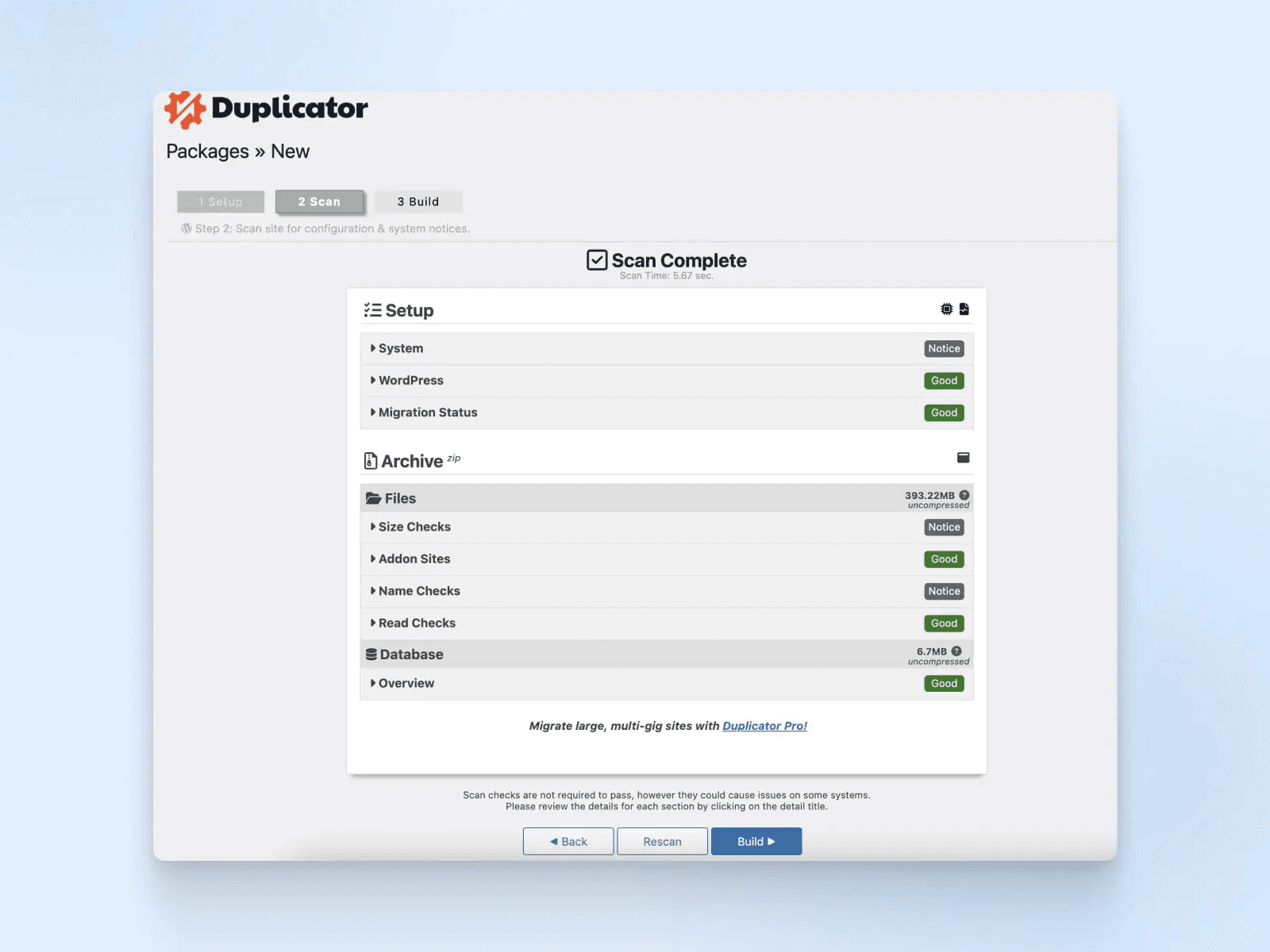
Resolva os problemas que o Duplicator apontar. Quando a verificação for concluída com sucesso, clique no botão Build.
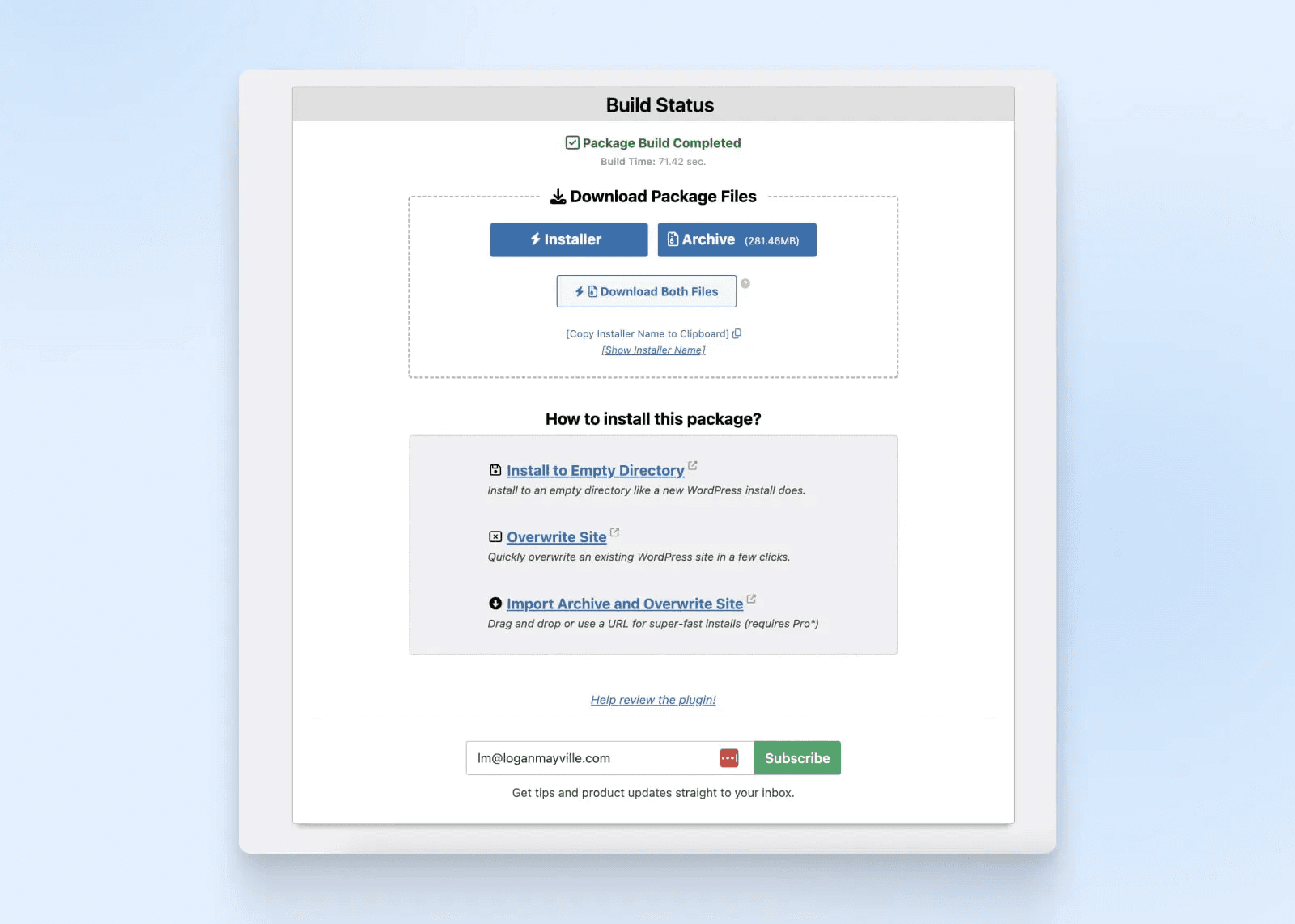
Passo 3: baixe seu pacote
Depois que o backup for gerado, selecione Download Both Files. Baixe tanto o arquivo de backup quanto o installer.php para o seu dispositivo.
Passo 4: crie um banco de dados no novo servidor
- Use o cPanel para criar um novo banco de dados no novo servidor.
Passo 5: envie para a nova hospedagem
- Envie seu pacote do Duplicator para o diretório raiz no cPanel.
- Acesse domain.com/installer.php (substitua
domain.com
pelo seu domínio). - Informe o nome do banco de dados, o nome de usuário e a senha e clique em Test Connection.
- Se o teste der certo, siga as instruções do assistente.
Passo 6: criação do banco de dados no servidor de hospedagem
- Faça login na sua conta de hospedagem e acesse o cPanel.
- Em Databases, selecione MySQL Databases.
- Crie um novo banco de dados. Anote o nome.
- Adicione um novo usuário e anote as credenciais.
- Adicione o usuário ao banco de dados e conceda todos os privilégios.
Passo 7: execute a implantação
- Volte ao assistente do Duplicator e clique em Run Deployment.
- Confira as URLs antiga e nova na próxima tela.
- Clique em Run Update.
- Siga as sugestões de teste da página final.
E é assim que você migra um site com o Duplicator. Prefere ver um tutorial em vídeo da equipe do Duplicator no YouTube? É só falar!
Como migrar seu site WordPress com um serviço de migração
Esta seção vai ser bem curta, porque, se você escolher esse método de migração, basta solicitar o serviço e eles fazem o trabalho pesado. Os planos DreamPress incluem migrações profissionais (uma para cada site que o plano suporta); nos outros planos, o serviço de transferência de sites da DreamHost custa a partir de US$ 99.
Saiba mais sobre como migrar seu site para a DreamHost.
Checklist pós-migração
Agora que seu site está na nova hospedagem, vamos dedicar alguns minutos para deixá-lo redondo com as boas práticas pós-migração.
Um passo importante é configurar redirecionamentos das URLs antigas para as novas, seja com plugins de redirecionamento, seja editando manualmente o arquivo .htaccess.
Em seguida, abra o Google Search Console e o Analytics para identificar inconsistências de tráfego ou problemas que possam surgir. Recomendamos avisar o Google sobre uma mudança de domínio pelo Search Console, solicitando a indexação, para que seu site apareça nos mecanismos de busca.
No lado não técnico, logo depois de uma migração bem-sucedida é um ótimo momento para comunicar a mudança aos seus usuários e visitantes. Você pode fazer isso de várias formas, como e-mails, banners na página inicial, pop-ups no site, posts no blog e anúncios nas redes sociais.
Por fim, depois de confirmar que a migração deu certo, é essencial excluir todos os arquivos originais do servidor antigo, incluindo bancos de dados e conteúdo. Isso ajuda a manter boas velocidades de carregamento, o que melhora o posicionamento em SEO e a satisfação geral dos usuários.
Obstáculos comuns na migração e como evitá-los
Existem duas verdades imutáveis no mundo do desenvolvimento de sites:
- Tudo é possível.
- Às vezes, as coisas quebram.
E, por mais frustrantes que sejam, os problemas técnicos na migração de sites são relativamente previsíveis e, em geral, fáceis de resolver. Veja uma lista curta dos desafios mais comuns e de como diagnosticá-los e resolvê-los.
Perda e corrupção de dados
- Como se preparar: Sempre faça um backup completo do seu site WordPress, incluindo o banco de dados e os arquivos, antes de começar a migração.
- Como resolver: Se houver perda ou corrupção de dados, restaure o backup do banco de dados e tente a migração de novo. Use plugins ou ferramentas de backup confiáveis para isso.
Problemas com permalinks
- Como se preparar: Anote a estrutura de links permanentes atual do site antigo.
- Como resolver: Depois da migração, atualize as configurações de links permanentes no painel do WordPress. Se os problemas continuarem, verifique manualmente as permissões do arquivo .htaccess ou atualize as regras de reescrita.
Problemas com caminhos de mídia e imagens
- Como se preparar: Anote a localização dos arquivos de mídia no site antigo.
- Como resolver: Atualize as URLs dos arquivos de mídia no banco de dados depois da migração. Use uma ferramenta de busca e substituição ou um plugin para atualizar os caminhos no banco de dados. Confira se as permissões dos arquivos estão configuradas corretamente.
Plugins ou temas incompatíveis
- Como se preparar: Verifique se os plugins e temas são compatíveis com a versão do WordPress para a qual você está migrando.
- Como resolver: Desative os plugins e temas antes da migração e reative-os um por um no novo site, verificando se há problemas de compatibilidade. Atualize ou substitua os plugins e temas incompatíveis.
Mudanças de nome de domínio e URL
- Como se preparar: Anote o nome de domínio e a estrutura de URLs atuais.
- Como resolver: Depois da migração, atualize as URLs do site e da página inicial nas configurações do WordPress. Se você estiver mudando de domínio, atualize o banco de dados com o novo domínio usando uma ferramenta de busca e substituição.
Problemas de conexão com o banco de dados
- Como se preparar: Confira se você tem as credenciais corretas do banco de dados.
- Como resolver: Atualize o arquivo wp-config.php com os dados do novo banco de dados. Verifique se há erros de digitação ou outros erros no arquivo de configuração.
Problemas com SSL/HTTPS
- Como se preparar: Se o seu site antigo usava SSL, confira se o novo servidor e o domínio estão configurados para SSL.
- Como resolver: Atualize a URL do domínio para usar
https://
nas configurações do WordPress. Atualize os links fixos no código dos temas ou do conteúdo para usarhttps://
. Confira se o certificado SSL está instalado e configurado corretamente no novo servidor.
Problemas de desempenho e cache
- Como se preparar: Desative os plugins de cache antes da migração.
- Como resolver: Depois da migração, reconfigure os plugins de cache ou limpe o cache. Verifique se alguma configuração relacionada ao desempenho precisa de ajuste no novo servidor.
Funcionalidades personalizadas e problemas técnicos
- Como se preparar: Documente todo código ou funcionalidade personalizada do site antigo.
- Como resolver: Teste o código personalizado em um ambiente de staging antes da migração. Depure e atualize o código conforme necessário para que ele seja compatível com a nova versão do WordPress.
Atrasos na propagação do DNS
- Como se preparar: Saiba que as alterações nos registros DNS podem levar algum tempo para se propagar.
- Como resolver: Acompanhe a propagação do DNS e tenha paciência. Você pode usar ferramentas online para verificar o status da propagação do DNS.
Esperamos que esta lista ajude você a identificar problemas de migração antes que eles aconteçam. E, se não der, ela deve ajudar você a resolvê-los.
Migre seu site WordPress para a DreamHost
Esperamos que você tenha gostado deste tutorial sobre como migrar seu site WordPress, mas, mais importante, esperamos que você coloque tudo isso em prática. Nosso objetivo na DreamHost é ajudar administradores de sites de todos os níveis a ter sites rápidos, seguros e sempre no ar.
Se você está pronto para migrar seu site para a DreamHost, basta escolher um plano e seguir nosso guia do Automated Migration Plugin ou usar nosso serviço de migração de sites. Migre seu site hoje mesmo!